
La migrazione di un sito web coinvolge due aspetti: i file e i database del sito e i server di posta elettronica. Un problema comune è il malfunzionamento dei server di posta elettronica, dovuto a un’incomprensione di come i record MX e l’hosting web funzionino in modo indipendente, ma all’unisono.
Questa indipendenza architettonica significa che le e-mail arrivano al tuo provider di posta elettronica indipendentemente da dove si trovino i file del sito web o da quale piattaforma di hosting serva le vostre pagine ai visitatori.
Pertanto, la tua migrazione su Kinsta non interromperà alcun servizio di posta elettronica se configuri tutto correttamente.
I record MX e l’hosting web operano in modo indipendente
Il Domain Name System (DNS) gestisce ogni tipo di record separatamente durante le transizioni di hosting.
Quando si cambia hosting, si aggiornano i record A che indirizzano i browser al nuovo indirizzo IP del server. I record MX rimangono invariati, a meno che non li si modifichi deliberatamente, quindi i server di posta elettronica continuano a instradare le e-mail verso il provider esistente senza alcuna modifica della configurazione.
Il processo di migrazione di Kinsta clona il sito mentre l’host originale continua a servire il traffico. Ciò consente a entrambi gli ambienti di eseguire gli stessi contenuti contemporaneamente. Durante la propagazione DNS, alcuni visitatori vedono versioni diverse del sito in base alla richiesta di connessione al server DNS. I valori di TTL determinano la durata di questa finestra (in genere fino a qualche ora).
Durante questa finestra, i record MX indirizzano le e-mail al server di posta senza interruzioni: in poche parole, il routing delle e-mail opera su un percorso di ricerca DNS separato dal traffico web.
3 scenari di migrazione e ciò che implicano per i record MX
Le configurazioni dell’hosting e-mail determinano il comportamento dei record MX durante le migrazioni. È necessario adottare un approccio diverso in base a dove risiede attualmente la posta elettronica e se si prevede di cambiare provider di posta elettronica durante la migrazione del sito.
1. Posta elettronica ospitata separatamente dal sito web (la più comune)
I servizi di posta elettronica come Google Workspace o Microsoft 365 operano su infrastrutture completamente separate dall’hosting web. Il sito web viene eseguito su un’unica piattaforma, mentre le e-mail vengono gestite da un provider specializzato con server mail dedicati.
Durante la migrazione a Kinsta, solo i record A cambiano per indirizzare i visitatori verso la nuova sede di hosting. I record MX continuano a puntare a Google Workspace o Microsoft 365 senza alcuna modifica. Le e-mail fluiscono attraverso l’infrastruttura del provider di posta elettronica esattamente come prima, senza bisogno di modifiche alla configurazione durante la transizione.
Il cliente di Kinsta Cornershop Creative gestisce centinaia di siti di clienti, tra cui centinaia di migrazioni di siti senza interruzioni della posta elettronica. Il suo flusso di lavoro mantiene la posta elettronica su Google Workspace durante la migrazione dei siti web a Kinsta.
Questa è la configurazione consigliata da Kinsta per tutti i siti. Isola le e-mail dall’hosting, in modo che quando si migrano i siti, si aggiornano i server o si apportano modifiche all’infrastruttura, il servizio e-mail continui senza richiedere ulteriore coordinamento.
2. Email e sito web sullo stesso server
Kinsta non fornisce hosting e-mail come parte del suo hosting WordPress gestito. Questa configurazione è ottimale perché mantiene le e-mail su un’infrastruttura dedicata, progettata per la consegna dei messaggi, il filtro antispam e la conformità agli standard di autenticazione delle e-mail.
Tuttavia, alcuni host abbinano la posta elettronica all’hosting web, creando così dipendenze complicate. Poiché gli account di posta elettronica si trovano sullo stesso server dei file e dei database del sito web, il servizio di posta elettronica è direttamente collegato all’infrastruttura del provider di hosting.
Per questo motivo, quando si migra dall’hosting di posta elettronica in blocco si deve prendere una decisione: utilizzare un provider di posta elettronica separato prima di spostare il sito, oppure spostare solo i file del sito web su Kinsta.
La migrazione della posta elettronica a un provider di terze parti prima della migrazione del sito comporta la creazione di nuovi account, la configurazione dei record MX per puntare al nuovo provider e la verifica della consegna delle e-mail prima di aggiornare i record A. Una volta che la posta elettronica è affidabile, si procede con la migrazione del sito. L’alternativa è mantenere un account presso il vecchio host specificamente per la posta elettronica, il che è costoso e inefficiente.
3. Cambiare contemporaneamente i provider web e di posta elettronica
È necessario prepararsi in anticipo per lo spostamento della posta elettronica durante la migrazione di un sito. Questo comporta l’esecuzione di entrambi i sistemi di posta elettronica in parallelo durante una breve finestra di test prima di cambiare i record DNS per rendere operativa la nuova configurazione.
Per prima cosa, si configura un account con il nuovo provider di posta elettronica e si configurano i record MX nel pannello di gestione DNS. Questi nuovi record MX esistono accanto alla configurazione attuale, inizialmente con valori di priorità più bassi che impediscono alla posta di produzione di passare durante i test.
Quindi, si testa la nuova configurazione della posta elettronica utilizzando uno strumento come MXToolbox per verificare che i record esistano e puntino ai server di posta corretti:
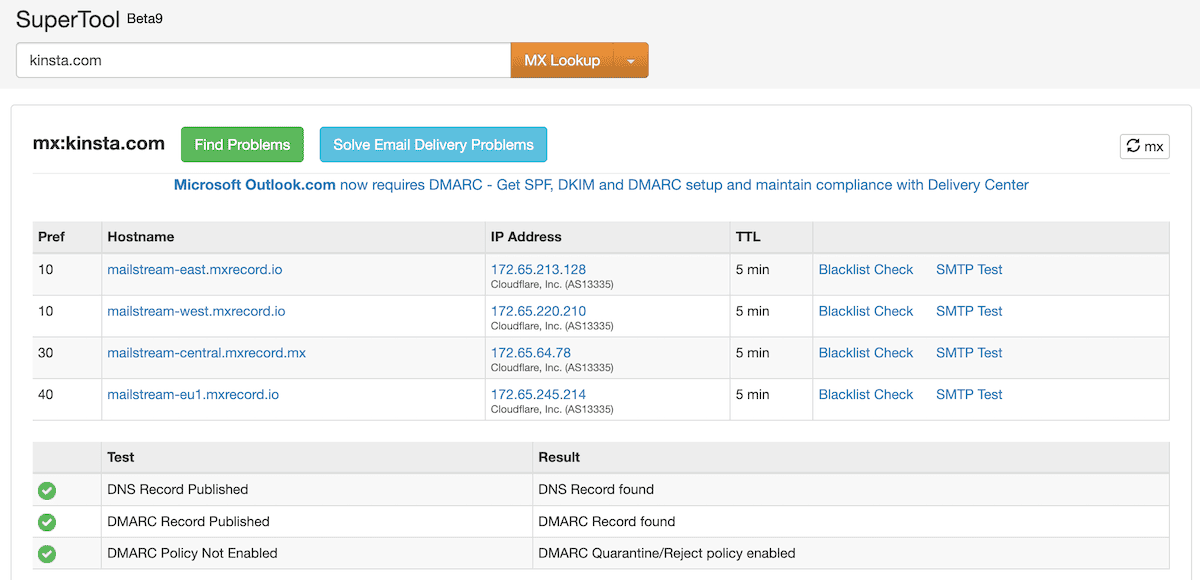
Qui è possibile inviare messaggi di prova, controllare i tempi di consegna e verificare che l’invio e la ricezione funzionino correttamente attraverso il nuovo provider prima di apportare modifiche.
Una volta confermato il corretto funzionamento della nuova infrastruttura di posta elettronica, è necessario coordinare le modifiche al DNS. Ciò richiede l’aggiornamento delle priorità dei record MX per indirizzare la posta al nuovo provider e dei record A per puntare a Kinsta. Alcuni messaggi di posta elettronica potrebbero ancora essere indirizzati al vecchio provider in base ai record DNS memorizzati nella cache, per cui è necessario mantenere l’accesso a entrambi i sistemi di posta elettronica per un massimo di 48 ore per recuperare eventuali messaggi in ritardo.
Gestione dei record MX durante le migrazioni di Kinsta
Ogni sito su Kinsta riceve un dominio temporaneo kinsta.cloud. Lo strumento Anteprima del sito consente di accedere a questo URL temporaneo per testare il sito migrato prima di effettuare qualsiasi aggiornamento DNS.
L’URL consente di accedere completamente al login di WordPress, di sfogliare le pagine front-end, di inviare moduli e di verificare le funzionalità mentre il sito di produzione continua a servire il traffico attraverso l’host originale.
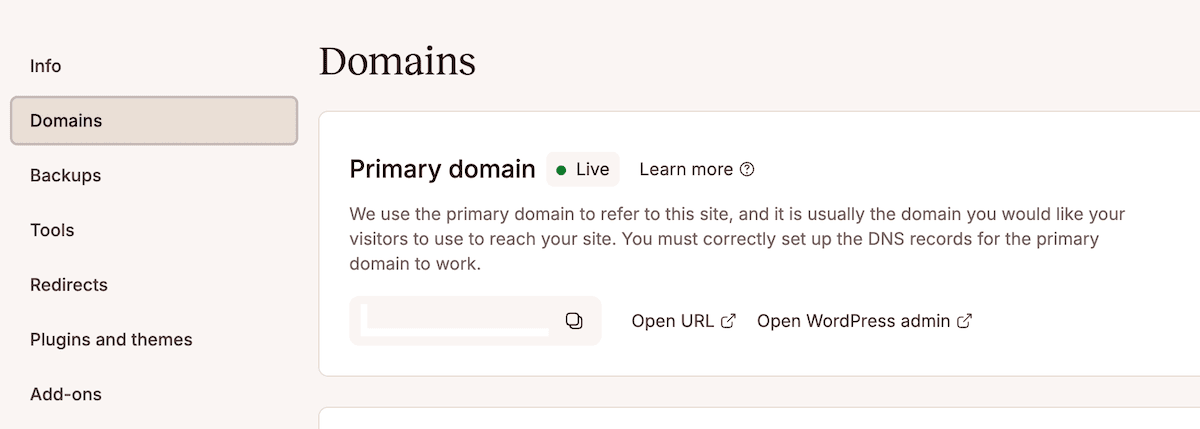
È necessario eseguire un processo di verifica per identificare eventuali problemi prima della propagazione del DNS. Se si verificano problemi, risolverli in questa fase consente di non influenzare il sito di produzione. Solo dopo aver confermato che tutto funziona correttamente, si può procedere con gli aggiornamenti DNS.
Il team di supporto di Kinsta fornisce indicazioni e documentazione per l’intero processo di post-migrazione ed è disponibile 24 ore su 24 per rispondere alle tue domande.
Caratteristiche del DNS di Kinsta per la gestione della posta elettronica
Il DNS di Kinsta fornisce un hosting DNS opzionale per chi desidera gestire i record di dominio direttamente in MyKinsta piuttosto che presso il proprio registrar o un provider DNS di terze parti. Il servizio include una funzionalità specificamente progettata per la gestione dei record e-mail.
È possibile impostare i record MX con pochi clic in Google Workspace. Quando si aggiunge un nuovo dominio dalla schermata DNS di MyKinsta, basta selezionare la casella Aggiungi record MX Gmail. In questo modo vengono creati automaticamente tutti e cinque i record MX richiesti con i valori di priorità e i nomi host corretti.
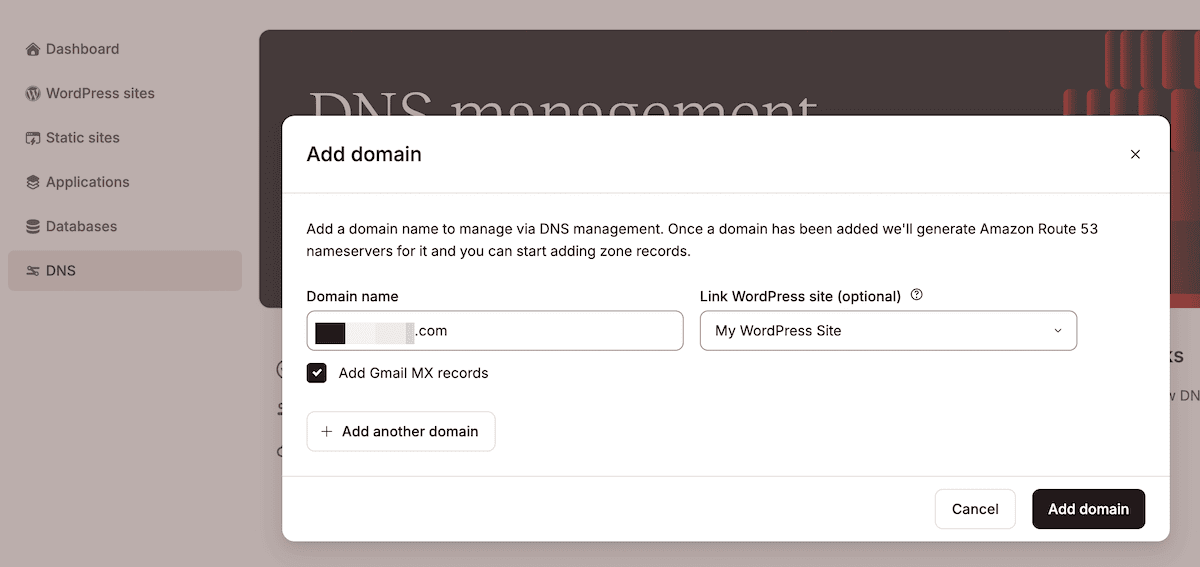
Per i domini già configurati in Kinsta DNS, vai su DNS, seleziona il tuo dominio e fai clic sul pulsante Aggiungi record MX Gmail nella parte superiore della pagina. In questo modo è possibile vedere i cinque record MX di Google Workspace prima di completare la procedura:
aspmx.l.google.com(priorità1)alt1.aspmx.l.google.com(priorità5)alt2.aspmx.l.google.com(priorità5)alt3.aspmx.l.google.com(priorità10)alt4.aspmx.l.google.com(priorità10)
Il TTL predefinito per questi record è di 3.600 secondi (un’ora), che stabilisce per quanto tempo i server DNS di tutto il mondo memorizzano nella cache le informazioni prima di controllare gli aggiornamenti. Questo bilancia l’efficienza della cache DNS con la possibilità di apportare modifiche quando necessario.
Aggiungere un record MX per altri provider di posta elettronica
Per i provider di posta elettronica diversi da Google Workspace, è necessario impostare una configurazione manuale dei record MX. Il provider fornisce questi valori, in genere nomi di host del server di posta e numeri di priorità.
In MyKinsta, fai clic su DNS, seleziona il dominio e, in Aggiungi un record DNS, fai clic su Aggiungi record. Seleziona il tipo di record MX e compila i campi richiesti:
- Nome host. Specifica il nome dell’host del tuo indirizzo e-mail (spesso lasciato vuoto per le configurazioni del dominio root).
- Punta a. Qui, inserisci l’hostname del server di posta del tuo provider di e-mail.
- Priorità. Imposta la priorità, dove i numeri più bassi indicano una priorità maggiore.
- TTL (Time to Live). Utilizza l’impostazione predefinita raccomandata di un’ora.
Infine, fai clic su Aggiungi record DNS per salvare la configurazione.
Microsoft 365 utilizza in genere un singolo record MX che punta a un server di posta regionale, mentre Zoho richiede più record MX con valori di priorità diversi. La maggior parte dei provider supporta più record MX; aggiungili separatamente seguendo la stessa procedura.
Non è necessario il utilizzare DNS di Kinsta. È invece possibile gestire il DNS attraverso il proprio registrar di domini o un altro provider mentre si ospita il sito su Kinsta. Questo a volte semplifica la risoluzione dei problemi e ottimizza gli aggiornamenti quando si modificano le configurazioni dell’hosting web o della posta elettronica.
Problemi comuni dei record MX e come risolverli
Indipendentemente dalla pianificazione e dalle misure di mitigazione adottate, c’è sempre un problema da risolvere. Ecco alcuni dei problemi di record MX più comuni:
- Puntamento a record CNAME.
- Impostazione di valori di priorità errati.
- Configurazione errata dei server di backup.
Innanzitutto, i record MX che puntano a record CNAME creano errori di consegna. Questo perché i server di posta interrogano i record MX e si aspettano di trovare record A o AA che contengono indirizzi IP. Quando un record MX punta a un CNAME, il server di posta non è in grado di completare la catena di ricerca, con conseguente rimbalzo dei messaggi.
La soluzione è assicurarsi che i record MX puntino direttamente a nomi di host che hanno record A. Una configurazione corretta mostra il record MX che punta a mail.example.com, che ha un record A contenente l’indirizzo IP del server di posta.
Valori di priorità errati possono anche causare problemi di instradamento della posta quando esistono più record MX per un dominio. I numeri di priorità più bassi ricevono la posta per primi, quindi il server principale dovrebbe avere un valore come 10, mentre i server di backup usano numeri più alti (20 o 30). Scambiare questi valori tra loro causa ritardi se un server di backup deve inoltrare i messaggi al server primario.
Se il server e-mail primario va offline, un server di backup mal configurato non riesce a gestire le e-mail. Un record MX che punta a un’infrastruttura inesistente o comunque non ottimale crea un falso senso di ridondanza. Per risolvere questo problema, regola temporaneamente i valori di priorità sul server di backup per renderlo primario, quindi invia messaggi di prova per verificare la consegna.
Pianificare la migrazione tenendo conto della posta elettronica
La migrazione di un sito può richiedere tempo, soprattutto se si deve considerare anche la gestione dei record MX. L’approccio ottimale prevede la documentazione dei record prima della migrazione, compresi i valori di priorità, per creare un backup completo di tutti i record DNS.
Nella dashboard di MyKinsta, è possibile creare i record MX in pochi clic (per gli utenti di Google Workspace). Dopo che la migrazione è riuscita, è prioritario verificare che tutto funzioni. Il team di supporto di Kinsta ha l’esperienza giusta per aiutarti durante l’intero processo.
Oltre al supporto esperto per la migrazione, l’hosting WordPress gestito di Kinsta include un’infrastruttura affidabile progettata per siti di tutte le dimensioni e strumenti di gestione DNS che semplificano la configurazione delle e-mail.