Googleで優先する情報源に追加
方法1. 無料のCloudflare SSL証明書を利用する(作業不要)
Kinstaでは、所有権確認済みのドメインはすべてCloudflare統合によって自動的に保護され、ワイルドカード対応の無料SSL証明書が適用されます。そのため、独自SSL証明書を使用する特別な理由がない限り、KinstaでSSLを手動設定する必要はありません。
方法2. 独自SSL証明書をインストールする
独自SSL証明書を使用したい場合は、MyKinstaからインストール可能です。注意点として、現在ご利用いただけるのは、ワイルドカードドメインに対応した独自SSL証明書のみになります。お使いの独自SSL証明書がワイルドカードドメインに対応していない場合は、Kinsta標準のCloudflare SSL証明書を使用するか、ワイルドカードドメインに対応した独自SSL証明書を別途購入してください。
ステップ1. SSL証明書を購入する
ステップ2. サーバーの種類
SSL証明書を購入するときには、サーバーの種類を指定する必要があります。Kinstaのウェブサーバーの種類はNginxです。Nginxが選択肢がない場合は「Apache」または「その他」を選択してください。
ステップ3. CSRと秘密鍵の生成
証明書のファイルを作成し署名するには、SSL証明書発行サービスがCSRコードを必要とします。CSRコードとRSAキーを生成するには、こちらのフォームを使用してください。
できる限りすべての欄を入力してください。以下の情報の入力は必須です。
- Common Name(ドメイン名)
- Email Address(メールアドレス)
- Organization(組織)
- City / Locality(市区町村)
- State / County / Region(都道府県/州/地域)
- Country(国)
注)ワイルドカードSSL証明書を生成する場合は、「Common Name」に*.domain.comのようにドメイン名を入力してください。
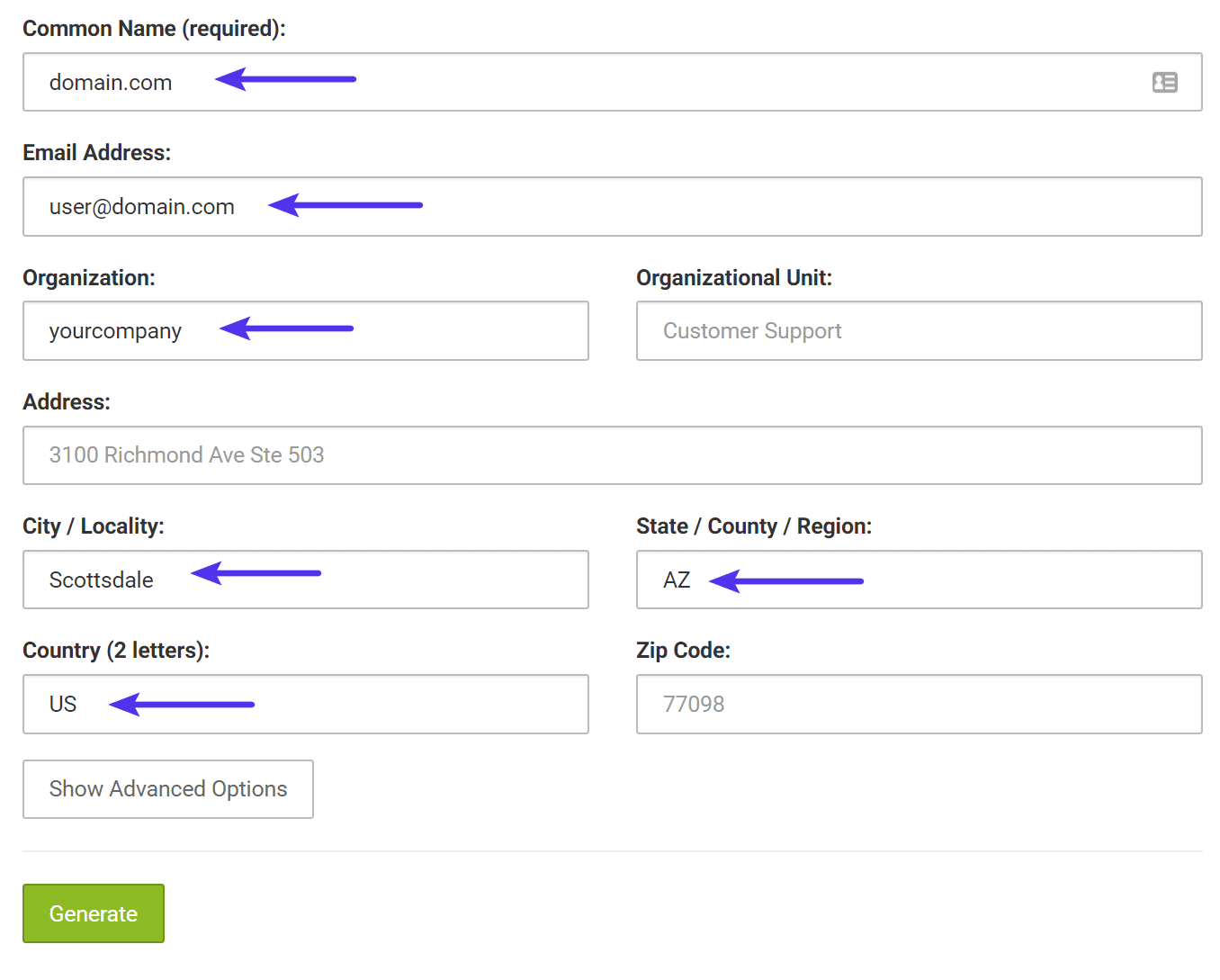
情報を入力し、「Generate(生成する)」をクリックすると、秘密鍵のファイルとCSRが生成されます。これらの情報は証明書の使用に必要なため、必ず保存しておいてください。
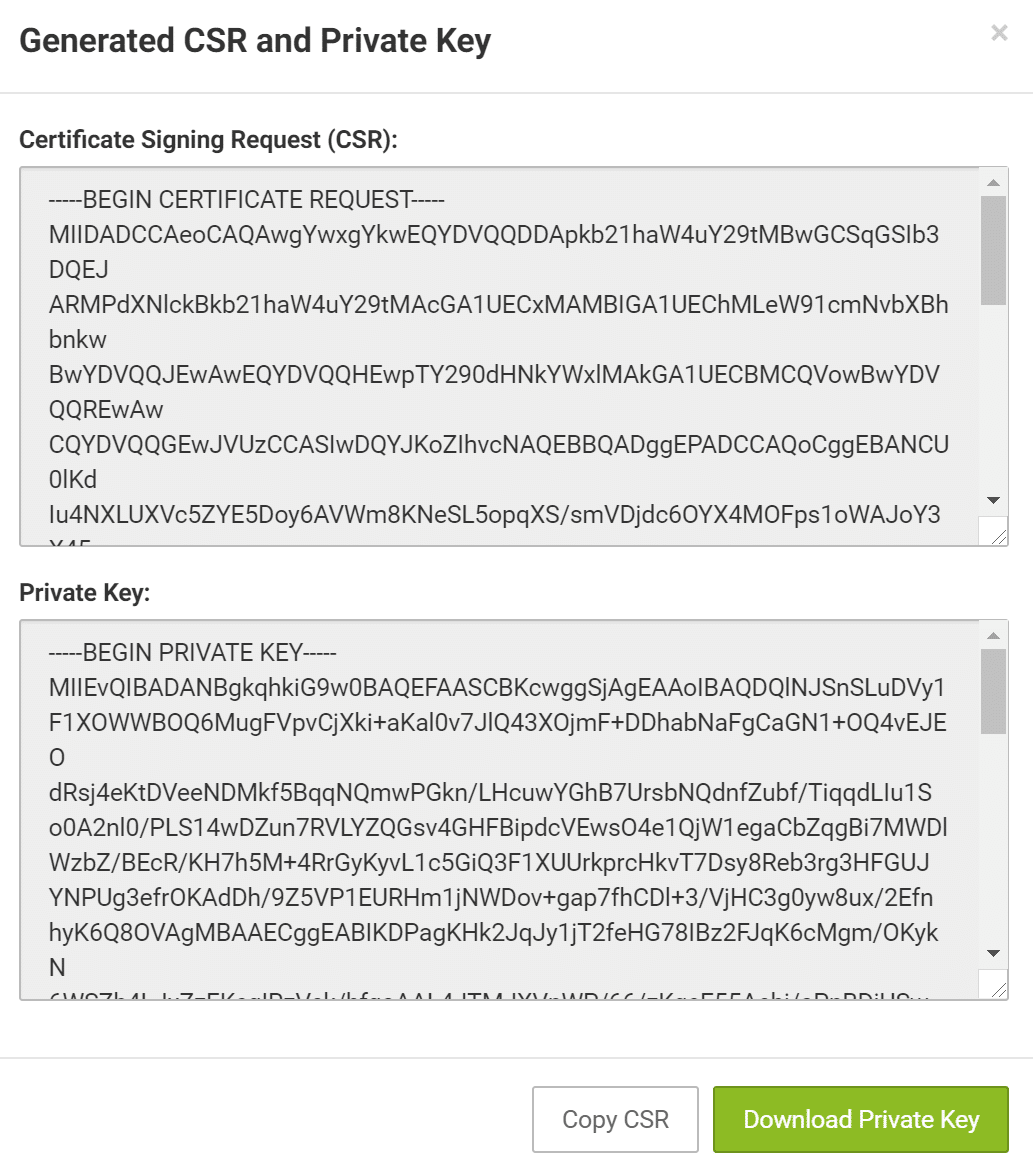
ステップ4
SSL証明書発行サービスにCSRをアップロードして、SSL証明書(.cert)を再生成します。
ステップ5
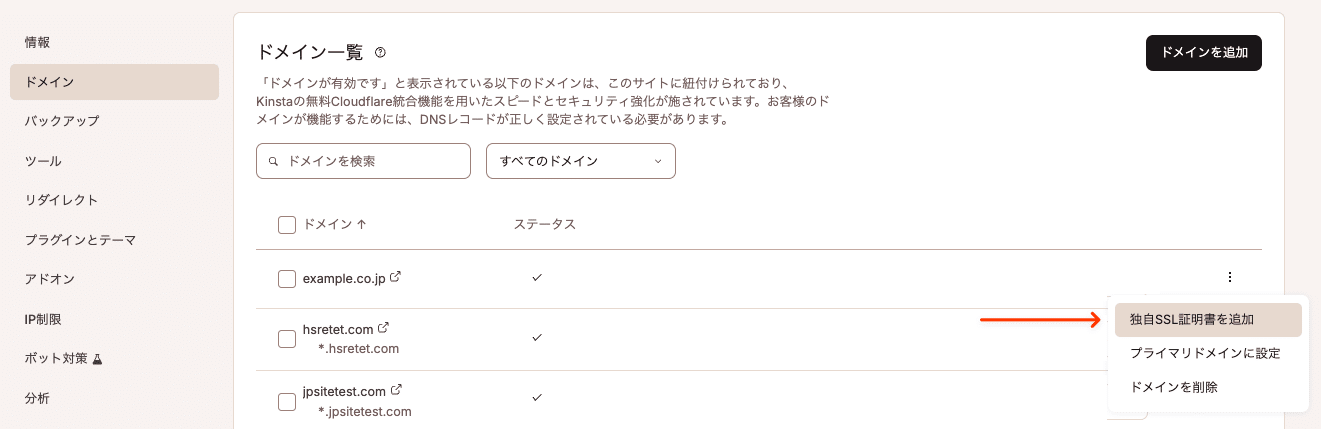
MyKinstaにログイン後、「サイト」>(サイト名)>「ドメイン」に移動します。独自SSL証明書を追加したいドメインの横にある3つの点をクリックし、「独自SSL証明書を追加」をクリックします。
ステップ6
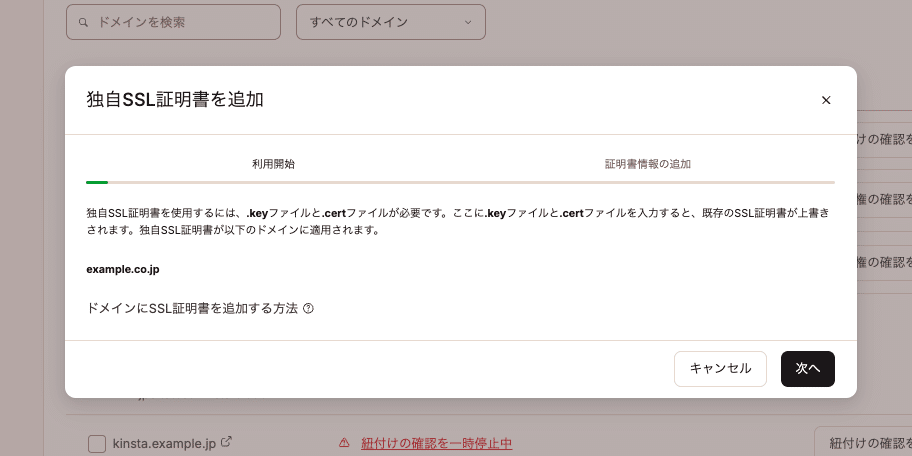
独自SSL証明書が追加されるドメインを示す確認画面が表示されます。確認後、「次へ」をクリックして続行します。
ステップ7
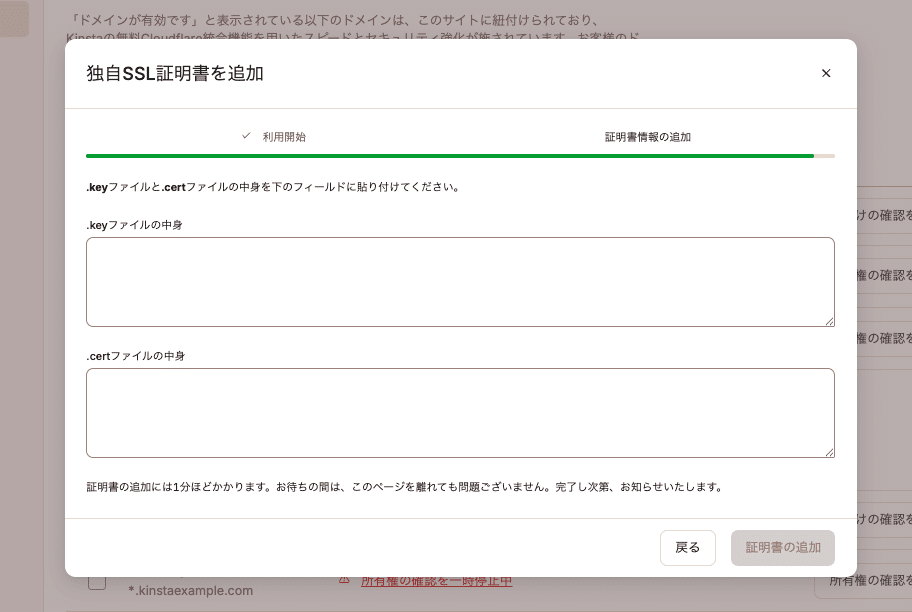
SSL証明書を確認する方法
SSL証明書をインストールしたら、正しく設定されているかを確認するため、SSLチェックを実行することをおすすめします。SSL証明書に問題があると、訪問者に「この接続ではプライバシーが保護されません」というエラーが表示されることがあります。
また、MAMPなどのローカル開発環境を使用している場合、「このサイトは安全に接続できません」というエラーが発生することもあります。対処方法については、こちらの記事をご覧ください。
SSL証明書を更新する方法
SSL証明書には有効期限があるため、使用している証明書によっては更新が必要です。
無料のCloudflare SSL証明書
Kinstaが無料で提供するCloudflare SSL証明書を使用している場合、Cloudflareによって自動的に更新されるため、手動で更新する必要はありません。
独自SSL証明書
独自SSL証明書を使用している場合は、購入元のSSL証明書発行サービスまたはドメインレジストラで更新する必要があります。有効期限が切れる前に更新すれば、MyKinstaに証明書を再度アップロードする必要はありません。
HTTPSを強制する方法
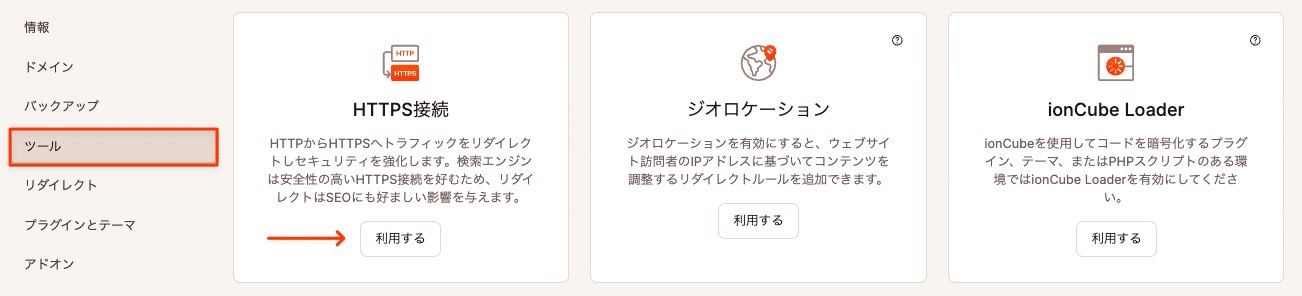
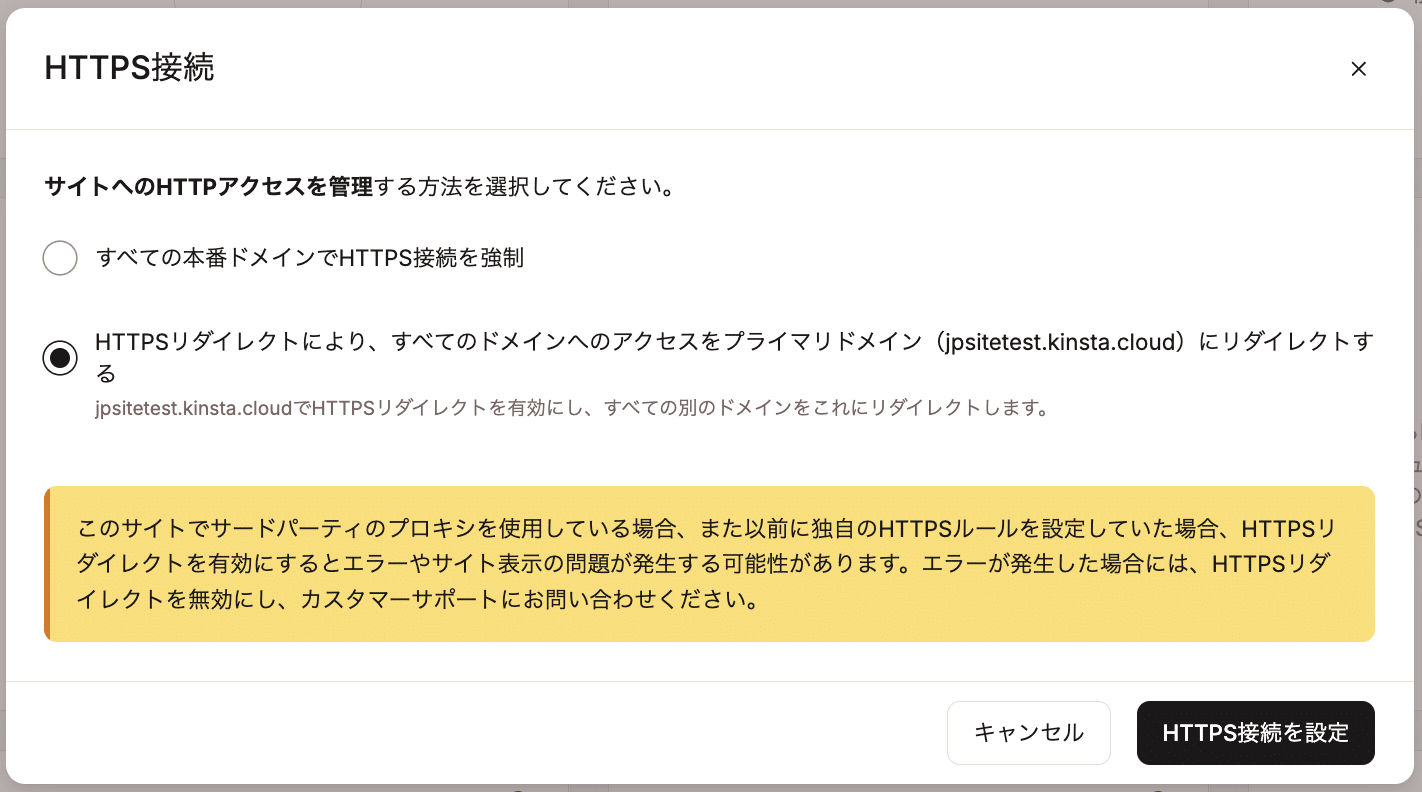
このツールには、「すべての本番ドメインでHTTPS接続を強制」と「HTTPSリダイレクトにより、すべてのドメインのアクセスをプライマリドメインにリダイレクトする」の2つのオプションがあります。通常のWordPressサイトであれば、前者をおすすめします。これにより、正規ドメインであるHTTPSバージョンへの301リダイレクトが強制されます。後者は、WordPressマルチサイト用の機能になります。
まとめ
Kinstaでは、全プラン標準の無料Cloudflare SSL証明書に加えて、独自SSL証明書もサポートしています。特別な理由がない限りは、KinstaのCloudflare SSL統合により、追加料金なしでHTTPS接続を利用できます。一方、特定の用途で独自SSL証明書が必要な場合は、今回ご紹介した方法でインストール可能です。SSL証明書のインストール方法について、ご不明点がありましたら、24時間365日対応のサポートをご利用ください。