Toevoegen als voorkeursbron op Google
De meeste WordPress-gebruikers hebben niet door hoe ver de blokeditor inmiddels is geëvolueerd. Kernblokken zoals Cover, Group, Columns en Image beschikken tegenwoordig over genoeg ingebouwde ontwerpregelaars om gelaagde diepte, filmische scroleffecten, uitgesproken typografie en gepolijste layouts te creëren: dingen waarvoor je voorheen custom CSS of een page builder nodig had.
Met niets meer dan een Cover blok en een paar ontwerpinstellingen kun je bijvoorbeeld een schermvullende hero-sectie bouwen met een vaste achtergrondafbeelding, gecentreerde tekst en een subtiel diepte-effect bij het scrollen. Het resultaat oogt alsof het afkomstig is uit een premium thema.
Deze gids draait om dat soort “magische effecten”. Je leert hoe je de ingebouwde layout-tools van WordPress slim combineert om indrukwekkende visuals te maken, terwijl je site licht, snel en onderhoudbaar blijft.
Het voordeel van native blijven
Als je werkt met kernblokken – in plaats van tientallen extra plugins te installeren of te leunen op een zware page builder – profiteer je van een aantal duidelijke voordelen:
- Minder plugins betekent minder updates om bij te houden en een kleiner beveiligingsrisico.
- Betere prestaties, omdat native blokken zijn geoptimaliseerd voor zowel de editor als de front-end, en hostingplatforms zoals Kinsta ze efficiënt kunnen cachen en pagina’s kunnen leveren.
- Je bouwt toekomstbestendig. Omdat WordPress zelf blijft doorontwikkelen rond blokken, ben je minder afhankelijk van third-party plugins die wel of niet worden onderhouden.
- Schonere markup. Kernblokken genereren doorgaans compacte HTML en CSS (in plaats van opgeblazen builder-wrappers), wat helpt bij laadtijden, toegankelijkheid en SEO.
Met andere woorden: als je ooit hebt gedacht “voor animaties, parallax of hero-secties heb ik een aparte plugin nodig”, dan is het tijd om dat idee los te laten. Door gebruik te maken van de ontwerpfuncties die rechtstreeks in de blokeditor zitten – zoals layout-regelaars, kleurverlopen, duotone filters, block styles en patterns – kun je hoogwaardige resultaten bereiken terwijl je je site slank en goed beheersbaar houdt.
In het volgende gedeelte zoomen we in op een van de krachtigste ontwerptools die je tot je beschikking hebt: het Cove blok. We laten zien hoe je dit blok gebruikt als basis voor gelaagde, “magische” visuele effecten.
Het Cover blok is een designpareltje
Als je op zoek bent naar die extra “magie” in je layout, het soort uitstraling dat premium en doordacht aanvoelt, dan is het Cover blok een van je sterkste hulpmiddelen. Het combineert full-width afbeeldingen, tekstoverlays en flexibele positionering in één container, volledig native binnen WordPress.
Met het Cover blok stel je eenvoudig een achtergrondafbeelding, video of effen kleur in, waarna je daar andere blokken in kunt plaatsen. In plaats van een losse afbeelding krijg je een gelaagde sectie met achtergrondmedia, een overlay en inhoud. Die gelaagdheid zorgt voor diepte en visuele spanning.
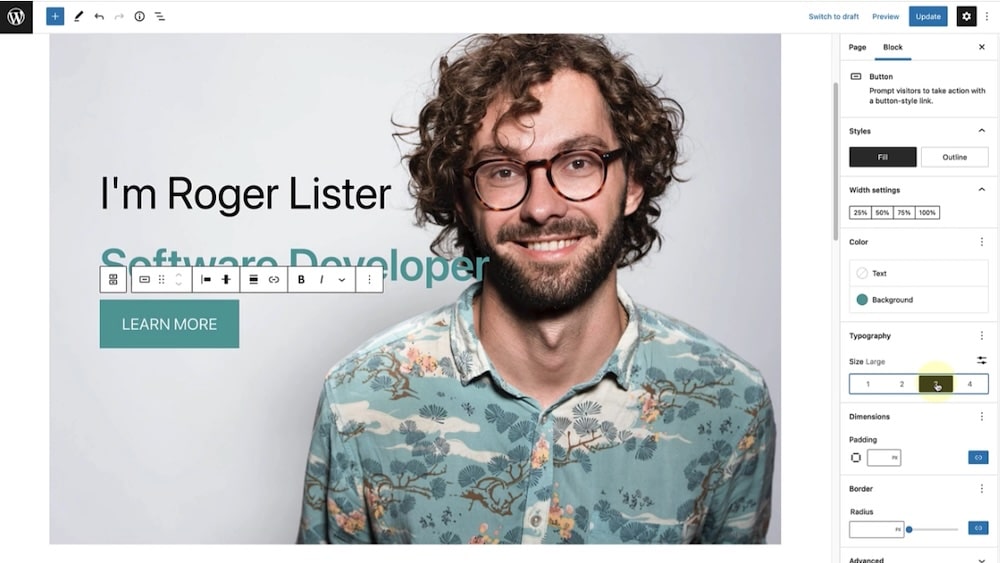
Je kunt het inzetten als hero-banner, prominente CTA-sectie of zelfs als schermvullende achtergrond voor een verhalend onderdeel.
Diepte creëren en een parallax-effect tonen
Een van de meest effectieve technieken is het stapelen van meerdere Cover blokken of het gebruiken van de ingebouwde instellingen om parallax en diepte te suggereren.
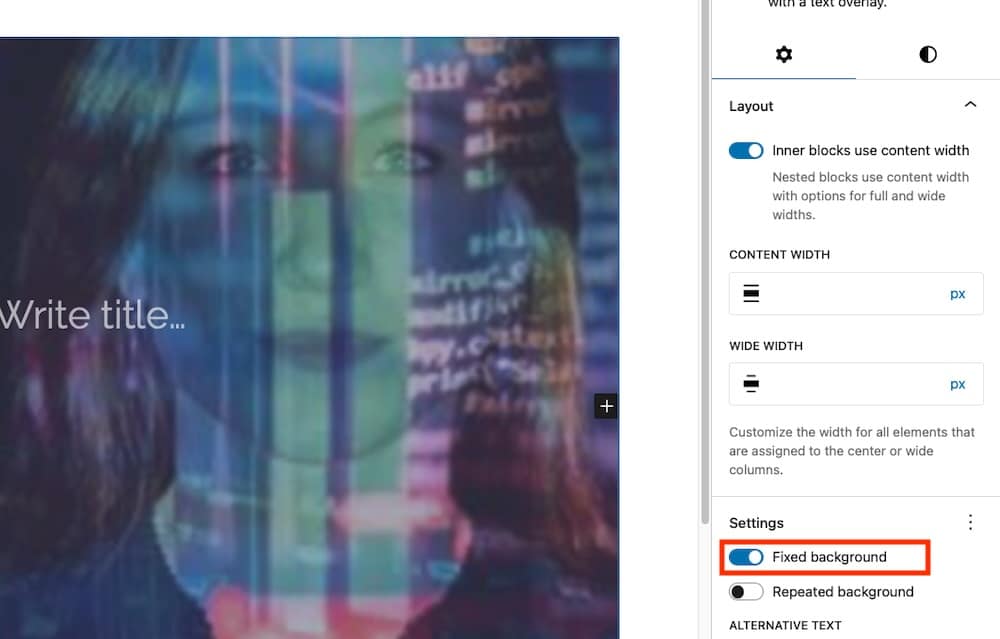
Plaats hiervoor een Cover blok, stel de achtergrond in en activeer in de zijbalk Fixed Background. Hierdoor blijft de achtergrond op zijn plek terwijl de inhoud erboven meebeweegt tijdens het scrollen.
Schakel daarnaast “Toggle full height” in, zodat het Cover blok de volledige viewport vult, ideaal voor hero-secties.
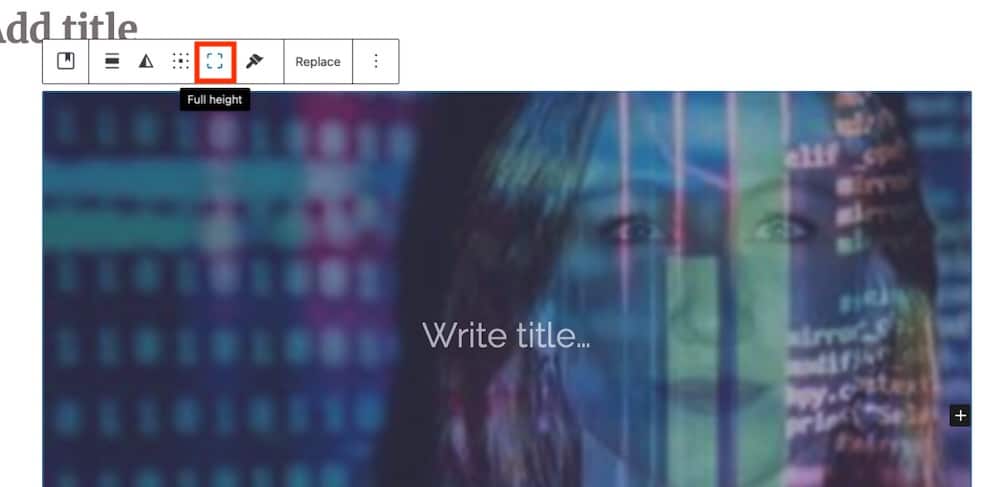
Door meerdere Cover blokken achter elkaar te plaatsen, elk op volledige viewport-hoogte, creëer je een reeks meeslepende secties die elkaar vloeiend opvolgen tijdens het scrollen.
Binnen elk Cover blok kun je verder werken met lagen. Voeg bijvoorbeeld een Group blok toe met een heading, paragraaf en knop. Geef de overlay een contrasterende kleur voor betere leesbaarheid. Met de Focal Point Picker zorg je er bovendien voor dat op mobiele schermen altijd het juiste deel van de afbeelding zichtbaar blijft.
Praktische tips voor het Cover blok
Het Cover blok leent zich uitstekend voor experimenten. Met deze tips haal je er nog meer uit:
- Gebruik in de werkbalk de uitlijningsopties (breed, volledige breedte, links/midden/rechts) en inhoudspositie (boven/midden/onder) om de compositie te verfijnen.
- In de zijbalk vind je media-instellingen zoals Fixed Background en Repeated background. Staat Fixed background uit, dan biedt de Focal Point Picker extra controle.
- Onderschat Overlay niet. Een semi-transparante overlay of een duotone filter helpt om tekst goed leesbaar te houden op beeldrijke achtergronden.over een afbeelding te houden, helpt een semi-transparante kleur overlay of een duotone filter.
Scroll snap gebruiken om filmische effecten te creëren
Scroll snap is geen ingebouwde instelling in de blokeditor, maar je kunt het bereiken met een klein beetje CSS dat je toepast via het Styles paneel of het Extra CSS gebied in je thema. Hierdoor blijft alles licht en kun je nog steeds eersteklas effecten bouwen met alleen de kernblokken.
Heb je ooit een webpagina gezien waar elke sectie perfect op zijn plaats valt als je scrolt, alsof je door een hoogwaardig redactioneel artikel of een opgepoetst tijdschriftblad bladert? Dat effect wordt vaak bereikt met een CSS effect dat scroll snap heet, en je kunt het nabootsen met behulp van kernblokken in WordPress zonder dat je een slider plugin of iets dergelijks nodig hebt.
Met Scroll snap kun je definiëren hoe de browser de viewport moet vergrendelen (of “vastklikken”) aan bepaalde child-elementen als een gebruiker scrollt. Met slechts een paar CSS propertes, met name scroll-snap-type op de container en scroll-snap-align op child-niveau, kun je een begeleide, soepele scrollervaring creëren.
Zo kun je scroll snap inschakelen met kernblokken
Volgens de tutorial van Pootlepress is hier een duidelijke, stapsgewijze workflow die je kunt volgen in de blokeditor:
- Gebruik een Group blok (of een Cover/Section container) als parent container voor al je secties. Voeg in de Advanced instellingen een custom class toe: .scroll-snap-container.
- Ga nu naar Appearance > Customize > Additional CSS of je blokthema Styles en pas instellingen als deze toe:
.scroll-snap-container {
  height: 100vh; /* full viewport height */
  overflow-y: scroll; /* enable scrolling on that container */
  scroll-snap-type: y mandatory;
}
De y-as betekent verticaal scrollen en mandatory betekent dat de browser een snap naar elke child forceert.
- Pas voor elke childsectie (bijvoorbeeld een Cover blok binnen de container), ofwel in zijn Advanced > Additional CSS klasse of gericht op het bloktype, het volgende toe:
.wp-block-cover {
  scroll-snap-align: start;
  height: 100vh; /* ensure each section fills the viewport */
}
De uitvoer ziet er als volgt uit:
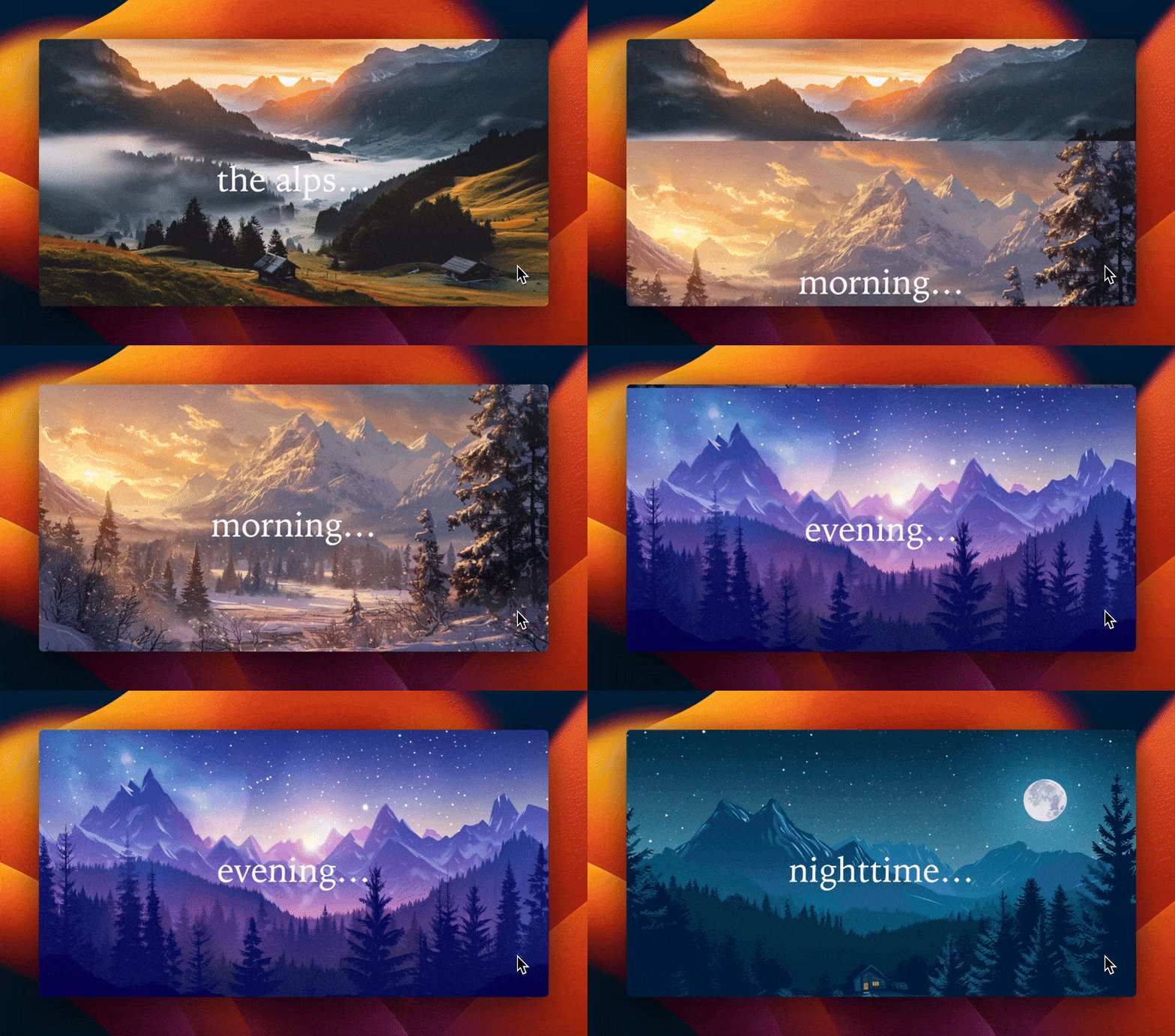
Scroll snap creëert een geleide, verhaalachtige ervaring die bezoekers één voor één door je content trekt. In plaats van eindeloos te scrollen, gaan gebruikers doelbewust van de ene “scène” naar de volgende, alsof ze pagina’s omslaan in een digitaal tijdschrift. Deze gecontroleerde flow houdt hun aandacht vast, wat vooral effectief is voor portfolio’s, hero-reeksen en productlandingspagina’s waar je wilt dat elke sectie opvalt.
En omdat scroll snap volledig gebaseerd is op CSS, levert het dat filmische, hoogwaardige effect zonder de overdaad van JavaScript-schuifregelaars of zware animatiebibliotheken. Het resultaat is een vloeiend, prestatievriendelijk ontwerp dat er verfijnd uitziet en toch snel en responsief blijft op alle apparaten.
Een paar dingen om op te letten
Het scroll snap effect kan een groot verschil maken in hoe je content wordt waargenomen. Maar je moet goed letten op de prestaties van je site en de algemene UX als je het implementeert. Hier zijn een paar dingen waar je op moet letten:
- Zorg ervoor dat elke sectie licht is: Grote achtergrondafbeeldingen of autoplay video’s in elke “snap” sectie kunnen de site vertragen. Gebruik WebP-afbeeldingen, comprimeer video en lazy-load waar mogelijk.
- Controleer mobiele scrollprestaties: Snappen kan onhandig of geforceerd aanvoelen op telefoons als het niet is afgestemd, dus test grondig.
- Laag inhoud op een slimme manier: Omdat je meerdere Cover- of Groups blokkn gebruikt die zijn ingesteld op volledige viewport-hoogte, is het gemakkelijk om diepe visuals te creëren, maar die diepte mag niet ten koste gaan van laadtijden of toegankelijkheid.
- Zorg ervoor dat je hosting goede front-end prestaties ondersteunt: Als elke viewport-grote sectie rijke visuals heeft, zijn laad- en rendersnelheden van groot belang.
Font reverse en creatieve typografietrucs
Typografie is een van de eenvoudigste manieren om een layout memorabel te maken, en in de blokeditor kun je dat doen zonder zware plugins toe te voegen.
Een techniek die sommige ontwerpers “Font Reverse” noemen, draait de gebruikelijke hiërarchie om: in plaats van donkere tekst op een lichte achtergrond, plaats je lichte tekst over een afbeelding of een overlay met kleurverloop. Dit geeft een gedurfd, geïntegreerd gevoel, vooral als je het Cover blok combineert met Heading en Paragraph blokken.
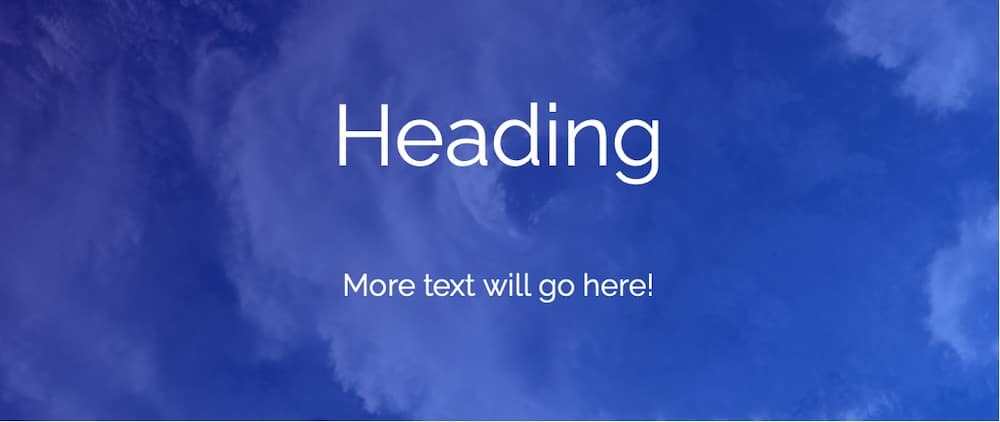
Je kunt dit nog verder uitbreiden met CSS blend modi. Bijvoorbeeld:
.wp-block-heading {
  mix-blend-mode: overlay;
}
Dat fragment laat de heading visueel samensmelten met de onderliggende achtergrond, waardoor een effect als een filmposter ontstaat zonder dat je een externe lettertypeplugin of animatiebibliotheek nodig hebt. Houd wel rekening met contrast en leesbaarheid.
Tekst leesbaar maken zonder extra overlays
De ingebouwde duotone filters van WordPress bieden een elegante manier om de leesbaarheid te verbeteren: je kunt ze toepassen op je achtergrondafbeeldingen (of zelfs video’s) in een Cover of Image blok, waardoor een sectie een uniforme visuele toon krijgt.
Combineer dat vervolgens met de overlay-besturingselementen van het Cover blok. Kies een semi-transparante zwarte, witte of merkaccentkleur voor tussen de achtergrond en je tekst voor maximale leesbaarheid.
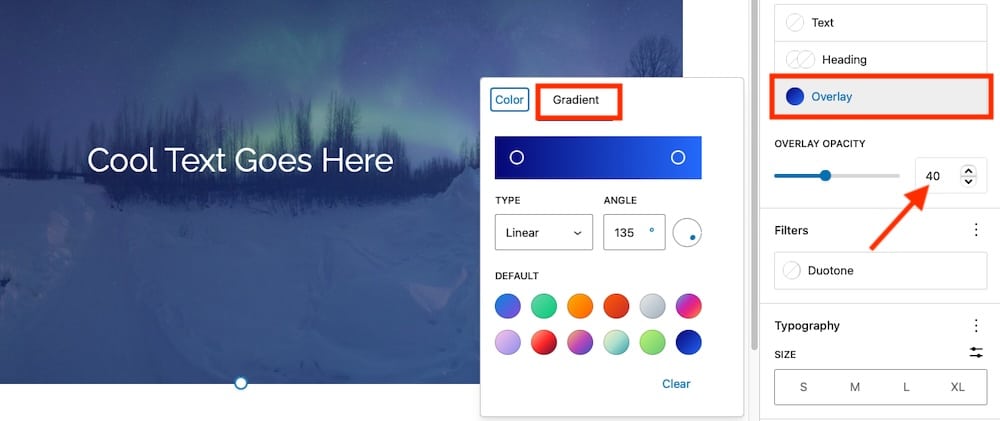
Een andere visuele truc is om een kleurverloop toe te passen achter de tekst. Selecteer in de instellingen van het Cover blok Overlay > Gradient colors en pas vervolgens een subtiel effect toe (bijvoorbeeld zwart met een dekking van 40% dat vervaagt naar transparant) zodat je afbeelding nog steeds zichtbaar is terwijl je kop er duidelijk uitspringt.
Deze kleine ontwerptrucs helpen je koppen en calls-to-action eruit te springen zonder je layout onoverzichtelijk te maken of de prestaties te schaden.
Toegankelijkheid en ontwerpbalans
Goede typografie mag niet ten koste gaan van de leesbaarheid. Houd deze richtlijnen in gedachten:
- Zorg voor een kleurcontrastverhouding van minstens 4,5:1 tussen tekst en achtergrond.
- Gebruik rubriekniveaus op de juiste manier (H1, H2, H3) voor structuur en SEO.
- Vermijd het gebruik van overvloeimodi voor essentiële tekst op drukke afbeeldingen en overweeg in plaats daarvan fallbackkleuren voor de donkere modus of thema’s met een hoog contrast.
Als je het goed doet, wordt je tekst zowel kunst als boodschap, wat je bezoekers boeit terwijl je site licht, toegankelijk en snel blijft.
Beweging, diepte en verhalen vertellen
Statische pagina’s kunnen er gepolijst uitzien, maar beweging geeft je ontwerp energie. Met een paar creatieve touches in de blokeditor kun je subtiele beweging en diepte introduceren die je site meeslepend laten aanvoelen.
Het Cover blok gebruiken voor filmische “hero”-secties
Als je ooit dat schermvullende, scrollende heldeneffect hebt gewild dat je ziet op sites van bureaus of productpagina’s, dan kun je in de buurt komen met alleen het Cover blok.

Je kunt dezelfde Cover blokken gebruiken als eerder geïntroduceerd om filmische herosecties te maken die levensecht aanvoelen. Combineer een opvallende achtergrondafbeelding of video met een gecentreerde heading en call-to-action en experimenteer vervolgens met subtiele beweging, zoals de optie Fixed background, om je pagina een gevoel van diepte en beweging te geven.
Animatie toevoegen met custom blokstijlen
Kernblokken bevatten geen animatiebesturingselementen van zichzelf, maar de ingebouwde ondersteuning van WordPress voor custom CSS klassen maakt het eenvoudig om ze toe te voegen. Je kunt bijvoorbeeld een eenvoudig fade-in effect maken met deze snippet in Appearance > Customize > Additional CSS:
.fade-in {
  opacity: 0;
  animation: fadeIn 1s ease forwards;
}

@keyframes fadeIn {
  to {
    opacity: 1;
  }
}
Wijs vervolgens de fade-in klasse toe aan je Cover, Image of Group blok. Als je de voorkeur geeft aan een kant-en-klare oplossing, kun je ook een lichtgewicht bibliotheek zoals Animate.css integreren en toch de prestaties controleren en testen op verschillende apparaten.

Visuele diepte opbouwen in meerdere lagen
Als je verder wilt gaan dan een enkele achtergrond, probeer dan gelaagde blokken voor extra impact. Plaats bijvoorbeeld een Cover blok als achtergrondafbeelding of -video en nest daarbinnen een semi-transparant Group blok voor je tekst en knoppen.
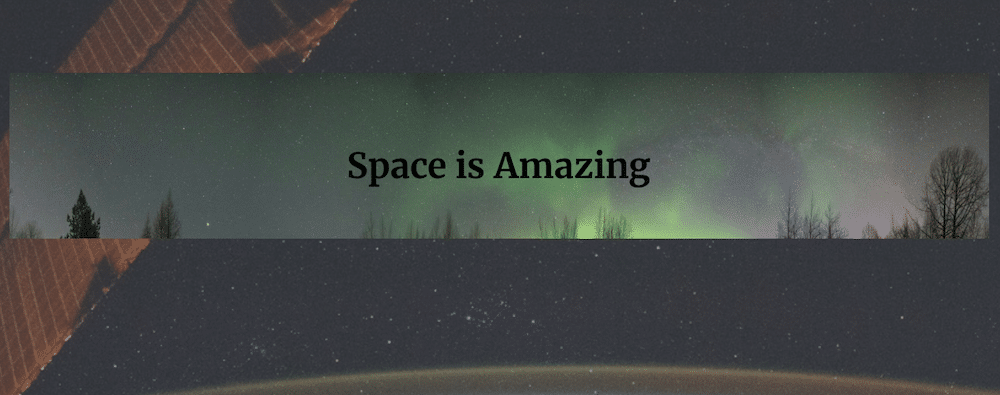
Plaats vervolgens Image blokken of andere decoratieve elementen erboven met behulp van custom CSS of thema-ondersteunde absolute positionering, als je thema dat toestaat.
Deze aanpak creëert een duidelijke ontwerphiërarchie met voorgrondelementen die “knallen” terwijl achtergronden context, beweging en diepte toevoegen. En als je werkt met een thema voor het bewerken van volledige sites met blokken die positiecontroles ondersteunen (geïntroduceerd in WordPress 6.2+), dan kun je een sectie (meestal via een groepsblok) op “sticky” zetten, zodat deze in beeld blijft terwijl andere inhoud eronder scrolt, wat een subtiele verhalende stroom over je pagina toevoegt.
Veel bureaus en ontwerpers bouwen tegenwoordig meeslepende, scrollende homepages met alleen kernblokken.
Bijvoorbeeld:
- Op verhalen gebaseerde portfolio’s die hero-afbeeldingen met een vaste achtergrond combineren met minimale tekstoverlays.
- Landingspagina’s die van het ene schermvullende deel overgaan in het andere met behulp van scroll snap (zoals eerder beschreven).
- Productshowcases die zachte fade-ins of slide-up animaties gebruiken die worden geactiveerd door scrollen.
Dit werkt allemaal prachtig op krachtige hosting zoals Kinsta, waar geoptimaliseerde caching en CDN-levering zorgen voor soepel scrollen, zelfs voor secties met veel media.
Verder dan het Cover blok
Als je eenmaal het Cover blok onder de knie hebt, is het tijd om groter te denken. De echte magie ontstaat als je de andere kernblokken van WordPress, zoals Group, Column, Stack, Image en Video, gaat combineren om layouts te maken die bewust ontworpen zijn, niet in elkaar geflanst. Deze blokken bieden je structurele controle en visuele flexibiliteit, waardoor je kunt experimenteren zonder afhankelijk te zijn van externe ontwerpplugins.
Als je een layout hebt gemaakt, kun je beginnen met het finetunen ervan. Hier zijn nog een paar dingen die je kunt doen:
Gebruik kleurverlopen, randen en spatiëring om moderne diepte te creëren
De belangrijkste ontwerptools zijn enorm geëvolueerd sinds de begindagen van Gutenberg. Tegenwoordig kun je het volgende finetunen:
- Kleurverlopen: Pas subtiele lineaire of radiale kleurverlopen toe als achtergrond van secties om visuele flow te creëren.
- Randen en radiuscontroles: Voeg afgeronde hoeken of omkaderde effecten toe voor een zachte, moderne look.
- Opvulling en marge regelaars: Pas de spatiëring precies aan zonder custom CSS.
Met deze ingebouwde stylingfuncties kun je rechtstreeks in de editor hoogstaande layouts maken.
Duotone filters toepassen voor consistentie en toon
Als je meerdere afbeeldings- of videoblokken mengt, helpen duotoonfilters om de visuele toon van je site eenvormig te maken. Door bijvoorbeeld een warm sepia filter toe te passen op alle afbeeldingen kun je een gemengde galerij een samenhangend gevoel geven. Je kunt ook merkconsistentie creëren door duotonen te gebruiken die je kleurenpalet weerspiegelen.
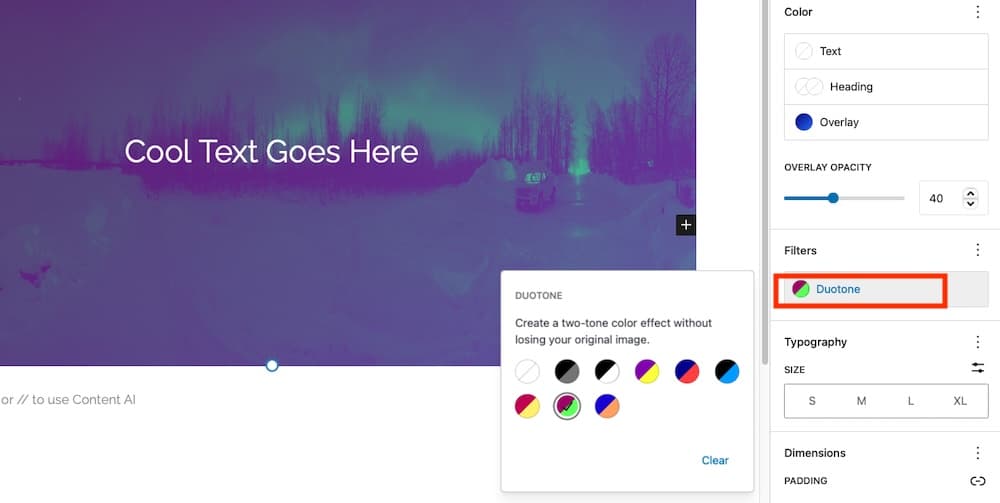
Deze filters zijn niet alleen maar esthetisch; ze helpen het tekstcontrast te verbeteren en de aandacht te richten waar die het belangrijkst is.
Conclusie
Lichtgewicht elementen zoals Cover, Group, Columns en Image blokken geven je een sterke basis, maar de echte sleutel is het balanceren tussen ontwerp en snelheid. Gebruik geoptimaliseerde indelingen zoals WebP, comprimeer en verkort achtergrondvideo’s, schakel lazyloaden in, beperk overmatig nesten van blokken en vertrouw op patronen of templates om pagina’s efficiënt te houden.
Op dit punt kun je verschillende filmische effecten bouwen met niets meer dan kernblokken. Het laatste ingrediënt is prestatie, want deze effecten schitteren alleen als pagina’s soepel renderen.
Zelfs de indrukwekkendste effecten zijn afhankelijk van de omgeving die ze voedt, waardoor hosting deel uitmaakt van je ontwerpgereedschapskist. Kinsta helpt bij soepel scrollen en onmiddellijk renderen door een combinatie van:
- Edge caching, die content levert vanuit datacenters dichter bij je bezoekers.
- HTTP/3- en CDN-levering, waardoor de latency voor pagina’s met veel afbeeldingen wordt verminderd.
- PHP threads en geoptimaliseerde databases, die ervoor zorgen dat je dynamische content (zoals blokovergangen of animaties) zonder vertraging wordt uitgevoerd.
Dat betekent dat je site er snel uitziet en snel aanvoelt, zelfs met grote, full-viewport secties en filmische visuals. Bekijk Kinsta vandaag nog.