Adicionar como fonte preferencial no Google
Os planos para agências da Kinsta reúnem no MyKinsta todos os sites que você gerencia. Isso proporciona controle, mas, para manter um grande portfólio organizado, é preciso criar um sistema. A Kinsta oferece as ferramentas necessárias para isso.
Você pode organizar vários sites WordPress no MyKinsta usando essas ferramentas em conjunto. O foco é organizar uma conta que você já utiliza, para que possa aplicar cada etapa aos sites existentes em vez de começar do zero.
Por que um painel cheio de sites não é um sistema organizado
A maioria dos sites da sua conta MyKinsta provavelmente ainda usa o slug definido na instalação inicial, o que resulta em uma lista com nomes praticamente idênticos. Na sua equipe, vários membros também podem ter acesso no nível da empresa e atuar nos sites dos clientes. Assim, quando um cliente faz uma pergunta, encontrar a resposta significa procurar entre várias instalações semelhantes.
No entanto, nada está errado. O que falta é um sistema. Por exemplo, em uma equipe pequena com poucos sites, o contexto geralmente fica na cabeça de uma única pessoa. Mas, quando o portfólio cresce, esse método deixa de funcionar.
O cliente da Kinsta Money Forward enfrentou esse problema antes de migrar para a Kinsta. A empresa gerenciava cerca de 30 sites distribuídos entre departamentos, domínios e ambientes de servidor, até que o gerenciamento dos sites deixou de ser apenas uma etapa do trabalho e passou a ser o próprio trabalho.
Como organizar vários sites WordPress no MyKinsta
A solução não depende tanto de uma funcionalidade que esteja faltando, mas da combinação de cinco ferramentas do MyKinsta que você já tem à disposição:
- Nomenclatura fornece uma identificação consistente que pode ser usada pelas demais ferramentas.
- Rótulos transformam uma lista simples em visualizações que você pode filtrar com um clique.
- Funções de usuário determinam quem pode atuar em quais sites e mantêm os clientes separados entre si.
- Ações em massa e o Registro de Atividades permitem aplicar alterações e manter um registro delas.
- A API da Kinsta entra em ação quando o portfólio ultrapassa os recursos de filtragem do painel.
A melhor abordagem é criar seu próprio sistema, uma ferramenta de cada vez, levando em consideração os aspectos fundamentais do gerenciamento de vários sites.
Comece com uma convenção de nomenclatura para todos os sites
O primeiro passo é a nomenclatura. A pesquisa, a filtragem, a seleção em massa e o campo site_display_name da API dependem dela, portanto, nomes inconsistentes limitam tudo o que você criar a partir daí.
Como o nome de exibição no MyKinsta é separado do domínio em produção, você pode renomear um site com segurança em uma conta ativa. Além disso, o nome de usuário SSH/SFTP, as credenciais do banco de dados MySQL e o caminho da pasta pública do site no servidor não são alterados.
Assim, você pode renomear um site sem precisar reconfigurar um script de implantação. A principal maneira de fazer isso é pela lista Sites no MyKinsta. Clique no ícone de kebab (três pontos) e selecione Renomear site. Você também encontra uma opção para renomear em Sites > sitename > Informações.
Proprietários da Empresa, Administradores da Empresa, Desenvolvedores da Empresa e Administradores do Site podem realizar essa ação.
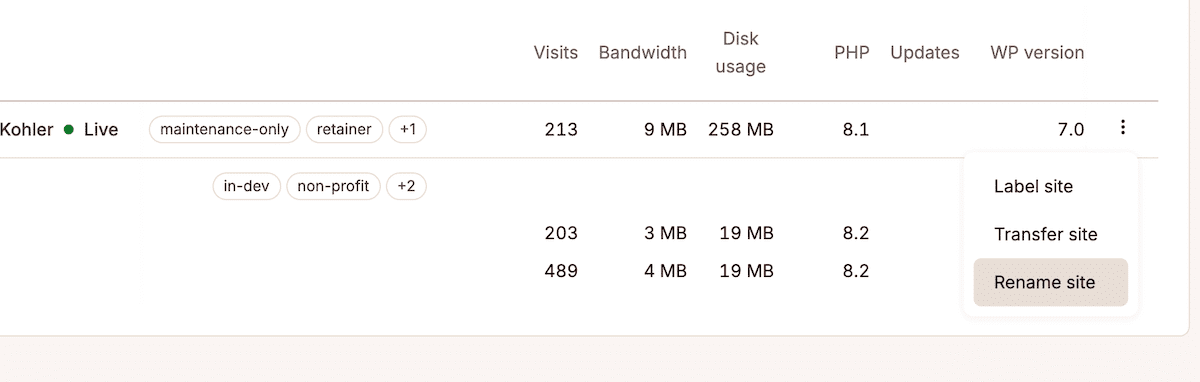
Para a convenção em si, escolha um formato que possa ser aplicado de forma intuitiva. Um padrão confiável é [tag]:[Tipo ou informação do site]. Por exemplo, type:woocommerce. Essa abordagem permite agrupar sites e entender o contexto rapidamente.
Seu verdadeiro ponto de partida é uma conta cheia de sites nomeados com slugs, portanto, organize o que já existe em vez de reconstruir tudo. Se você selecionar todos os sites na lista Sites e clicar em Ações, poderá selecionar Exportar para CSV. O arquivo lista cada site com suas visitas, largura de banda, uso de espaço em disco, versão do PHP e data center. A partir daí, planeje os novos nomes e aplique-os em algumas etapas.
Crie uma taxonomia de etiquetas para identificar e filtrar seus sites
A ferramenta de etiquetas de sites da Kinsta está disponível há alguns anos. Por isso, aplicá-la com um plano definido oferece uma vantagem em relação a simplesmente adicionar etiquetas conforme a necessidade.
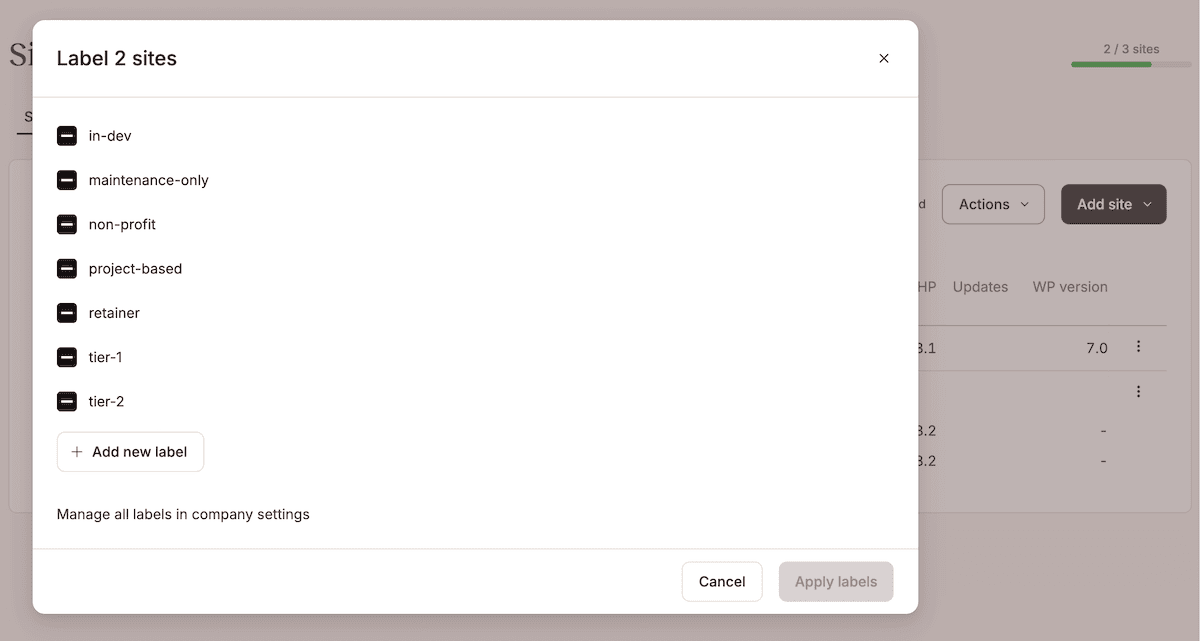
- Na lista Sites, selecione os sites aos quais deseja adicionar etiquetas.
- Clique em Ações e selecione Alterar etiquetas.
- Na caixa de diálogo, marque as etiquetas existentes ou clique em Adicionar novo rótulo, digite o rótulo e selecione-o.
- Em seguida, clique em Aplicar etiquetas para adicioná-los a todos os sites selecionados de uma só vez.
Para gerenciar as próprias etiquetas, acesse Configurações da Empresa > Etiquetas de sites e faça as alterações necessárias. Depois que os sites tiverem etiquetas, o filtro de etiquetas na lista Sites permite exibir somente aquele grupo.
No entanto, o MyKinsta permite filtrar apenas um rótulo por vez. Portanto, você pode exibir todos os sites com o rótulo type:woocommerce ou status:active, mas não pode combinar os dois. É nesse ponto que a API da Kinsta se torna útil.
Marque os sites com base em dois parâmetros: cliente e tipo
A maioria das contas normalmente usa o nome do cliente e para por aí. Adicionar um segundo parâmetro pode aumentar a praticidade:
- Cliente ou proprietário. Use o nome do cliente como um rótulo para que você possa exibir todos os sites que pertencem a ele usando um único filtro.
- Tipo ou função do site. Etiquetas como
type:woocommerce,type:membershipoutype:maintenancedescrevem o site e fornecem contexto sobre ele.
Com os dois parâmetros definidos, você tem uma maneira de responder a qualquer questão operacional usando um único filtro.
Adicione um parâmetro opcional de ciclo de vida e mantenha seus rótulos consistentes
Além dos parâmetros de cliente e tipo, um terceiro parâmetro (aplicado como status:) transforma sua lista de sites em um registro do trabalho. Quatro status abrangem a maioria dos fluxos de trabalho das agências:
new-buildidentifica um site não publicado e em desenvolvimento. Com um filtro, você pode manter esses sites fora das rotinas de manutenção.activeidentifica um site de produção em manutenção normal, que representa a maior parte do portfólio e é o destino padrão para atualizações e limpeza de cache.offboardingidentifica um projeto que está sendo encerrado, acionando uma rotina de finalização.archivedidentifica um site mantido como referência, sem trabalho ativo, para que fique fora das rotinas de atualização e geração de relatórios até que você precise dele.
Esse parâmetro de ciclo de vida se torna poderoso quando combinado com os demais. Por exemplo, durante uma atualização do WooCommerce, você pode atuar nos sites com o rótulo de tipo WooCommerce, mas primeiro pode remover qualquer site marcado como status:archived para evitar aplicar atualizações a sites que não estão mais em manutenção.
Os mesmos rótulos permitem filtrar sites que ainda não foram lançados com status:new-build e acionar a rotina de encerramento com status:offboarding. Como toda alteração de status é registrada no Registro de Atividades, você também tem uma linha do tempo de como cada site avançou pelo seu fluxo de trabalho.
No entanto, uma taxonomia só funciona quando há disciplina em seu uso, e isso exige a aplicação de três regras:
- Mantenha todas as etiquetas em letras minúsculas, para que diferenças entre maiúsculas e minúsculas não dividam um mesmo rótulo em vários.
- Use um prefixo em cada rótulo, como
type:oustatus:, para deixar claro a qual categoria ele pertence. - Trate o conjunto de etiquetas como limitado, para que um rótulo só exista quando alguém o tiver aprovado explicitamente.
Seguindo essas regras, seus filtros continuarão sendo uma fonte confiável de informações.
Controle e isole o acesso com funções de usuário
As funções de usuário normalmente são usadas para controlar a segurança, mas também oferecem recursos adicionais de organização para contas com vários sites. Com o escopo de acesso adequado, cada pessoa abre um painel que mostra apenas os sites e controles necessários para realizar seu trabalho.
O MyKinsta torna isso possível dividindo o acesso entre funções no nível da empresa e no nível do site:
- O Proprietário da Empresa é uma função atribuída a uma única pessoa por empresa, que também é sempre um Administrador da Empresa. Essa pessoa pode solicitar o encerramento da conta ou transferir sua propriedade, portanto, essa função deve ser atribuída ao responsável principal pela agência.
- O Administrador da Empresa tem controle total sobre todos os dados da empresa e dos sites (incluindo migrações) e pode alterar os planos. Essa função é ideal para um responsável sênior por operações ou pela área técnica.
- O Desenvolvedor da Empresa pode gerenciar todos os sites, DNS e usuários no nível do site, além de visualizar a lista de usuários da empresa sem poder editá-la. Também pode acessar as Configurações da Empresa para gerenciar itens como chaves de API, rótulos e atividades dos usuários. Essa função não tem acesso a recursos relacionados a cobrança ou migrações. É indicada para desenvolvedores que trabalham com todos os clientes, mas não devem ter acesso ao contrato.
- A função Cobrança da Empresa permite visualizar detalhes de cobrança e configurações da empresa, como faturas e endereço da empresa, e nada além disso. Use essa função para responsáveis financeiros que nunca precisam acessar um site.
Você define essas funções ao convidar um usuário, selecionando o acesso à Empresa e, em seguida, a função.
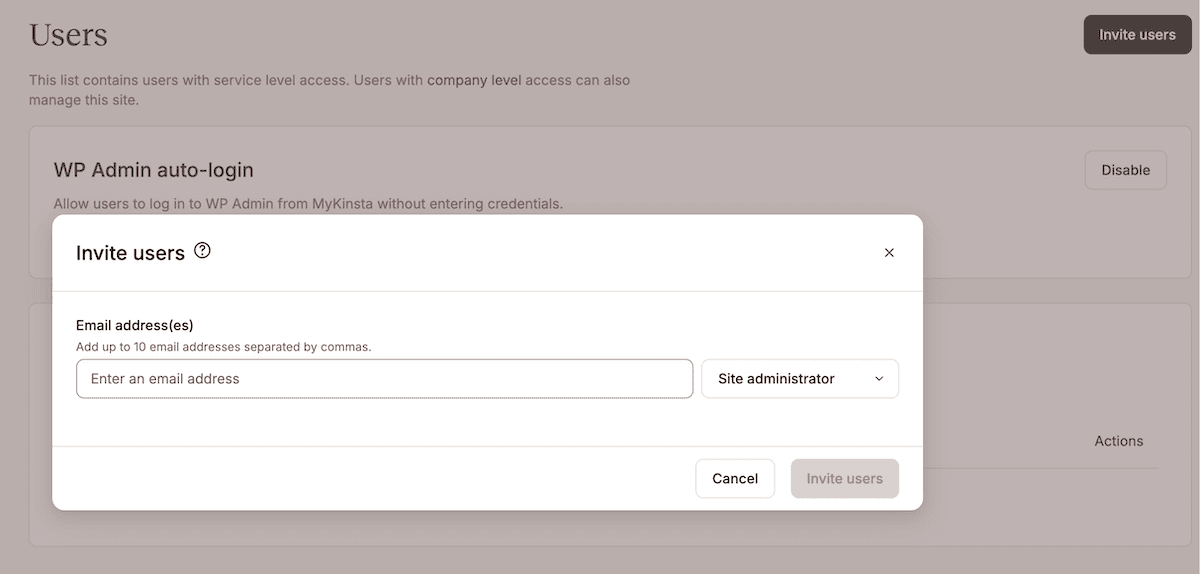
Por outro lado, as funções no nível do site atribuem uma pessoa apenas a sites específicos:
- Administrador do Site tem controle total sobre todos os ambientes dos sites atribuídos, incluindo o envio do ambiente de teste para produção, e pode gerenciar o DNS quando um site está vinculado a uma zona DNS. As únicas ações que não pode realizar são remover o site da conta da empresa, executar migrações ou criar e excluir um Ambiente de Teste Premium.
- Desenvolvedor do Site oferece acesso apenas ao ambiente de teste de um site, onde pode realizar qualquer ação, exceto remover o ambiente de teste ou enviá-lo para produção.
Você atribui essas funções selecionando os sites e as funções ao convidar um membro da equipe para o MyKinsta. Nenhuma das funções no nível do site pode visualizar outros sites da conta, portanto, os usuários ficam restritos ao escopo dos sites atribuídos.
Integração mais rápida com o login automático no WP Admin
As funções no nível do site também ajudam a eliminar um obstáculo no processo de integração: fazer login no próprio WordPress. A Kinsta oferece login automático no painel do WordPress com um clique, usando o acesso que você já concedeu.
Você encontra o link Fazer login no WP Admin na tela Informações de qualquer site no MyKinsta. Se não houver um usuário do WordPress com o mesmo endereço de e-mail da sua conta MyKinsta, você receberá uma solicitação para criar um.
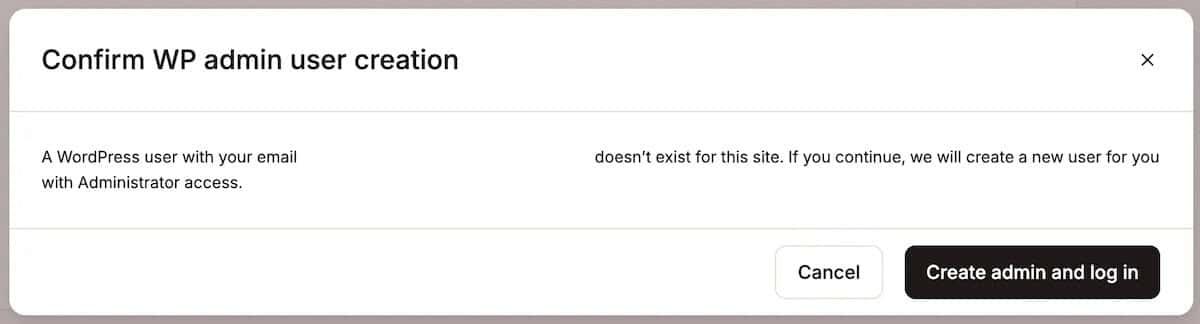
Esse sistema simples é excelente para agências que gerenciam vários sites:
- Controle por site. Proprietários da Empresa, Administradores da Empresa e Desenvolvedores da Empresa podem habilitar ou desabilitar o login automático para qualquer site na tela Gerenciamento de usuários.
- Integração com provedores de identidade. Em conjunto com o SAML SSO, o ciclo de vida do acesso é gerenciado pelo Microsoft Entra ID, Google ou Okta, permitindo adicionar e remover pessoas em um só lugar.
- Transferência simplificada. Quando um projeto termina, a transferência do site move o site concluído para a própria conta Kinsta do cliente e o remove do seu portfólio.
Juntos, esses recursos permitem gerenciar o acesso ao MyKinsta e ao WordPress em um único lugar. Assim, integrar um prestador de serviço ou remover seu acesso exige uma única ação, em vez de uma série de redefinições de credenciais.
Mantenha o sistema com ações em massa
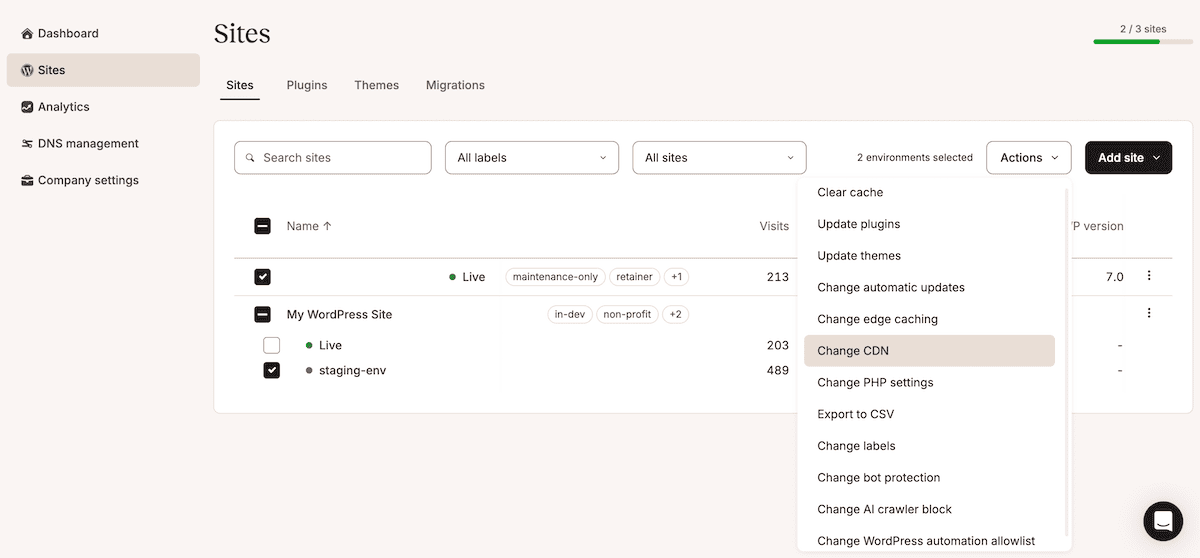
Uma taxonomia só é útil enquanto permanecer precisa: as ações em massa permitem mantê-la assim sem precisar trabalhar site por site. Se você selecionar qualquer combinação de sites e ambientes na lista Sites e clicar em Ações, poderá executar diversas tarefas em toda a seleção. Por exemplo:
- Limpar cache do servidor, CDN e Edge Caching em uma única etapa.
- Atualizar plugins e temas, escolhendo entre os itens com atualizações disponíveis.
- Alterar configurações do PHP, incluindo a versão e as atualizações automáticas do PHP.
- Alterar o status do Edge Caching e do CDN para vários ambientes ao mesmo tempo.
- Alterar os níveis da Proteção contra bots e a opção para bloquear crawlers de IA.
- Exportar para CSV para o planejamento offline descrito anteriormente.
Se você combinar essas ações com seus rótulos em uma rotina de filtrar e executar, elas se transformam em um sistema. Por exemplo, após uma atualização do WooCommerce, filtre por type:woocommerce, selecione todos os sites e limpe o cache. Ou, sempre que um cliente encerrar o contrato, filtre por status:offboarding, verifique os backups e, em seguida, revogue o acesso de uma só vez.
Faça o sistema sobreviver às mudanças na equipe
A maioria dos sistemas desorganizados falha no dia em que a pessoa que os criou deixa a equipe. Seu objetivo é criar um sistema que não dependa de uma única pessoa:
- Defina um responsável. Escolha uma pessoa, normalmente o responsável sênior por operações com acesso de Administrador da Empresa, para gerenciar a taxonomia e aprovar novos rótulos. Isso mantém o conjunto de rótulos limitado, em vez de permitir que cresça sem controle.
- Documente o sistema. Uma referência de uma página com o formato de nomenclatura, os parâmetros dos rótulos e os valores permitidos, além da relação entre colaboradores e funções, permite que um novo membro da equipe comece a trabalhar rapidamente.
- Inclua o processo na criação de sites. Adicione a renomeação, a aplicação de rótulos e a atribuição de funções à sua checklist de criação de novos sites, para que cada site receba os escopos fundamentais antes de entrar na lista.
Isso, em conjunto com o Registro de Atividades, pode fornecer um registro claro dos últimos seis meses. Você pode acessá-lo para toda a empresa em Configurações da Empresa > Atividade do Usuário ou, para cada site, na tela Atividade do usuário.
Como exemplo prático da utilidade desse recurso, você pode confirmar se os backups foram executados e se o acesso foi revogado quando um cliente encerra o contrato. Em essência, você consegue verificar se a causa de qualquer problema foi uma ação de um membro da equipe, de um cliente ou do MyKinsta.
Escale ainda mais com a API da Kinsta
As ferramentas do painel atendem às necessidades da maioria das agências, mas, para portfólios maiores, a API da Kinsta é mais adequada para algumas dessas tarefas (como uma “evolução” em relação ao limite de filtragem por um único rótulo). Por exemplo:
- Verificação de plugins e vulnerabilidades em toda a conta. Há um endpoint que retorna todos os plugins da sua conta em uma única chamada, incluindo a versão mais recente de cada plugin, um indicador de vulnerabilidade e os ambientes em que ele está instalado. Esse tipo de filtragem cruzada não está disponível por padrão no painel MyKinsta.
- Relatórios de uso. Os endpoints de uso retornam as visitas e a largura de banda do mês atual para cada site, permitindo identificar clientes que estão se aproximando dos limites do plano antes que haja excedentes.
- Operações programadas e em massa. Você pode limpar caches durante a noite, criar sites com WooCommerce ou Yoast pré-instalados e importar os registros para suas próprias ferramentas de auditoria.
Tarefas de longa duração retornam um ID de operação que você pode consultar até a conclusão, e as solicitações são limitadas a 120 por minuto por empresa.
O cliente da Kinsta Sod (Straight Out Digital) usa a API da Kinsta para criar ferramentas internas que automatizam o provisionamento e a manutenção de centenas de sites. No entanto, você não precisa ser desenvolvedor para aproveitar esses recursos, pois uma planilha é suficiente para começar.
Assuma o controle do seu portfólio com o MyKinsta
A diferença entre uma lista de sites caótica e uma lista organizada está em ter um sistema aplicado de forma consistente. A nomenclatura estabelece a base, os rótulos transformam a lista em visualizações filtráveis, as funções determinam o acesso, enquanto as ações em massa e os registros ajudam a manter a responsabilidade sobre as ações realizadas.
Se você começar hoje, os primeiros 30 minutos consistem em exportar seus sites e renomeá-los seguindo uma única convenção, criar a taxonomia e as regras dos rótulos, aplicar os rótulos em massa e, em seguida, revisar as funções dos usuários. Documentar o sistema também é essencial.
A API da Kinsta entra em ação quando as opções de filtragem do painel já não são suficientes. À medida que ela continua evoluindo, o sistema criado no painel se torna a base dos seus fluxos de trabalho. Conheça a hospedagem gerenciada de WordPress da Kinsta para organizar seu portfólio e colocar esse sistema em prática.