Gerenciamento do Site
Você pode gerenciar vários aspectos do seu site no MyKinsta, inclusive entrar em contato com nossa equipe de suporte para obter assistência em tarefas como mover um site para um novo local ou aumentar o tamanho máximo do arquivo de upload.
Ações em massa
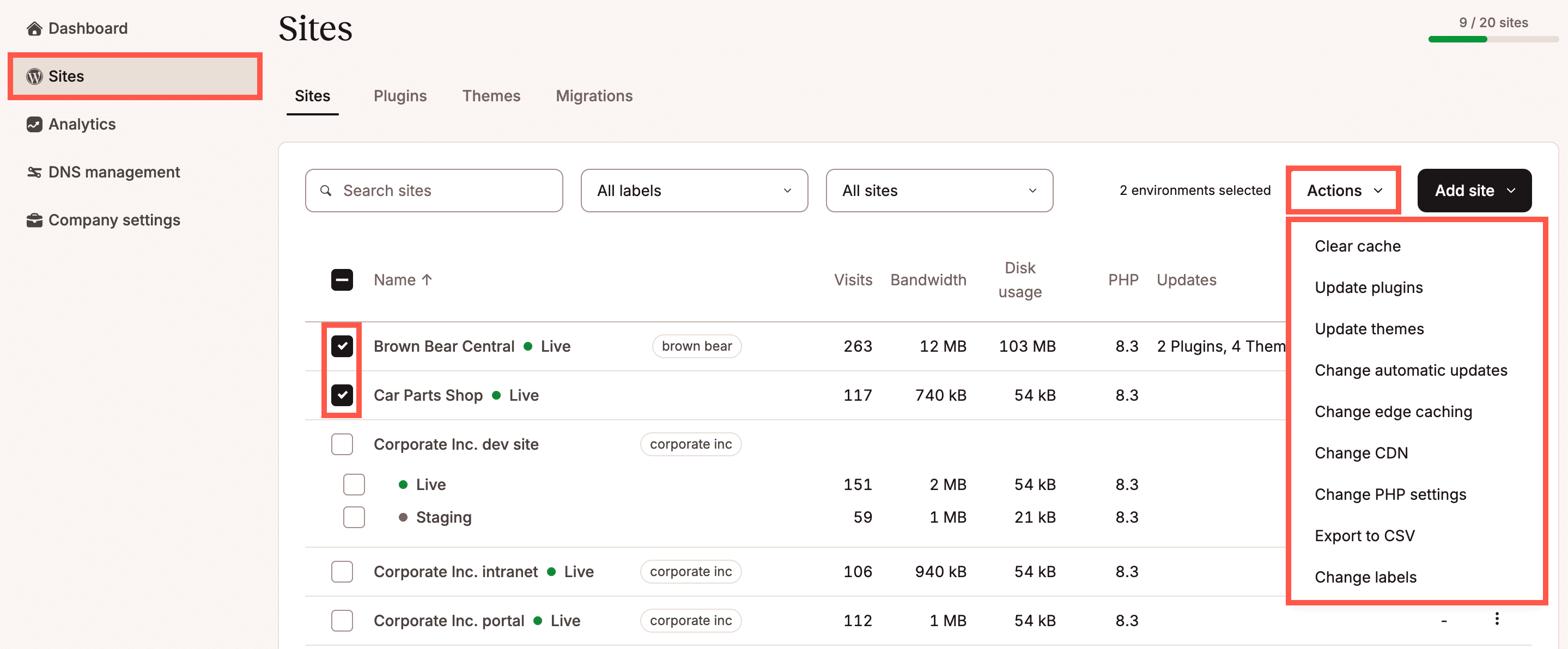
Para economizar tempo e esforço ao atualizar e alterar sites individualmente, você pode usar ações em massa para executar várias ações em vários sites, incluindo ambientes de teste, simultaneamente a partir da lista de Sites. Na lista de Sites, selecione os sites desejados, clique em Ações e escolha uma das opções abaixo para atualizar todos os sites selecionados ao mesmo tempo:
- Limpar cache: permite limpar o cache do servidor, CDN e Edge Caching.
- Atualizar plugins: mostra uma lista de plugins com atualizações disponíveis para que você possa selecionar quais deseja atualizar. Apenas plugins com atualizações disponíveis são exibidos.
- Atualizar temas: mostra todos os temas com atualizações disponíveis para que você possa selecionar quais deseja atualizar. Apenas temas com atualizações disponíveis são exibidos.
- Alterar atualizações automáticas: permite habilitar ou desabilitar as atualizações automáticas do WordPress ou as atualizações automáticas da Kinsta para seus plugins e temas.
- Alterar Edge Caching: use esta opção para habilitar ou desabilitar o Edge Caching.
- Alterar CDN: use esta opção para habilitar ou desabilitar o CDN da Kinsta.
- Alterar configurações de PHP: permite alterar a versão do PHP e habilitar ou desabilitar as atualizações automáticas de PHP.
- Exportar para CSV: exporta uma lista dos sites selecionados para um arquivo CSV.
- Alterar etiquetas: use esta opção para atualizar as etiquetas do site.
Pesquisar e filtrar sites
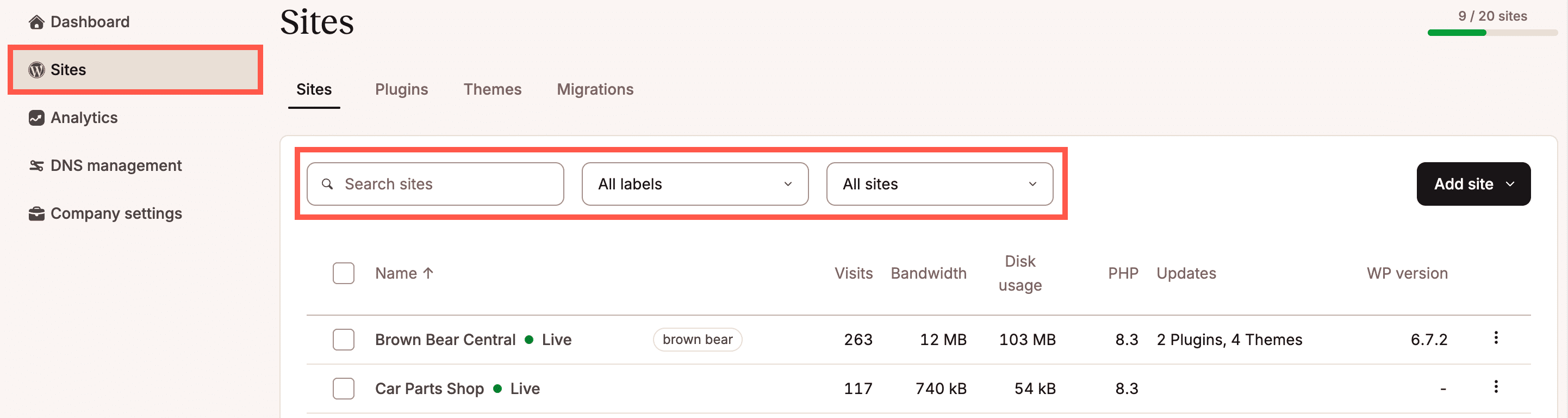
Na lista de sites WordPress, você pode pesquisar um site específico, filtrar pela etiqueta do site ou filtrar por atualizações de plugins e temas. O filtro de plugins e temas permite filtrar pelos seguintes critérios:
- Atualização disponível: mostra todos os sites que têm uma atualização de plugin ou tema disponível.
- Atualização de plugin disponível: mostra todos os sites com atualizações de plugins disponíveis.
- Atualização de tema disponível: mostra todos os sites com atualizações de temas disponíveis.
- Vulnerável: mostra todos os sites que têm plugins ou temas vulneráveis, que exigem atualização por motivos de segurança.
Renomear um site no MyKinsta
Com a ferramenta de renomeação de sites da Kinsta, você pode alterar o nome de exibição do seu site Kinsta no MyKinsta.
Essa ferramenta é útil se você alterou recentemente o nome de domínio do seu site WordPress ou mudou a marca da sua empresa e deseja que o nome no MyKinsta reflita essa alteração.
A ferramenta de renomeação do site está disponível para o proprietário da empresa, administrador da empresa, desenvolvedor da empresa e administrador do site (saiba mais sobre as funções do usuário no MyKinsta).
Veja como você pode usar a ferramenta de renomeação do site para renomear seu site Kinsta.
No MyKinsta, navegue até Sites > nome do site > Informações e clique no ícone de edição (lápis) ao lado do nome do site.

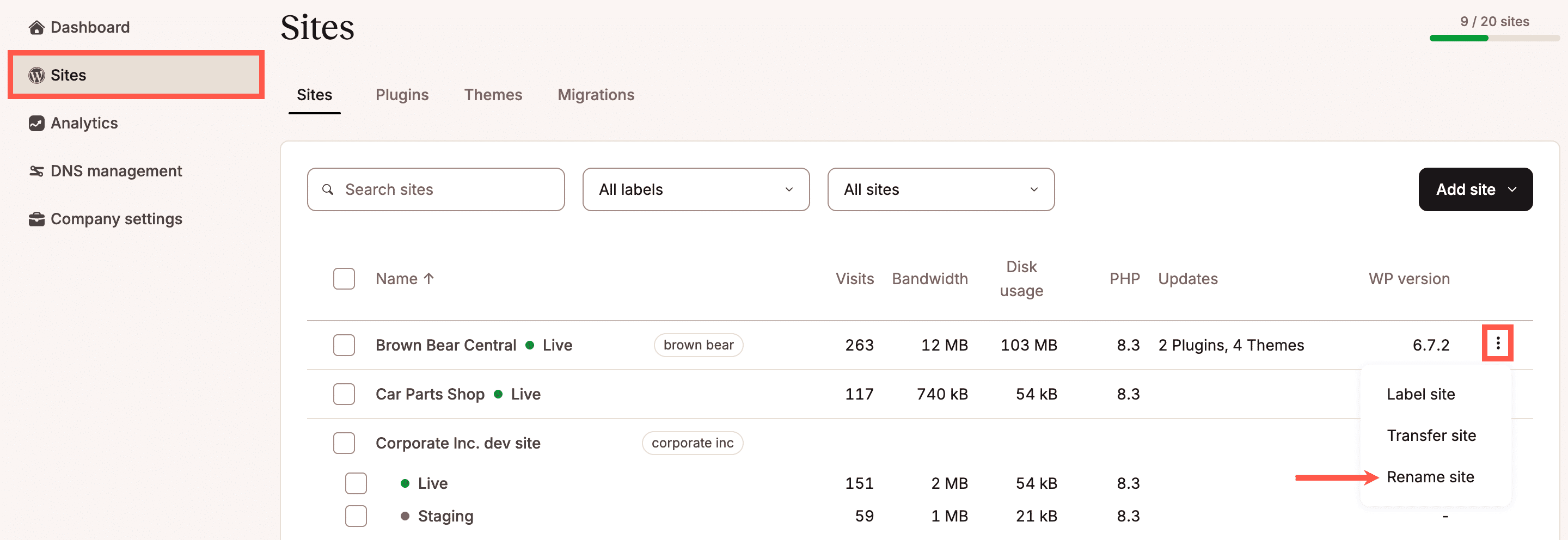
Você também pode renomear seu site na lista de Sites WordPress clicando no ícone de três pontos e selecionando Renomear site no menu que aparece.
Em seguida, digite um novo nome para o seu site e clique em Renomear site.
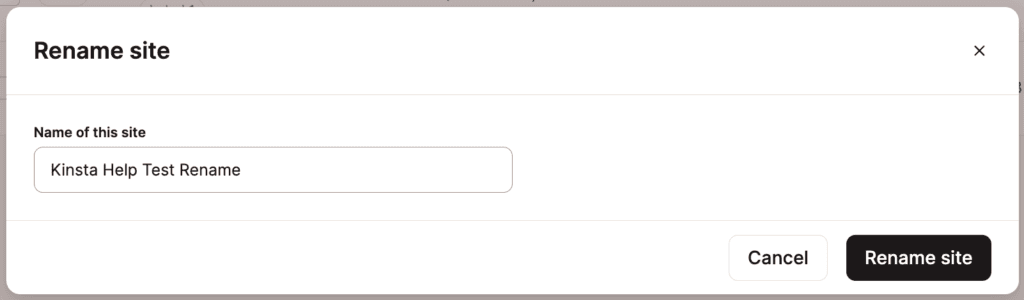
A alteração do nome ocorre imediatamente, e o novo nome do seu site aparecerá na barra de navegação superior do MyKinsta e na lista de Sites WordPress.
Redefinir um site WordPress
Você pode redefinir seu site para reinstalar o WordPress mantendo parte da configuração do site, como os domínios e as opções do site definidas quando ele foi criado. Observe que a redefinição está disponível apenas para sites com WordPress instalado. Se o site estiver vazio (sem WordPress), a opção de redefinição não estará disponível. Ao redefinir um site:
- Remove todos os arquivos do WordPress, o banco de dados e todos os ambientes de teste padrão e premium, e instala um novo WordPress.
- As threads PHP e a memória por thread dentro do desempenho de PHP são mantidas, incluindo quaisquer complementos.
- Seus backups e o registro de atividades são mantidos.
- Seu(s) nome(s) de domínio também são mantidos; portanto, não são necessárias alterações de DNS, a menos que você altere o domínio.
- Os redirecionamentos são removidos e precisam ser adicionados novamente, se ainda forem necessários.
- Você não pode configurar as opções do site que foram selecionadas quando ele foi criado. Por exemplo, se você selecionou Instalar Yoast SEO quando o site foi criado inicialmente, essa opção permanece habilitada quando você redefine o site e não pode ser alterada.
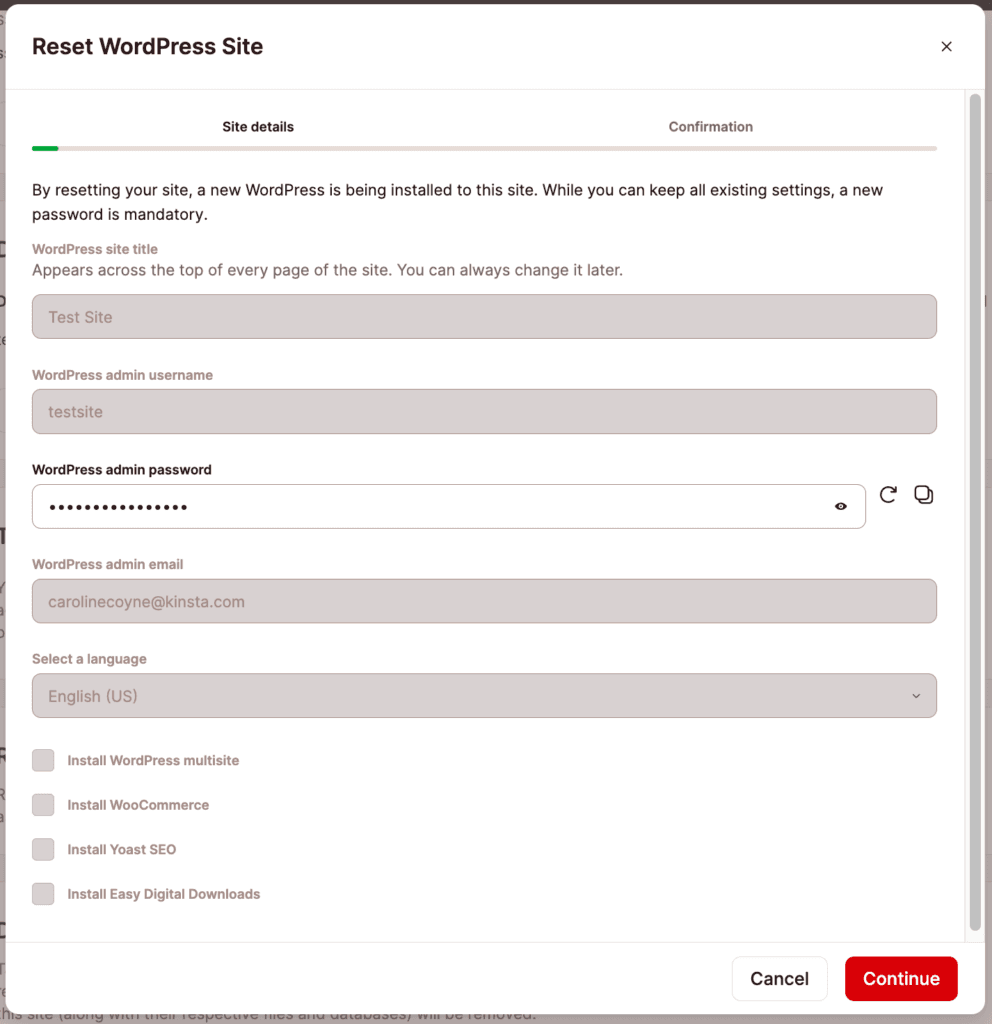
- Você deve definir uma nova senha de administrador do WordPress.
- A Kinsta realiza um backup do sistema antes da redefinição do site para que você possa restaurá-lo, se necessário.
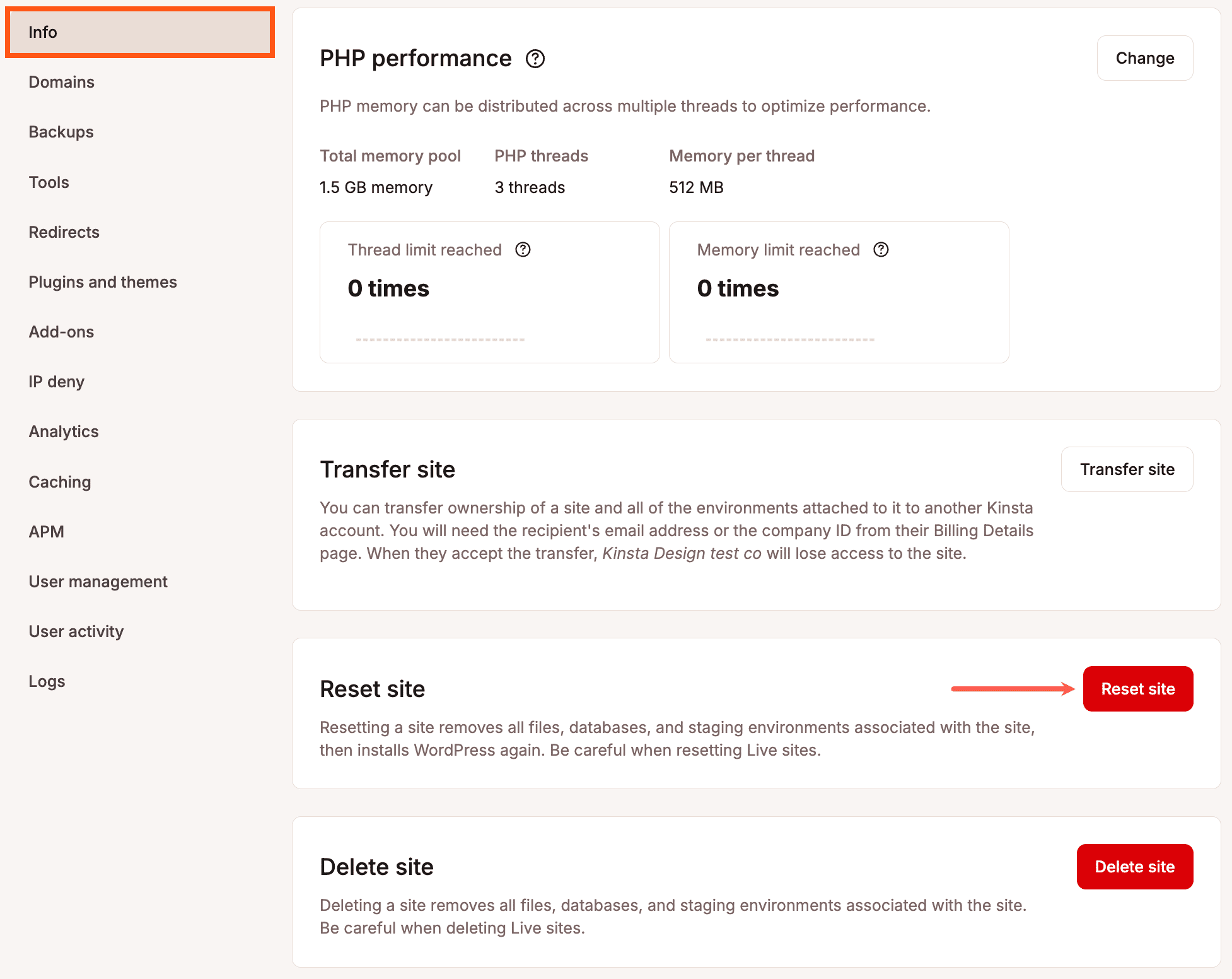
Para redefinir seu site, clique em Sites > nomedosite > Informações > Redefinir site.
Digite uma nova senha de administrador do WordPress e clique em Continuar.
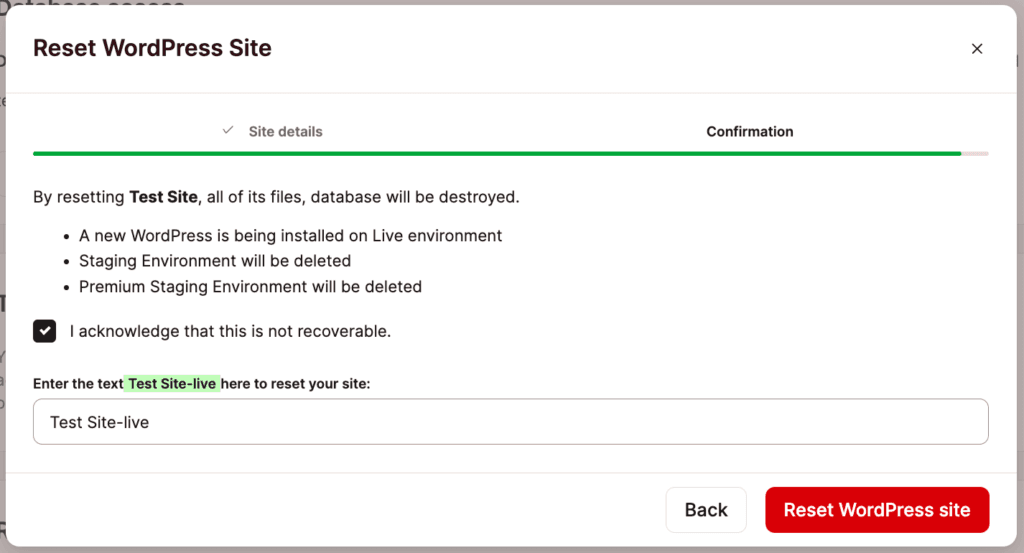
Marque a caixa de confirmação, insira o nome do seu site seguido de -live e clique em Redefinir site WordPress.
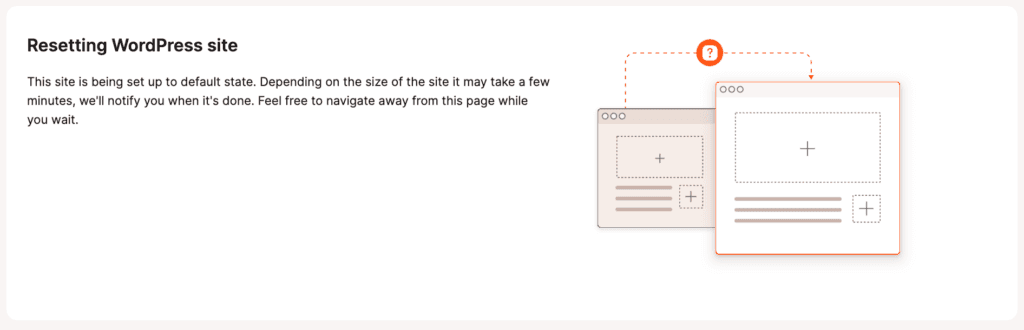
Pode levar alguns minutos para redefinir o site, e a tela Redefinindo site WordPress será exibida até que a redefinição seja concluída.
Excluir um site WordPress
Se você precisa excluir um site que não está mais usando ou precisa começar de novo com um site que está desenvolvendo, você pode excluir seu site de dentro do MyKinsta.
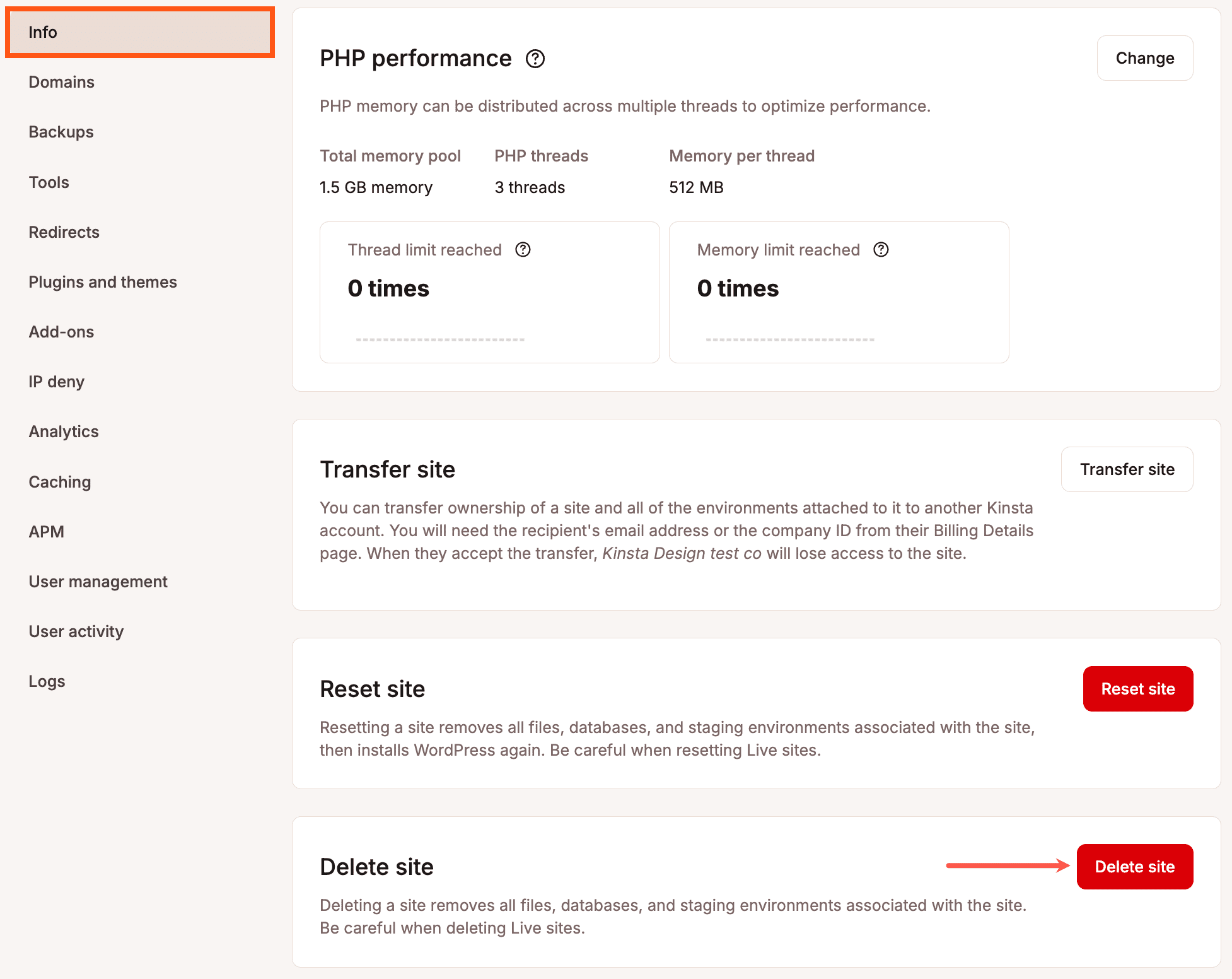
Clique em Sites, selecione o site que deseja excluir, role para baixo e clique no botão Excluir site.
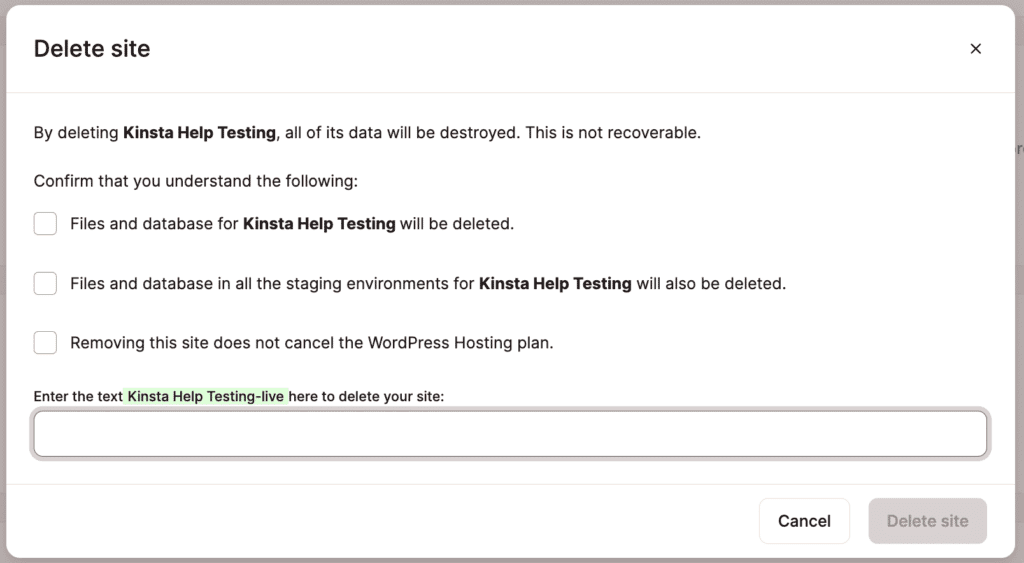
Será exibido um modal/pop-up solicitando que você confirme a exclusão do seu site.
Você deve aceitar os seguintes avisos:
- Os arquivos e o banco de dados do seu site serão excluídos.
- Os arquivos e o banco de dados nos ambientes de teste do seu site também serão excluídos.
- A remoção do site não cancela o plano de hospedagem para WordPress. Esse aviso aparece apenas se o site que você está excluindo for o único site WordPress no seu plano.
Em seguida, insira o nome do seu site seguido de um hífen e a palavra “live” (nomedosite-live) no campo e clique em Excluir site.
Depois que o site for excluído, você terá um espaço disponível no seu plano para um novo site. Se também quiser cancelar seu plano WordPress, você pode fazer isso em Configurações da empresa > Meu plano > Cancelar plano; consulte Cancelar plano WordPress.
Alterar o caminho do seu site
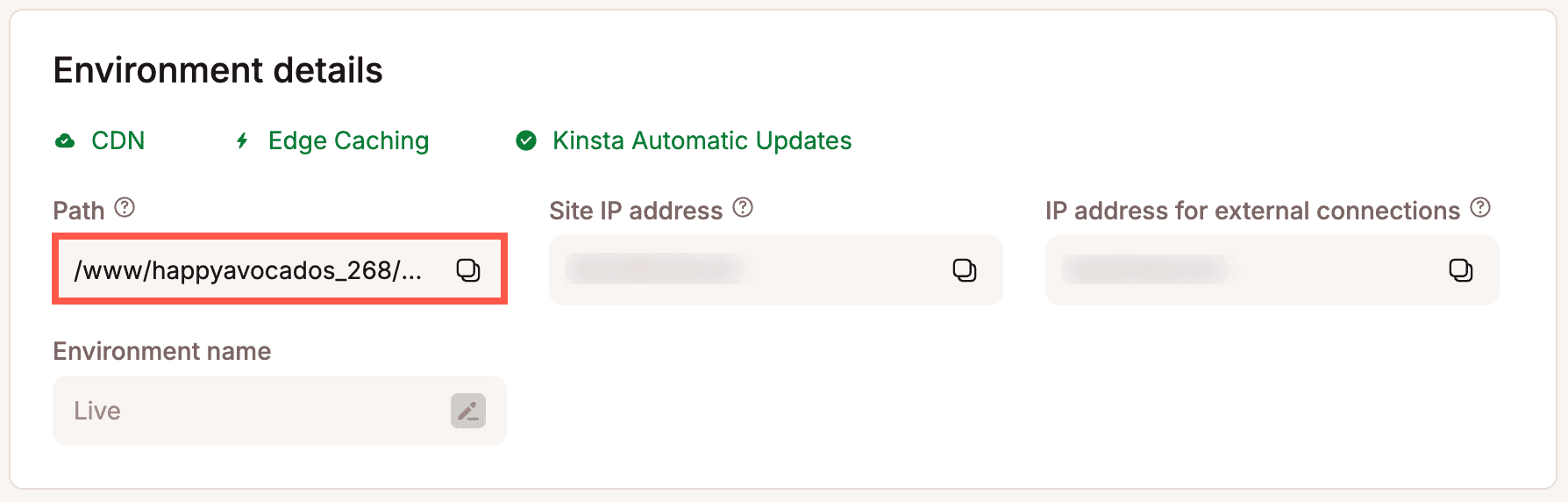
O caminho do site é onde os arquivos do WordPress (como wp-config.php, wp-content, wp-admin e wp-includes) estão localizados. Você pode visualizar o caminho do site em Detalhes do ambiente na página Informações do seu site.
O caminho padrão do seu site é /www/$site_path/public. Você pode personalizar esse caminho adicionando uma subpasta usando a API da Kinsta, por exemplo: /www/$site_path/public/site.
Exportar uma lista de sites WordPress
Na lista Sites, você pode exportar uma lista dos sites WordPress selecionados para um arquivo CSV. Selecione os sites que deseja incluir na exportação e clique em Ações > Exportar para CSV.
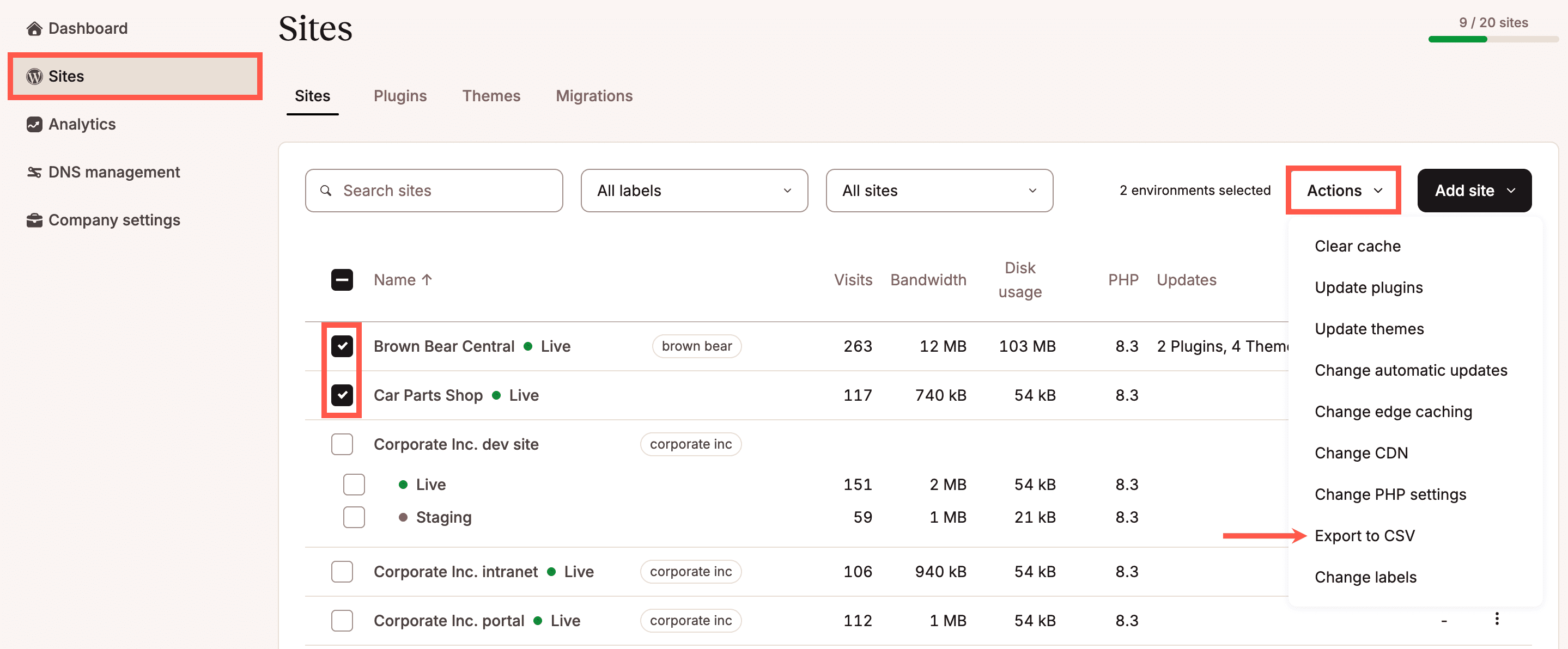
A exportação em CSV inclui as seguintes informações sobre seus sites:
- Nome do site
- Nome do ambiente
- Identificador
- Tipo de ambiente de teste
- Localização (local do centro de dados)
- Visitas
- Largura de banda — No arquivo
.csv, isso é exibido em bytes; no MyKinsta, isso é arredondado para MB ou GB. - Uso de disco — No arquivo
.csv, isso é exibido em bytes; no MyKinsta, isso é arredondado para MB ou GB. - Forçar HTTPS (habilitado ou desabilitado)
- Domínios
- Domínio principal
- IP
- Load balancer
- Caminho
- Porta
- Porta do ambiente de teste
- Endereço IP externo atual
- Versão do PHP
- Criado em (data)
Tamanho máximo de upload de arquivos
Na Kinsta, definimos o limite de tamanho de arquivo carregado para 128MB, o que é bastante grande para um único arquivo.
Tamanho máximo de upload de arquivos para WordPress
Se você estiver tentando fazer upload de um arquivo para o seu site WordPress e receber uma das seguintes mensagens de erro, isso indica que o tamanho do seu arquivo excede 128MB:
- “The uploaded file exceeds the upload_max_filesize directive in php.ini.”
- “file_name exceeds the maximum upload size for this site.”
Para solicitar um aumento no tamanho permitido além do limite padrão de 128 MB, você pode abrir um chat com nossa equipe de suporte no MyKinsta.
Tamanho máximo de arquivo de upload para WordPress Multisite
Em uma rede WordPress Multisite, você pode definir o tamanho máximo do arquivo de upload para os subsites no administrador da rede WordPress. Faça login em seu painel do WordPress e vá para Configurações > Configurações de rede. Role para baixo até a seção Configurações de upload.
Para aumentar o tamanho máximo do arquivo de upload para os subsites da sua rede além do padrão de 1500 KB (~1,5 MB), digite o novo valor no campo Tamanho máximo do arquivo de upload e clique no botão Salvar alterações.
Mover um site existente para um novo local
Se o seu site precisar ser movido para um centro de dados diferente, você precisará de algumas etapas adicionais da nossa equipe. Abra um novo chat com nossa equipe de suporte no MyKinsta para começar.
A mudança do site para um novo centro de dados alterará o endereço IP do host (usado para conexões SFTP e SSH ) e poderá exigir uma alteração do endereço IP externo. O endereço IP externo é aquele que outras partes veem quando seu site faz uma conexão externa com um servidor externo. Às vezes, isso é usado para integrações com processadores de pagamento como o PayPal ou adicionado para permitir listas de alguns serviços.
Observação: O IP do site (o IP para o qual você aponta o registro A do seu domínio) é separado e não será alterado.