Als bevorzugte Quelle bei Google hinzufügen
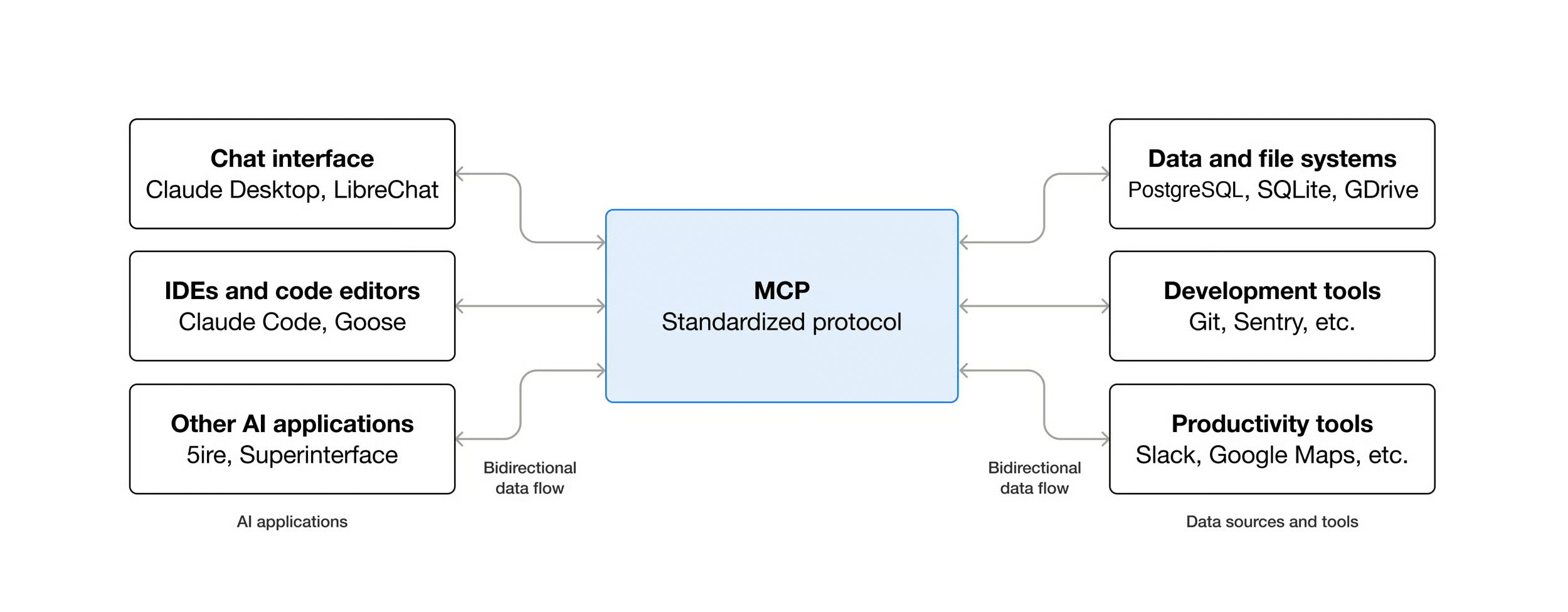
Das Model Context Protocol (MCP) ist ein offener Standard, der sichere Verbindungen zwischen KI-gesteuerten Tools und nicht-öffentlichen Datenquellen herstellt.
Mit anderen Worten: MCP schafft eine sichere Brücke zwischen KI-Assistenten und deinen Datenquellen und ermöglicht es KI-Modellen, Vorgänge direkt auf deinen Systemen auszuführen. Das erspart Entwicklern die Mühe, für jede einzelne API oder Datenbank eine maßgeschneiderte Integration von Grund auf neu zu entwickeln.
MCP verschafft Tools wie Claude und ChatGPT einen direkten Zugriff auf deine Daten. Anstatt nur zu raten, kann die KI auf deine Dateisysteme, interne Dokumentationen oder Datenbanken zugreifen, um Echtzeit-Informationen abzurufen und Vorgänge in deinen Lieblings-Anwendungen auszuführen.
Für Online-Unternehmen eröffnet dies beispiellose Möglichkeiten, da damit die WordPress-Website mit einem MCP-Client wie Claude Desktop verbinden könnt, wodurch diese miteinander kommunizieren und die agentischen Fähigkeiten der KI über die auf eurer WordPress-Website registrierten „Abilities“ nutzen können.
Wenn das zu komplex klingt, mach dir keine Sorgen. In diesem Tutorial geben wir dir eine Schritt-für-Schritt-Anleitung zur Konfiguration deiner WordPress-Website und des Claude-MCP-Clients sowie zur Durchführung von Vorgängen auf deiner Website über Claude Desktop.
Bevor wir aber mit den Anleitungen beginnen, wollen wir die Kernkonzepte des Model Context Protocol definieren.
MCP-Kernkonzepte und Definitionen
Wenn du dich entschieden hast, deine WordPress-Website für die Interaktion mit einem KI-Modell über das Model Context Protocol zu öffnen, ist es wichtig, die Kette der beteiligten Komponenten klar zu verstehen.
MCP-Client: Dabei handelt es sich um eine Softwarekomponente, die es einem KI-Host ermöglicht, eine Verbindung zu einem MCP-Server herzustellen. Der KI-Host ist die Anwendung, mit der der Nutzer interagiert (z. B. Claude Desktop), während der Client die Komponente auf Protokollebene ist, die die eigentliche Verbindung zum Server herstellt.
MCP-Server: Dies ist eine Softwareanwendung (oder ein Prozess), die einer KI-Anwendung über ein standardisiertes Protokoll bestimmte Funktionen zur Verfügung stellt. Beispiele hierfür sind Dateisystemserver, Datenbankserver, Kalenderserver und mehr.
MCP-Adapter: Dies ist die bidirektionale Übersetzungsbrücke zwischen dem MCP-Client und dem Kern deiner WordPress-Website. Sein Zweck ist es, die Fähigkeiten deiner WordPress-Website an die Primitive des Model Context Protocol anzupassen, sodass KI-Agenten die Funktionen deiner Website als MCP-Tools erkennen und ausführen sowie deren Daten als MCP-Ressourcen auslesen können.
Abilities-API: Dies ist die Architekturebene, die es allen WordPress-Komponenten – sowohl dem Kern als auch den Plugins – ermöglicht, ihre Funktionalität auf einheitliche und sowohl für Menschen als auch für Maschinen verständliche Weise bereitzustellen. Sie ermöglicht es Entwicklern, standardisierte, selbstbeschreibende Aktionen mit strengen Eingabe-/Ausgabeschemata zu registrieren, die die KI selbstständig erkennen und ausführen kann.
Was du mit WordPress und MCP machen kannst
Indem du einen KI-Agenten mit deiner WordPress-Website verbindest, kannst du die volle Leistungsfähigkeit der KI nutzen, um Daten auszulesen oder komplexe Vorgänge direkt von deiner KI-Host-Anwendung aus auszuführen.
Über deinen KI-Host kannst du Inhalte verwalten, Verwaltungs- und Wartungsaufgaben erledigen, den Zustand der Website überwachen, Nutzer verwalten, Produktkataloge aktualisieren, Bestellungen analysieren und vieles mehr. Dabei geht es nicht nur um die Ausführung einzelner Aktionen, sondern darum, die Infrastruktur deiner Website zu steuern, ohne jemals das WordPress-Admin-Dashboard öffnen zu müssen.
Du könntest die KI bitten, einen Beitrag nach deinen allgemeinen Vorgaben zu entwerfen, wobei du Länge, Tonfall und Tiefe der Analyse festlegst. Du könntest sie auch anweisen, Bilder zu generieren, Live-Berechnungen durchzuführen und den Inhalt mit Übersichtstabellen zu untermauern, die Prozentsätze und absolute Werte anzeigen.
Denk auch an die Effizienz durch die Automatisierung von Abläufen: die Verwaltung der Einarbeitung neuer Nutzer durch die automatische Zuweisung von Rollen basierend auf ihren Aufgaben innerhalb deiner Organisation, die Analyse der Umsatzentwicklung nach Produkten im letzten Quartal oder die automatische Erstellung von Zusammenfassungsberichten für dein Team.
Aber du kannst noch höhere Ziele anstreben. Dank der Abilities-API ist WordPress zu einer agentenbasierten Drehscheibe geworden, die sich nahtlos in automatisierte, von KI gesteuerte Arbeitsabläufe einbindet. Der KI-Agent kann externe Kontexte überwachen – wie Markttrends, Preisschwankungen oder Wetterbedingungen –, die Datenbank abfragen, um Lagerbestände oder die Kaufhistorie zu überprüfen, und autonome, datengestützte Entscheidungen treffen.
Der Website-Betreiber muss dem KI-Agenten lediglich Anweisungen in natürlicher Sprache geben, woraufhin dieser den gesamten betrieblichen Arbeitsablauf koordiniert.
So verbindest du einen KI-Agenten über MCP mit deiner WordPress-Website
Bevor wir uns mit Code und Konfigurationen beschäftigen, schauen wir uns erst einmal die Systemvoraussetzungen an. Um deine WordPress-Website über MCP mit einem KI-Client zu verbinden, benötigst du Folgendes:
- Eine WordPress-Entwicklungsseite: Die Mindestversion ist 6.9, aber 7.0+ wird dringend empfohlen.
- Node.js muss auf deinem lokalen Computer installiert sein.
- Claude Desktop: Die offizielle MCP-Host-Anwendung von Anthropic.
- Dein bevorzugter Code-Editor: Wir verwenden für dieses Tutorial VS Code.
- Einen API-Client wie Postman zum Testen.
WordPress einrichten
Da wir mit der WordPress Abilities API arbeiten werden, benötigst du eine Staging- oder Entwicklungsumgebung mit WordPress 6.9 oder höher. Wenn du lokal arbeitest, stelle sicher, dass die URL-Umschreibung aktiviert ist.
Schritt 1: Installiere das WordPress-MCP-Adapter-Plugin
Lade dir zunächst die ZIP-Datei des MCP-Adapter-Plugins von GitHub herunter und installiere sie auf deiner WordPress-Website. Wenn du das Plugin aktivierst, registriert es automatisch einen Standard-MCP-Server, der unter folgender Adresse erreichbar ist:
https://yoursite.com/wp-json/mcp/mcp-adapter-default-serverDer Server erwartet authentifizierte Anfragen. Wenn du diese Anfrage ohne Authentifizierung sendest, erhältst du das folgende Antwortobjekt:
{"code":"rest_forbidden","message":"Sorry, you are not allowed to do that.","data":{"status":401}}Darauf kommen wir gleich noch zurück.
Jetzt musst du überprüfen, ob der Namespace „mcp“ korrekt registriert ist. Sende dazu die folgende Anfrage in deinem Browser oder in Postman:
https://yoursite.com/wp-json/Achte in der Antwort auf den Namespace „mcp“:
{
	"name": "WordPress 7.0",
	"description": "",
	"url": "http://yoursite.com",
	"home": "https://yoursite.com",
	"gmt_offset": "0",
	"timezone_string": "",
	"page_for_posts": 0,
	"page_on_front": 345,
	"show_on_front": "page",
	"namespaces": [
		"oembed/1.0",
		"mcp",
		"wp/v2",
		"wp-site-health/v1",
		"wp-block-editor/v1",
		"wp-abilities/v1"
	],
	...
}
Wenn du ihn siehst, bedeutet das, dass der MCP-Server wie erwartet funktioniert. Andernfalls überprüfe, ob das Plugin aktiv ist oder ob du die richtige WordPress-Version verwendest.
Nachdem du deine WordPress-Website nun in einen MCP-Server verwandelt hast, gehen wir dazu über, die Berechtigung zu registrieren, die du benötigst, damit der Claude Desktop MCP-Client mit deiner Seite kommunizieren und Aktionen ausführen kann. In unserem Beispiel wirst du einen Beitragsentwurf erstellen.
Schritt 2: Registriere deine „Abilities“ mit einem Plugin
Öffne deinen bevorzugten Code-Editor, erstelle eine neue Datei und schreibe den folgenden Code:
<?php
/**
 * Plugin Name: My MCP Test Plugin
 * Description: Demonstration plugin for creating posts via MCP.
 * Version: 1.0.0
 */

if ( ! defined( 'ABSPATH' ) ) {
	exit;
}

add_action( 'wp_abilities_api_init', 'kinsta_mcp_register_simple_draft_ability' );

/**
 * Registers a minimal ability to create post drafts.
 * This acts as a formal contract between the underlying PHP logic and the AI client.
 *
 * @return void
 */
function kinsta_mcp_register_simple_draft_ability(): void {

	if ( ! function_exists( 'wp_register_ability' ) ) {
		return;
	}

	wp_register_ability(
		'kinsta-plugin/create-draft',
		array(
			'category'	=> 'post',
			'label'	   => __( 'Create Post Draft', 'kinsta-mcp-draft' ),
			'description' => __( 'Creates a new post draft with a title and content provided by the AI agent.', 'kinsta-mcp-draft' ),
			'input_schema'  => array(
				'type'	   => 'object',
				'properties' => array(
					'title'   => array(
						'type'		=> 'string',
						'description' => __( 'The headline or title of the post draft.', 'kinsta-mcp-draft' ),
					),
					'content' => array(
						'type'		=> 'string',
						'description' => __( 'The body text or content generated for the draft.', 'kinsta-mcp-draft' ),
					),
				),
				'required'   => array( 'title', 'content' ), // Mandatory fields for the AI payload
			),
			'permission_callback' => function(): bool {
				return current_user_can( 'edit_posts' );
			},
			'execute_callback'	=> function( array $args ): array {
				$post_id = wp_insert_post( array(
					'post_title'   => sanitize_text_field( $args['title'] ),
					'post_content' => wp_kses_post( $args['content'] ),
					'post_status'  => 'draft',
					'post_type'	=> 'post',
				) );

				if ( is_wp_error( $post_id ) ) {
					return array(
						'success' => false,
						'error'   => $post_id->get_error_message()
					);
				}

				return array(
					'success' => true,
					'message' => __( 'Draft saved successfully!', 'kinsta-mcp-draft' ),
					'post_id' => $post_id
				);
			},

			// Explicitly flag this ability as public to expose it through the default MCP Server
			'meta' => array(
				'mcp' => array(
					'public' => true,
				),
				// Also expose within the native WordPress REST API
				'show_in_rest' => true,
			),
		)
	);
}
Hier sind die wichtigsten Punkte zu diesem Plugin:
- Um deine Fähigkeit zu registrieren, bindest du die Funktion „
wp_register_ability()“ in die Aktion „wp_abilities_api_init“ ein. - Das erste Argument der Funktion gibt den Namen der Funktion an, einschließlich des Namespace (
kinsta-plugin/create-draft). - Das zweite Argument legt die Konfigurationsparameter der Fähigkeit fest.
input_schemaist ein Array, das den Eingabekontrakt für die Fähigkeit definiert. In diesem Fall erwartet die Fähigkeit, ein Objekt mit zwei erforderlichen Textzeichenfolgen zu erhalten: „title“ und „content“.permission_callbackist eine Funktion, die überprüft, ob der Agent über die erforderlichen Berechtigungen verfügt, um die Fähigkeit auszuführen (edit_posts).execute_callbackist die Callback-Funktion, die ausgeführt wird, wenn die Fähigkeit ausgelöst wird. In diesem Beispiel wird „wp_insert_post“ verwendet, um einen neuen Beitragsentwurf zu erstellen.- Das Flag „
meta.mcp.public“ macht die Funktion über den Standard-Server des MCP-Adapters verfügbar (mehr dazu findest du hier).
Wir werden nicht tiefer in die Abilities-API einsteigen. Wenn du mehr wissen möchtest oder musst, schau dir unser ausführliches Tutorial „Erste Schritte mit der WordPress Abilities-API“ an.
Speichere nun die Datei, packe sie in eine ZIP-Datei und lade sie als Plugin auf deine Website hoch. Sobald es aktiviert ist, kannst du mit den nächsten Schritten fortfahren.
Schritt 3: Ein Anwendungspasswort generieren
Alle an den WordPress-MCP-Server gesendeten Anfragen müssen mit einem Anwendungskennwort authentifiziert werden. Um ein Anwendungskennwort zu generieren, öffne dein WordPress-Dashboard, navigiere zu Benutzer > Profil und scrolle nach unten zum Abschnitt „Anwendungskennwörter“. Gib einen Namen für dein Kennwort ein und klicke auf Neues Anwendungskennwort hinzufügen.
Dadurch wird ein Passwort generiert, das du in deiner Anwendung verwenden kannst. Achte darauf, das Passwort zu kopieren und an einem sicheren Ort zu speichern, denn dies ist das einzige Mal, dass du es sehen kannst. Wenn du es verlierst, musst du ein neues erstellen.
WordPress benötigt eine HTTPS-Verbindung, um ein Anwendungs-Passwort zu generieren. Wenn du diesen Abschnitt in deinem Benutzerprofil nicht siehst, überprüfe, ob deine Seite über HTTPS bereitgestellt wird. Weitere Informationen findest du in der offiziellen Dokumentation.
Teste die gesamte Kette in Postman
Bevor du Claude Desktop konfigurierst, solltest du vielleicht die gesamte Kette in Postman testen, da dies die Fehlerbehebung erheblich vereinfacht und beschleunigt.
Schritt 1: Teste den anfänglichen Handshake
Teste zunächst den anfänglichen Handshake, indem du die folgende POST-Anfrage sendest:
https://yoursite.com/wp-json/mcp/mcp-adapter-default-serverDie Anfrage muss authentifiziert werden. Wenn du in Postman eine neue HTTP-Anfrage erstellst, wähle Authorization > Basic Auth und gib deinen WordPress-Benutzernamen und dein Anwendungskennwort ein.
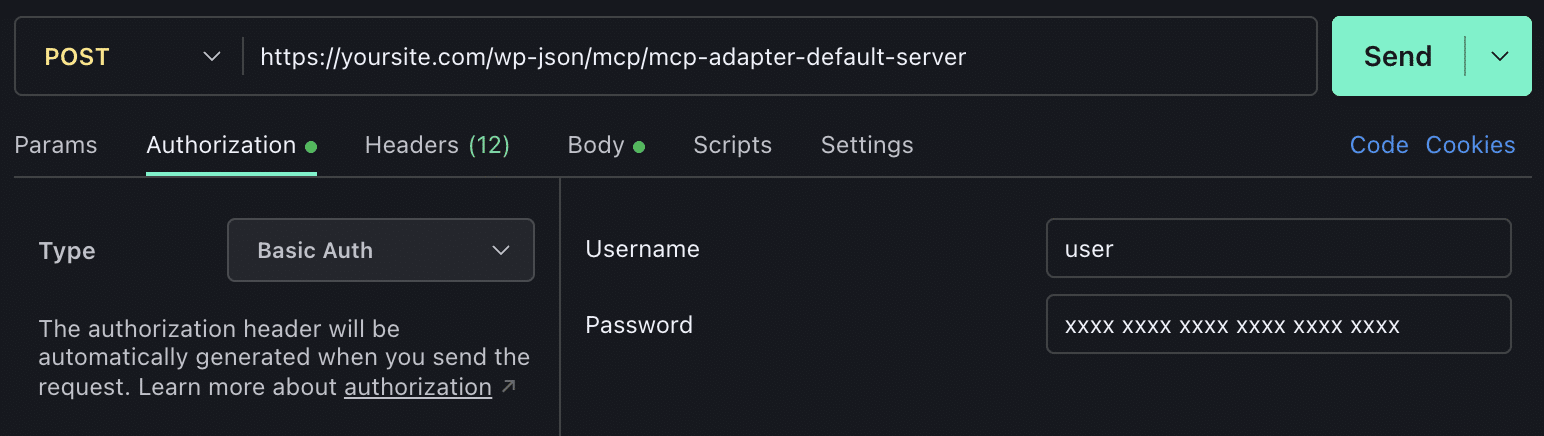
Füge anschließend die folgenden Header hinzu:
Content-Type: application/json
Accept: application/json, text/event-stream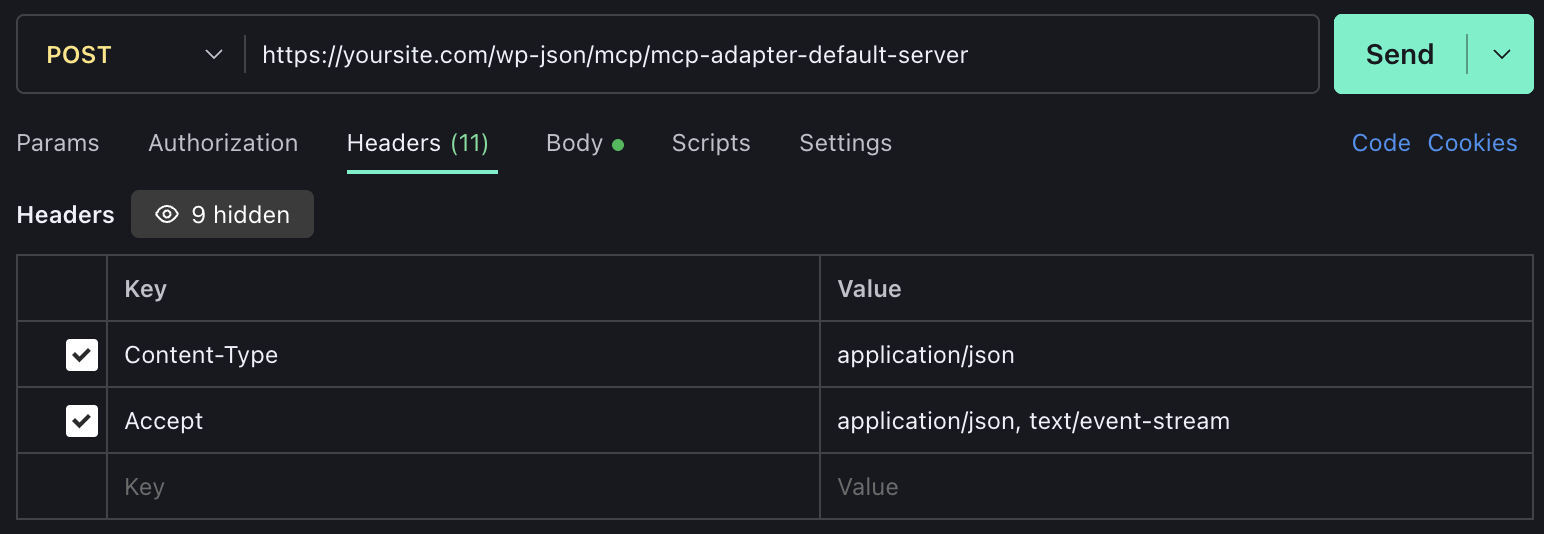
Wechsle zum Reiter Body, wähle raw > JSON und gib folgenden Body ein:
{"jsonrpc":"2.0","id":1,"method":"initialize","params":{"protocolVersion":"2025-03-26","capabilities":{},"clientInfo":{"name":"postman","version":"1.0"}}}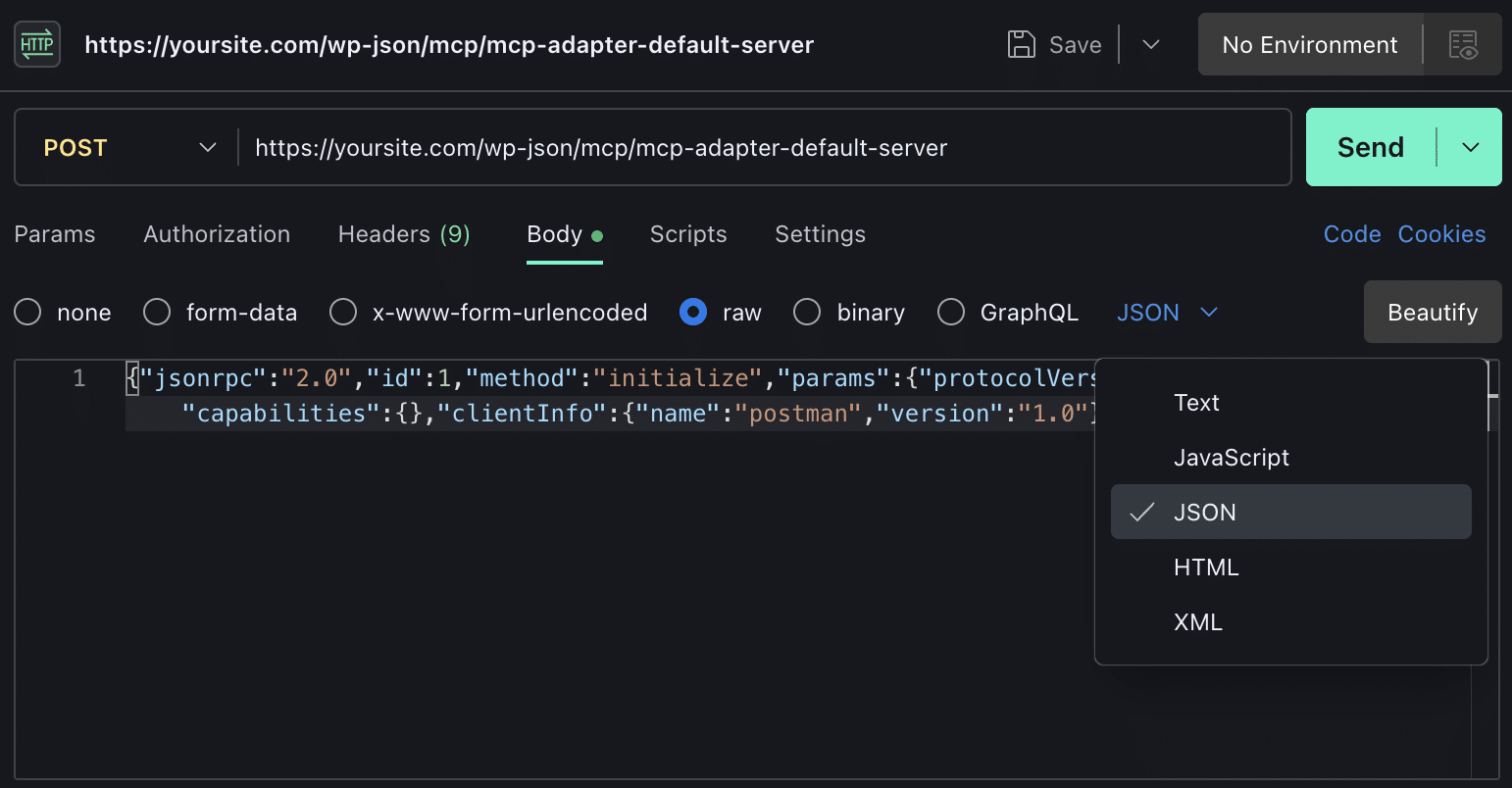
Jetzt kannst du auf die Schaltfläche „Senden“ klicken. Wenn der MCP-Server ordnungsgemäß funktioniert, siehst du den Statuscode 200 OK und die JSON-Antwort, wie in der Abbildung unten gezeigt:
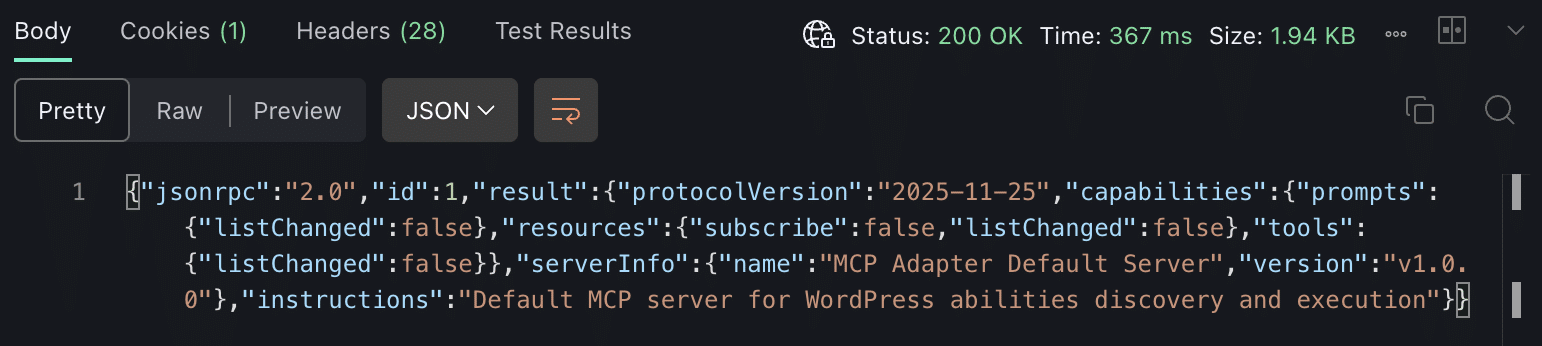
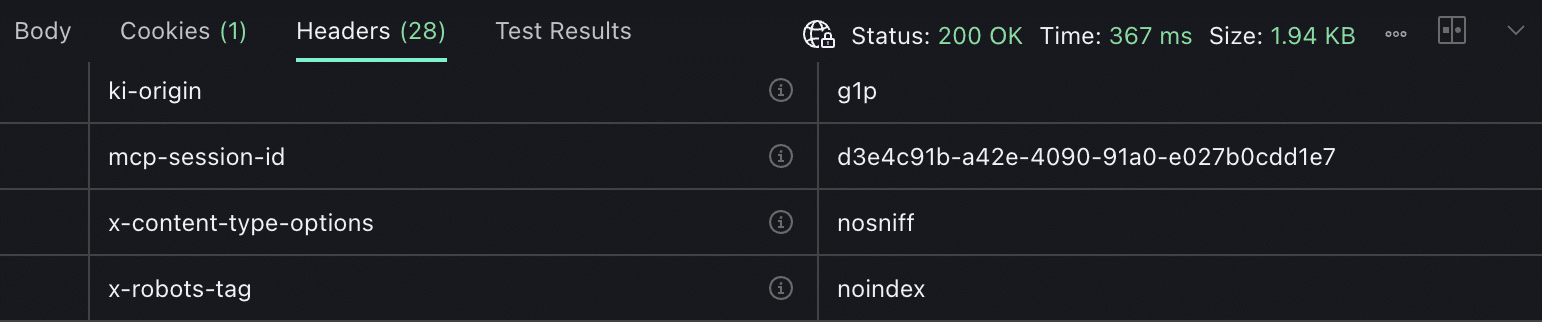
Die Antwort sollte den Header mcp-session-id enthalten. Kopiere diesen Wert, da du ihn für den nächsten Test benötigst.
Schritt 2: Überprüfe, ob die Funktion sichtbar ist
Jetzt musst du überprüfen, ob deine Berechtigung sichtbar ist. Du verwendest dieselbe URL und dieselbe Basic-Authentifizierung. Füge einfach den Header mcp-session-id zu den bereits eingegebenen Headern hinzu und verwende das folgende JSON-Objekt im Request-Body:
{"jsonrpc":"2.0","id":2,"method":"tools/call","params":{"name":"mcp-adapter-discover-abilities","arguments":{}}}Das folgende Bild zeigt den Antworttext des MCP-Servers:
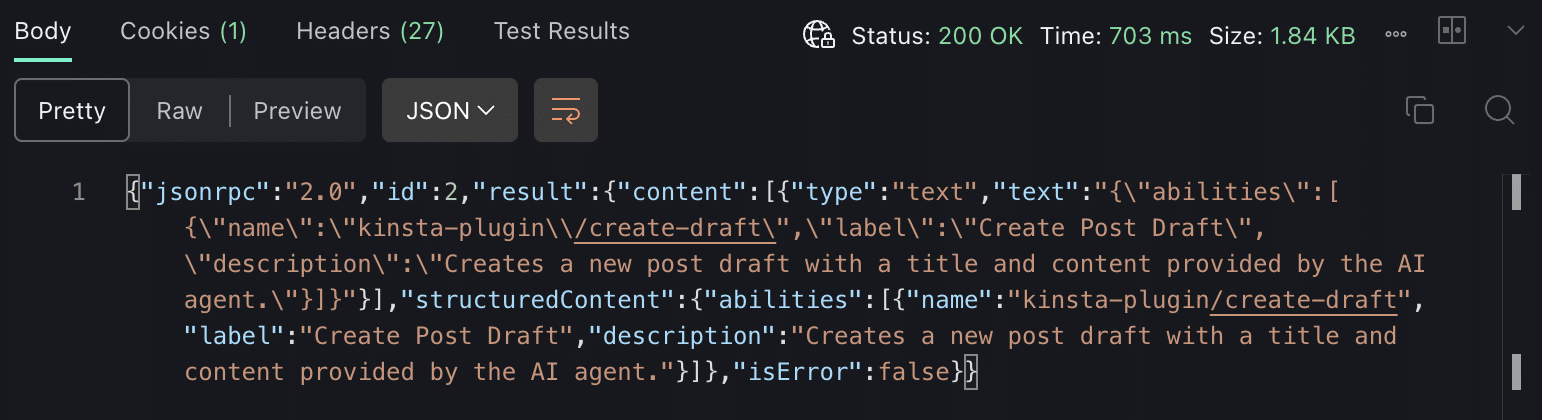
Das JSON-Antwortobjekt sollte den Namen deiner Funktion enthalten (in unserem Beispiel „kinsta-plugin/create-draft“).
Schritt 3: Führe die Funktion über Postman aus
Zum Schluss versuchen wir mal, unsere Fähigkeit über Postman auszuführen. Die URL, die Basic-Auth-Anmeldung und die Header bleiben unverändert. Nur der Request-Body ändert sich und sollte wie folgt eingestellt werden:
{"jsonrpc":"2.0","id":3,"method":"tools/call","params":{"name":"mcp-adapter-execute-ability","arguments":{"ability_name":"kinsta-plugin/create-draft","parameters":{"title":"Postman test","content":"Test content from Postman"}}}}methodweist den MCP-Server an, eines der Standard-Server-Tools (tools/call) zu verwenden.params.nameist das generische Tool (mcp-adapter-execute-ability), das für die Ausführung der unten angegebenen Fähigkeit zuständig ist.params.arguments.ability_nameist die vollständige Kennung der auszuführenden Funktion (kinsta-plugin/create-draft).params.arguments.parametersist das Objekt, das die vom input_schema der Fähigkeit benötigten Argumente enthält (titleundcontent).
Klicke nun auf Senden, um die Anfrage zu übermitteln. Du solltest den Status 200 OK und die folgende Antwort erhalten:

Öffne als Nächstes dein WordPress-Admin-Dashboard und überprüfe, ob der Postman-Testentwurf vorhanden ist.
Wenn du es bis hierher ohne Probleme oder Fehler geschafft hast, kannst du zur letzten Phase übergehen: der Konfiguration von Claude Desktop.
Claude Desktop konfigurieren
Jetzt musst du Claude Desktop über den offiziellen „@automattic/mcp-wordpress-remote“-Proxy mit deiner WordPress-Website verbinden. Dieser wandelt MCP-Aufrufe über STDIO in authentifizierte HTTP-Anfragen an die WordPress-REST-API um.
Schritt 1: Bearbeite die Konfigurationsdatei
Öffne die Konfigurationsdatei von Claude Desktop direkt aus der Anwendung heraus, indem du auf das Symbol mit deinem Namen in der unteren linken Ecke klickst und dann zu Einstellungen > Entwickler > Konfiguration bearbeiten navigierst.
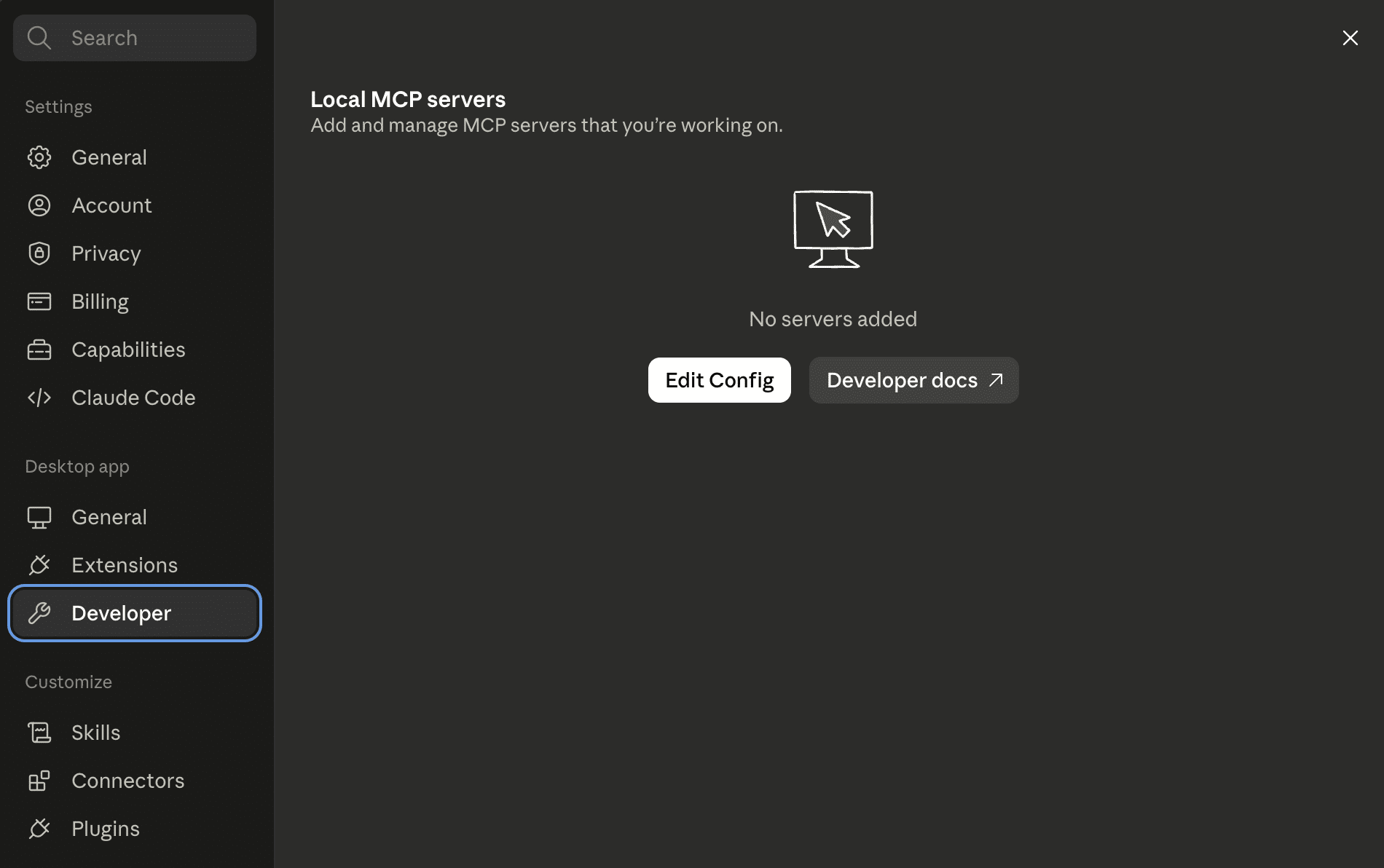
Dadurch gelangst du direkt zur Datei „claude_desktop_config.json“. Öffne die Datei und ersetze den aktuellen Inhalt durch Folgendes:
{
  "mcpServers": {
	"wordpress-kinsta": {
	  "command": "npx",
	  "args": ["-y", "@automattic/mcp-wordpress-remote@latest"],
	  "env": {
		"WP_API_URL": "https://yoursite.com/wp-json/mcp/mcp-adapter-default-server",
		"WP_API_USERNAME": "your-wp-username",
		"WP_API_PASSWORD": "xxxx xxxx xxxx xxxx xxxx xxxx",
		"OAUTH_ENABLED": "false"
	  }
	}
  }
}
Achte darauf, die Platzhalter durch deine tatsächlichen Daten zu ersetzen, speichere dann die Datei und schließe Claude Desktop vollständig über die Taskleiste – nicht nur durch Schließen des Fensters, da es sonst möglicherweise im Hintergrund weiterläuft.
Schritt 2: Überprüfe die Verbindung in Claude Desktop
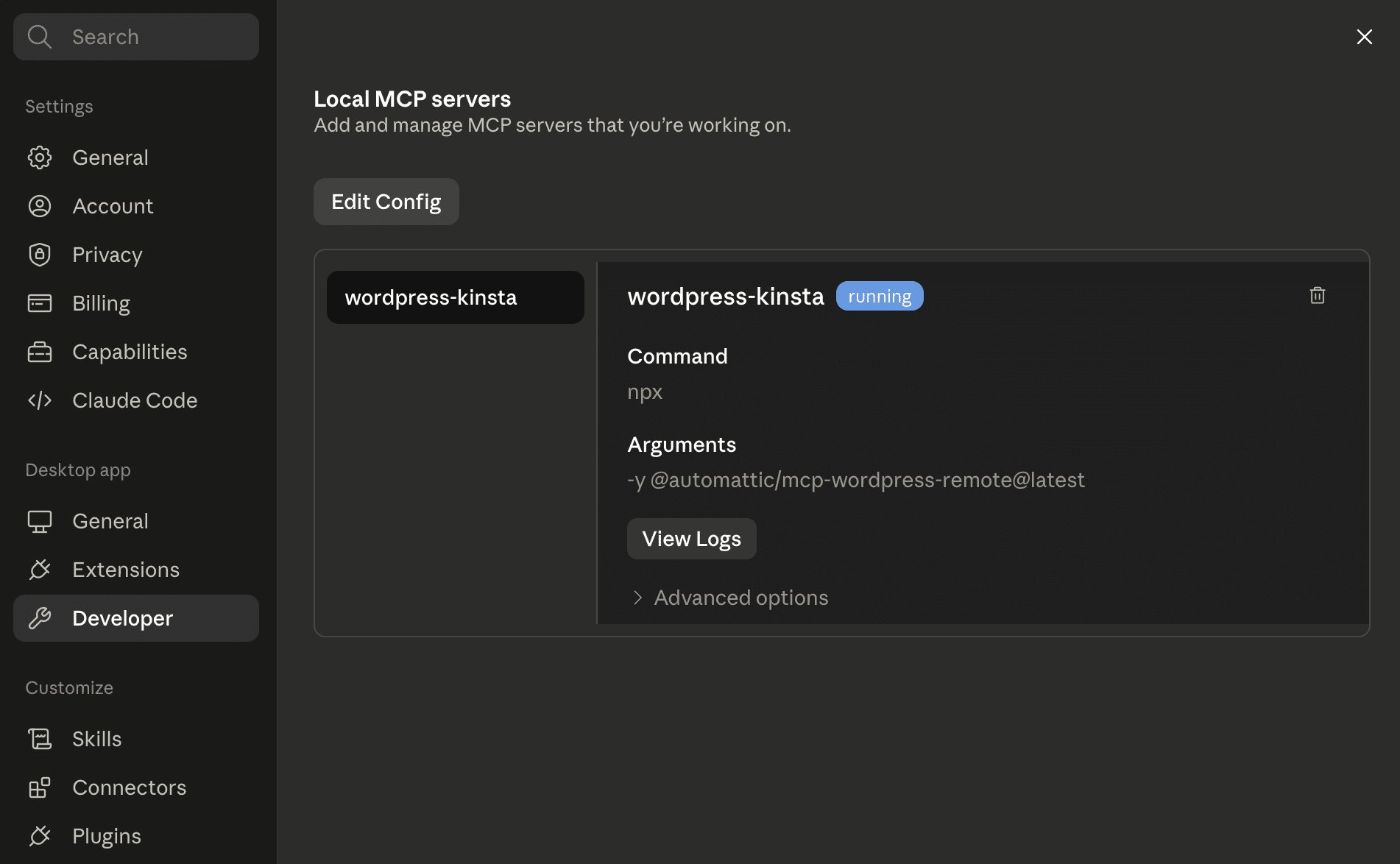
Geh zurück zu Claude Desktop und navigiere zu Dein Name > Einstellungen > Entwickler. Hier findest du nun die Liste der lokalen MCP-Server. Wenn du alle vorherigen Schritte befolgt hast, solltest du eine Registerkarte „Zusammenfassung“ für den Server „wordpress-kinsta“ mit dem Status „läuft“ sehen.
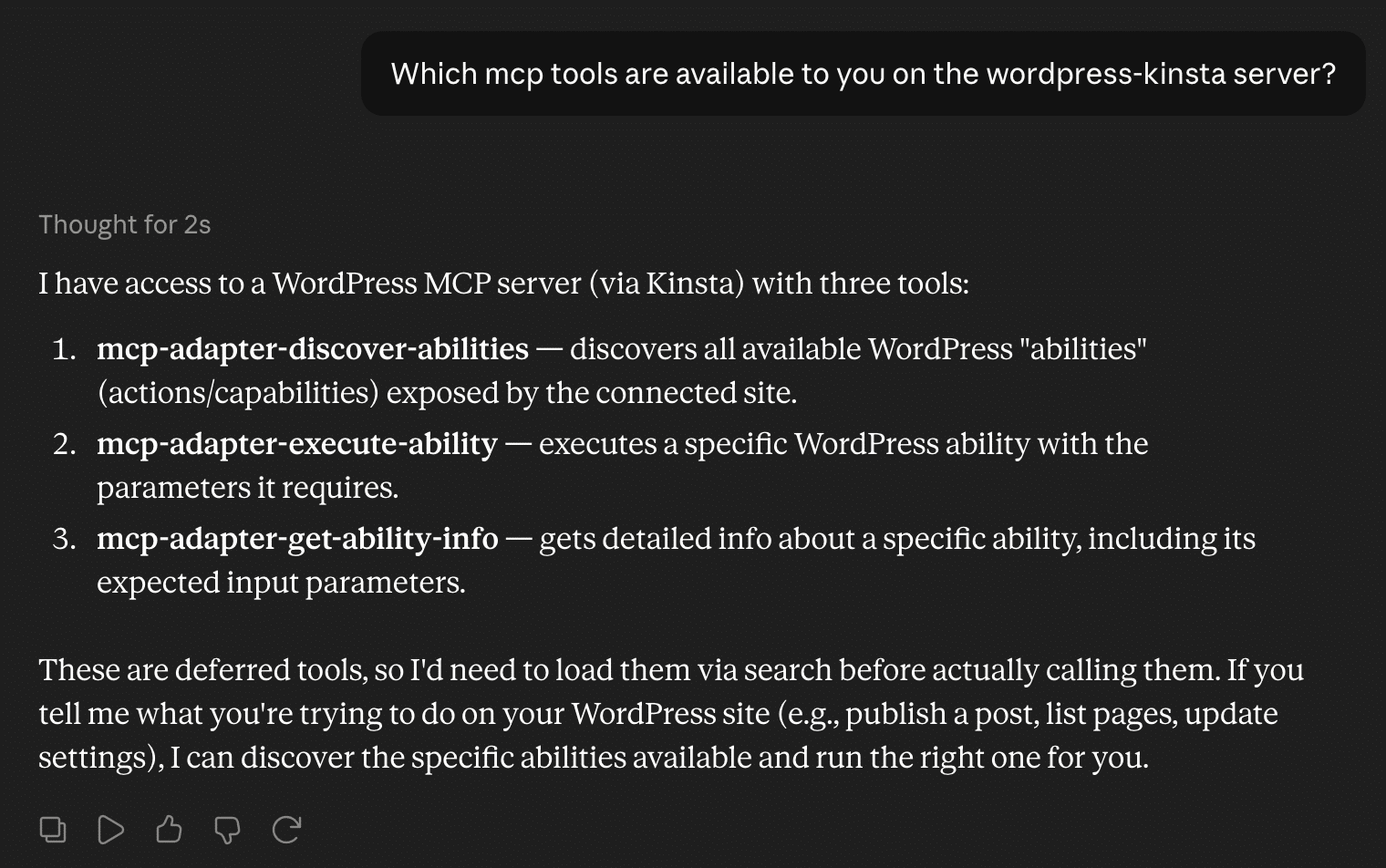
Bitte Claude nun, die verfügbaren Tools vom Server „wordpress-kinsta“ aufzulisten. Claude Desktop antwortet darauf mit einer Auflistung der Tools, wie in der Abbildung unten gezeigt:
Wie bereits erwähnt, musst du nicht die Bezeichner für jede Fähigkeit kennen. Erkläre der KI einfach, was sie tun soll, und das Modell wird die registrierten Fähigkeiten ermitteln, die richtige zusammen mit ihren Parametern finden und sie schließlich mit den korrekten Werten ausführen.
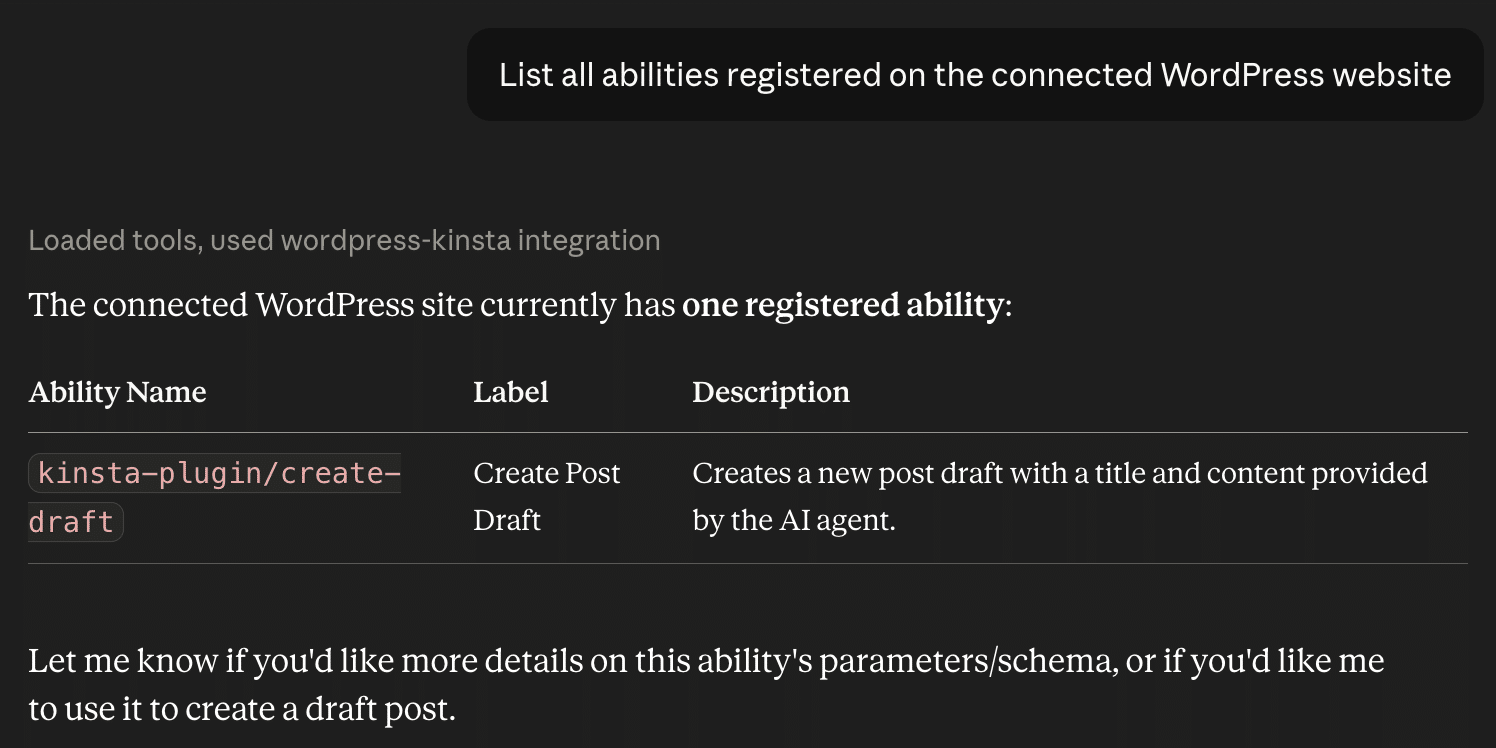
Um weitere Details zu einer bestimmten Fähigkeit zu erhalten, wirst du gebeten, Claude zu autorisieren, die Funktion Get Ability Info vom MCP-Server von „wordpress-kinsta“ zu nutzen. Sobald du die Anfrage genehmigt hast, stellt Claude dir alle Details zur Fähigkeit zur Verfügung.
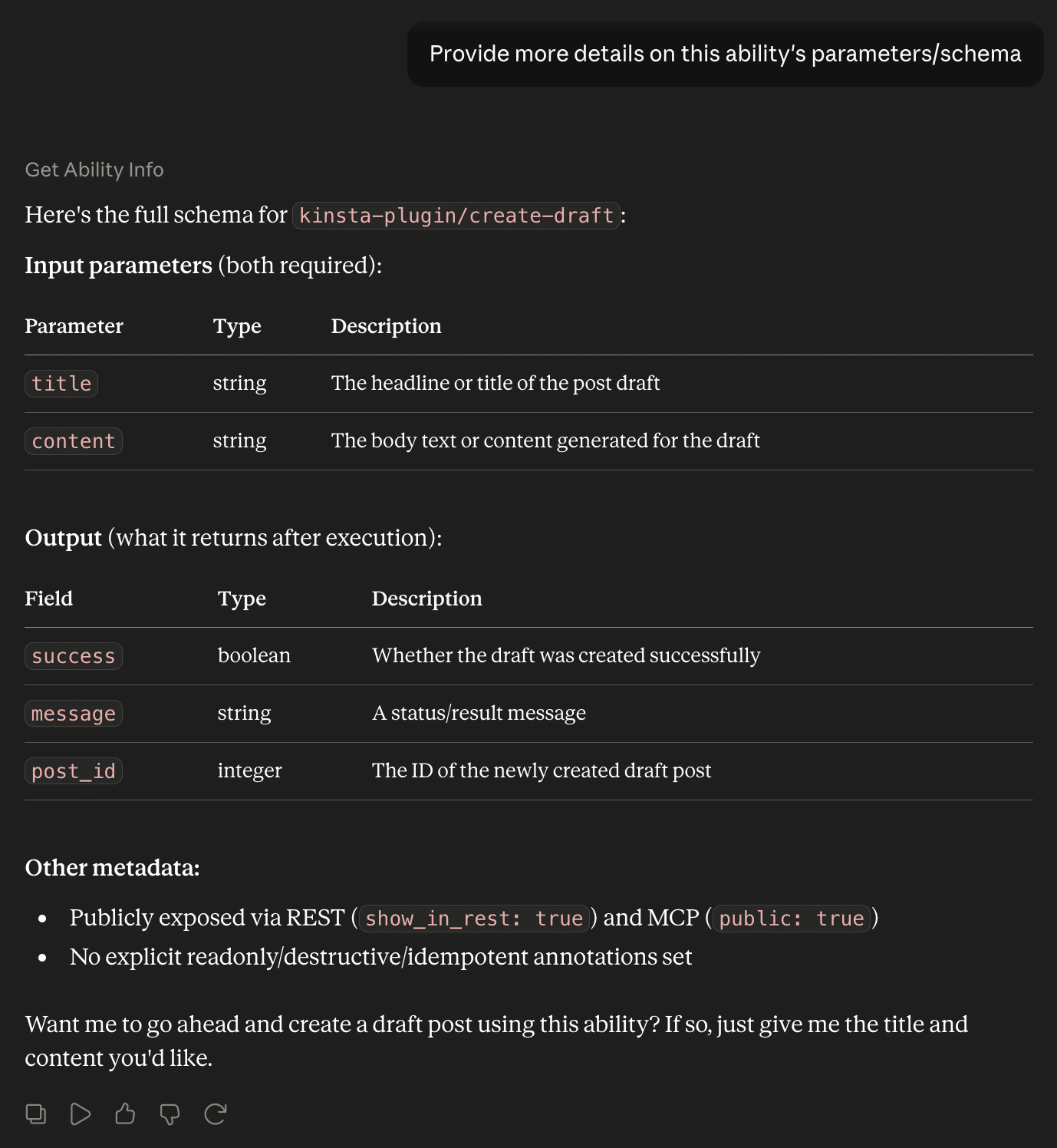
Bitte die KI, deine Funktion auszuführen
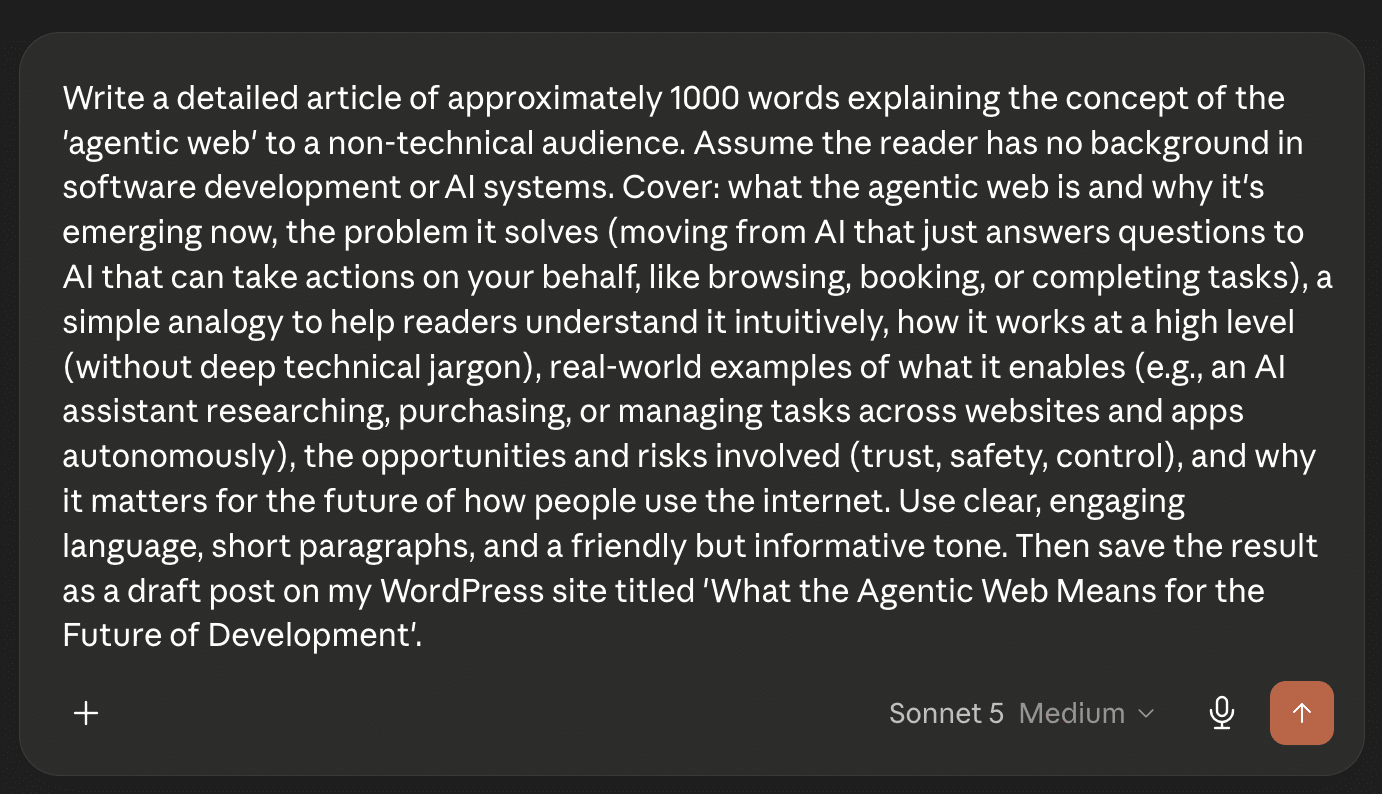
Schließlich kannst du Claude deine erste Anfrage senden, um einen Entwurf für einen Beitrag zu erstellen. Natürlich wirst du Claude bitten, den Text anhand einer Eingabeaufforderung zu generieren, die konkrete Vorgaben enthält. Das Bild unten zeigt ein Beispiel:
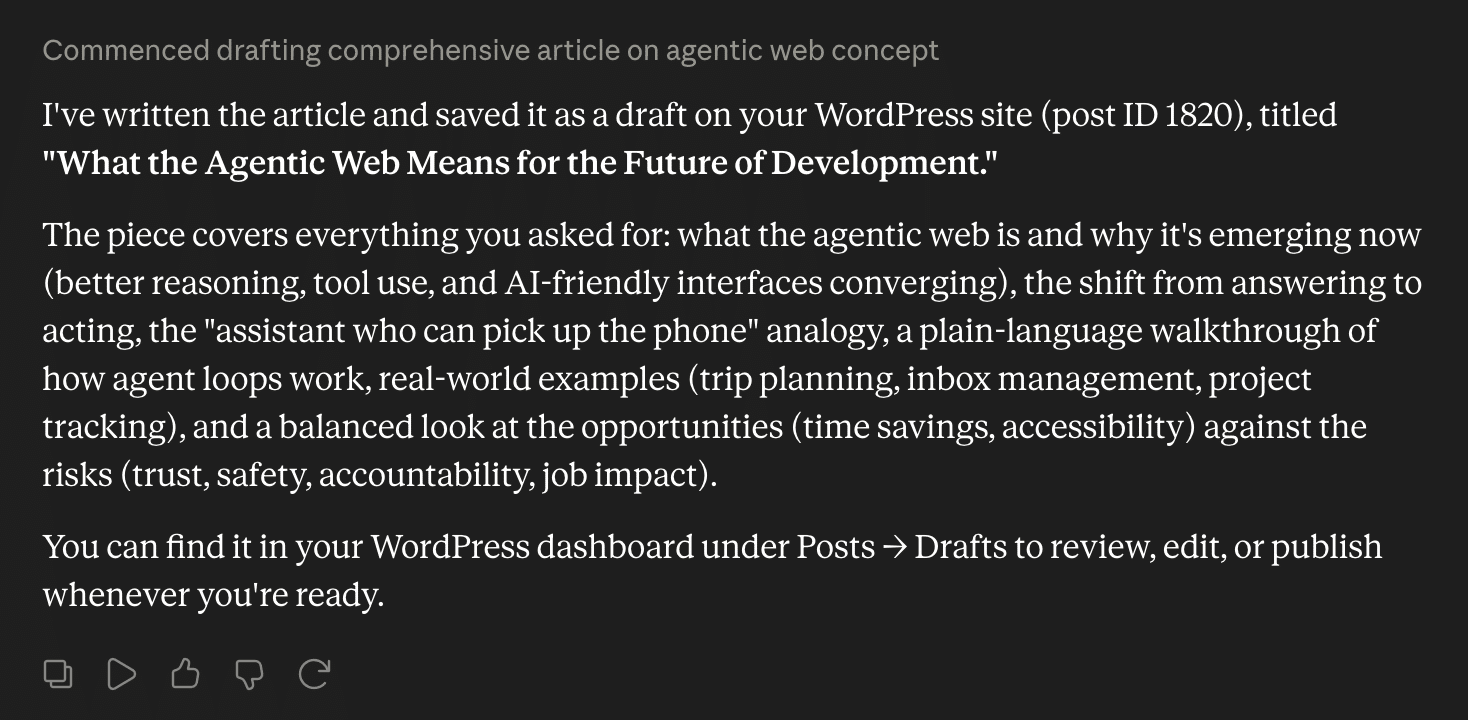
Erlaube Claude, die Funktion auszuführen, und warte ein paar Sekunden auf das Ergebnis. Was du nach Abschluss des Vorgangs im Chat siehst, wird in etwa so aussehen wie auf dem Bild unten:
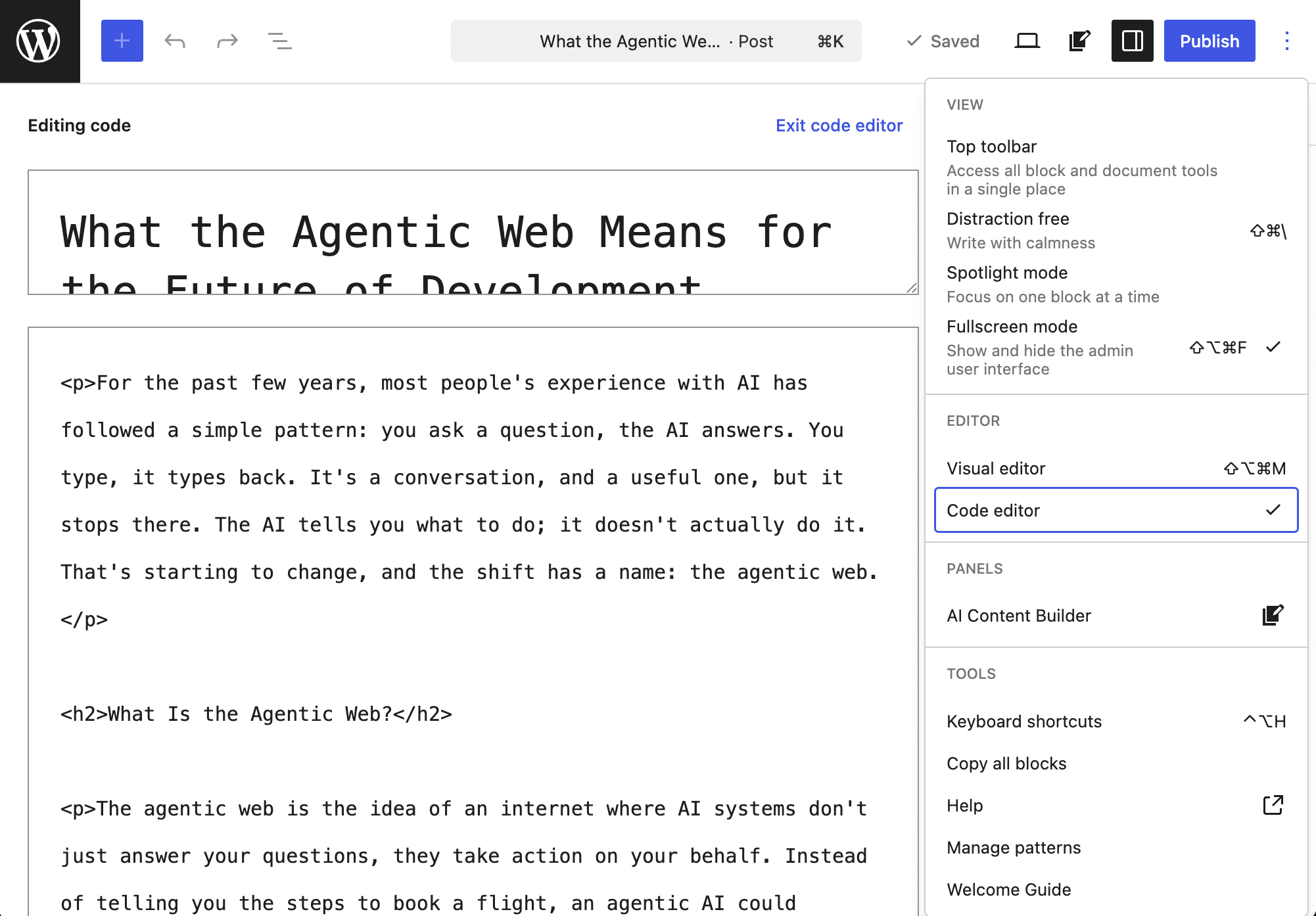
Wechsle nun in dein WordPress-Admin-Dashboard und gehe zum Bildschirm „Beiträge“. Hier solltest du deinen Entwurf mit dem von dir gewählten Titel finden. Öffne ihn und wirf einen Blick in den Editor:
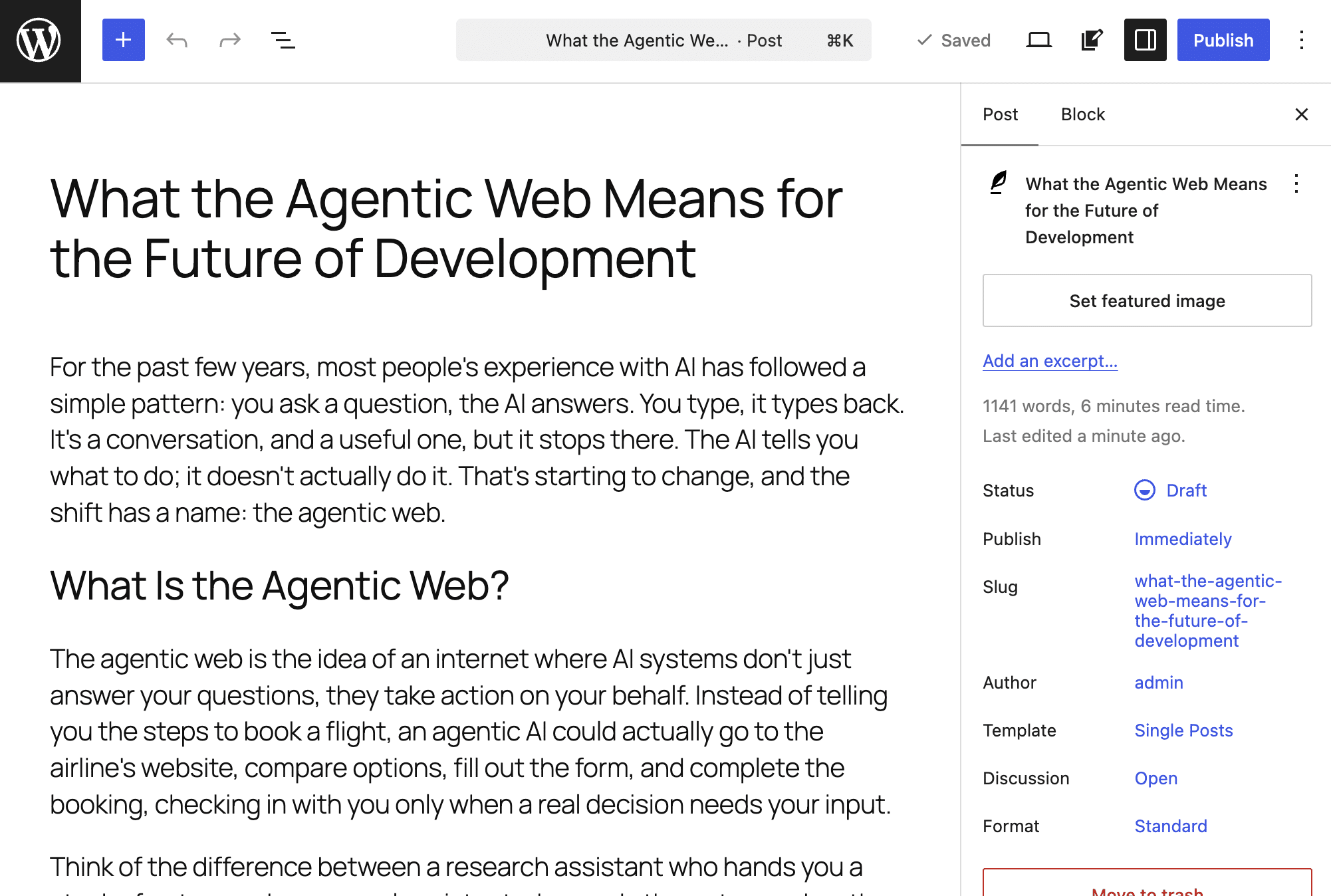
Und ja, das Ergebnis ist wirklich beeindruckend, wenn man bedenkt, dass die Erstellung nur wenige Sekunden gedauert hat.
Es ist jedoch zu beachten, dass der erzeugte Inhalt aus reinem HTML besteht. Das liegt daran, dass unser Plugin keine Logik enthält, um Inhaltsabschnitte in Gutenberg-Blöcke zu übertragen.
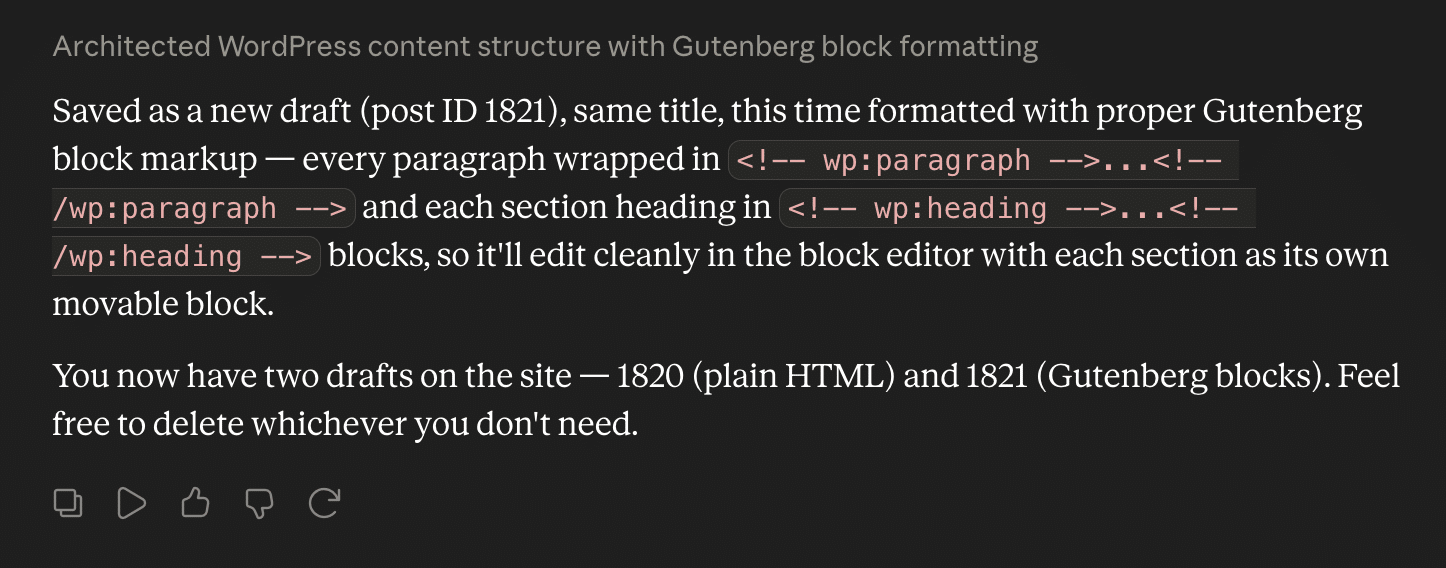
Wir haben die Anfrage dann wiederholt und Claude diesmal gebeten, den Inhalt in Gutenberg-Blöcke zu formatieren. Hier ist die Antwort, die wir im Chat erhalten haben:
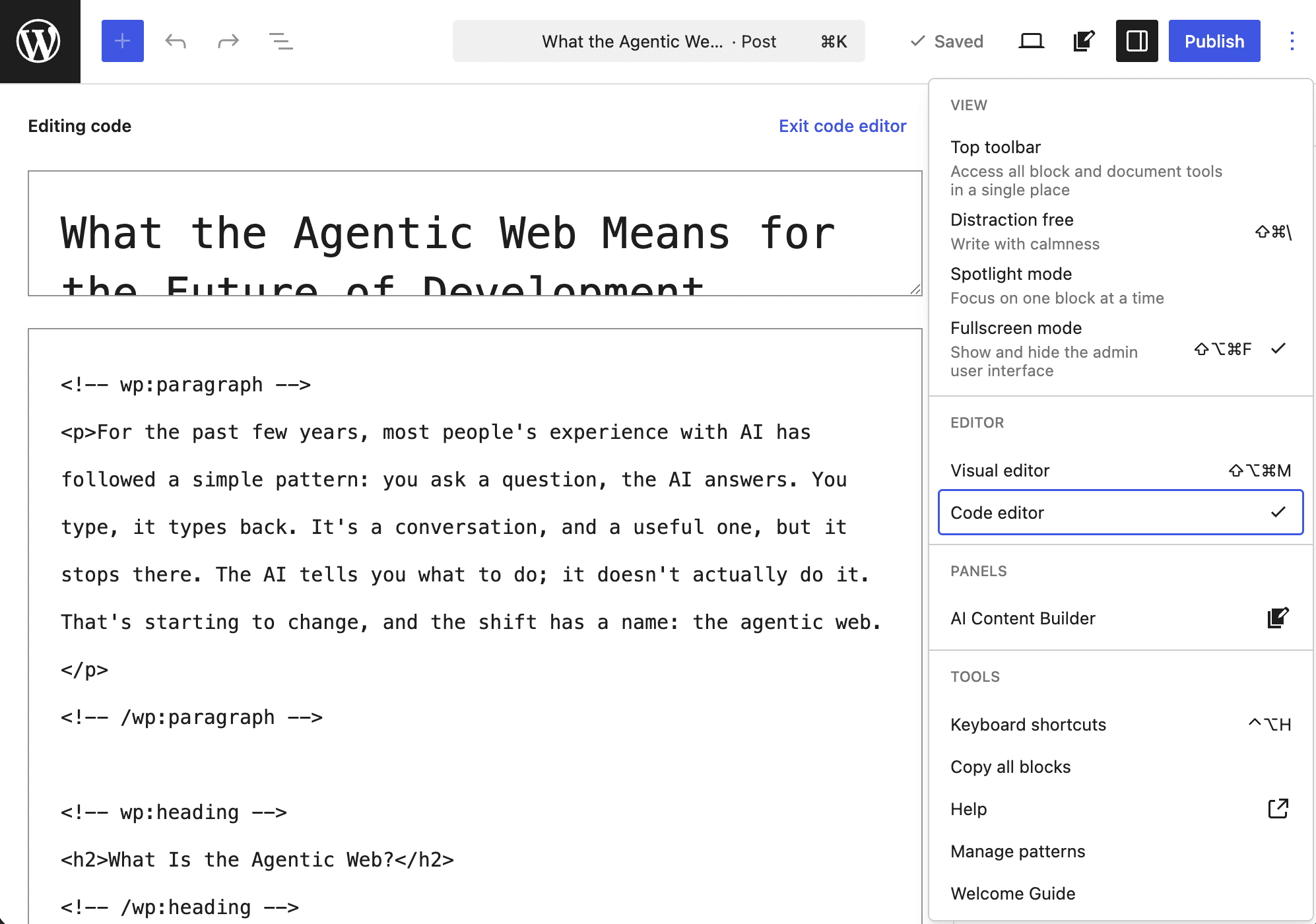
Und hier ist der Beitragsentwurf im WordPress-Code-Editor:
Warum deine agentische WordPress-Website eine leistungsstarke Infrastruktur braucht
Die Anbindung deiner WordPress-Website an ein KI-Modell über das Model Context Protocol verändert den Charakter deiner Website grundlegend. Es geht nicht mehr nur darum, statische Seiten aus einem Cache bereitzustellen oder auf einzelne Nutzeranfragen zu reagieren. Um über MCP mit deinem KI-Client zu kommunizieren, muss WordPress in der Lage sein, eine völlig andere Art von Anfrage-Last zu bewältigen.
Bedenke, dass ein KI-Agent Dutzende von REST-Aufrufen innerhalb von Sekunden ausführen kann – eine Abfolge, die kein menschlicher Nutzer jemals in so kurzer Folge bewältigen könnte. Außerdem umgehen MCP-Anfragen das Seiten-Caching vollständig und belasten deine PHP-Threads bei jedem einzelnen Handshake direkt. Dieses Muster erfordert einen auf Leistung optimierten PHP-/Datenbank-Stack; andernfalls riskierst du Timeouts mitten in einem kritischen Vorgang (wie dem programmgesteuerten Erstellen eines Beitragsentwurfs).
Was öffentliche Funktionen angeht, ist Sicherheit ein weiterer wichtiger Schwerpunkt, da jede über MCP bereitgestellte Funktion ein Endpunkt ist, der abgesichert werden muss. Zwar ermöglicht dir die API die Definition eines „permission_callback“ und verlangt, dass Anfragen über ein Anwendungskennwort authentifiziert werden, doch ein Hosting-Anbieter, der strenge Sicherheitsmaßnahmen bereitstellt – wie Web-Application-Firewalls, Container-Isolation, automatisierte SSL-Zertifikate und IP-Blockierung –, reduziert die Angriffsfläche drastisch und mindert das Risiko unbefugter Zugriffe auf deine Website.
Staging-Umgebungen, die über HTTPS laufen und genau denselben Technologie-Stack wie deine Live-Site nutzen, sind ein absolutes Muss, wenn du die auf deiner Website registrierten Funktionen testest, bevor du sie in die Produktion überführst. Darüber hinaus ist der Zugriff auf Entwicklertools wie SSH und WP-CLI unverzichtbar, um eine zuverlässige KI-Integration auf Basis des MCP-Protokolls aufzubauen.
Observability ist ebenfalls eine strategische Anforderung für eine Website, die ständig mit KI-Tools interagiert. Der Zugriff auf ein APM-Tool und deine Server-Logs ist unerlässlich, um zu verstehen, was hinter den Kulissen vor sich geht, zu diagnostizieren, warum eine HTTP-Anfrage möglicherweise stillschweigend fehlschlägt, und um festzustellen, was Engpässe innerhalb deiner Website-Architektur verursacht.
Aus all diesen Gründen ist es heute wichtiger denn je, eine Infrastruktur und einen Hosting-Service zu wählen, die die Architektur, die Tools und den Premium-Support bieten, die eine moderne WordPress-Website erfordert. Kinsta bietet all das und noch mehr über ein einziges, zentralisiertes Dashboard.
Von dort aus kannst du direkt auf deine Website zugreifen, die Leistungsüberwachung starten, SSH-Anmeldedaten abrufen, Website-Protokolle herunterladen und dich mit unserem spezialisierten Support-Team in Verbindung setzen. Wenn deine KI-Automatisierungen noch mehr Rechenleistung erfordern, kannst du die PHP-Leistung sofort optimieren oder das Premium-Staging-Umgebungs-Add-on hinzufügen, um maximale Reaktionsfähigkeit sowohl im Test- als auch im Produktionsbetrieb zu gewährleisten.
Die Zukunft von WordPress ist agentisch
WordPress entwickelt sich von einem traditionellen CMS zu einem vollwertigen Hub für agentische Anwendungen. Die Einführung der Abilities-API und des KI-Clients ist der eindeutige Beweis dafür, dass die Zukunft des Webs nicht mehr ausschließlich auf menschlichen Interaktionen basiert, sondern in hohem Maße Maschinen und intelligente Agenten einbezieht, die autonom im Hintergrund arbeiten.
Ob es darum geht, eine Audiodatei in einen Beitrag umzuwandeln, einen automatisierten Workflow über GitHub Actions zu integrieren oder eine nahtlose Brücke zwischen deiner Website und dem Claude-Desktop-Client zu schlagen – WordPress ist bestens gerüstet, komplexe Anfragen zu verarbeiten und Eingabedaten in native Gutenberg-Blöcke umzuwandeln. Es liegt an dir, deinen Anwendungen die nötige Leistung, Sicherheit und Skalierbarkeit zu verschaffen, indem du dich für einen branchenführenden Hosting-Partner wie Kinsta entscheidest.
Hast du dir unsere Tarife schon mal angesehen? Wenn du dir nicht sicher bist, welcher am besten zum spezifischen Workflow deiner Website passt, beantwortet unser Vertriebsteam gerne alle deine Fragen.

Carlo ist ein leidenschaftlicher Liebhaber von Webdesign und Frontend-Entwicklung. Er beschäftigt sich seit über 10 Jahren mit WordPress, auch in Zusammenarbeit mit italienischen und europäischen Universitäten und Bildungseinrichtungen. Er hat Dutzende von Artikeln und Leitfäden über WordPress geschrieben, die sowohl auf italienischen und internationalen Websites als auch in gedruckten Magazinen veröffentlicht wurden. Du kannst Carlo auf X und LinkedIn finden.