Para recortar unos segundos de sus tiempos en competición, los patinadores de velocidad se ponen trajes ajustados, los ciclistas llevan cascos aerodinámicos y los maratonistas pueden calzarse zapatillas con suela de carbono.
Aunque no hemos hecho pruebas en el túnel de viento, estamos seguros de que nuestro nuevo acceso con un solo clic a la interfaz de administración de WordPress desde el panel de control de MyKinsta te puede ahorrar al menos una docena de segundos en cada inicio de sesión
Pero esta funcionalidad de inicio de sesión automático en el panel de administración de WordPress no solo sirve para ahorrar tiempo: es otra forma en la que estamos haciendo que el alojamiento web sea más sencillo y seguro.
Acceder al panel de administración de WordPress con un solo clic
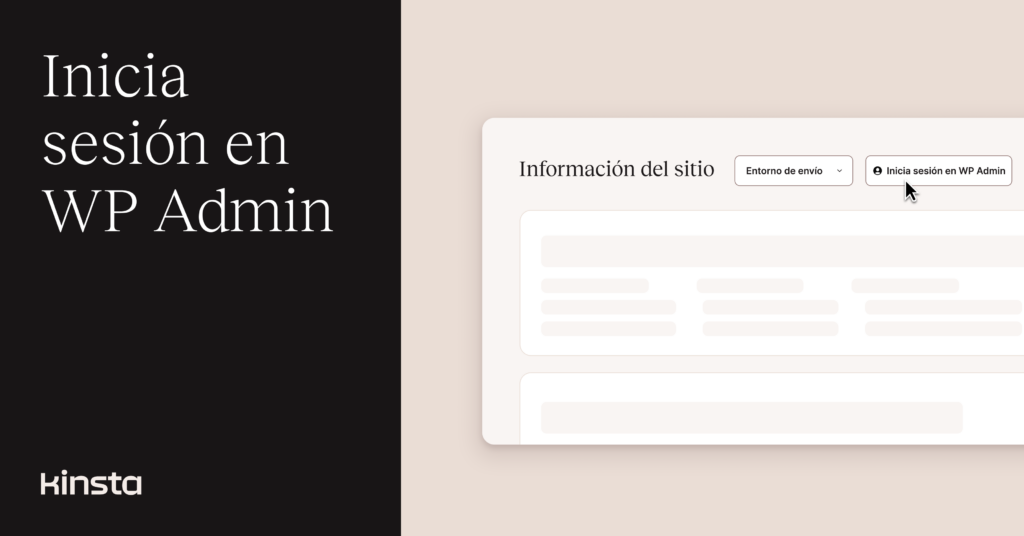
Al activar el inicio de sesión automático en WordPress, ha cambiado la fila de botones situada en la parte superior de la página Información del sitio en MyKinsta. Cuando accedes a esa página para un entorno específico de WordPress (ya sea un sitio en producción o un sitio staging), verás las opciones Iniciar sesión en el WP Admin y Visitar login de WP:

El botón Visitar login de WP te lleva a la interfaz de administración de WordPress de la forma tradicional: donde introduces un nombre de usuario o una dirección de correo electrónico y una contraseña en el formulario que te ofrece wp-login.php.
El botón Iniciar sesión en WP Admin te envía directamente a la interfaz de administración de WordPress al hacer coincidir la dirección de correo electrónico que usas en MyKinsta con una de las cuentas de usuario de WordPress.
Estas opciones te evitan tener que guardar tus credenciales de WordPress en otro sitio, escribir, copiar o pegar contraseñas continuamente. Más sencillo y más seguro.
Si la dirección asociada a tu cuenta en MyKinsta aún no está vinculada a un usuario de WordPress, MyKinsta puede generar automáticamente un usuario de WordPress con permisos de administrador para futuros inicios de sesión con un solo clic.
El sistema te pregunta si eso es lo que quieres hacer:
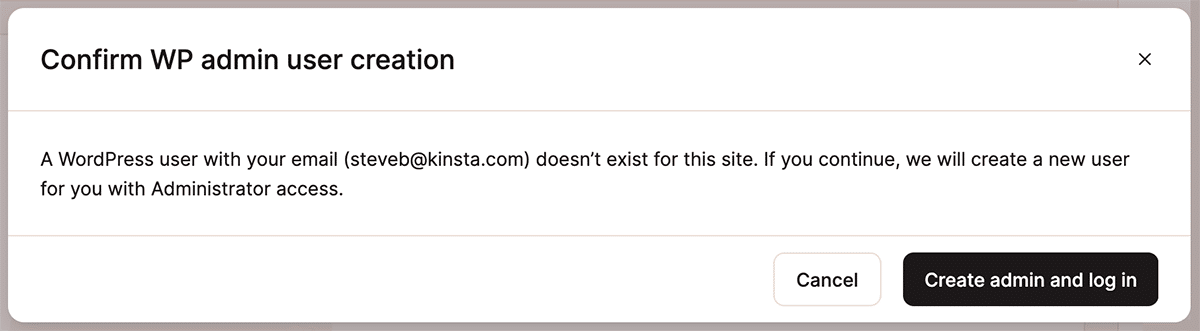
A un usuario de administración de WordPress creado por MyKinsta mediante este método se le asignará un nombre de usuario generado automáticamente. El nombre y los apellidos que figuran en la Configuración de la cuenta de MyKinsta se utilizan para crear un nombre de usuario fácil de recordar en WordPress.
Activar y desactivar el inicio de sesión automático en WP Admin
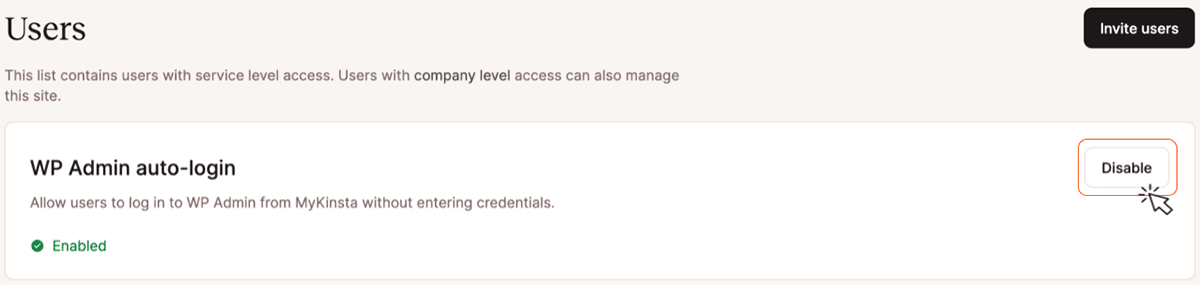
La funcionalidad de inicio de sesión automático de WP Admin está activada por defecto para todos los sitios. Los propietarios de la empresa, los administradores de la empresa y los desarrolladores de la empresa pueden desactivar (y volver a activar) esta función para cualquier entorno yendo a Sitios > nombre del sitio > Gestión de usuarios > Inicio de sesión automático de WP Admin y haciendo clic en el botón Desactivar (o Activar):
¿Tienes preguntas sobre el inicio de sesión automático en el panel de administración de WordPress?
Aquí tienes algunas respuestas a preguntas frecuentes sobre la funcionalidad de inicio de sesión automático de MyKinsta para el panel de administración de WordPress:
¿Esto forma parte de las funciones de SSO de MyKinsta?
A finales de 2025, lanzamos la función de inicio de sesión único (SSO) para MyKinsta, soportada por el estándar SAML (Security Assertion Markup Language). Esta función permite a las organizaciones gestionar el acceso de sus equipos a MyKinsta mediante su proveedor de identidad preferido, pero no se aplica al panel de administración de WordPress.
El acceso con un solo clic al panel de administración de WordPress de Kinsta está disponible para todos nuestros clientes, independientemente de si su organización utiliza el SSO SAML para acceder a MyKinsta. Para los usuarios que acceden a MyKinsta mediante el SSO SAML, el inicio de sesión con un solo clic en los paneles de administración de WordPress ayuda a las organizaciones a satisfacer sus necesidades de simplicidad y seguridad.
¿Puedo acceder a WordPress directamente usando una de esas cuentas generadas automáticamente?
Cuando MyKinsta crea una nueva cuenta de usuario de WordPress para el inicio de sesión automático (porque no ha podido encontrar una dirección de correo electrónico coincidente en la base de datos de WordPress), genera una contraseña segura junto con un nombre de usuario aleatorio para esa nueva cuenta.
Una vez creada, esa cuenta se puede usar para acceder manualmente a través de wp-login.php (a la que se suele acceder en /wp-admin/). Sin embargo, no sabrás la contraseña.
Hay dos soluciones: iniciar sesión automáticamente en WordPress a través de MyKinsta y actualizar la contraseña en tu perfil de usuario, o seguir el procedimiento «¿Has olvidado tu contraseña?» utilizando tu dirección de correo electrónico y el formulario de inicio de sesión de WordPress.
Cambiar tu contraseña en WordPress no afecta a la capacidad de MyKinsta para iniciar sesión con un solo clic.
¿Qué pasa si cambio mi nombre o mi dirección de correo electrónico en MyKinsta?
Una dirección de correo electrónico es clave para vincular las cuentas de usuario de MyKinsta con las de la base de datos de usuarios de WordPress. Si utilizas la funcionalidad de inicio de sesión automático y cambias tu dirección de correo electrónico en la sección Configuración de la cuenta de MyKinsta, MyKinsta intentará iniciar sesión en WordPress con esa nueva dirección. Si aún no existe una cuenta con esa dirección de correo electrónico en WordPress, MyKinsta te preguntará si quieres crear una nueva cuenta de administrador de WordPress en ese mismo momento.
El nombre y los apellidos que aparecen en la Configuración de la cuenta de MyKinsta solo se utilizan para generar automáticamente una nueva cuenta de usuario de WordPress para el inicio de sesión con un solo clic. Esa información se convierte en el nombre de usuario que se muestra en WordPress. Si más adelante cambias tu nombre en MyKinsta sin cambiar tu dirección de correo electrónico, el nombre de usuario que se muestra en WordPress seguirá siendo el mismo.