 Añádelo como fuente preferida en Google
Una web de WordPress puede parecer que funciona bien a los visitantes, aunque utilice plugins que llevan años sin actualizarse, tenga una carga innecesaria en la base de datos o esconda problemas de compatibilidad que solo salen a la luz en determinadas circunstancias.
Eso es lo que descubrimos cuando usamos Claude Code para investigar una tienda de WooCommerce que llevaba tres años en funcionamiento.
El sitio funcionaba, los productos aparecían en la tienda, los clientes podían navegar por el catálogo y el tema que teníamos se encargaba del diseño. Pero una auditoría inicial reveló que había dependencias obsoletas, un plugin que llenaba los registros de errores, una actualización pendiente de la base de datos de WooCommerce y un error grave de PHP en la integración de Elementor con el tema.
Queríamos ver hasta dónde podía llegar la IA a la hora de modernizar el sitio sin tener que reconstruirlo ni alterar su funcionalidad actual.
Con el entorno staging de Kinsta, Visual Studio Code a través de SSH y Claude Code, investigamos los problemas, eliminamos la actividad innecesaria de los plugins, actualizamos el tema y renovamos el aspecto de la tienda.
A continuación te contamos cómo fue el proceso, qué cambió y qué pueden aprender los desarrolladores de todo esto a la hora de mantener instalaciones antiguas de WordPress.
Empezando con una tienda de WordPress ya existente
Para este experimento, usamos una tienda de WordPress de demostración creada hace varios años para vender productos de belleza y para el cabello.
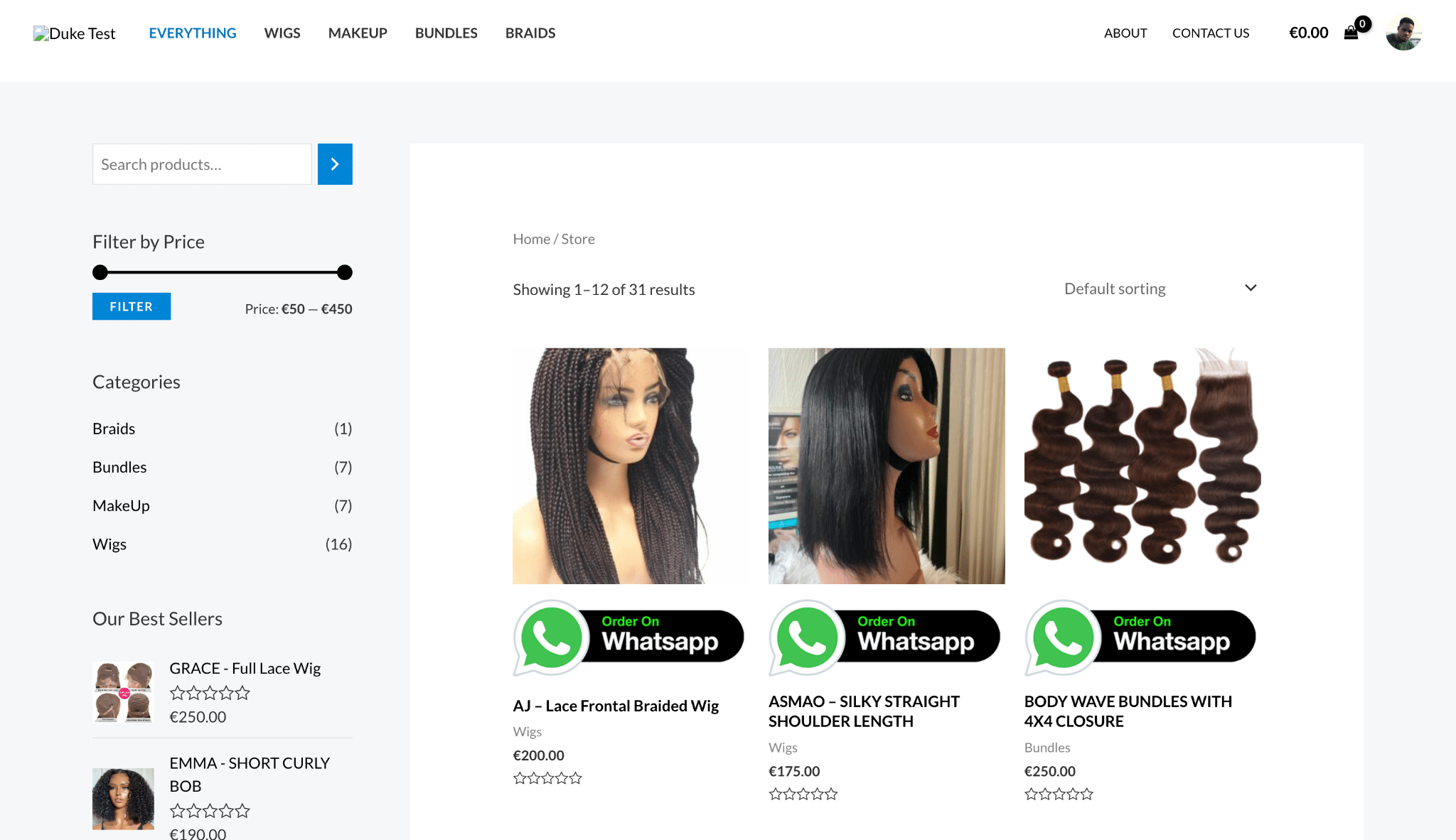
La tienda utiliza WooCommerce con Astra, Elementor, CartFlows y varios otros plugins que se encargan de todo, desde la presentación de los productos hasta los formularios de contacto y el proceso de pago.
Esta es una situación habitual para las agencias que se encargan del mantenimiento de sitios de WordPress ya consolidados. Con el tiempo, se van acumulando plugins, el diseño original queda desfasado y las actualizaciones se vuelven más complicadas, ya que cambiar un componente puede afectar a otro.
No queríamos rediseñar el sitio ni cambiar su funcionalidad de comercio ya existente. Nuestro objetivo era entender qué podíamos mejorar e ir haciendo cambios poco a poco.
Al principio del experimento, la instalación staging tenía esta configuración:
| Componente | Versión o estado |
| WordPress | 7.1.4 |
| PHP | 8.2.35 |
| Astra | 4.1.5 |
| Elementor | 3.18.3 |
| WooCommerce | 8.5.5 |
| CartFlows | 2.1.5 |
| Plugins activos | 15, con actualizaciones disponibles para 14 |
| Código personalizado del tema o del plugin | No se han encontrado temas secundarios ni plugins personalizados |
La ausencia de código personalizado fue clave. No era un proyecto en el que pudiéramos darle a Claude una clase PHP heredada y pedirle que refactorizara la implementación. La mayor parte del funcionamiento del sitio dependía de plugins de terceros y de su configuración.
Eso significaba que la modernización requería entender las dependencias, comprobar la compatibilidad y decidir qué componentes podíamos cambiar sin afectar al resto del sitio.
Uso de Claude Code para auditar el sitio web
Empezamos conectándonos al entorno staging de Kinsta por SSH desde Visual Studio Code. También instalamos la extensión Claude Code en VS Code e iniciamos sesión, lo que permitió a Claude inspeccionar los archivos de WordPress, ejecutar comandos de WP-CLI e investigar la instalación directamente.
Antes de hacer cambios, creamos una copia de seguridad del entorno staging y registramos la configuración actual del sitio, las respuestas de las páginas y los registros de errores para establecer una referencia.
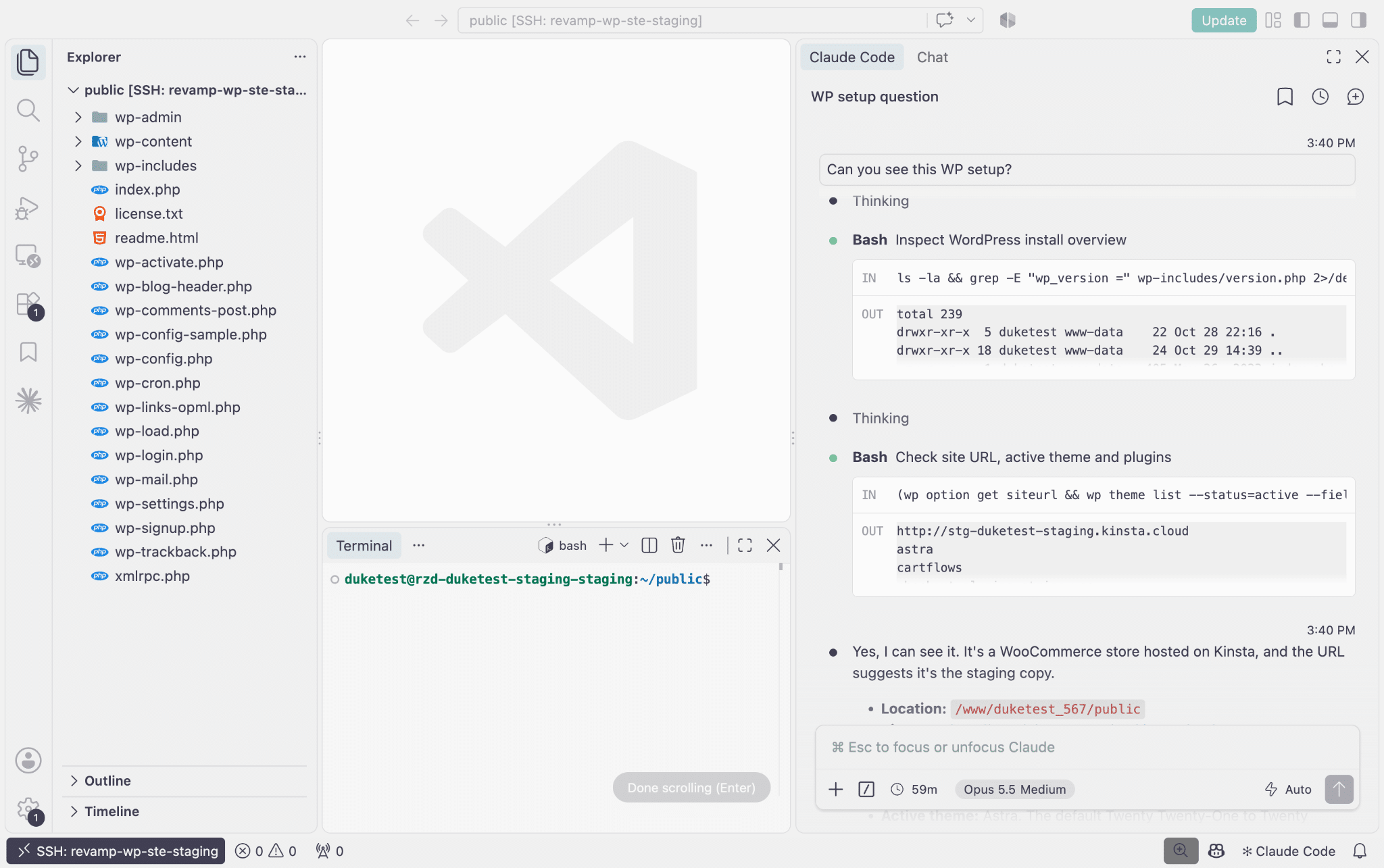
Una vez conectado, Claude Code pudo inspeccionar la instalación de WordPress, examinar los archivos de temas y plugins, y ejecutar comandos dentro del entorno staging.
En lugar de pedirle a Claude que actualizara el sitio de inmediato, empezamos con una auditoría de solo lectura:
Inspeccionar la instalación de WordPress e identificar dependencias obsoletas, código personalizado, problemas de compatibilidad, errores recurrentes y oportunidades para una modernización gradual. Aportar pruebas que respalden cada hallazgo y distinguir los problemas confirmados de los riesgos potenciales. No modifiques archivos, no actualices plugins ni cambies la base de datos.
Esto generó un inventario de la instalación, pero los hallazgos más interesantes surgieron al examinar los registros y la base de datos.
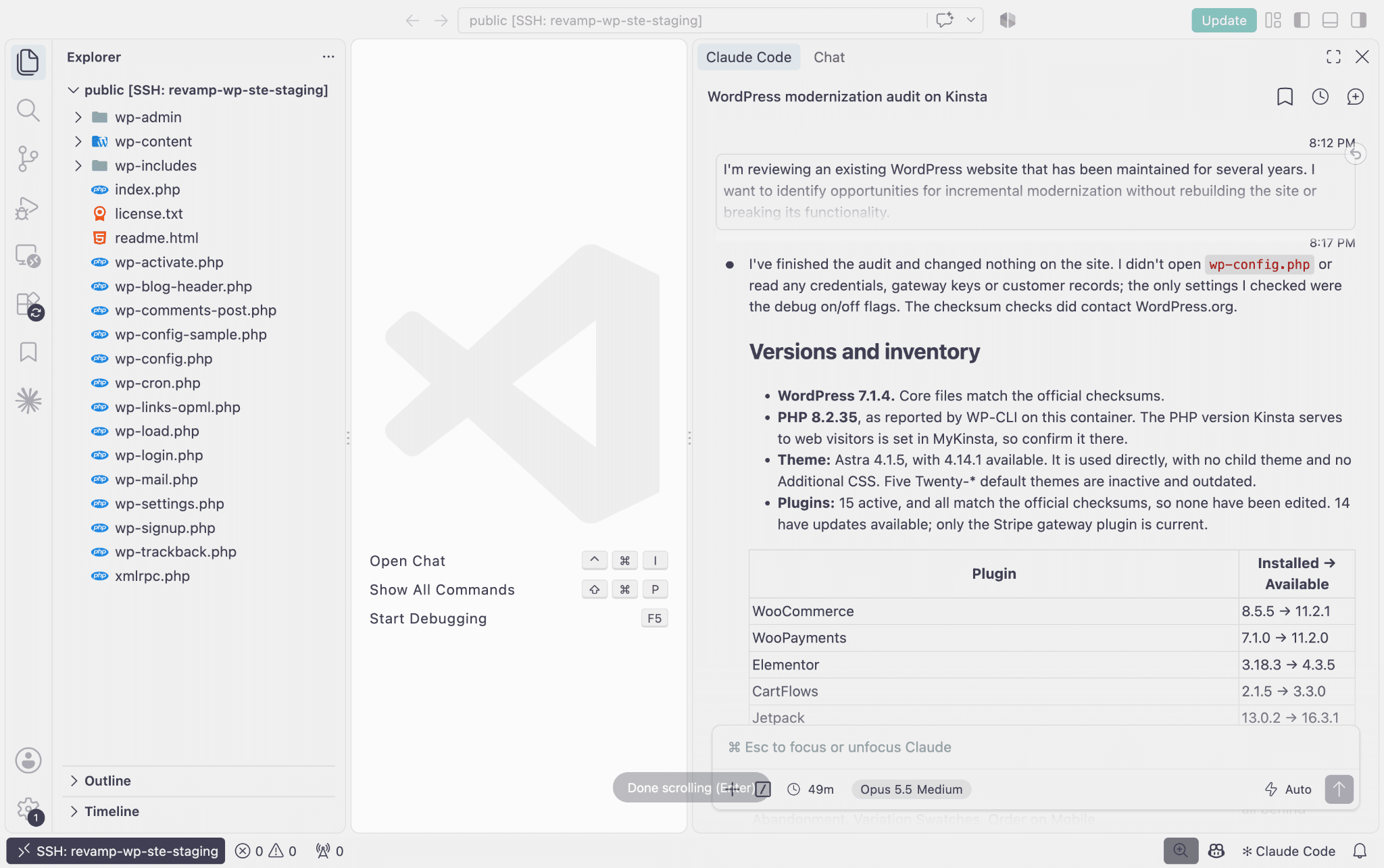
Lo que reveló la auditoría
Claude identificó varios problemas de mantenimiento que no resultaban evidentes al navegar por la tienda.
| Hallazgo | Pruebas |
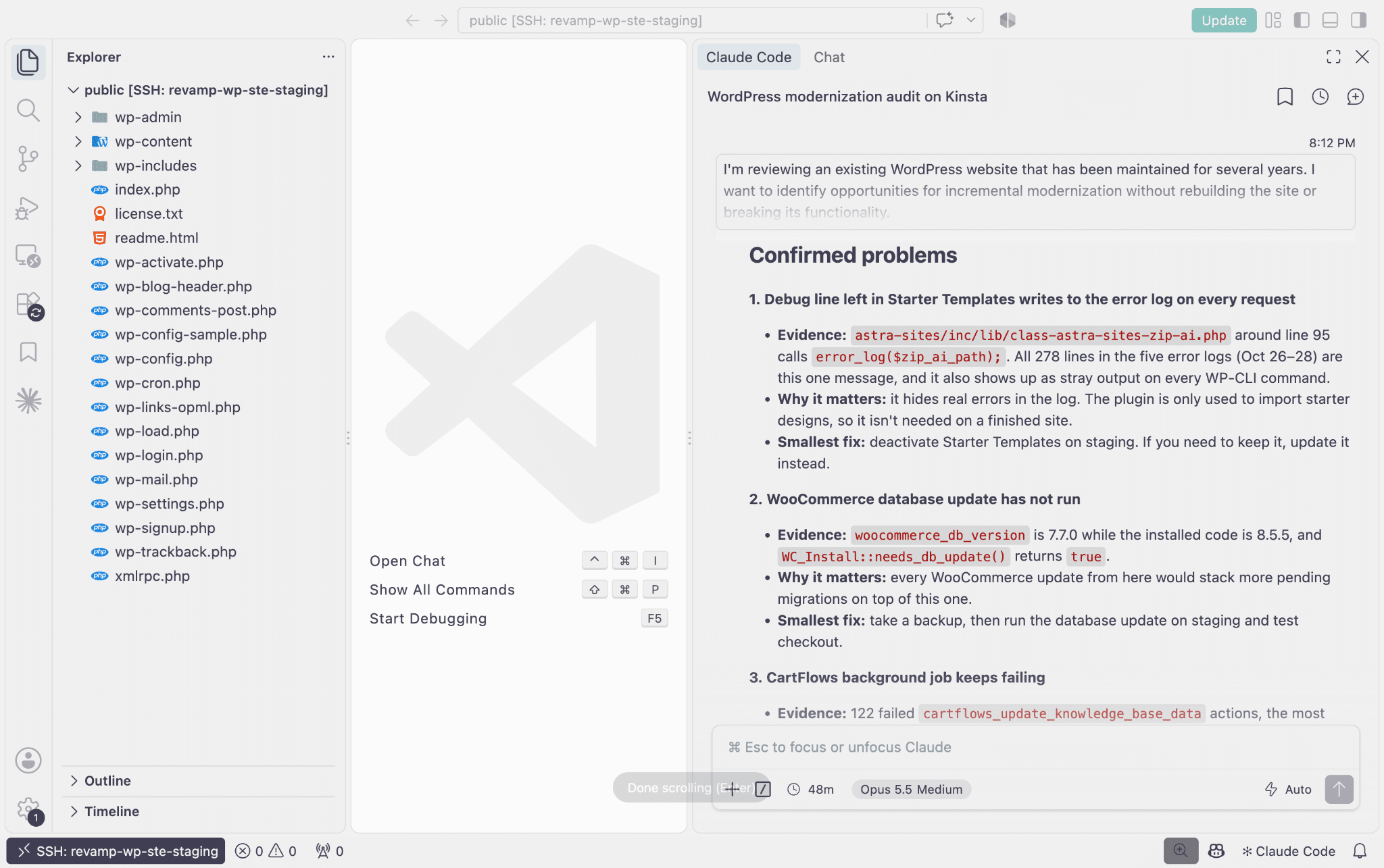
| Mensajes repetidos en el registro de errores | Starter Templates, un plugin para importar diseños de WordPress ya preparados, escribía mensajes una y otra vez en el registro de errores de PHP durante nuestras solicitudes de prueba. |
| JavaScript innecesario en la interfaz | Starter Templates cargaba un script de vista previa de la plantilla en las páginas públicas. |
| Exceso de opciones cargadas automáticamente | Se cargaron automáticamente unos 2,9 MB de opciones, y dos opciones de datos de documentación representaban la mayor parte del total. |
| Mantenimiento pendiente de WooCommerce | La versión de la base de datos de WooCommerce almacenada era la 7.7.0, mientras que el plugin instalado era la 8.5.5. |
| Tareas en segundo plano fallidas | CartFlows tenía 122 fallos registrados en una acción de actualización de la base de conocimientos. |
| Dependencias desactualizadas | Varios plugins y el tema Astra tenían varias versiones de retraso respecto a las actualizaciones disponibles. |
Estos hallazgos nos dieron varias opciones posibles. Podríamos actualizarlo todo, pero eso haría difícil determinar qué cambio causó el problema. Además, aumentaría el riesgo de afectar al proceso de pago, a CartFlows o al contenido de Elementor.
En lugar de eso, elegimos un problema pequeño que pudiéramos aislar y medir.
Eliminar la actividad innecesaria de los plugins
El primer problema tenía que ver con Starter Templates, un plugin que se usa habitualmente para importar diseños de WordPress ya creados.
En esta instalación, el plugin ya había cumplido su función original. La tienda estaba construida y no se necesitaba el importador para mostrar sus páginas existentes.
Sin embargo, la versión instalada seguía ejecutando código que escribía en el registro de errores de PHP. Claude rastreó los mensajes hasta una llamada en:
wp-content/plugins/astra-sites/inc/lib/class-astra-sites-zip-ai.phpLa instrucción relevante era:
error_log( $zip_ai_path );La investigación reveló que ese mismo mensaje ocupaba las 281 líneas de cinco registros de errores analizados.
El plugin también ponía en cola un archivo JavaScript de 6,5 KB que se usa para la función de vista previa de plantillas, incluso en las páginas normales de la tienda.
Ninguno de los dos problemas fue catastrófico. Pero los mensajes repetidos hacían que los registros de errores fueran menos útiles, mientras que el script de la interfaz no servía para nada evidente a los visitantes.
Elegir entre actualizar o desactivar
Una versión más reciente de Starter Templates eliminó la instrucción de registro, así que una actualización podría haber resuelto esa parte del problema.
Al investigar más a fondo, se vio que la versión más reciente seguía cargando el script de vista previa. Desactivar el plugin eliminaría ambas cosas. Antes de hacer ese cambio, Claude comprobó si otros plugins o el tema activo dependían de Starter Templates en tiempo de ejecución. No encontró ninguna dependencia necesaria para mostrar la tienda existente.
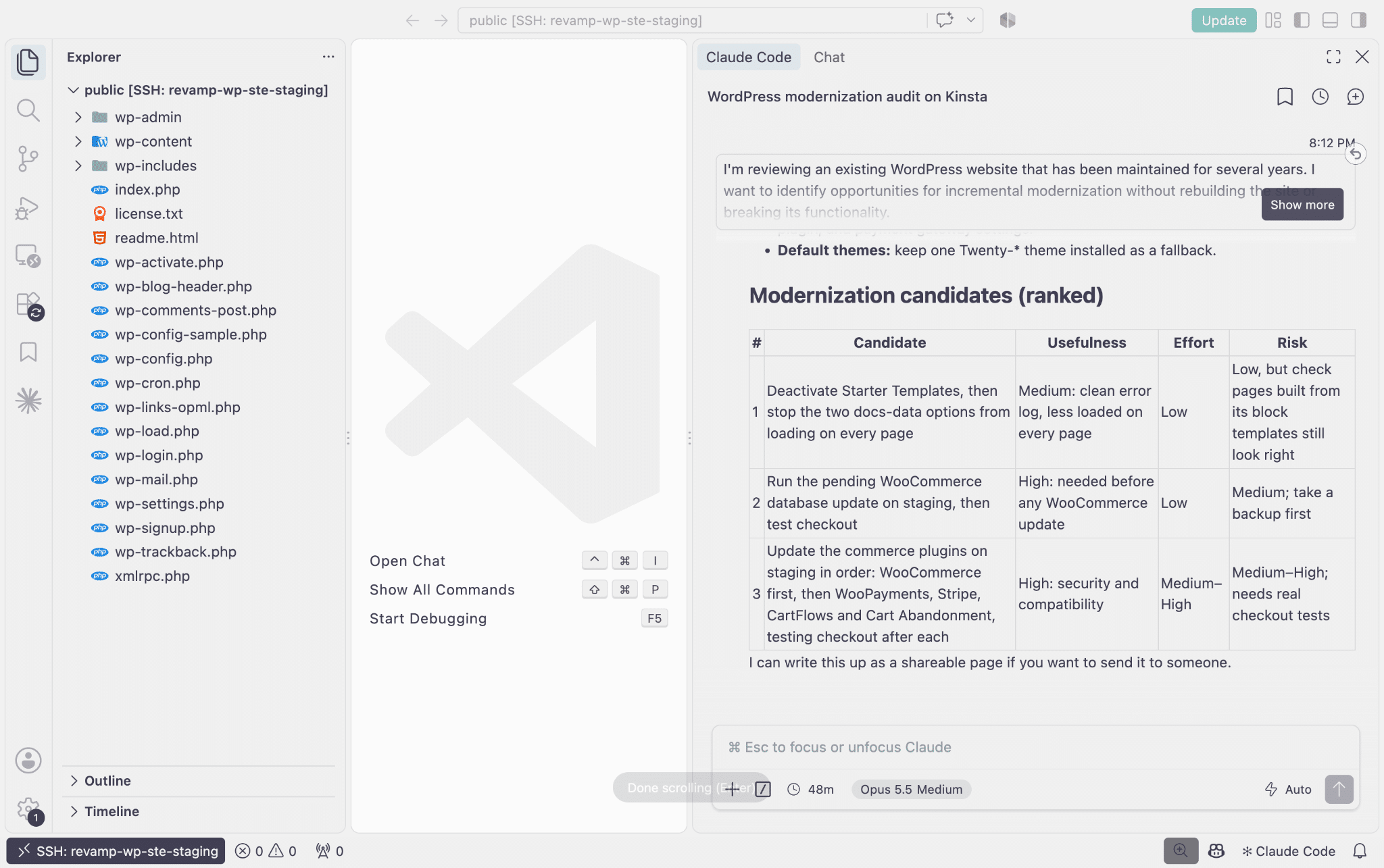
Una desventaja: la desactivación eliminaría la biblioteca de Starter Templates de Elementor y del editor de bloques. Eso importaba si los editores seguían usando la biblioteca para crear nuevas secciones, aunque las páginas existentes siguieran funcionando.
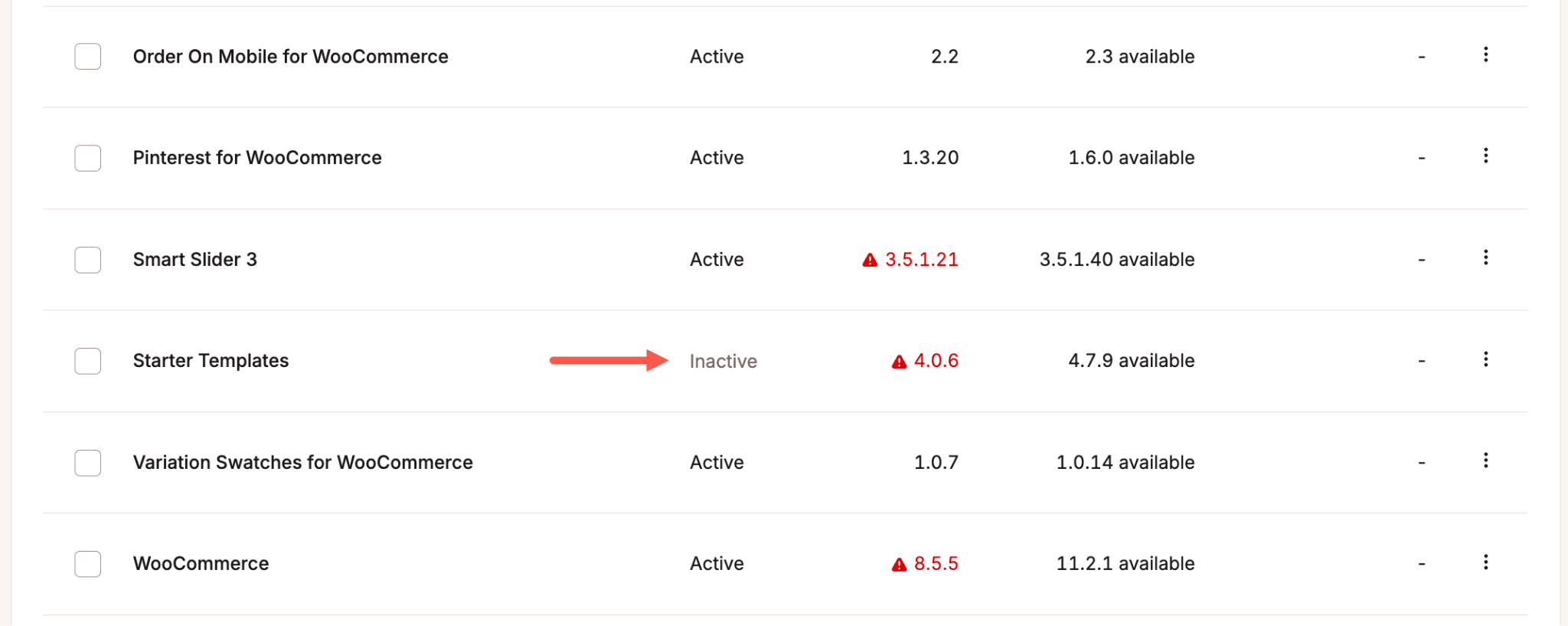
Tras analizar ese impacto, desactivamos las plantillas de inicio en el entorno staging a través de MyKinsta > Sitios > Plugins y temas.
Los resultados
Hemos comparado el entorno staging antes y después de la desactivación.
| Comprobación | Antes | Después |
| Nuevas entradas en el registro de errores durante 10 peticiones sin caché | 10 | 0 |
| Script de vista previa de las plantillas de inicio | Cargado en 10 de las 11 páginas probadas | Ya no se carga |
| Salida errónea en WP-CLI | Presente | Desaparecido |
| Estados de respuesta de Storefront | Se ha establecido una línea de base | Sin cambios |
| Salida de contenido de Elementor | Referencia establecida | Sin cambios |
Los controles del editor específicos del plugin que esperábamos también desaparecieron. Esto supuso nuestra primera mejora confirmada sin tener que tocar los datos de los productos de la tienda, la configuración del proceso de pago ni el contenido de las páginas existentes.
También quedó claro por qué era importante la auditoría. La solución no consistía en escribir más código, sino en identificar un componente que la web ya no necesitaba y eliminar su actividad innecesaria.
Cómo solucionar un error de compatibilidad de PHP al actualizar un tema
Durante la investigación, Claude descubrió algo más importante. Una solicitud anónima al endpoint de configuración global de Elementor devolvió un error HTTP 500:
/wp-json/elementor/v1/globalsEl registro de PHP apuntaba al código de compatibilidad con Elementor del tema Astra:
astra/inc/compatibility/class-astra-elementor.phpEl error era:
Call to undefined method WP_Error::get_data()El problema provenía de una suposición en la implementación anterior de Astra. El endpoint de Elementor restringe el acceso en función de los permisos. Cuando una solicitud no tiene los permisos necesarios, WordPress puede devolver un objeto WP_Error.
La función de compatibilidad de Astra procesa entonces la respuesta a través del filtro rest_request_after_callbacks de WordPress. En Astra 4.1.5, el código intentaba llamar a get_data() sin comprobar primero que la respuesta fuera una respuesta REST correcta.
Pero WP_Error no tiene ese método, así que la solicitud acabó en un error fatal de PHP.
Encontrar la solución sin tener que modificar el tema manualmente
Le pedimos a Claude que comparara la versión instalada de Astra con la versión más reciente disponible en WordPress. Así identificó esta condición de seguridad en Astra 4.14.1:
if ( is_wp_error( $response ) || ! $response instanceof \WP_REST_Response ) {
    return $response;
}
La condición comprueba si WordPress devolvió un error u otro tipo de respuesta inesperada antes de intentar acceder a los datos de la respuesta REST.
Esa era la solución adecuada para el fallo que habíamos reproducido. Podríamos haber modificado directamente el archivo de compatibilidad del tema antiguo, pero eso habría supuesto un cambio local en el código de un tema de terceros. Una futura actualización del tema podría sobrescribirlo.
En su lugar, optamos por la actualización oficial de Astra.
¿La actualización solucionó el error?
Sí, en las solicitudes que reproducimos.
| Prueba | Astra 4.1.5 | Astra 4.14.1 |
| Solicitud anónima de variables globales de Elementor | HTTP 500 con error fatal de PHP | HTTP 401, rest_forbidden |
| Usuario conectado sin los permisos necesarios | Error fatal de PHP | HTTP 403 |
| Administrador autorizado | HTTP 200 | HTTP 200 |
| Nuevos errores de PHP durante las comprobaciones REST | Se ha registrado un error grave | No se ha registrado ninguno |
La solicitud anónima seguía sin poder acceder al endpoint, tal y como era de esperar. La diferencia fue que WordPress devolvió el error de autorización correspondiente en lugar de bloquearse.
Modernización de la tienda sin tener que rehacer WooCommerce
Una vez actualizado el tema, nos centramos en el aspecto de la web. El diseño original usaba los detalles en azul de Astra, la tipografía Lato, botones cuadrados y una cuadrícula básica de productos de WooCommerce. También mostraba insignias de pedidos por WhatsApp demasiado grandes que no encajaban con la imagen de marca de la web.
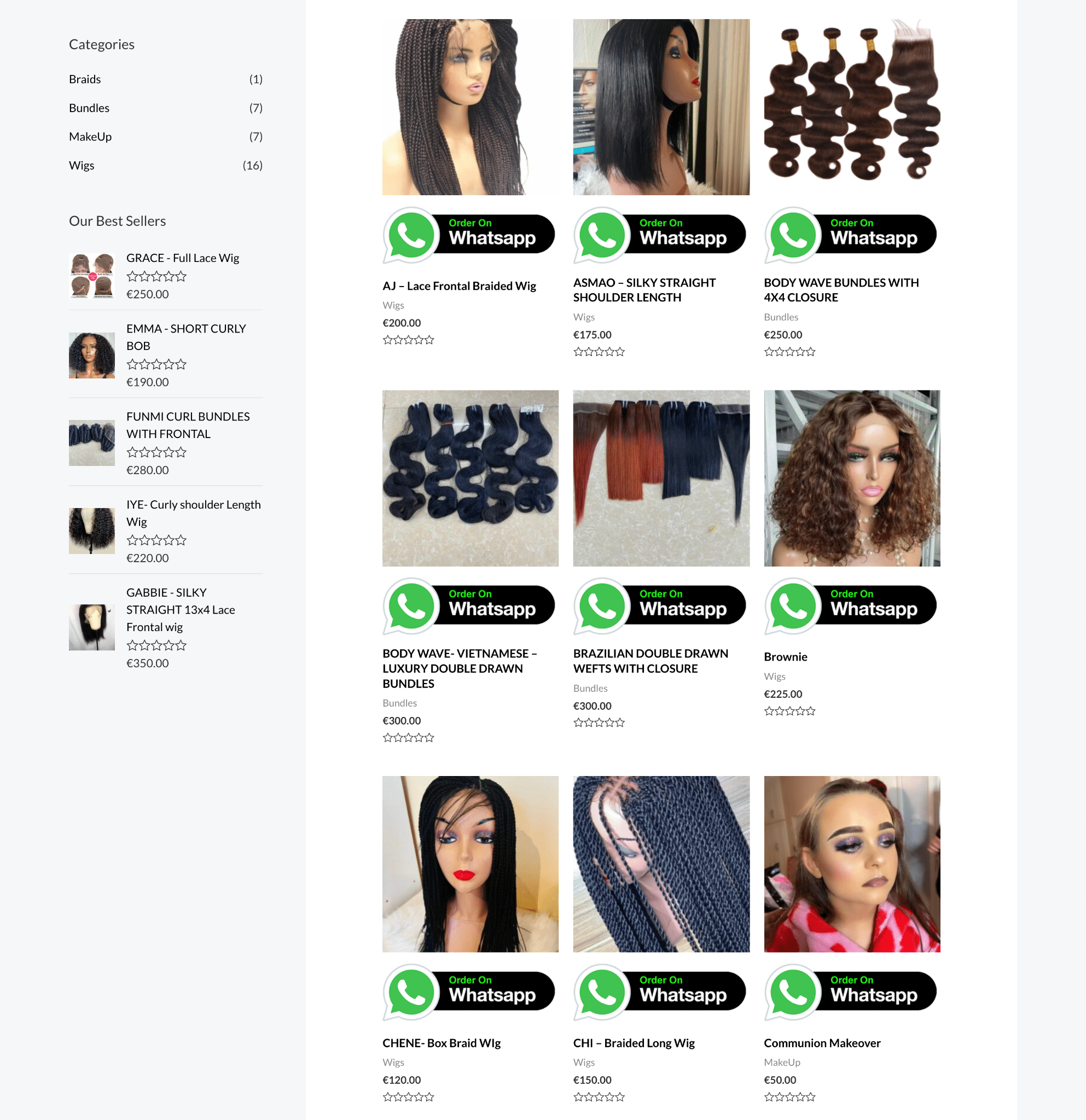
Le pedimos a Claude que renovara el diseño sin cambiar el catálogo de productos ni las funciones de venta ya existentes.
Claude revisó primero la configuración de Astra y Elementor para identificar las dependencias de color existentes. A continuación, introdujimos una nueva paleta: burdeos (#7B2342), espresso (#211A16) y marfil (#F7F2EC), junto con la tipografía Cormorant Garamond para los encabezados y Jost para el texto del cuerpo. Los cambios también incluyeron botones redondeados y un mejor contraste de colores. Por ejemplo, el texto blanco sobre el color de acento principal pasó de una relación de contraste de 3,98:1 a 9,72:1, superando los requisitos WCAG AAA para el texto normal.
Claude creó un pequeño plugin imprescindible en la carpeta wp-content/mu-plugins/ para cargar CSS personalizado sin modificar los archivos de Astra ni de WooCommerce.
Los nuevos estilos introdujeron fichas de producto redondeadas, proporciones de imagen uniformes, efectos sutiles al pasar el cursor, etiquetas de categoría más claras, títulos de producto con tipografía serif y precios en color burdeos. Como el CSS se aplicaba al marcado existente de la cuadrícula de productos de WooCommerce, los cambios se aplicaron en toda la tienda y en otros listados de productos.
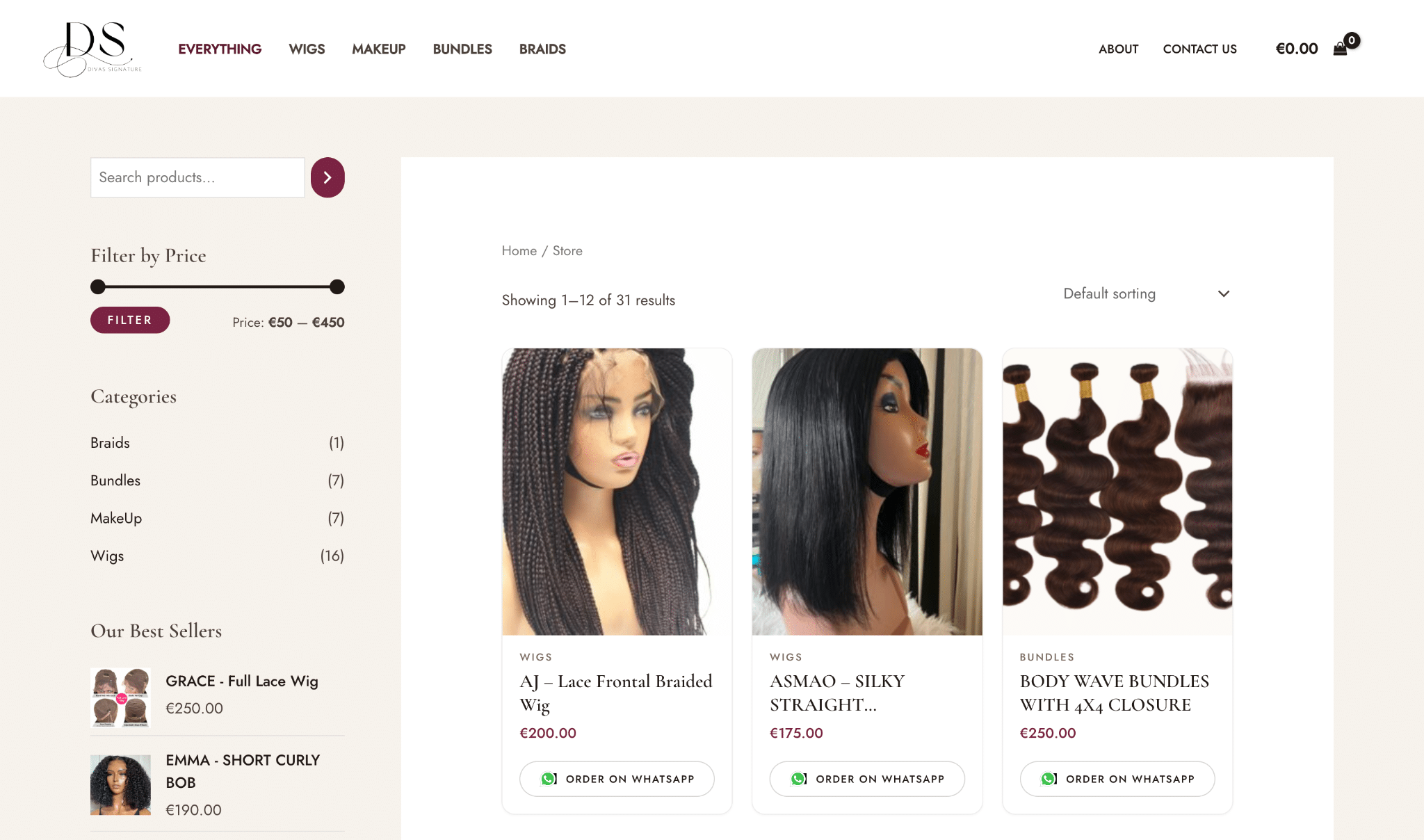
El primer intento no salió del todo bien. Cuando Claude rediseñó los botones para hacer pedidos en WhatsApp, las insignias originales en negro y verde seguían apareciendo junto al nuevo diseño.
Tras revisar una captura de pantalla, Claude descubrió que el CSS existente de WooCommerce anulaba su regla para ocultar la imagen. También descubrió que el plugin colocaba el enlace de WhatsApp entre la imagen del producto y la información del mismo.
Claude ajustó los selectores CSS y el diseño de la tarjeta, moviendo el botón debajo de los detalles del producto y sustituyendo la insignia grande por un control más pequeño con forma de pastilla.
Aplicar este enfoque a otros sitios de WordPress
Nuestro experimento se centró en una tienda web más antigua, pero el mismo enfoque se puede aplicar a otros proyectos de mantenimiento de WordPress.
Para desarrolladores y agencias, el enfoque es sencillo: audita la instalación actual, prioriza mejoras específicas, prepara copias de seguridad, realiza los cambios en el entorno staging y comprueba las funcionalidades afectadas antes de seguir adelante.
Las instrucciones también son importantes. En lugar de pedirle a un agente de IA que modernice todo un sitio web de inmediato, empieza pidiéndole que identifique los problemas confirmados, examine las dependencias y proponga cambios que puedas probar uno por uno.
Con Kinsta, los entornos staging, el acceso SSH, la gestión de plugins y temas de MyKinsta y las herramientas de copia de seguridad ofrecen una configuración práctica para este flujo de trabajo sin tener que experimentar directamente en el sitio en producción.