 Añádelo como fuente preferida en Google

Si estás listo para alojar la web de tu empresa con Kinsta, los siguientes pasos son elegir un plan, crear tu cuenta y poner en marcha tu sitio de WordPress. El proceso es sencillo, pero hay algunas decisiones que conviene tomar antes de introducir los datos de pago, sobre todo si vas a trasladar una web que ya tienes.
Por ejemplo, puede que una pequeña empresa con un solo sitio web de WordPress no necesite los mismos recursos que una tienda online en expansión o una empresa que gestione varios sitios web. También tendrás que decidir si quieres pagar en función de las visitas al sitio web o del ancho de banda, y si prefieres empezar con facturación mensual o anual.
Esta guía te explica paso a paso todo el proceso, desde elegir tu plan de alojamiento y registrarte hasta crear tu primer sitio web de WordPress o solicitar una migración.
Antes de contratar el alojamiento de Kinsta
No hace falta que conozcas todos los detalles técnicos de tu sitio web antes de contratar el alojamiento. Sin embargo, tener algunas cosas preparadas puede ayudarte a elegir un plan más fácilmente.
Empieza respondiendo a estas preguntas:
- ¿Ya tienes un sitio web de WordPress? Si es así, puedes solicitar una migración después de crear tu cuenta de Kinsta. Si empiezas desde cero, puedes instalar WordPress directamente en MyKinsta.
- ¿Cuántos sitios web necesitas alojar? Una empresa que gestione un solo sitio web quizá solo necesite un plan para un sitio. Si gestionas varios sitios web independientes, plantéate un plan para varios sitios o el complemento de sitios disponible.
- ¿Cuánto tráfico recibe tu sitio web? Comprueba el uso actual de tu alojamiento si vas a trasladar un sitio ya existente. Usarás esta información para comparar planes en función de las visitas o del ancho de banda.
- ¿Cuánto espacio de almacenamiento estás utilizando? Los archivos de tu sitio web, las imágenes subidas, los temas, los plugins y la base de datos influyen en tus necesidades de almacenamiento.
- ¿Tu sitio web gestiona pedidos, reservas o membresías? Estos sitios pueden necesitar una planificación adicional durante la migración, ya que sus datos cambian con frecuencia.
Si te vienes de otro proveedor de alojamiento, asegúrate de que puedes acceder a tu panel de control de alojamiento actual y al panel de control de WordPress. Necesitarás algunos de esos datos más adelante cuando solicites la migración.
No tienes que trasladar tu dominio a Kinsta ni cancelar tu alojamiento actual antes de registrarte. Esos pasos vienen después.
Paso 1: Visita la página de alojamiento de Kinsta y elige un plan
Empieza por la página de alojamiento para pequeñas empresas de Kinsta o ve directamente a la página de precios de alojamiento para WordPress.
La página para pequeñas empresas presenta el servicio de alojamiento administrado y tiene una sección de precios donde puedes configurar un plan. La página principal de precios te ofrece una comparación más detallada de los planes y recursos disponibles.
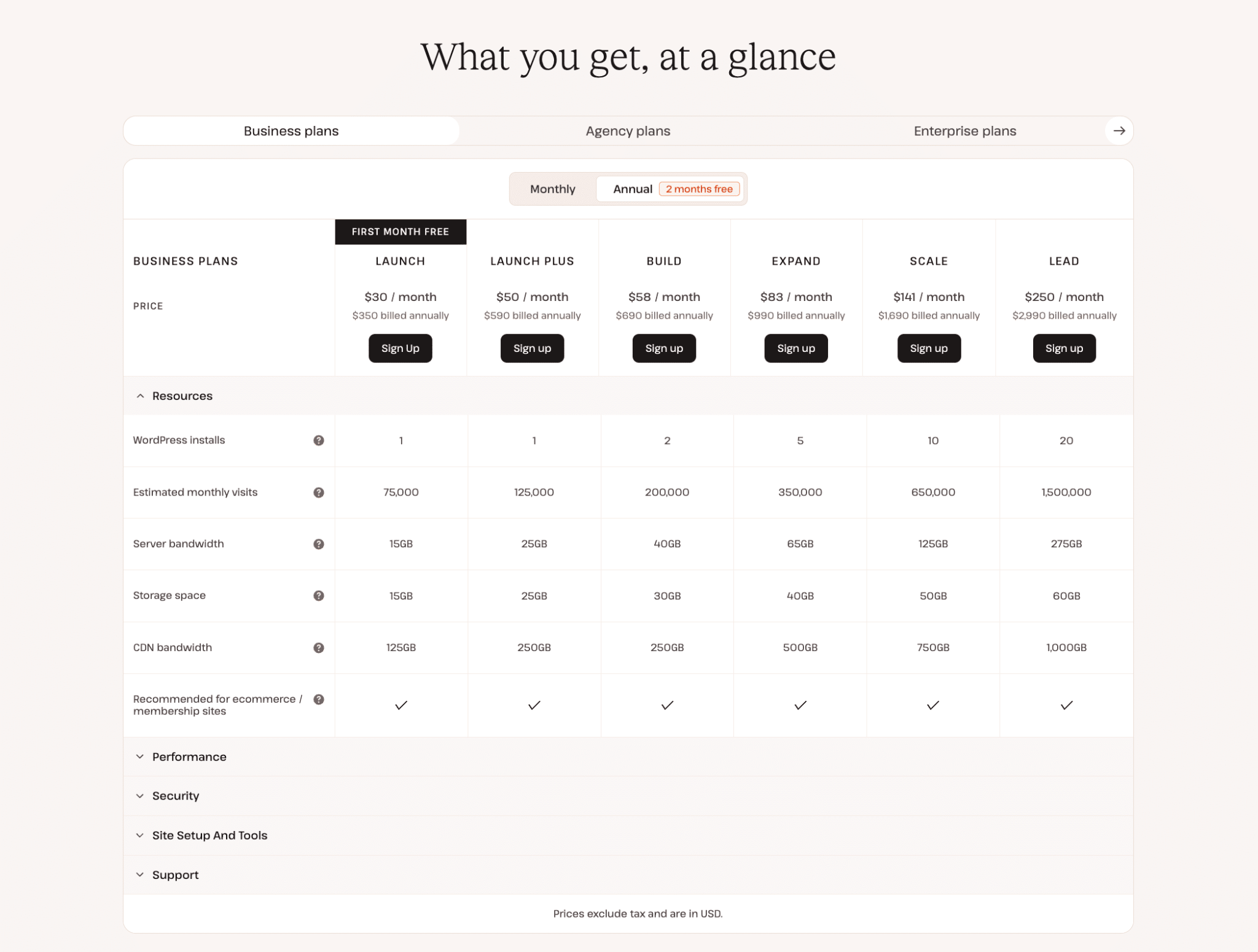
En la página de precios, encontrarás los planes Business junto con opciones para agencias y organizaciones más grandes. Para la mayoría de las pequeñas empresas que están valorando suscribirse por primera vez a Kinsta, los planes Business son el punto de partida ideal para comparar opciones.
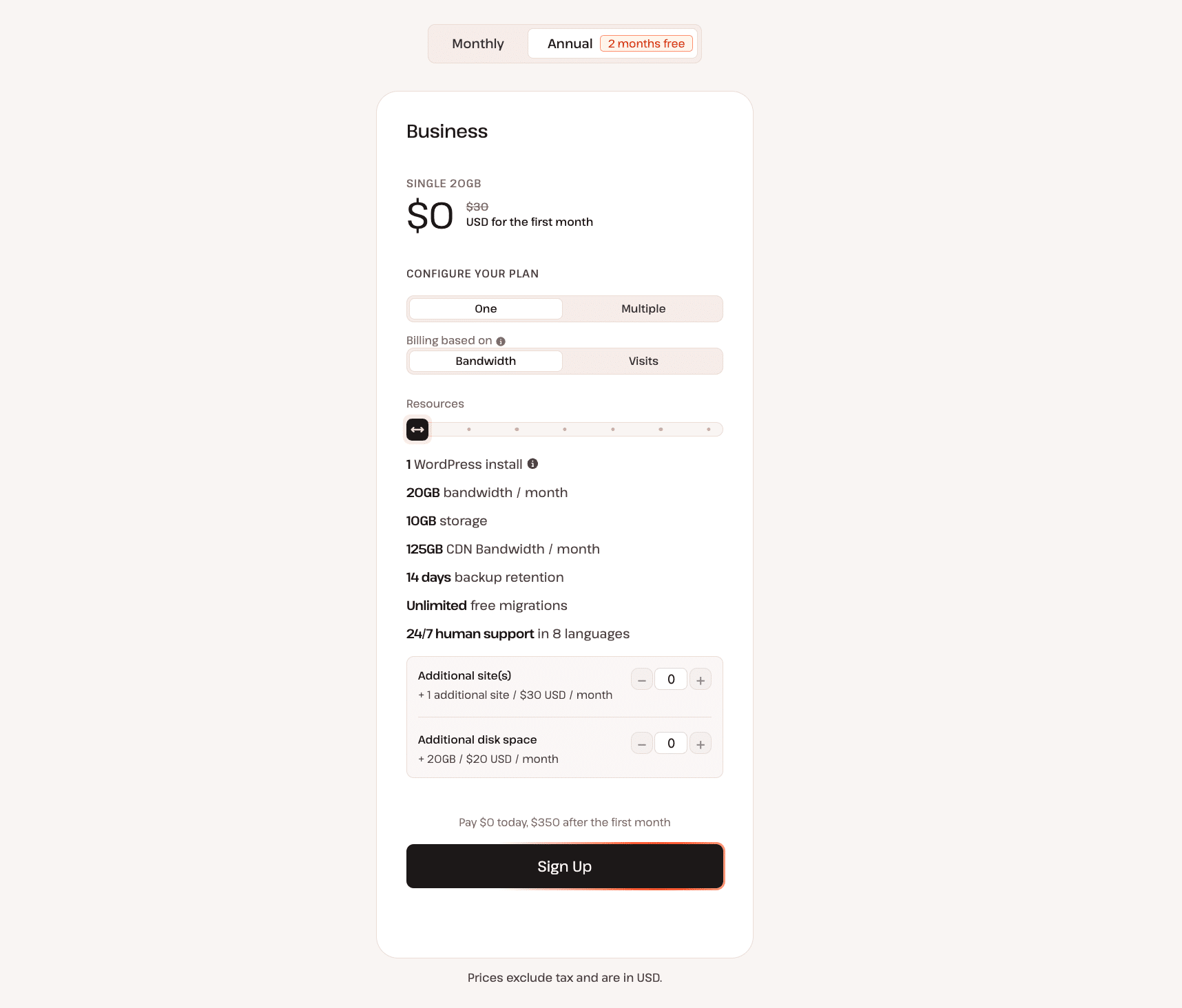
La configuración de precios te permite elegir tu periodo de facturación y, dependiendo de la familia de planes, el número de instalaciones de WordPress y cómo se mide el uso.
Elige cuántos sitios de WordPress necesitas
Si tu empresa gestiona un sitio web de WordPress independiente, empieza por comparar los planes de un solo sitio.
Si gestionas varios sitios web, como instalaciones de WordPress independientes para diferentes negocios o marcas, compara los planes de varios sitios.
Kinsta cuenta las instalaciones de WordPress en lugar de cada dominio conectado a un sitio web. Por ejemplo, usar tanto example.com como www.example.com para la misma instalación no significa automáticamente que necesites dos espacios para sitios web.
También puedes ampliar la capacidad de tu sitio mediante el add-on de sitios de WordPress. Cada sitio adicional incluye un entorno staging, pero comparte los demás recursos del plan de alojamiento, como el ancho de banda o las visitas, el almacenamiento y el ancho de banda de la CDN.
Si no tienes claro si elegir un plan superior o añadir un espacio para un sitio web adicional, compara el total de recursos que necesitas, no solo el número de sitios.
Elige entre facturación por visitas o por ancho de banda
Kinsta ofrece planes que miden el uso en función de las visitas mensuales o del ancho de banda del servidor.
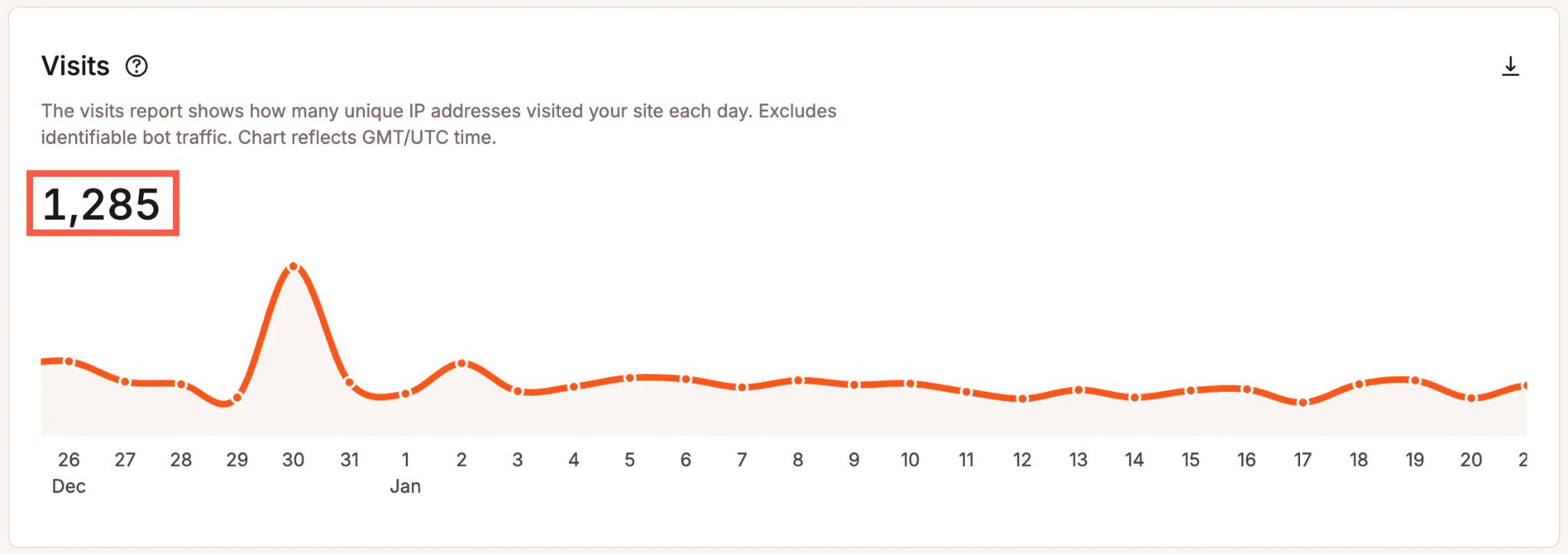
Con la facturación basada en visitas, tu límite se calcula a partir de las visitas registradas por la infraestructura de Kinsta. Estas cifras pueden diferir de las que ves en Google Analytics, ya que cada servicio mide el tráfico de forma diferente.
Con la facturación basada en el ancho de banda, calculamos el consumo a partir de los datos que envía tu servidor de origen. El contenido servido a través de la CDN o la caché edge de Kinsta no cuenta para el ancho de banda del servidor, aunque el ancho de banda de la CDN tiene su propio límite.
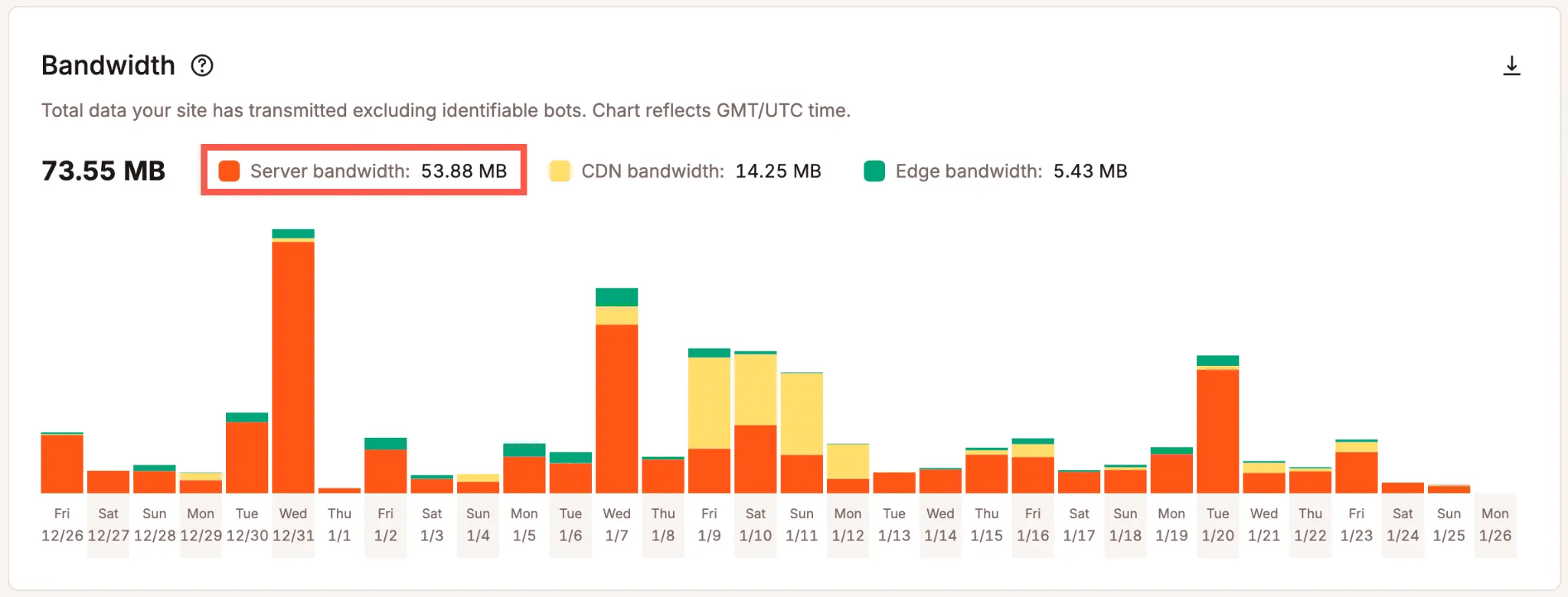
Ninguna de las dos opciones es automáticamente más barata para todos los sitios web. La mejor opción depende de cómo acceden a tu sitio tanto los usuarios como los sistemas automatizados, de la cantidad de datos que transfieren esas solicitudes y de cómo se almacena tu contenido en la caché.
Si tu proveedor actual te da información relevante sobre el uso, úsala como punto de partida. Recuerda que las cifras de tráfico y ancho de banda de las distintas plataformas de alojamiento pueden no calcularse de la misma manera.
Para más detalles, echa un vistazo a nuestra guía para elegir el plan de alojamiento adecuado.
Comprueba el almacenamiento y otros recursos
Todos los planes de alojamiento incluyen un espacio de almacenamiento para tus sitios web de WordPress en producción.
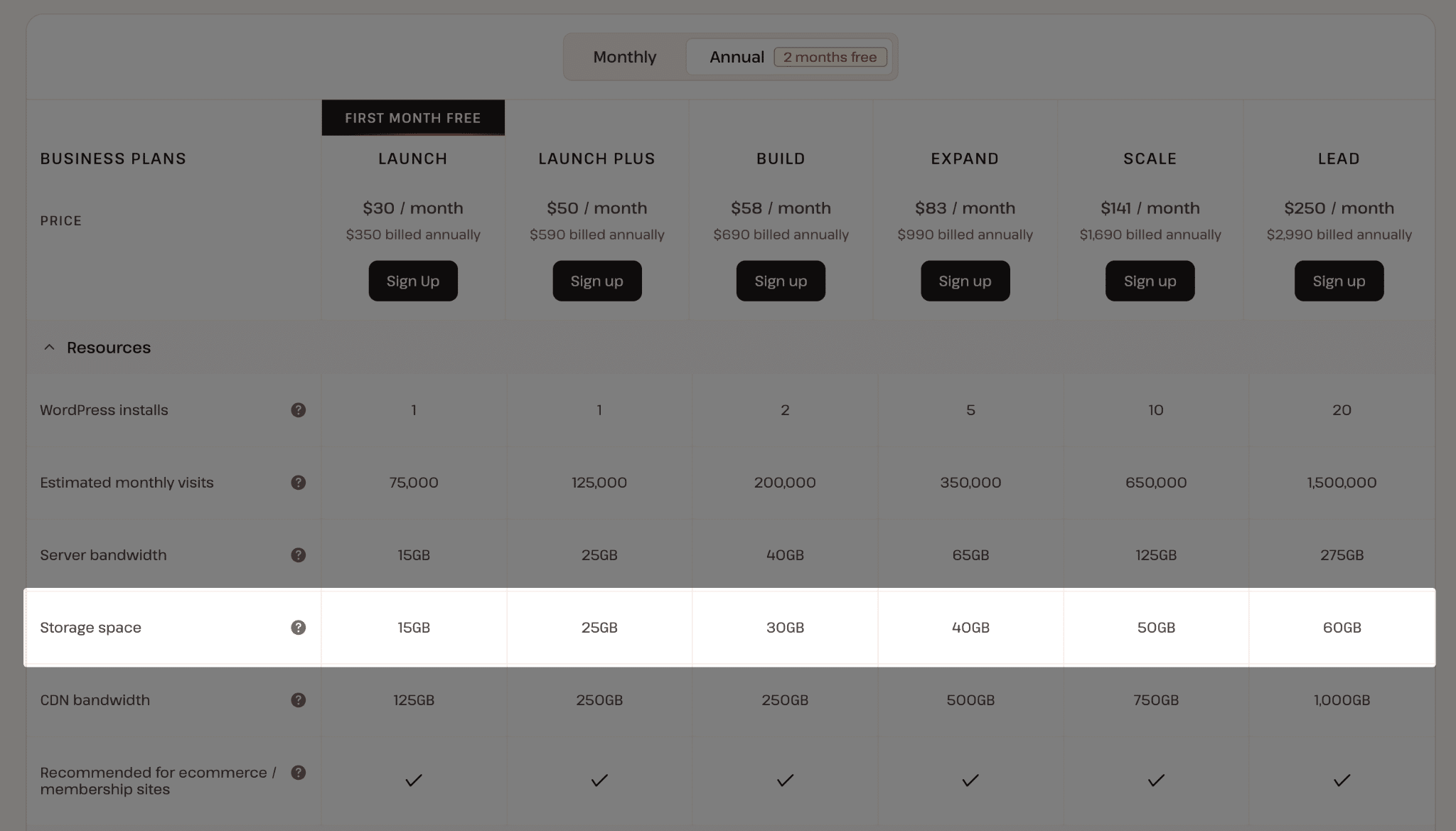
Ten en cuenta tu uso actual del disco, si tu sitio web almacena muchos archivos multimedia y a qué ritmo están creciendo esos archivos. Una empresa de fotografía con una gran biblioteca de imágenes puede tener necesidades de almacenamiento muy diferentes a las de un simple sitio web corporativo.
No hace falta que contrates un plan superior solo para añadir espacio de almacenamiento. Kinsta ofrece espacio en disco adicional por niveles, que puedes seleccionar de forma independiente.
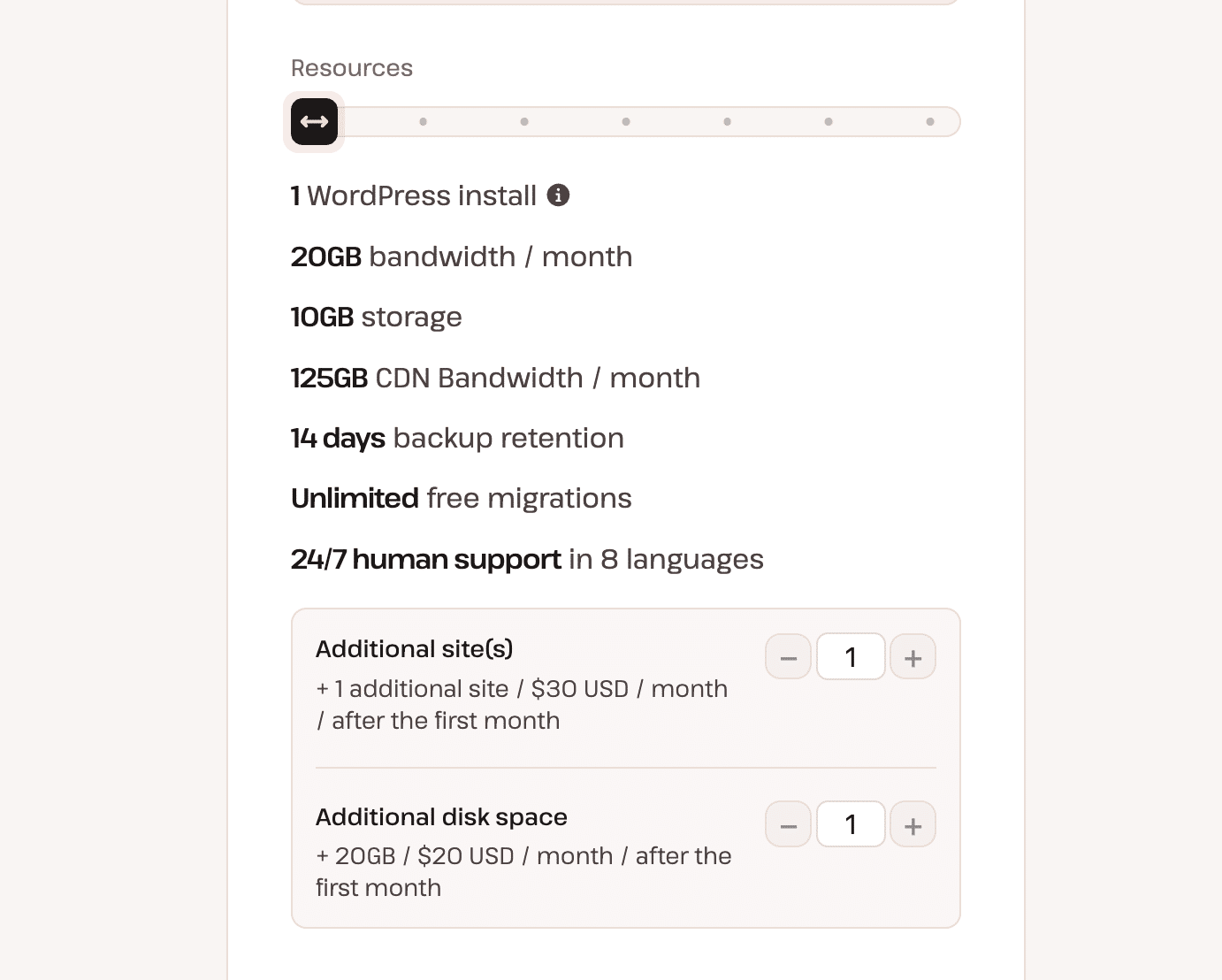
Sin embargo, aumentar el almacenamiento no ampliará los demás límites de tu plan. Si también te estás acercando a los límites de ancho de banda, visitas o sitios, compara el coste de un plan más grande antes de decidirte.
Elige entre facturación mensual y anual
Kinsta te permite comparar los precios mensuales y anuales en la página de tarifas. La facturación anual te ofrece el equivalente a dos meses de alojamiento gratis. La facturación mensual requiere un compromiso inicial menor.
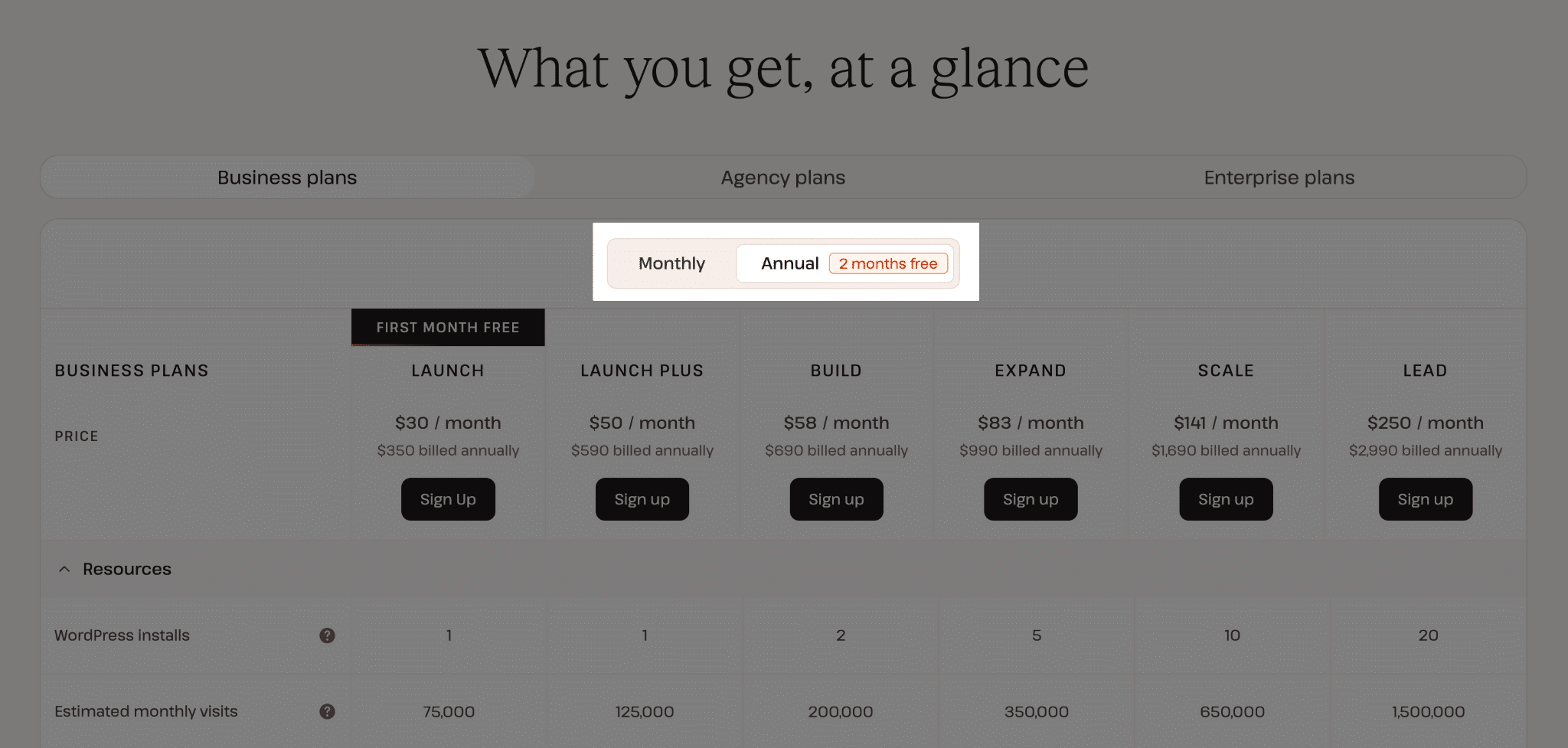
Si vas a trasladar tu sitio web ya en funcionamiento y sabes que vas a necesitar alojamiento web en un futuro próximo, quizá te interese plantearte la facturación anual. Si prefieres una suscripción mensual mientras evalúas el servicio, también puedes optar por esa opción.
Revisa el resumen de pago actual antes de confirmar la compra, ya que el importe a pagar, las ofertas de lanzamiento, los impuestos y los add-ons aplicables dependen de la configuración que elijas.
Paso 2: Revisa tu plan y los add-ons
Antes de darte de alta, revisa los recursos que incluye el plan que hayas elegido. Por ejemplo, la configuración actual del plan Single de 20 GB de ancho de banda incluye una instalación de WordPress, una asignación mensual de ancho de banda del servidor, almacenamiento SSD, ancho de banda CDN, copias de seguridad, ayuda con la migración y acceso al servicio de soporte de Kinsta.
La página de precios también te permite añadir más sitios de WordPress y espacio en disco. Estas opciones pueden ser una forma rentable de añadir solo los recursos adicionales que necesites.
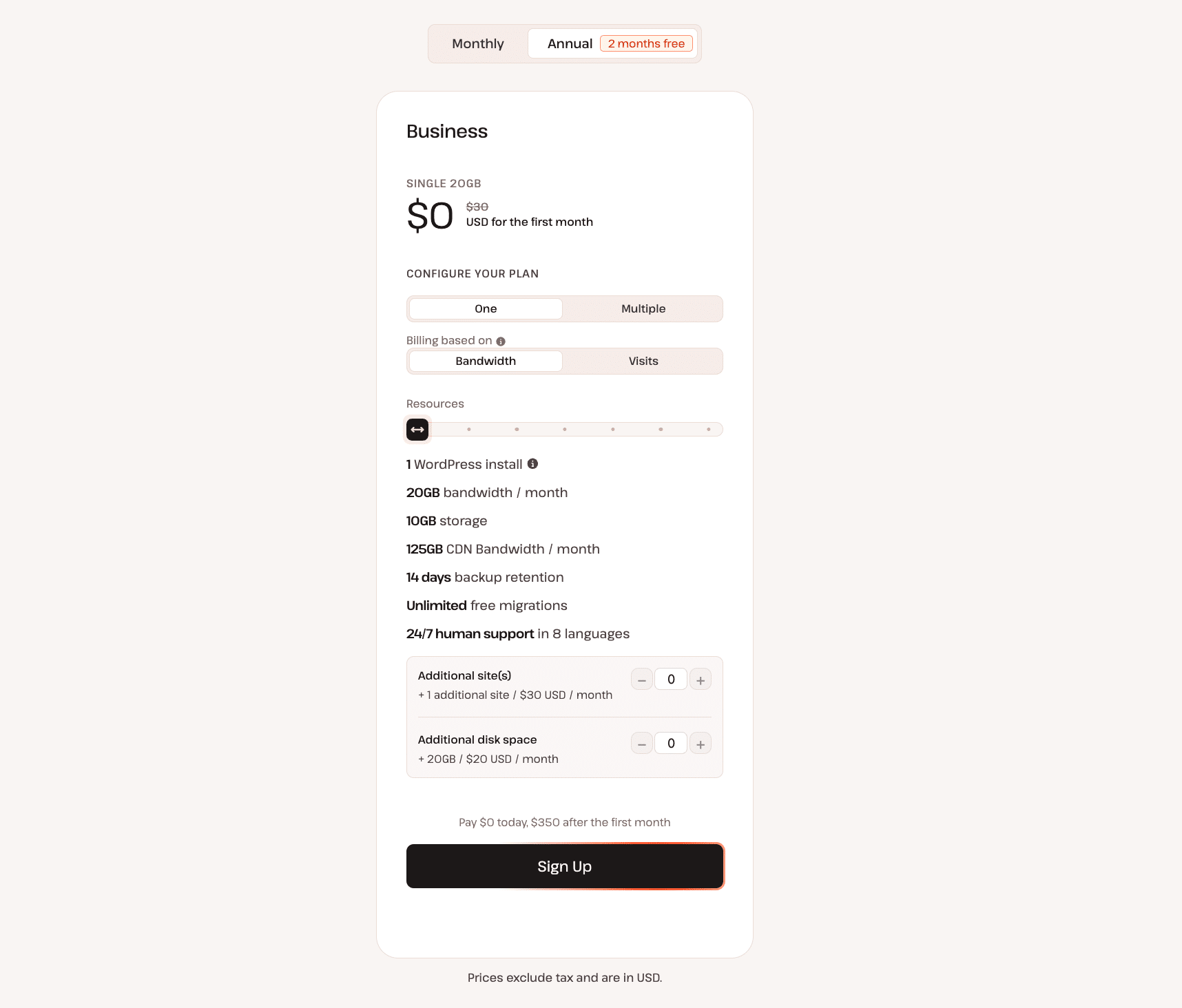
Presta atención al resumen de facturación, sobre todo al importe a pagar hoy y al coste recurrente una vez que caduque cualquier oferta de lanzamiento.
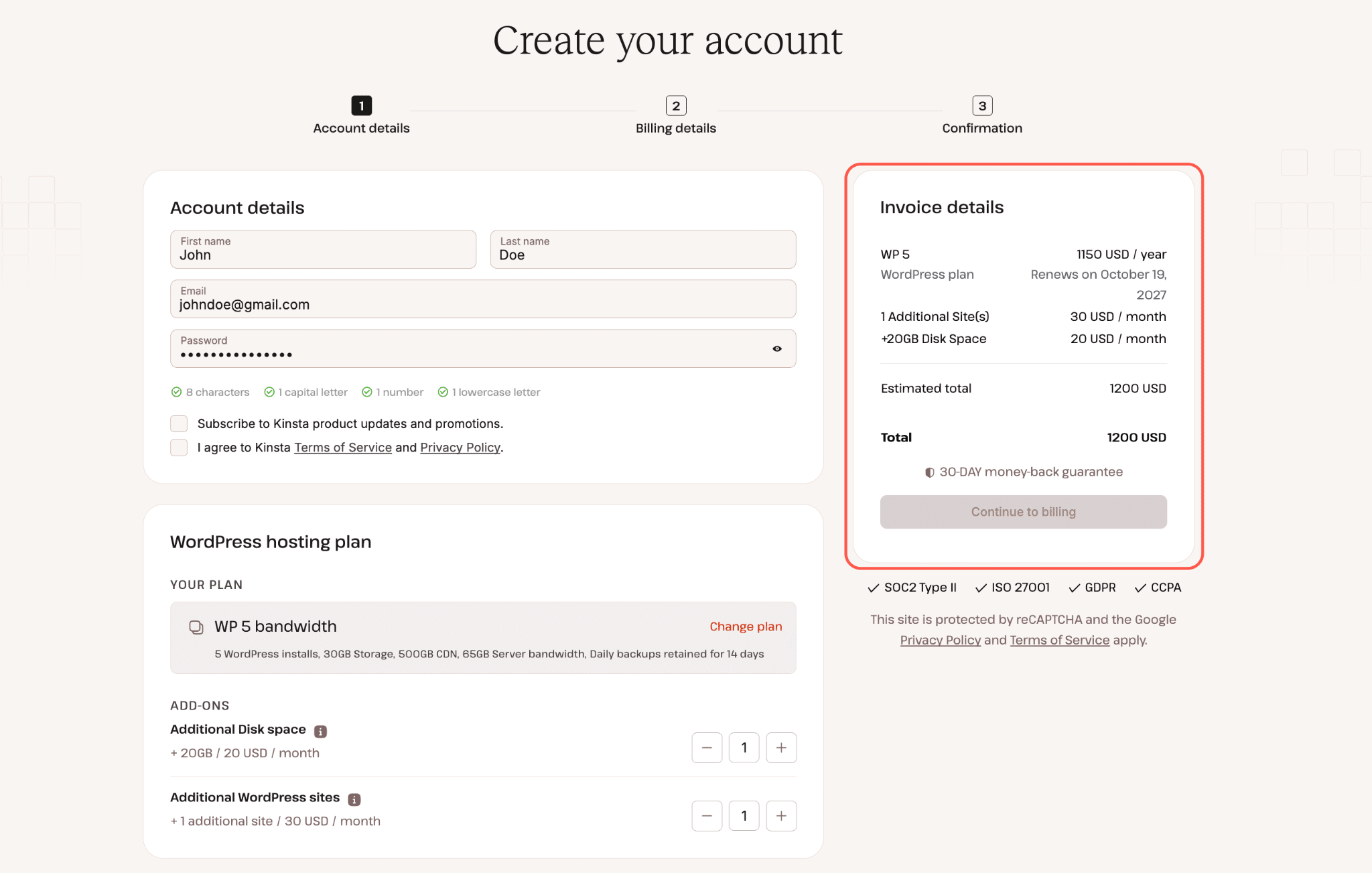
Actualmente, Kinsta ofrece el primer mes gratis en determinados planes para nuevos clientes que cumplan los requisitos, incluidos los planes Single 35k visitas, Single 20 GB de ancho de banda, WP 2 y Launch.
La oferta se aplica a las primeras suscripciones a Alojamiento para WordPress que cumplan los requisitos y está sujeta a condiciones. Algunos add-ons están incluidos dentro de unos límites específicos durante el periodo gratuito, pero el exceso de uso puede conllevar cargos adicionales.
Si eliges un plan principalmente por una promoción, lee las condiciones actuales de facturación y de la oferta de lanzamiento antes de continuar.
Cuando estés satisfecho con tu elección, haz clic en Registrarse.
Paso 3: Crea tu cuenta de Kinsta
Se abre la página de registro con un proceso de tres pasos, como hemos visto en la captura de pantalla de arriba:
- Datos de la cuenta.
- Datos de facturación.
- Confirmación.
En la primera página también puedes ver el plan de WordPress que has elegido, los add-ons disponibles y un resumen de la factura.
En Datos de la cuenta, introduce tu nombre, apellidos, dirección de correo electrónico y una contraseña para tu nueva cuenta de Kinsta.
También puedes elegir si quieres recibir actualizaciones de productos y promociones. Revisa y acepta los términos obligatorios antes de continuar.
La configuración de alojamiento que has elegido sigue apareciendo en la página. Si te das cuenta de que has elegido el plan equivocado, usa la opción Cambiar plan antes de continuar.
Revisa de nuevo el resumen de la factura, sobre todo el importe a pagar ahora y el importe de la renovación futura. En el caso de los planes de lanzamiento que cumplan los requisitos, estos importes pueden ser diferentes.
Cuando estés listo, haz clic en Continuar con la facturación.
Paso 4: Rellena los datos de facturación y confirma tu compra
El siguiente paso es Datos de facturación. Sigue los campos que aparecen en la página de pago para introducir la información de facturación y pago necesaria. Kinsta admite las principales tarjetas de crédito y débito, como Visa, Mastercard, American Express y Discover.
Kinsta también admite transferencias bancarias y pagos ACH para suscripciones anuales que cumplan los requisitos a través de su equipo de facturación.
Aunque el plan que hayas elegido incluya un mes de prueba gratis, Kinsta te pide un método de pago válido para registrarte con tarjeta. Es posible que se realice una retención de autorización temporal en tu tarjeta para comprobar que es válida.
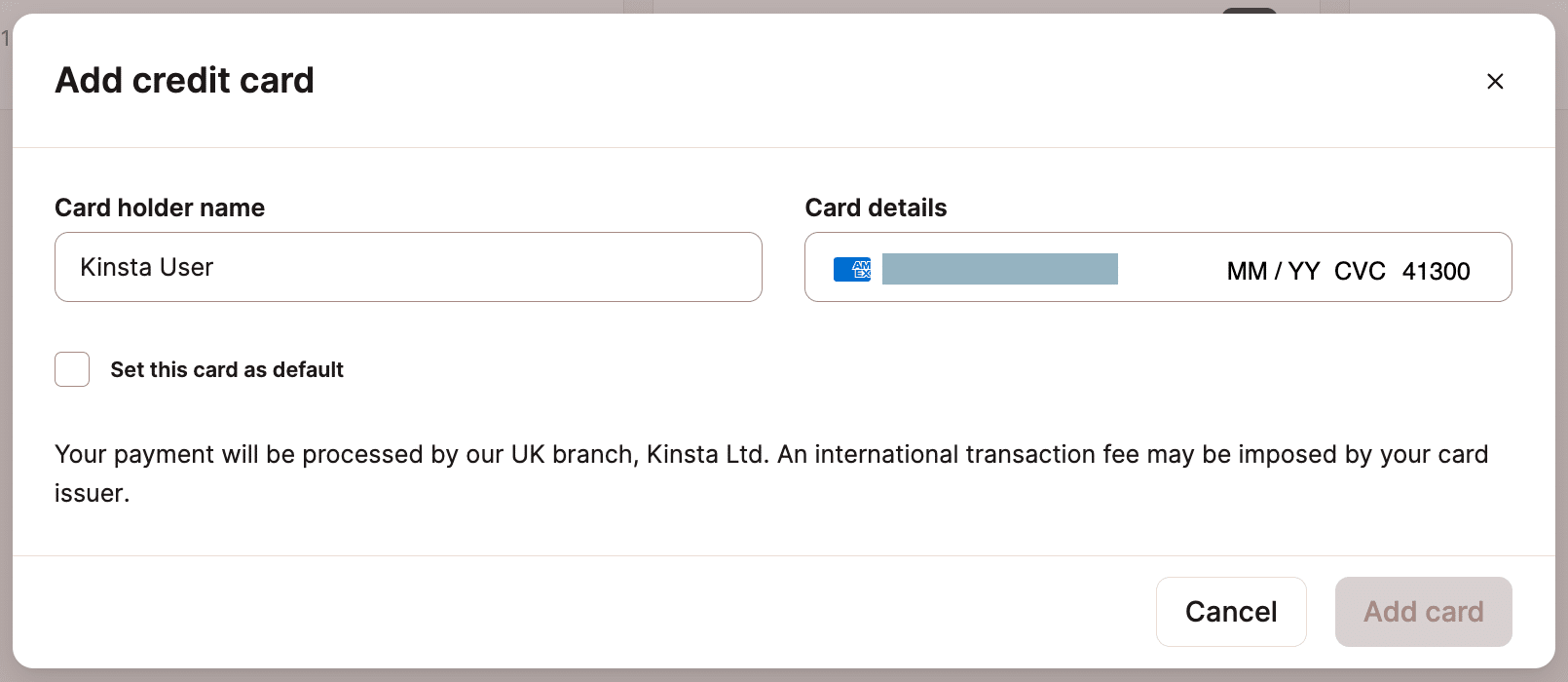
Antes de finalizar, comprueba el precio recurrente, el plan seleccionado, cualquier recurso adicional y los impuestos aplicables.
Una vez que hayas aceptado los datos de facturación, completa el paso de confirmación del pago.
En este punto, tu suscripción de alojamiento y tu cuenta de Kinsta ya están configuradas. Tu siguiente tarea es poner en marcha tu sitio web de WordPress en la plataforma.
Paso 5: Empieza en MyKinsta
MyKinsta es el panel de control desde donde gestionas tus sitios web, recursos de alojamiento, dominios, copias de seguridad y otros ajustes de la cuenta.
El siguiente paso dependerá de si vas a crear un nuevo sitio web con WordPress o a trasladar uno que ya tengas.
Opción A: Crear un nuevo sitio web de WordPress
Si vas a crear una nueva web para tu negocio, ve a Sitios, haz clic en Añadir sitio y selecciona Crear nuevo sitio.
Kinsta ofrece tres formas de crear un sitio:
- Instalar WordPress: crea una instalación de WordPress que puedes empezar a usar.
- Entorno vacío: prepara el entorno de alojamiento sin instalar WordPress. Está pensado para configuraciones más especializadas.
- Clonar: copia un entorno existente de Kinsta a un nuevo sitio.
Para la mayoría de las pequeñas empresas que crean su primera web, Instalar WordPress es la opción más adecuada.
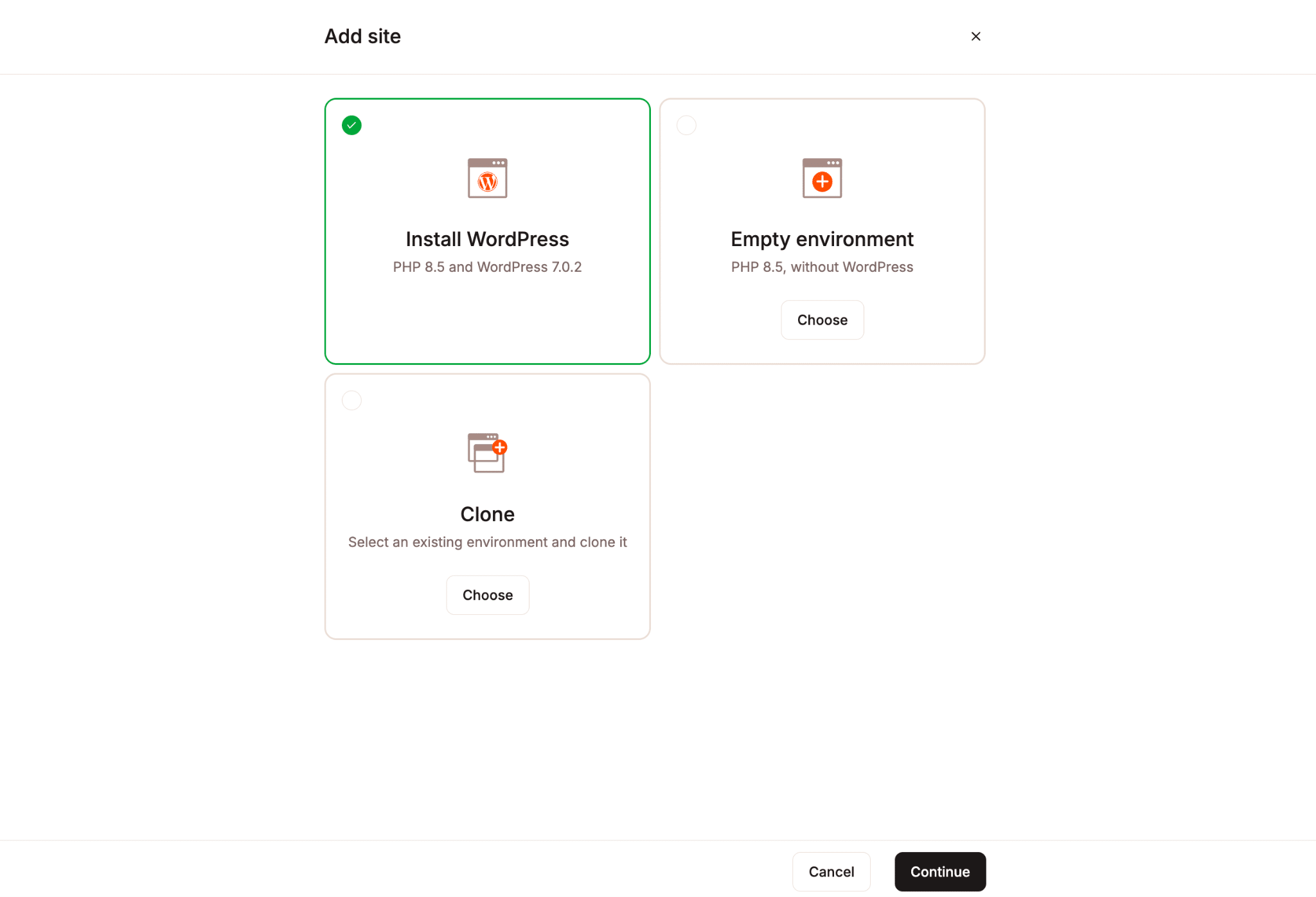
Sigue las instrucciones del asistente de instalación para introducir la información que te pidan, como el nombre de tu sitio, la ubicación del centro de datos que prefieras, los datos de administrador de WordPress, el título del sitio y el idioma.
El nombre del sitio aparece en MyKinsta y forma parte del dominio temporal del sitio web. El título de tu sitio de WordPress es independiente y puede aparecer públicamente, dependiendo de tu tema.
Elige un nombre de usuario de administrador y una contraseña segura, y guarda bien esas credenciales. Estas son las credenciales que usarás para gestionar la propia instalación de WordPress.
También puedes seleccionar la ubicación del centro de datos de tu sitio. En general, elegir una ubicación cercana a tu público principal puede ayudar a reducir la latencia.
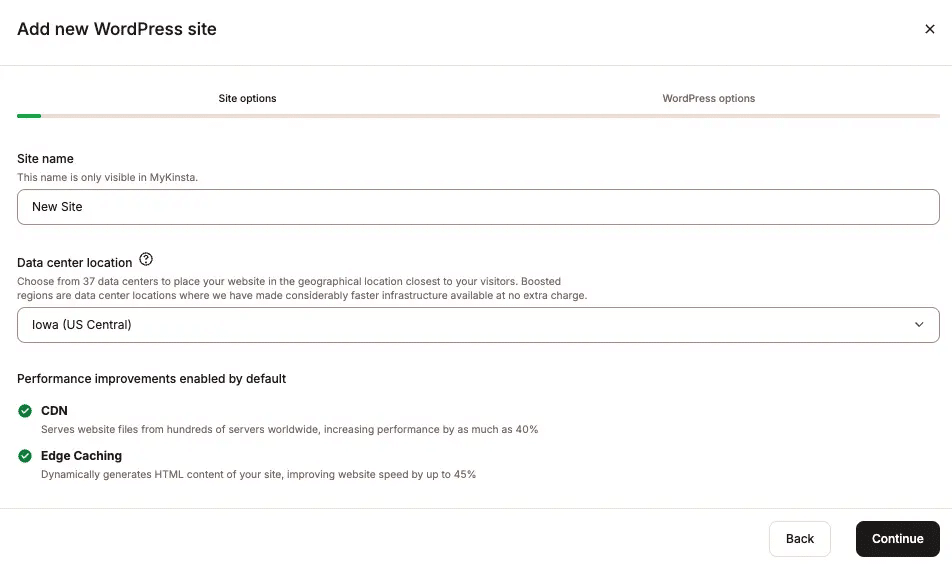
Una vez completado el asistente, Kinsta crea la instalación y te avisa cuando esté lista.
A continuación, ya puedes empezar a trabajar en tu sitio web de WordPress.
Accede a tu sitio web antes de conectar tu dominio
Cada nuevo sitio creado en Kinsta recibe una URL temporal con este formato: https://sitename.kinsta.cloud
Puedes usar esa URL para acceder y probar tu sitio web de WordPress antes de conectar tu dominio empresarial.
Los dominios temporales están configurados para evitar que los motores de búsqueda los indexen, por lo que pueden resultarte útiles mientras preparas el sitio web.
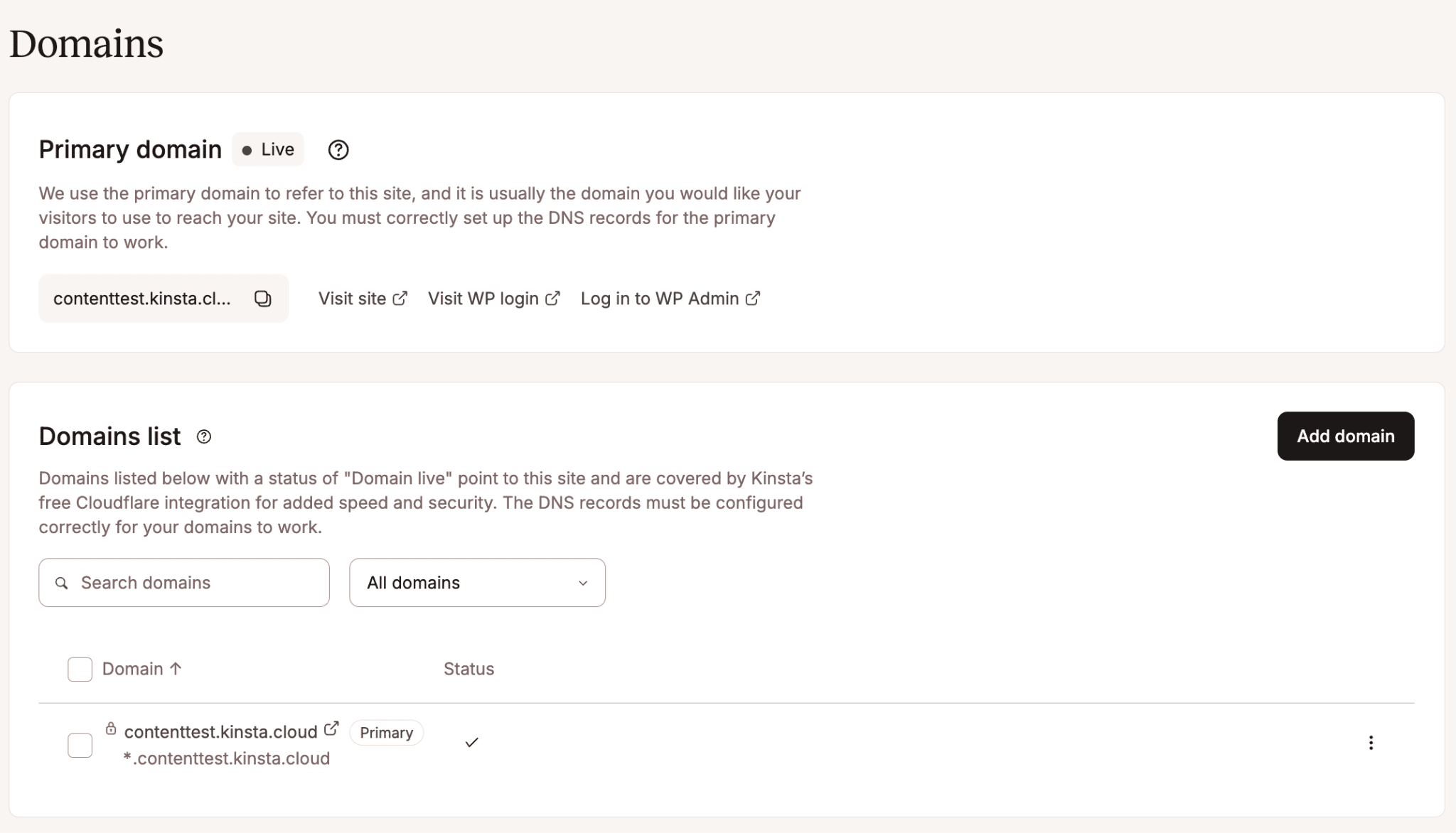
Cuando tu sitio web esté listo para su lanzamiento, añadirás tu propio dominio y lo apuntarás a Kinsta.
Opción B: Traslada tu sitio web de WordPress actual a Kinsta
Si tu empresa ya tiene un sitio de WordPress con otro proveedor de alojamiento, no hace falta que lo vuelvas a crear.
Kinsta ofrece migraciones gratuitas para los sitios web de WordPress soportados. Su equipo de migración puede trasladar tu sitio web actual a Kinsta una vez que envíes la información necesaria.
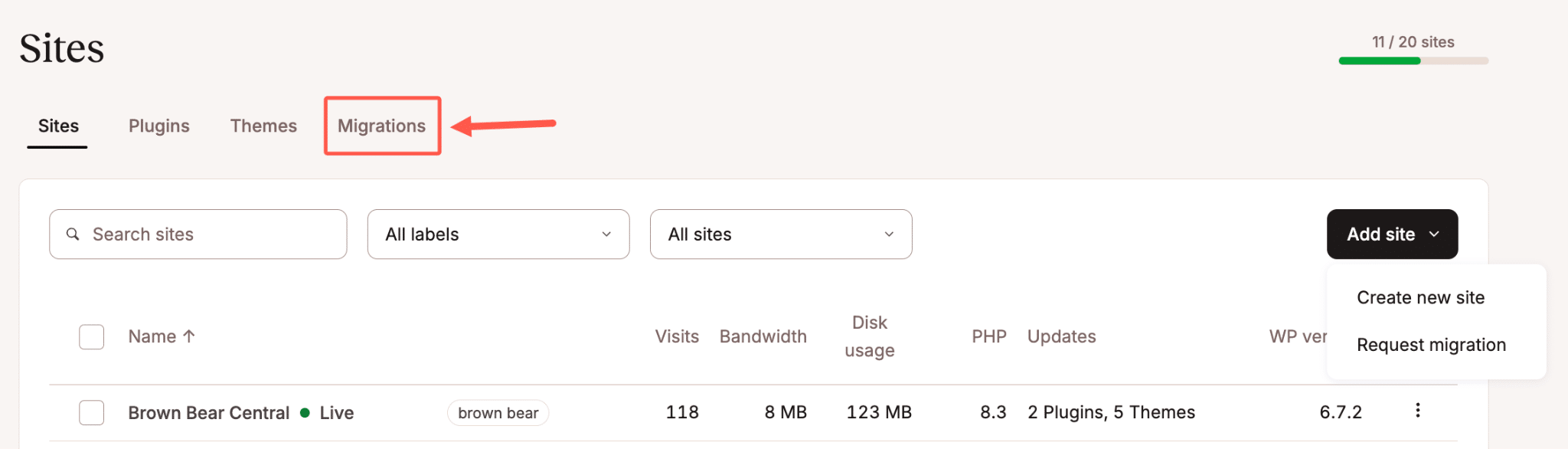
En MyKinsta, ve a Sitios > Añadir sitio > Solicitar migración. Si aún no has añadido ningún sitio, es posible que veas el botón Solicitar una migración directamente en la página Sitios.
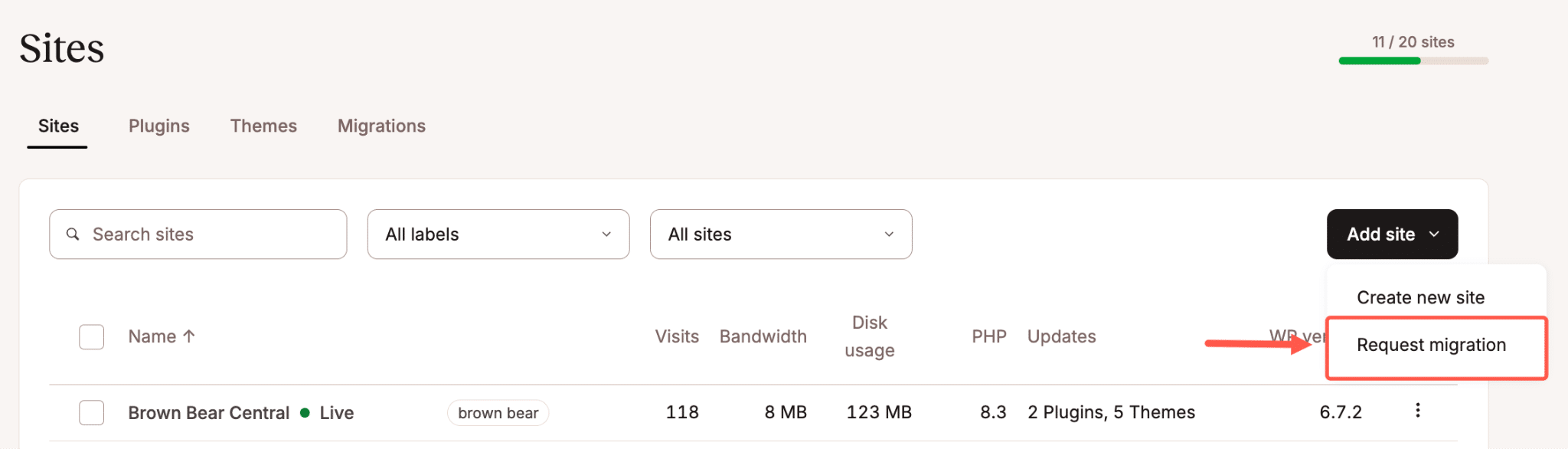
Te guiaremos a través de una solicitud de migración que incluye la fecha que más te convenga, los datos de tu proveedor de alojamiento actual, la información de tu sitio web y la configuración que quieres usar en Kinsta.
Antes de empezar, comprueba que tu plan tenga un espacio disponible para un sitio de WordPress.
También necesitarás acceso a tu cuenta de alojamiento actual. Dependiendo del proveedor y del método de migración, Kinsta puede solicitarte los datos de inicio de sesión del alojamiento, credenciales SFTP o SSH, acceso de administrador de WordPress o una copia de seguridad del sitio web.
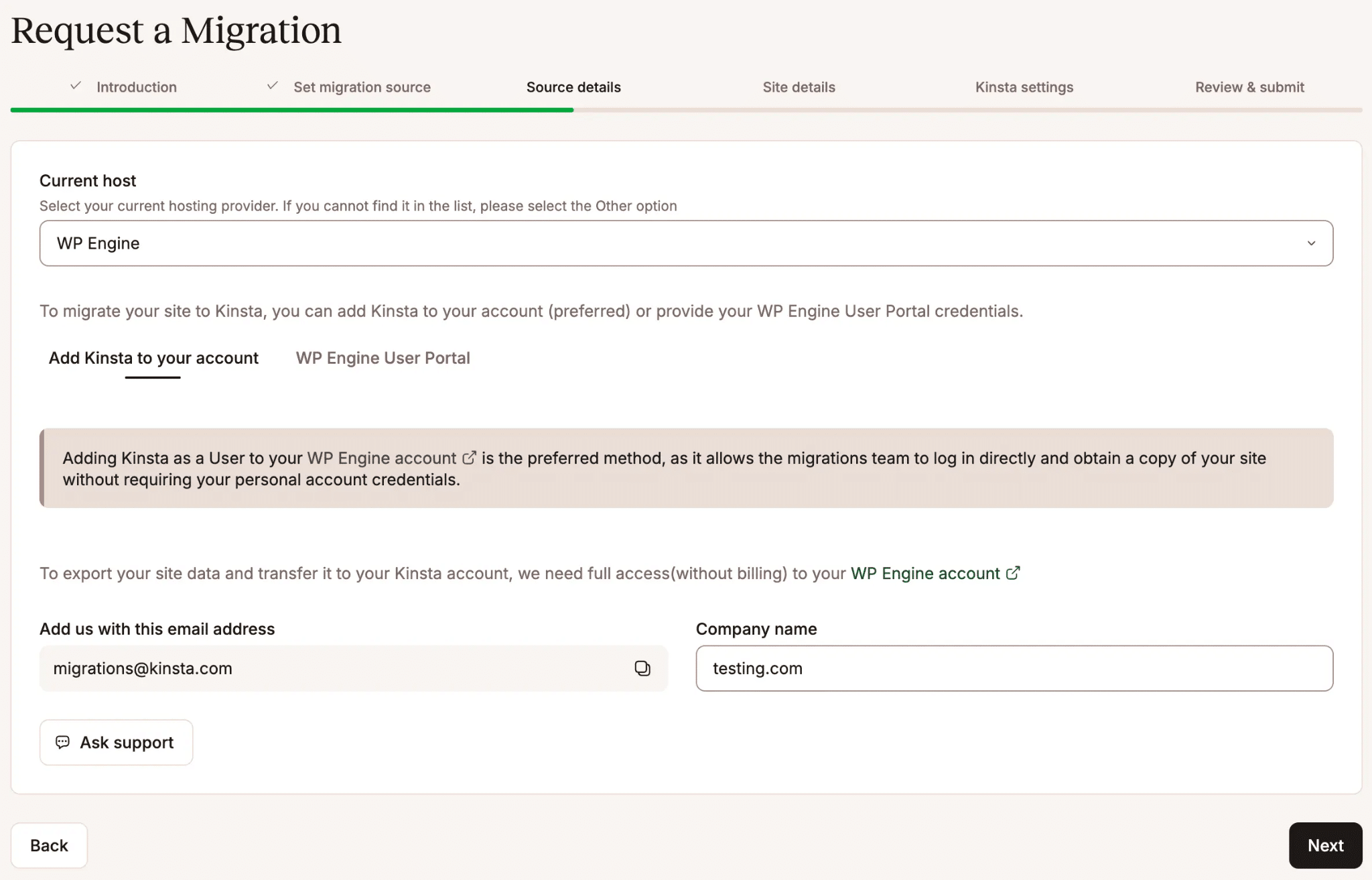
Una vez que hayas rellenado el formulario, revisa la información y envía la solicitud.
Puedes seguir el progreso en Sitios > Migraciones. El equipo de migración también se pondrá en contacto contigo si necesita información adicional.
Si quieres saber más sobre lo que necesita Kinsta, echa un vistazo a la documentación sobre migraciones de WordPress.
¿Tu sitio web dejará de estar disponible durante la migración?
No necesariamente, pero depende del tipo de sitio web que tengas y de la frecuencia con la que cambien sus datos.
En el caso de una web empresarial relativamente estática, Kinsta suele poder crear una copia mientras tu sitio web original sigue funcionando con tu proveedor de alojamiento actual.
Una vez completada la migración, revisa la copia migrada antes de cambiar los registros DNS de tu dominio. Hasta que actualices esos registros, tu proveedor de alojamiento actual seguirá alojando tu dominio en producción.
Sin embargo, hay algo importante que debes tener en cuenta: los cambios que se hagan en el sitio web original una vez iniciada la migración no aparecerán automáticamente en la copia migrada.
Esto es importante para una tienda online, una web de membresía, una plataforma comunitaria o cualquier sitio web que reciba pedidos y actualizaciones de los usuarios con frecuencia. Si los cambios en la base de datos no se gestionan correctamente, podrían perderse nuevas transacciones o registros.
Kinsta recomienda fijar una ventana de mantenimiento para los sitios web que se actualizan con frecuencia, para evitar que esos cambios se pierdan durante la migración.
Durante el modo de mantenimiento, es posible que los clientes no puedan hacer pedidos ni realizar ciertas acciones. La duración depende del sitio web y del proceso de migración.
Puedes minimizar las molestias preparando tus credenciales de acceso con antelación, programando la migración para un momento adecuado y estando listo para revisar tu sitio en cuanto el equipo termine.
No canceles tu cuenta de alojamiento anterior hasta que hayas probado el sitio web migrado y hayas confirmado que funciona correctamente para los visitantes desde Kinsta.
Paso 6: Prueba tu sitio web antes de publicarlo
Tanto si estás creando un sitio web nuevo como si estás migrando uno ya existente, pruébalo antes de dirigir a los visitantes al nuevo entorno de alojamiento.
En el caso de un sitio web empresarial, eso significa comprobar algo más que si se carga la página de inicio.
Abre las páginas importantes, como la de contacto, la de servicios o productos, y cualquier página que se utilice para generar clientes potenciales o ventas.
Envía un formulario de contacto de prueba y comprueba que llega al destino correcto. Si tu sitio admite reservas o pedidos, prueba el proceso de compra correspondiente utilizando una configuración de prueba adecuada.
Comprueba también el sitio web en un dispositivo móvil, verifica las imágenes y los enlaces clave, y asegúrate de que puedes iniciar sesión en WordPress.
Para los sitios migrados, Kinsta ofrece una funcionalidad de Vista previa del sitio que te permite probar el sitio web en Kinsta antes de cambiar los registros DNS del dominio.
Encontrarás Vista previa del sitio en Sitios > tu sitio > Herramientas. Actívala y sigue las instrucciones que aparecen para ver una vista previa del sitio web.
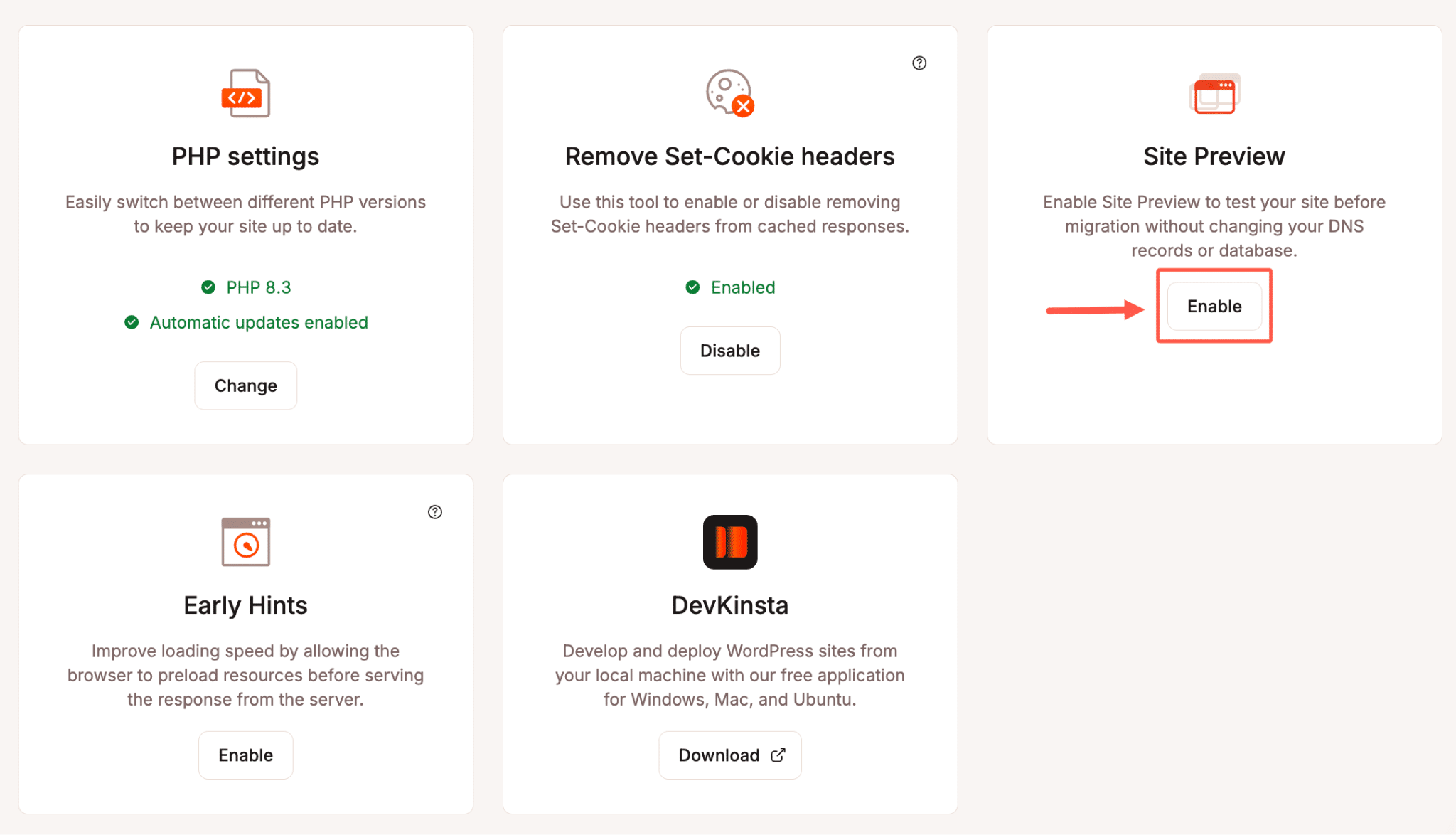
Este paso es importante porque te permite detectar problemas mientras tu sitio web actual sigue funcionando en el proveedor de alojamiento anterior.
Paso 7: Conecta tu dominio y lanza tu sitio web
Cuando estés listo para que tu sitio web nuevo o migrado sea accesible al público, tendrás que conectar tu dominio empresarial a Kinsta.
En MyKinsta, ve a Sitios > tu sitio > Dominios y haz clic en Añadir dominio.
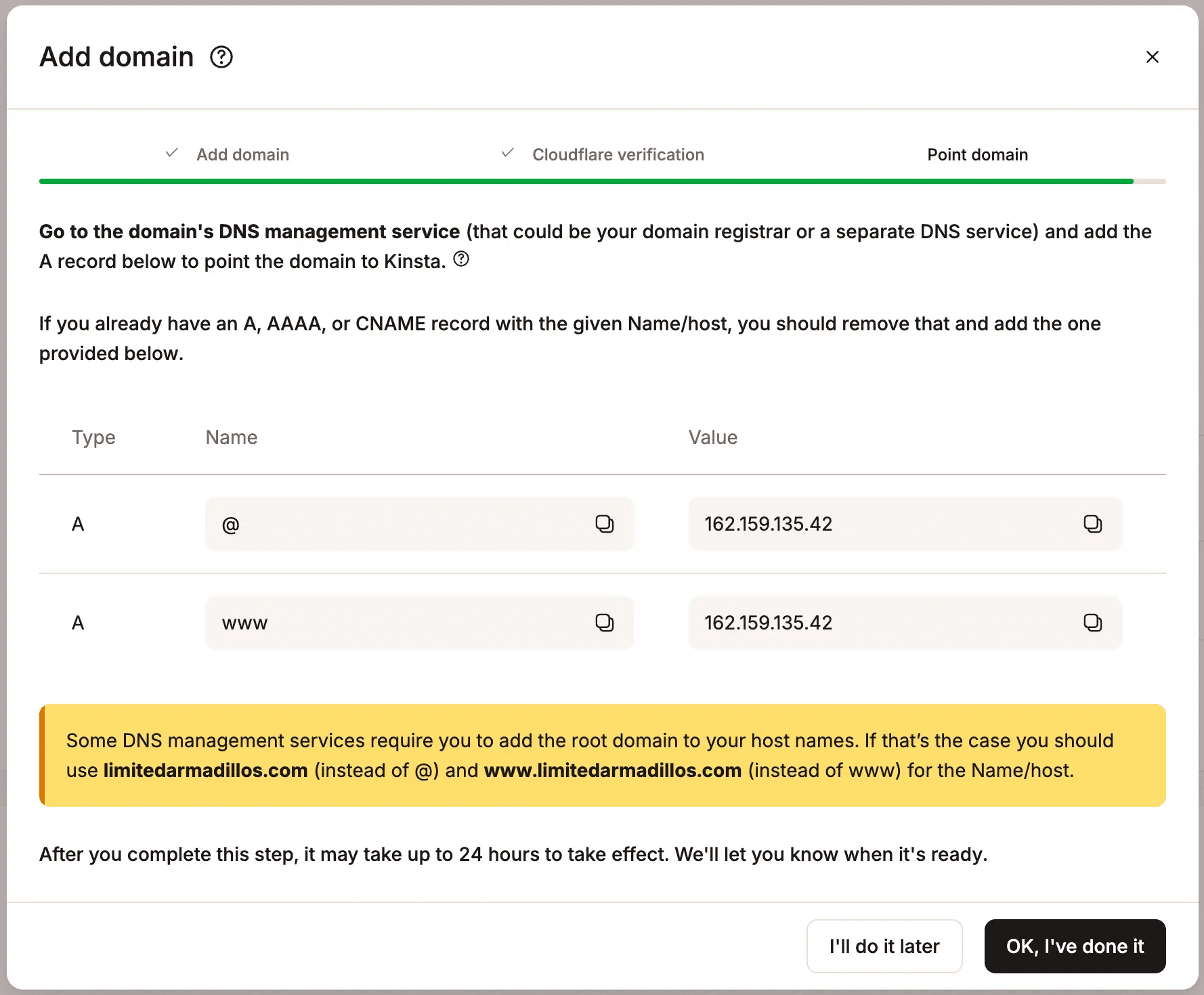
Introduce el nombre de dominio que quieras usar. Kinsta te proporciona los registros DNS necesarios para que ese dominio apunte a tu sitio web.
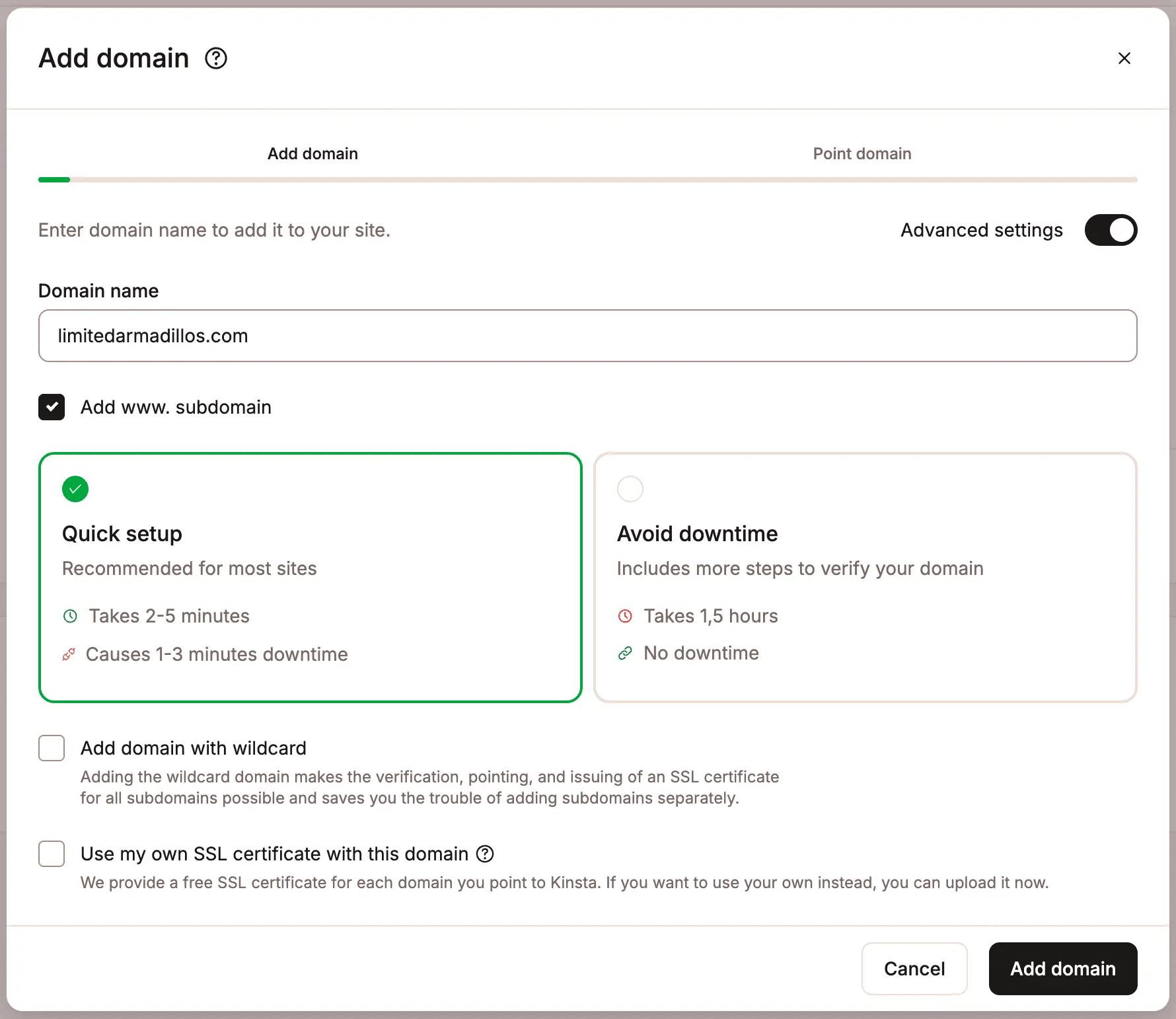
A continuación, tendrás que actualizar los registros DNS correspondientes allí donde se gestione actualmente el DNS de tu dominio.
Por ejemplo, si registraste tu dominio con un proveedor externo y gestionas allí sus registros DNS, tendrás que hacer los cambios necesarios en el panel de control de ese proveedor.
Añadir un dominio a Kinsta y cambiar sus registros DNS son acciones independientes. Tu sitio web no empezará a recibir tráfico a través de la nueva configuración del dominio hasta que esos cambios surtan efecto.
Sigue las instrucciones de configuración de dominios de Kinsta para conocer los registros correctos y el proceso de verificación.
Una vez que los cambios en el DNS surtan efecto, comprueba que tu sitio web se cargue a través del dominio correcto y utilice HTTPS.
Si estás trasladando un sitio web ya existente, verifica que los visitantes accedan a la versión alojada en Kinsta antes de cancelar tu antigua suscripción de alojamiento.
Ten cuidado con el correo electrónico durante este paso. El alojamiento web y el envío de correos electrónicos no son el mismo servicio, y cambiar los DNS de forma incorrecta puede afectar al correo electrónico de tu empresa. Conserva los registros de correo necesarios y comprueba cualquier otro servicio vinculado a tu dominio.
¿Qué pasa si eliges el plan equivocado?
Elegir un plan de alojamiento no es algo definitivo. Si tu negocio crece, atrae a más visitantes o lanza sitios web adicionales, puedes cambiar tu plan de alojamiento a través de MyKinsta.
Ve a la configuración de tu empresa y abre Mi plan para revisar tu suscripción y los cambios de plan disponibles.
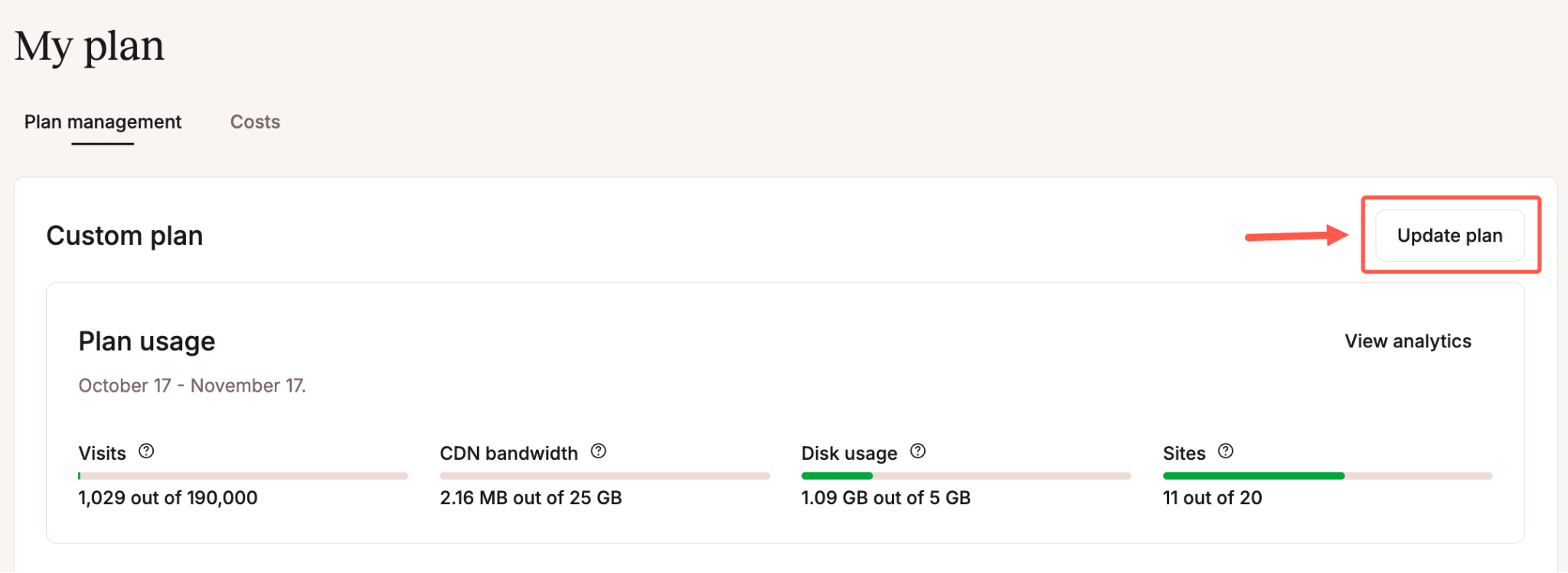
Kinsta soporta el cambio de plan, ya sea a uno superior o inferior, con los ajustes de facturación correspondientes según las condiciones de la suscripción.
También puedes aumentar los recursos individuales usando add-ons, en lugar de cambiar todo tu plan.
Por ejemplo, si lo que más te preocupa es quedarte sin espacio de almacenamiento, añadir espacio en disco puede ser más adecuado que cambiar de plan solo por ese motivo. Si vas a añadir una segunda página web, compara el precio de un sitio adicional con el de un plan para varios sitios.
Ten en cuenta que cambiar de plan durante el periodo gratuito inicial puede afectar a la fecha en que empieza la facturación. Comprueba las condiciones actuales para el cambio de plan y el periodo gratuito antes de hacer ningún cambio.
¿Qué hay del servicio de soporte, los reembolsos y el primer mes gratis?
Si no estás seguro de qué plan elegir, ponte en contacto con el equipo de ventas de Kinsta antes de comprar.
Una vez que te hayas registrado, Kinsta te da acceso al servicio de soporte de Alojamiento para WordPress a través de MyKinsta.
Kinsta también ofrece una garantía de devolución del dinero de 30 días para los nuevos clientes que cumplan los requisitos. Las condiciones excluyen ciertos cargos, como los excesos de consumo, las cuotas únicas y las tarifas de servidores dedicados.
En el caso de los planes elegibles que empiezan con un mes de prueba gratuito, el periodo de garantía comienza según las condiciones de periodo gratuito y reembolso publicadas por Kinsta.
Lee la política de garantía de devolución del dinero si esa protección es importante para tu decisión de compra.
En el caso de los planes con el primer mes gratis, recuerda que la oferta no exime de todos los posibles cargos. Los límites de tu plan y las condiciones de facturación aplicables siguen siendo importantes.
Tu siguiente paso: elige tu plan y prepara tu página web
Si ya sabes que quieres trasladar la web de tu pequeña empresa a Kinsta, compara los recursos que necesitas y completa el registro.
No tienes que migrar tu web inmediatamente después de la compra. Puedes solicitar la migración, revisar la nueva copia y hacer el cambio cuando estés listo.
Si estás creando una nueva web, MyKinsta te permite instalar WordPress y trabajar en ella usando un dominio temporal antes de lanzarla bajo el dominio de tu empresa.
Empieza con los planes de alojamiento para WordPress de Kinsta, elige la configuración que mejor se adapte a tu página web y sigue el proceso de registro. Si no tienes claro cuáles son tus necesidades, el equipo de ventas puede ayudarte a analizar las opciones antes de que te decidas.