Añadir un Dominio
Añadir y configurar tu dominio correctamente es un paso clave para poner en marcha tu sitio de WordPress. Para que tu sitio sea accesible, tienes que dirigir tu dominio a Kinsta añadiendo registros DNS. Kinsta te proporciona los registros exactos que debes añadir en cuanto empieces el proceso.
Hay tres pasos:
La mayoría de los usuarios solo necesitan seguir los pasos que te indicamos a continuación. Si usas Cloudflare, necesitas subdominios wildcard o si quieres usar tu propio certificado SSL, echa un vistazo a Configuraciones especiales más abajo; si no es así, puedes saltarte esa sección por completo.
1. Añade tu dominio
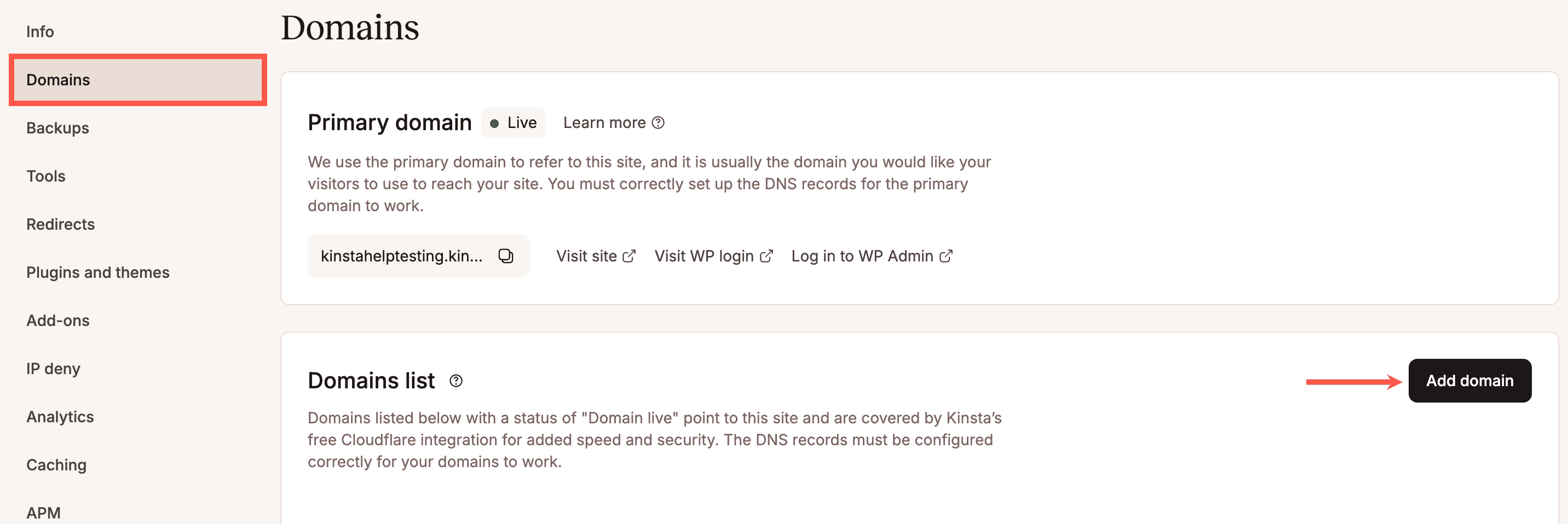
En MyKinsta, ve a Sitios > nombre del sitio > Dominios y haz clic en Añadir dominio.
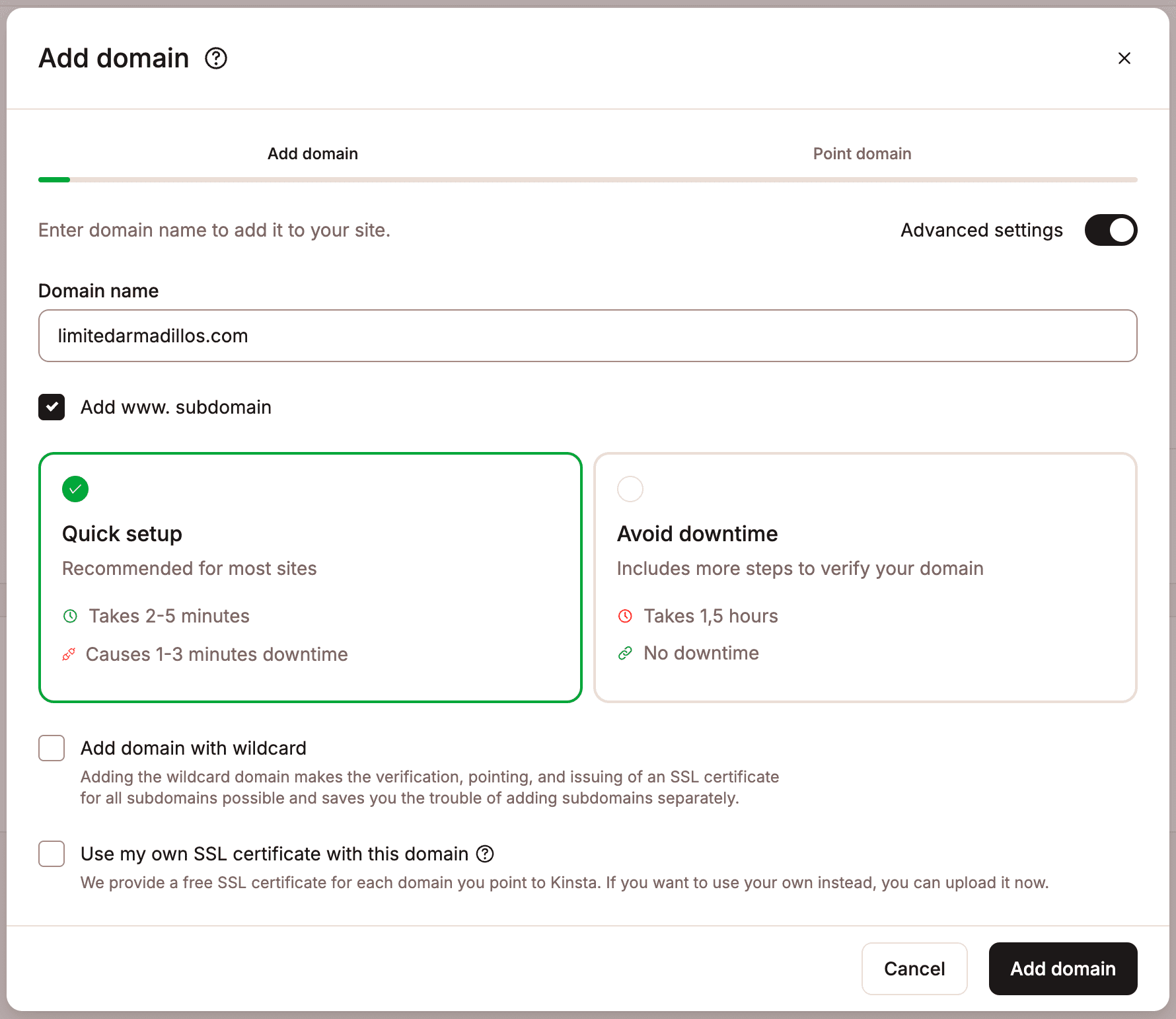
Rellena el formulario Añadir dominio de la siguiente manera:
- Nombre de dominio: Introduce tu nombre de dominio (por ejemplo,
example.com). - Añadir subdominio www.: Está activado por defecto, así que tanto
example.comcomowww.example.comestán configurados con la integración de Cloudflare de Kinsta. Te recomendamos que lo dejes activado; algunos navegadores, sistemas o integraciones dan prioridad a una versión sobre la otra, y configurar ambas evita problemas inesperados. Podrás elegir tu versión preferida y redirigir la otra hacia ella.
Haz clic en Añadir dominio para continuar.
2. Apunta tu dominio a Kinsta
Apuntar tu dominio significa añadir registros DNS en tu proveedor de DNS para que el tráfico llegue a Kinsta. Normalmente es tu registrador de dominios (p. ej., GoDaddy), pero puede ser un proveedor independiente (p. ej., Cloudflare).
Elige uno de los dos métodos de configuración:
- Configuración rápida: Recomendada si tu dominio es nuevo y aún no recibe tráfico. Es más rápida, pero puede provocar entre 1 y 3 minutos de tiempo de inactividad.
- Evita el tiempo de inactividad: Recomendado si estás migrando una web activa que ya recibe tráfico. Evita el tiempo de inactividad, pero tarda más (hasta 1,5 horas) en estar operativa.
Si utilizas los DNS de Kinsta para gestionar tus registros, consulta esa guía. Si no es así, a continuación te explicamos cómo gestionar los registros DNS en algunos proveedores populares:
- Cloudflare – Gestionar registros DNS
- GoDaddy – Gestionar registros DNS
- Bluehost – Cómo gestionar registros DNS en cPanel
- Namecheap – ¿Cómo configuro los registros de host para un dominio?
Una vez que los DNS se hayan propagado, recibirás un correo de confirmación y verás una marca de verificación junto a tu dominio en MyKinsta. Si esto no ocurre, o si ves un error, consulta Solución de problemas de dominios y DNS.
Configuración rápida
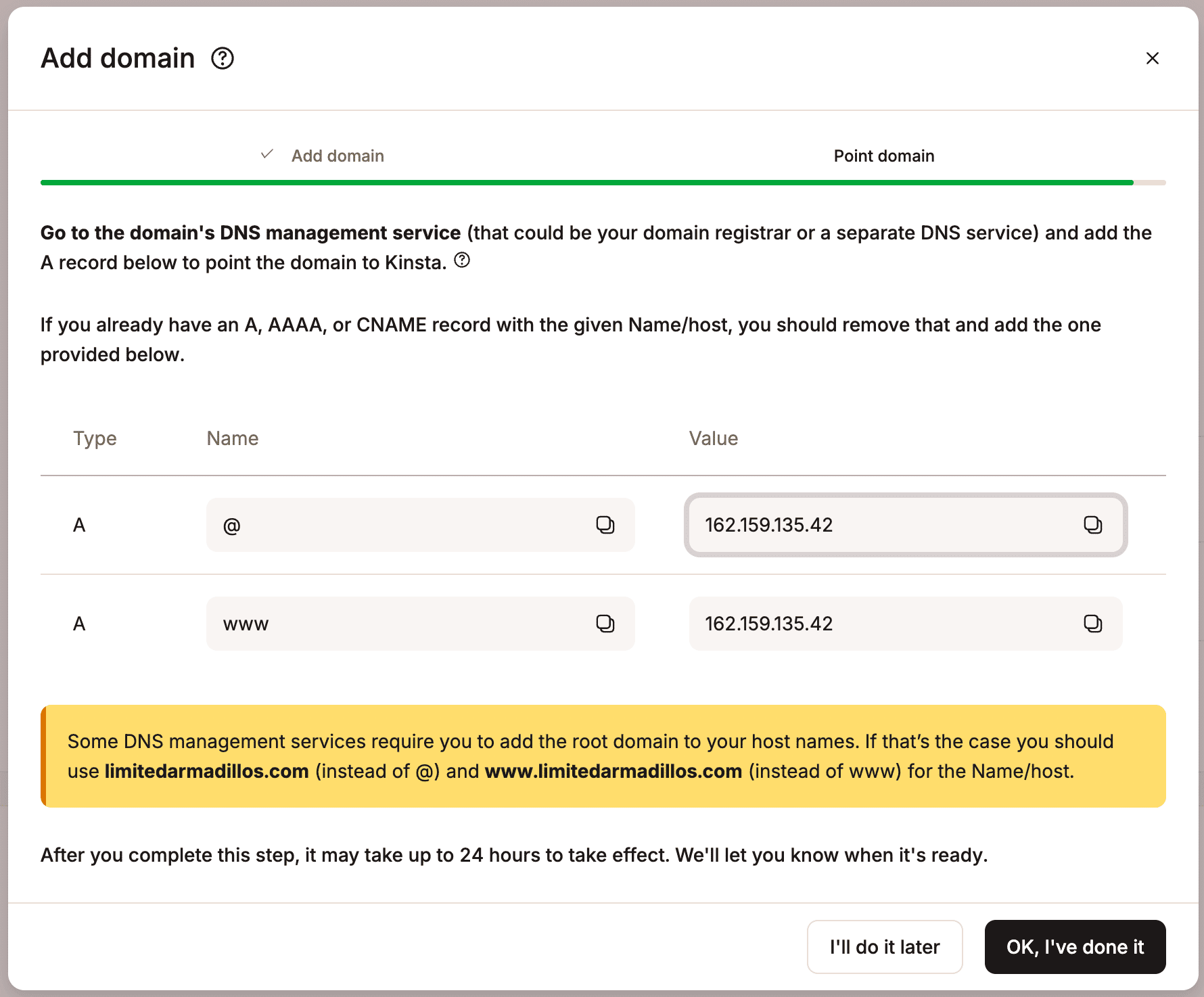
Kinsta te muestra los registros DNS exactos que debes añadir:
- Si has seleccionado Añadir subdominio www., verás dos registros. Serán registros CNAME si usas una cuenta de Cloudflare, o registros A si no es así.
- Los valores son únicos para tu sitio y se generan al añadir el dominio; cópialos exactamente como aparecen en MyKinsta.
Añade estos registros en tu proveedor de DNS y, a continuación, haz clic en OK, ya lo he hecho.
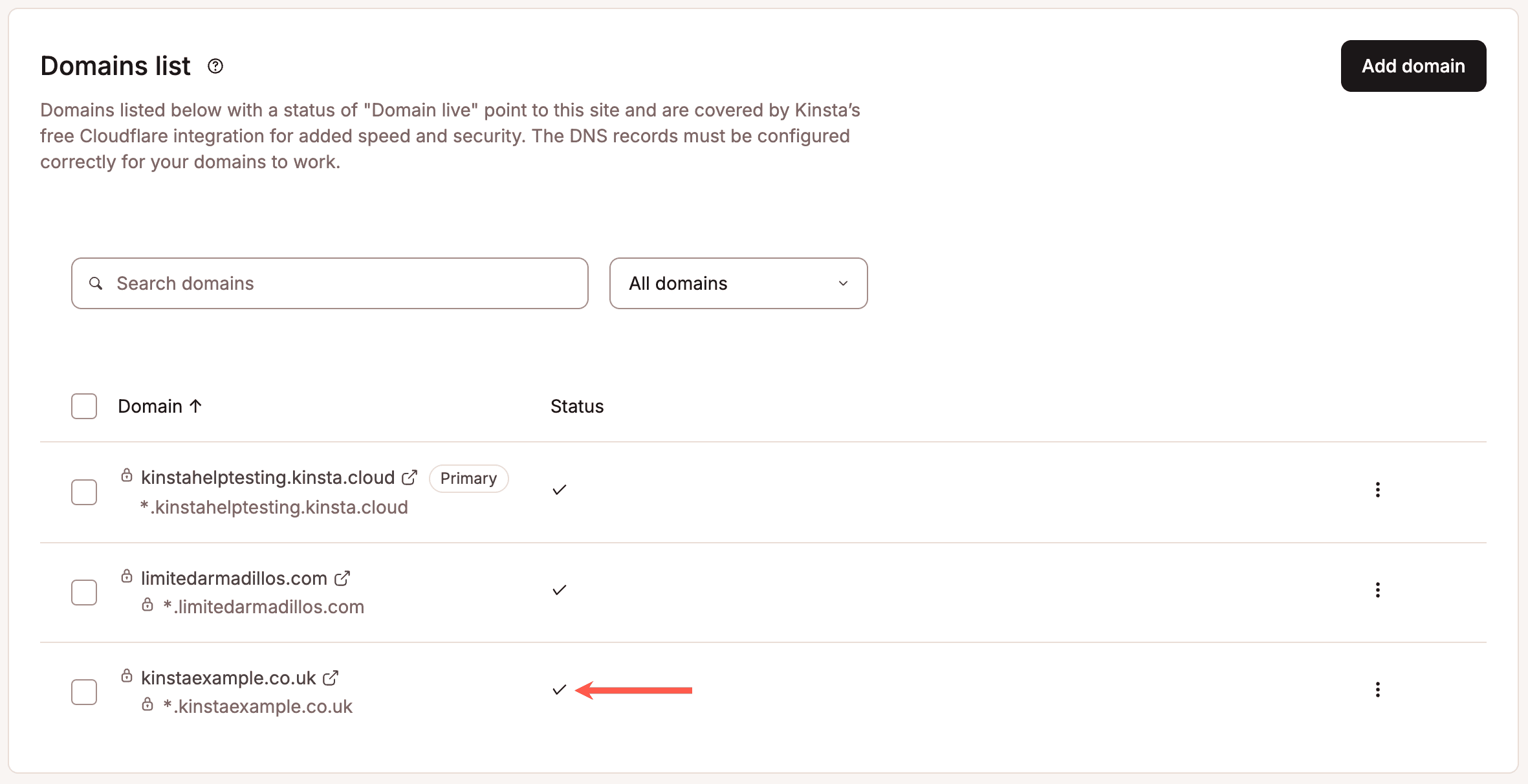
Una vez que el DNS se haya propagado:
- Recibirás un correo electrónico de confirmación.
- Aparecerá una marca de verificación junto a tu dominio en MyKinsta para confirmar que está apuntando correctamente.
Evita el tiempo de inactividad
Este método comprueba primero que eres el propietario del dominio y, a continuación, redirige tu dominio, lo que evita que se quede sin servicio, aunque el proceso en general lleva más tiempo.
Paso A: Verifica tu dominio
Kinsta te proporciona un registro TXT y un registro CNAME (dos de cada uno si has seleccionado Añadir el subdominio www.):
| Registro | Nombre | Valor |
|---|---|---|
| TXT | _cf-custom-hostname | UUID único de MyKinsta (xxxxxxxx-xxxx-xxxx-xxxx-xxxxxxxxxxxx) |
| CNAME | _acme-challenge | example.com.kinstavalidation.app |
El registro TXT confirma que eres el propietario del dominio; una vez que se haya verificado por completo, puedes eliminarlo si ya no lo necesitas. El registro CNAME permite a Kinsta gestionar automáticamente la renovación de tu certificado SSL; te recomendamos que lo dejes tal cual, ya que si lo eliminas tendrás que volver a añadirlo cada vez que haya una renovación.
Añade ambos registros en tu proveedor de DNS y, a continuación, haz clic en OK, ya está.
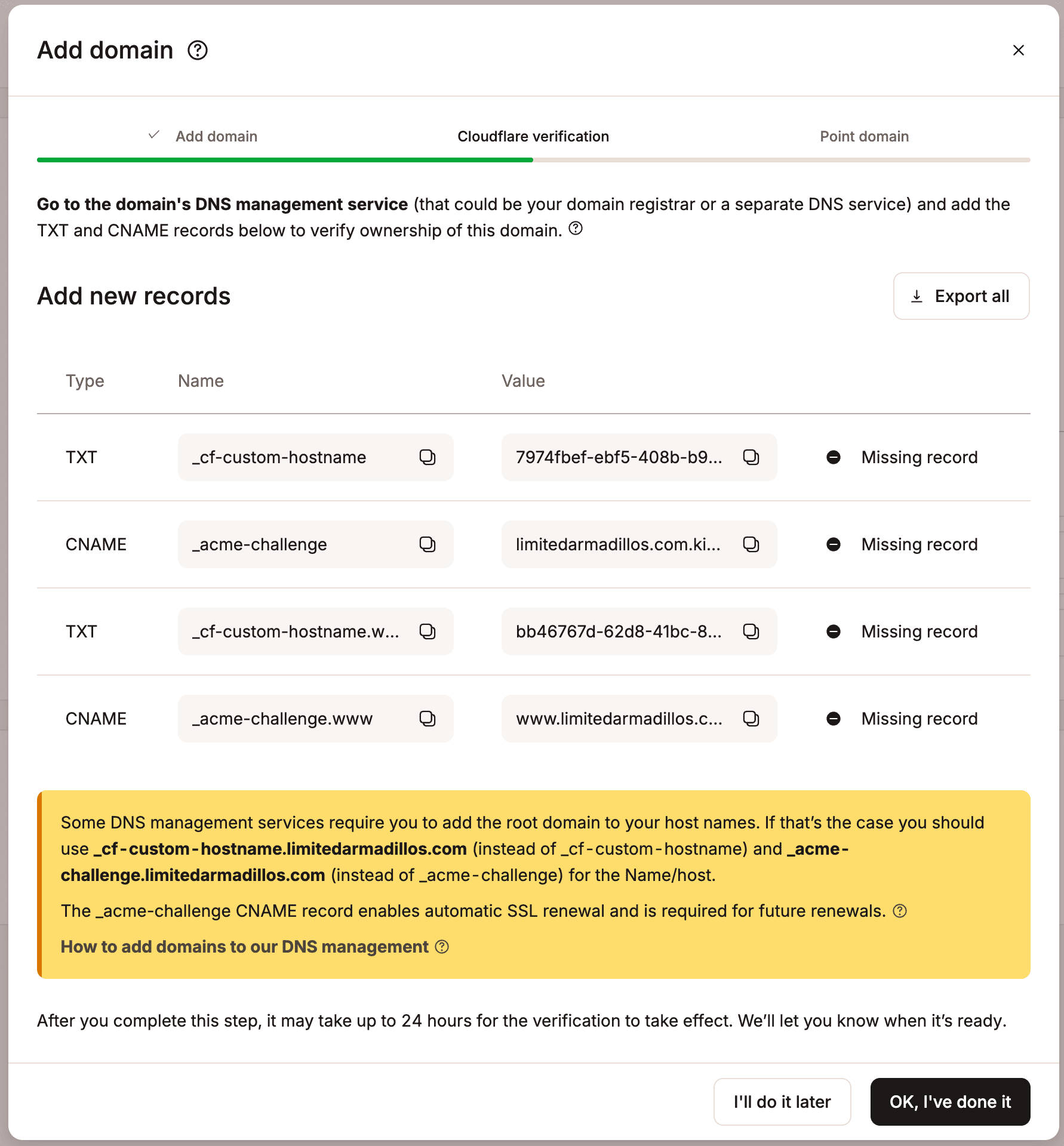
Una vez que se ha añadido y verificado un registro, aparece como Detectado. Si un registro tiene un valor incorrecto, aparece como Valor incorrecto; comprueba que has añadido el valor correcto a tu registro DNS. Una vez que se hayan verificado todos los registros, tienes que apuntar tu dominio.
Si cierras la ventana de verificación, una vez que se hayan verificado todos los registros (normalmente en unos minutos, dependiendo de tu TTL), recibirás un correo electrónico de confirmación. Dentro de Dominios, haz clic en Apuntar dominio para continuar.
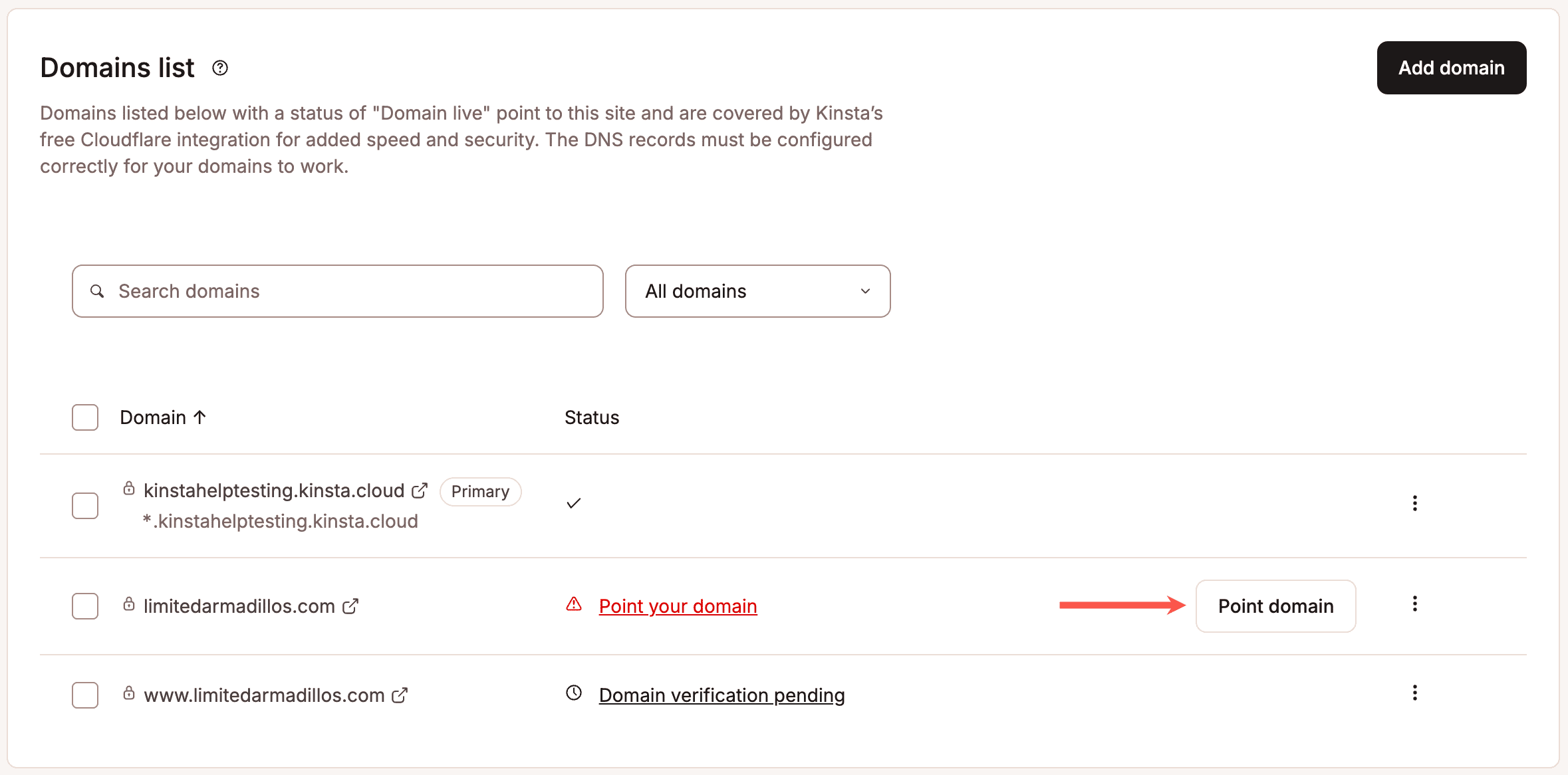
Paso B: Apunta tu dominio
Kinsta te muestra los registros necesarios para apuntar tu dominio. Registros CNAME para dominios de Cloudflare; registros A en los demás casos. Los valores son específicos de tu sitio; añádelos tal y como se muestran y, a continuación, haz clic en OK, ya lo he hecho.
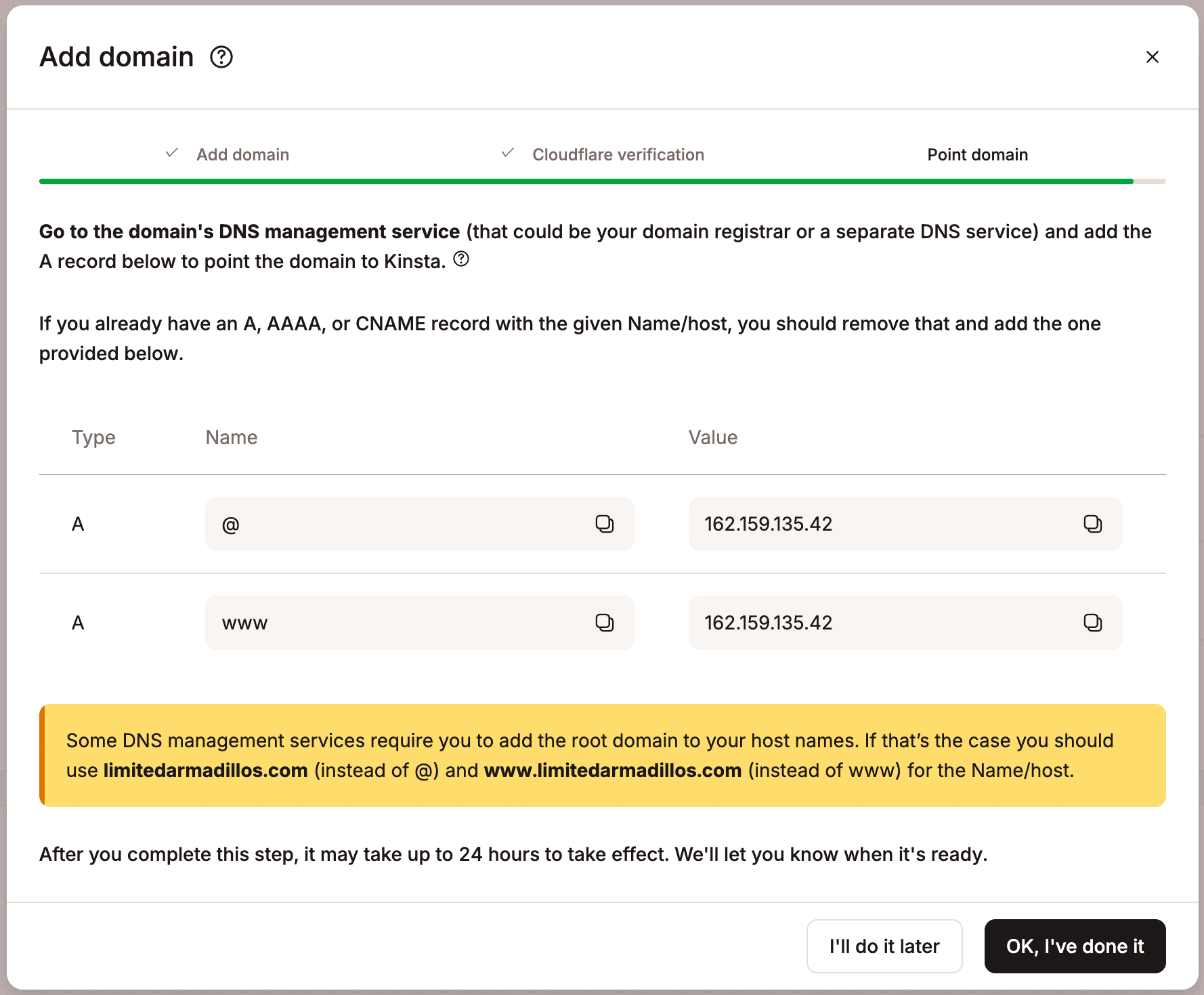
Una vez que se haya propagado el DNS:
- Recibirás un correo de confirmación.
- Aparecerá una marca de verificación junto a tu dominio en MyKinsta para confirmar que está apuntando correctamente.
3. Configura tu dominio como principal
Cada sitio tiene un dominio principal, que es el que usan los visitantes para acceder a tu sitio. Si no has añadido un dominio personalizado, el valor por defecto es una dirección del tipo kinsta.cloud.
Ve a Sitios > nombre del sitio > Dominios, desplázate hasta la listade dominios, haz clic en los tres puntos junto a tu dominio y selecciona Establecer como dominio principal.
Si tienes varios dominios o tanto la versión www como la no www de tu dominio, establecer uno como dominio principal no redirige automáticamente el tráfico del otro; aún tendrás que añadir tú mismo una redirección 301, en Sitios > nombre del sitio > Redirecciones. Para más información sobre cómo configurarlo, consulta uno de los siguientes enlaces:
- Añadir una redirección 301 para redirigir todo el tráfico www a la versión sin www
- Añadir una redirección 301 para redirigir todo el tráfico sin www a la versión www
- Añadir una redirección 301 para redirigir todo el tráfico de un dominio a otro, conservando las rutas
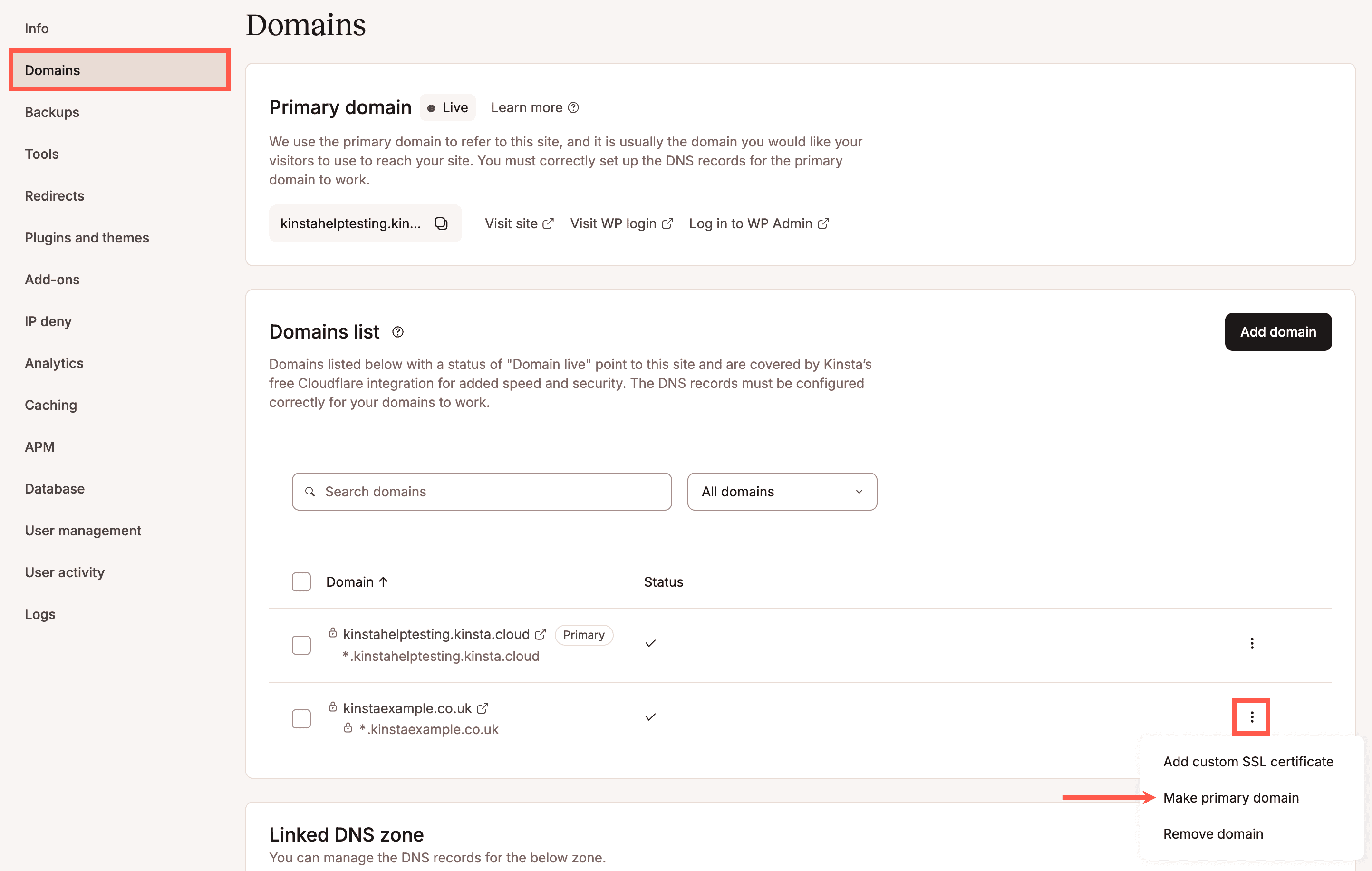
Se te preguntará si quieres ejecutar la función de buscar y reemplazar, que actualiza las referencias antiguas al dominio en tu base de datos de WordPress. Te recomendamos que la actives para evitar redireccionamientos inesperados, aunque también puedes ejecutarla manualmente más tarde usando la herramienta Buscar y reemplazar.
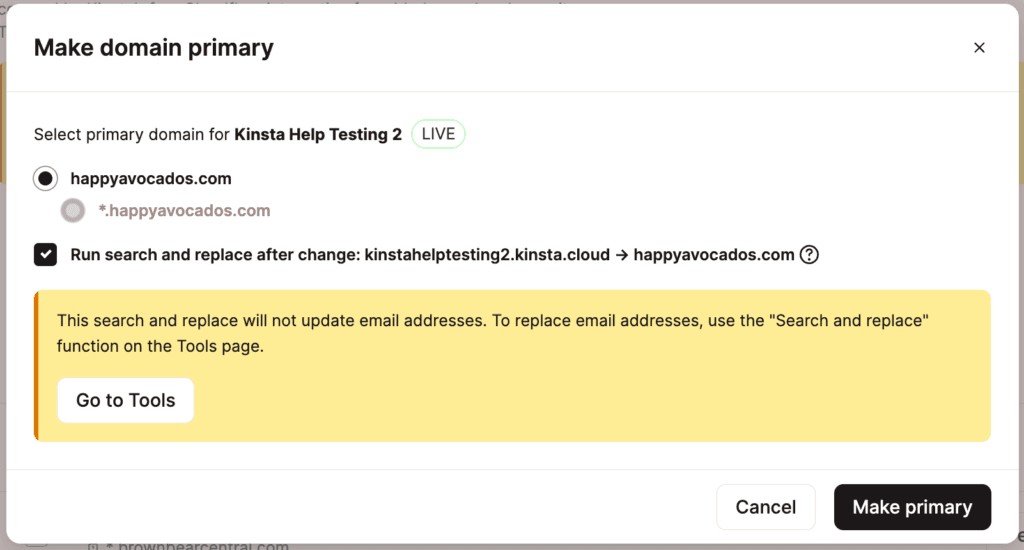
La actualización tarda unos minutos. Una vez completada, tu nuevo dominio aparecerá en Dominio principal.

Forzar HTTPS (opcional)
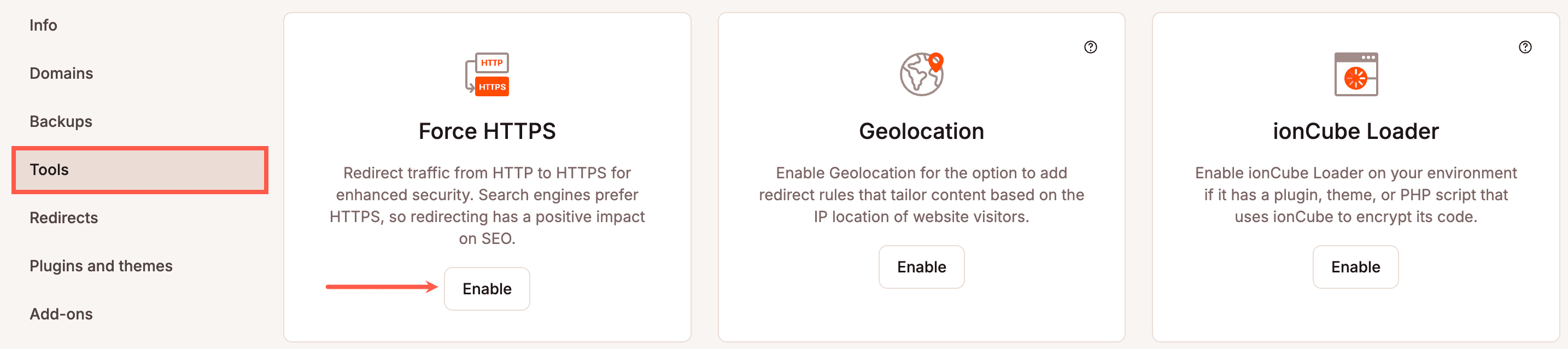
Forzar que tu sitio se cargue a través de HTTPS es opcional, pero recomendable. Una vez verificado tu dominio, se añade automáticamente un certificado SSL gratuito (con soporte wildcard) a través de la integración de Kinsta con Cloudflare.
Para activarlo, ve a tu sitio en MyKinsta, luego a Herramientas y haz clic en Activar en la sección Forzar HTTPS.
Configuraciones especiales
Si tu dominio usa Cloudflare
Si tu dominio está vinculado a tu propia cuenta de Cloudflare, ya sea para DNS, proxy o ambos, se considera un dominio de Cloudflare, incluso si el proxy está desactivado (modo solo DNS). Si no está vinculado a Cloudflare en absoluto, es un dominio que no pertenece a Cloudflare.
Cuando añadas tu dominio en MyKinsta, detectamos automáticamente de qué tipo es y te guiamos para que lo configures correctamente. Puedes seguir usando el proxy, el WAF, la protección contra bots, la caché y otros servicios de Cloudflare junto con Kinsta.
Algunas cosas que debes saber:
- Para los dominios de Cloudflare, los registros de verificación deben configurarse inicialmente en solo DNS (proxy desactivado) para que la verificación se realice correctamente. Puedes volver a activar el proxy después si quieres que el tráfico siga pasando por Cloudflare.
- Si usas Cloudflare Pro o una versión superior, CNAME Flattening puede interferir en el proceso de verificación; desactívalo temporalmente hasta que se complete la verificación.
- Si la verificación sigue fallando, puedes desactivar temporalmente Universal SSL en Cloudflare y volver a activarlo una vez que se haya verificado tu dominio.
Si necesitas incluir subdominios (wildcard)
Si seleccionas Añadir dominio con wildcard en Configuración avanzada, se incluirán todos los subdominios de tu dominio (por ejemplo, *.example.com) en una única configuración. La verificación, la configuración del DNS y la emisión del certificado SSL se aplicarán automáticamente a todos los subdominios actuales y futuros, lo cual resulta útil si utilizas varios subdominios o subdominios dinámicos.
Si eliges esta opción con la Configuración rápida, también tendrás que añadir registros TXT y CNAME al configurar tu dominio, además de los registros habituales para ese método.
Si quieres usar tu propio certificado SSL
Kinsta te ofrece un certificado SSL gratuito para cada dominio de forma predeterminada. Si prefieres usar el tuyo propio, selecciona Usar mi propio certificado SSL con este dominio en Configuración avanzada y pega el contenido de tus archivos .key y .cert.
Si hay algún error con tu certificado, resuélvelos antes de continuar, o desactiva esta opción y añade tu certificado SSL personalizado más tarde.