 Añádelo como fuente preferida en Google

El Error MySQL 1045 suele producirse cuando intentas acceder a tu base de datos MySQL a través de WordPress. La petición será denegada si el servidor no cree que estés autorizado a realizar la acción. Por ejemplo, puede que estés utilizando una contraseña incorrecta o que no tengas los permisos necesarios.
Por suerte, hay muchas formas de solucionar el Error 1045 de MySQL. Por ejemplo, puedes restablecer tu contraseña, comprobar los permisos de usuario y verificar el puerto.
En esta entrada se analizan algunas causas habituales del Error 1045 de MySQL y te guiamos a través de cuatro métodos para solucionarlo. ¡Empecemos!
¿Qué es el error 1045 de MySQL?
Este error puede presentarse de varias formas, pero a lo largo de este artículo nos referiremos a él como Error 1045 de MySQL. Sin embargo, el error también puede aparecer como Error 1045 (28000): acceso denegado para el usuario ‘username’@’hostname’ (Error 1045 (28000) access denied for user ‘username’@’hostname’) :

Es posible que te aparezca el Error 1045 de MySQL cuando intentes acceder a la base de datos de MySQL a través de WordPress. MySQL es un sistema de bases de datos SQL (Lenguaje de Consulta Estructurado) que se usa habitualmente para añadir, acceder y gestionar contenido en un sitio web de WordPress.
Otros sistemas de bases de datos populares que utilizan SQL son PostgreSQL y SQL Server, así como SQLite y MariaDB.
MariaDB es lo que encontrarás detrás de los sitios de WordPress en Kinsta, y es un sustituto directo de MySQL. Todo lo relacionado con el Error 1045 y MySQL también se aplica a MariaDB.
Cuando te aparece este mensaje de error, significa que no tienes autorización para acceder a la base de datos. Por ejemplo, puede que estés usando una contraseña o un nombre de usuario incorrectos, o que no tengas los permisos suficientes.
¿Cuáles son las causas del error 1045 de MySQL?
Estas son algunas de las principales causas del Error 1045 de MySQL:
- Permisos insuficientes — No podrás acceder a la base de datos de MySQL si no tienes los permisos de WordPress necesarios.
- El usuario no existe — También te sale este error si no estás registrado como usuario en el servidor. En este caso, la base de datos simplemente no sabe que existes.
- Datos de inicio de sesión incorrectos — la causa del error puede ser algo tan sencillo como usar una contraseña o un nombre de usuario equivocados. Esto suele ocurrir si tienes varios servidores, ya que es fácil confundir las contraseñas.
- Host incorrecto — Si no especificas el servidor al que conectarte, MySQL intentará conectarse a localhost. Sin embargo, puede que estés intentando conectarte a otro servidor o puerto.
- Interferencia de Bash — Los caracteres especiales de la contraseña pueden ser malinterpretados por Bash. Sin embargo, puedes poner la contraseña entre comillas simples para evitarlo.
- Sin SSL — Para acceder a la base de datos, es posible que se requiera Secure Sockets Layer (SSL), pero quizá no tengas un certificado SSL válido.
Una vez que hayas identificado la causa del error 1045 de MySQL, estarás en mejores condiciones para aplicar la solución correcta. Así podrás eliminar el mensaje de error y volver al trabajo.
Cómo solucionar el error 1045 de MySQL (4 métodos)
Ahora que ya sabes un poco más sobre el error 1045 de MySQL, echemos un vistazo a cuatro métodos sencillos para solucionarlo.
1. Comprueba que el usuario tenga los privilegios necesarios
Las credenciales de usuario y los permisos de acceso se guardan en la base de datos del sistema mysql, concretamente en las tablas user y db de esa base de datos. Una de las principales causas del Error 1045 de MySQL es que el nombre de usuario de tu configuración de WordPress no tiene los permisos necesarios para acceder a la base de datos del CMS en MySQL.
Si tienes acceso a MySQL desde la línea de comandos de tu servidor (ya sea en el propio equipo o a través de SSH), puedes aplicar los permisos necesarios iniciando sesión en MySQL como usuario root:
mysql -u root -pTras introducir la contraseña de este superusuario e iniciar sesión, puedes conceder todos los permisos que probablemente se utilicen para una base de datos de WordPress ejecutando el comando GRANT. Tomando como ejemplo el nombre de usuario «wp-admin» y una base de datos de WordPress en «localhost» llamada «companydb», el comando sería:
GRANT SELECT, INSERT, UPDATE, DELETE, CREATE, DROP, INDEX, ALTER, CREATE TEMPORARY TABLES, LOCK TABLES ON companydb.* TO 'wp-admin'@'localhost';En muchas empresas de alojamiento web, también puedes comprobar los privilegios de usuario mediante phpMyAdmin.
En Kinsta, no tienes acceso «root» a MariaDB en phpMyAdmin, pero las credenciales de acceso a la base de datos necesarias para tu configuración de WordPress siempre están disponibles en el panel de control de MyKinsta.
2. Asegúrate de que estás usando el nombre de usuario y la contraseña correctos
Aunque pueda parecer sencillo, a veces la causa del Error 1045 de MySQL es que estás utilizando credenciales de inicio de sesión incorrectas. Por suerte, puedes comprobar esta información consultando tu archivo wp-config.php.
Puedes encontrar este archivo iniciando sesión en el panel de control de tu proveedor de alojamiento y accediendo a un gestor de archivos. O bien, puedes conectarte a tu sitio a través de SFTP.
Con este método, primero tienes que localizar el directorio raíz de tu sitio, que suele llamarse public_html. A continuación, debes buscar el archivo wp-config.php dentro de ese directorio:
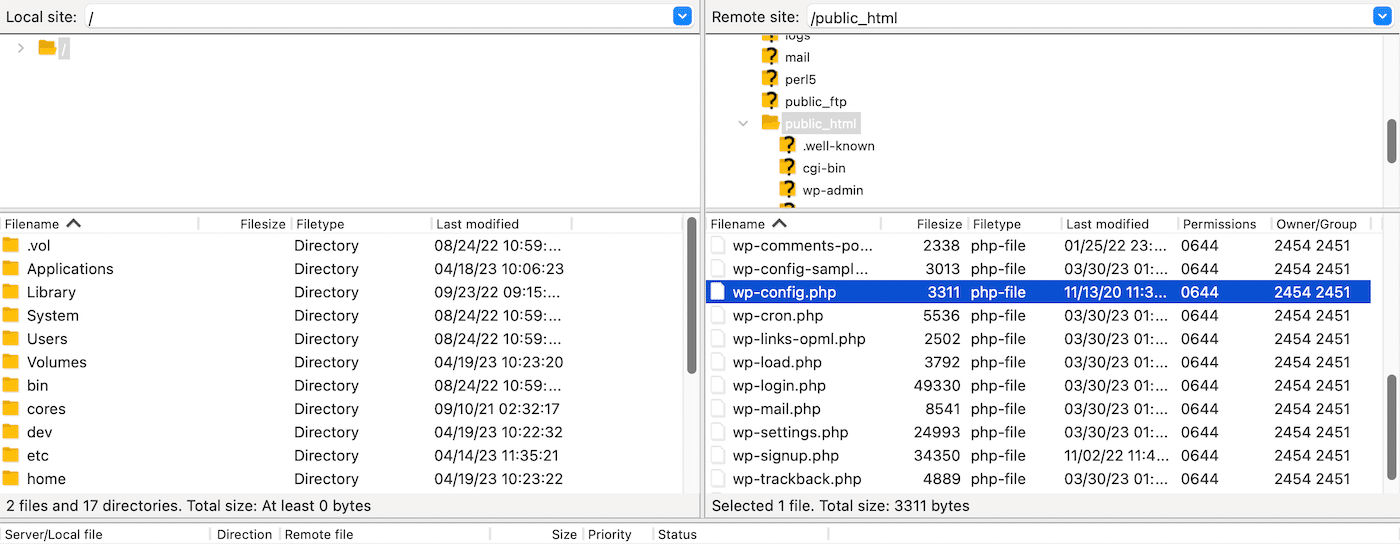
Abre el archivo y comprueba que DB_USER y DB_PASSWORD tengan los valores correctos (que suelen establecerse al instalar WordPress).
Si no recuerdas la contraseña que creaste y tu proveedor de alojamiento usa cPanel, ve a Base de datos y haz clic en MySQL.
Si eres cliente de Kinsta, puedes encontrar las credenciales de la base de datos en MyKinsta: ve a Sitios > nombre del sitio para acceder a la página de Información del Sitio y, a continuación, desplázate hacia abajo hasta la sección Acceso a la Base de Datos:
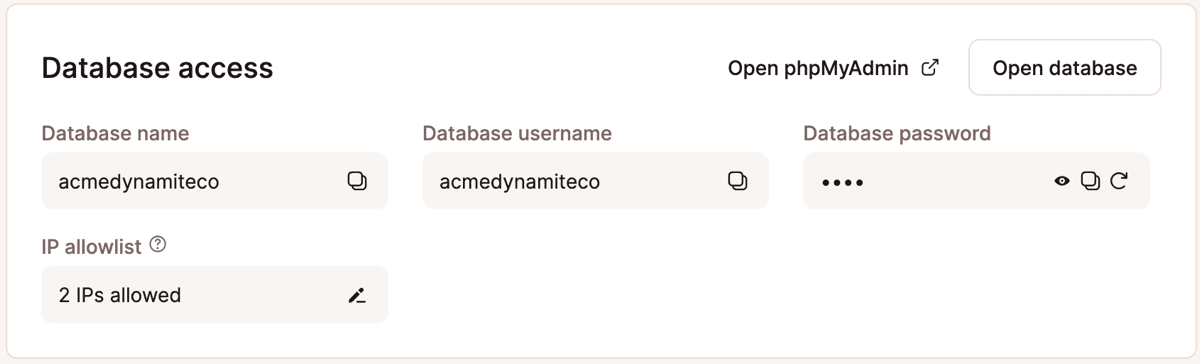
Puedes copiar el nombre de usuario y la contraseña de esos campos en MyKinsta.
3. Restablece tu contraseña
Si no recuerdas la contraseña de la base de datos, puedes restablecerla para acceder a MySQL y solucionar el error.
Si tienes acceso a MySQL desde la línea de comandos, puedes iniciar sesión como usuario root y actualizar la contraseña de los usuarios de la base de datos de WordPress así:
ALTER USER 'wp-admin'@'localhost' IDENTIFIED BY 'NewStrongPassword';El comando anterior establecería una nueva contraseña para un usuario llamado wp-admin.
4. Asegúrate de que el servidor MySQL está escuchando en el puerto correcto
Otra solución rápida para el Error 1045 de MySQL es asegurarte de que el servidor está escuchando en el puerto correcto. Pero primero, conviene comprobar que MySQL esté ejecutándose.
Puedes comprobar el estado del servidor ejecutando el siguiente comando:
systemctl status mysqlSi el servidor no se está ejecutando, inícialo utilizando este comando:
systemctl start mysqlAhora, el puerto predeterminado de MySQL es el 3306, así que puedes comprobar que se está ejecutando en el puerto correcto. Abre un terminal o una línea de comandos en el servidor donde tengas instalado MySQL.
A continuación, conéctate al servidor con este comando:
mysql -username -passwordAhora, escribe el siguiente comando para ver el número de puerto en el que está a la escucha el servidor de MySQL:
SHOW VARIABLES LIKE ‘port’:Puedes cambiar el parámetro del puerto aquí o en el archivo de configuración. Después, reinicia el servidor de MySQL para que se apliquen los cambios.
Resumen
Los errores de WordPress pueden resultar frustrantes y dificultar que realices cambios importantes en tu sitio. El Error 1045 de MySQL es especialmente problemático porque te impide acceder a tu base de datos. Por suerte, hay formas de solucionarlo.
Para empezar, quizá tengas que comprobar que tienes los privilegios necesarios para acceder a la base de datos. O puede que simplemente estés utilizando un nombre de usuario o una contraseña incorrectos. También puedes restablecer tu contraseña o comprobar que el servidor MySQL está a la escucha en el puerto correcto.
En Kinsta, todos nuestros planes incluyen un servicio de asistencia de primera para ayudarte a resolver cualquier problema rápidamente. Además, nuestro alojamiento de bases de datos cuenta con 24 centros de datos y más de 300 ubicaciones de la red de distribución de contenidos (CDN) , por lo que es rápido, seguro y escalable. ¡Echa un vistazo a nuestros planes hoy mismo!