Según nuestra encuesta, que no tiene nada de científica (le preguntamos a unas cuantas personas), el archivo que más se edita en una instalación de WordPress es config.php. Suele tener menos de 4 KB y contiene la información que necesita un sitio web para volver a estar online tras una migración o tras cambios (a veces inesperados) en la base de datos.
Pero editar el archivo config.php (incluso en caso de emergencia) requiere acceder al sistema de archivos del servidor, algo que normalmente solo se puede hacer a través de herramientas como un cliente FTP/SFTP. Eso significa que es necesario añadir direcciones de servidor, nombres de usuario y contraseñas a otra aplicación que tenga acceso a tu sitio web.
Nuestra nueva herramienta Archivos en el panel de control de MyKinsta te permite acceder rápidamente a todos los archivos de una instalación de WordPress, incluidos componentes esenciales como los archivos de configuración. Y lo que es quizás más importante, el trabajo que se realiza en la herramienta Archivos, a la que llamamos administrador de archivos, está protegido por el mismo nivel de seguridad que has elegido para la autenticación multifactorial de MyKinsta.
Cómo gestionar archivos y carpetas en MyKinsta
El nuevo gestor de archivos está a solo un par de clics cuando inicias sesión en MyKinsta. Después de seleccionar un sitio de WordPress en el panel de control, encontrarás Archivos en el menú de la izquierda:
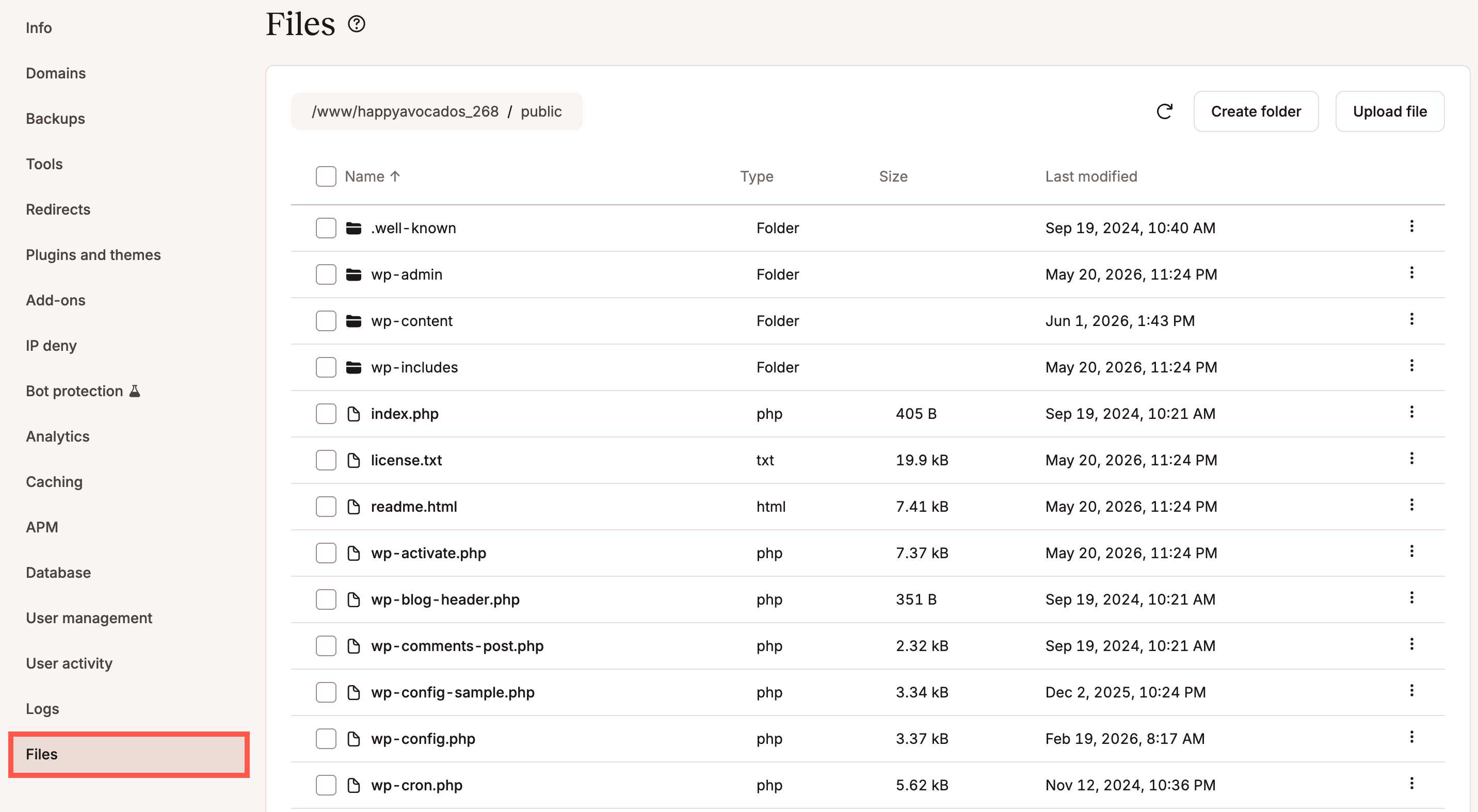
Desde aquí, ahora puedes…
- Navegar por los directorios de una instalación de WordPress
- Subir, descargar, renombrar, mover, copiar y borrar archivos
- Crear, renombrar, mover, copiar y borrar carpetas
- Renombrar, mover, copiar y eliminar enlaces simbólicos (symlinks)
- Ver y editar archivos de texto (incluidos documentos PHP, JavaScript y hojas de estilo)
Además, algunas de estas acciones se pueden realizar en lote para varios archivos y carpetas a la vez.
Vamos a ver más de cerca algunas de estas funciones. Pero antes, una advertencia:
Trabajar con carpetas
Navega por el sistema de archivos de tu sitio web haciendo clic en los nombres de las carpetas. Un menú de navegación situado en la parte superior de la pantalla del gestor de archivos te permite ir directamente a cualquier ubicación de la ruta actual.
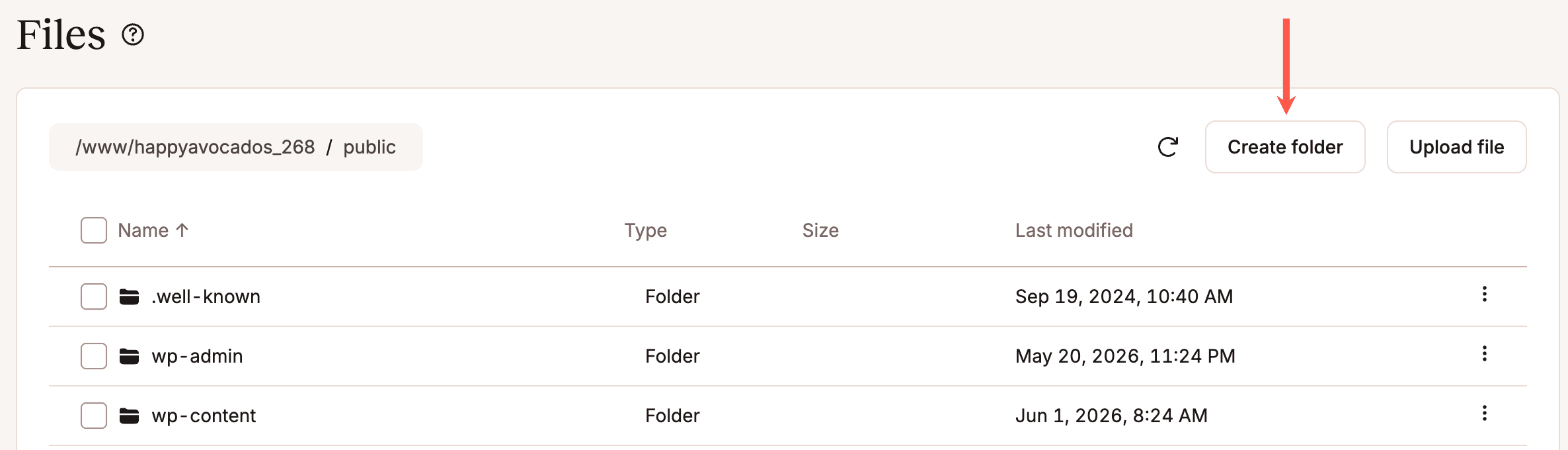
En cualquier momento, puedes crear una nueva carpeta en la ubicación actual haciendo clic en el botón Crear carpeta situado cerca de la parte superior de la página:
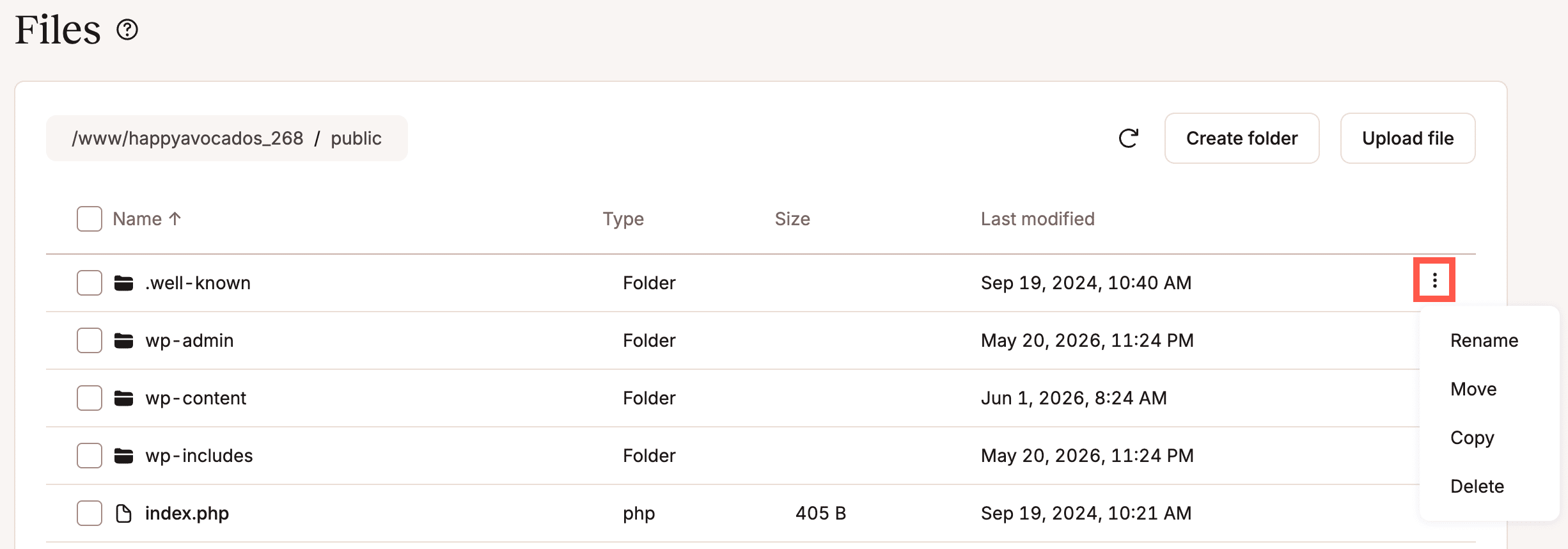
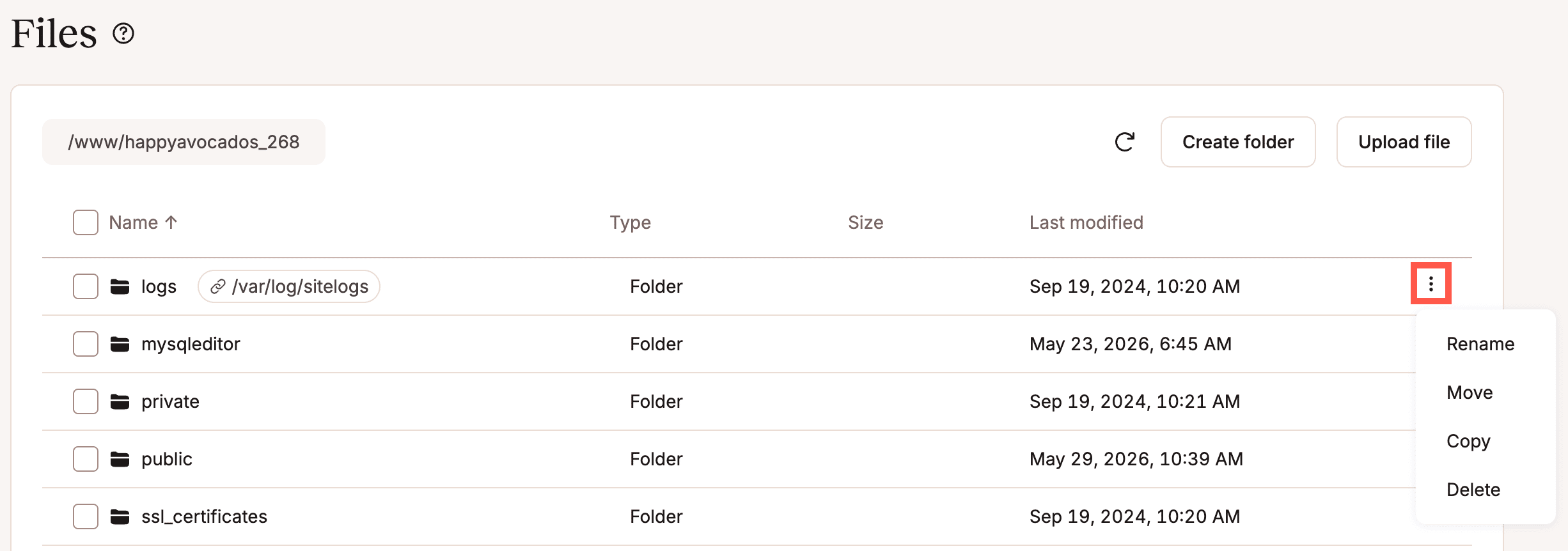
Para realizar otras acciones con las carpetas (cambiar el nombre, mover, copiar o eliminar), primero haz clic en el menú de tres puntos situado a la derecha del nombre de la carpeta:
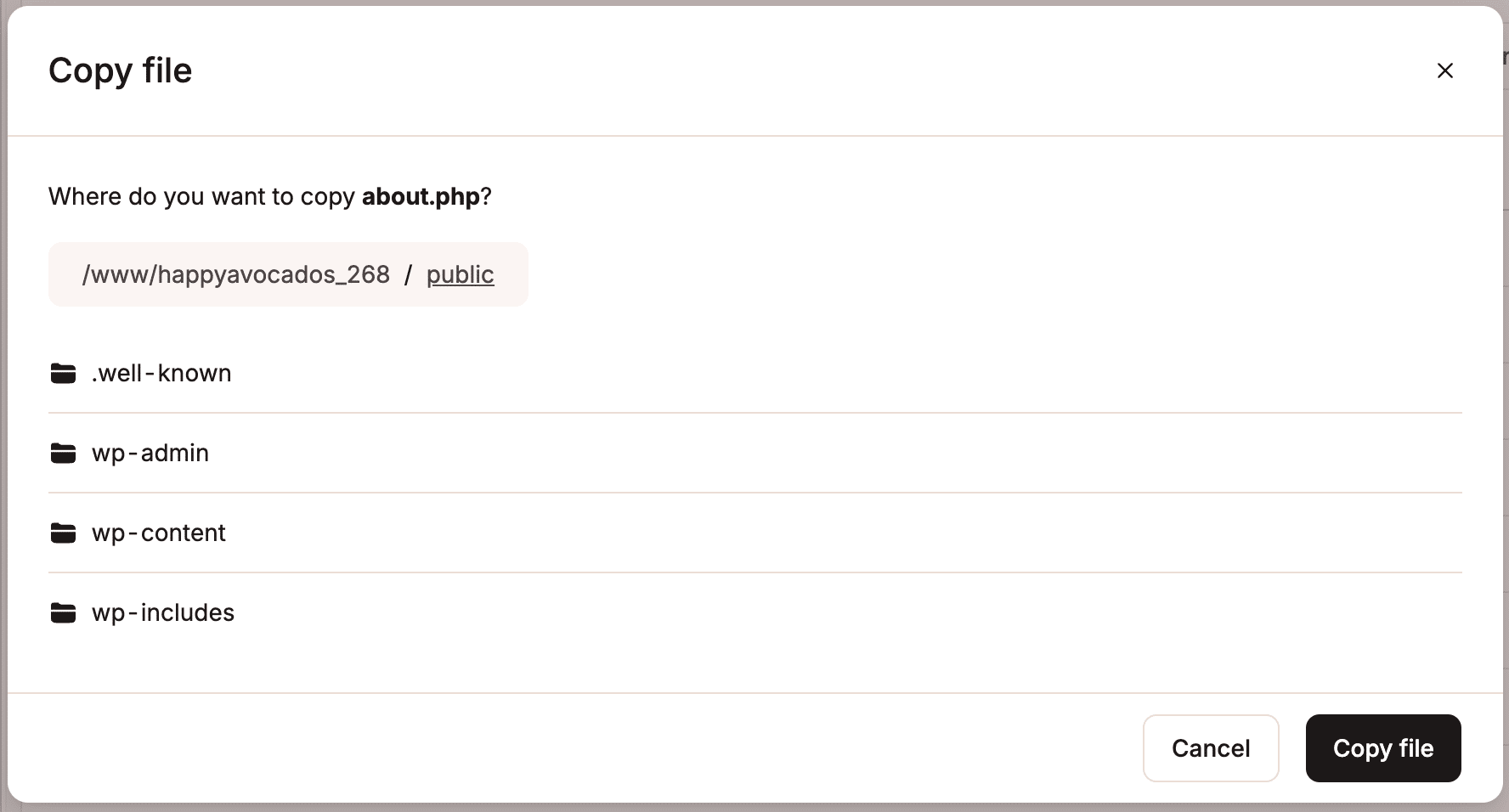
Al copiar o mover una carpeta, se te pedirá que navegues hasta el destino de la acción:
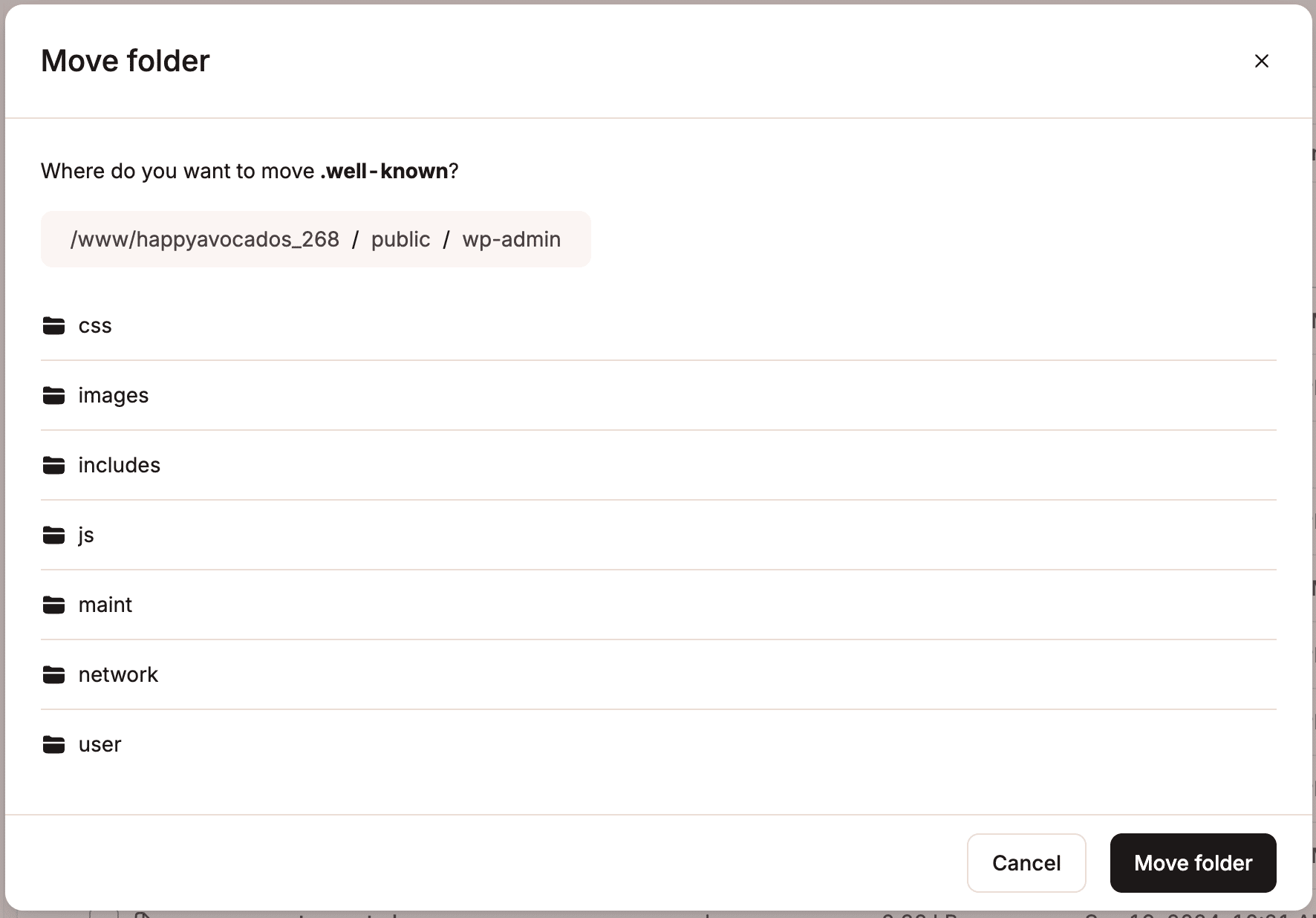
Nota: Al mover, copiar o eliminar una carpeta, se moverá, copiará o eliminará todo el contenido de dicha carpeta.
El gestor de archivos se abre con una vista de la carpeta public, que es el directorio raíz de la mayoría de los sitios de WordPress en Kinsta. Pero puedes subir otro nivel para acceder a recursos como los registros del sitio:
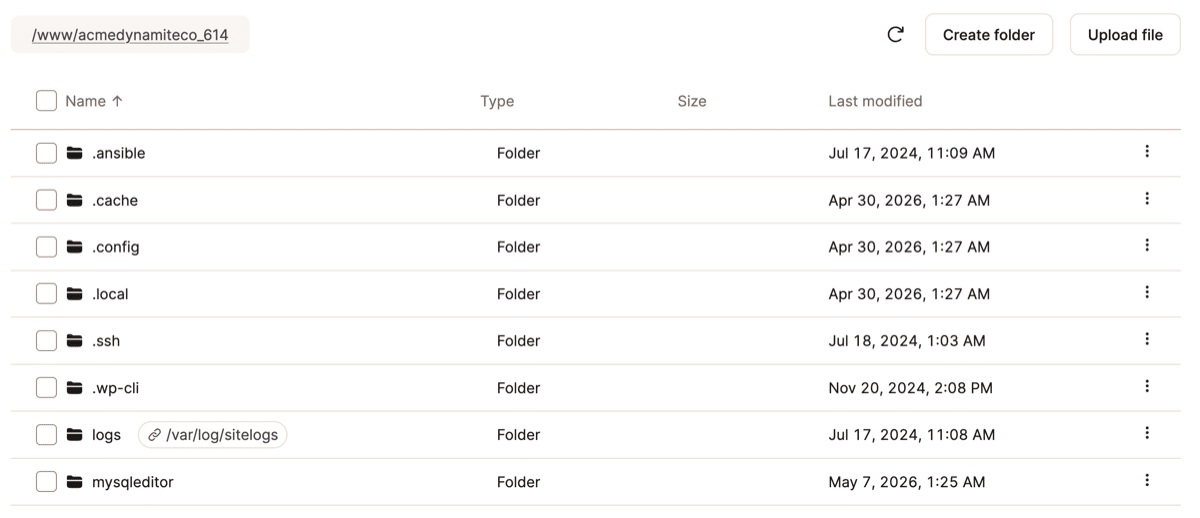
La carpeta logs que se ve en la imagen de arriba es un enlace simbólico. La ruta real del enlace simbólico aparece junto al nombre del archivo o la carpeta (/var/log/siteslogs en este caso).
Trabajar con archivos
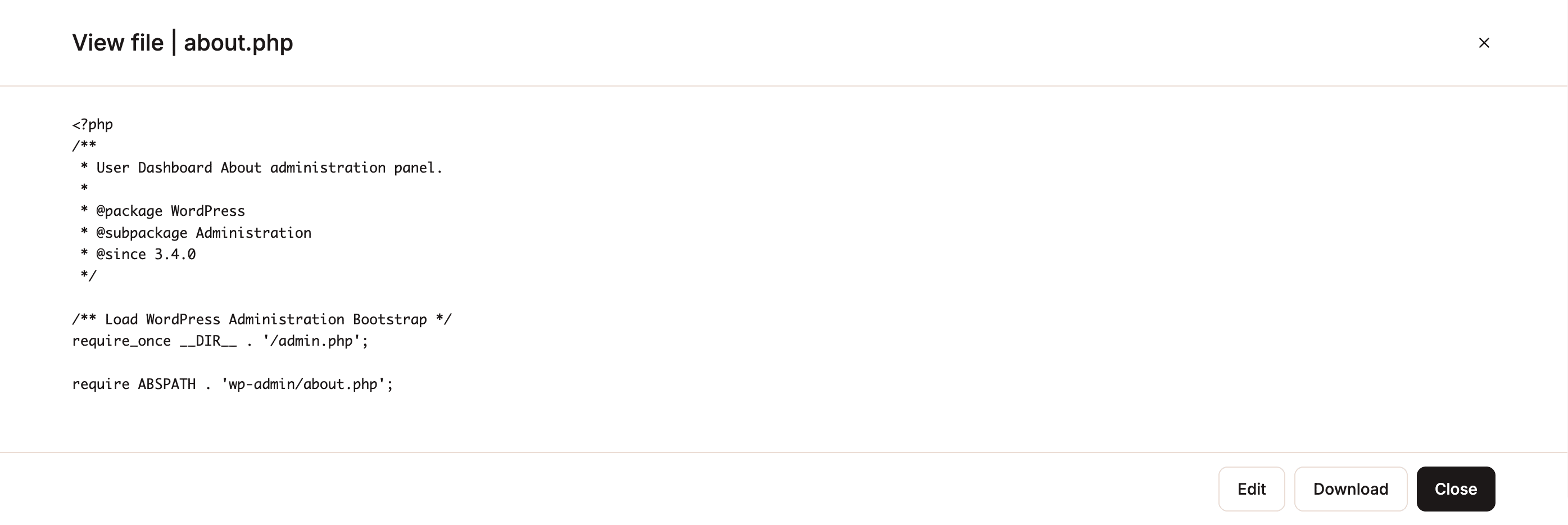
Ver el contenido de un archivo es la acción por defecto para los documentos de texto plano en el gestor de archivos. Simplemente haz clic en el nombre del archivo para ver documentos como código PHP, JavaScripts, CSS, etc:
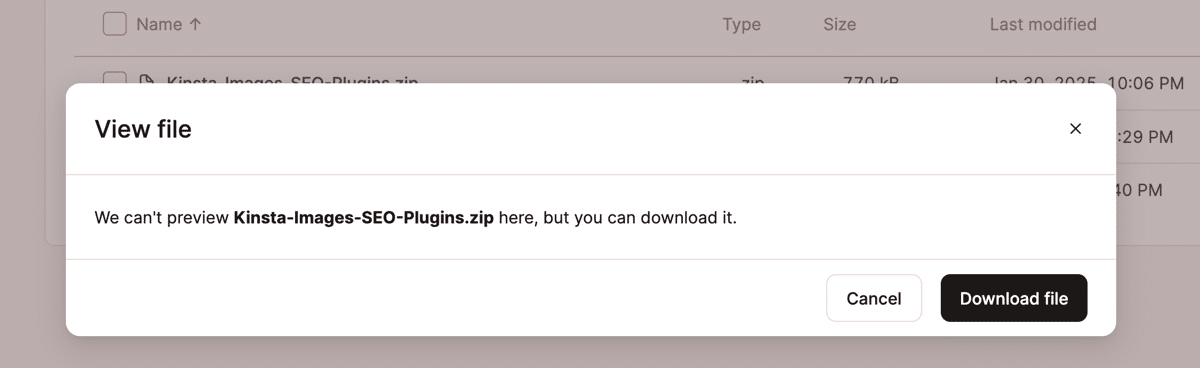
No puedes ver archivos binarios (como imágenes, PDFs, archivos de audio y vídeo y documentos de Word). Si intentas ver un archivo binario, se te preguntará si deseas descargar el archivo en su lugar:
Ver es solo una de las acciones disponibles para los archivos en el menú de tres puntos situado a la derecha del nombre del archivo:
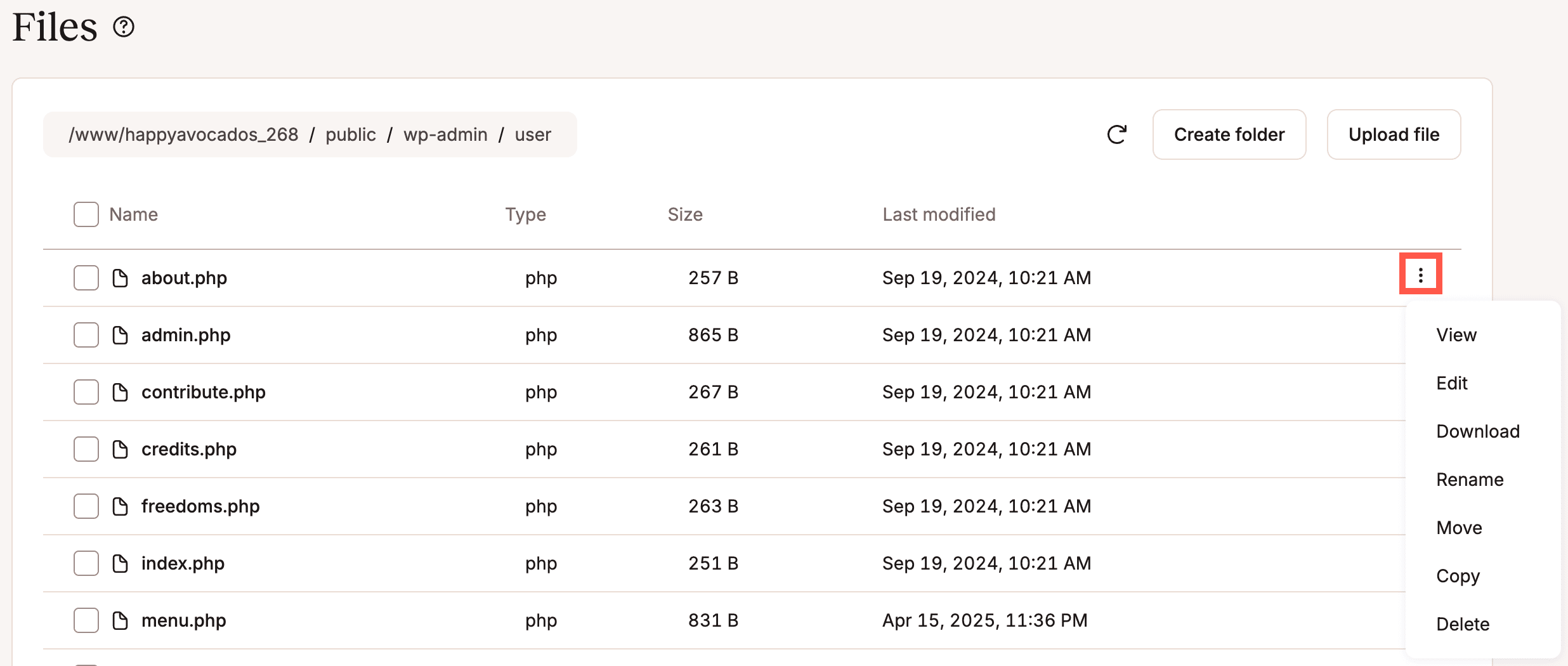
Puedes empezar a editar un archivo seleccionando Editar en el menú de opciones o haciendo clic en el botón Editar al visualizar un archivo:
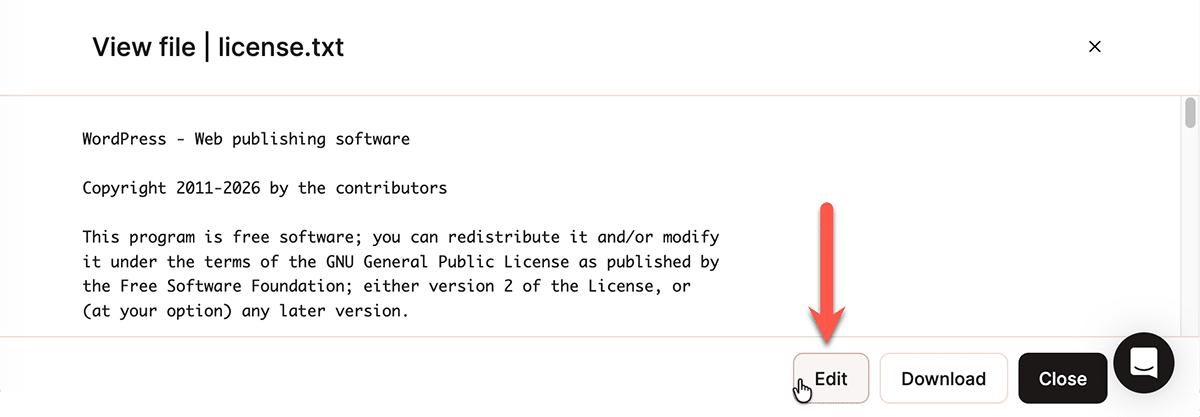
Tras realizar modificaciones, puedes escribir el archivo revisado en el disco haciendo clic en el botón Guardar cambios:
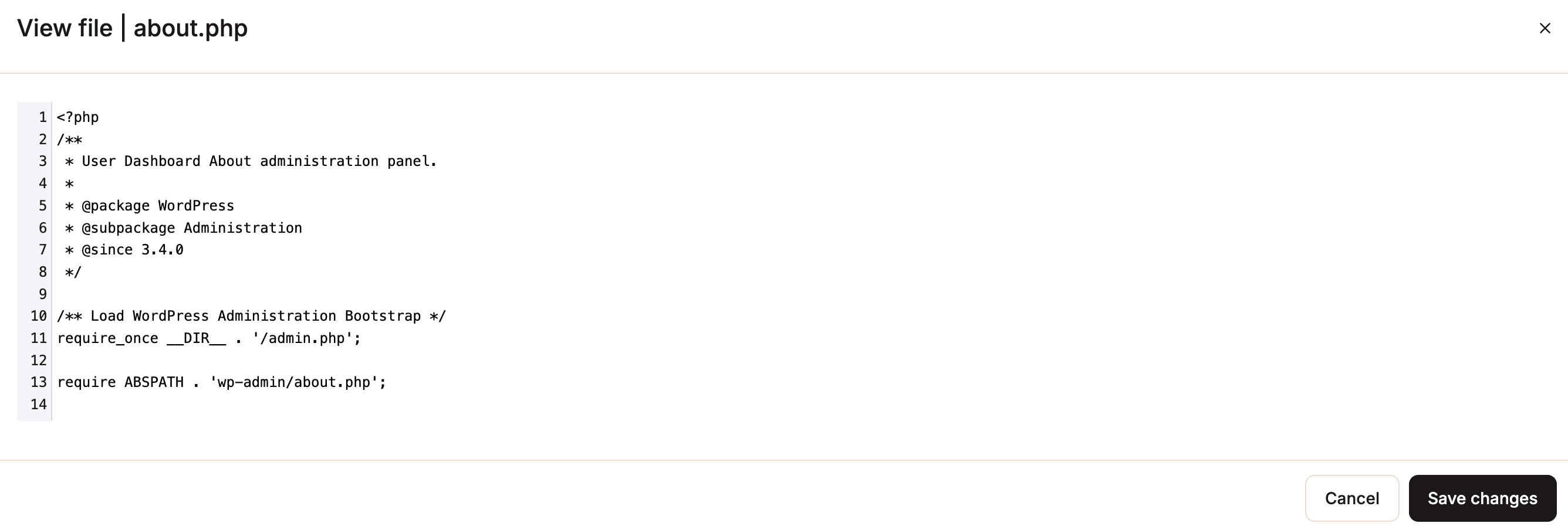
Los archivos también pueden descargarse del servidor y subirse:
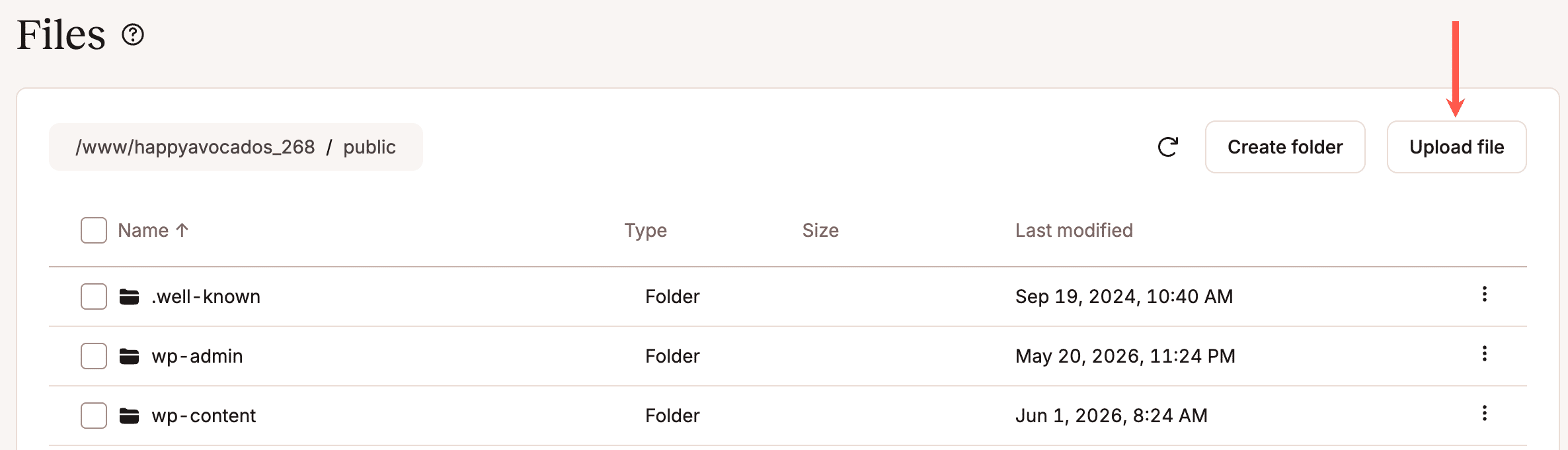
Esta es una forma estupenda de descargar un archivo para editarlo en tu aplicación favorita antes de volver a subirlo al servidor.
Al igual que con las carpetas, al mover o copiar un archivo, el gestor de archivos te pedirá que navegues a un destino:
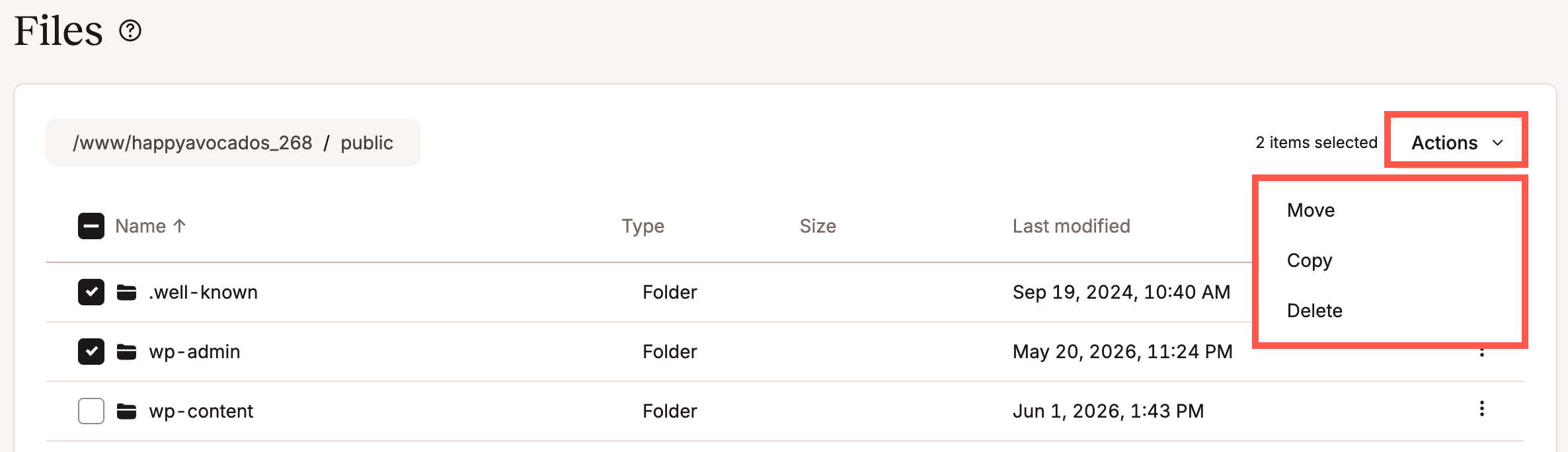
Puedes mover, copiar y eliminar varios archivos y carpetas simultáneamente. Selecciona los archivos y carpetas de destino utilizando las casillas de verificación situadas a la izquierda de sus nombres y, a continuación, elige la acción deseada en el menú Acciones:
Trabajar con enlaces simbólicos
Puedes utilizar el gestor de archivos para renombrar, mover, copiar y eliminar enlaces simbólicos:
Dinos lo que piensas
En junio de 2026 se lanzó por primera vez el gestor de archivos. Puedes obtener más información sobre esta funcionalidad en nuestra exhaustiva documentación, y esperamos que te resulte muy útil para ahorrar tiempo directamente desde MyKinsta.
¿Tienes tu propia lista de deseos para un gestor de archivos en el panel de control? ¡Háznoslo saber!