Gestor de Archivos
El gestor de archivos de MyKinsta te da acceso rápido y directo a los archivos y carpetas de tu sitio de WordPress. Puedes examinar, ver, editar, renombrar, descargar, subir, mover, copiar y eliminar archivos, así como crear, renombrar, mover, copiar y eliminar carpetas, todo desde el panel de control de MyKinsta sin necesidad de conectarte mediante SFTP, lo que te ahorrará tiempo y esfuerzo.
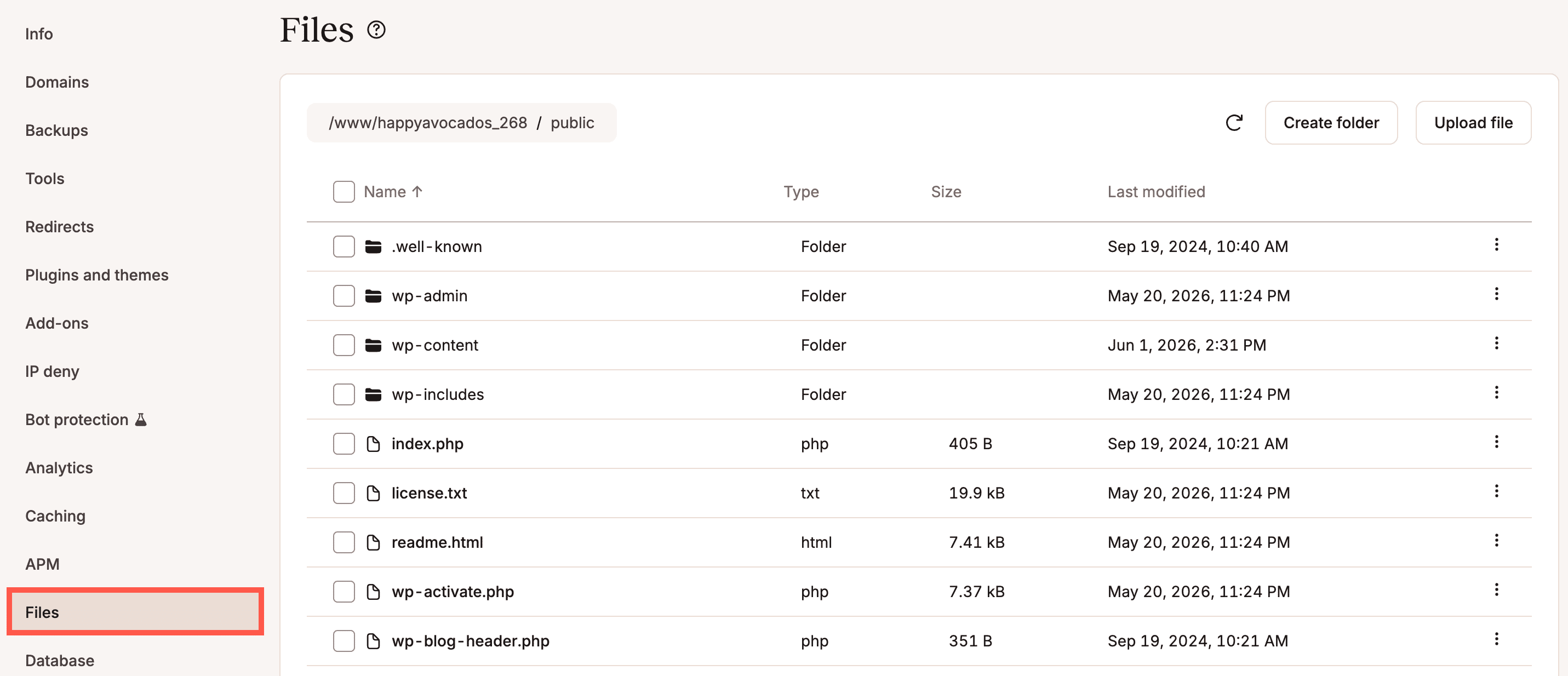
Para acceder al gestor de archivos en MyKinsta, haz clic en Sitios, selecciona el nombredelsitio y haz clic en Archivos. El directorio que se abre por defecto es el directorio public. Si el directorio public no existe o ha sido renombrado, se abrirá en el directorio raíz (root).
Limitaciones del gestor de archivos
Las siguientes limitaciones se aplican al gestor de archivos de MyKinsta:
- Tamaño de subida: No se pueden subir archivos de más de 20 GB.
- Tiempo de subida: Las subidas que tarden más de 20 minutos fallarán; esto suele ocurrir solo si tienes una conexión lenta.
- Visualización y edición: Solo puedes ver y editar archivos que contengan texto legible, como archivos de código, configuración y marcado (por ejemplo, PHP, HTML, CSS, JavaScript, JSON, XML, YAML y SQL). Los archivos de más de 10 MB no se pueden abrir en el visor o editor integrado.
- Archivos de texto no legibles: No puedes ver formatos de documentos, archivos multimedia o binarios. Esto incluye archivos como PDF, documentos de Word, hojas de cálculo, imágenes, vídeos, archivos de audio, fuentes, archivos comprimidos o ejecutables. Para ver estos archivos, tienes que descargarlos.
- Tamaño de la descarga: No hay un límite explícito de tamaño de archivo, pero las descargas muy grandes pueden fallar si la transferencia es demasiado lenta o se agota el tiempo de espera.
- Enlaces de acción: Si una subida, descarga o edición tarda demasiado en iniciarse, puede que tengas que volver a intentarlo.
Opciones de carpeta
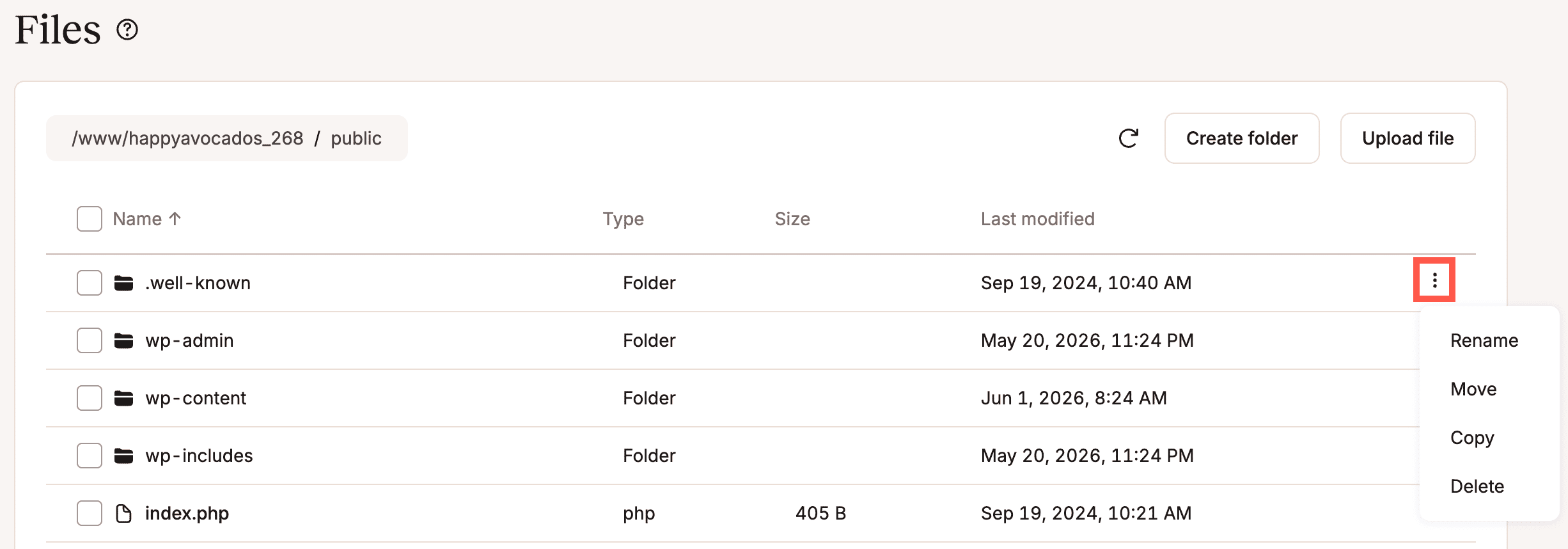
Haz clic en una carpeta para ver su contenido. Para cambiar el nombre, mover, copiar o eliminar una carpeta, usa el menú de opciones (los tres puntos) y selecciona la opción que quieras.
Renombrar una carpeta
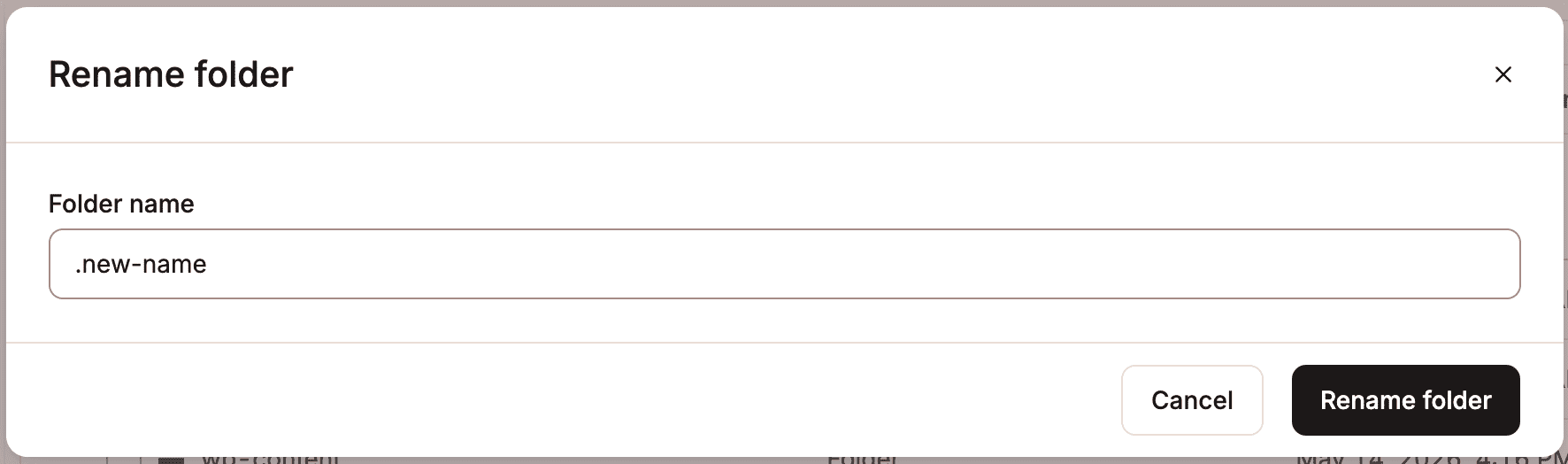
Para cambiar el nombre de una carpeta, pulsa los tres puntos y selecciona Cambiar nombre. Escribe el nuevo nombre de la carpeta y haz clic en Cambiar nombre de la carpeta.
Mover una carpeta
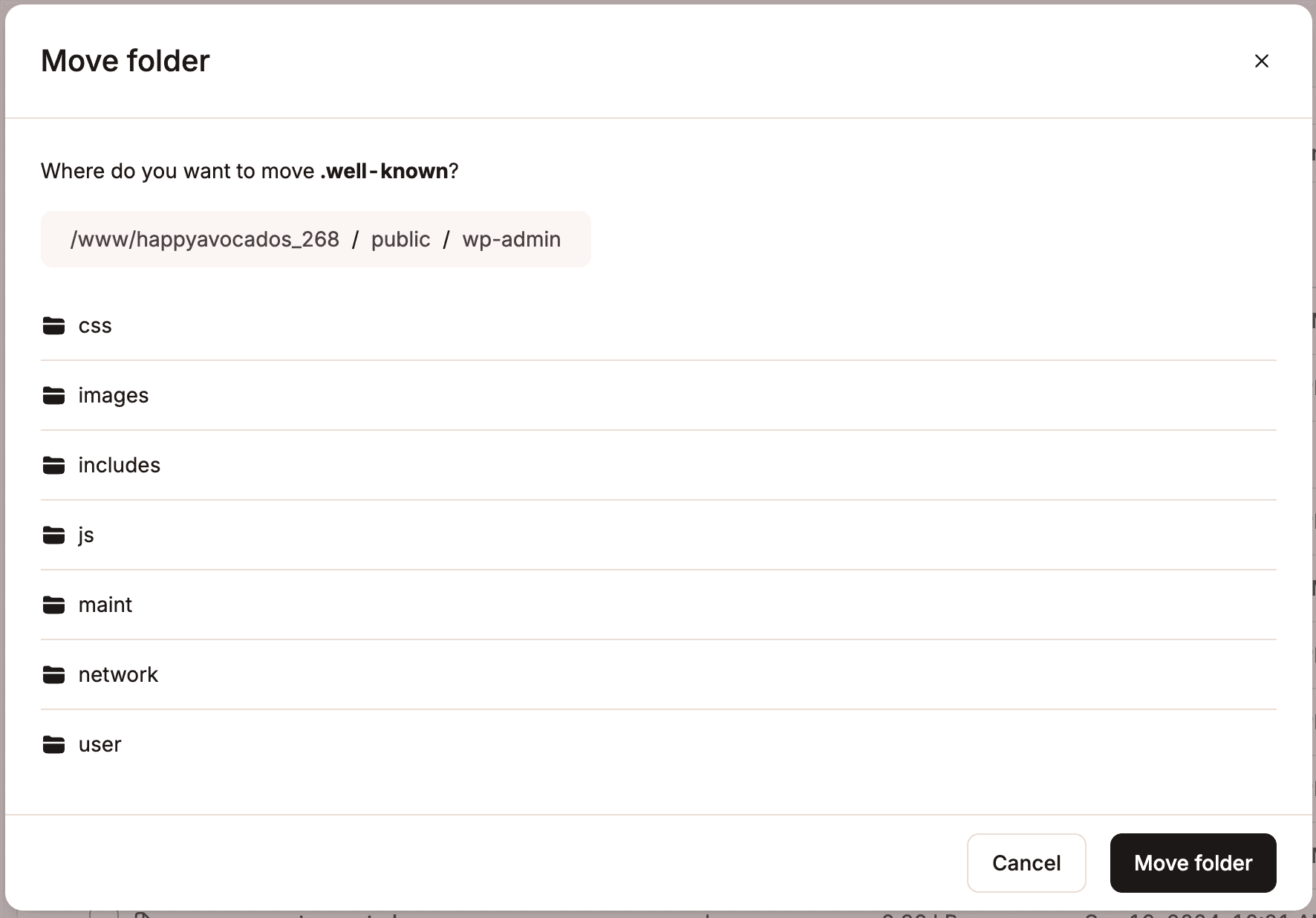
Para mover una carpeta, pulsa el menú de tres puntos y selecciona Mover. Busca la ubicación a la que quieres mover la carpeta, haz clic en una carpeta para abrirla o usa la ruta de navegación para volver a una carpeta superior. A continuación, haz clic en Mover carpeta para trasladarla a la ubicación seleccionada.
Copiar una carpeta
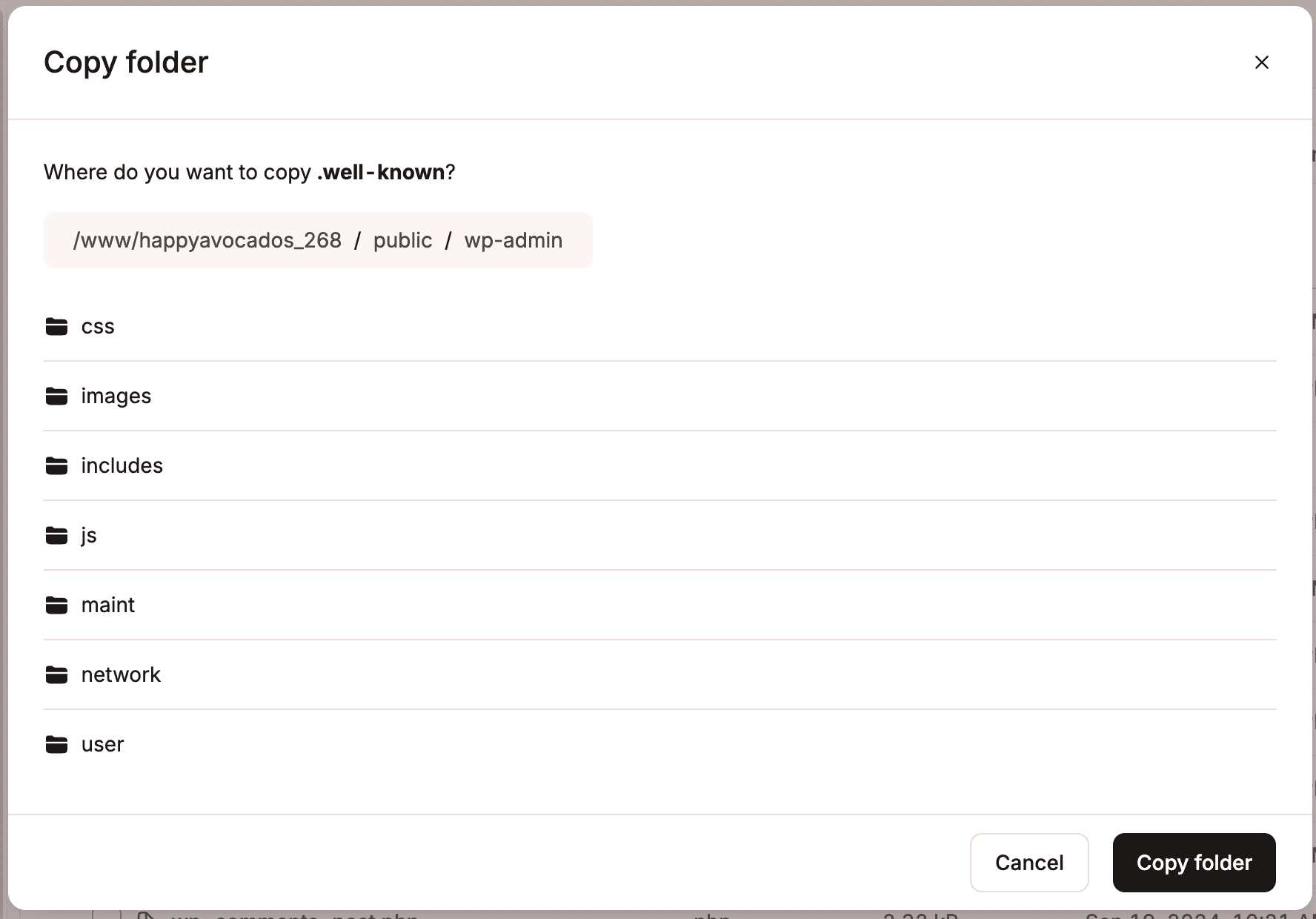
Para copiar una carpeta, pulsa el menú de tres puntos y selecciona Copiar. Busca la ubicación a la que quieres copiar la carpeta, haz clic en una carpeta para abrirla o usa la ruta de navegación para volver a una carpeta superior. A continuación, haz clic en Copiar carpeta para copiarla en la ubicación seleccionada.
Eliminar una carpeta
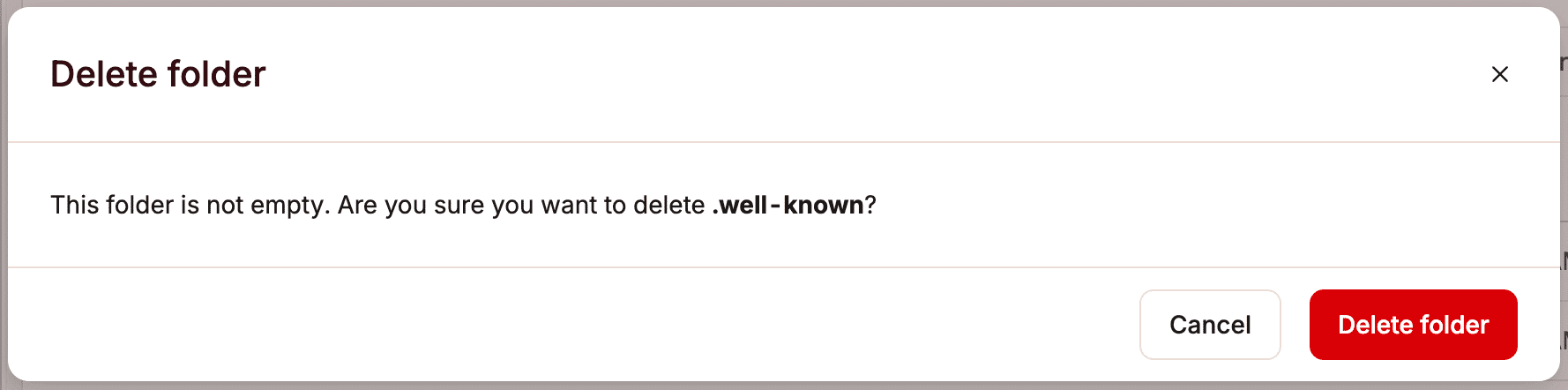
Para borrar una carpeta, pulsa el menú de tres puntos y selecciona Borrar.
Si la carpeta contiene archivos o subcarpetas, la ventana de confirmación indicará que la carpeta no está vacía, y al eliminarla también se borrará permanentemente todo su contenido.
Para confirmar la eliminación, haz clic en Eliminar carpeta.
Crear una carpeta nueva
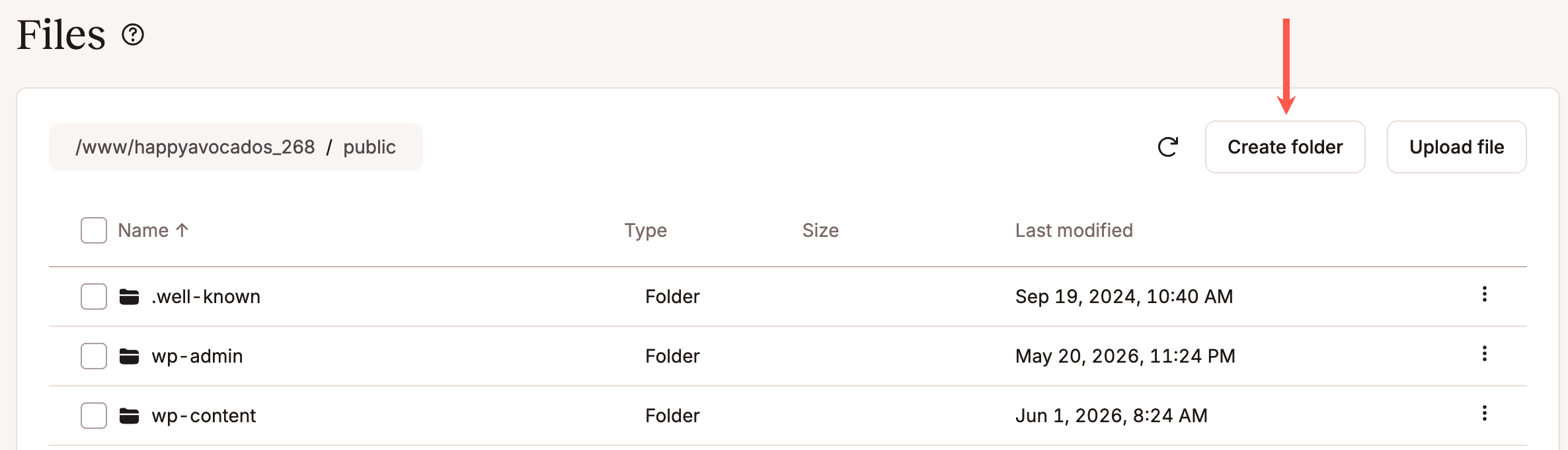
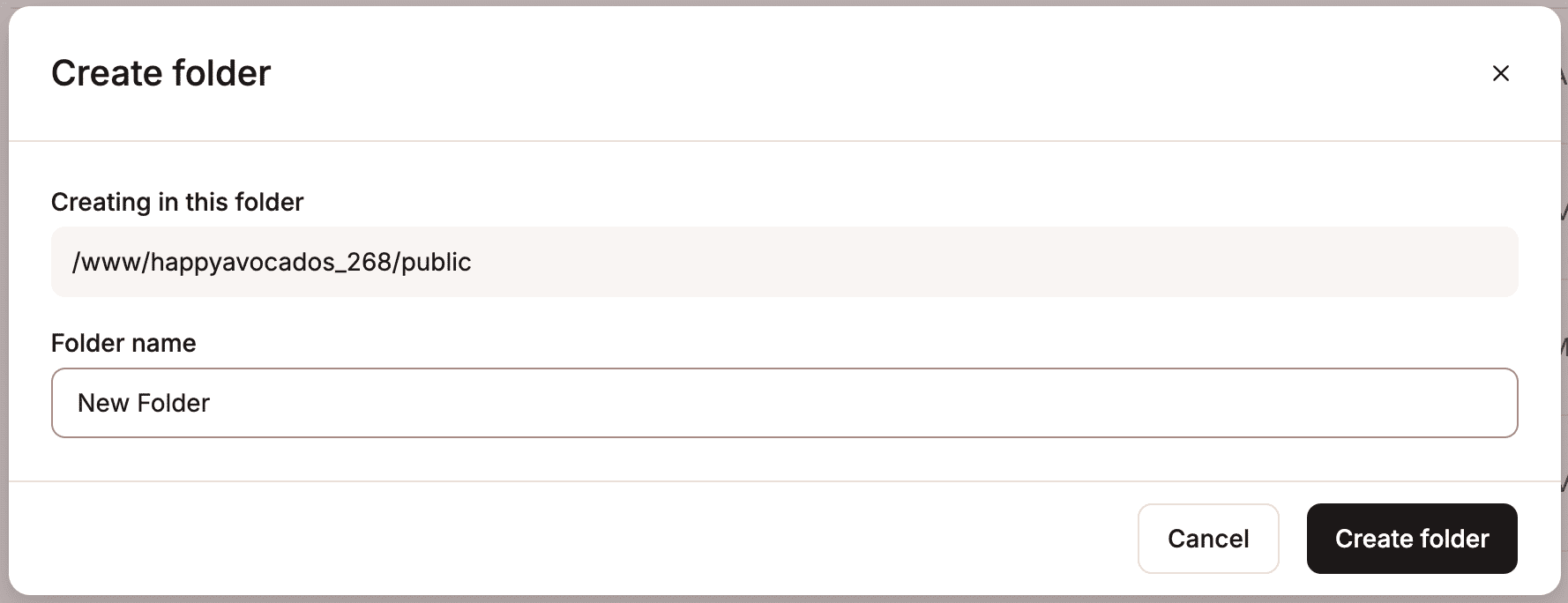
Para crear una nueva carpeta, ve a la ubicación donde quieras crearla, haz clic en una carpeta para abrirla o usa la ruta de navegación para volver a una carpeta superior y haz clic en Crear carpeta.
Introduce un nombre para la carpeta y haz clic en Crear carpeta.
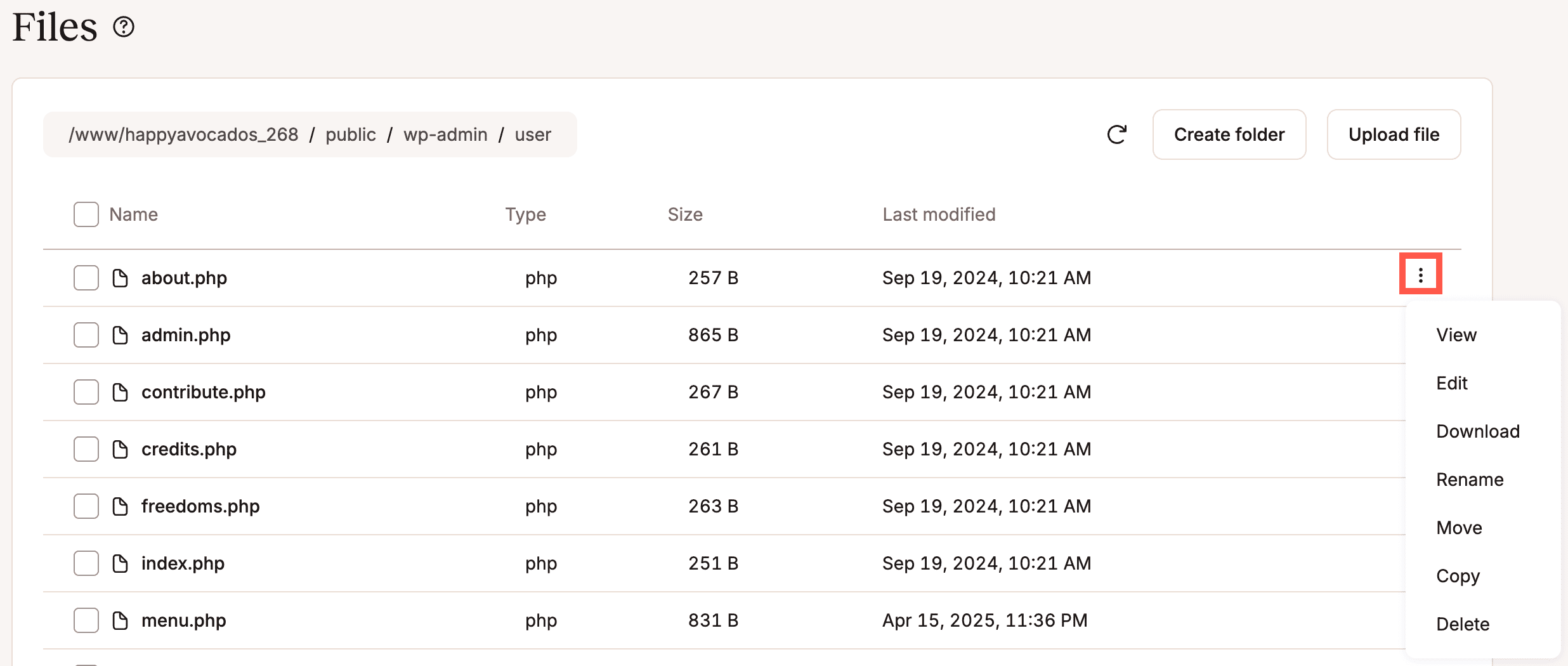
Opciones de archivo
Para ver, editar, descargar, renombrar, mover, copiar o eliminar un archivo, haz clic en los tres puntos y selecciona la opción que quieras.
Ver un archivo
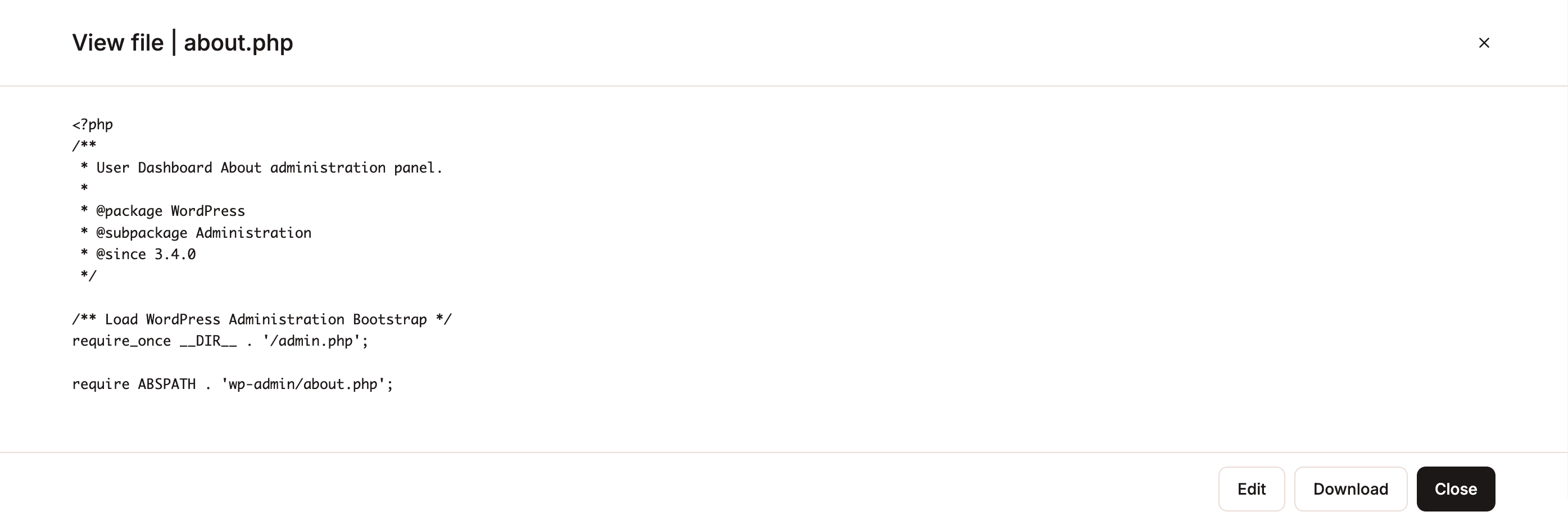
Para ver un archivo, haz clic en los tres puntos y selecciona Ver. Puedes usar el Administrador de archivos para ver archivos que contengan texto legible, como archivos de código, configuración y marcado (por ejemplo, PHP, HTML, CSS, JavaScript, JSON, XML, YAML y SQL).
No puedes ver documentos, archivos multimedia ni archivos binarios. Esto incluye archivos como PDF, documentos de Word, hojas de cálculo, imágenes, vídeos, archivos de audio, fuentes, archivos comprimidos o ejecutables. Para ver estos archivos, tienes que descargarlos.
No puedes ver archivos de más de 10 MB en el gestor de archivos. Para ver estos archivos, tienes que descargarlos.
También puedes editar el archivo desde la ventana de visualización. Para volver al Gestor de Archivos, haz clic en la cruz para cerrar el archivo.
Editar un archivo
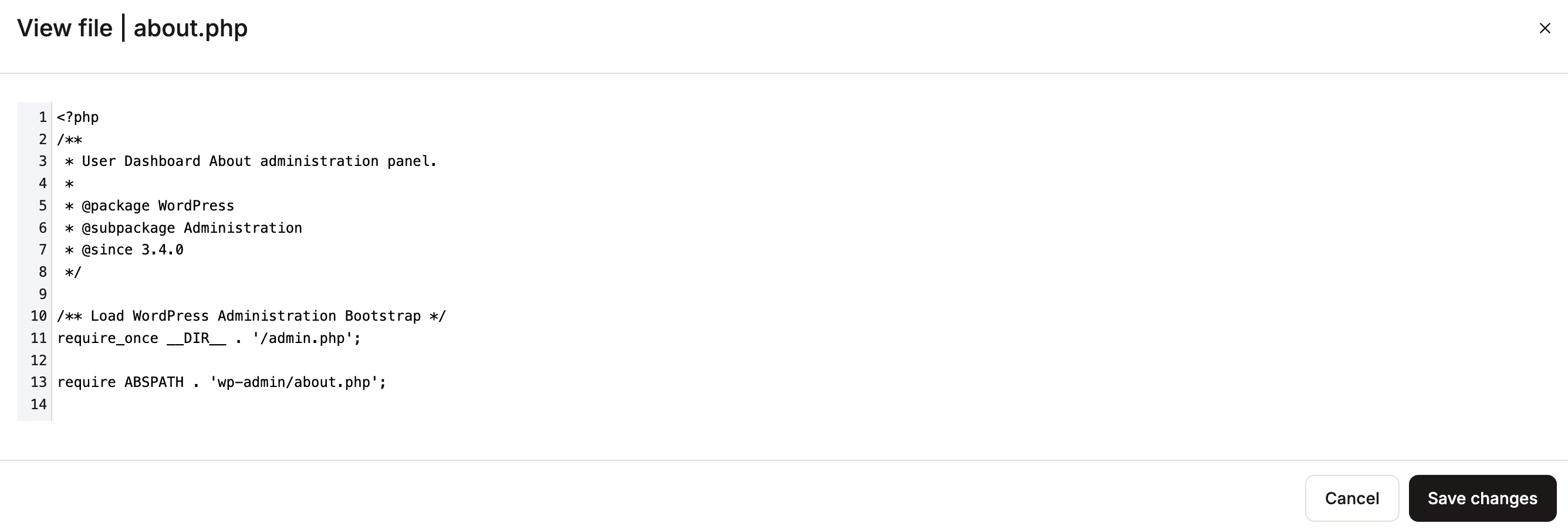
Para editar un archivo, utiliza el icono de tres puntos (kebab) y selecciona Editar. Puedes utilizar el Gestor de Archivos para editar archivos que contengan texto legible, como archivos de código, configuración y marcado (por ejemplo, PHP, HTML, CSS, JavaScript, JSON, XML, YAML y SQL).
No puedes editar formatos de documentos, medios o archivos binarios. Esto incluye archivos como PDF, documentos de Word, hojas de cálculo, imágenes, vídeos, archivos de audio, fuentes, archivos comprimidos o ejecutables. Para editar estos archivos, debes descargarlos, realizar los cambios y volver a subirlos.
Cuando realices los cambios necesarios en tu archivo, haz clic en Guardar cambios. Para volver al Gestor de Archivos, haz clic en la cruz para cerrar el archivo.
Descargar un archivo
Para descargar un archivo, pulsa el menú de tres puntos y selecciona Descargar. El archivo se descargará en tu carpeta de descargas predeterminada, que varía según el sistema operativo, tal y como se indica a continuación:
- Windows: C:\Users\<username>\Downloads
- macOS: /Users/<username>/Downloads
- Linux: /home/<username>/Downloads
No hay límite de tamaño de descarga; sin embargo, las descargas de gran tamaño pueden fallar si la transferencia es demasiado lenta o se agota el tiempo de espera.
Descargar archivos de registro
El administrador de archivos de Kinsta te ofrece una forma rápida y sencilla de descargar los archivos de registro de tu sitio.
- En MyKinsta, ve a Sitios > nombre del sitio > Archivos.
- Para acceder al directorio raíz del sitio, haz clic en la ruta del directorio raíz en la barra de navegación.
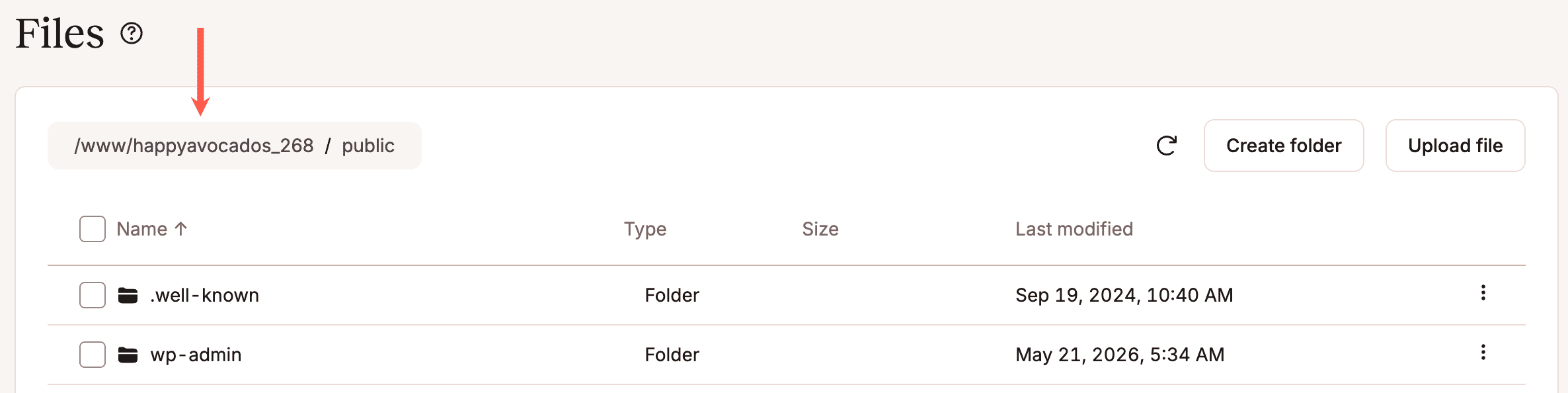
Haz clic en la ruta del directorio raíz para acceder a los registros. - Abre la carpeta registros.
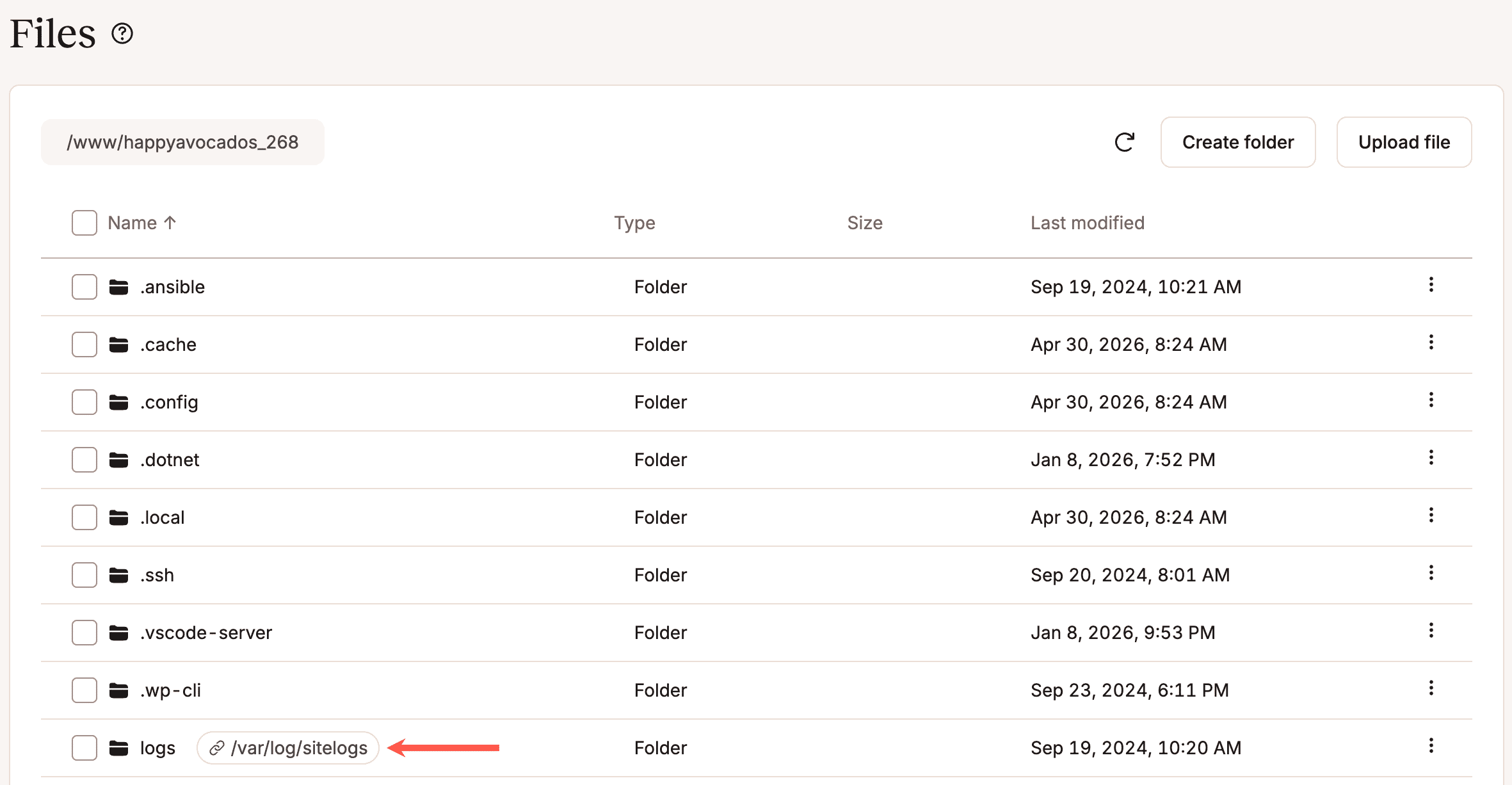
Abre la carpeta de registros. - Busca el archivo de registro que quieras descargar, haz clic en los tres puntos y, a continuación, haz clic en Descargar.
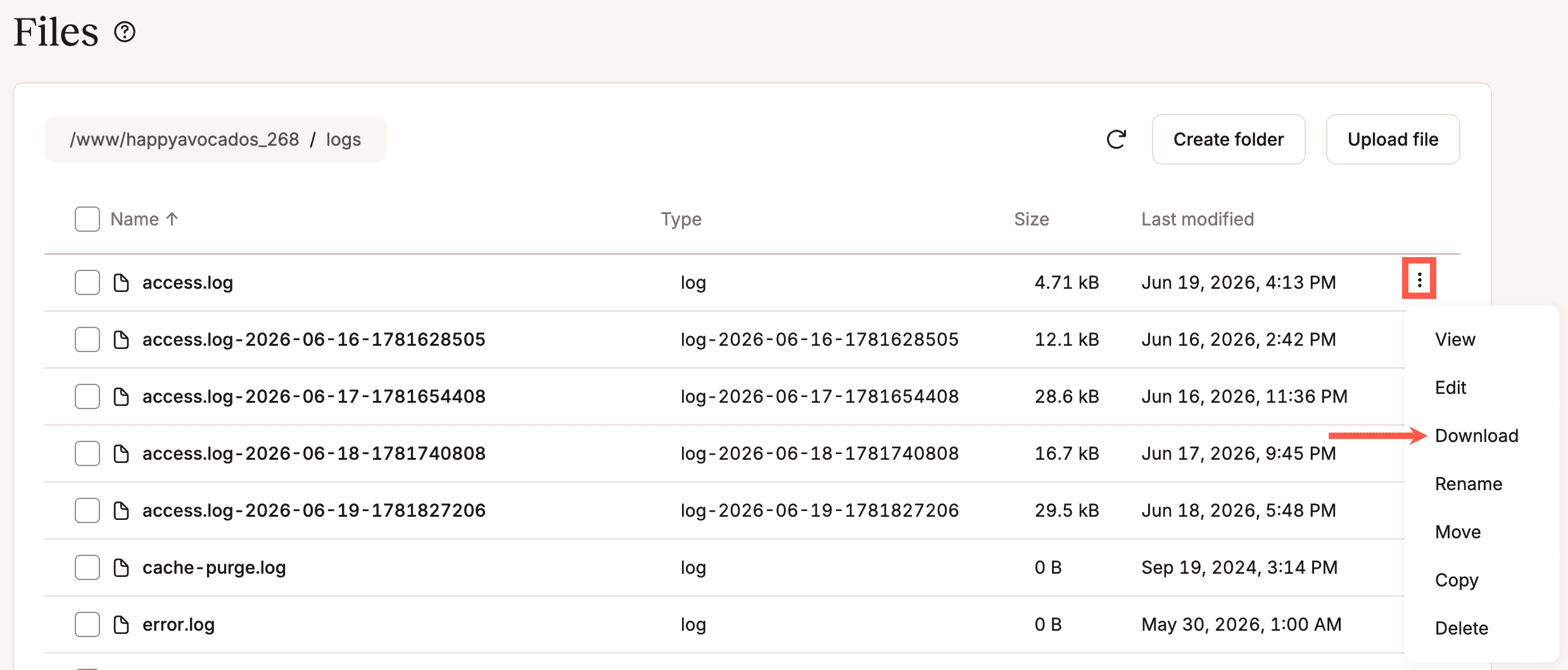
Descarga el archivo de registro.
El archivo de registro se descargará en tu ordenador y podrás abrirlo con cualquier editor de texto para analizarlo más a fondo.
Renombrar un archivo
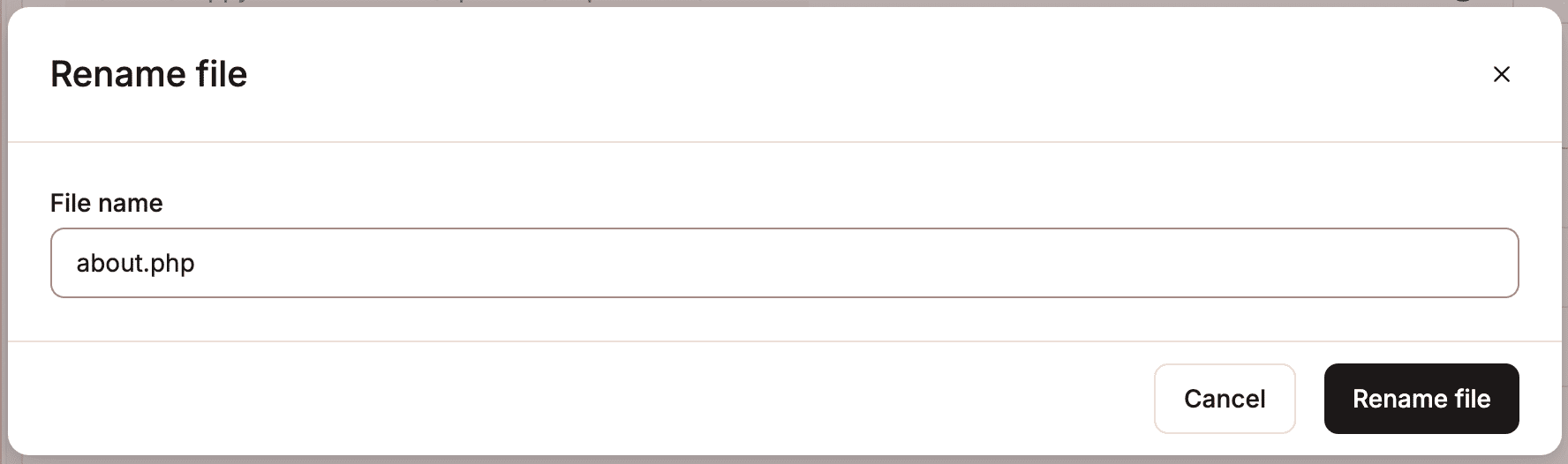
Para cambiar el nombre de un archivo, pulsa los tres puntos y selecciona Renombrar. Escribe el nuevo nombre del archivo y haz clic en Renombrar archivo.
Mover un archivo
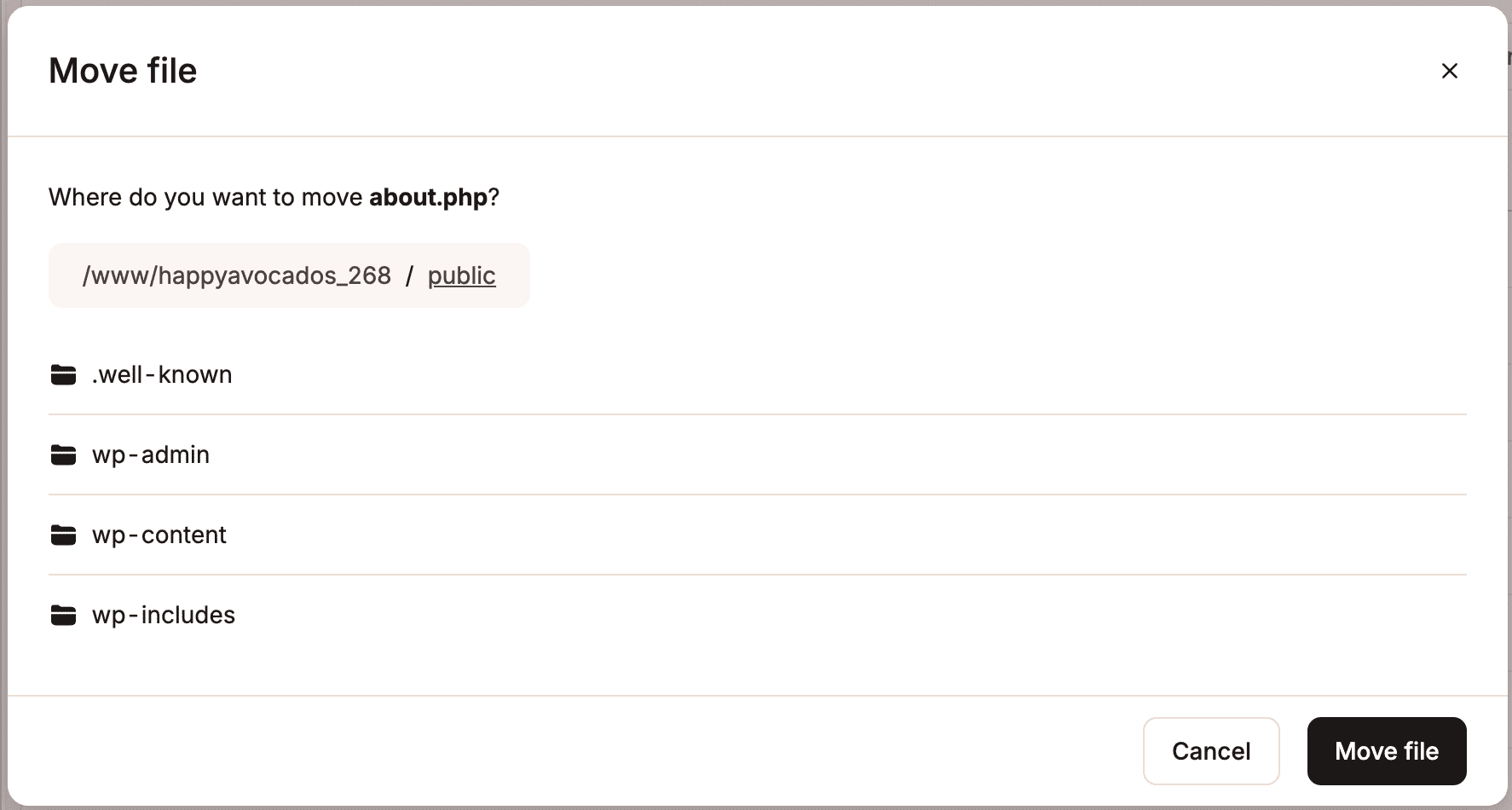
Para mover un archivo, haz clic en los tres puntos y selecciona Mover. Busca la ubicación a la que quieres mover el archivo, haz clic en una carpeta para abrirla o usa la ruta de navegación para volver a una carpeta superior. A continuación, haz clic en Mover archivo para moverlo a la ubicación seleccionada.
Copiar un archivo
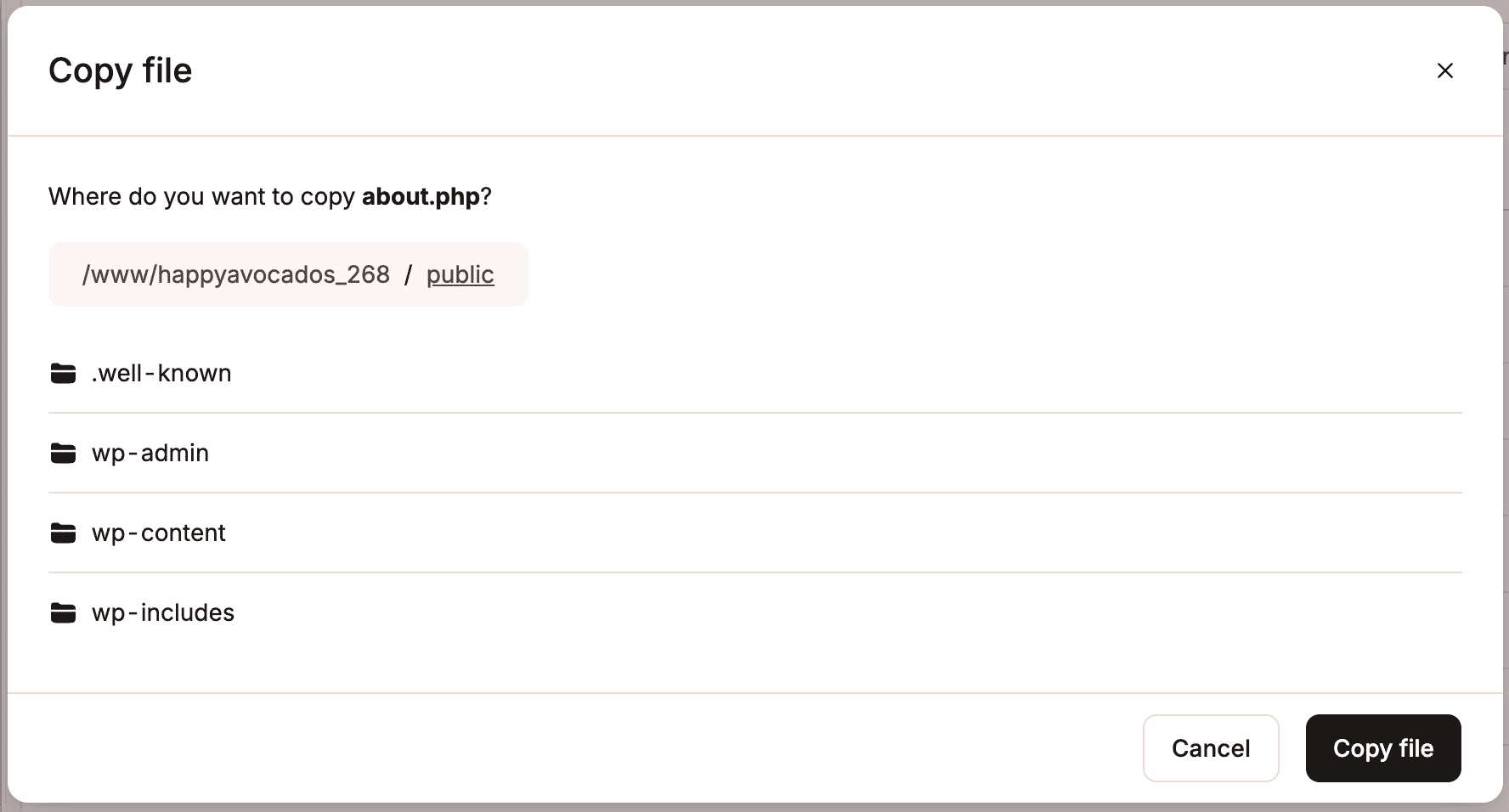
Para copiar un archivo, pulsa los tres puntos y selecciona Copiar. Busca la ubicación a la que quieres copiar el archivo, haz clic en una carpeta para abrirla o usa la ruta de navegación para volver a una carpeta superior. A continuación, haz clic en Copiar archivo para copiarlo en la ubicación seleccionada.
Eliminar un archivo
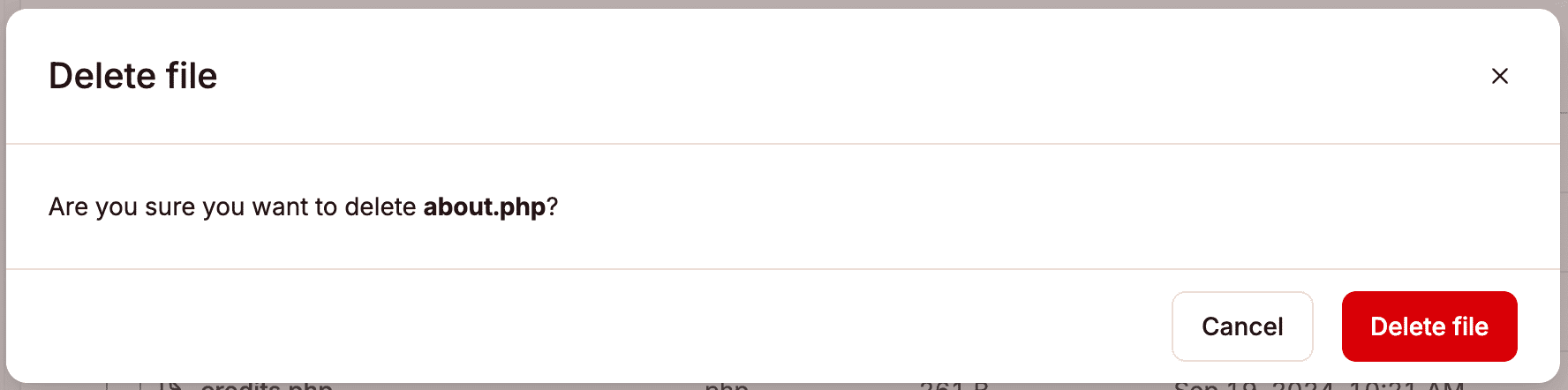
Para borrar un archivo, haz clic en los tres puntos y selecciona Eliminar. Para confirmar la eliminación, haz clic en Eliminar archivo.
Subir un archivo
Para subir un archivo, navega hasta el directorio al que quieras subir el archivo y haz clic en Subir archivo.
No puedes subir un archivo con el mismo nombre que un archivo existente en la carpeta. Si ya existe un archivo con ese nombre, MyKinsta omitirá la subida. Para volver a subir el archivo, primero borra el archivo existente y luego sube la nueva versión.
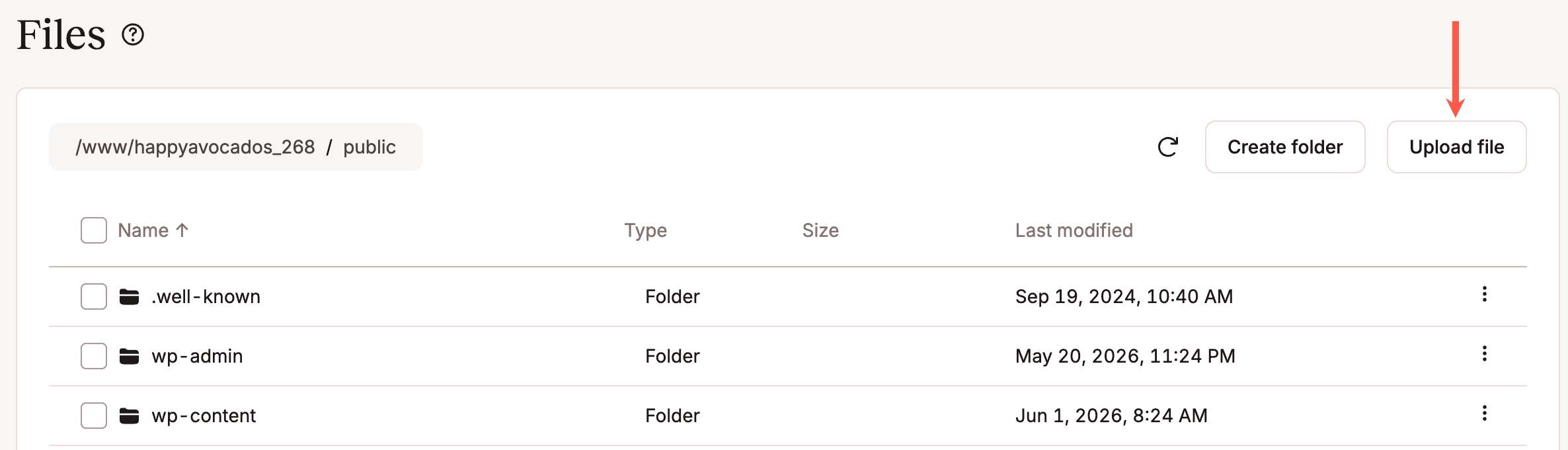
Busca el archivo en tu ordenador y haz clic en Abrir.
Si necesitas cancelar la subida de archivos, haz clic en Cancelar subida.

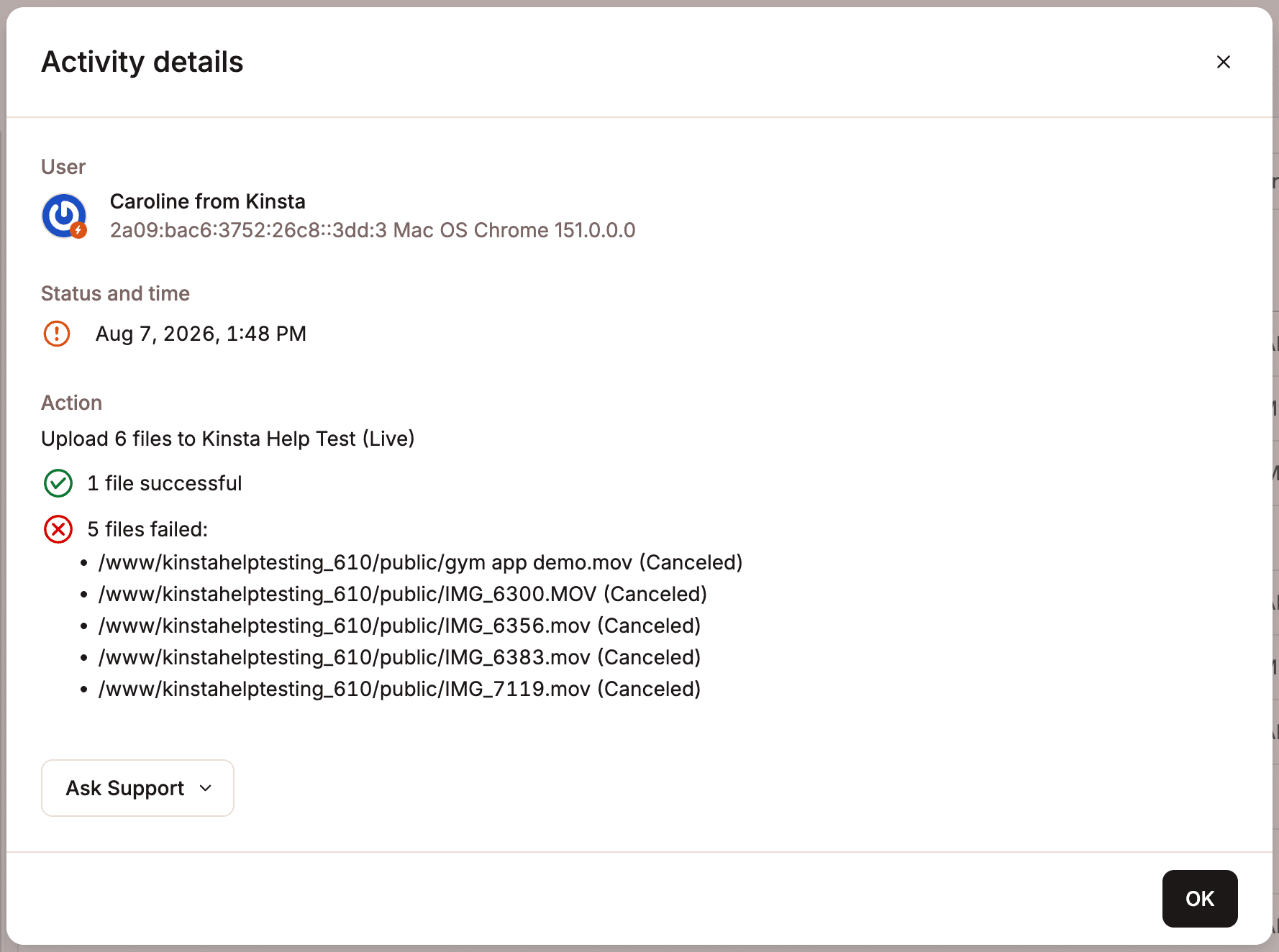
Si la subida de archivos falla, haz clic en Ver detalles para ver qué archivos no se han subido y el motivo.
Enlaces simbólicos
Un enlace simbólico (symlink) es un acceso directo o un enlace que apunta a otro archivo o carpeta dentro de tu directorio de WordPress. Te permite acceder a un archivo o directorio desde una ubicación mientras que el archivo real vive en otro lugar.
Los enlaces simbólicos se utilizan habitualmente para:
- Archivos o recursos compartidos: Varios sitios de WordPress pueden utilizar la misma carpeta de archivos subidos, el mismo plugin o la misma biblioteca multimedia a través de un enlace simbólico, en lugar de almacenar copias duplicadas.
- Almacenamiento externo o montado: Un enlace simbólico puede dirigir el directorio
uploadsa un almacenamiento externo, como una unidad de red montada o un volumen de almacenamiento en la nube. - Flujos de trabajo de desarrollo: Los desarrolladores suelen establecer enlaces simbólicos a plugins o temas desde un repositorio de desarrollo local al directorio
wp-contentde WordPress, para que los cambios se actualicen inmediatamente sin copiar archivos. - Mantener archivos grandes fuera del directorio principal de WordPress: Las bibliotecas multimedia de gran tamaño, las copias de seguridad o los archivos generados se pueden guardar fuera de la instalación principal de WordPress y seguir siendo accesibles desde dentro de WordPress a través de un enlace simbólico.
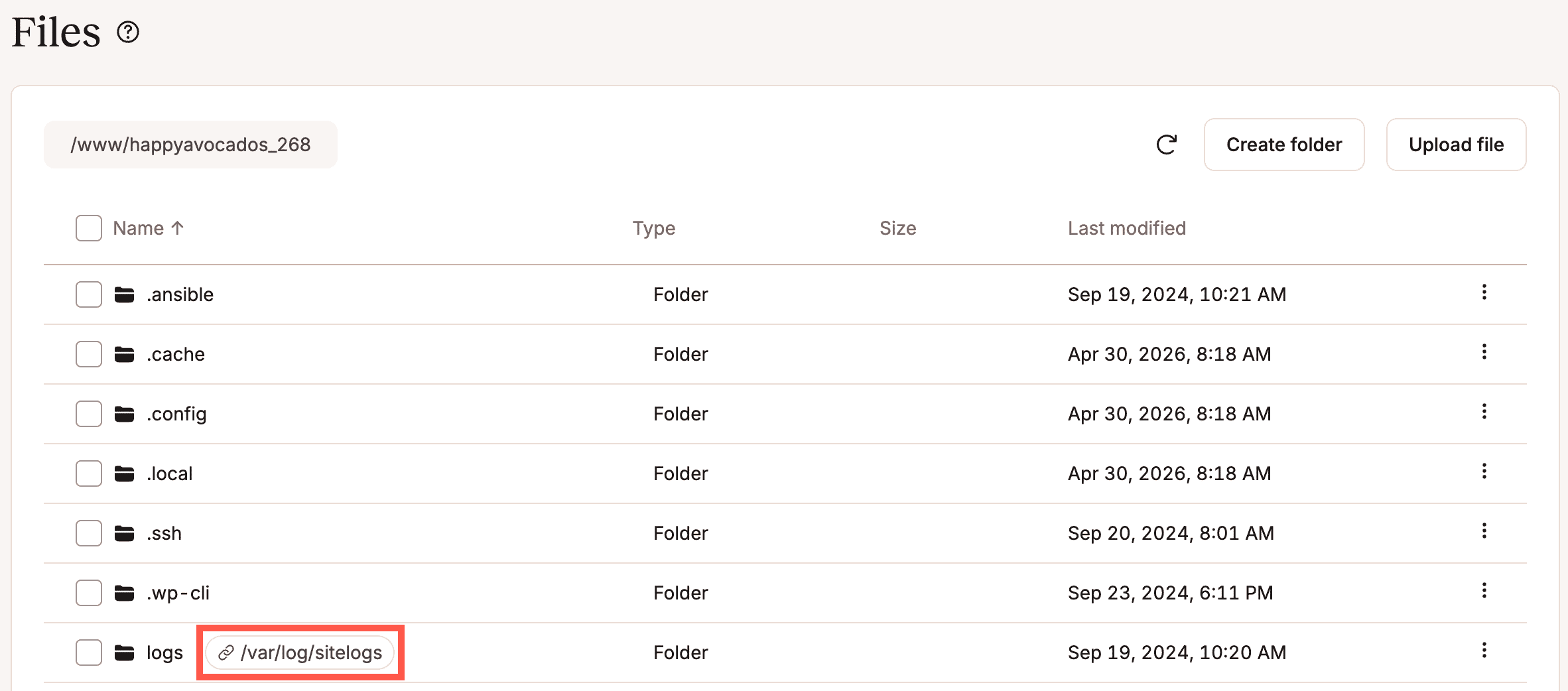
Si una carpeta o archivo utiliza un enlace simbólico, el enlace a ese archivo o carpeta se muestra en el gestor de archivos de MyKinsta.
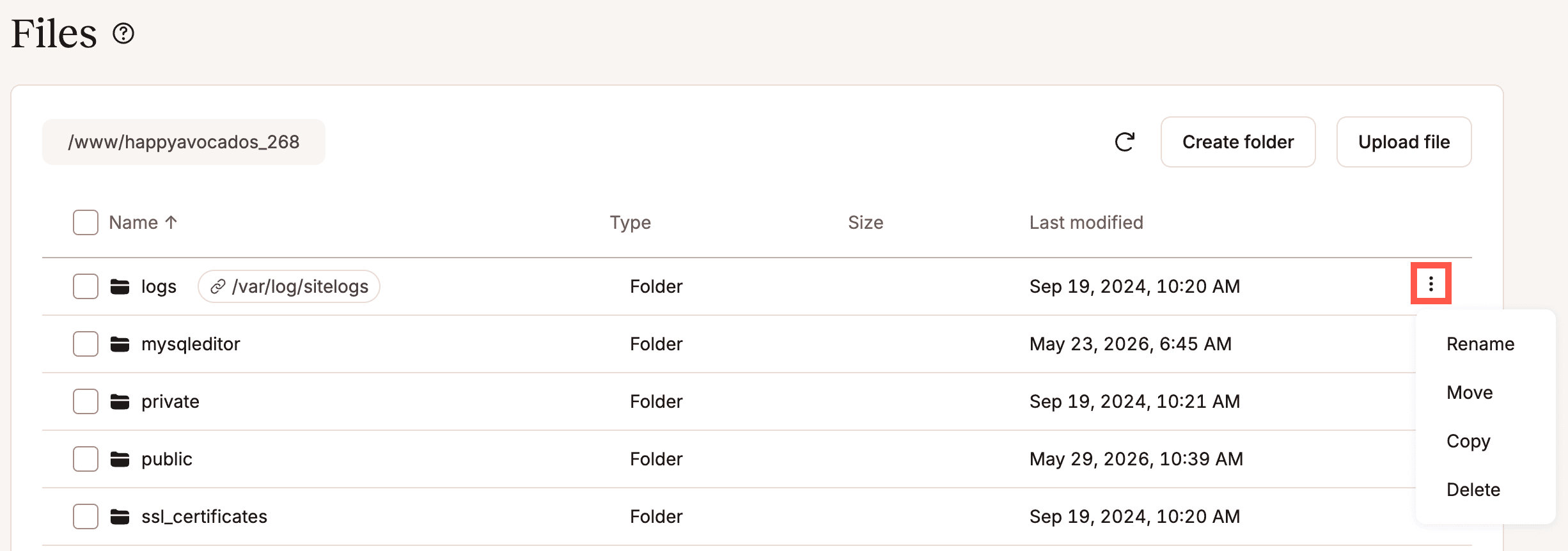
Para cambiar el nombre, mover, copiar o eliminar un enlace simbólico, haz clic en los tres puntos y selecciona la opción que quieras.
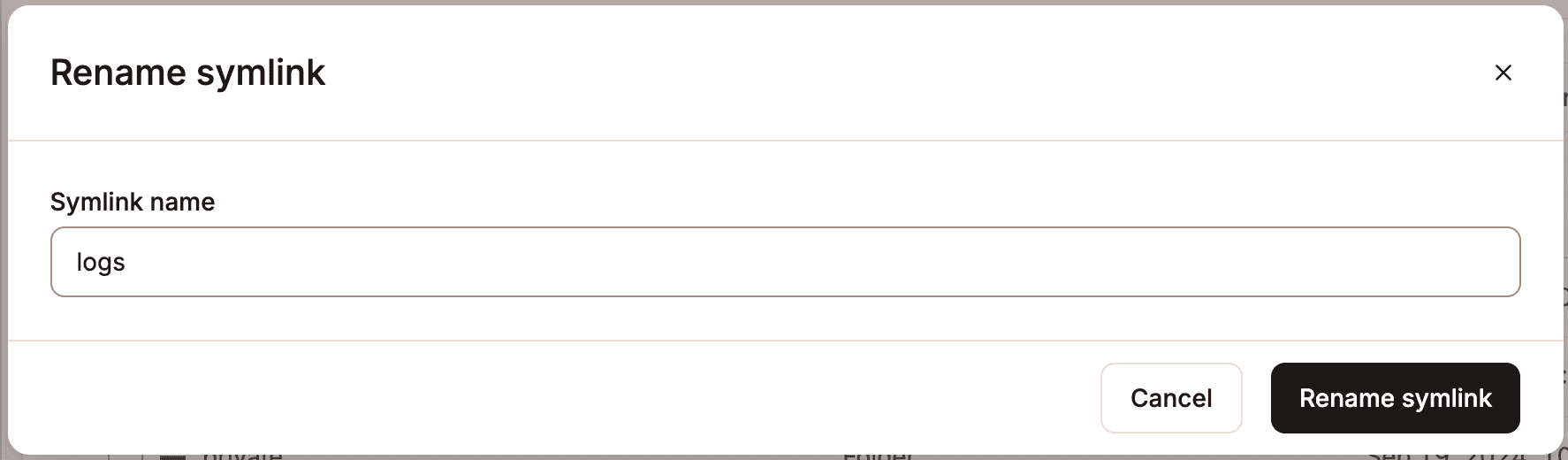
Renombrar un enlace simbólico
Para cambiar el nombre de un enlace simbólico, usa los tres puntos y selecciona Renombrar. Escribe el nuevo nombre para el enlace simbólico y haz clic en Renombrar enlace simbólico. Al cambiar el nombre de un enlace simbólico solo se modifica el nombre del enlace en sí; no se cambia el nombre ni se modifica el archivo o la carpeta original a la que apunta.
Mover un enlace simbólico
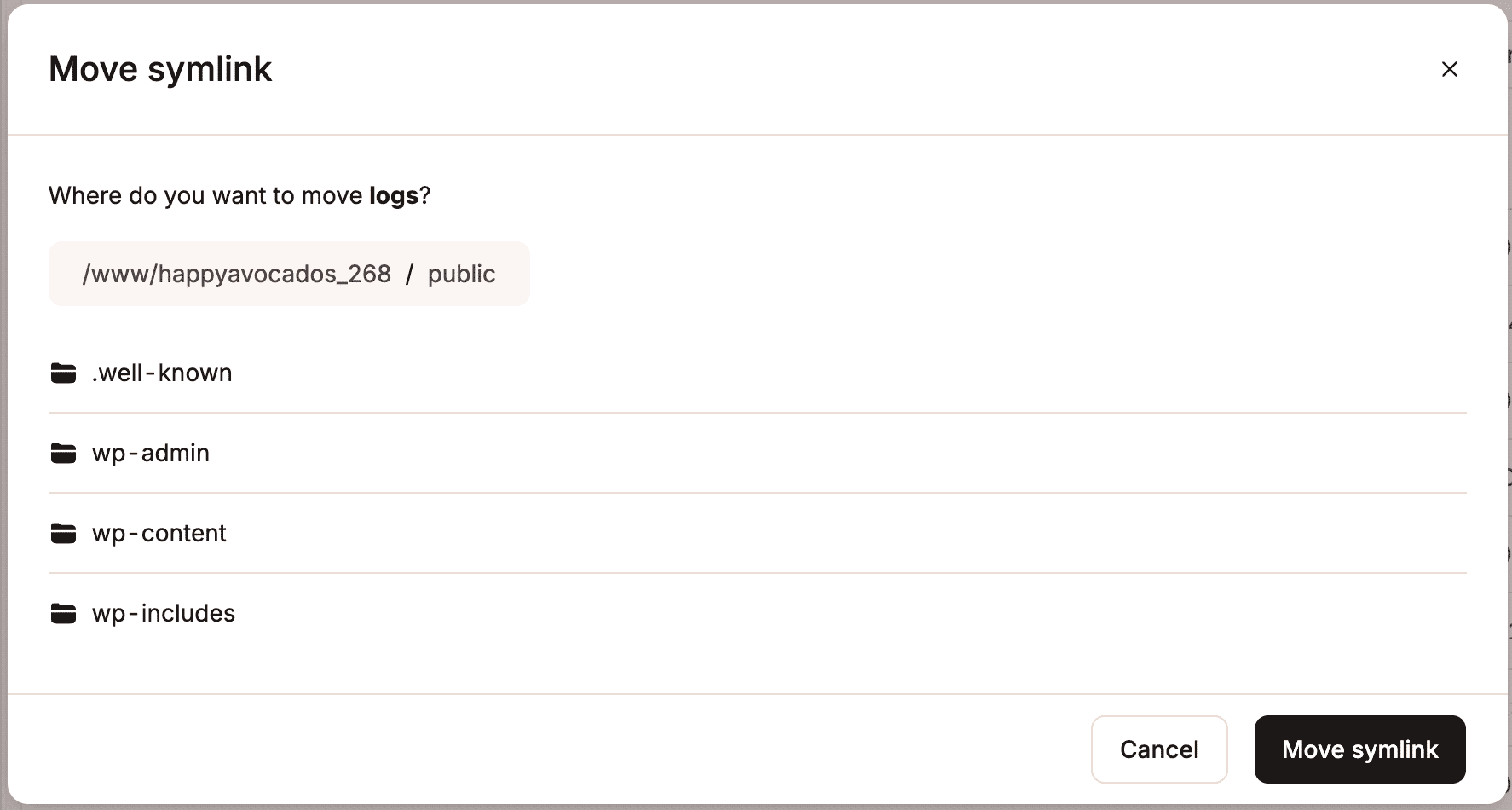
Para mover un enlace simbólico, usa los tres puntos y selecciona Mover. Busca la ubicación a la que quieres mover el enlace simbólico, haz clic en una carpeta para abrirla o usa la ruta de navegación para volver a una carpeta superior. A continuación, haz clic en Mover enlace simbólico para mover el enlace simbólico a la ubicación seleccionada. Esto solo mueve el enlace; no mueve el archivo o la carpeta original a la que apunta.
Copiar un enlace simbólico
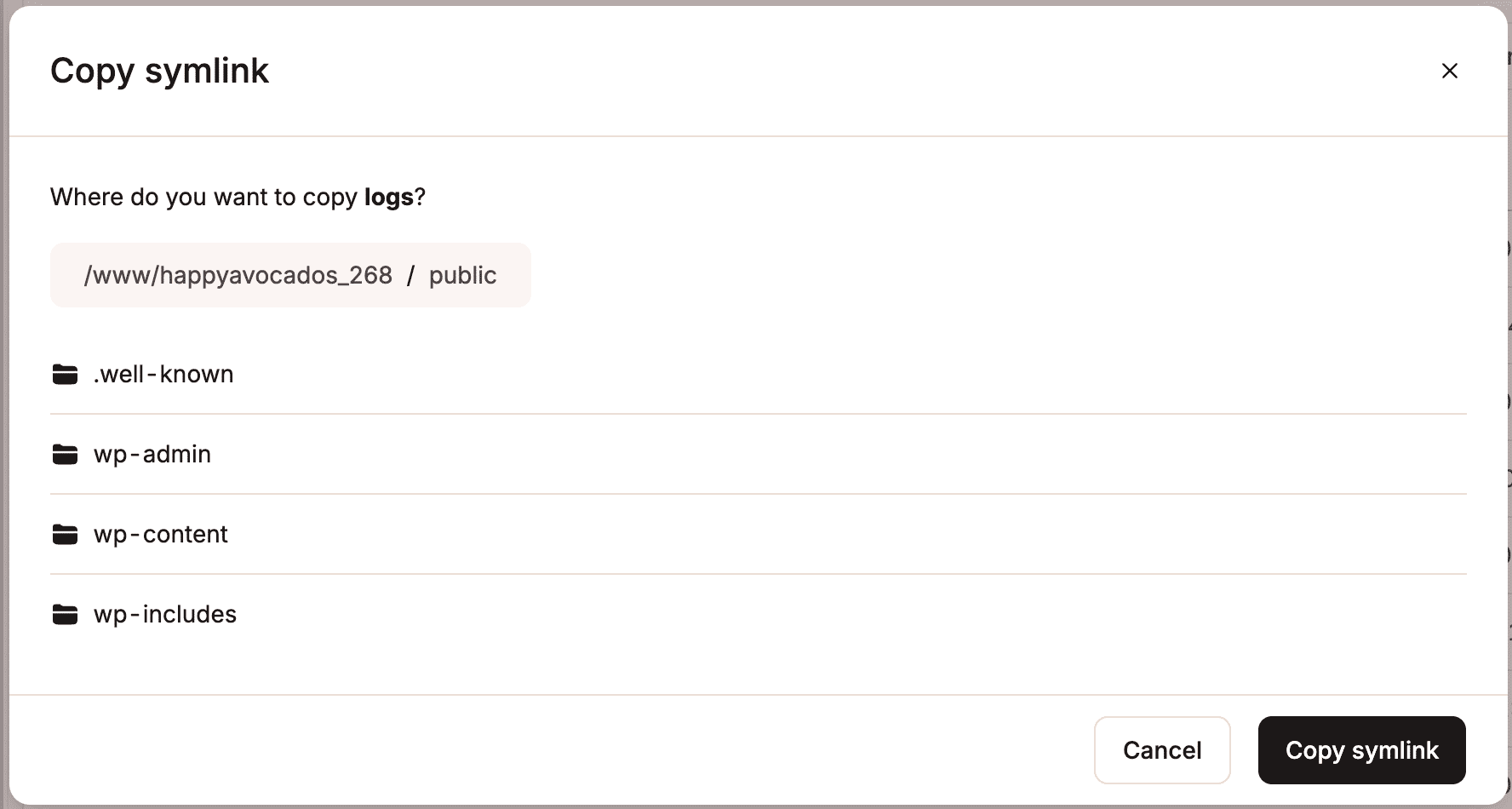
Para copiar un enlace simbólico, haz clic en los tres puntos y selecciona Copiar. Busca la ubicación de destino donde quieras copiar el enlace simbólico, haz clic en una carpeta para abrirla o usa la ruta de navegación para volver a una carpeta superior. A continuación, haz clic en Copiar enlace simbólico para copiar el enlace simbólico a la ubicación seleccionada.
Borrar un enlace simbólico
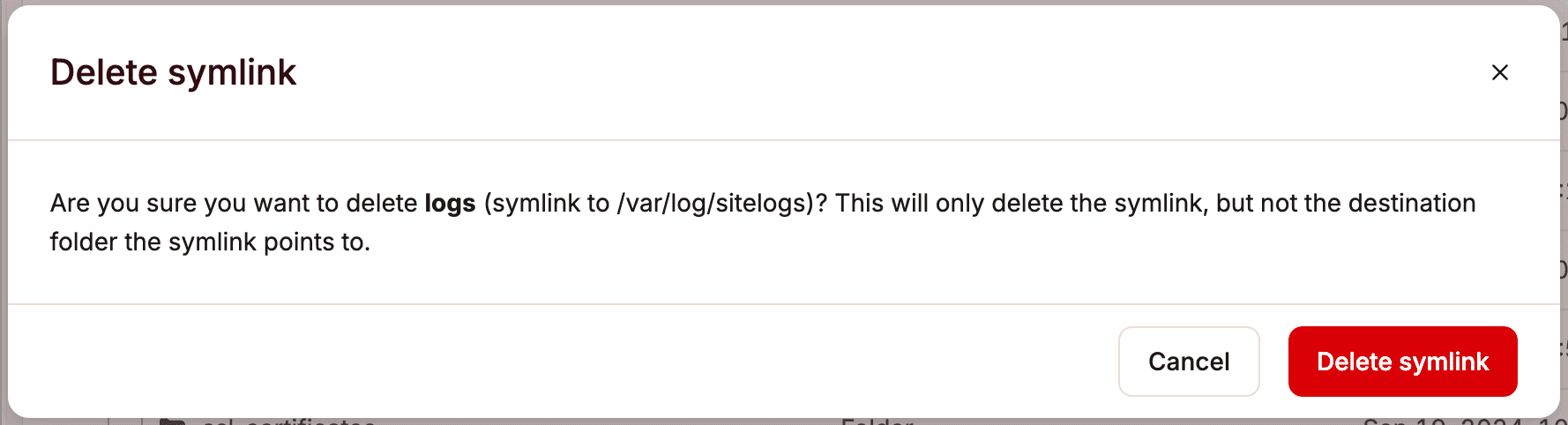
Para eliminar un enlace simbólico, haz clic en los tres puntos y selecciona Eliminar. Para confirmar la eliminación, haz clic en Eliminar enlace simbólico.
Opciones en lote
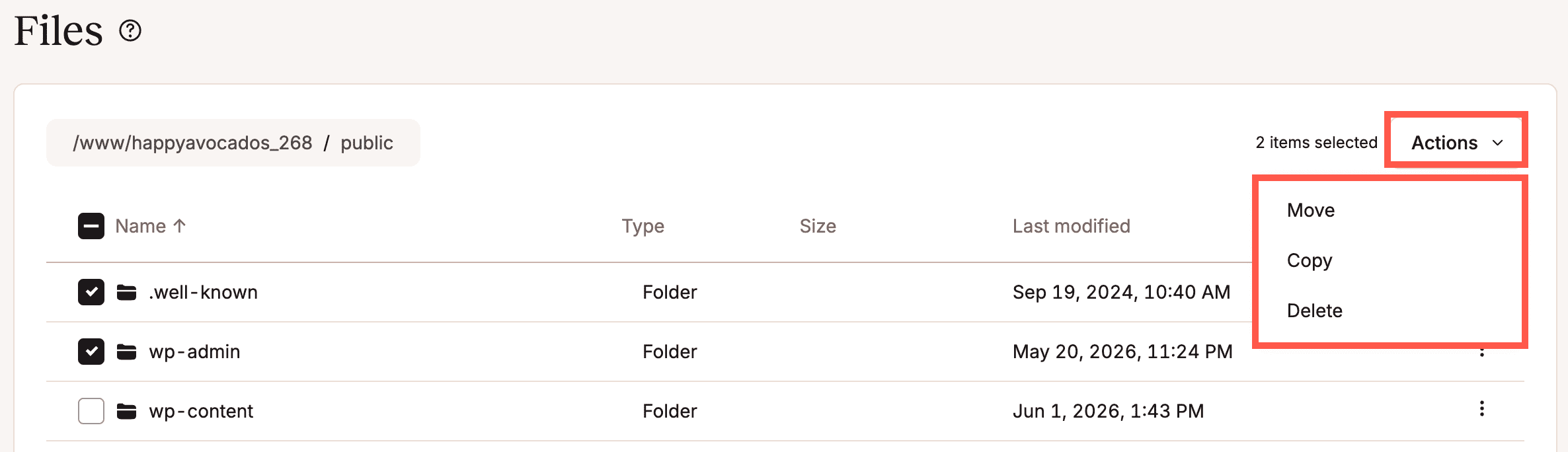
Puedes mover, copiar y eliminar varios archivos y carpetas simultáneamente. Selecciona los archivos y carpetas necesarios, haz clic en Acciones y selecciona Mover, Copiar o Eliminar.