Aggiungi come fonte preferita su Google
Quando un’agenzia è piccola, gestire gli accessi degli utenti è più una questione di abitudine che un vero e proprio processo. Condividi le credenziali di amministratore perché è più veloce, concedi l’accesso a livello aziendale su MyKinsta perché configurare un utente a livello di sito richiede qualche minuto in più, e lasci un collaboratore esterno nel sistema perché rimuoverlo non è urgente.
Il problema è che queste scorciatoie diventano parte del modello per ogni progetto successivo. Quando un cliente ti chiede chi ha modificato un’impostazione, o ti accorgi che un collaboratore con cui hai chiuso i rapporti lo scorso trimestre ha ancora accesso a un sito live, quel modello si è già replicato in tutto il tuo portafoglio.
La gestione degli accessi dei clienti è il tipo di problema che cresce di pari passo con la tua agenzia senza dare nell’occhio, finché non viene a galla nel momento peggiore possibile.
Il modello di autorizzazioni di Kinsta ti offre l’infrastruttura per prendere decisioni sugli accessi con la stessa attenzione che dedichi a qualsiasi altra parte del flusso di lavoro della tua agenzia.
Come la “proliferazione degli accessi” si sviluppa silenziosamente all’interno di un’agenzia in crescita
La proliferazione degli accessi inizia in genere con una decisione che un tempo aveva senso e che è stata ripetuta senza essere riconsiderata. Il primo caso di solito comporta pochi rischi, come condividere le credenziali di amministratore con un cliente durante la revisione di un progetto, perché creare un account separato richiederebbe dieci minuti che non hai.
Il secondo caso è simile: concedi a un collaboratore esterno l’accesso come Sviluppatore azienda in MyKinsta perché creare un utente a livello di sito sembra un lavoro in più alla fine di una chiamata di onboarding. Entrambe le scelte sembrano proporzionate, ma nessuna delle due è stata presa tenendo conto della scalabilità.
Tuttavia, ognuna di queste crea un precedente per il progetto successivo. Nel giro di un anno, un’agenzia che gestisce venti siti di clienti può ritrovarsi con una dozzina di utenti con livelli di accesso che non sono mai stati pianificati:
- Ex dipendenti che non sono mai stati rimossi dopo aver lasciato l’azienda.
- Collaboratori esterni che hanno permessi per progetti terminati mesi fa.
- Clienti con visibilità a livello aziendale su dati che non erano mai stati pensati per loro.
I due sistemi di autorizzazioni che ogni agenzia deve capire
L’ambiente Kinsta prevede due sistemi di autorizzazioni distinti. Sei tu a controllare l’accesso all’ambiente di hosting all’interno di MyKinsta e anche a definire cosa possono fare gli utenti all’interno dell’applicazione tramite WordPress.
Tuttavia, proprio perché funzionano in modo indipendente, è proprio confondendo i due sistemi che nascono la maggior parte degli errori di accesso.
I ruoli di MyKinsta e cosa controllano effettivamente
MyKinsta ha sei ruoli distribuiti su due livelli, e capire la differenza tra loro è ciò che ti permette di sfruttare il sistema a tuo vantaggio.
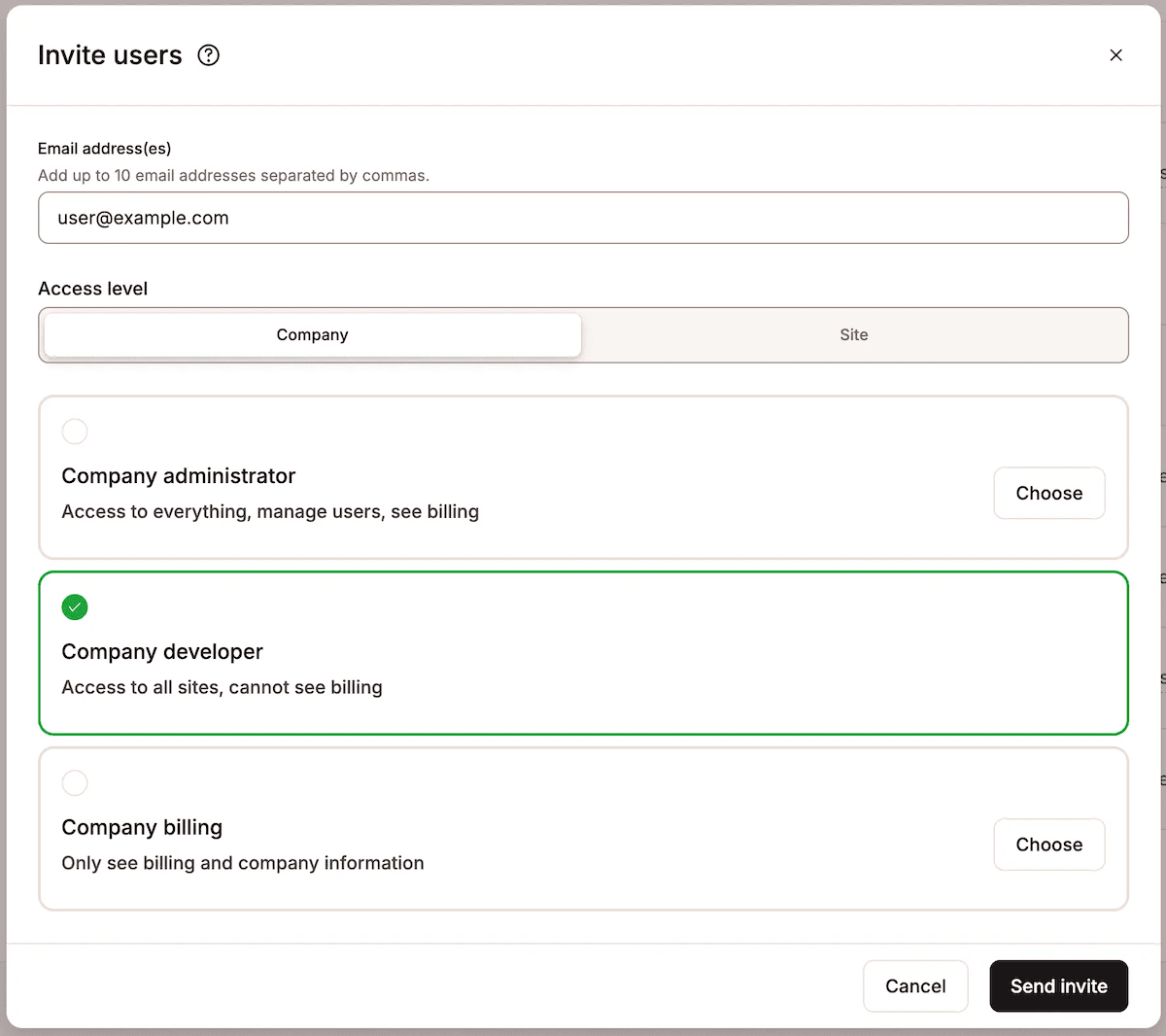
Ci sono quattro ruoli a livello di azienda:
- Proprietario azienda. Ce n’è uno per ogni account ed è l’unico ruolo che può disdire un piano o trasferire la proprietà dell’azienda. Funziona esattamente come l’Amministratore aziendale nell’uso quotidiano e spetta al titolare dell’agenzia.
- Amministratore azienda. Questo ruolo offre il controllo completo su tutti i dati aziendali e l’accesso completo a ogni sito, comprese le richieste di migrazione. Include la visibilità sulla fatturazione e la possibilità di cambiare piano, quindi è pensato per i membri senior del team a cui affidi queste responsabilità.
- Sviluppatore azienda. Questo ruolo ti permette di gestire tutti i siti e il DNS dell’account, oltre agli utenti a livello di sito. Gli sviluppatori azienda possono visualizzare l’elenco degli utenti aziendali (compresi indirizzi e-mail e ruoli), ma non possono modificare gli accessi a livello aziendale né vedere i dettagli di fatturazione. È l’impostazione predefinita giusta per la maggior parte degli sviluppatori interni.
- Fatturazione azienda. Questo ruolo serve solo per dare accesso ai dettagli di fatturazione, come fatture, nomi delle aziende e indirizzi. Usalo per i referenti finanziari che hanno bisogno di vedere le fatture e nient’altro.
I due ruoli a livello di sito sono quelli a cui appartengono gli accessi per clienti e collaboratori esterni:
- Amministratore sito. Hai accesso completo a un sito specifico e a tutti i suoi ambienti, compresa la gestione del DNS per quel sito. Chi ricopre questo ruolo non può rimuovere il sito dall’account aziendale, inviare richieste di migrazione o creare ambienti di staging premium.
- Sviluppatore sito. Questo ruolo dà accesso solo agli ambienti di staging. Non puoi intervenire sull’ambiente live, trasferire lo staging in produzione né visualizzare dati a livello aziendale di alcun tipo.
La logica di protezione dei ruoli a livello di sito è alla base di una solida politica di accesso per i clienti. In breve, l’accesso di un ruolo utente è limitato a un solo sito. Nel caso del ruolo di Sviluppatore sito, solo all’ambiente di staging.
I ruoli della dashboard di WordPress e dove si inseriscono
I ruoli utente di WordPress regolano ciò che gli utenti possono fare all’interno di WordPress e sono completamente indipendenti da MyKinsta. Quindi, un utente può ricoprire un ruolo WordPress senza alcun accesso a MyKinsta, e viceversa.
Un errore comune è concedere a un cliente l’accesso come Amministratore sito in MyKinsta e come Amministratore WordPress sullo stesso sito contemporaneamente. Il risultato è un cliente che può modificare le impostazioni a livello di server in un sistema mentre installa plugin, gestisce gli utenti e cambia i temi nell’altro.
È importante abbinare il ruolo di WordPress all’attività effettiva:
- Un cliente che gestisce i contenuti ha bisogno dell’accesso come Editor in WordPress e non ha bisogno di alcun accesso a MyKinsta.
- Uno sviluppatore che lavora sull’ambiente di staging ha bisogno dell’accesso come Sviluppatore sito su MyKinsta e, potenzialmente, dell’accesso come Admin su WordPress nell’ambiente di staging. Dovresti controllare tutto questo prima del lancio.
- Un cliente che prende in carico il proprio sito dopo la consegna ha bisogno dell’accesso come Amministratore sito in MyKinsta e del ruolo di Admin in WordPress, se le sue competenze e l’ambito del progetto giustificano entrambi.
Lo stesso principio vale per entrambi i sistemi: concedi solo l’accesso minimo richiesto dal ruolo. Concederne di più solo perché è più facile da spiegare crea un rischio che rimane nascosto finché non si presenta un problema.
Cosa sbagliano di solito le agenzie quando coinvolgono i clienti
La maggior parte delle agenzie non finisce per configurare un sistema di accessi difettoso per negligenza, ma per convinzioni ragionevoli prese singolarmente. Tuttavia, ogni convinzione nasconde un punto debole che non è evidente finché le circostanze non lo mettono in luce.
“Gestiremo gli accessi manualmente”
La gestione manuale degli accessi funziona quando il portafoglio è piccolo e il team è stabile, ma fallisce quando nessuna di queste condizioni è vera.
Ad esempio, un cliente che riceve per errore l’accesso come Sviluppatore azienda perché l’invito è stato inviato a livello aziendale invece che a livello di sito può visualizzare gli indirizzi e-mail e i ruoli di tutti gli utenti del tuo account. Allo stesso modo, un collaboratore a cui è stato concesso l’accesso come Amministratore WordPress su un sito di progetto può esportare l’intera tabella degli utenti, compresi eventuali contatti del cliente memorizzati lì.
Sebbene nessuno dei due casi costituisca un grave incidente di sicurezza, si tratta comunque di vulnerabilità che una politica di accesso scritta avrebbe potuto prevenire. Basta una semplice tabella che metta in relazione i ruoli del progetto con quelli di MyKinsta e di WordPress:
| Ruolo del progetto | Ruolo MyKinsta | Ruolo WordPress | Note |
| Titolare dell’agenzia o responsabile | Proprietario azienda | Admin | Uno per account. L’unico ruolo che può disdire un piano o trasferire la proprietà dell’azienda |
| Sviluppatore senior o responsabile dell’account | Amministratore azienda o sviluppatore azienda | Admin | Usa l’amministratore azienda se la visibilità sulla fatturazione è appropriata; lo sviluppatore azienda se non lo è |
| Collaboratore del progetto | Sviluppatore sito | Admin (solo ambiente di staging) | Accesso solo all’ambiente di staging. Non può pubblicare in produzione né eliminare gli ambienti di staging |
| Cliente — gestione dei contenuti | Nessuno | Editor | Non serve visibilità sull’hosting per le attività relative ai contenuti |
| Cliente — responsabile dopo il passaggio di consegne | Amministratore sito | Admin | Solo se le loro competenze e l’ambito del progetto lo giustificano |
Quando la decisione è già stata presa, la fase di inserimento diventa un’esecuzione piuttosto che una scelta da prendere sotto pressione.
“I clienti non hanno bisogno di così tanto accesso”
Limitare l’accesso dei clienti sembra una forma di gestione del rischio, anche se in pratica non è proprio la stessa cosa. Ad esempio, un cliente che deve aggiornare la biografia di un membro dello staff, cambiare un’immagine in primo piano o pubblicare un post sul blog non ha bisogno di accedere al server.
Se non ha un ruolo in WordPress che gli permetta di fare queste cose, ogni attività diventa un ticket nel tuo strumento di gestione dei progetti. Concedere l’accesso appropriato è una decisione che elimina richieste ricorrenti dal tuo team. Ad esempio, un cliente con accesso da “Editor” in WordPress gestirà i propri contenuti senza alcuna visibilità sull’ambiente di hosting.
Organic Media Group, un’agenzia di marketing digitale che gestisce i portafogli dei clienti su Kinsta, descrive l’esperienza dal punto di vista del team:
Posso inserire una persona nuova e questa sarà in grado di gestire un paio di questi account senza problemi.
La stessa logica vale anche dal punto di vista del cliente. L’interfaccia di MyKinsta è accessibile anche a chi non ha competenze tecniche, e la struttura dei ruoli limita la loro visibilità solo a ciò di cui sono responsabili.
“Questo non ha ancora causato problemi”
Gli incidenti relativi agli accessi di solito vengono alla luce subito oppure si manifestano mesi dopo, quando le circostanze lo consentono. Quindi, un collaboratore esterno che ha ancora accesso all’ambiente di staging di un progetto terminato sei mesi fa non è un problema finché non apporta una modifica. Più è lungo l’intervallo tra la concessione di un’autorizzazione e la revisione successiva, più diventa difficile ricostruire cosa è successo e quando.
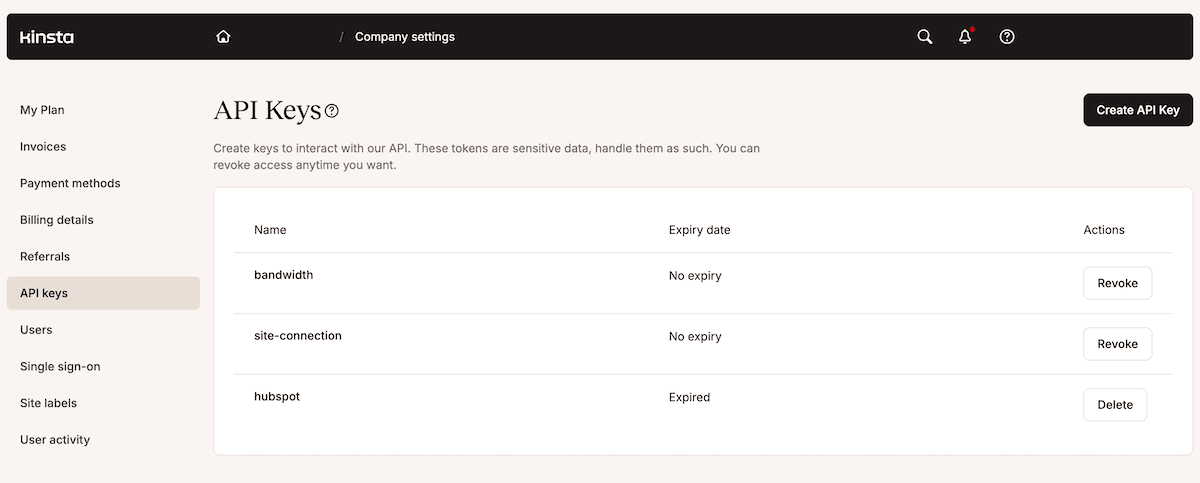
Inoltre, la gestione manuale dell’offboarding può spesso tralasciare alcuni problemi di accesso. Ad esempio, rimuovere un utente da MyKinsta non revoca automaticamente le chiavi API che potrebbe aver creato né reimposta le credenziali SSH/SFTP.
Entrambe le operazioni richiedono un passaggio a parte. Per revocare le chiavi API, vai su Impostazioni azienda > Chiavi API, individua le chiavi create dall’utente in uscita ed eliminale. Per reimpostare le credenziali SSH/SFTP, vai a livello di sito, accedi alla sezione Info e rigenera le credenziali. Nessuna delle due operazioni avviene automaticamente quando un utente viene rimosso.
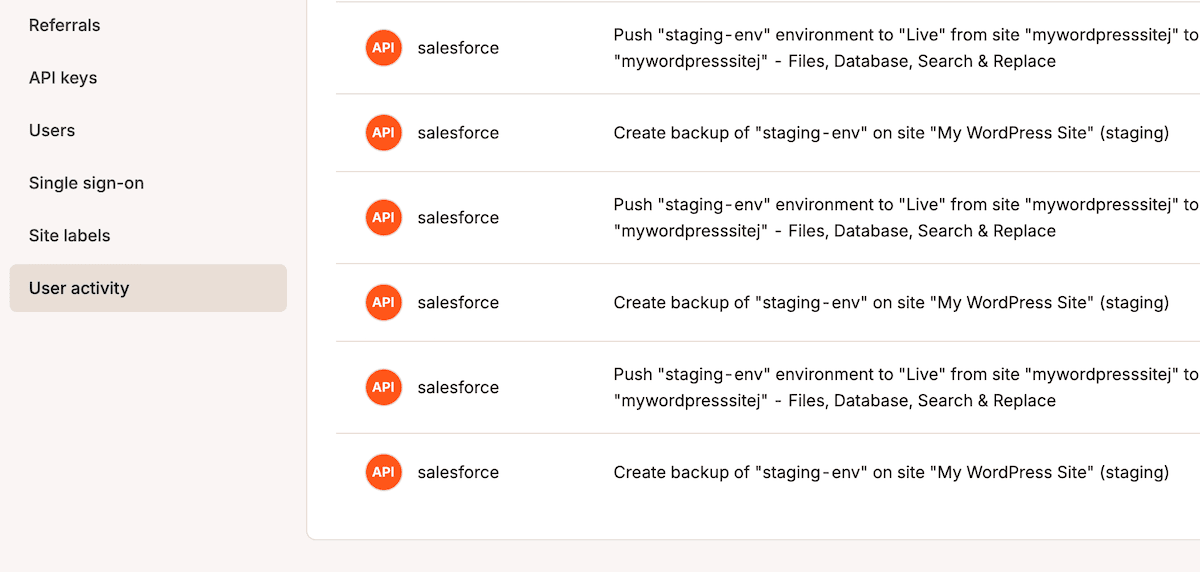
Il log delle attività è utile in questo caso, ma solo se lo controlli. Gli amministratori azienda e gli sviluppatori azienda possono filtrare il registro per utente o sito, e ogni voce è cliccabile per visualizzare l’azione in dettaglio. Quando elimini un utente, filtra il registro in base al suo nome prima di rimuoverlo. In questo modo avrai una traccia delle sue ultime azioni e potrai verificare se ci sono modifiche da rivedere o annullare.
Come strutturare gli accessi su Kinsta man mano che la tua agenzia cresce
Per prima cosa, dai un’occhiata alla struttura dei ruoli. Parti da Impostazioni azienda > Utenti > Invita utenti in MyKinsta. Dalla finestra di invito, puoi invitare fino a dieci utenti alla volta inserendo i loro indirizzi email separati da virgole, poi scegli se concedere l’accesso a livello di azienda o di sito.
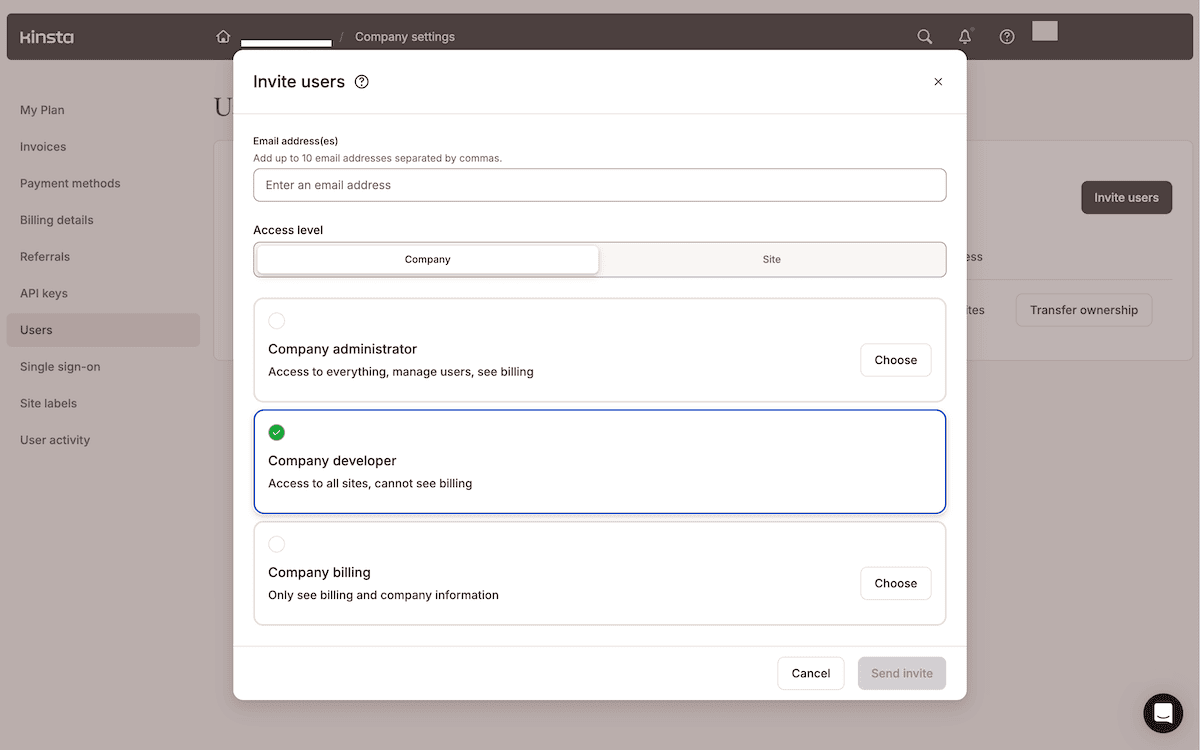
Ecco come assegnare i ruoli in un team di agenzia standard e nel rapporto con il cliente:
- Il titolare o il responsabile dell’agenzia dovrebbe avere il ruolo di Proprietario azienda.
- Gli sviluppatori senior e i responsabili degli account potrebbero ricevere il ruolo di Amministratore azienda se la visibilità sulla fatturazione è appropriata per il loro ruolo, oppure quello di Sviluppatore azienda in caso contrario. “Sviluppatore azienda” è l’impostazione predefinita giusta per la maggior parte del personale tecnico interno.
- Per i collaboratori esterni al progetto, assegna il ruolo di Sviluppatore sito solo sull’ambiente di staging pertinente.
- Se hai clienti con responsabilità di gestione dei contenuti, assegna loro l’accesso come Editor in WordPress. Non hanno bisogno dell’accesso a MyKinsta a meno che l’ambito del progetto non includa esplicitamente l’hosting autogestito.
Per i ruoli specifici del sito (come Sviluppatore sito), scegli Sito anziché Azienda nella finestra di invito. Da lì, cerca il sito e imposta il ruolo corretto.
Ti ricordiamo di assegnare il ruolo di Amministratore sito in MyKinsta e quello di Admin di WordPress ai clienti che assumeranno la gestione del sito dopo la consegna, se le loro competenze lo giustificano.
Un’impostazione che vale la pena attivare su tutto il tuo account è l’autenticazione a due fattori (2FA). Kinsta richiede la 2FA per tutti gli utenti e supporta sia la verifica tramite e-mail che tramite app di autenticazione. Puoi vedere quale metodo ha attivato ogni utente in Impostazioni azienda > Utenti > 2FA. Per un’agenzia che gestisce più siti di clienti, assicurarsi che ogni utente dell’account abbia la 2FA attiva è un controllo di base che va di pari passo con la struttura dei ruoli.
Trasferimento di un sito all’account del cliente
Quando un progetto è completato e il cliente ne assume la piena proprietà, Kinsta ti permette di trasferire il sito direttamente al suo account Kinsta, invece di lasciarlo nel tuo con permessi riconfigurati.
Per avviare il trasferimento, vai su Siti in MyKinsta, clicca sul menu con i tre puntini sulla riga del sito, quindi seleziona Trasferisci sito dal menu a tendina.
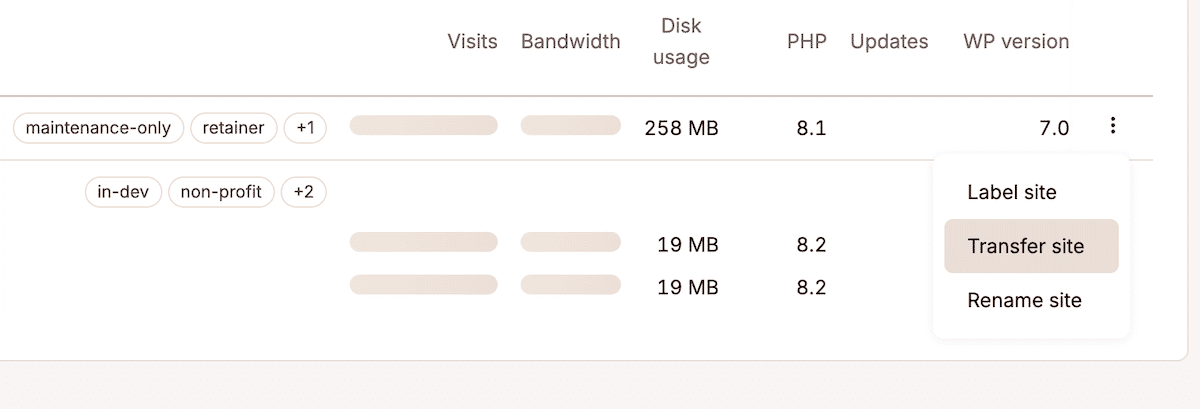
Nella finestra di dialogo, inserisci l’indirizzo email o l’ID azienda dell’account di destinazione. Puoi anche selezionare eventuali domini DNS da trasferire insieme al sito e, se vuoi, consigliare un piano Kinsta al cliente. Clicca su Trasferisci sito per inviare la richiesta.
Quando il cliente accederà a Kinsta, il sito apparirà come Trasferimento in arrivo in Siti. Per accettare, basta cliccare sul nome del sito, poi su Conferma trasferimento > Accetta trasferimento.
Eseguire una revisione trimestrale degli accessi
Pianificare una revisione trimestrale è un modo veloce per colmare le lacune che l’offboarding quotidiano non riesce a individuare. Per prima cosa, vai su Impostazioni azienda > Utenti in MyKinsta ed estrai l’elenco completo degli utenti. Puoi filtrare per sito per vedere chi ha accesso a ciascuna proprietà del cliente.
Poi, confronta l’elenco con i tuoi record dei progetti attivi. Chiunque abbia un progetto terminato e non sia stato rimosso rappresenta una lacuna. Puoi rimuovere gli utenti cliccando sull’icona del cestino nella loro riga, oppure selezionare più utenti e cliccare su Rimuovi.
Ti ricordiamo di rimuovere eventuali chiavi API associate e di verificare che le credenziali SSH/SFTP siano state aggiornate per tutti i siti in cui ci sono stati recenti cambiamenti di personale.
La struttura di accesso dei clienti è in realtà un’infrastruttura di relazioni
La gestione degli accessi è una questione continua e può avere conseguenze sulla sicurezza. Il modo in cui strutturi le autorizzazioni comunica ai clienti se un sito è isolato dagli altri e se la tua agenzia opera secondo un processo o per abitudine.
Il passo successivo è mettere per iscritto la politica di accesso utilizzando la tabella di mappatura dei ruoli qui sopra ed eseguire una prima revisione trimestrale del tuo portafoglio esistente per far emergere ciò che si è già accumulato. Da lì, la struttura di accesso che crei diventa visibile ai clienti nel modo giusto: un collaboratore esterno che può accedere solo all’ambiente di staging, un cliente i cui strumenti di gestione dei contenuti non espongono il tuo ambiente di hosting e una gestione pulita dell’uscita quando un progetto finisce. Ecco come appare un’agenzia che opera seguendo un processo piuttosto che un’abitudine.
Per le agenzie che gestiscono siti dei clienti su larga scala, il Programma per Agenzie Partner di Kinsta offre supporto dedicato, risorse di co-selling e strumenti progettati appositamente per il modo in cui lavorano le agenzie che utilizzano Kinsta come hosting.