Aggiungi come fonte preferita su Google
I siti WordPress che girano su un’infrastruttura veloce possono comunque avere problemi di affidabilità, soprattutto perché quell’infrastruttura determina solo la velocità di caricamento delle pagine. È il “processo di gestione delle modifiche” dell’azienda a decidere se il sito continua a funzionare dopo che qualcuno ha aggiornato un plugin, implementato una nuova veste grafica o aggiornato la versione di PHP.
Ecco perché il processo di controllo, test, approvazione e ripristino a seguito delle modifiche apportate a un ambiente di produzione è uno dei criteri principali in base ai quali i team aziendali valutano le piattaforme di hosting.
Una piattaforma che non supporta un processo di gestione delle modifiche ben strutturato costringe i team a creare i propri controlli ad hoc: backup manuali prima dell’aggiornamento condivisi via chat, fasi di approvazione informali e interventi di emergenza dopo l’implementazione che distolgono ripetutamente i tecnici dal lavoro sul progetto.
Perché il rischio legato alle modifiche è la preoccupazione principale delle aziende
La portata delle modifiche che un ambiente WordPress richiede nel corso del suo ciclo di vita è più ampia di quanto sembri a prima vista. Ad esempio:
- Le versioni del core escono di solito secondo un calendario fisso.
- Gli aggiornamenti dei plugin possono arrivare a decine al mese in un’installazione complessa.
- Gli aggiornamenti della versione PHP influenzano l’intero ambiente di esecuzione.
- Le modifiche allo schema del database accompagnano le versioni principali dei plugin e possono entrare in conflitto con le personalizzazioni basate sulla struttura precedente.
Nelle aziende in cui WordPress gestisce un portale clienti, un flusso di lavoro di contenuti critico per la conformità o una piattaforma di e-commerce ad alto fatturato, ogni modifica interagisce con numerose dipendenze che non sempre sono documentate. Tuttavia, in caso di malfunzionamenti, la causa è spesso un’implementazione eseguita senza un percorso di test affidabile, piuttosto che l’infrastruttura stessa.
Se il tuo provider di hosting non offre ambienti di staging formalizzati, percorsi di rollback o controlli di accesso, spetta al tuo team crearli. Di conseguenza, le domande principali sono: la distribuzione è prevedibile e, di conseguenza, il ripristino è veloce?
Come gli ambienti di staging creano un percorso di test sicuro prima della produzione
MyKinsta ti offre gli strumenti per rendere un processo di modifica disciplinato la norma, anziché un onere, grazie ad ambienti di staging, push selettivi, backup a più livelli e controlli di accesso basati sui ruoli.
Ogni piano Kinsta include un ambiente di staging standard containerizzato gratuito per ogni sito. Per crearne uno, vai su Siti, seleziona il sito che vuoi mettere in staging, clicca sul selettore dell’ambiente (ad esempio, Live) e scegli Crea nuovo ambiente. Puoi clonare l’ambiente live esistente, installare un’istanza WordPress vuota o creare un ambiente vuoto per una configurazione personalizzata.
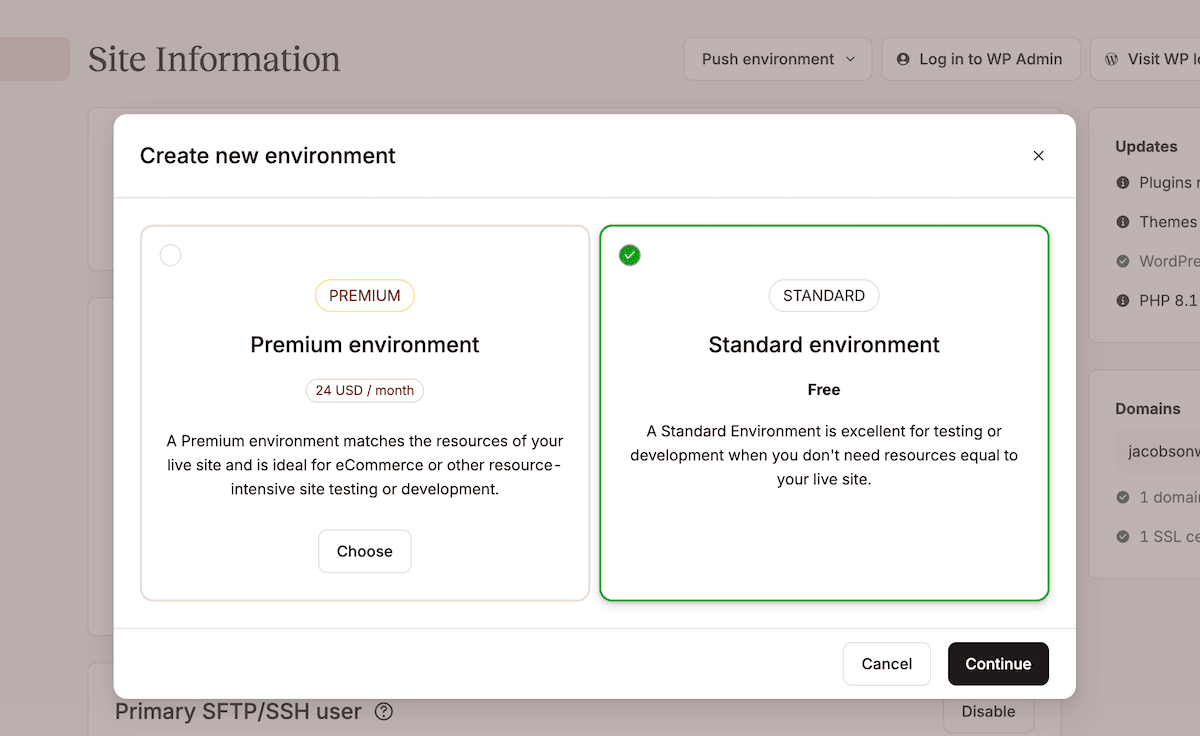
L’add-on di staging premium di Kinsta offre fino a cinque ambienti di staging premium per sito, oltre all’ambiente standard gratuito incluso in ogni piano. È l’ideale se gestisci flussi di sviluppo paralleli, devi testare funzionalità che richiedono molte risorse o lavori in condizioni che devono corrispondere a quelle di produzione. Vale la pena capire le differenze tra i due tipi di ambiente quando definisci il tuo flusso di lavoro:
- Lo staging standard gira sempre su una singola CPU e ha un’allocazione di RAM fissa. La cache del server è disponibile senza supporto CDN o cache edge. È adatto per gli aggiornamenti dei plugin, le revisioni del design e i test sul flusso di lavoro dei contenuti.
- Lo staging premium rispecchia il profilo delle risorse del tuo container live e ti offre sia la disponibilità CDN che il supporto per la cache edge. Lo usi quando i test coinvolgono configurazioni ad alto traffico, integrazioni WooCommerce o comportamenti che emergono solo sotto carichi su scala di produzione.
Per gli aggiornamenti di plugin o temi, il tuo flusso di lavoro di staging dovrebbe includere l’esecuzione dell’aggiornamento, la verifica di ogni punto di integrazione che potrebbe essere interessato, l’ottenimento dell’approvazione da parte delle parti interessate e solo allora la preparazione del push in produzione. È semplice da applicare quando lo staging e la produzione sono ambienti separati.
Itineris, un cliente di Kinsta, costruisce i flussi di lavoro per i propri clienti aziendali attorno all’infrastruttura di staging di Kinsta:
Gli ambienti di staging, i backup automatici e un’infrastruttura robusta sono stati fondamentali per ottimizzare i nostri flussi di lavoro e migliorare le prestazioni del sito.
Come i push selettivi controllano l’ambito di ogni distribuzione
Lo staging elimina i rischi dalla fase di test, ma trasferire l’intero ambiente di staging in produzione introduce un rischio diverso. Ora, ogni file e ogni tabella del database viene sostituito, comprese le modifiche che non fanno parte della distribuzione prevista (come i contenuti di test).
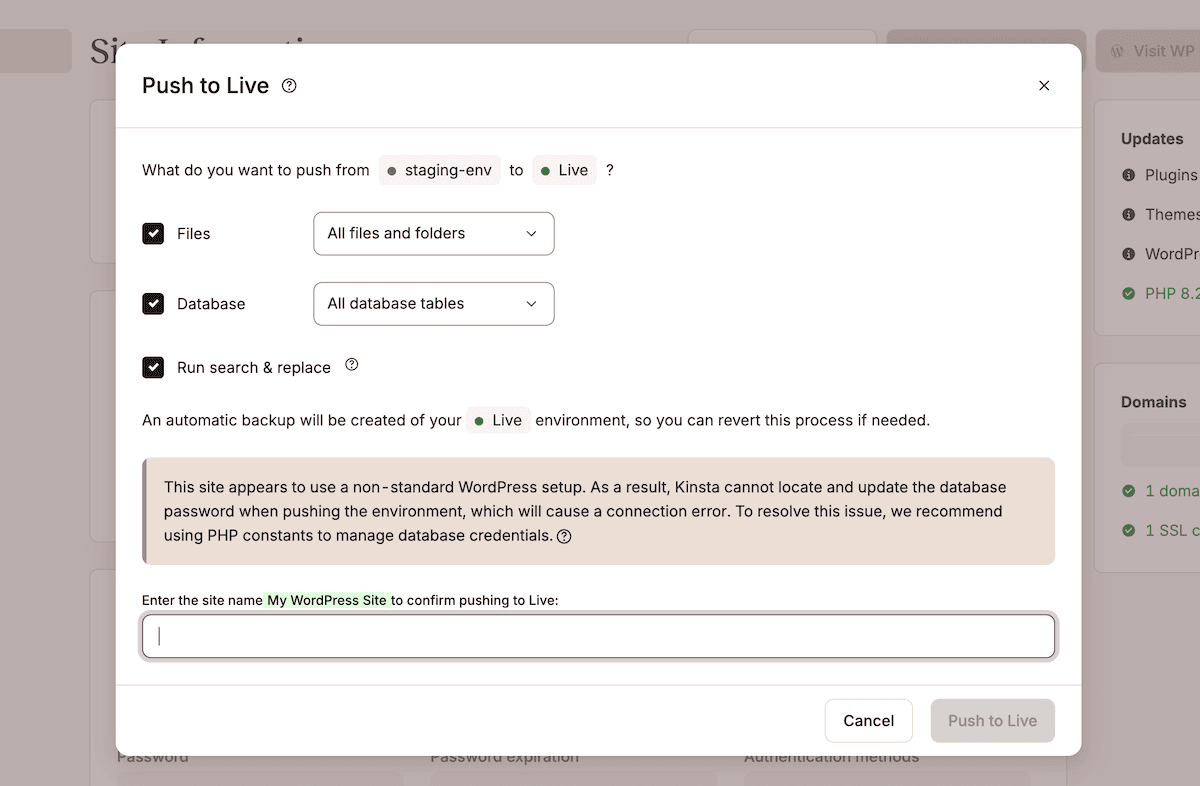
Il trasferimento selettivo di Kinsta permette di controllare esattamente cosa viene trasferito dallo staging alla produzione. Per usarlo, seleziona il tuo ambiente di staging in MyKinsta, clicca su Trasferisci ambiente e scegli un ambito di distribuzione:
- File. Questa opzione esegue il push di temi, plugin e modifiche al codice lasciando intatto il database di produzione. Usala quando il database di staging non è sincronizzato con i dati di produzione o quando la modifica riguarda solo il codice.
- Database. Qui puoi trasferire le modifiche al database lasciando invariati i file di produzione. Usalo per modifiche strutturali come aggiornamenti dei tipi di post personalizzati o configurazioni dei plugin memorizzate nel database.
Ci sono anche dei menu a tendina per perfezionare ulteriormente l’invio. Ad esempio, puoi scegliere di selezionare file, cartelle o tabelle del database specifici.
Prima di ogni trasferimento in un ambiente live, Kinsta crea automaticamente un backup generato dal sistema dell’ambiente di produzione che cattura lo stato immediatamente precedente alla distribuzione. È disponibile come punto di ripristino non appena il push viene completato. Se il trasferimento produce un risultato inaspettato, il rollback è costituito da una singola operazione in MyKinsta, anziché una ricostruzione da un backup.
La fase di ricerca e sostituzione
Se la distribuzione comporta una modifica alla struttura degli URL o un cambio di dominio, il database conterrà riferimenti all’URL di staging. Lo strumento di ricerca e sostituzione di MyKinsta ti permette di aggiornare questo tipo di modifiche.
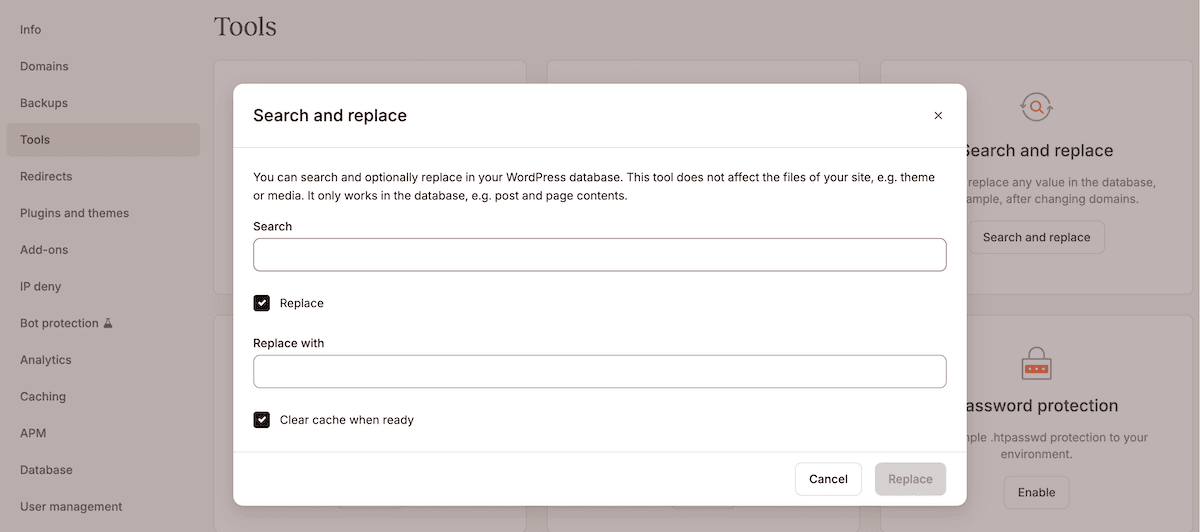
Tieni presente che l’opzione Esegui ricerca e sostituzione nella finestra di dialogo “Trasferisci a Live” funziona solo sul database, quindi devi eseguire un passaggio aggiuntivo per file e cartelle. Puoi farlo dalla schermata Strumenti di MyKinsta relativa al sito, poi cerca lo strumento Cerca e sostituisci.
Qui, inserisci l’URL di staging nel campo Cerca e l’URL di produzione nel campo Sostituisci con. Una volta cliccato su Sostituisci, MyKinsta eseguirà un backup generato dal sistema, quindi effettuerà la ricerca e la sostituzione.
Nel complesso, il trasferimento selettivo, i backup pre-trasferimento e una fase dedicata alla ricerca e sostituzione trasformano lo staging in un processo con punti di controllo obbligatori in ogni fase.
Come i backup a più livelli riducono le conseguenze di una modifica fallita
Anche con un ambiente di staging e un flusso di lavoro di push selettivo, alcune modifiche possono causare errori imprevedibili. Ad esempio, un’API di terze parti potrebbe comportarsi in modo diverso con le credenziali di produzione rispetto a quelle dello staging.
I backup possono aiutarti a limitare le conseguenze quando ciò accade. Per un sito su MyKinsta, vai alla schermata Backup per accedere a tutti:
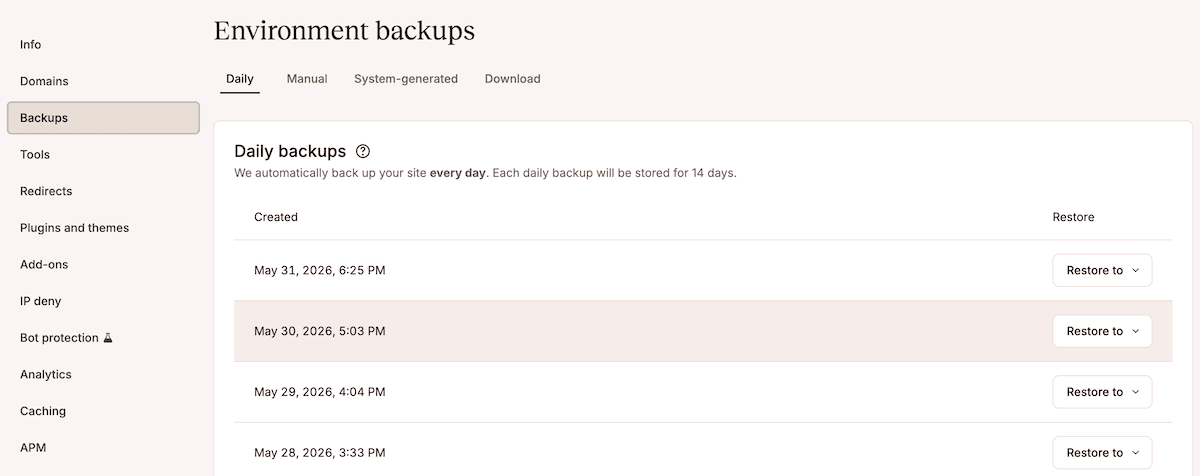
Kinsta copre ogni fase del ciclo di distribuzione attraverso quattro tipi di backup:
- I backup giornalieri vengono eseguiti automaticamente e rimangono disponibili per 14–30 giorni, a seconda del piano. Ogni backup è un’istantanea completa del sito.
- I backup generati dal sistema si attivano automaticamente prima di operazioni chiave, tra cui il trasferimento dall’ambiente di staging a quello live, l’applicazione di un aggiornamento di un plugin o di un tema, il ripristino di un backup, l’esecuzione di una ricerca e sostituzione e il ripristino delle impostazioni di fabbrica di un sito. I punti di ripristino sono sempre disponibili prima che un’operazione venga eseguita automaticamente.
- I backup manuali permettono di creare fino a cinque istantanee aggiuntive con tag in qualsiasi momento dalla scheda Manuale (il numero disponibile dipende dal piano). Queste coprono operazioni che non rientrano nella pianificazione automatica, come l’aggiornamento della versione PHP o una migrazione del database che stai eseguendo tramite WP-CLI.
- I backup orari sono disponibili come add-on a pagamento in due livelli: backup con intervallo di 6 ore e backup realmente orari. Consulta la pagina degli add-on per i prezzi attuali.
Cliccando sul pulsante Ripristina su per un backup, quindi scegliendo l’ambiente di destinazione, puoi ripristinare lo stato di quel backup specifico. Una volta completato il ripristino, MyKinsta genera un nuovo backup di sistema che riflette lo stato immediatamente precedente all’esecuzione del ripristino.
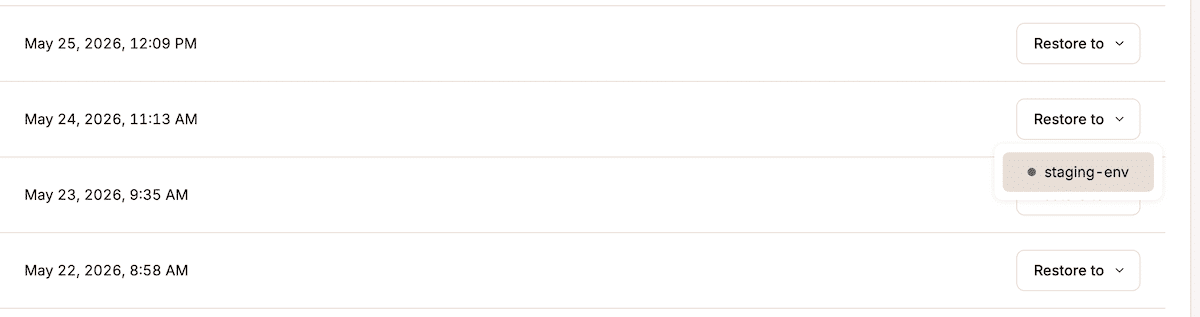
Creare un processo di gestione delle modifiche basato su questo tipo di funzionalità riduce le finestre di manutenzione programmata e i rollback formali a un unico flusso di lavoro eseguibile all’interno di MyKinsta. Ad esempio, Konica Minolta ha migrato il proprio sito di marketing su WordPress con Kinsta in tre mesi e ha identificato l’affidabilità della distribuzione come fondamento del progetto:
La nostra preoccupazione principale era il downtime e la perdita di prestazioni durante la migrazione, ma il team di Kinsta ha gestito tutto senza intoppi e senza alcuna interruzione.
Come l’accesso basato sui ruoli rafforza il change management tra i team
L’implementazione aziendale coinvolge in genere più parti interessate con responsabilità diverse in ogni fase del processo di cambiamento.
Ad esempio, gli sviluppatori hanno bisogno di accedere all’ambiente di staging per creare e testare le modifiche, mentre i tecnici del controllo qualità devono convalidarle. Più avanti nel processo, i project manager devono poter vedere cosa c’è nell’ambiente di staging senza poterlo trasferire in produzione, mentre i revisori del cliente devono approvare lo stato dello staging.
Il modello di accesso e la gestione degli utenti di Kinsta permettono di definire e applicare sei ruoli, anche se per il change management aziendale tre sono più rilevanti:
- Gli Sviluppatori azienda possono gestire tutti i siti e gli ambienti di staging, accedere al DNS, visualizzare le statistiche e trasferire lo staging in un ambiente live. Non possono accedere ai dettagli di fatturazione, approvare le migrazioni né aggiungere o rimuovere componenti aggiuntivi a pagamento. Questo ruolo è adatto agli sviluppatori interni e ai responsabili tecnici con piena autorità di distribuzione.
- Gli Amministratori sito hanno il controllo completo su un sito specifico e su tutti i suoi ambienti. Tuttavia, non possono rimuovere un sito dall’account aziendale né creare o eliminare ambienti di staging premium. Questo ruolo è adatto agli stakeholder tecnici responsabili di una proprietà specifica.
- Gli Sviluppatori sito hanno accesso a tutti gli ambienti di staging dei siti loro assegnati, ma non possono trasferire l’ambiente di staging in produzione. Per un collaboratore esterno che lavora su un branch di funzionalità o un tecnico QA che verifica una release candidate, questo ruolo offre l’accesso alla parte del flusso di lavoro richiesta dalla loro posizione.
MyKinsta semplifica l’invito di un utente tramite la pagina Impostazioni azienda > Utenti . Qui, il pulsante Invita utenti ti permette di inserire il suo indirizzo email e scegliere se concedere l’accesso a livello aziendale o a livello di sito.
Centralizzazione degli accessi con SAML SSO
Se sei un’azienda che gestisce l’accesso a più strumenti tramite un provider di identità centrale, Kinsta supporta l’SSO SAML con qualsiasi provider di identità (IdP) che utilizzi lo standard SAML. Tra questi ci sono Microsoft Entra ID, Okta, Google Workspace e molti altri.
Per attivarlo, vai su Impostazioni azienda > Single sign-on all’interno di MyKinsta e clicca su Abilita. Da lì, configura l’applicazione SAML nel tuo IdP utilizzando i dettagli di connessione forniti da MyKinsta, poi torna su MyKinsta per completare la configurazione con l’URL SSO del tuo IdP, l’ID entità e il certificato pubblico.
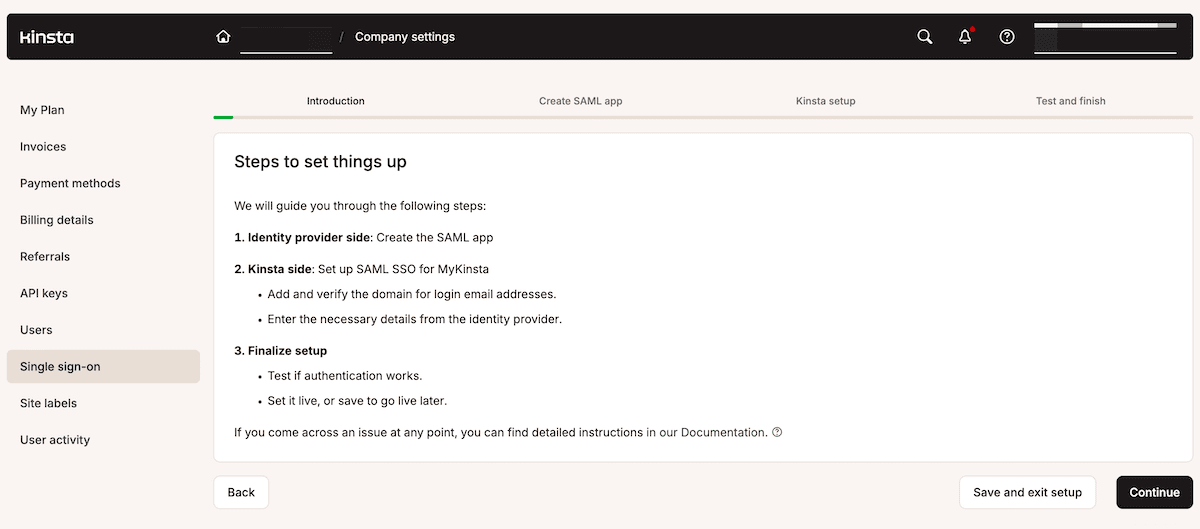
Una volta attivato, un utente si autentica tramite il tuo IdP utilizzando le credenziali aziendali esistenti. Abilitare l’SSO obbligatorio impedisce agli utenti di aggirare l’IdP con un accesso diretto. Quando qualcuno lascia l’organizzazione, revocare il suo accesso nell’IdP lo rimuove contemporaneamente da MyKinsta, attraverso lo stesso processo utilizzato per ogni altro strumento dello stack.
Infine, l’autenticazione a due fattori (2FA) è richiesta di default per tutti gli account non coperti dal SAML SSO. Chi detiene il ruolo di Proprietario azienda può visualizzare il metodo 2FA di ciascun utente dalla schermata Impostazioni azienda > Utenti > 2FA.
La gestione delle modifiche è ciò che permette a WordPress aziendale di scalare in sicurezza
Per le organizzazioni aziendali, la piattaforma di hosting è l’infrastruttura che determina quanto in sicurezza un ambiente WordPress possa cambiare, non solo quanto velocemente funzioni. Ciò che distingue le piattaforme nel settore dell’hosting gestito è la capacità di un team di distribuire un aggiornamento di WordPress con un percorso di ripristino affidabile nel caso qualcosa vada storto.
Gli ambienti di staging di Kinsta, il push selettivo, il sistema di backup a più livelli e i controlli di accesso basati sui ruoli offrono ai team aziendali gli strumenti per gestire un flusso di lavoro disciplinato senza doversi occupare direttamente di questi controlli.
Per capire come funziona per la tua organizzazione, dai un’occhiata alle opzioni di hosting WordPress aziendale di Kinsta e scopri se è il caso di rivedere il tuo attuale processo di gestione delle modifiche.