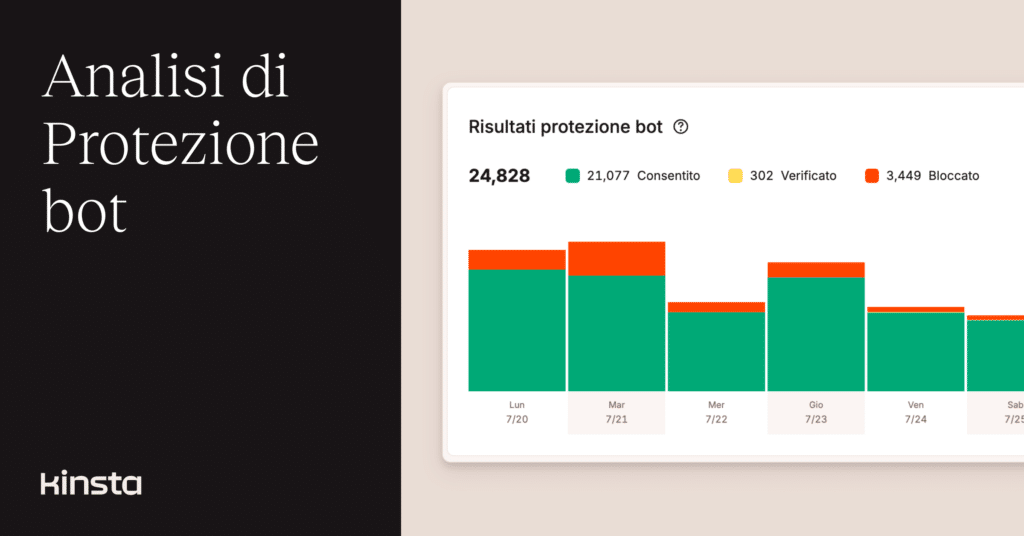
A maggio abbiamo lanciato lo strumento Protezione bot in MyKinsta, permettendoti di controllare come viene gestito il traffico automatizzato sul tuo sito.
Da allora, un feedback è tornato più volte: sapere quanto traffico è stato verificato o bloccato è utile, ma i clienti vogliono sapere di che tipo di traffico si trattasse effettivamente e dove sia finito una volta che Protezione bot ha preso una decisione al riguardo.
Questa release è la nostra risposta a questa esigenza. Le analisi di Protezione bot sono state riprogettate per tracciare ogni richiesta, dalla classificazione al risultato, e per rendere questa visualizzazione disponibile in più posti oltre alla stessa pagina di Protezione bot.
Un widget di Protezione bot, direttamente nella dashboard del sito
Non devi più andare a cercare i dati relativi alla protezione del traffico. Un nuovo widget di Protezione bot si trova ora nella colonna di destra di Siti > nome del sito > Info, mostrando a colpo d’occhio una rapida ripartizione delle richieste consentite, verificate e bloccate nelle ultime 24 ore.
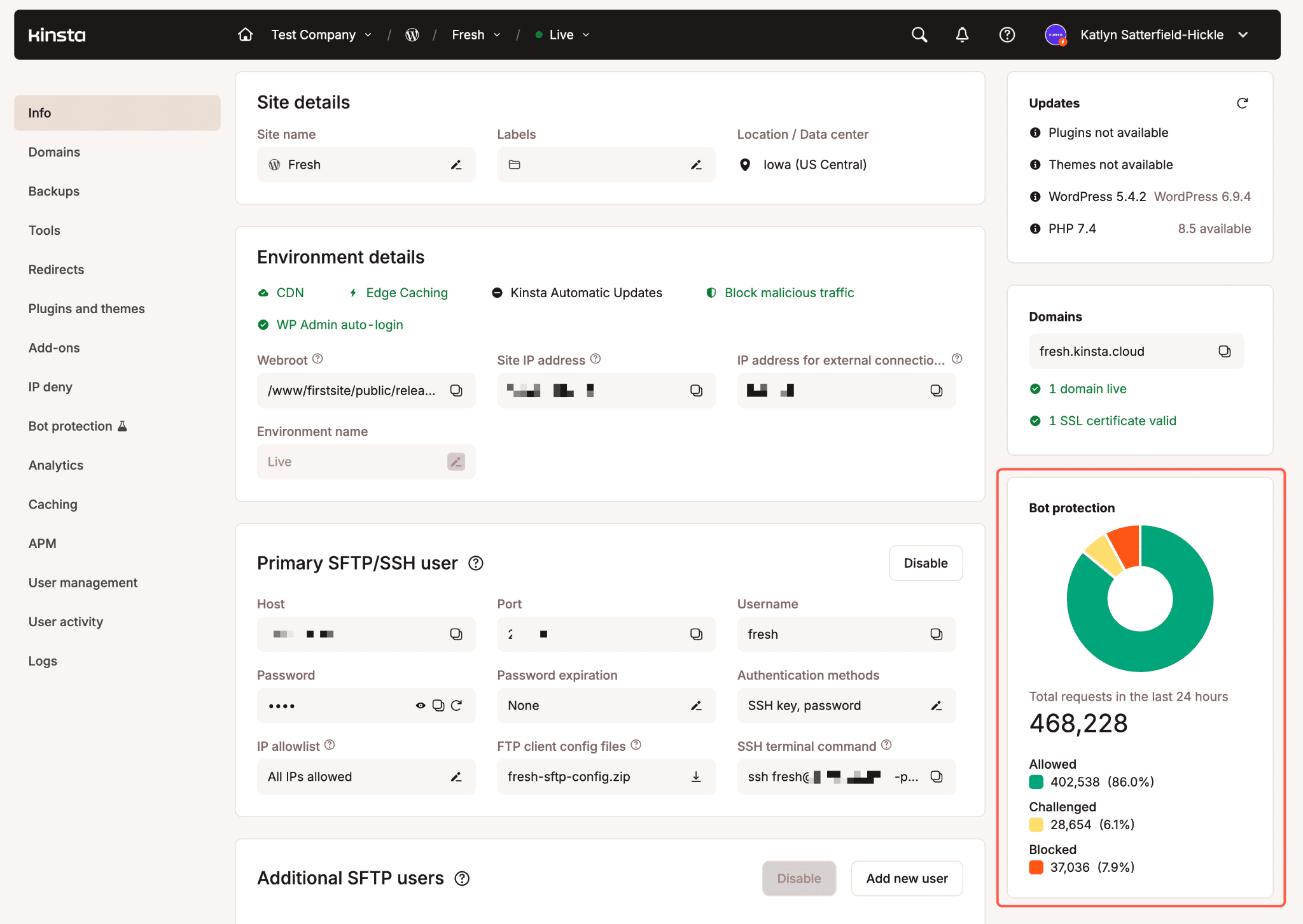
È una piccola novità, ma permette di notare subito un picco nel traffico bloccato o sottoposto a verifica non appena accedi a un sito, senza dover navigare altrove.
Segui il traffico dalla classificazione al risultato
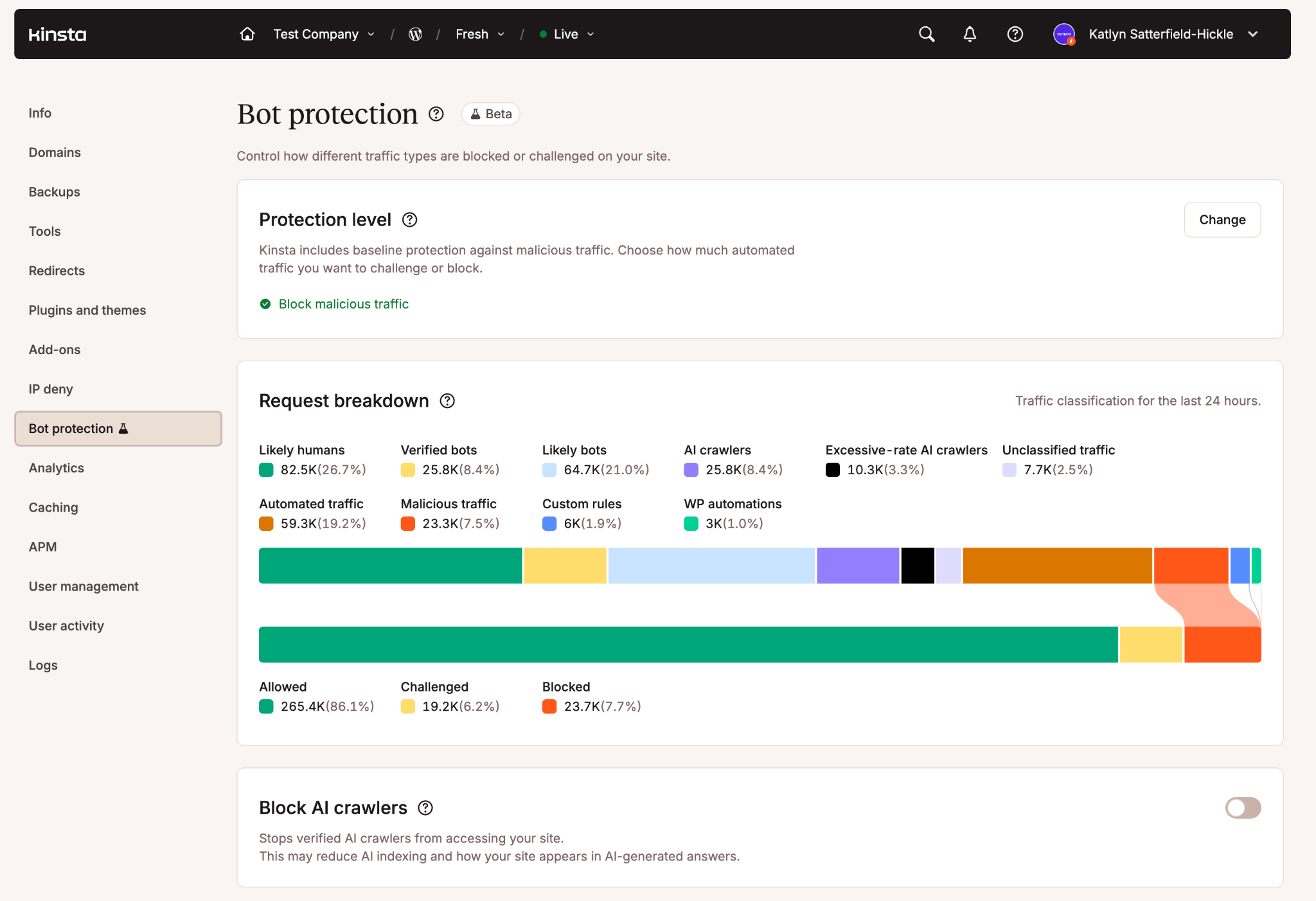
Il cambiamento più significativo riguarda la sezione Suddivisione delle richieste in Siti > nome del sito > Protezione bot.
In precedenza, questa pagina mostrava un grafico a barre che illustrava come veniva classificato il traffico e un altro che mostrava come Protezione bot interveniva. Per capire come i due dati fossero collegati, dovevi metterti a fare i conti.
Ora, un diagramma di Sankey li collega direttamente, coprendo le ultime 24 ore di traffico. Puoi vedere a colpo d’occhio quanta parte del tuo traffico Probabilmente bot è stata sottoposta a verifica rispetto a quanta parte del tuo Traffico dannoso è stata bloccata immediatamente, senza dover incrociare i dati dei due grafici.
Tre nuovi tipi di traffico nella suddivisione
Abbiamo anche aggiunto tre nuove categorie alla suddivisione:
- Traffico dannoso: il traffico di attacchi, DDoS e abusi che Kinsta ha sempre bloccato di default, anche prima che esistesse Protezione bot, ora è visibile per la prima volta nelle statistiche.
- Regole personalizzate: il traffico interessato dalle eccezioni che hai aggiunto in Consenti sempre o da eventuali regole WAF personalizzate che il nostro team di supporto ha configurato per il tuo sito.
- Automazioni WP: il traffico consentito perché hai attivato l’opzione Consenti le tipiche automazioni di WordPress.
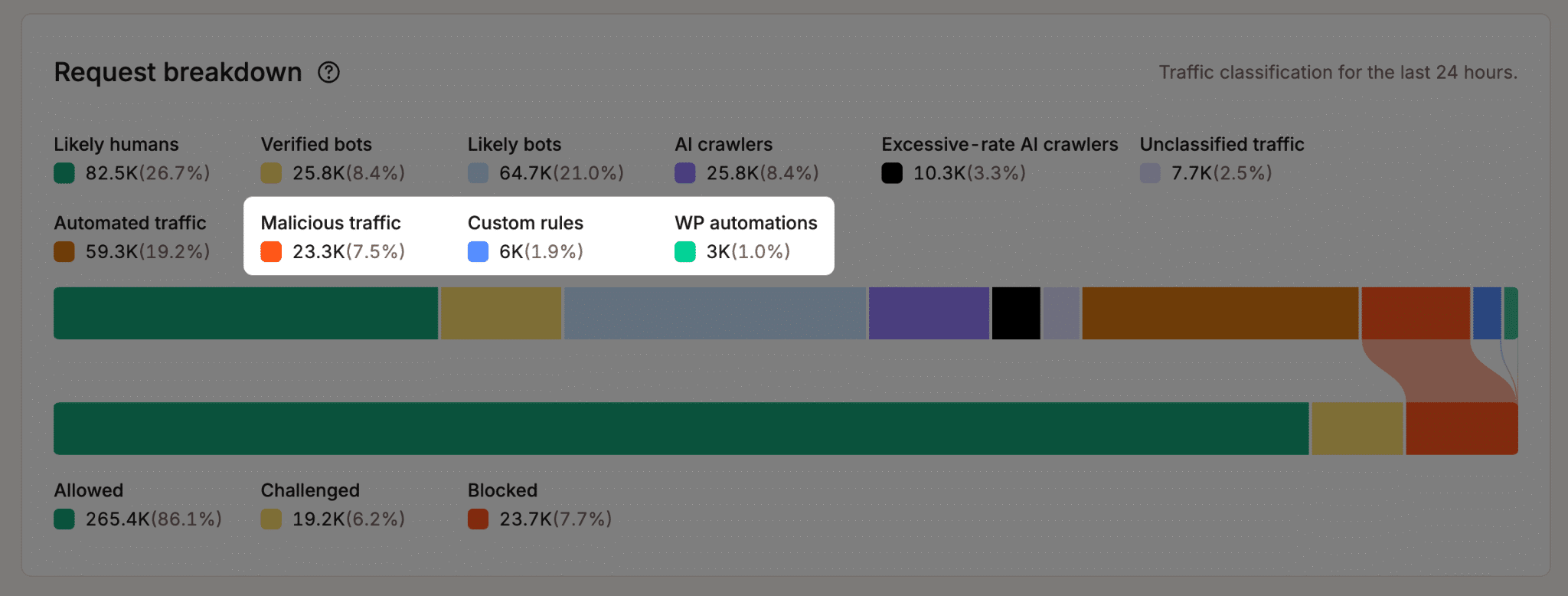
Grazie a queste aggiunte e alle categorie già esistenti, ora hai un quadro completo di tutto ciò che arriva sul tuo sito, non solo delle categorie che Protezione bot controlla attivamente.
Scopri esattamente cosa sta generando ogni tipo di traffico
Le nuove tabelle Traffico principale compaiono ora sia in Siti > nome del sito > Protezione bot che in Siti > nome del sito > Analisi > Traffico bot, mostrando i percorsi, gli user agent, i paesi e gli IP più comuni alla base del traffico del sito.
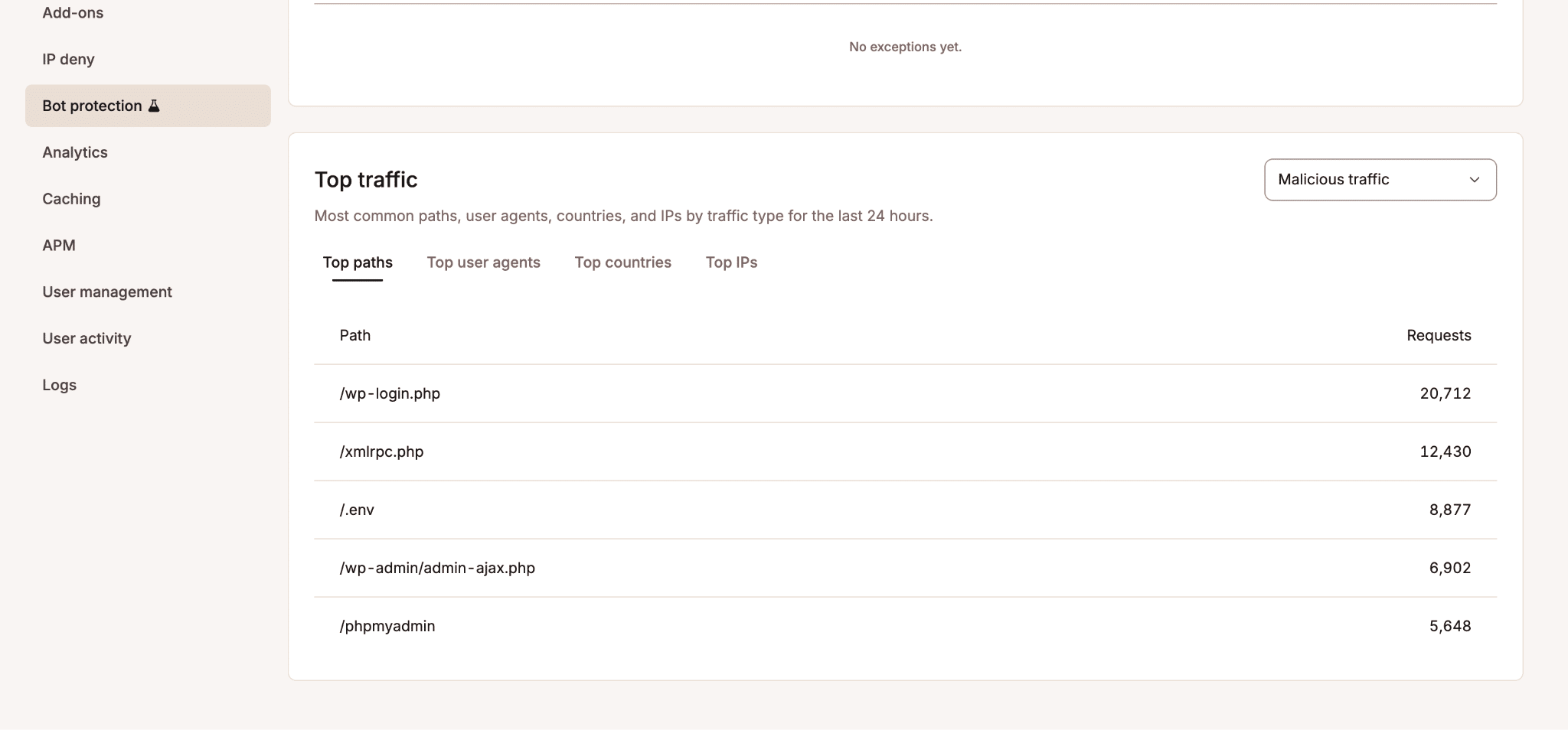
Nella pagina Protezione bot, questa tabella riflette sempre le ultime 24 ore, in linea con il resto della pagina. Nella pagina Statistiche > Traffico bot, invece, segue l’intervallo di date che hai selezionato, così puoi visualizzare il Traffico principale degli ultimi 7, 30 o 90 giorni, non solo del giorno prima.
Usa il menu a tendina sopra la tabella per filtrare in base al tipo di traffico. Ad esempio, passa a Traffico dannoso per vedere esattamente quali percorsi vengono presi di mira, oppure a Crawler AI per vedere quali bot generano il maggior numero di richieste.
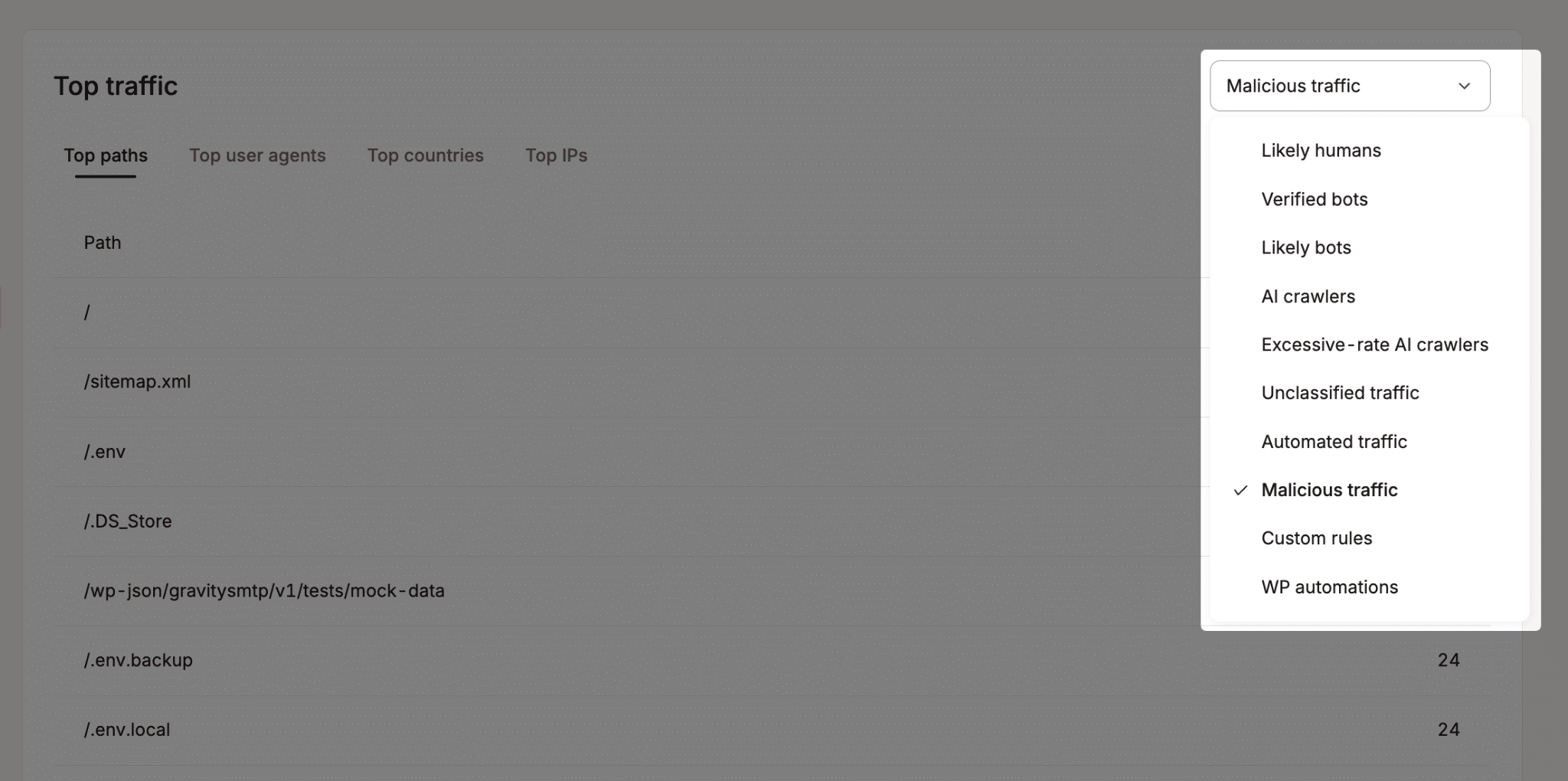
Se hai mai voluto sapere esattamente come si presenta il traffico proveniente da /wp-login.php o /xmlrpc.php sul tuo sito prima di decidere se aumentare il livello di protezione, è qui che troverai le informazioni che cerchi.
Filtra il grafico delle richieste in base al tipo di traffico
Nella sezione Siti > nome del sito > Statistiche > Traffico bot, il grafico Richieste ora include un selettore per i tipi di traffico. Invece di visualizzare tutti i tipi di traffico raggruppati insieme, puoi isolare solo quelli che ti interessano.
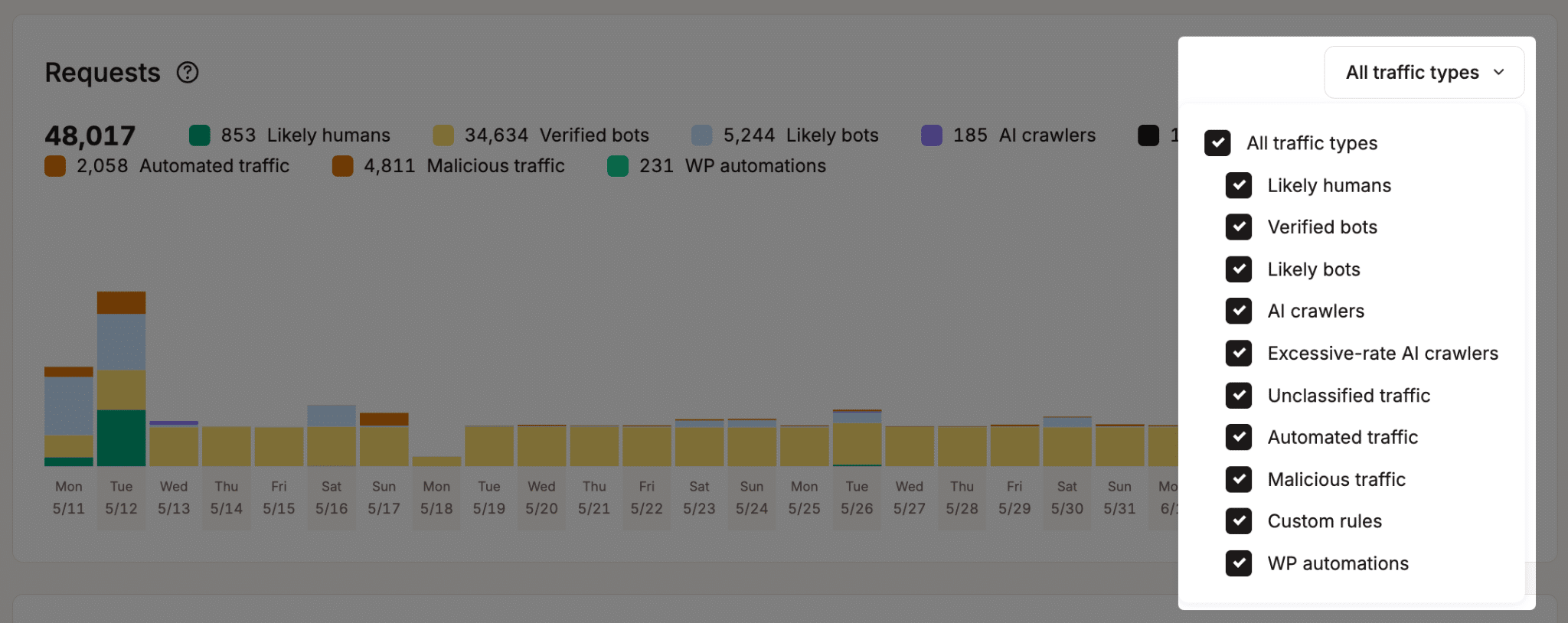
Per impostazione predefinita sono selezionati tutti i tipi di traffico, quindi non cambia nulla a meno che tu non lo voglia.
Provalo
Protezione bot è ancora una funzionalità in versione Beta e questo aggiornamento delle analisi fa parte proprio di quel lavoro in corso. Ci piacerebbe sapere se il nuovo diagramma di flusso e le tabelle Traffico principale ti aiutano a capire meglio il traffico del tuo sito.
Facci sapere cosa ne pensi e dai un’occhiata alla nostra documentazione per una guida completa su ogni grafico presente nella pagina.