Statistiche
Con le Statistiche WordPress in MyKinsta, puoi ottenere informazioni più approfondite sul traffico, sulle prestazioni, sull’utilizzo delle risorse e sul comportamento della cache del sito grazie a un’ampia gamma di dati analitici. Questi report possono anche aiutarti a indagare e risolvere determinati problemi del sito direttamente dalla dashboard di MyKinsta.
I dati analitici vengono conservati per 3 mesi. Dopo la migrazione a Kinsta, ti consigliamo di controllare regolarmente la tua dashboard e le pagine di analisi per individuare eventuali picchi di traffico imprevisti, problemi di prestazioni o attività insolite. Se noti qualcosa di preoccupante o inspiegabile, il nostro team di supporto può aiutarti ad approfondire la questione.
La dashboard di MyKinsta offre una rapida panoramica su:
- Utilizzo delle risorse
- Trasferimento dati (larghezza di banda del server)
- Visite uniche al tuo sito live
- Utilizzo della CDN (ove applicabile)
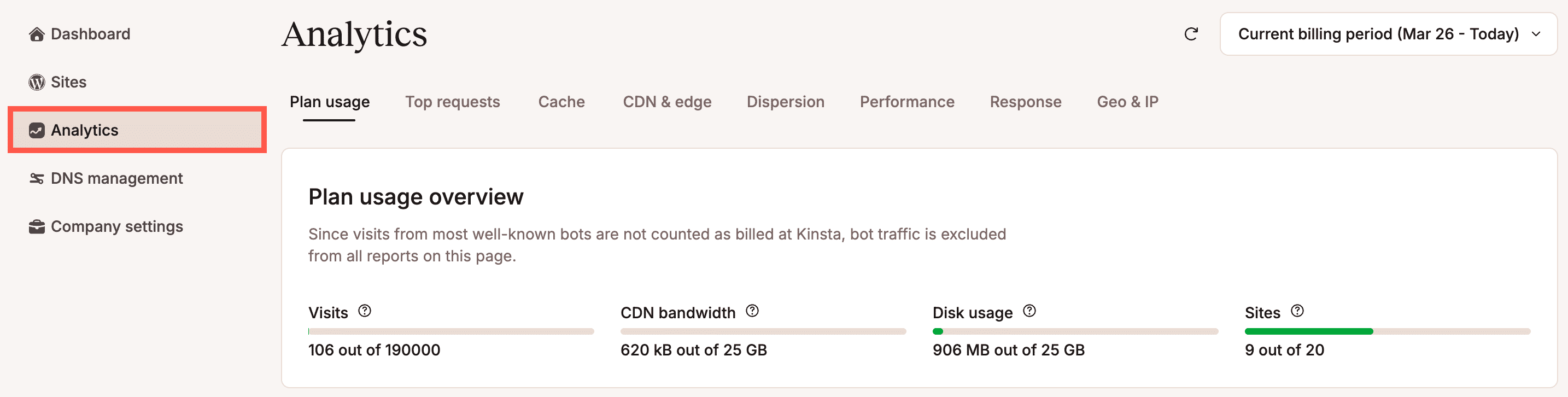
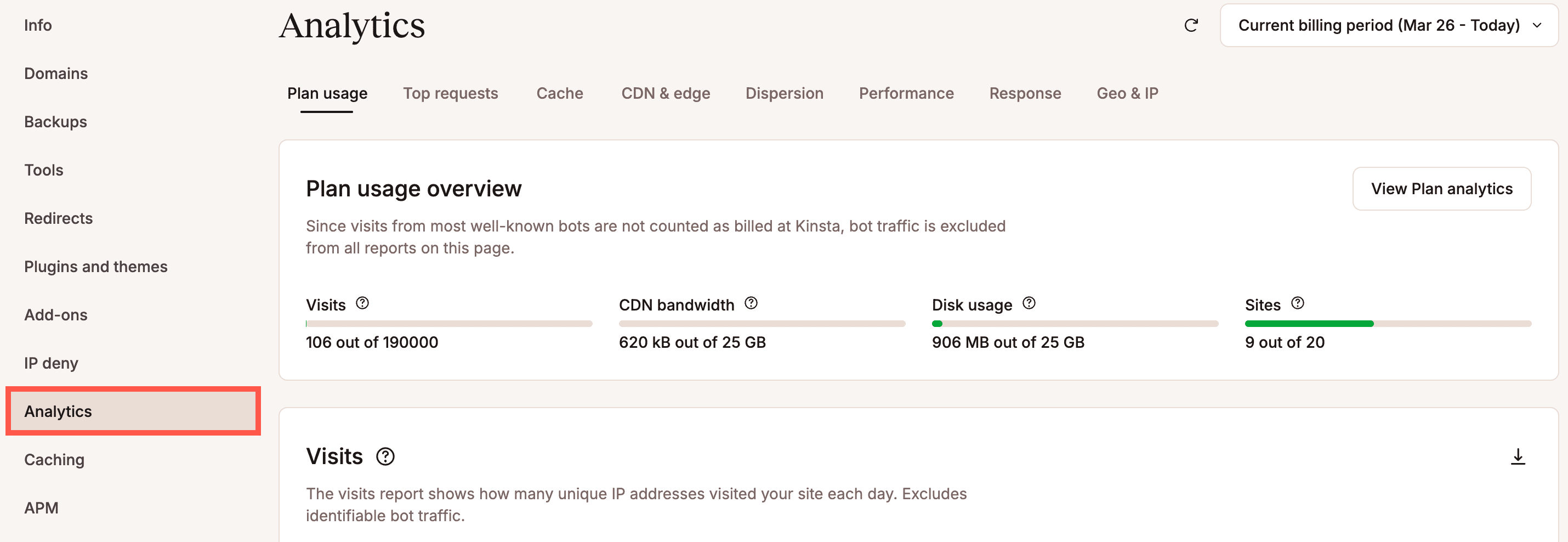
Per report più dettagliati su tutti i siti inclusi nel tuo piano, vai su Analisi dalla tua dashboard.
Per visualizzare le analisi relative a un sito specifico, vai su Siti > nome del sito > Analisi.
Tutti i grafici delle analisi sono visualizzati in Tempo Universale Coordinato (UTC).
Selettore data
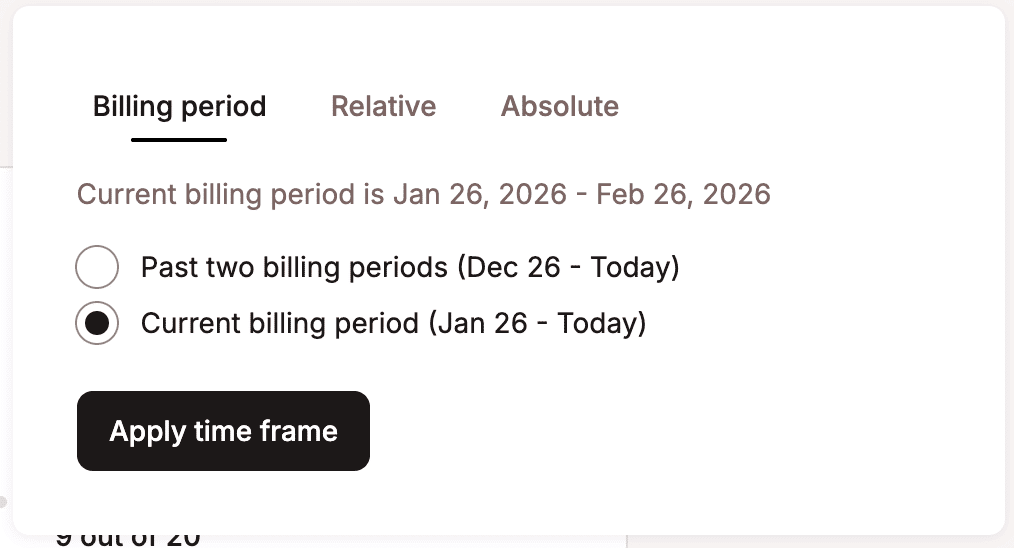
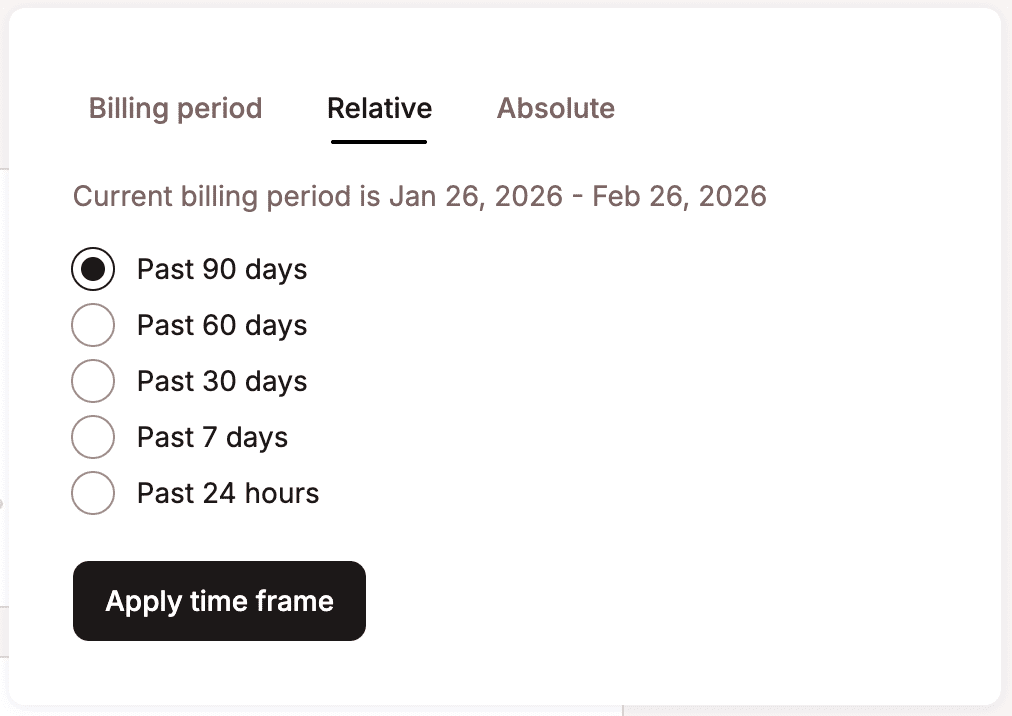
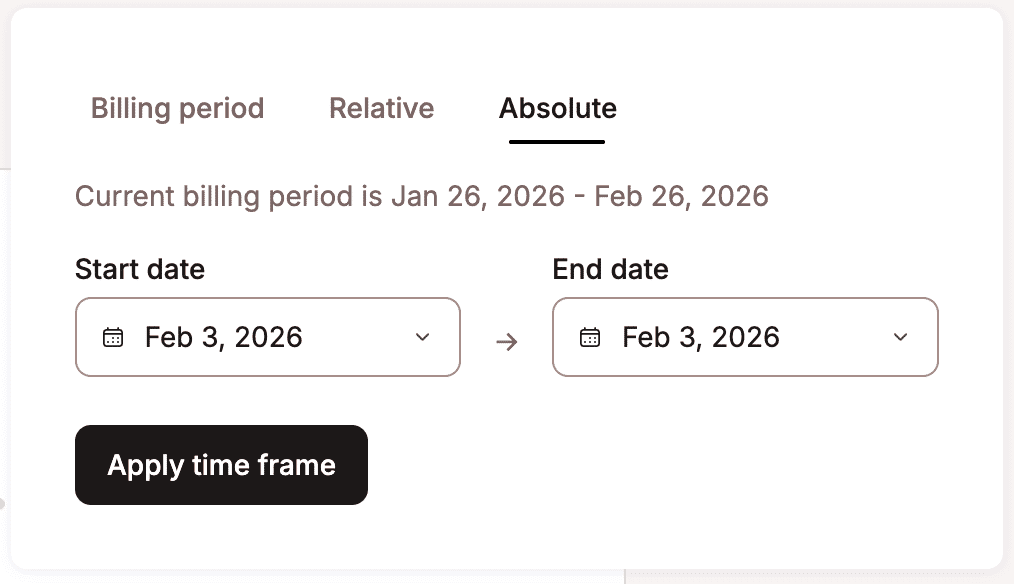
All’interno della sezione Statistiche, è possibile selezionare l’intervallo di tempo per i grafici. Per impostazione predefinita, i grafici mostrano il periodo di fatturazione corrente. Per modificarlo, fai clic su Periodo di fatturazione corrente, quindi scegli tra le opzioni Periodo di fatturazione, Relativo o Assoluto.
Periodo di fatturazione
Questo dato è relativo alla data corrente e al periodo di fatturazione. Le opzioni Ultimi due periodi di fatturazione e Periodo di fatturazione corrente mostrano i dati relativi al periodo di fatturazione fino alla data odierna.
Relativo
Le opzioni relative mostrano i dati per il numero specificato di giorni o ore, terminando alla data e all’ora correnti.
Assoluto
Questa opzione consente di selezionare una data di inizio e una data di fine personalizzate. È possibile scegliere date fino a tre mesi prima della data odierna.
Scarica analisi
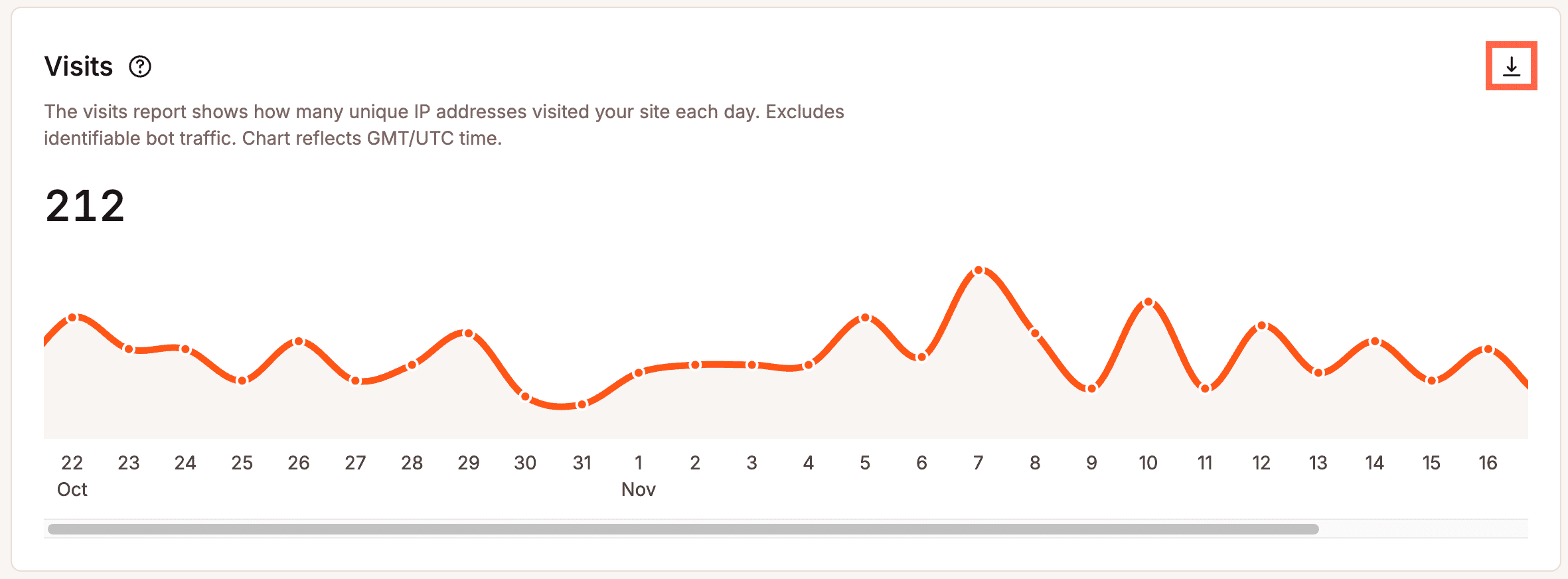
È possibile scaricare i dati da qualsiasi grafico analitico come file .csv facendo clic sul pulsante di download sul grafico corrispondente.
Utilizzo piano
Nella sezione Utilizzo piano troverai i dettagli del consumo delle risorse del piano, incluse le visite, la larghezza di banda e lo spazio su disco. Questi grafici riflettono l’utilizzo fatturabile, non necessariamente tutto il traffico che il sito riceve. Tutto il resto del traffico potrebbe comunque raggiungere il sito e influire sulle prestazioni, ma non è incluso nella fatturazione né in questi grafici.
Cosa conta ai fini dell’utilizzo del piano (fatturabile)
Quanto segue contribuisce alla fatturazione:
- Una visita viene conteggiata quando un indirizzo IP univoco accede al sito live entro un periodo di 24 ore. Una singola visita al sito può generare più richieste, ciascuna delle quali contribuisce alla larghezza di banda totale consumata.
- La richiesta viene effettuata all’ambiente live.
- Le richieste provenienti dal CDN o dalla cache periferica vengono comunque conteggiate come visite, ma sono escluse dalla larghezza di banda del server.
Cosa non viene conteggiato nell’utilizzo del piano
Il seguente traffico potrebbe comunque raggiungere il sito e consumare risorse, ma è escluso dalla fatturazione:
- Richieste provenienti dai più noti bot user agent (che filtriamo automaticamente).
- Richieste agli ambienti di staging (premium e standard).
- Richieste che restituiscono codici di stato 401, 403, 429, 451, 499, o 501.
- Richieste a wp-login.php.
Panoramica sull’utilizzo del piano
La panoramica sull’utilizzo del piano mostra i totali per tutti i siti inclusi nel piano dell’azienda. Le informazioni sull’utilizzo del disco vengono calcolate una volta al giorno per ciascun sito web in diversi momenti. Ciò significa che la quantità di spazio su disco utilizzata può variare durante il giorno e che il totale per tutti i siti web potrebbe non essere del tutto accurato fino al giorno successivo.

Distribuzione dell’utilizzo del piano
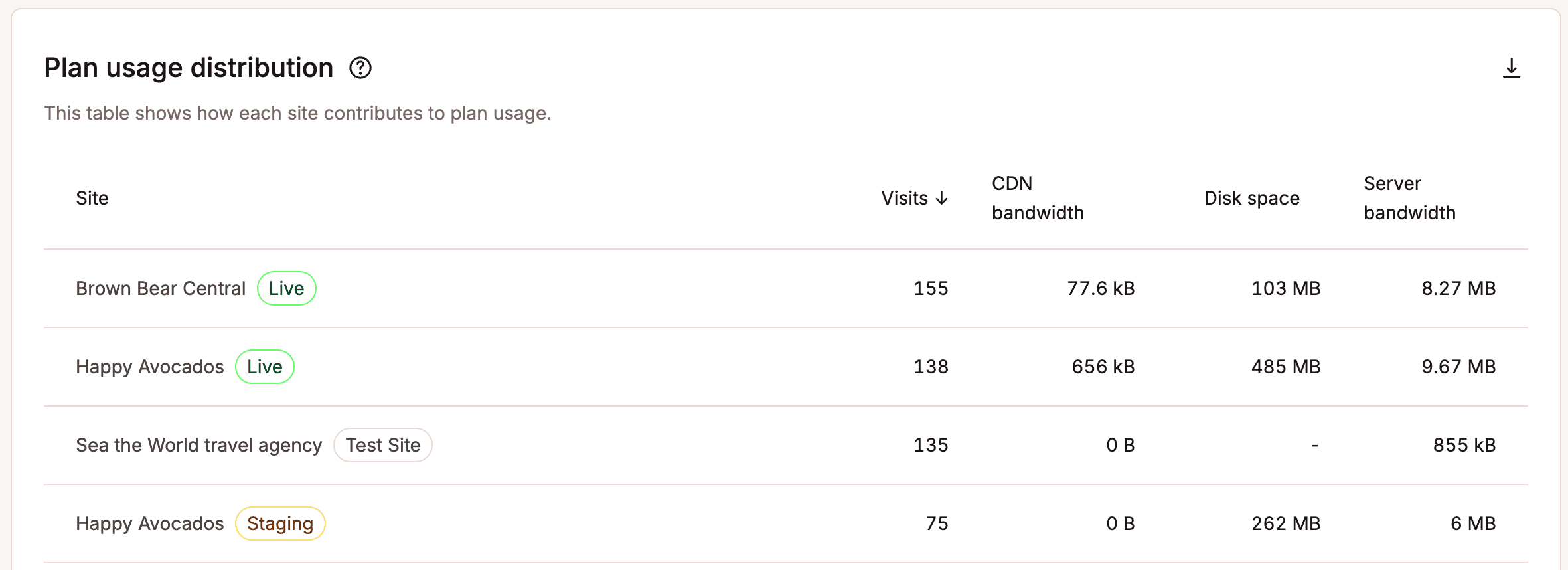
Il report sulla distribuzione dell’utilizzo del piano è disponibile solo all’interno della sezione Statistiche dell’azienda. Mostra una ripartizione del numero di visite, della larghezza di banda del CDN, dell’utilizzo dello spazio su disco e dell’utilizzo della larghezza di banda del server per ogni sito WordPress nel piano dell’azienda. Lo Spazio su disco si riferisce alla capacità di archiviazione attualmente in uso e mostra sempre i dati più recenti entro il periodo di tempo specificato. È possibile ordinare questo grafico per Visite, Larghezza di banda CDN, Spazio su disco o Larghezza di banda del server in ordine crescente o decrescente facendo clic sull’intestazione corrispondente.
I piani di hosting di Kinsta si basano sul numero totale di visitatori dei siti live o sulla larghezza di banda mensile totale utilizzata dai siti live. Questa tabella mostra quanto spazio del piano viene utilizzato da ciascun sito. L’utilizzo dello spazio su disco consente di identificare i siti che potrebbero richiedere un’ulteriore analisi per la risoluzione dei problemi.
Visite
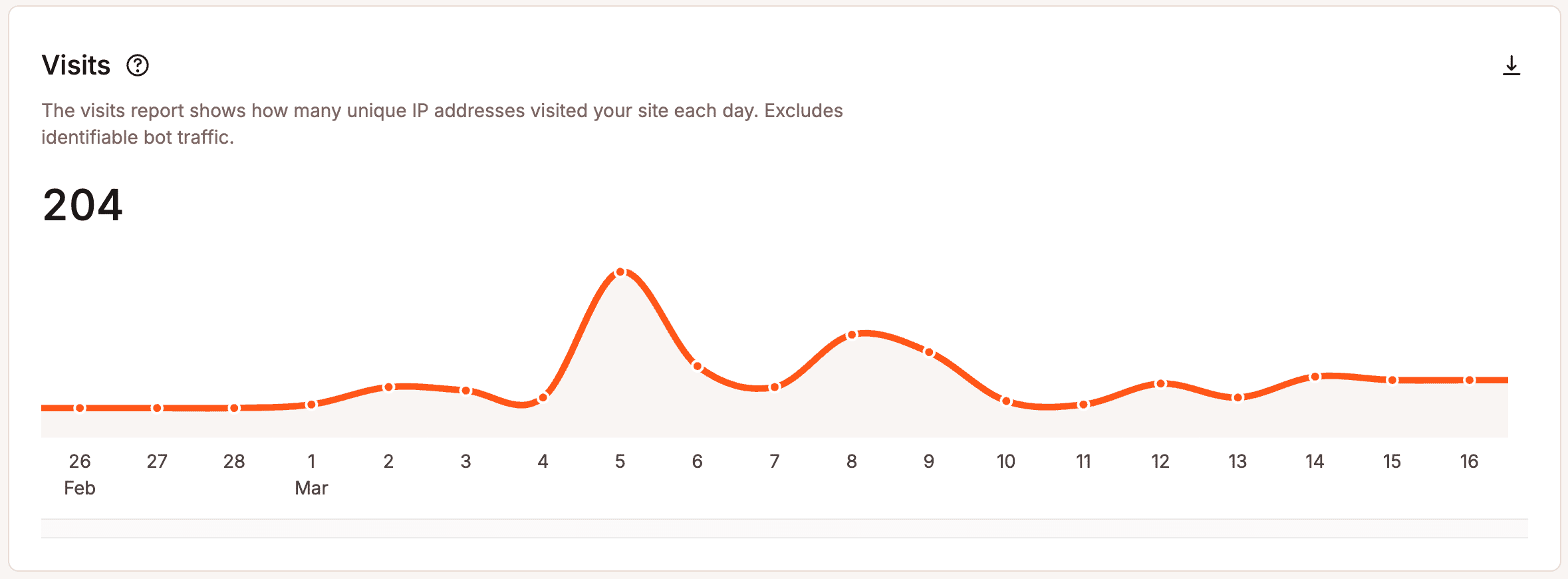
Il grafico Visite mostra il numero di visite agli ambienti WordPress live che vengono conteggiate ai fini dell’utilizzo fatturabile. Questo grafico non rappresenta il traffico totale ricevuto dal sito, ma solo la parte inclusa nei calcoli di utilizzo del piano. Poiché ogni strumento di analisi definisce e filtra il traffico in modo diverso, il numero di visite potrebbe non corrispondere a quello riportato da Google Analytics o da qualsiasi altro servizio. I filtri di Google Analytics, le regole dei bot e le esclusioni di tracciamento non si applicano al conteggio delle visite di Kinsta. Per una spiegazione completa, è possibile consultare come Kinsta conta le visite.
Questo grafico è visualizzato in Tempo Coordinato Universale (UTC). Passando con il mouse su un punto del grafico, vedrai:
- Il numero di visite fatturabili per quel giorno (o ora, a seconda dell’intervallo di tempo selezionato)
- Confronto percentuale rispetto al dato precedente
Larghezza di banda
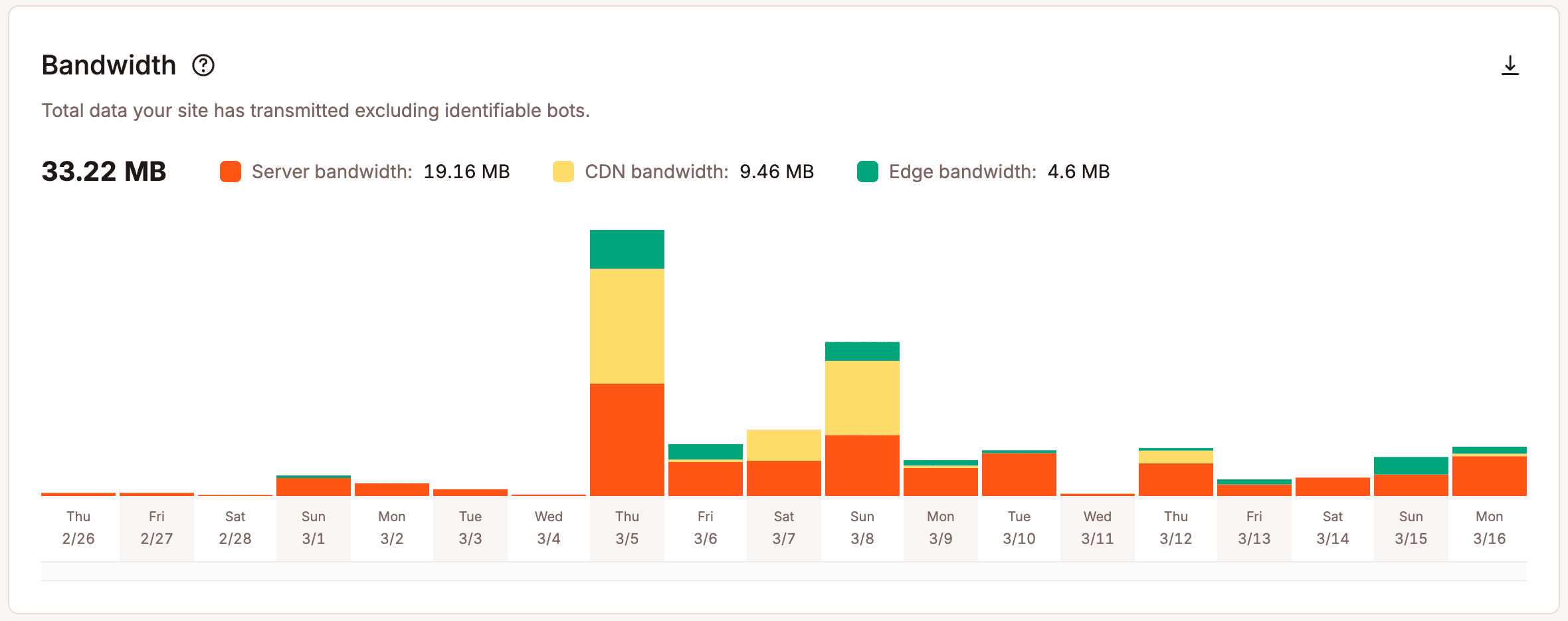
I piani di hosting di Kinsta che utilizzano prezzi basati sulla larghezza di banda si basano sulla larghezza di banda mensile totale utilizzata dai siti. Il report sull’utilizzo della larghezza di banda del server mostra il totale dei dati utilizzati dai siti. Per maggiori informazioni, leggi come Kinsta calcola la larghezza di banda del server. Questo grafico utilizza il Tempo Coordinato Universale (UTC).
Consigliamo vivamente a tutti i clienti di implementare un CDN. Non solo perché si noterà un aumento della velocità, ma anche perché può essere un ottimo modo per ridurre il consumo di banda del server e le risorse del sito. La larghezza di banda del CDN è molto economica o addirittura gratuita. Ecco un articolo approfondito sui vantaggi di un CDN per WordPress e sul perché utilizzarne uno. Oppure, se vuoi, ecco come abilitare il CDN di Kinsta sul tuo sito.
Spazio su disco
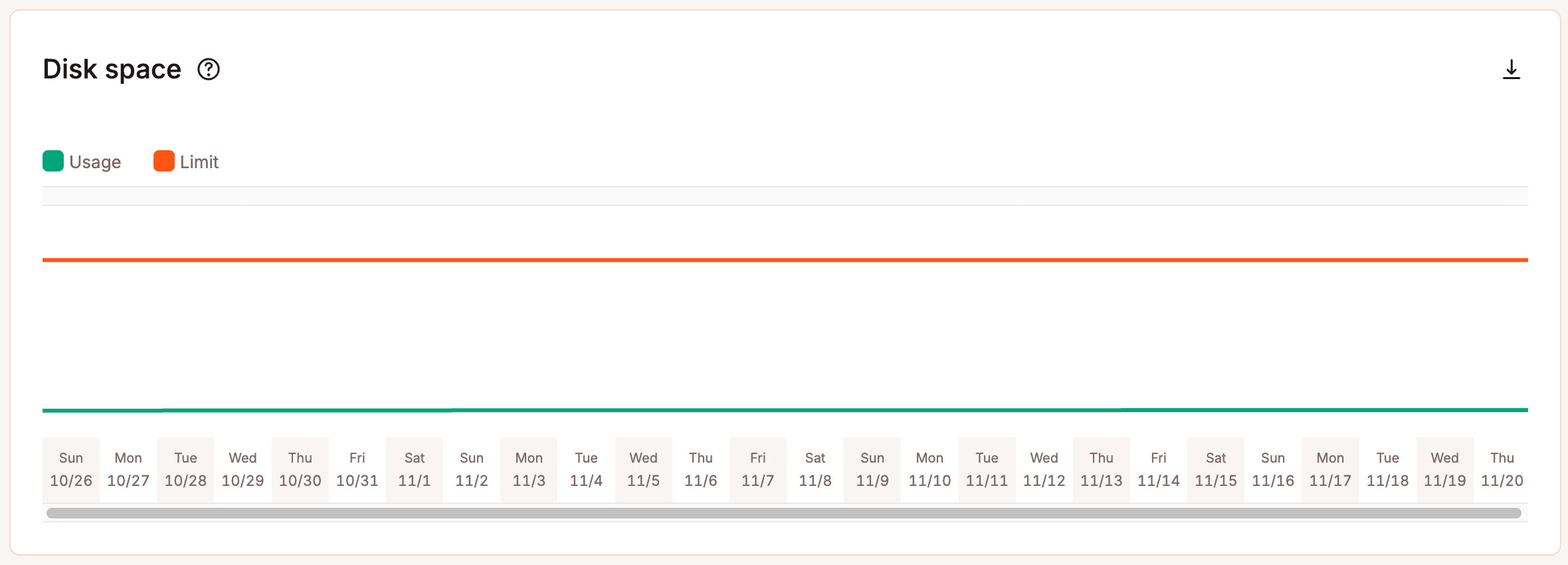
Il grafico dello spazio su disco mostra il limite di spazio di archiviazione e il suo utilizzo. Nota: l’utilizzo dello spazio su disco non può essere visualizzato per le ultime 24 ore.
Richieste principali
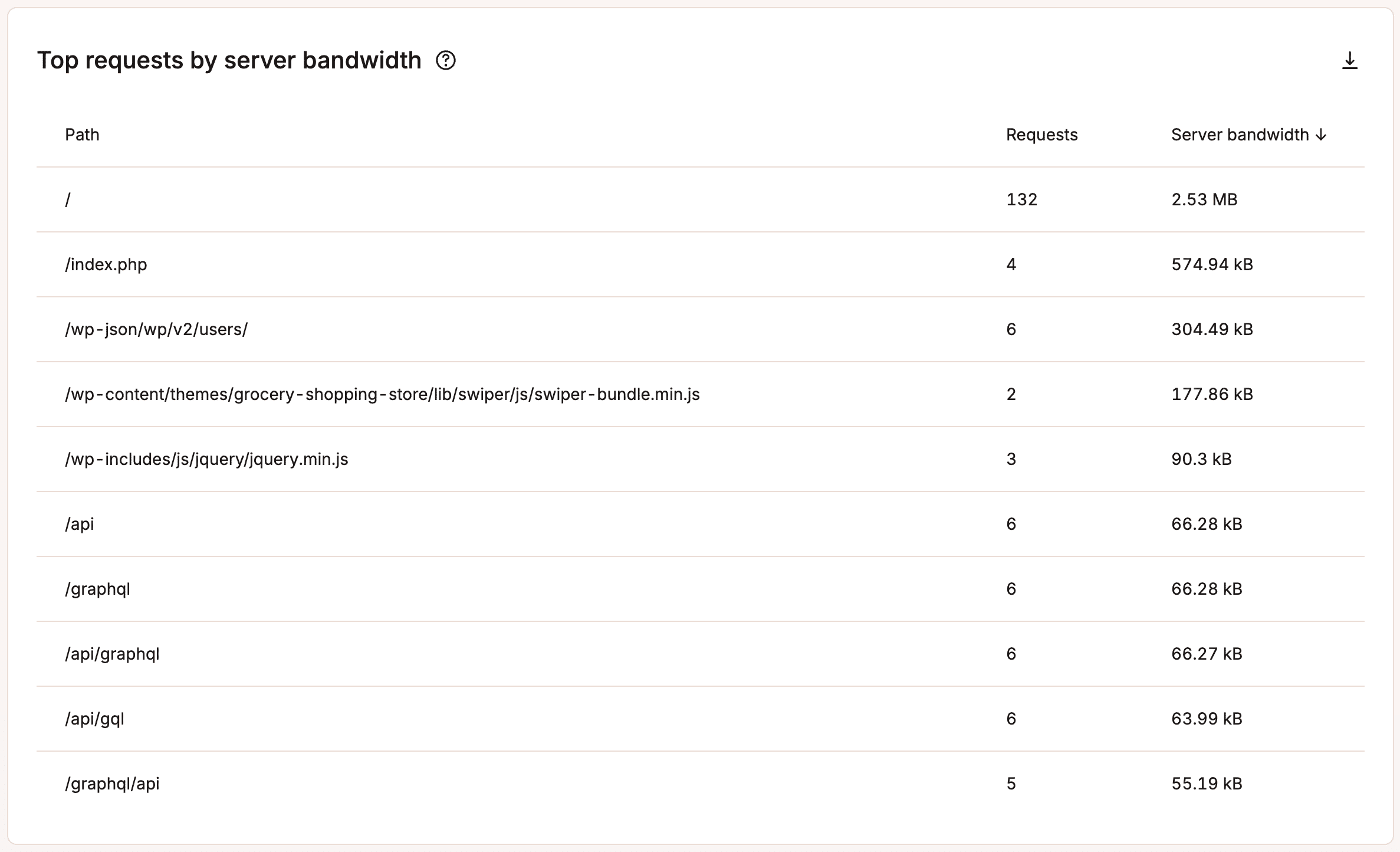
In Richieste principali è possibile visualizzare le risorse più richieste sul proprio sito in base alla larghezza di banda o alle visualizzazioni. Tutti i grafici all’interno di Richieste principali includono tutto il traffico, indipendentemente dal fatto che provenga da un utente reale o da un bot.
Richieste principali in base alla larghezza di banda del server
Il report delle richieste principali in base alla larghezza di banda del server mostra quali richieste sui siti consumano più larghezza di banda del server. Si tratta dei dati forniti direttamente dal server di origine in risposta alle richieste al sito. Per ulteriori informazioni su come viene misurata la larghezza di banda del server, è possibile consultare l’articolo come Kinsta calcola la larghezza di banda del server.
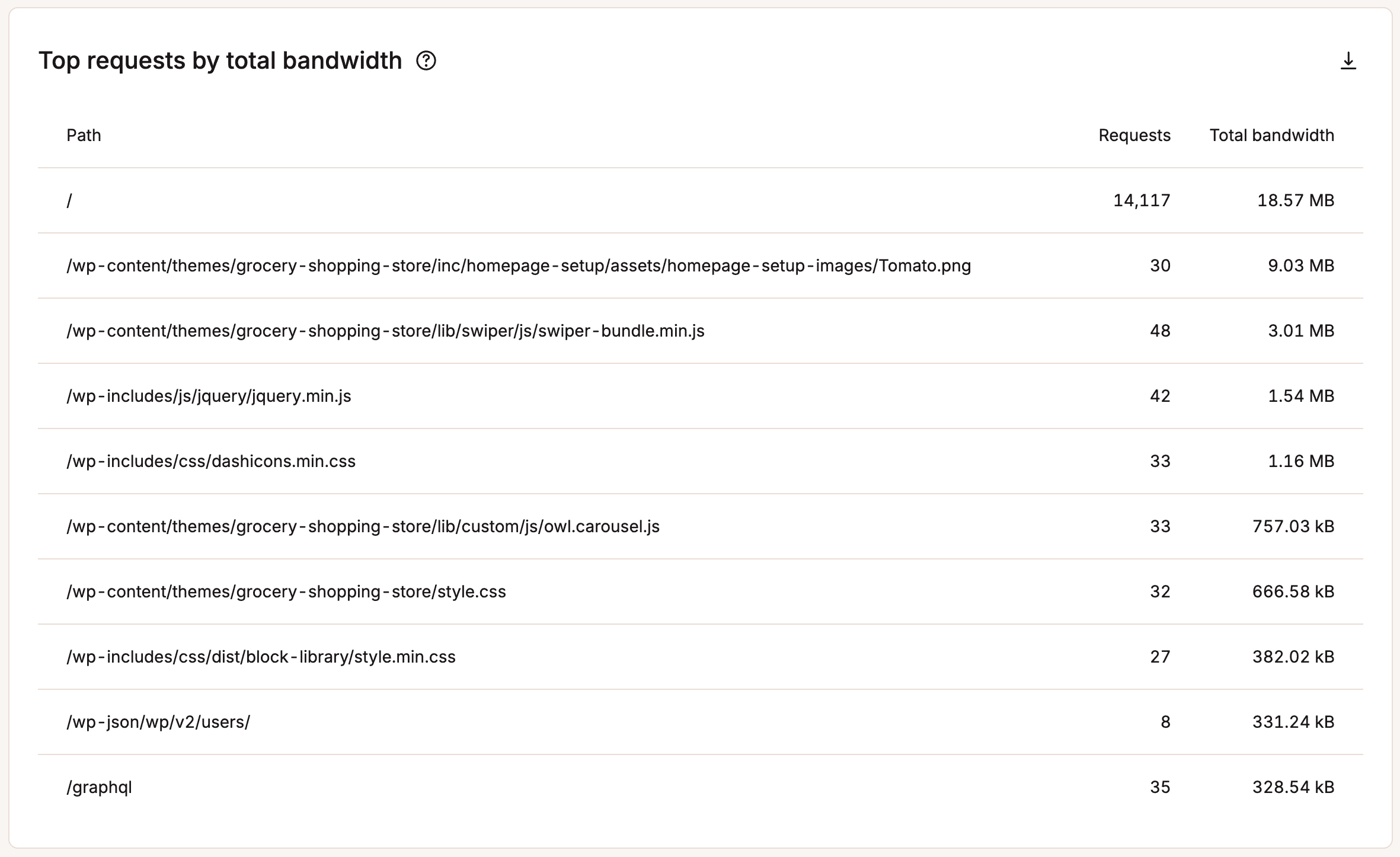
Principali richieste per larghezza di banda totale
Il rapporto sulle richieste principali in base alla larghezza di banda totale mostra quali richieste sui siti consumano più larghezza di banda. Questo totale include la larghezza di banda dal server, CDN e cache Edge.
Se il tuo piano si basa sulla larghezza di banda del server, questo riflette solo i dati forniti direttamente dal server di origine in risposta alle richieste. Qualsiasi dato fornito da un CDN o da una cache edge non viene conteggiato nell’utilizzo della larghezza di banda del piano.
Poiché questo rapporto include la larghezza di banda CDN e edge, i suoi totali non corrisponderanno alla larghezza di banda del server misurata nel piano. Scopri di più su come Kinsta calcola la larghezza di banda del server.
Principali richieste per visualizzazioni
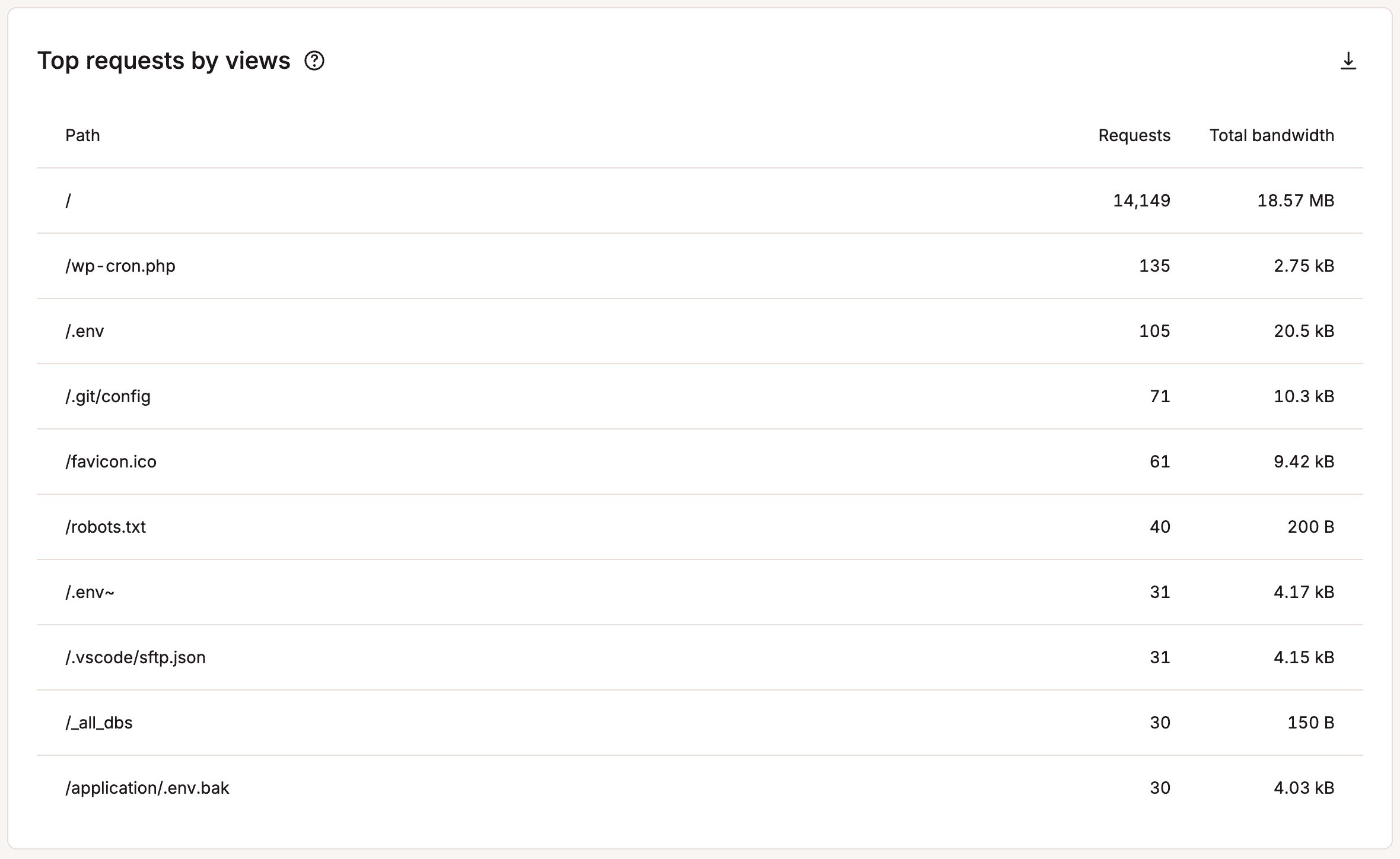
Il report Principali Richieste per Visualizzazioni mostra le risorse più richieste dal sito sul server, indipendentemente dalle dimensioni. Se il sito utilizza una larghezza di banda superiore al previsto, questo report e quelli precedenti possono aiutare a risolvere i problemi e a stabilire dove va a finire la larghezza di banda. Spesso è possibile individuare facilmente uno schema.
Cache
La sezione Cache mostra lo stack dei componenti della cache, il grafico dei componenti della cache e il totale dei bypass della cache.
Stack componenti cache
Ogni volta che un file o una risorsa viene richiesta dai server di Kinsta, quest’ultimo invia un valore nell’intestazione della risposta HTTP (X-Kinsta-Cache) per informare sullo stato della cache.
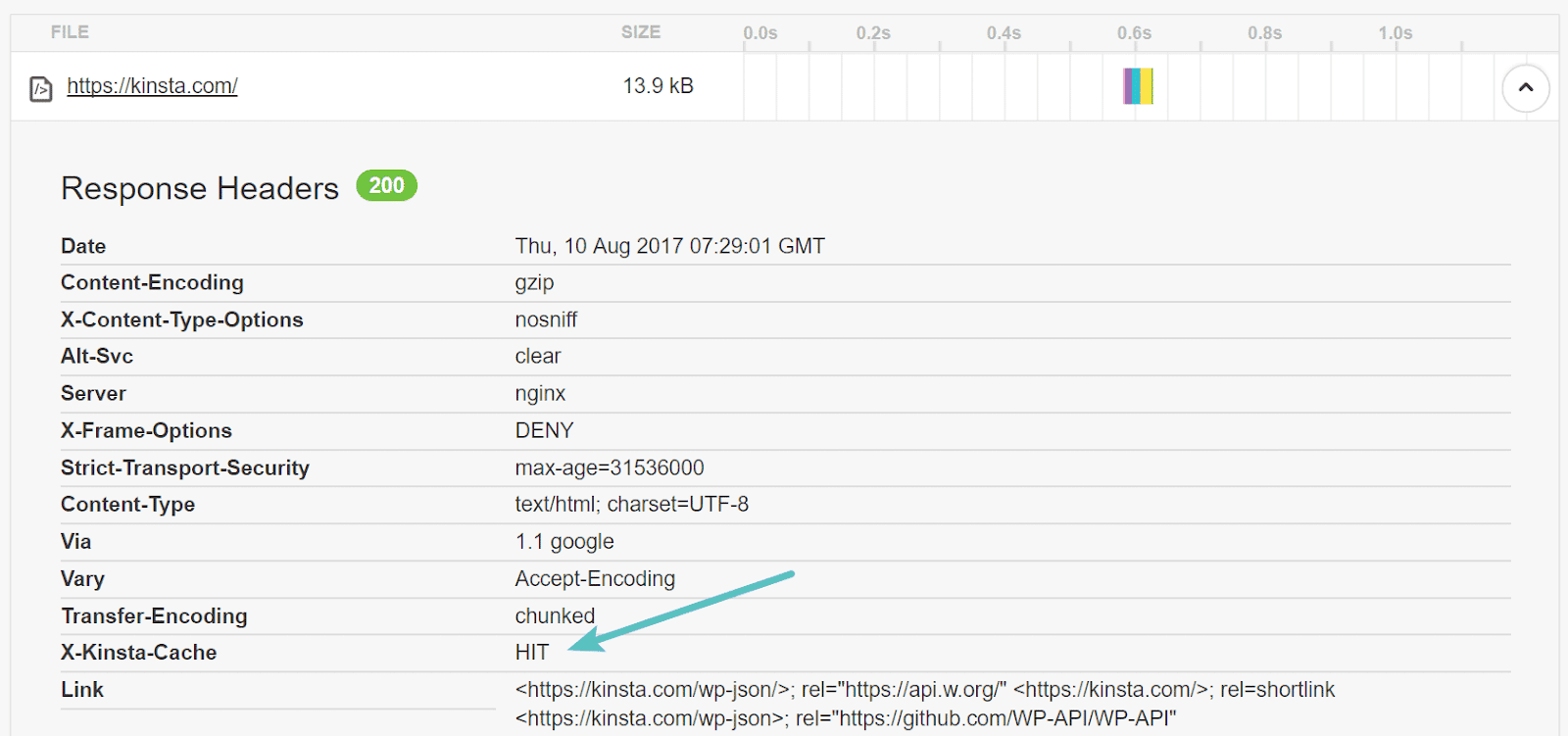
Esistono quattro tipi di header della risposta della cache:
- HIT: HIT significa che la risorsa viene servita dalla cache dei server di Kinsta. In genere è quello che si vuole vedere.
- BYPASS: significa che probabilmente una regola o un conflitto impedisce alla risorsa di essere memorizzata nella cache. Abbiamo delle regole per evitare che alcuni elementi del sito WordPress vengano memorizzati nella cache. Ad esempio, la pagina /wp-login.php non viene memorizzata nella cache, il che garantisce una corretta funzionalità quando si accede alla dashboard.
- MISS: significa che il contenuto non era ancora presente nella cache ma lo sarà dopo la prima richiesta. La seconda richiesta di quel file sarà un HIT della cache. Ogni volta che si cancella la cache del sito WordPress, questa deve essere ricostruita dalle persone che lo visitano. Per questo motivo consigliamo di non svuotare costantemente l’intera cache. Il plugin Kinsta MU cancella automaticamente solo alcune sezioni del sito in modo che il resto possa rimanere nella cache. Ulteriori informazioni sono disponibili nell’articolo come Kinsta gestisce la cache.
- EXPIRED: Significa che il contenuto nella cache è scaduto e che è stato recuperato il nuovo contenuto dal server di hosting.
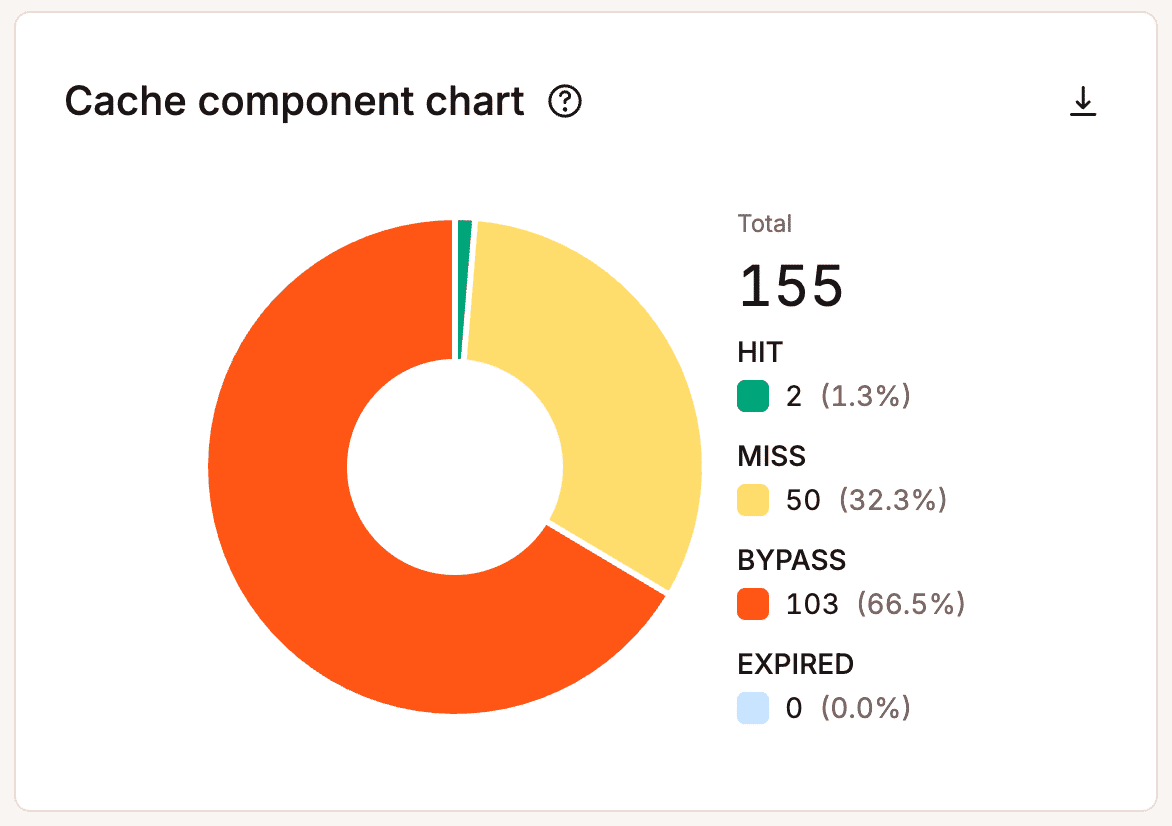
Il report sullo stack dei componenti della cache mostra il numero totale di valori degli header di risposta della cache generate dal sito.
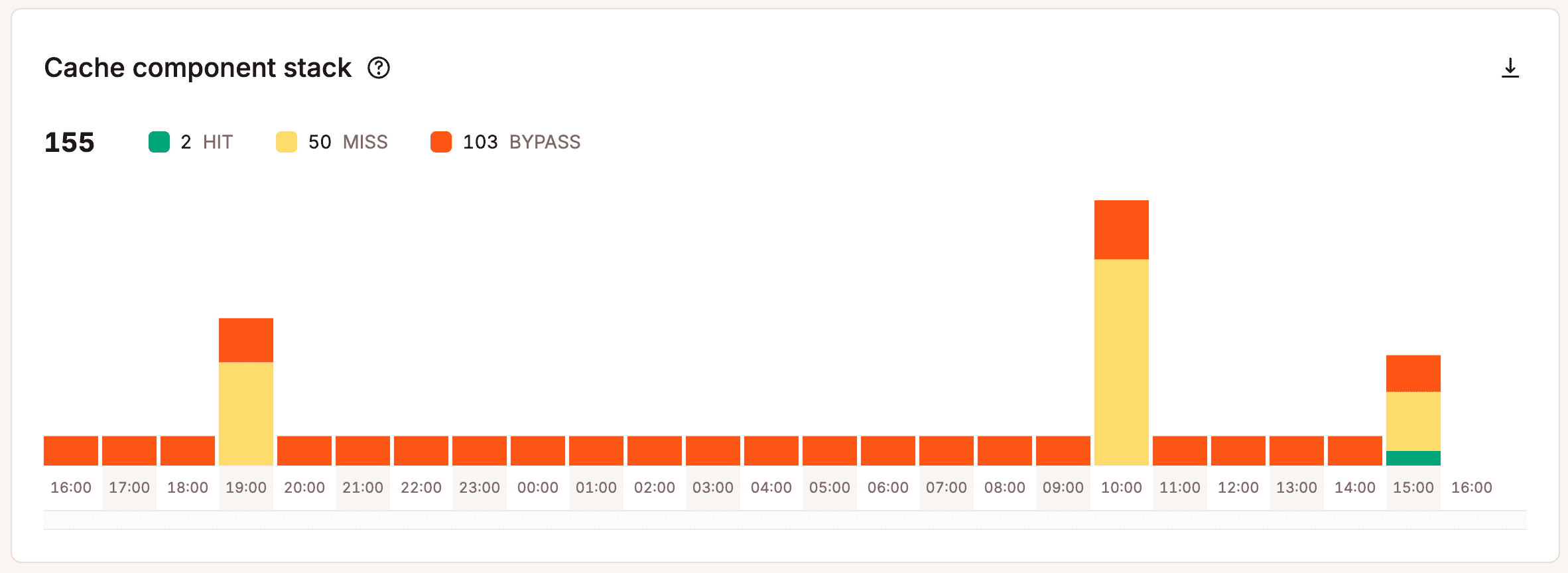
Grafico dei componenti della cache
Il grafico dei componenti della cache è un altro strumento per visualizzare i valori totali delle intestazioni di risposta della cache.
Principali bypass della cache
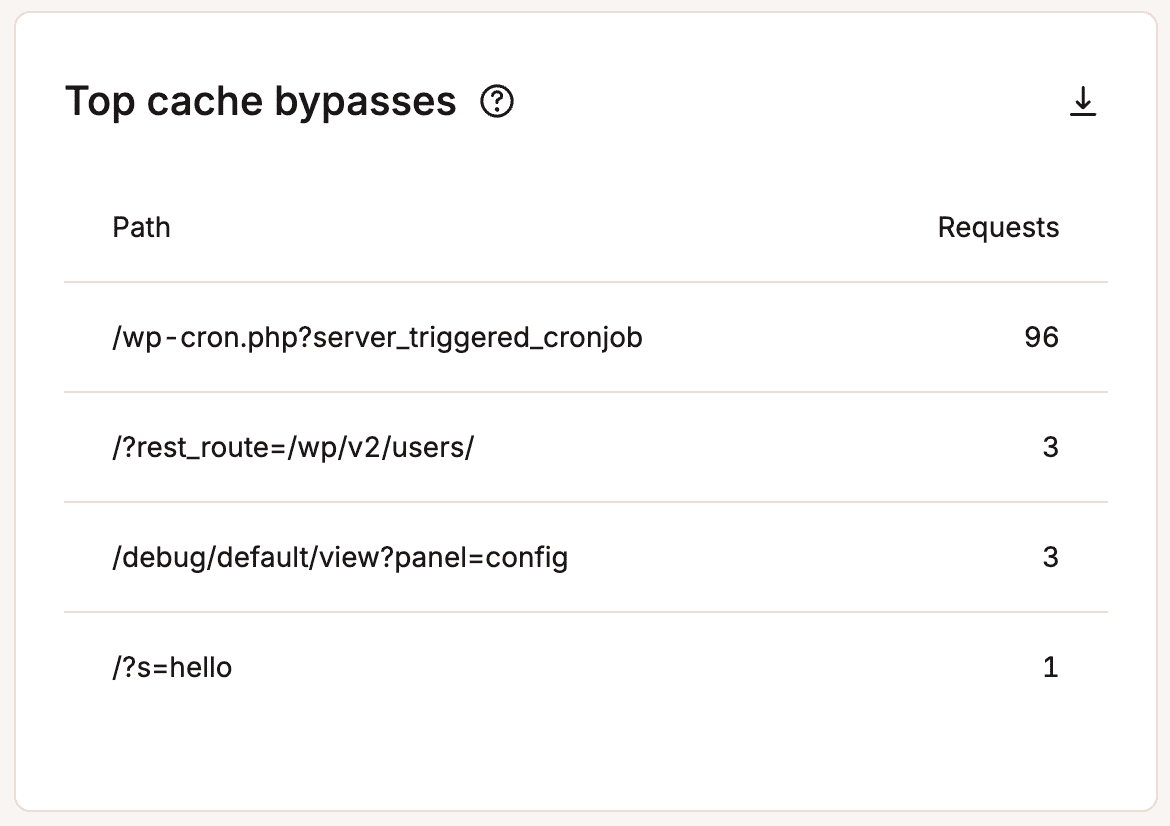
Il report Principali bypass della cache mostra le principali richieste che aggirano la cache del sito. È bene dare un’occhiata a questo report per assicurarsi che i percorsi in questione bypassino la cache. L’esempio qui sotto mostra che /wp-cron.php non viene memorizzato nella cache, il che è necessario affinché WP-Cron funzioni come previsto.
CDN & edge
Nella sezione Utilizzo CDN, se è abilitato il CDN di Kinsta, è possibile visualizzare la larghezza di banda del CDN, i file principali in base alle richieste, i file principali in base ai byte e le estensioni dei file principali in base ai byte. Se un particolare file multimediale del sito sta usando tutta la tua larghezza di banda, è possibile individuarlo qui.
Larghezza di banda CDN
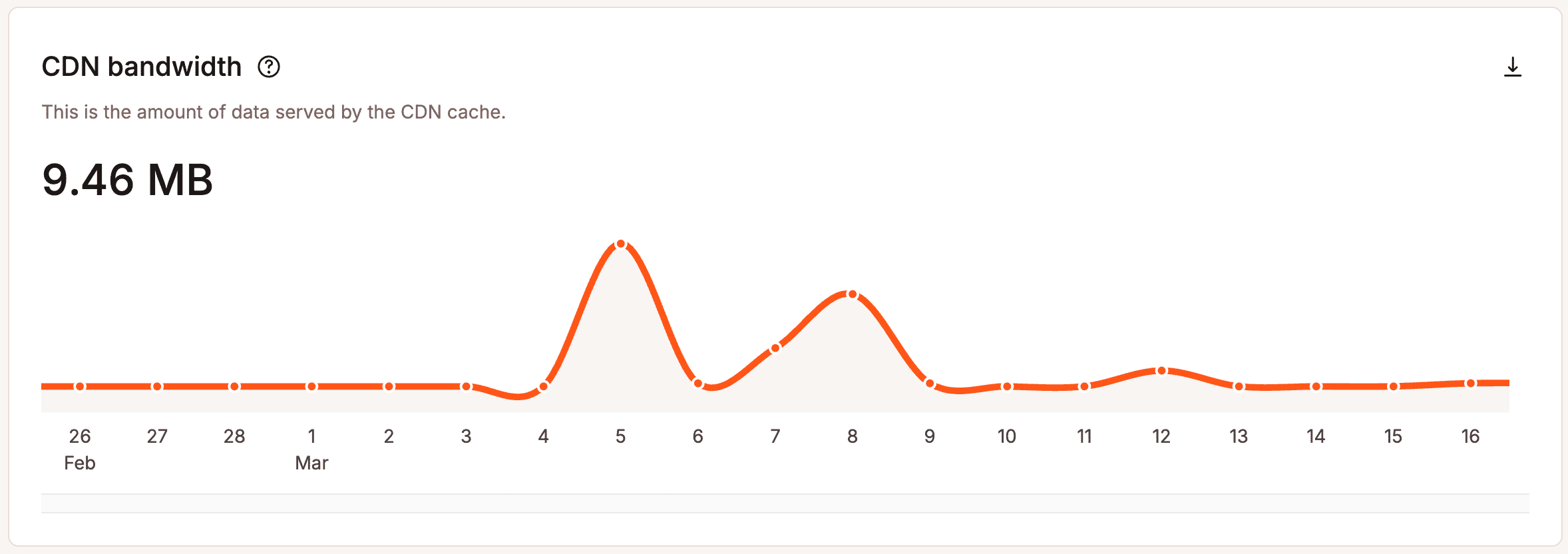
Il report sull’utilizzo della larghezza di banda CDN mostra il totale dei dati CDN utilizzati dal sito. Questo grafico utilizza il tempo universale coordinato (UTC).
Se si evidenzia un punto specifico del grafico, vengono mostrati alcuni dati di confronto, come la differenza percentuale tra un giorno e l’altro.
Larghezza di banda Edge
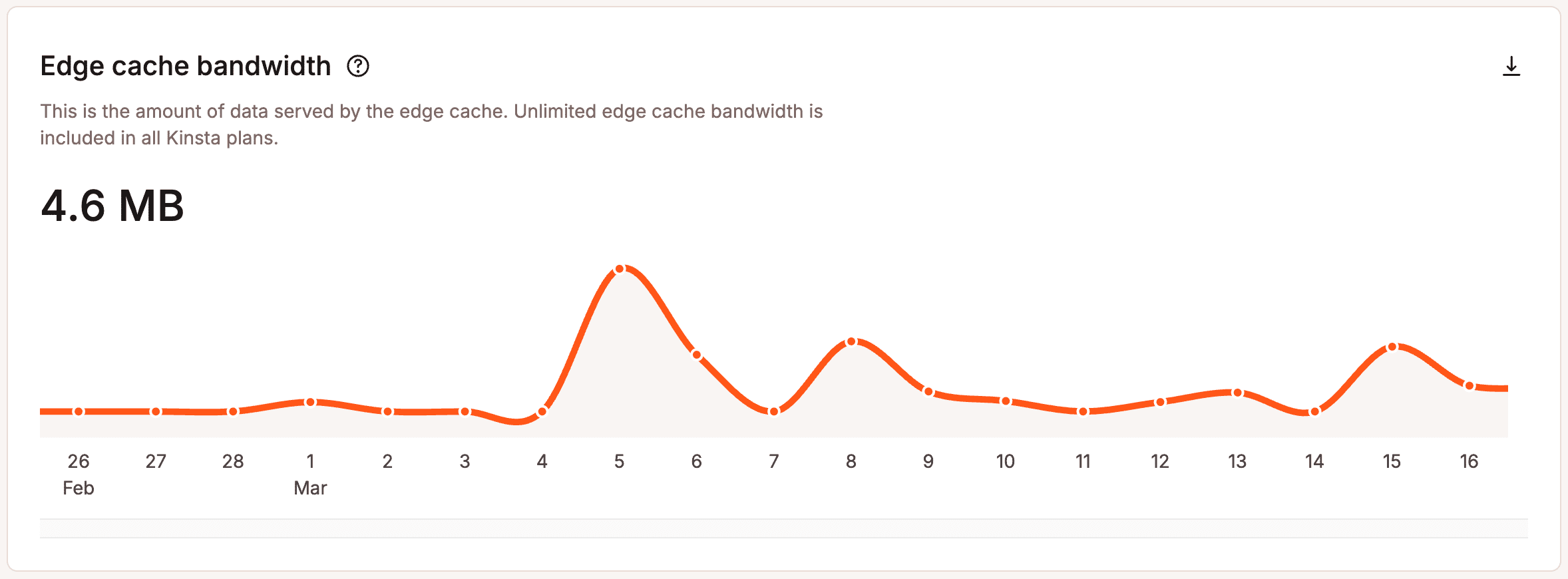
Questo grafico mostra i dati totali serviti dalla cache edge. Questo grafico utilizza il tempo universale coordinato (UTC).
Se si evidenzia un punto specifico del grafico, vengono mostrati alcuni dati di confronto, come la differenza percentuale tra un giorno e l’altro.
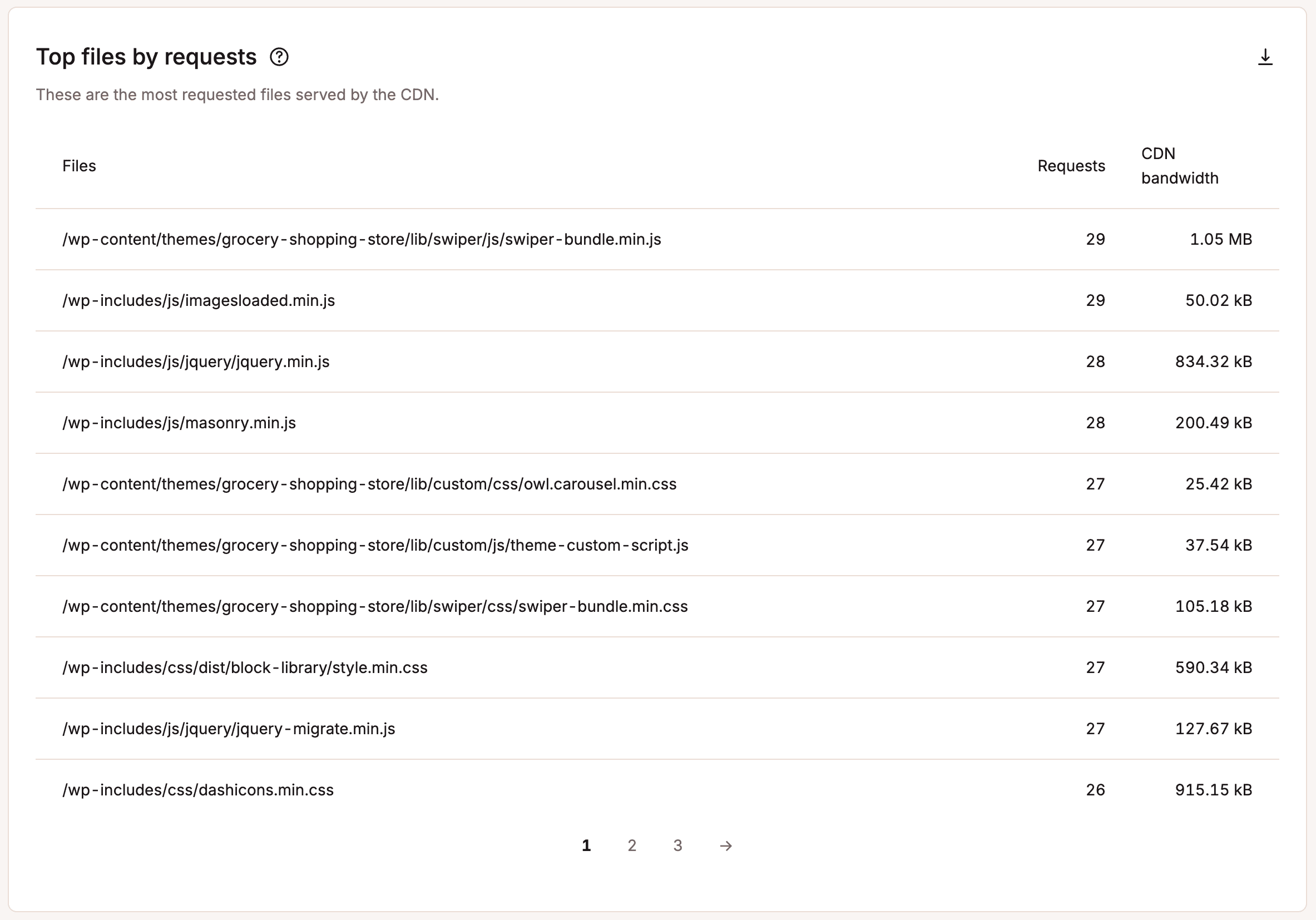
Principali file per richieste
Il report Principali file per richieste mostra i file più richiesti sul sito serviti dal CDN. Questo può aiutarti a identificare quali file sono responsabili della maggior parte dell’utilizzo della larghezza di banda del CDN.
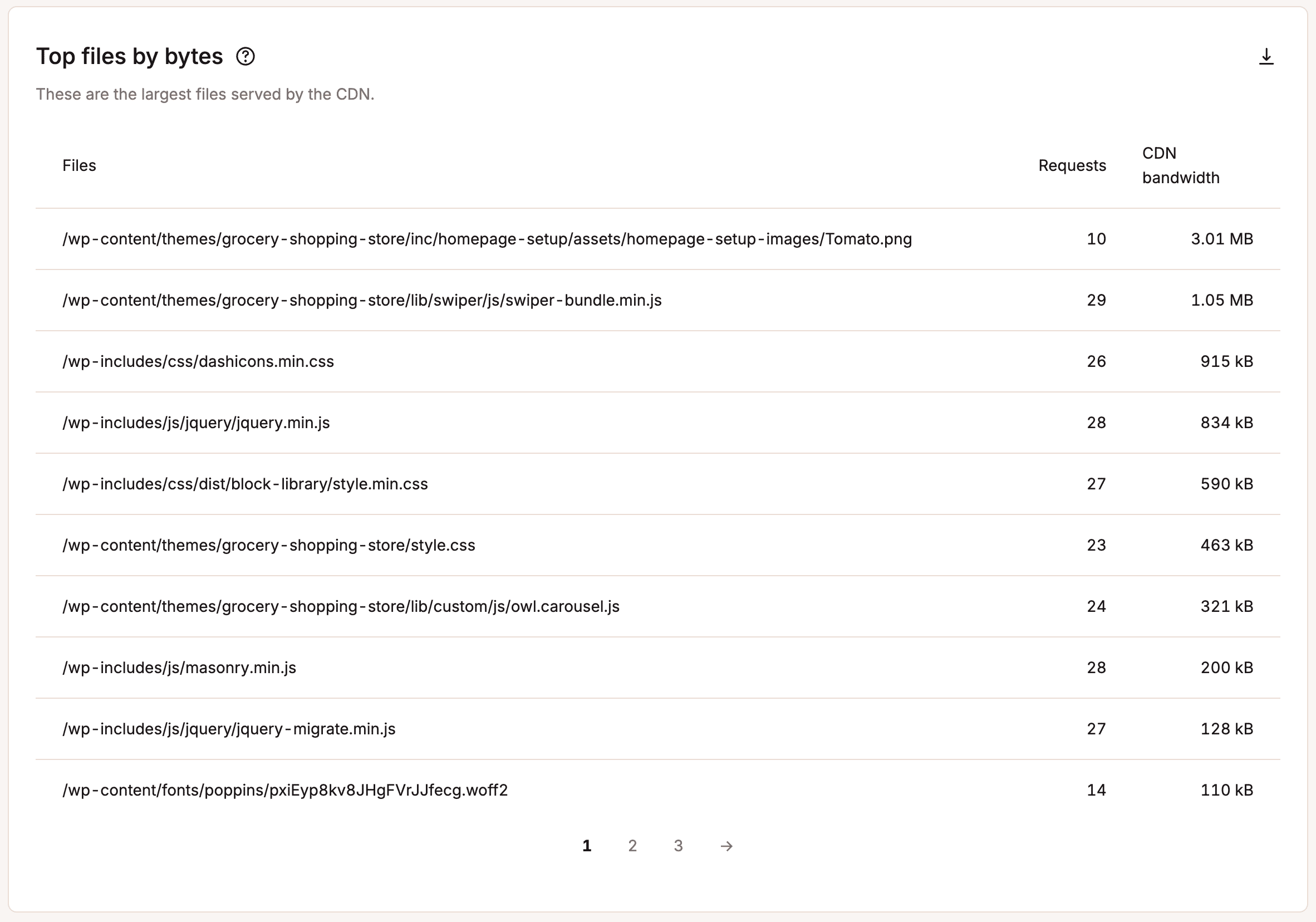
Principali file per byte
Il report Principali file per byte mostra i file più grandi del sito serviti dal CDN. Questo può aiutare a individuare i file di grandi dimensioni che si potrebbe ottimizzare, riducendo le dimensioni del file e l’utilizzo della larghezza di banda del CDN.
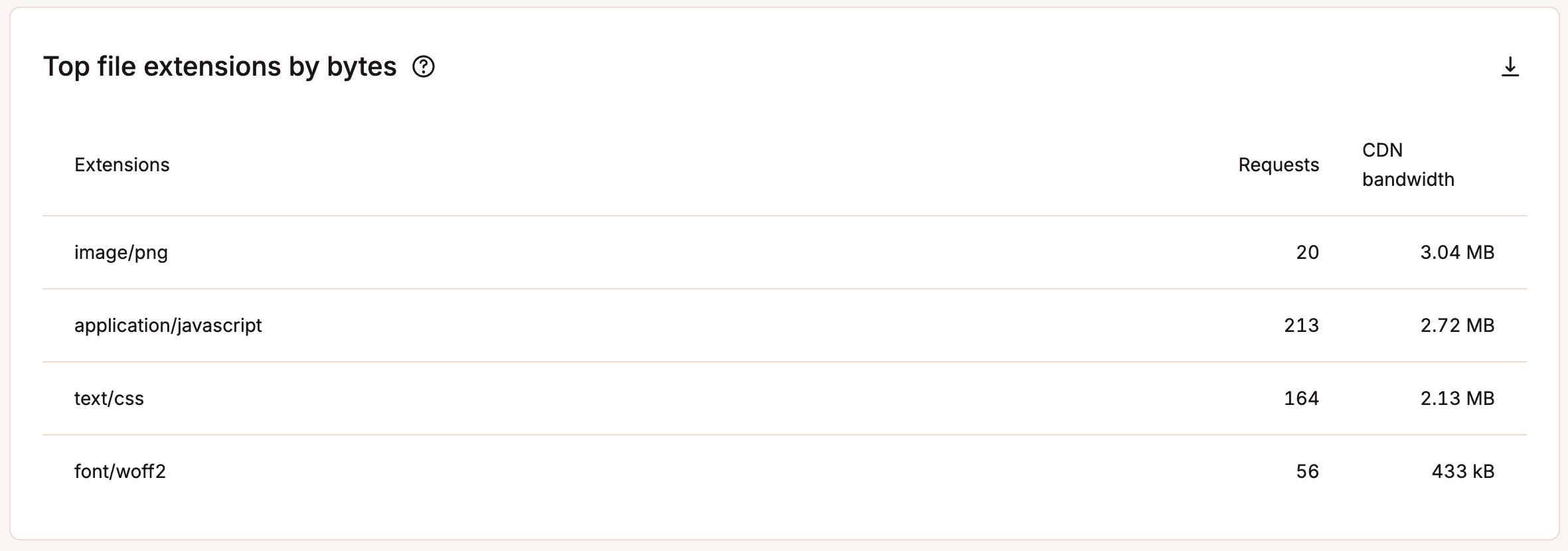
Principali estensioni file per byte
Il report sulle principali estensioni di file per byte mostra le principali X estensioni di file servite dal CDN. Questo può aiutare a individuare i tipi di file multimediali del sito che utilizzano maggiormente la larghezza di banda del CDN.
Dispersione
Nella sezione Dispersione si possono visualizzare diverse informazioni sul traffico del sito.
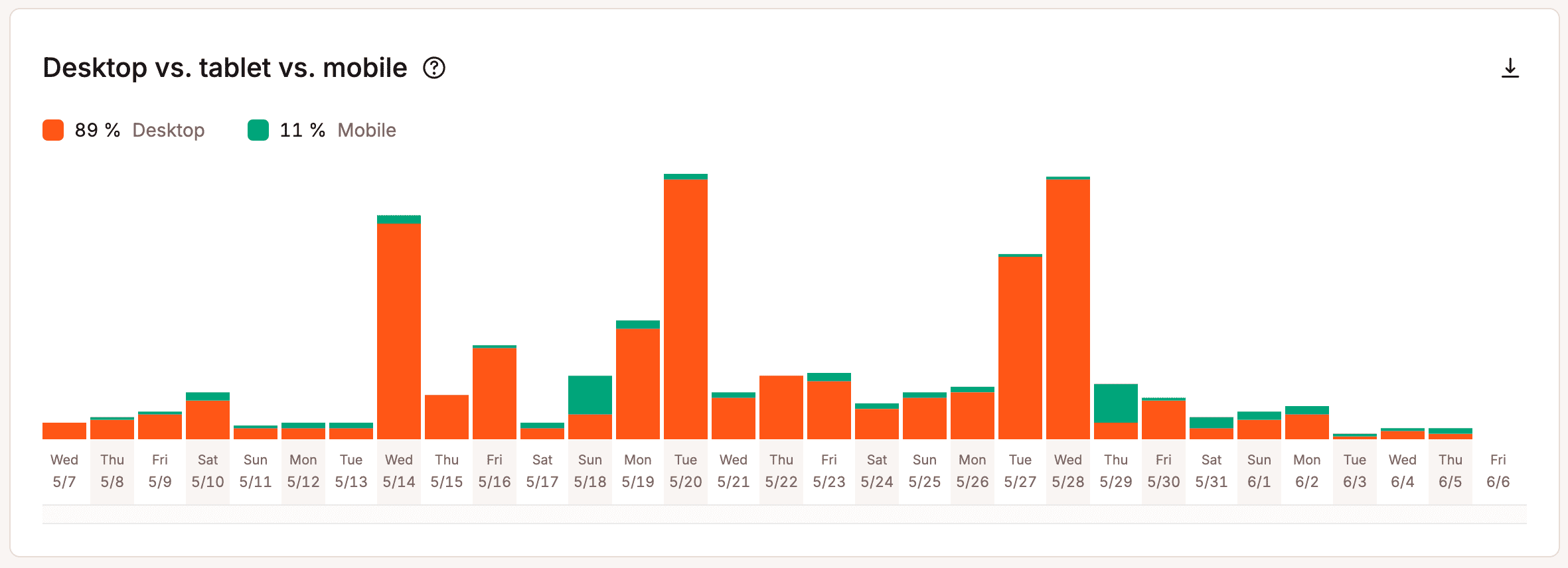
Desktop vs. Tablet vs. Mobile
Il grafico desktop vs. tablet vs. mobile consente di vedere quali sono i dispositivi che raggiungono il sito. Nell’esempio che segue, si può notare che il traffico è prevalentemente desktop, al 95%.
Prestazioni
Nella sezione Prestazioni, è possibile visualizzare il tempo di risposta medio di PHP + MySQL, il throughput di PHP, il limite di memoria PHP raggiunto, limite di thread PHP, utilizzo di AJAX, tempo di risposta PHP + MySQL medio e tempo massimo di upstream.
Tempi medi di Risposta PHP + MySQL
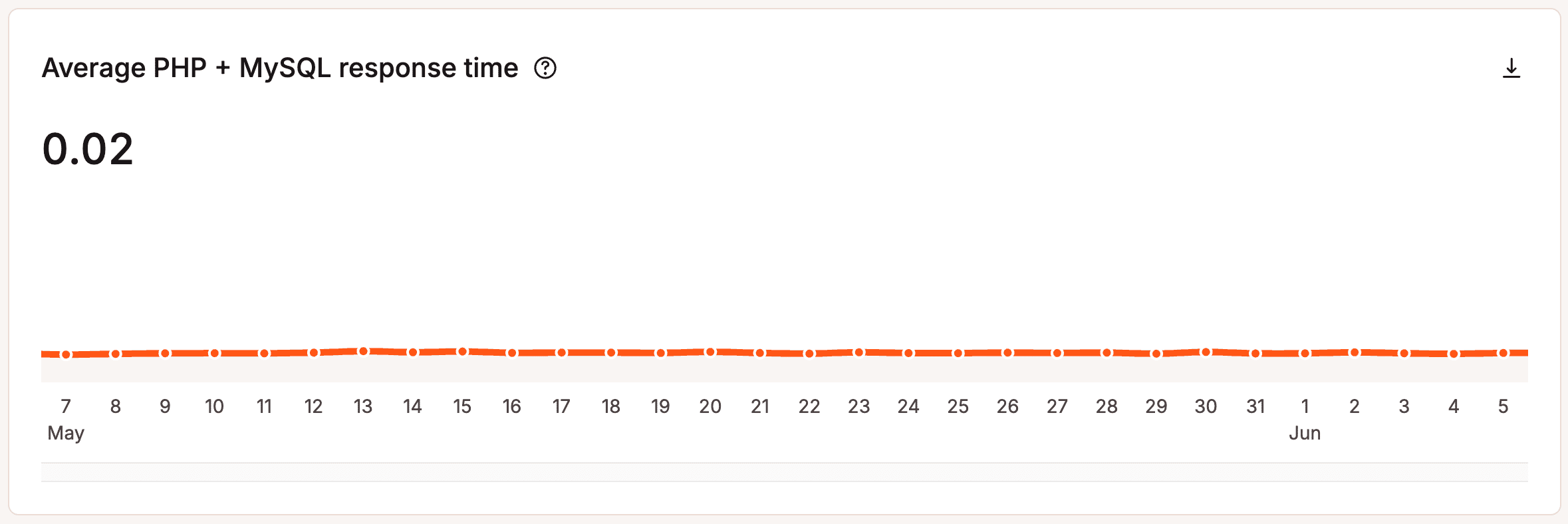
Ogni volta che si visita un sito WordPress, vengono utilizzati PHP e MySQL per compilare e interrogare i dati che si vedono nella pagina. Questo grafico mostra il tempo medio di risposta del motore PHP e del motore MySQL per ogni richiesta non memorizzata.
Se questo valore è alto o mostra un picco recente, non esitate ad aprire una nuova chat con il nostro team di supporto per verificare se ci sono problemi legati al server. Se non si riscontrano problemi legati al server, consigliamo di utilizzare il nostro strumento APM per individuare i problemi di prestazioni.
Throughput PHP
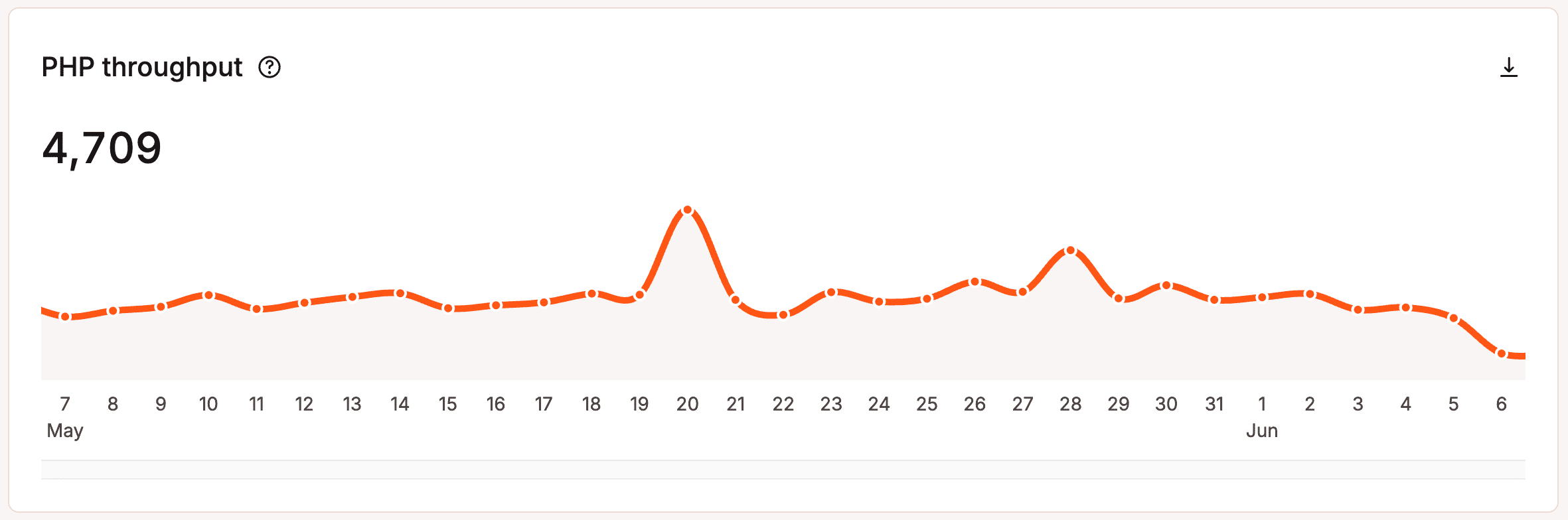
Il throughput è il numero di transazioni per unità di tempo. In questo report, ci si riferisce al throughput PHP del sito WordPress. In altre parole, mostra quante richieste totali sono state eseguite nel periodo di tempo selezionato. Il grafico a linee mostra una ripartizione più dettagliata per ore o giorni (a seconda dell’intervallo di tempo).
Limite di memoria PHP raggiunto
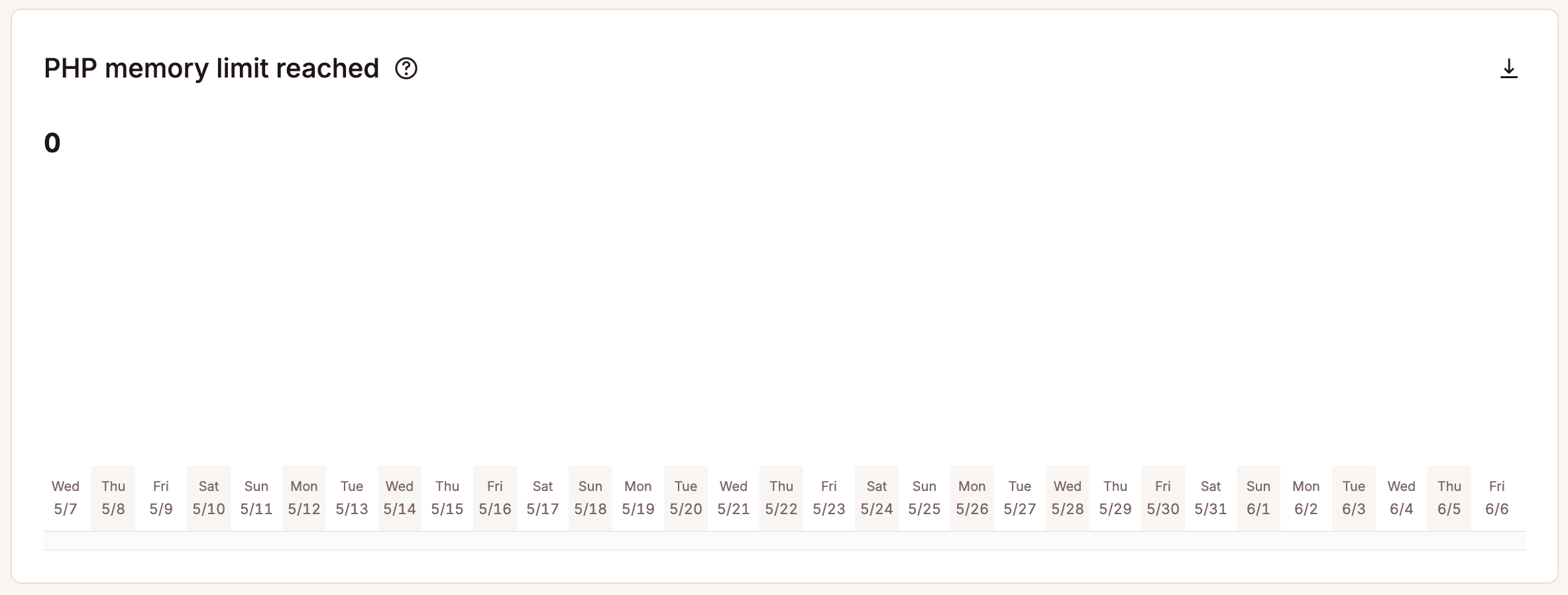
Questo diagramma mostra quante volte è stato raggiunto il limite di memoria PHP. Kinsta ha un limite di memoria PHP predefinito di 256MB, più che sufficiente per la maggior parte dei plugin e siti WordPress. Questo limite esiste per impedire agli script PHP di consumare troppa memoria. Se si imposta un limite troppo alto, uno script non configurato correttamente o non funzionante può causare seri problemi utilizzando troppa memoria. Se il tuo sito è impostato correttamente su Kinsta, non dovresti raggiungere il limite di memoria PHP.
Puoi modificare il limite di memoria PHP di un sito per thread da Siti > nome sito > Info > Prestazioni PHP > Modifica. Se si aumenta la memoria per thread, si riduce il numero di thread PHP disponibili e, quindi, il numero di richieste in entrata che il sito può gestire contemporaneamente. Tuttavia, è anche possibile modificare il Pool di memoria totale per aumentare il numero di thread e la memoria disponibile per il sito.
Limite dei PHP thread
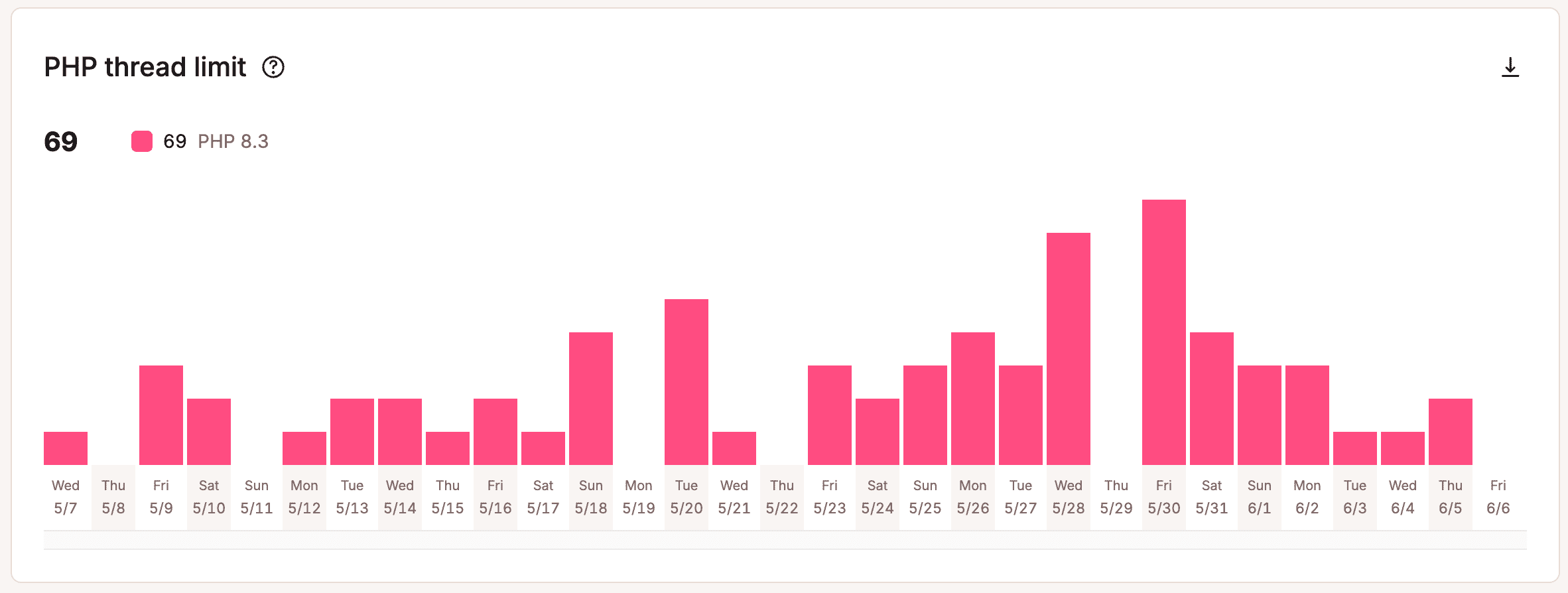
Il grafico del limite dei PHP thread mostra quante volte il motore PHP ha raggiunto il massimo dei PHP thread allocati. Ad esempio, se il piano include 4 PHP thread e il sito utilizza tutti e 4 i PHP thread contemporaneamente e non può rispondere immediatamente alle richieste PHP in arrivo, questo conterà come un caso di raggiungimento del limite di PHP thread.
Questo può fornire solo un quadro parziale dell’attività dei thread PHP, poiché registra solo il numero di volte in cui viene raggiunto il limite di thread PHP e non il tempo in cui tutti i thread PHP sono stati utilizzati.
Ogni piano di hosting di Kinsta comprende un numero predefinito di . È possibile modificare il numero di thread PHP per ogni sito da Siti > nome sito > Info > Prestazioni PHP > Modifica. Se si aumenta il numero di thread, si riduce il limite di memoria per thread; tuttavia, si può anche modificare il Pool di memoria totale per aumentare sia il numero di thread che la memoria disponibile per il sito. Le informazioni contenute in questo grafico possono aiutare a valutare se il sito sta superando continuamente i limiti.
Utilizzo di AJAX
AJAX (Asynchronous JavaScript and XML) è un termine che descrive l’uso di uno script lato client che permette di aggiornare parti di una pagina web senza dover fare un postback o un refresh della pagina.
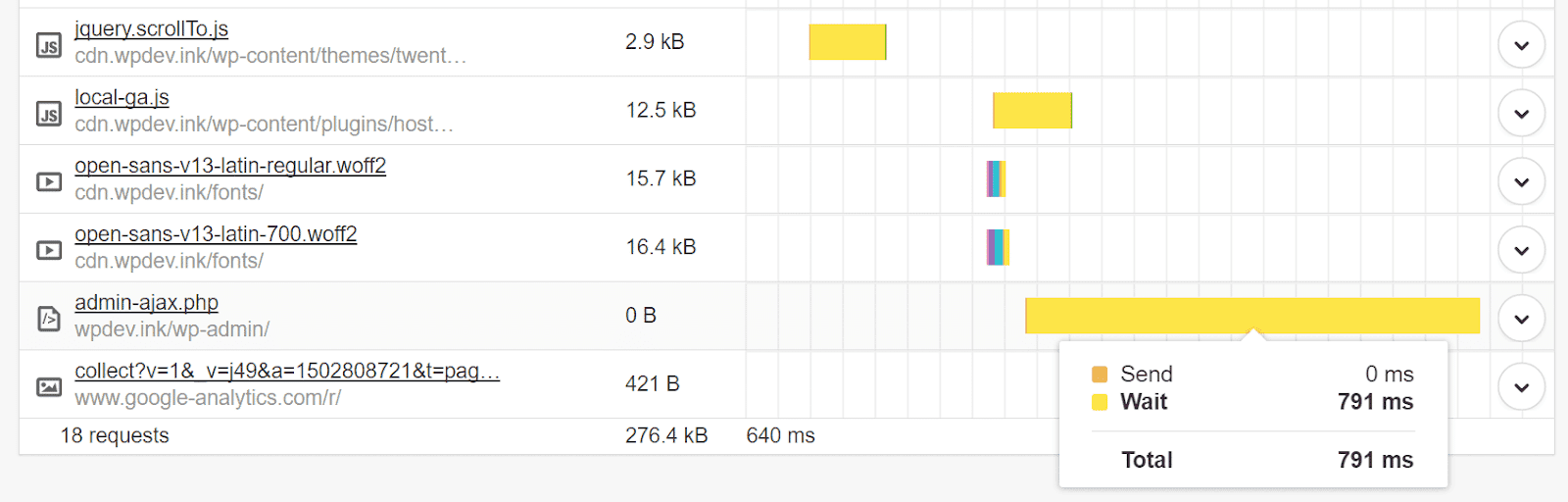
Per quanto riguarda WordPress, potresti aver visto admin-ajax.php nei test di velocità. WordPress usa Ajax per le principali funzioni di amministrazione, come il salvataggio automatico dei post, la gestione della sessione utente e le notifiche. Le chiamate Ajax per queste funzioni avvengono attraverso il file admin-ajax.php in /wp-admin.
I problemi più comuni con Ajax in WordPress sono dati da plugin che ne causano il picco e da problemi di CPU sul back-end. Per maggiori informazioni, dai un’occhiata al nostro articolo di approfondimento sulla diagnosi dell’elevato utilizzo di Admin-AJAX in WordPress.
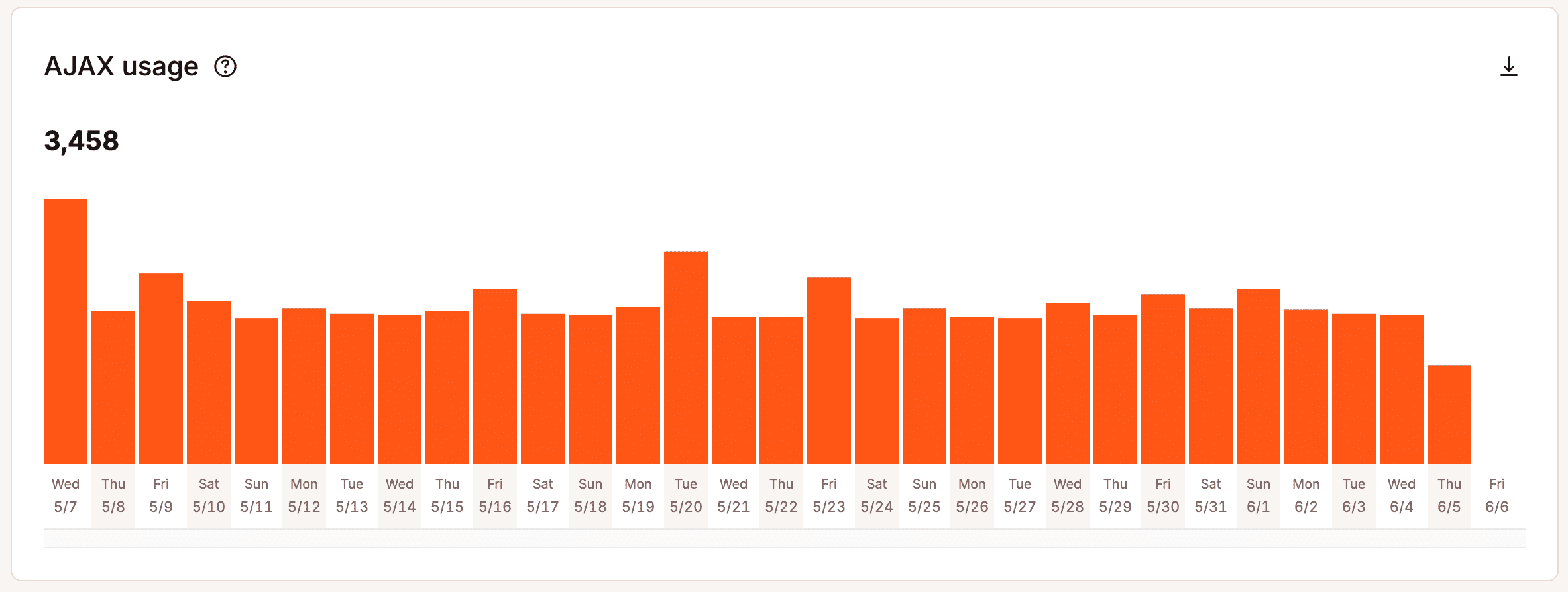
Il grafico dell’utilizzo di AJAX mostra il conteggio delle richieste di admin-ajax e permette di vedere se ci sono picchi di utilizzo di Ajax in determinati periodi. Selezionando una delle barre del grafico, potrai vedere il numero di richieste Ajax per quel particolare periodo di tempo. Potrai quindi seguire alcuni dei suggerimenti contenuti nel post che abbiamo citato sopra per restringere le cause di questi picchi.
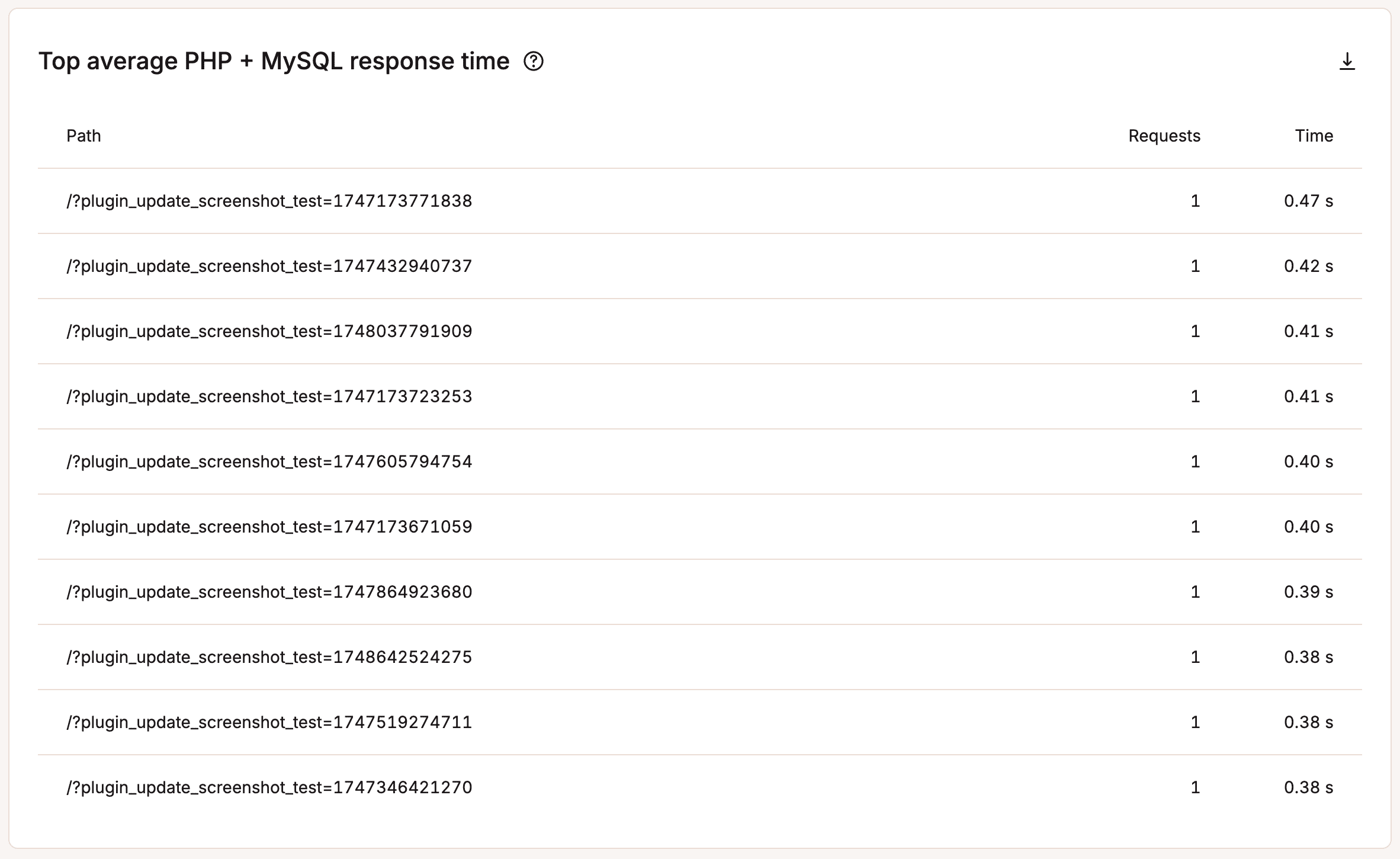
Principali tempi di risposta medi di PHP + MySQL
Questo elenco mostra i percorsi con i tempi di risposta più elevati di PHP e MySQL. Il tempo mostrato è la media per richiesta, non il tempo totale per tutte le richieste. Questi valori possono rappresentare dei picchi una tantum, quindi è meglio confrontare questo elenco con l’elenco Principali tempi massimi di upstream.
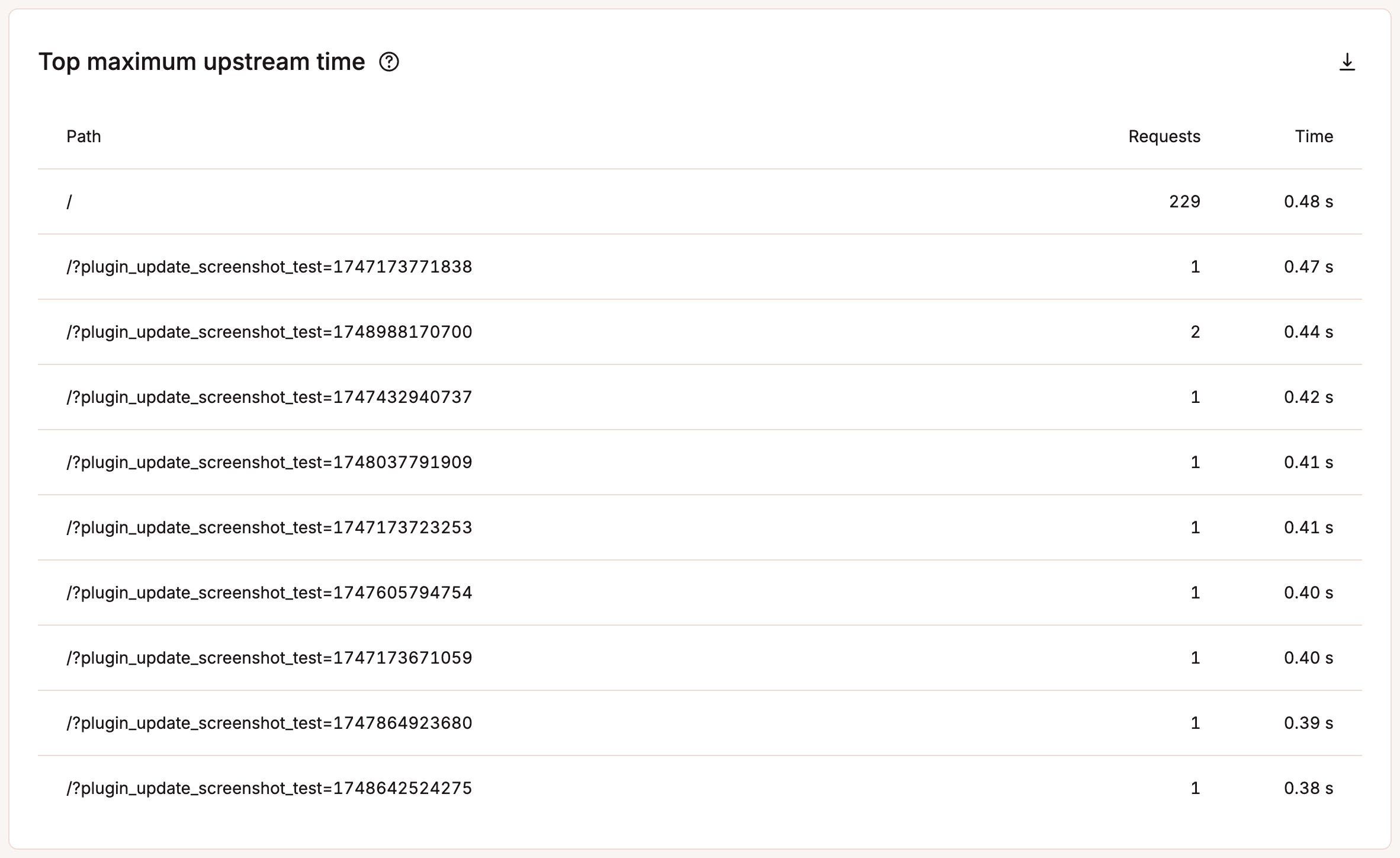
Tempi massimi di upstream
Il tempo di upstream è il tempo totale impiegato da NGINX (e dai server upstream) per elaborare una richiesta e inviare una risposta. Questo elenco mostra i percorsi con i tempi massimi di upstream di PHP e MySQL (combinati) per le richieste. Il tempo si riferisce alla singola richiesta, non al tempo totale per tutte le richieste.
Risposta
Nella sezione Risposta, è possibile visualizzare la ripartizione dei codici di risposta, le statistiche di risposta, la ripartizione degli errori 500, la ripartizione degli errori 400, la ripartizione dei reindirizzamenti e i principali errori 404. È anche possibile lo stato HTTP e la catena di reindirizzamenti di qualsiasi URL con il nostro strumento gratuito di verifica dello stato HTTP e dei reindirizzamenti. Puoi utilizzare questo strumento per esaminare le intestazioni di risposta, gli errori lato client e testare i reindirizzamenti per assicurarvi che funzionino come desiderate.
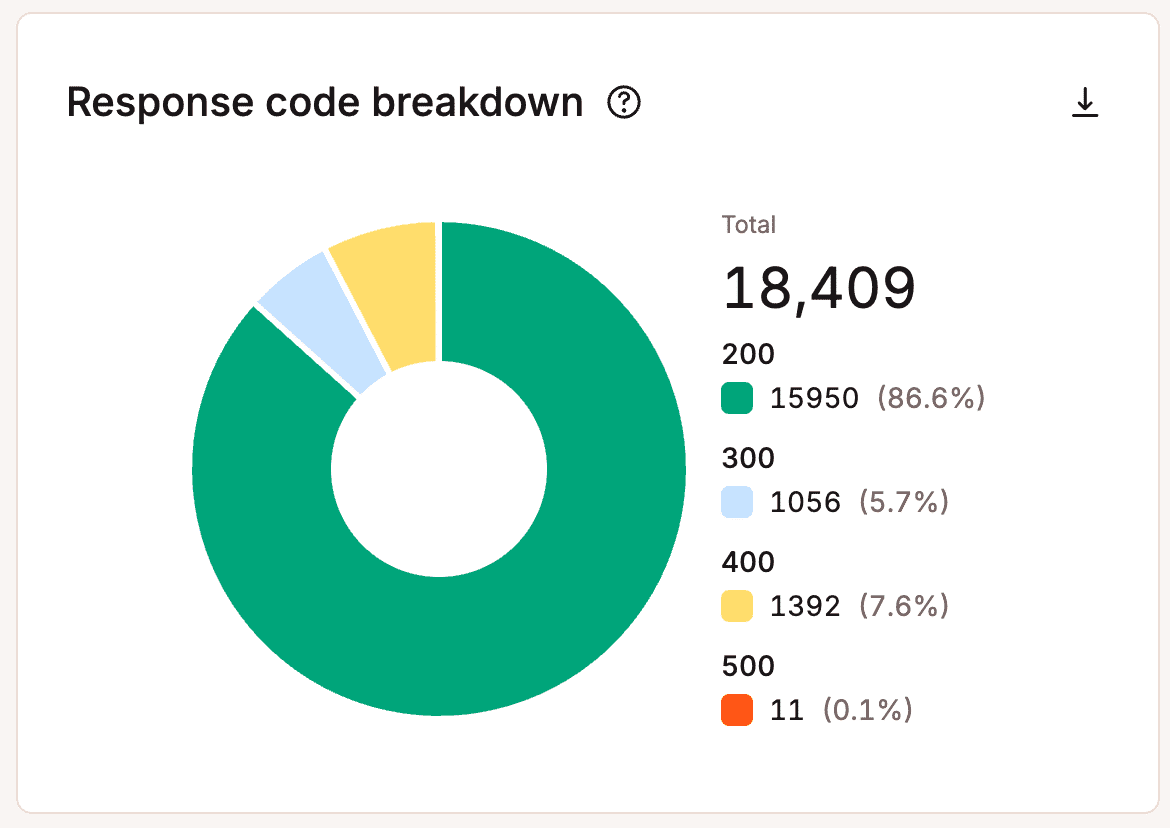
Suddivisione dei codici di risposta
Il grafico della suddivisione dei codici di risposta offre una panoramica della distribuzione dei codici di stato HTTP serviti per le risorse richieste. I codici di risposta, noti anche come codici di stato HTTP, non sono sempre negativi. Ad esempio, un codice di stato HTTP 200 significa “Tutto OK”. Questo codice viene fornito quando una pagina web o una risorsa si comporta esattamente come ci si aspetta. Approfondiremo gli altri più avanti.
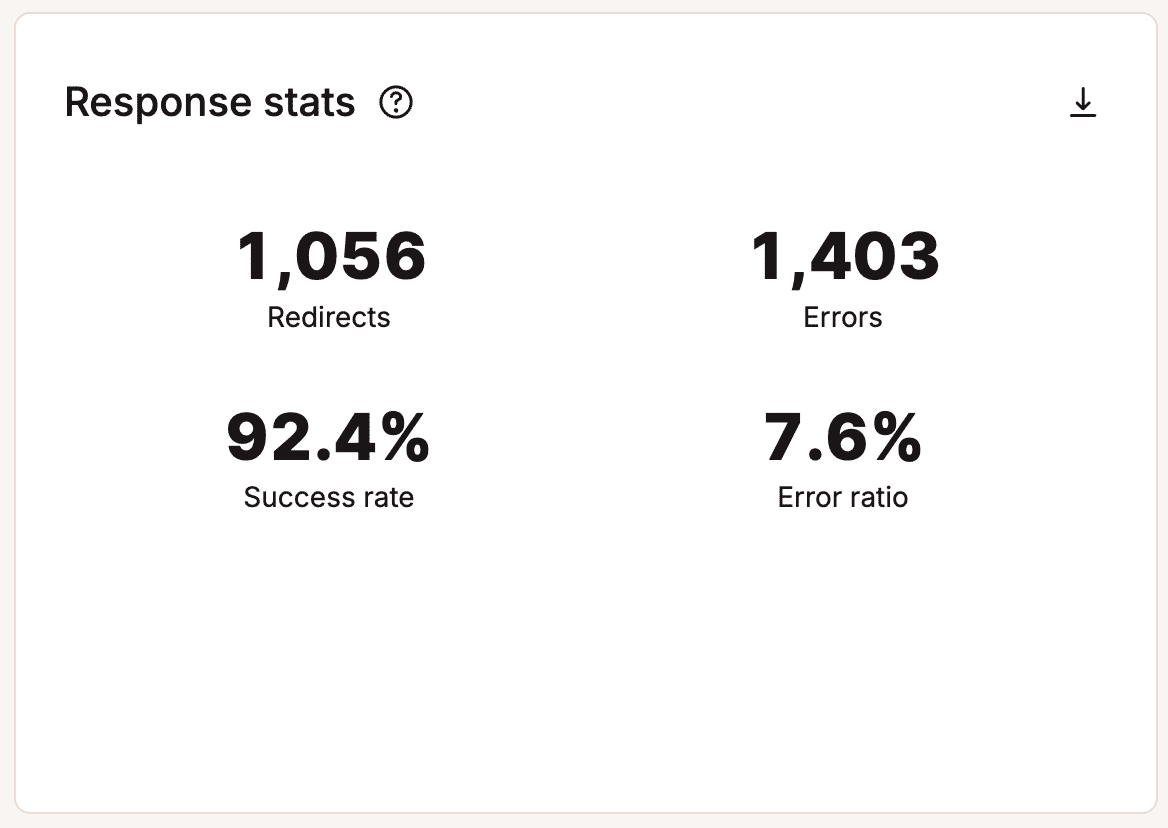
Statistiche di risposta
Il report delle Statistiche di risposta mostra il numero totale di redirect, gli errori, la percentuale di successo e la percentuale di errori. Ogni sito WordPress presenta un leggero tasso di errore, il che è del tutto normale.
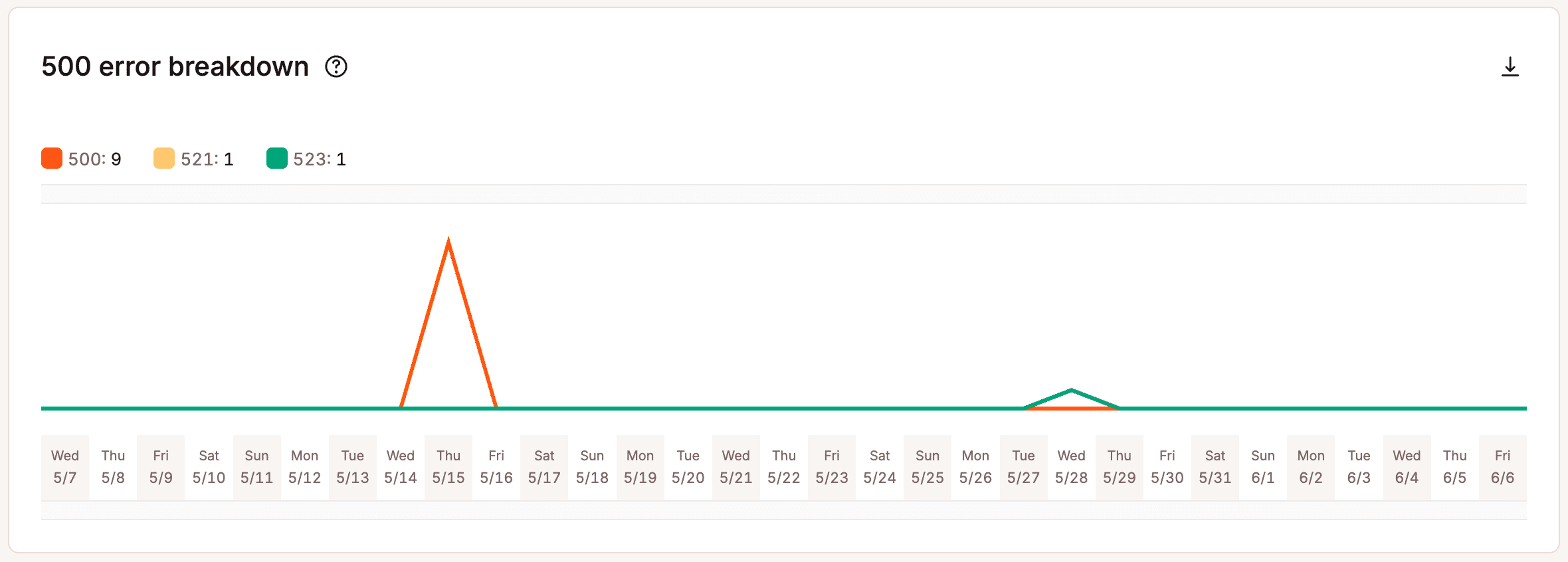
Suddivisione errori 500
Il grafico Grafico Suddivisione Errori 500 mostra il numero totale di errori 500 che si sono verificati sul server. Ecco una spiegazione più precisa del significato di ciascuno di essi:
- 500: “Si è verificato un errore sul server e non è stato possibile completare la richiesta”. Si tratta di un codice generico che indica un “errore interno del server“. Qualcosa è andato storto sul server e la risorsa richiesta non è stata consegnata.
- 502: “Bad Gateway”. Questo codice di errore indica che un server ha ricevuto una risposta non valida da un altro. A volte una query o una richiesta impiega troppo tempo e quindi viene annullata o uccisa dal server. Leggi di più su come risolvere un errore 502 bad gateway.
- 503: “Il server non è disponibile per gestire questa richiesta in questo momento”. La richiesta non può essere completata in questo momento. Questo codice può essere restituito da un server sovraccarico che non può gestire altre richieste. Abbiamo una guida passo passo su come risolvere l’errore 503 service unavailable in WordPress.
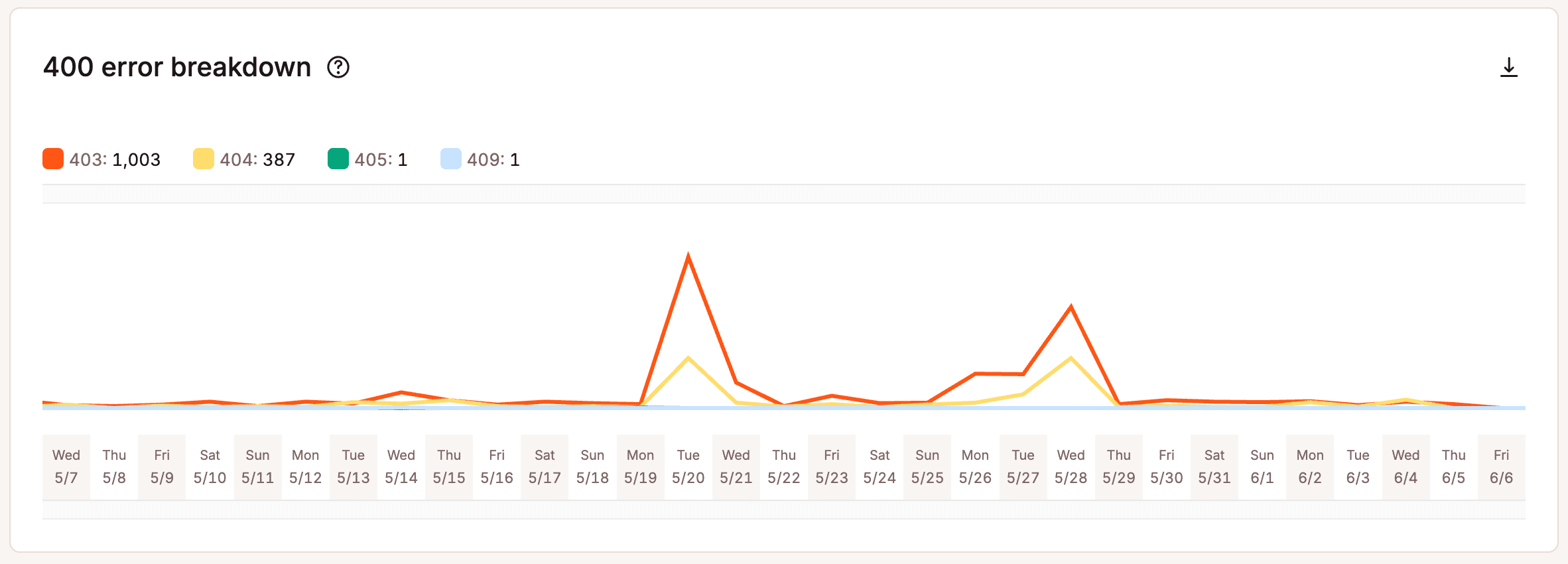
Suddivisione errori 400
Il grafico Suddivisione Errori 400 mostra il numero totale di errori 400 che si sono verificati sul server. Ecco una spiegazione più precisa del significato di ciascuno di questi errori:
- 401: “Non autorizzato“. Il server restituisce questo errore quando la risorsa di destinazione non dispone di credenziali di autenticazione valide.
- 403: “L’accesso a quella risorsa è proibito”. Questo codice viene restituito quando un utente tenta di accedere a qualcosa a cui non ha il permesso di accedere. Ad esempio, il tentativo di visualizzare un contenuto protetto da password senza aver effettuato il login può produrre un errore 403.
- 404: “La risorsa richiesta non è stata trovata”. È il messaggio di errore più comune di tutti. Questo codice significa che il server non riesce a trovare la risorsa richiesta e non sa se sia mai esistita.
- 405: “Metodo non consentito“. Questo errore viene generato quando il server di hosting (server di origine) supporta il metodo ricevuto, ma la risorsa di destinazione non lo supporta.
- 429: “Troppe richieste“. Il server genera questo errore quando l’utente ha inviato un numero eccessivo di richieste in un determinato periodo di tempo (limitazione della velocità). Spesso questo errore è causato da bot o script che cercano di entrare con la forza bruta nella pagina di accesso predefinita di WordPress. Si può provare a bloccare il sito cambiando l’URL di accesso a WordPress.
- 499: “Richiesta chiusa dal client”. Questo errore viene restituito da NGINX quando il cliente chiude la richiesta mentre NGINX la sta ancora elaborando.
Suddivisione redirect
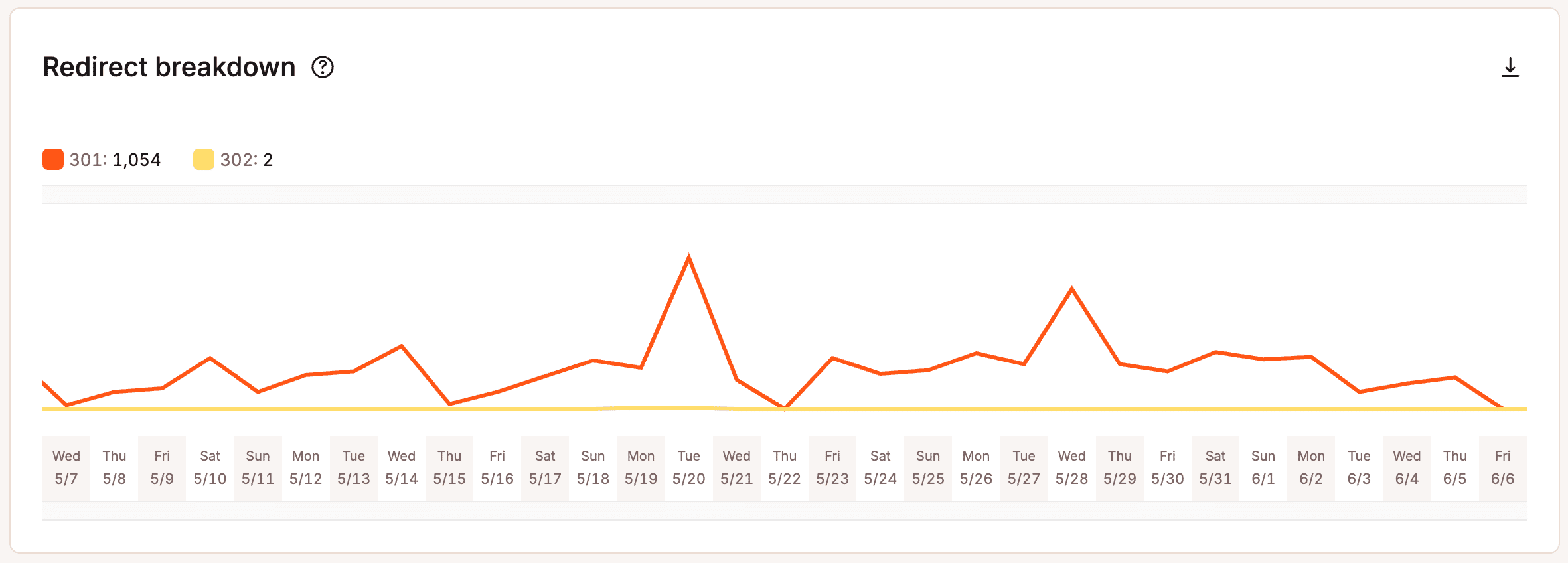
Il grafico Suddivisione redirect mostra il numero totale di reindirizzamenti che si sono verificati sul server. Come i codici di risposta 200, non tutti i codici di risposta sono negativi. I codici di risposta 300 in genere significano che il contenuto è stato spostato altrove. I redirect 301, ad esempio, sono molto importanti perché aiutano a mantenere le posizioni nelle classifiche SEO per le modifiche agli URL e ai siti. Ecco una spiegazione più precisa del significato di ciascuno di questi codici.
- 301: “La risorsa richiesta è stata spostata in modo permanente”. Questo codice viene inviato quando una pagina web o una risorsa è stata sostituita in modo permanente con una risorsa diversa. Viene utilizzato per il reindirizzamento permanente degli URL.
- 302: “La risorsa richiesta è stata spostata ma è stata trovata”. Questo codice indica che la risorsa richiesta è stata temporaneamente spostata in una posizione diversa.
- 304: “La risorsa richiesta non è stata modificata dall’ultimo accesso”. Questo codice indica al browser che le risorse memorizzate nella cache del browser non sono cambiate. Accelera la consegna delle pagine web riutilizzando le risorse scaricate in precedenza.
Principali errori 404
L’elenco dei Principali Errori 404 aiuta a risolvere i problemi relativi alle risorse che non esistono sul sito più richieste dai visitatori o dai bot automatici.
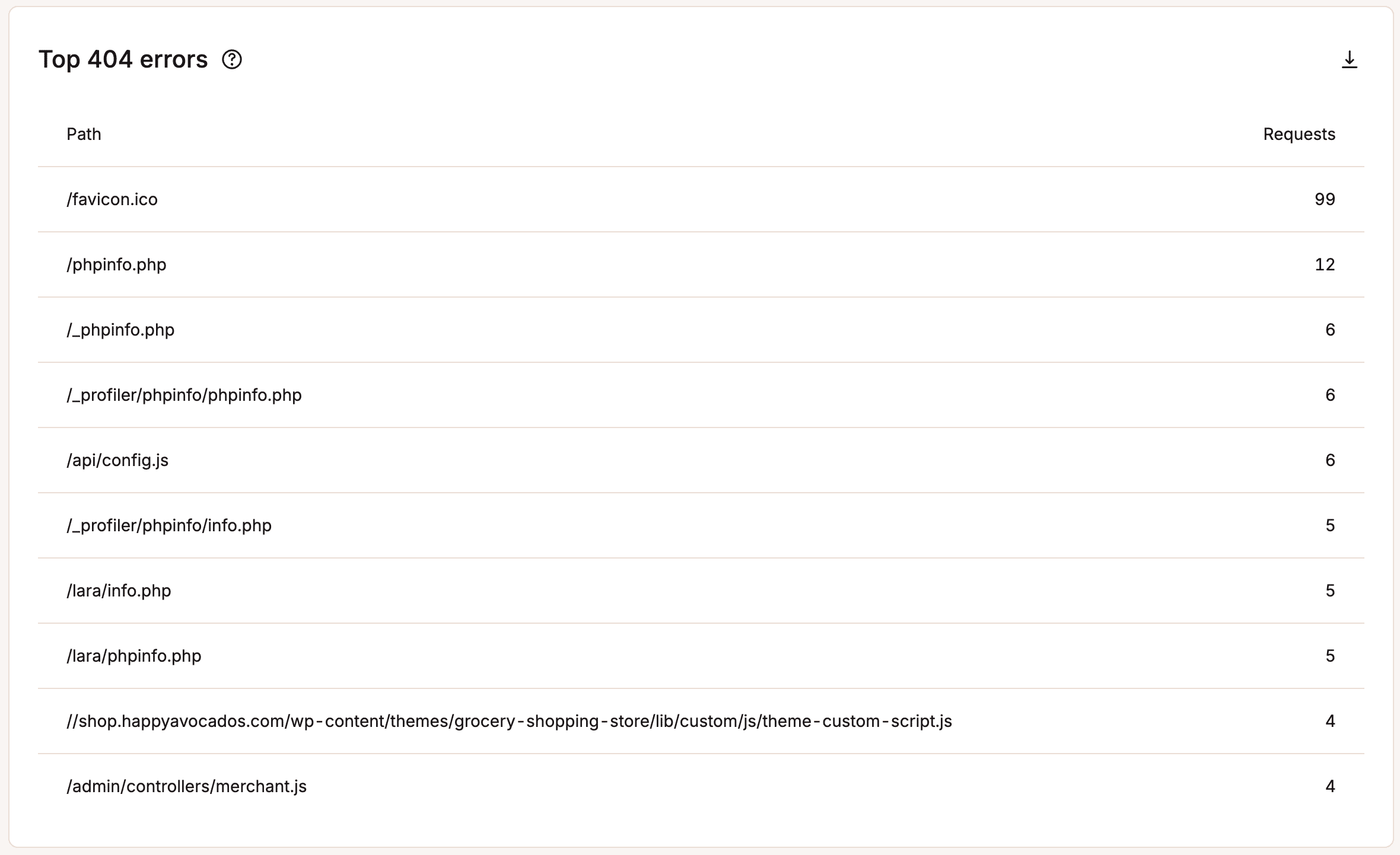
Se si vedono un gran numero di errori 404, in genere è consigliato analizzare il sito e risolverli per non danneggiare SEO e usabilità. Puoi anche cercarli in Google Search Console alla voce errori di crawl.
Visitatori
Nella sezione Visitatori, puoi visualizzare i principali paesi, browser, città, user agent, siti di provenienza, ASN e indirizzi IP che visitano il tuo sito. Queste informazioni aiutano a capire da dove proviene il traffico, a identificare le tendenze dei visitatori e a individuare attività potenzialmente sospette o indesiderate.
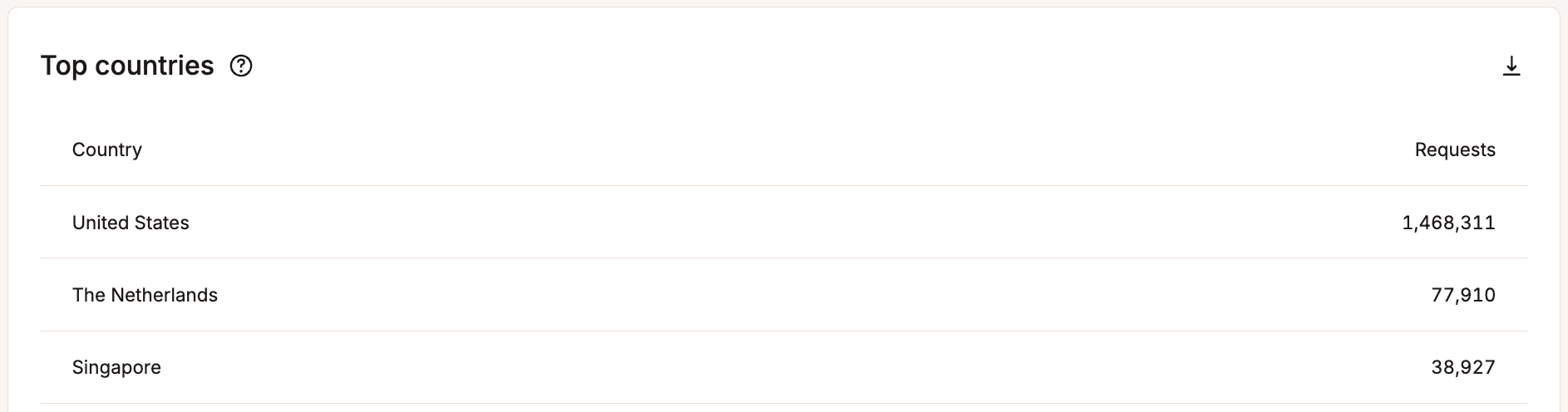
Paesi principali
L’elenco dei Paesi principali può aiutare a stabilire se il data center in cui si trova il tuo sito è la posizione migliore. È un’analisi geografica per paese degli indirizzi IP dei visitatori. Nell’esempio che segue, il sito dovrebbe essere collocato su un server negli Stati Uniti, dato che la maggior parte del traffico proviene da lì.
Kinsta ora dispone di 30 località di data center in tutto il mondo dove ospitare i siti WordPress. Per maggiori informazioni, date un’occhiata al nostro articolo di approfondimento sulla latenza di rete e sul perché è importante posizionare il sito in modo strategico.
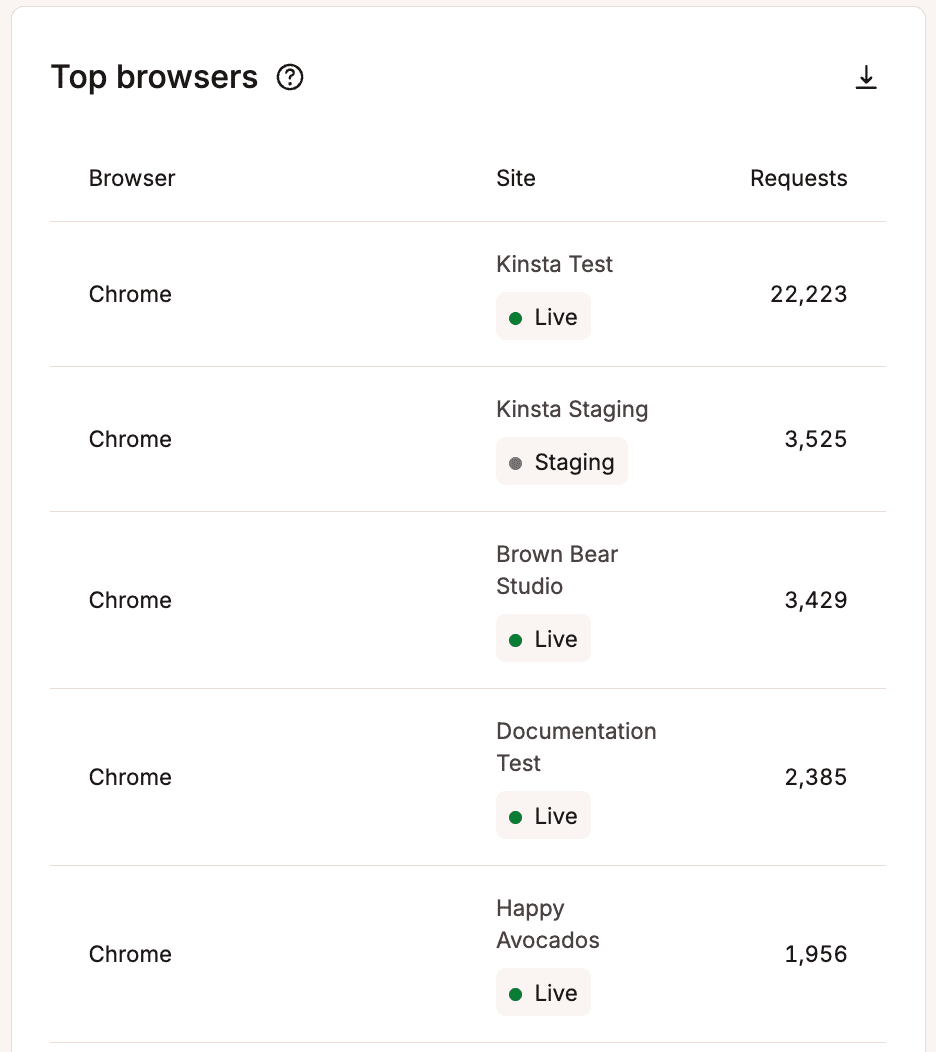
Principali browser
L’elenco Principali browser mostra quali browser web utilizzano più spesso i visitatori per accedere al sito. Questo può aiutarti a stabilire le priorità nei test di compatibilità con i browser e a garantire che il tuo sito offra un’esperienza coerente per i browser più utilizzati dal tuo pubblico.
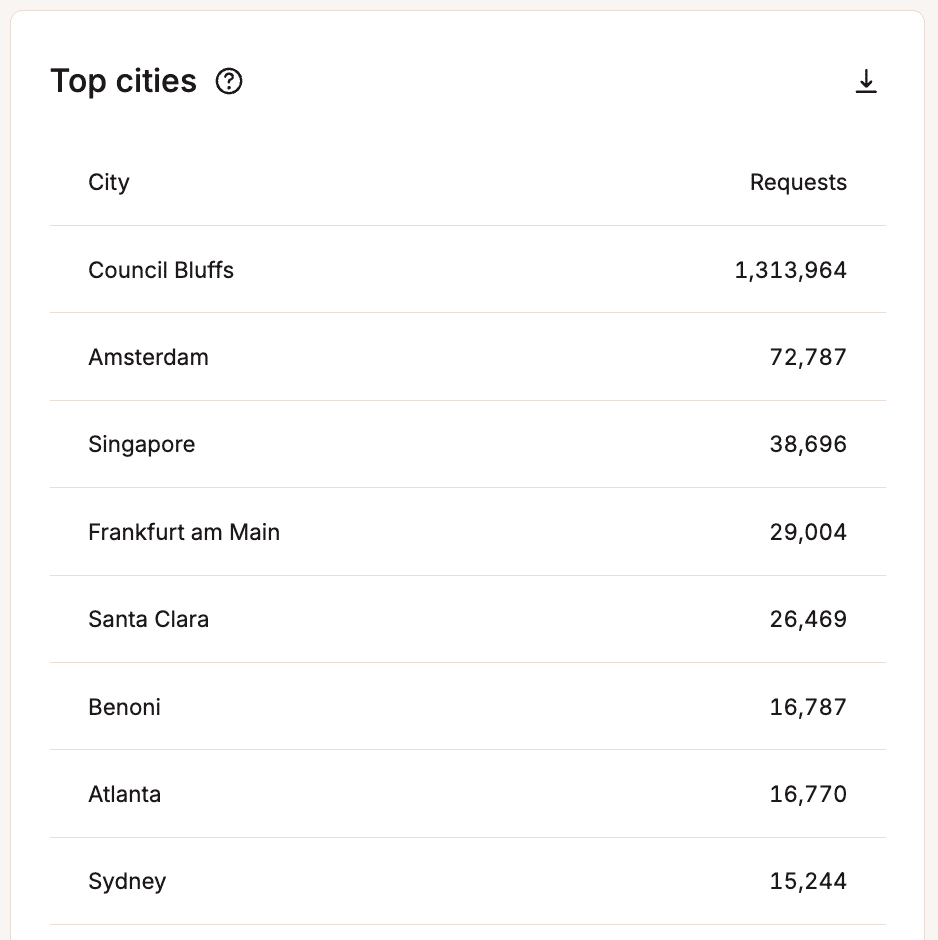
Città principali
L’elenco delle Città principali mostra l’analisi geografica per città degli indirizzi IP dei visitatori.
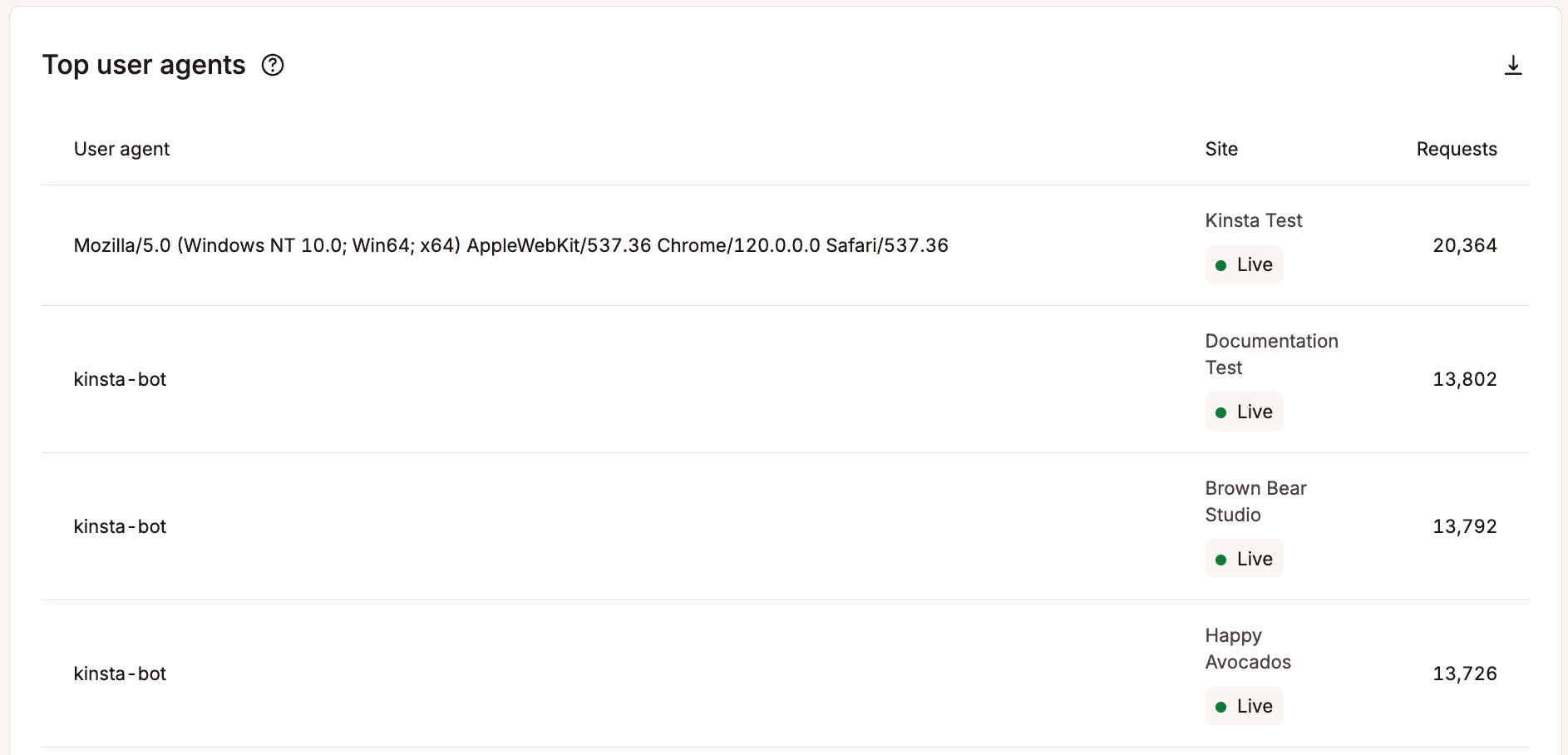
Principali user agent
L’elenco Principali user agent mostra i browser, i sistemi operativi, i dispositivi e i bot utilizzati per accedere al sito. Questo può aiutarti a capire in che modo i visitatori accedono al sito, a identificare i crawler dei motori di ricerca e i bot basati sull’intelligenza artificiale, nonché a risolvere eventuali problemi di compatibilità con browser o dispositivi.
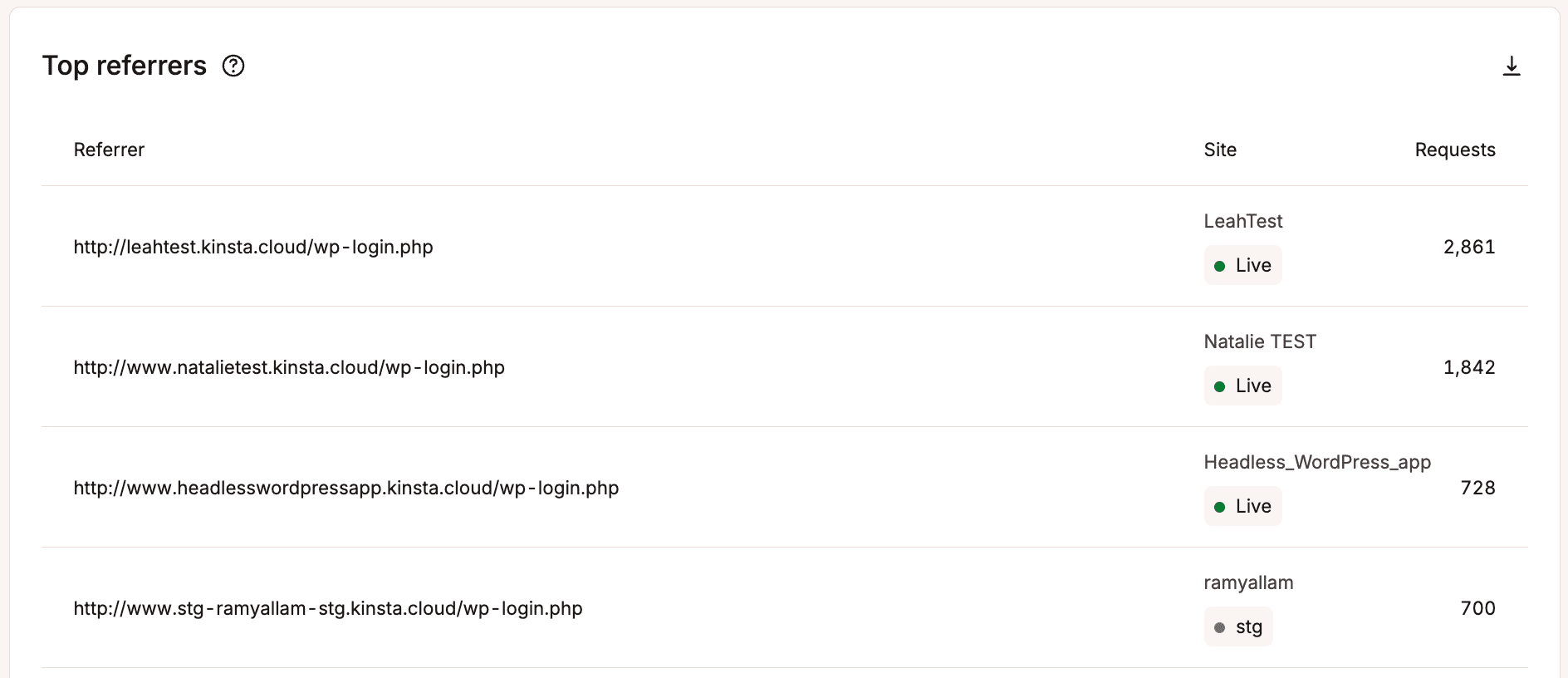
Principali siti di provenienza
L’elenco Principali siti di provenienza mostra i siti web che hanno indirizzato i visitatori al sito. Questo può aiutarti a identificare le principali fonti di traffico, a misurare l’efficacia delle campagne di marketing e a capire quali siti web esterni stanno generando il maggior numero di visitatori.
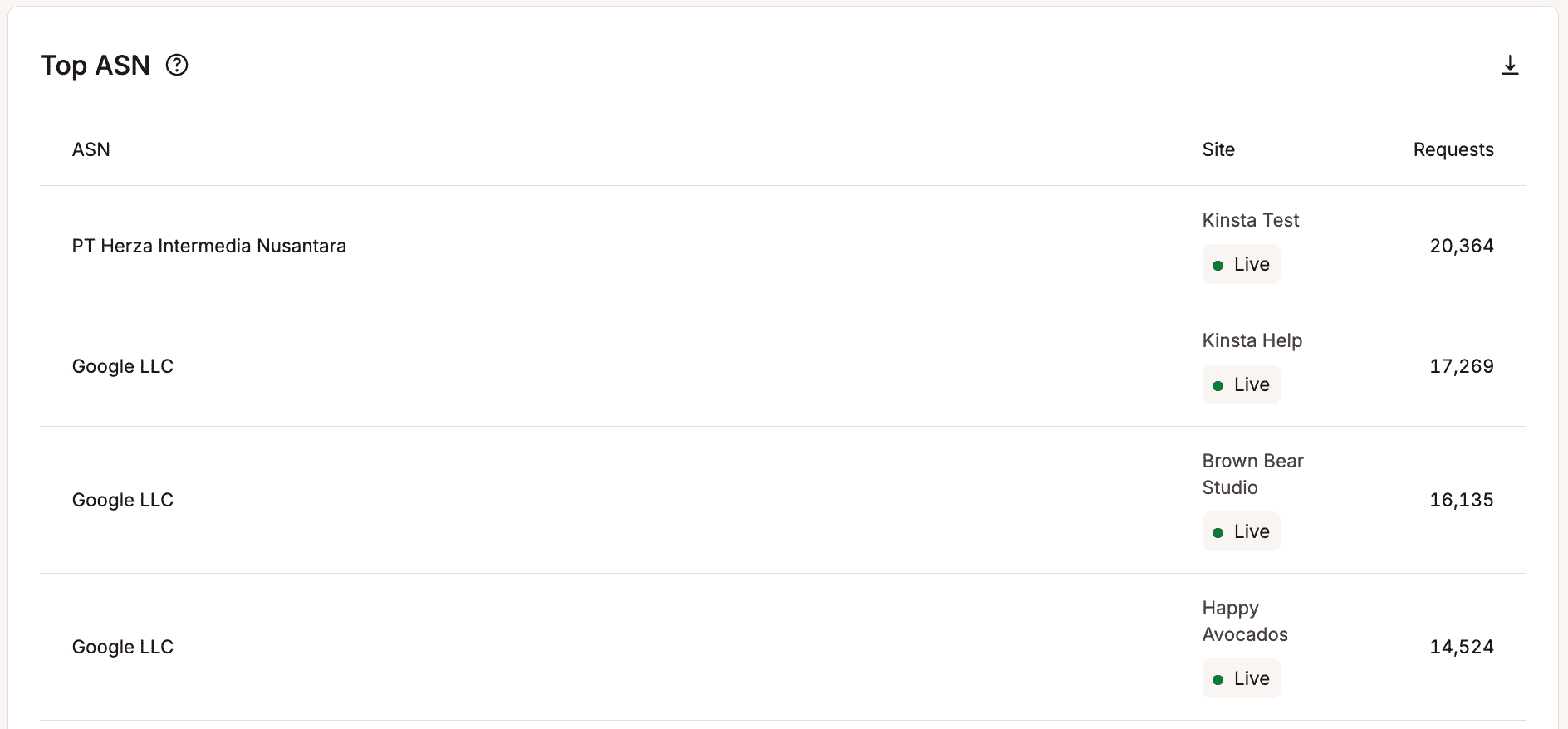
Principali ASN
Un ASN (Automated System Number) identifica la rete o l’organizzazione responsabile di un intervallo di indirizzi IP su Internet. L’elenco Principali ASN mostra le reti o le organizzazioni da cui si connettono i tuoi visitatori, come i provider di servizi Internet (ISP), i provider di servizi cloud o le società di hosting. Questo può aiutarti a identificare le fonti di traffico, a distinguere i visitatori legittimi dai bot o dai crawler e a indagare su modelli di traffico insoliti o sospetti.
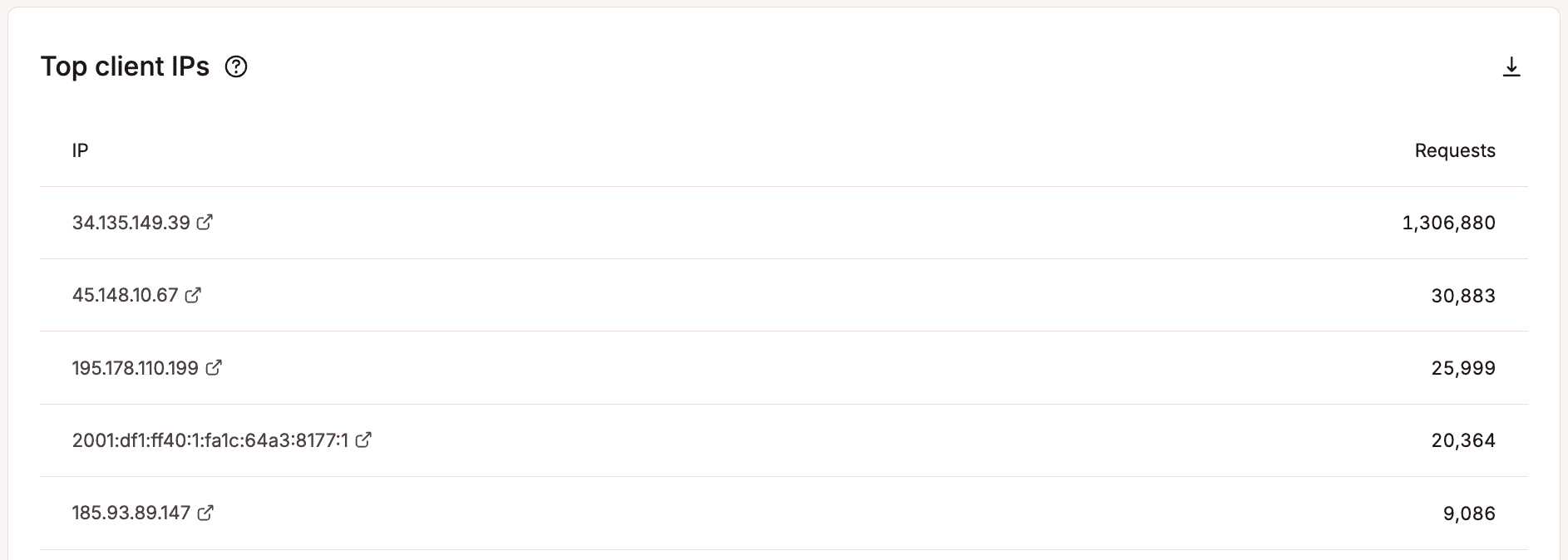
IP client principali
L’elenco IP client principali mostra gli indirizzi IP che generano il maggior numero di richieste al sito. Questo può aiutarti a identificare modelli di traffico insoliti, indagare su picchi improvvisi nell’utilizzo della larghezza di banda e rilevare potenziali attività dannose, come attacchi brute force o DDoS. La protezione bot di Kinsta blocca automaticamente il traffico dannoso, inclusi gli attacchi DDoS e di forza bruta. Se individui indirizzi IP sospetti, contatta il nostro team di supporto, che potrà approfondire le indagini e bloccarli se necessario.
Traffico bot
Con la protezione bot di Kinsta, puoi controllare come diversi tipi di traffico vengono bloccati o contestati sul tuo sito. La sezione Traffico bot fornisce una ripartizione del traffico umano rispetto a quello automatizzato e se il traffico è stato consentito o meno.
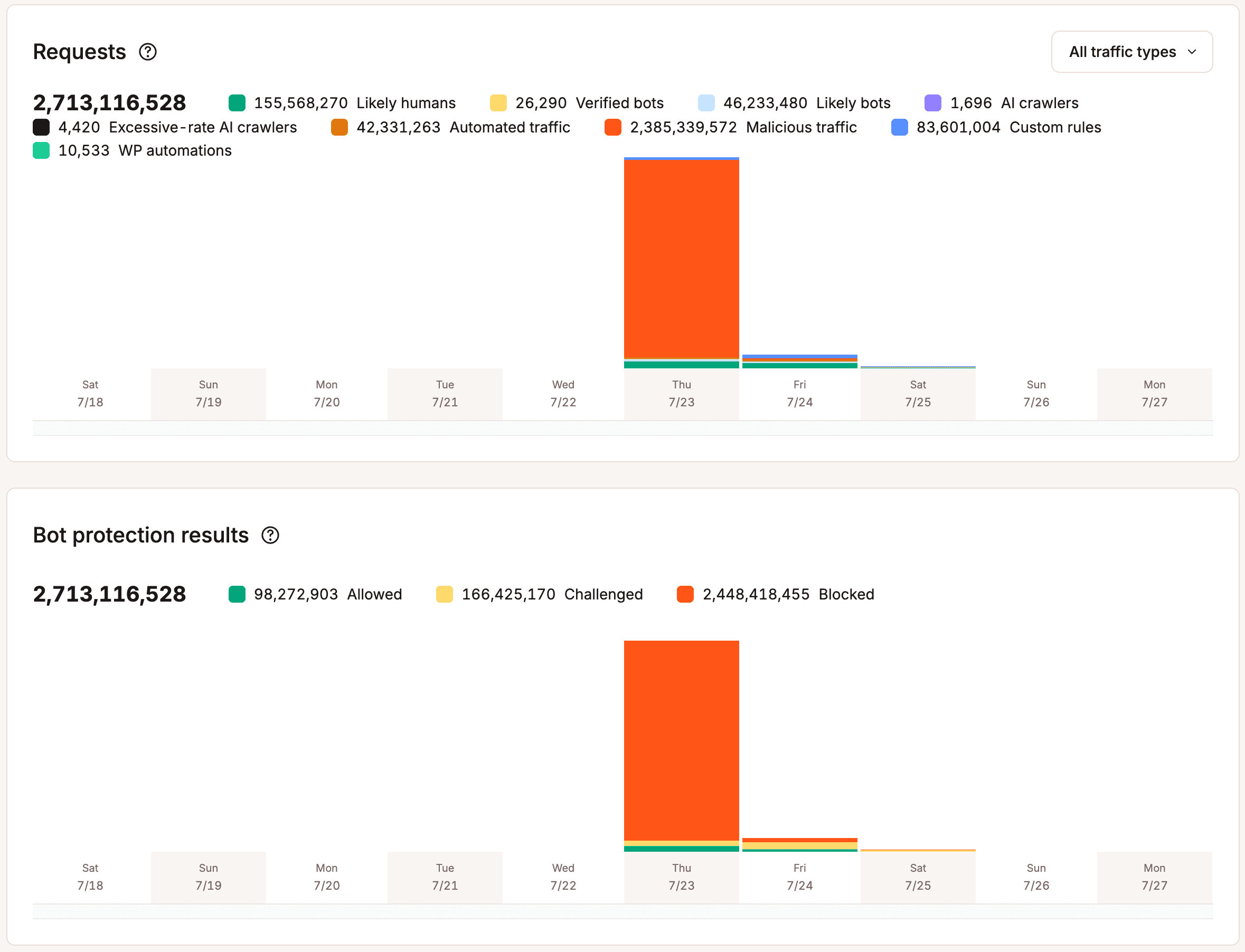
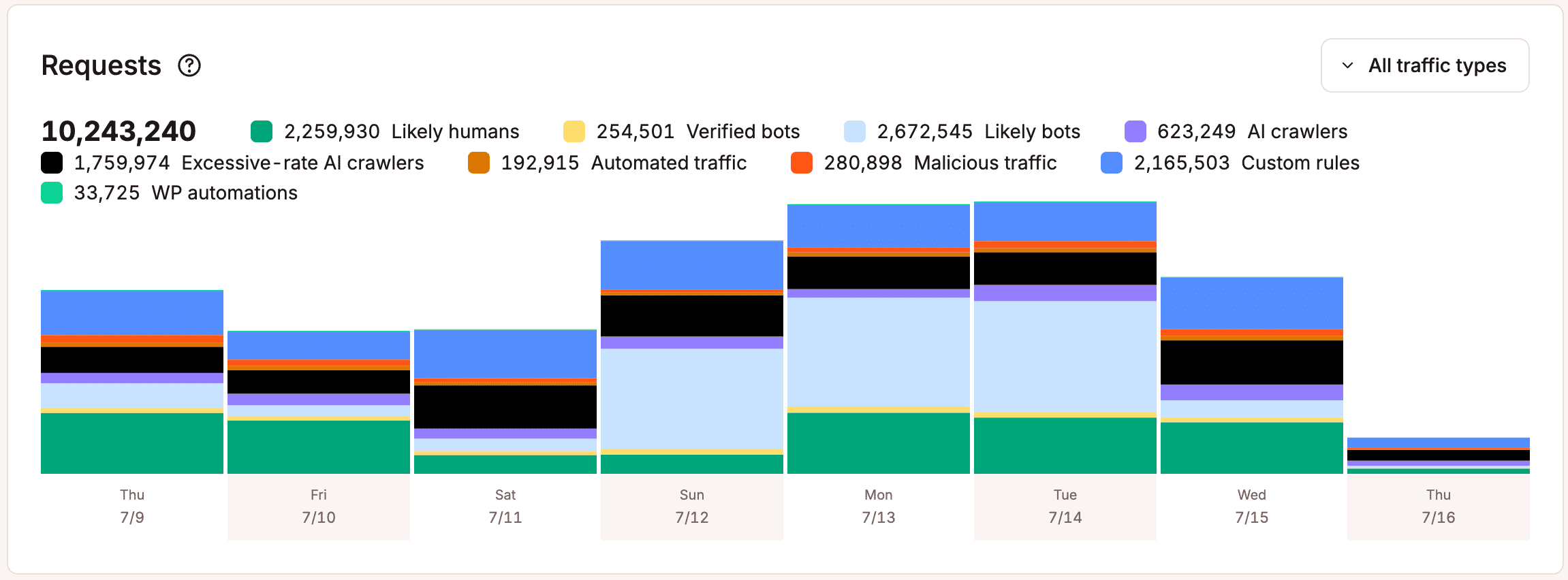
Richieste
Questo grafico mostra tutte le richieste effettuate al sito nelle ultime 24 ore e come Kinsta le ha classificate. Include:
- Probabilmente persone – Traffico proveniente da visitatori reali che mostrano un comportamento di navigazione normale e che molto probabilmente sono utenti umani.
- Bot verificati – Traffico automatizzato proveniente da aziende legittime e verificate, come Google, Bing, strumenti di monitoraggio e SEO.
- Probabilmente Bot – Traffico proveniente da automazioni non verificate, molto probabilmente generato da bot.
- Crawler AI – Traffico proveniente da bot che scansionano e raccolgono contenuti dai siti web per addestrare, analizzare o alimentare modelli di intelligenza artificiale.
- Crawler AI con frequenza eccessiva – Traffico proveniente da crawler basati sull’intelligenza artificiale che effettuano richieste a una frequenza tale da sovraccaricare le risorse del server.
- Traffico non classificato – Traffico in genere innocuo, solitamente costituito da richieste di servizi interni (come le richieste di pagine di errore) che non hanno alcun impatto sul server di origine.
- Traffico automatizzato – Richieste di cui è stato confermato che sono state generate da software anziché da utenti umani. Ciò può includere strumenti legittimi che non sono classificati come bot verificati, quali strumenti di gestione di WordPress, integrazioni API personalizzate, strumenti di monitoraggio dell’uptime o script di distribuzione.
- Traffico dannoso – Attacchi, DDoS e traffico abusivo.
- Regole personalizzate – Richieste che corrispondono a una qualsiasi delle regole personalizzate gestite da Kinsta configurate sul tuo sito.
- Automazioni WP – Richieste automatizzate provenienti da funzionalità comuni di WordPress, integrazioni e attività in background. Queste possono essere consentite o bloccate all’interno di Consenti le automazioni tipiche di WordPress.
Per ulteriori informazioni su ciascuna tipologia di traffico, consulta Come viene classificato il traffico in MyKinsta.
Utilizza il menu a tendina per selezionare il tipo di traffico da visualizzare nel grafico.
Risultati della protezione bot
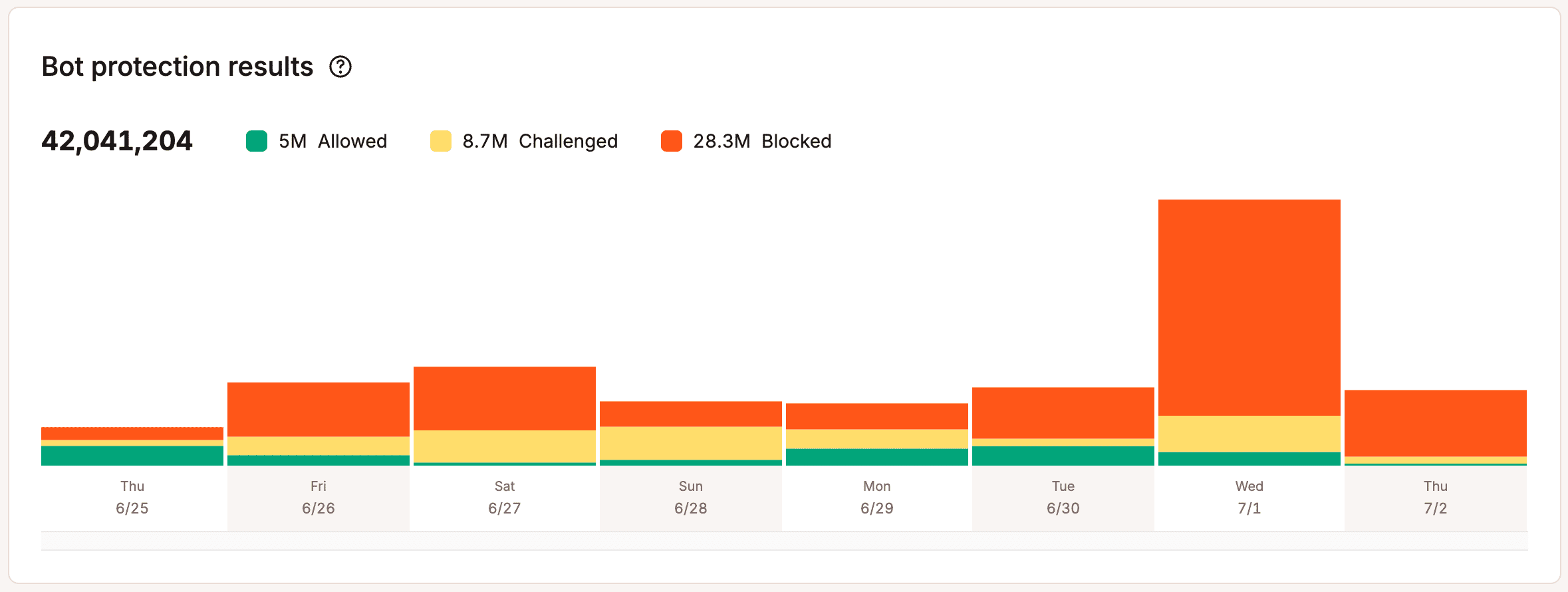
Il grafico dei risultati della protezione bot mostra il numero di richieste che sono state autorizzate, contestate o bloccate grazie alla protezione bot di Kinsta.
- Consentite: richieste a cui è stato consentito l’accesso al sito.
- Verificate: richieste che sono state verificate e non hanno superato la verifica, con conseguente blocco della richiesta.
- Bloccate: richieste che sono state bloccate immediatamente in base ai livelli di protezione dai bot configurati.
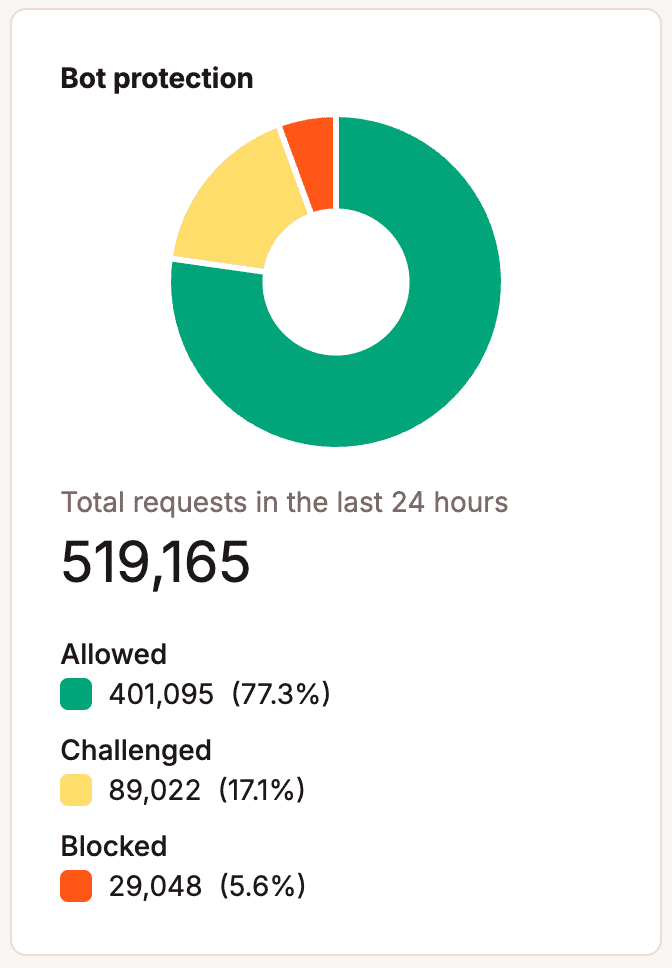
Questo grafico è disponibile anche nella pagina Info del sito.
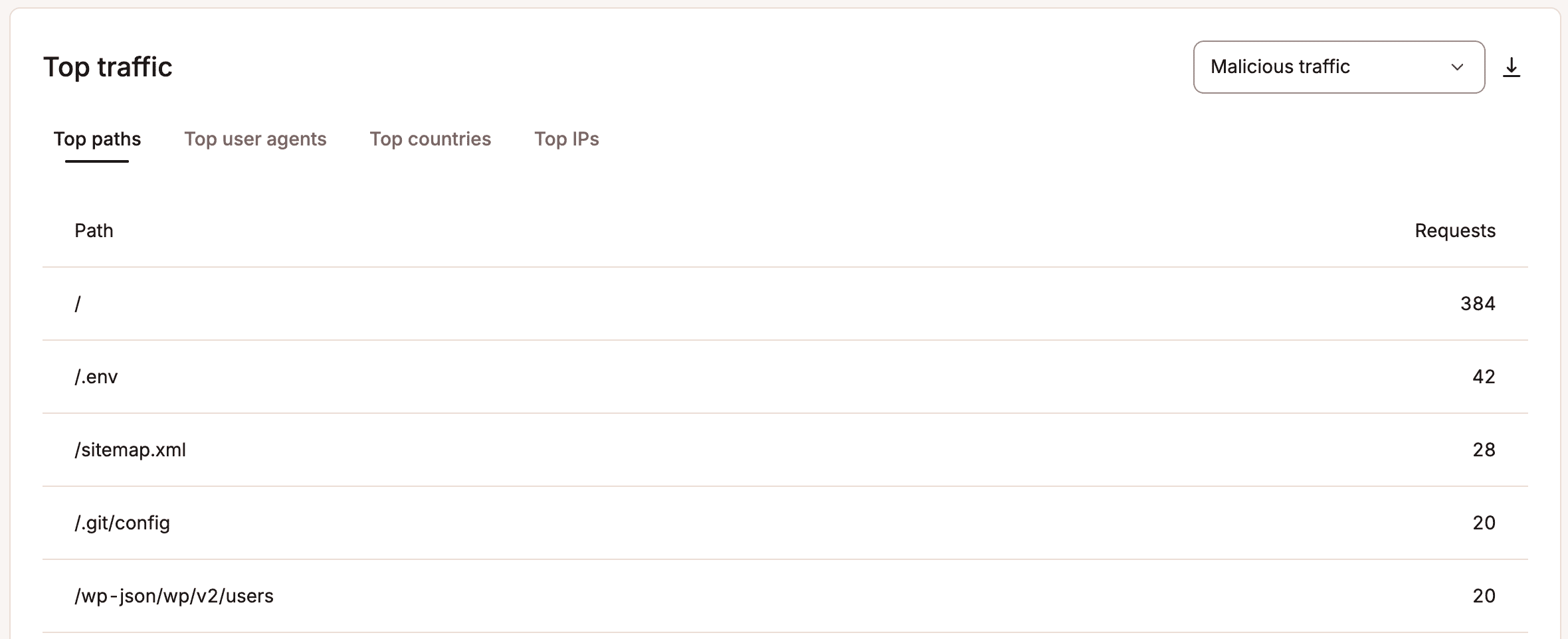
Traffico principale
Questo report mostra i percorsi, gli user agent, i paesi e gli indirizzi IP principali delle ultime 24 ore. Utilizza il menu a tendina per selezionare un tipo di traffico, come traffico dannoso, traffico automatizzato o crawler AI, e il report si aggiornerà per mostrare i percorsi, gli user agent, i paesi e gli indirizzi IP principali relativi a quel tipo di traffico.
Per ulteriori informazioni su ciascun tipo di traffico, consulta Come viene classificato il traffico in MyKinsta.
Picchi nei grafici del traffico dei bot
Se il tuo sito subisce un attacco DDoS di grandi dimensioni, Kinsta blocca ben oltre il 99% del traffico dannoso. Una piccola frazione di richieste può comunque raggiungere l’origine, poiché assomiglia molto al normale traffico dei visitatori ed è estremamente difficile da identificare come dannosa. Anche questa piccola frazione può essere da 100 a 3.000 volte, o anche di più, il volume di traffico abituale durante un attacco di grandi dimensioni. Con la protezione dai bot abilitata, questo traffico viene comunque valutato in base alle regole di protezione dai bot e bloccato.
Per questo motivo, il tuo grafico del traffico dei bot potrebbe mostrare un picco enorme nel giorno dell’attacco, mentre gli altri giorni appariranno vuoti al confronto. Ciò non significa che in quei giorni non ci fosse traffico; il volume dell’attacco è semplicemente talmente maggiore che il traffico normale diventa troppo esiguo per essere visibile sulla stessa scala.
Ad esempio: