 Aggiungi come fonte preferita su Google
I log possono essere molto utili per la risoluzione dei problemi e il debug dei siti WordPress. Visualizzare i log degli accessi e degli errori di WordPress è piuttosto semplice: ecco come farlo.
Come visualizzare i log degli accessi e degli errori di WordPress
Esistono due modi per visualizzare i log degli accessi e degli errori di WordPress: uno è dalla dashboard di MyKinsta e l’altro è semplicemente scaricando i file di log grezzi.
- Opzione 1 – Dashboard di MyKinsta
- Opzione 2 – Visualizzare i log di WordPress Grezzi
- Opzione 3 – Abilitare la Modalità Debug in MyKinsta
- Opzione 4 – Abilitare i Log degli Errori nel File wp-config.php
Opzione 1 – Dashboard di MyKinsta
È possibile accedere ai log nella dashboard di MyKinsta. Si tratta di una soluzione veloce per eseguire il debug senza dover avviare il client FTP o la riga di comando.
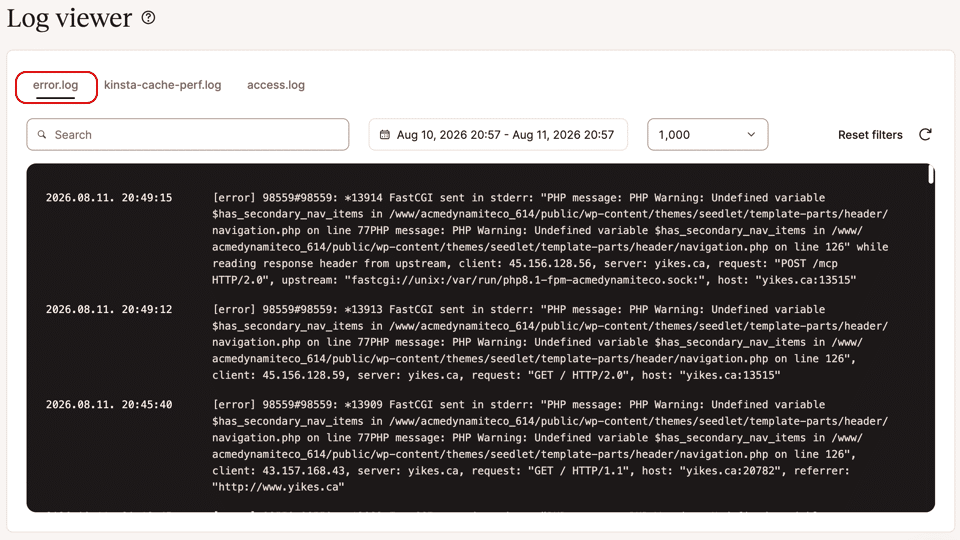
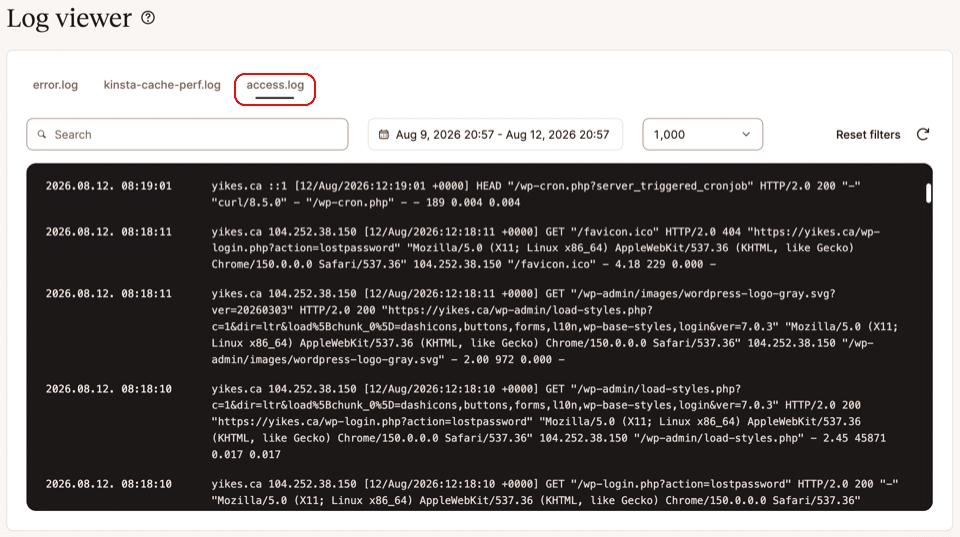
Basta cliccare su uno dei siti WordPress e, nel menu a sinistra, cliccare su Log. È possibile visualizzare i file error.log, kinsta-cache-perf.log e access.log utilizzando le schede nella parte superiore della pagina.
File error.log
File kinsta-cache-perf.log

File access.log
Opzione 2 – Visualizzare i log degli accessi e degli errori di WordPress via FTP
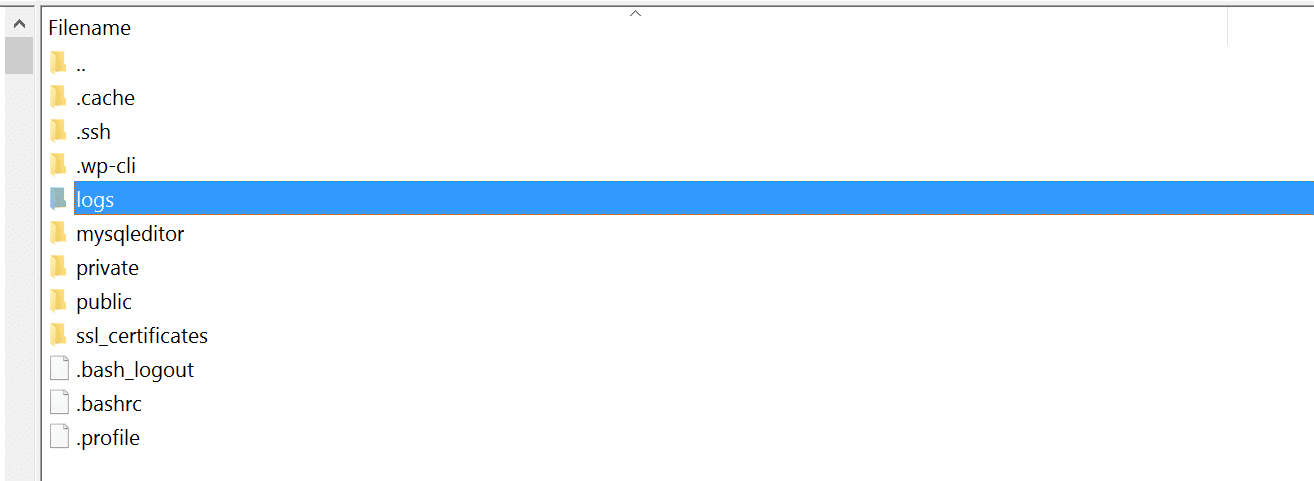
Il secondo modo per visualizzare i log è scaricare i file di log grezzi. Per prima cosa, sarà necessario collegarsi al sito tramite SFTP. Nella root si vedrà una cartella chiamata “logs”.
All’interno della cartella sono presenti i log degli accessi, i log degli errori di WordPress e i log della cache di Kinsta.
- access.log
- error.log
- kinsta-cache-perf.log
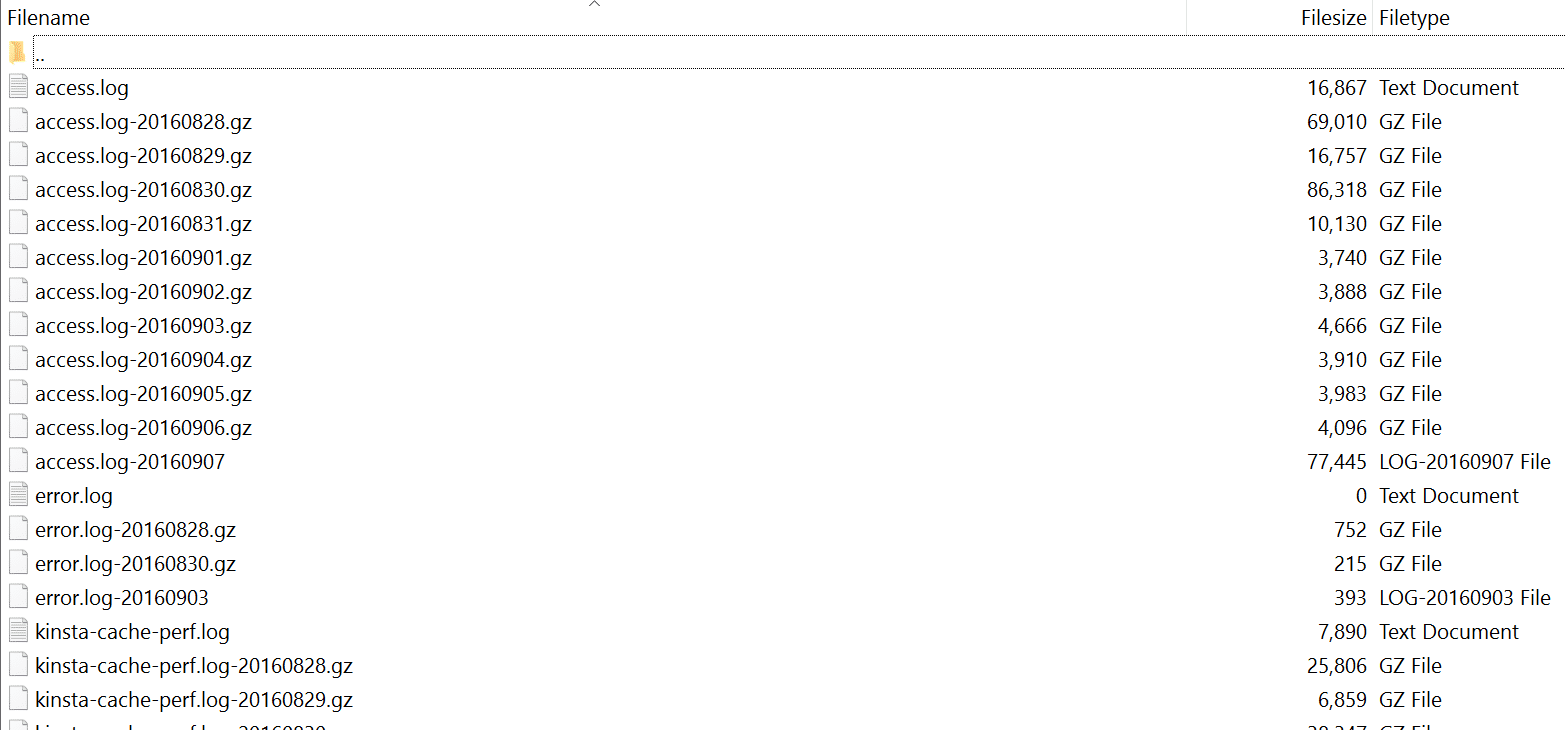
Per gli archivi di log più vecchi, vengono creati automaticamente backup Gzip (.gz). Per maggiori informazioni sul debug di WordPress, si può consultare il codex.
Opzione 3 – Abilitare la modalità di debug in MyKinsta
Gli utenti di Kinsta possono attivare la modalità di debug di WordPress direttamente nella dashboard di MyKinsta. Basta navigare nella scheda Strumenti e cliccare sul pulsante Abilita alla voce Debug di WordPress.

Opzione 4 – Abilitare i log degli errori nel file wp-config.php
L’ultima opzione per visualizzare i log degli errori di WordPress è quella di abilitarli nel file wp-config.php. Per prima cosa, bisogna collegarsi al sito tramite SFTP, quindi scaricare il file wp-config.php in modo da poterlo modificare. Nota: è importante fare sempre un backup di questo file!
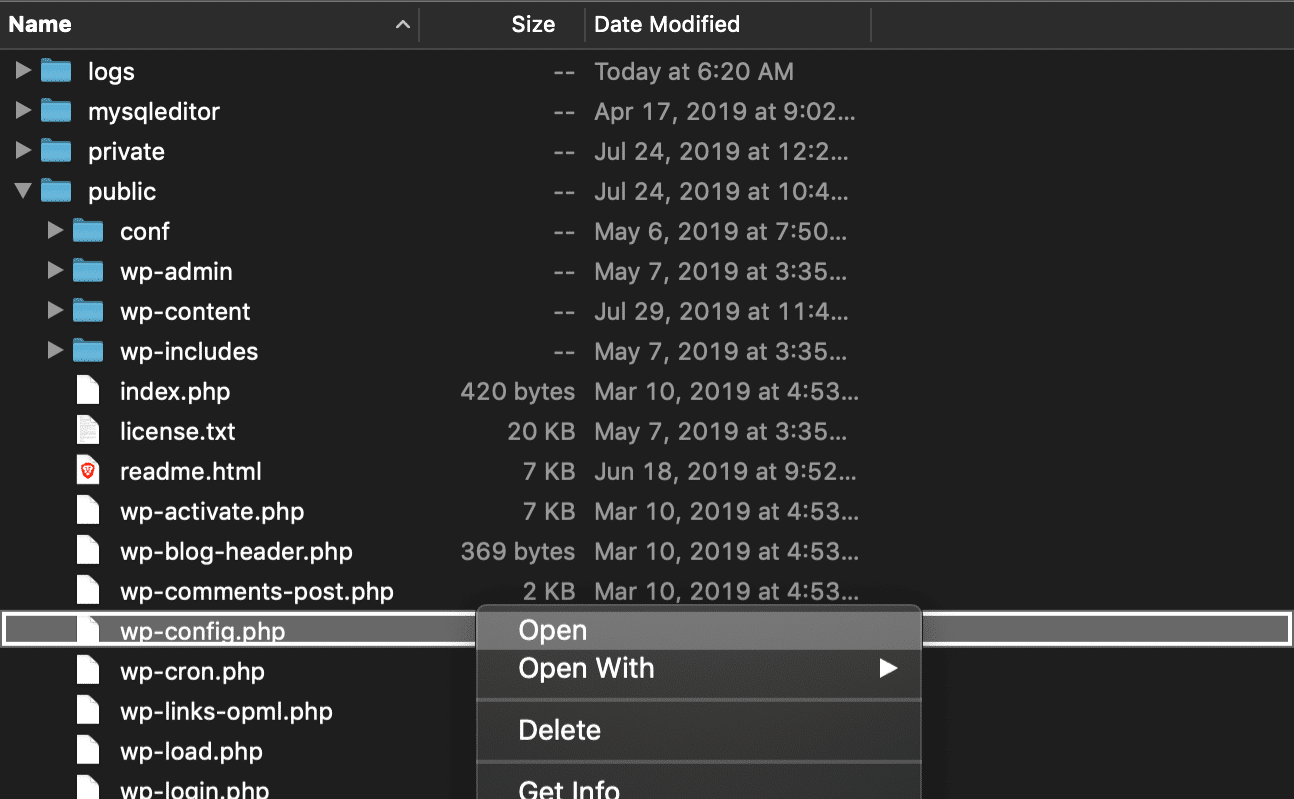
Trovate la riga che dice /* That's all, stop editing! Happy blogging. */ e, subito prima di questa, aggiungere quanto segue:
define( 'WP_DEBUG', true );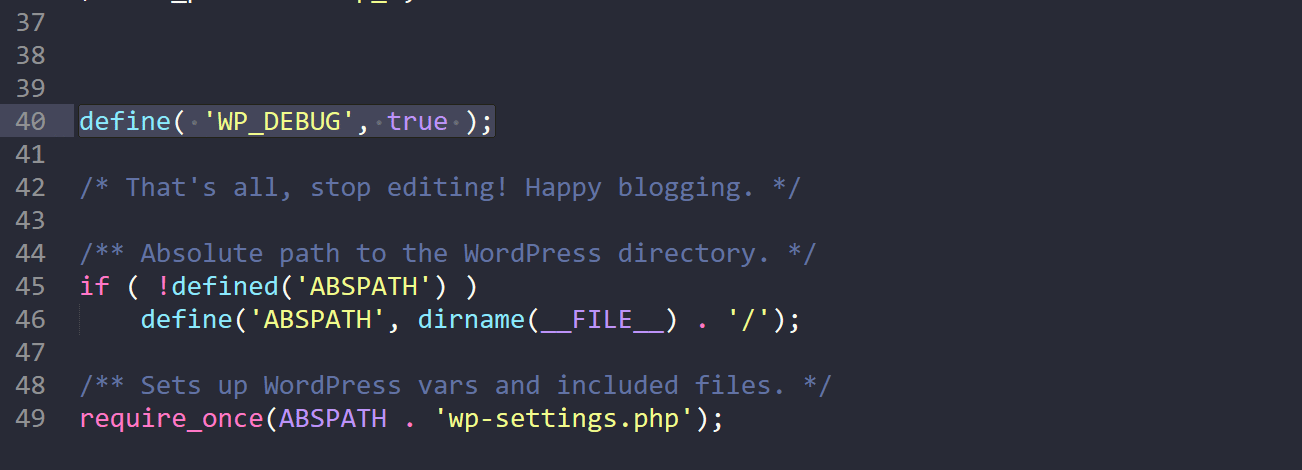
Se il codice qui sopra esiste già nel file wp-config.php ma è impostato su “false”, basta cambiarlo in “true”. In questo modo verrà attivata la modalità di debug. Nota: saranno visibili anche gli avvisi o gli errori nella bacheca di WordPress, se presenti.
Si potrà anche abilitare il log di debug in modo che tutti gli errori vengano inviati ad un file aggiungendo il seguente codice subito dopo la riga WP_DEBUG:
define( 'WP_DEBUG_LOG', true );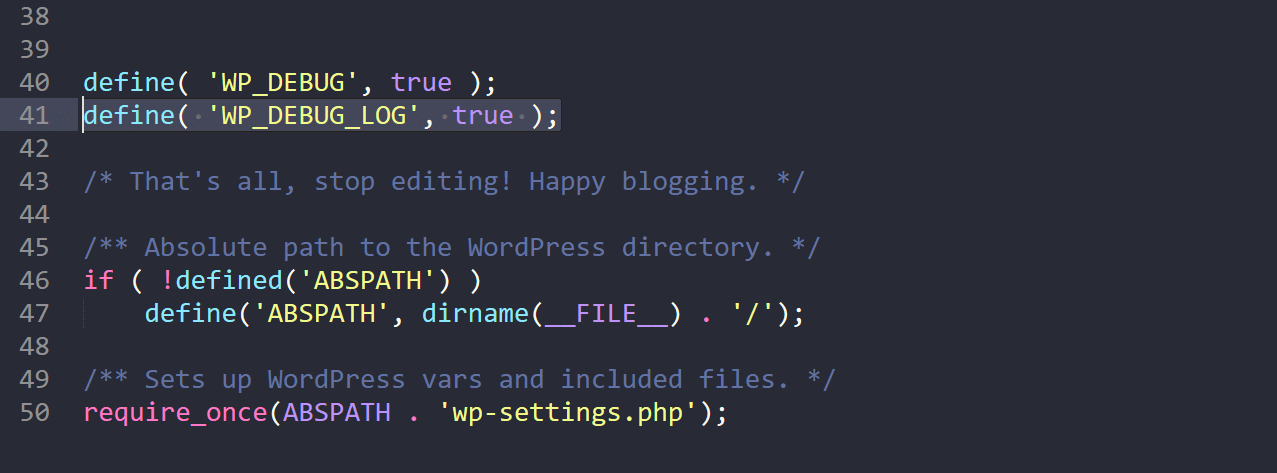
Salvate le modifiche e caricate nuovamente il sito sul server. Gli errori verranno registrati nel file debug.log all’interno della cartella /wp-content/. Se per qualche motivo questo file non c’è, si può sempre crearne uno.
Importante: se è stato abilitatoWP_DEBUG nell’ambiente di Kinsta, tutti gli errori saranno indirizzati al file debug.log e nulla sarà inviato a error.log nella dashboard MyKinsta.
Opzione 5 – Visualizzazione dei log tramite l’API di Kinsta
L’API di Kinsta è uno strumento potente che consente di interagire a livello di programmazione con i servizi di Kinsta, come i siti WordPress ospitati. L’API dispone inoltre di un endpoint che è possibile utilizzare per recuperare i log del proprio sito.
Per utilizzare l’API di Kinsta, è necessario disporre di un account con almeno un sito WordPress in MyKinsta. È inoltre necessario generare una chiave API per autenticarsi e accedere al proprio account.
Una volta ottenuta la chiave API, per accedere ai log del sito tramite l’API, è necessario specificare l’ID dell’ambiente del sito. È possibile ottenere l’ID dell’ambiente del proprio sito a livello di programmazione tramite l’endpoint “get site environment”, che restituisce i dettagli relativi all’ambiente del proprio sito, compreso il relativo ID:
{
  "site": {
    "environments": [
      {
        "id": "54fb80af-576c-4fdc-ba4f-b596c83f15a1",
        "name": "first-site",
        "display_name": "First site",
        "is_blocked": false,
        "id_edge_cache": "54fb80af-576c-4fdc-ba4f-b596c83f15a1",
        "cdn_cache_id": "54fb80af-576c-4fdc-ba4f-b596c83f15a1",
        "is_premium": false,
        "domains": [
          {
            "id": "54fb80af-576c-4fdc-ba4f-b596c83f15a1",
            "name": "example.com",
            "type": "live"
          }
        ],
        "primaryDomain": {
          "id": "54fb80af-576c-4fdc-ba4f-b596c83f15a1",
          "name": "example.com",
          "type": "live"
        },
        "ssh_connection": {
          "ssh_port": "808080",
          "ssh_ip": {
            "external_ip": "1xx.1xx.1xx.1xx"
          }
        },
        "container_info": {
          "id": "54fb80af-576c-4fdc-ba4f-b596c83f15a1",
          "php_engine_version": "php8.0"
        }
      }
    ]
  }
}
Una volta ottenuto l’ID dell’ambiente del sito, potete inviare una richiesta GET all’indirizzo:
https://api.kinsta.com/v2/sites/environments/{env_id}/logs?file_name=error&lines=100Questa richiesta include il file di log che desiderate recuperare (access, error o kinsta-cache-perf) e il numero di righe di log da recuperare:
curl -i -X GET \
  'https://api.kinsta.com/v2/sites/environments/{env_id}/logs?file_name=access&lines=100' \
  -H 'Authorization: Bearer '
Questo restituirà una stringa contenente il numero specificato di righe di log:
{
    "environment": {
        "container_info": {
            "logs": "mysite.kinsta.cloud ::1 [07/Dec/2023:00:02:01 +0000] HEAD \"/wp-cron.php?server_triggered_cronjob\" HTTP/2.0 200 \"-\" \"curl/7.68.0\" - \"/wp-cron.php\" - - 230 0.017 0.018\nmysite.kinsta.cloud ::1 [07/Dec/2023:00:17:01 +0000] HEAD \"/wp-cron.php?server_triggered_cronjob\" HTTP/2.0 200 \"-\" \"curl/7.68.0\" - \"/wp-cron.php\" - - 230 0.139 0.139\nmysite.kinsta.cloud ::1 [07/Dec/2023:00:32:01 +0000] HEAD \"/wp-cron.php?server_triggered_cronjob\" HTTP/2.0 200 \"-\" \"curl/7.68.0\" - \"/wp-cron.php\" - - 230 0.016 0.016\nmysite.kinsta.cloud ::1 [07/Dec/2023:00:47:01 +0000] HEAD \"/wp-cron.php?server_triggered_cronjob\" HTTP/2.0 200 \"-\" \"curl/7.68.0\" - \"/wp-cron.php\" - - 230 0.015 0.015\n"
        }
    }
}
È quindi possibile formattare l’output in modo da separare ogni riga con il carattere di interruzione di riga n. Ad esempio, con JavaScript, è possibile utilizzare il metodo split():
const logsData = {
    "environment": {
        "container_info": {
            "logs": "string"
        }
    }
};

const logsString = logsData.environment.container_info.logs;

// Splitting the logs string into an array of log entries based on the newline character '\n'
const logEntries = logsString.split('\n');

console.log(logEntries);
Brian ha una grande passione per WordPress, lo usa da più di dieci anni e sviluppa anche un paio di plugin premium. Brian ama i blog, i film e le escursioni. Entra in contatto con Brian su Twitter.

