Googleで優先する情報源に追加
WordPressプラグインを手動で更新する方法をお探しですか?前回は、WordPressプラグインをインストールする方法について解説しましたが、今回はその続編として、管理画面での自動更新がうまくいかない場合に、プラグインを手動で更新する方法をご紹介します。
通常は、自動更新で特に問題が発生することはありません。しかし、例外的なケースにも対応できるよう、WordPressプラグインを手動で更新する方法を覚えておくと安心です。

WordPressプラグインを手動でアップデートする方法
今回は、以下3つの方法を見ていきます。
1. WordPress管理画面からプラグインを更新する方法
手動で更新する方法に入る前に、まずはWordPressプラグインを自動で更新する方法を簡単にご紹介します。
WordPress管理画面で「プラグイン」>「インストール済みプラグイン」に移動し、特定のプラグインの最新バージョンが利用可能になっている場合は、「更新」(以下参照)をクリックします。これだけでプラグインが最新バージョンに自動更新されます。

上記の方法で基本的には問題ありませんが、自動更新がうまくいかないケースもあります。プラグインの自動更新はほとんどの場合正常に機能しますが、次のような問題が発生することがあります。
- 何らかの理由でプラグインの自動更新に失敗する。この場合、通常WordPressには「プラグインの更新に失敗しました」と表示される。
- 自動更新に対応していないサードパーティ製プラグインを使用している。ほとんどのサードパーティ製プラグインは自動更新に対応していますが、何らかの問題によって正常に機能しないこともある。
このような場合は、プラグインを手動で更新する必要があります。一見手間に思えますが、実際の作業は意外とシンプルです。
2. SFTPやFTPを使ってWordPressプラグインを更新する方法
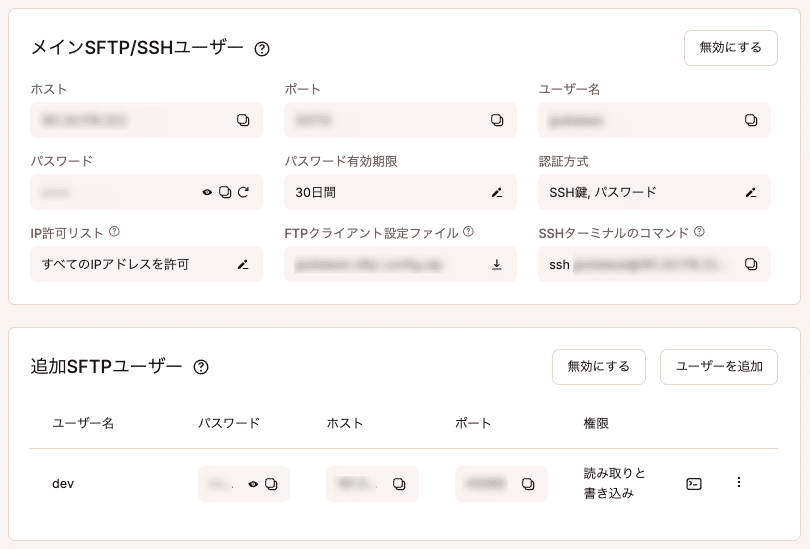
必要な情報を確認したら、お好みのSFTP/FTPクライアントを開いてサイトに接続します。「接続(Connect)」欄には、以下の情報を入力してください。
- ホスト:MyKinstaの「メインSFTP/SSHユーザー」セクションのホスト(FileZillaから接続する場合は、Kinstaで使用するSFTP接続を有効にするため、URLの先頭に「sftp://」を追加してください)
- ユーザー名:MyKinstaの「メインSFTP/SSHユーザー」セクションのユーザー名
- パスワード:MyKinstaの「メインSFTP/SSHユーザー」セクションのパスワード
- ポート:MyKinstaの「メインSFTP/SSHユーザー」セクションのポート番号
なお、Kinsta以外をご利用の場合は、ご利用のサーバーが提供する各種情報を使用してください。
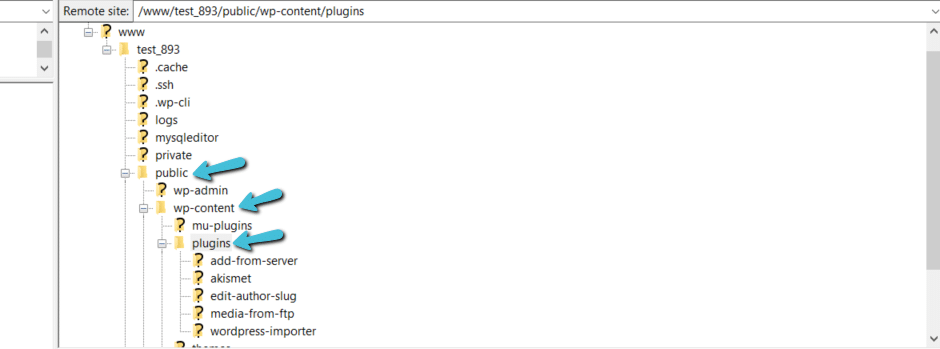
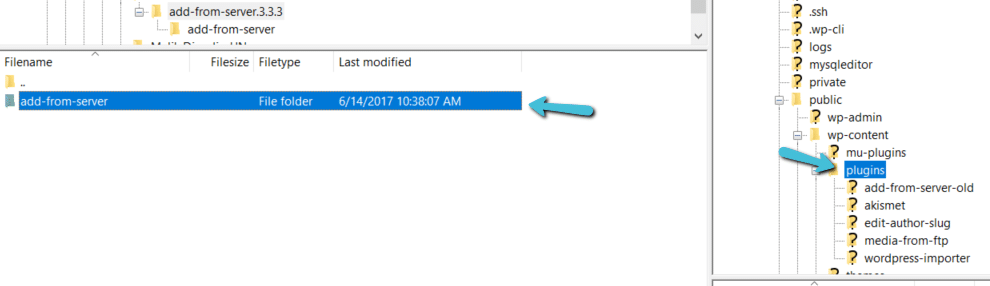
FTP経由でサイトに接続したら、「リモートサイト」タブのフォルダ構成をたどってpluginsフォルダに移動します。具体的なパスは、以下をご覧ください。
次に、更新するプラグインのフォルダを右クリックし、「名前の変更」を選択してフォルダ名を変更します。たとえば、「add-from-server」プラグインを更新する場合は、フォルダを右クリックして「add-from-server-old」に変更します。
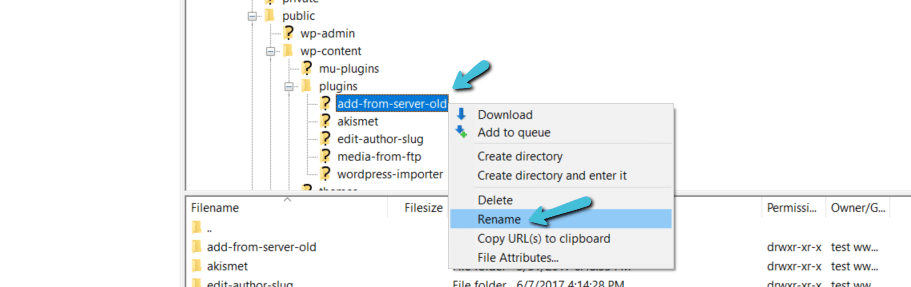
古いプラグインをすぐに削除しても構いませんが、フォルダ名を変更して残しておけば、問題が発生した際にすぐに元のファイルを利用できます。ただし、更新後に問題なく動作することを確認したら、古いバージョンは削除してください。
プラグインの最新バージョンをアップロードする
フォルダ名を変更したら、プラグインの最新バージョンをダウンロードします。WordPress.orgで公開されているプラグインであれば、プラグインのページにある「ダウンロード」をクリックするだけです。
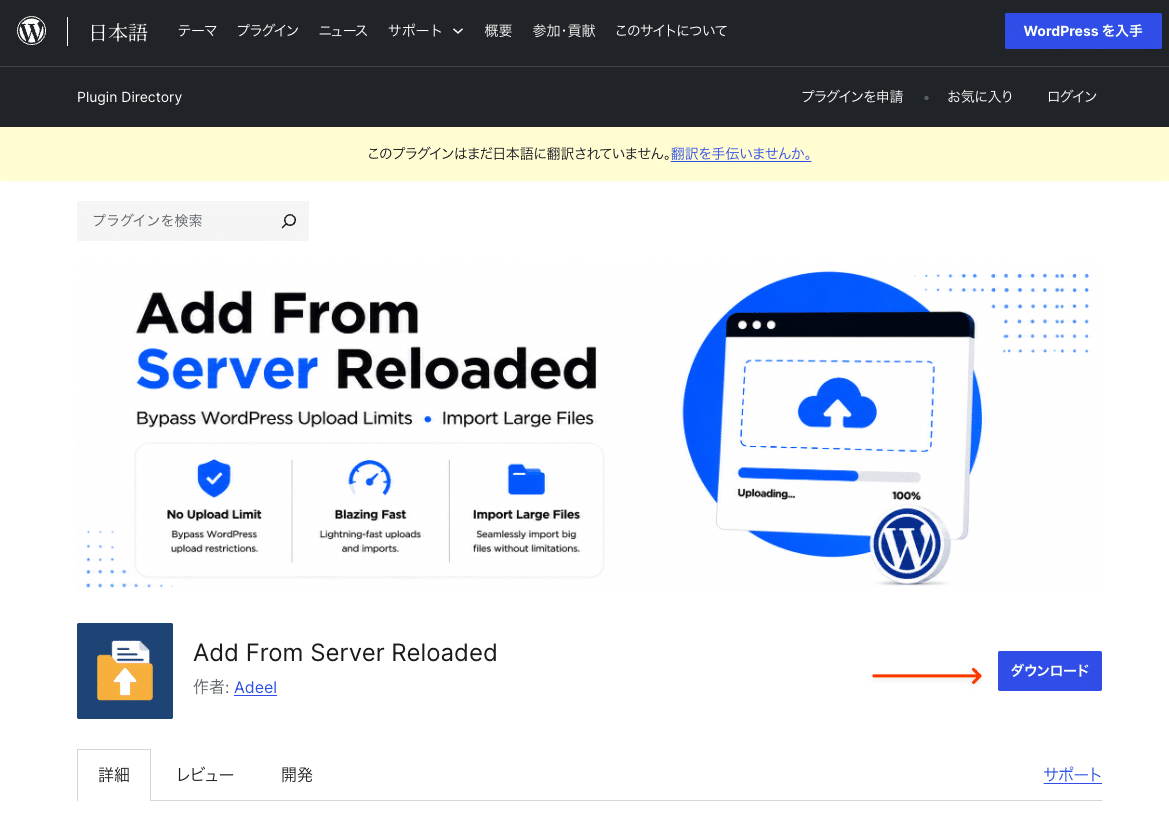
その他のプラグインについては、開発元から最新バージョンを入手してください。ダウンロードした.zipファイルを解凍ツールで開き、中にあるフォルダを展開します。
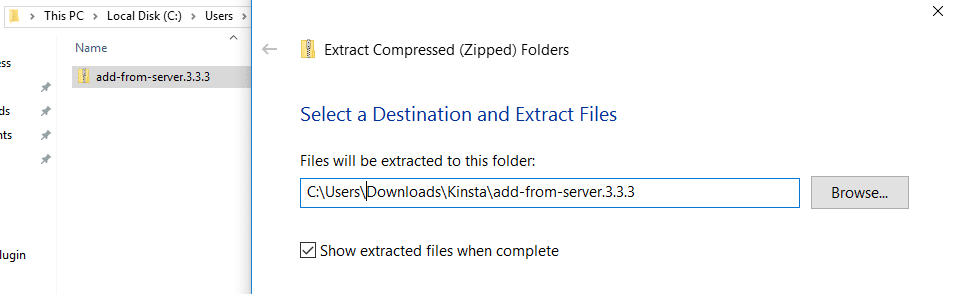
その後、FTPプログラムの「ローカルサイト」タブで解凍したフォルダを探し、サーバーのpluginsフォルダにアップロードします。
ファイルのアップロードが完了すると、プラグインが最新バージョンに更新されているはずです。これは、WordPress管理画面の「プラグイン」>「インストール済みプラグイン」ページで確認できます。
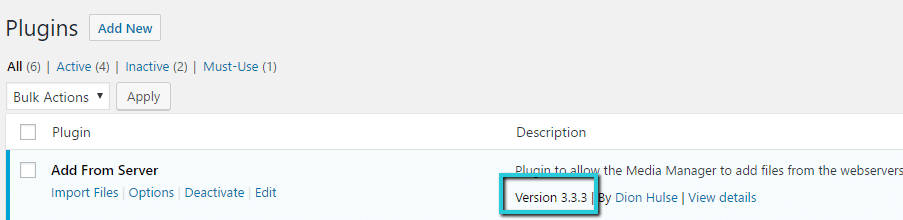
まず、プラグインが引き続き有効になっていることを確認してください(通常は有効のままです)。問題が発生していなければ、FTPクライアントを使ってサーバーから古いフォルダを削除します。
注)古いフォルダを削除するまでは、「インストール済みプラグイン」画面に同じプラグインが2つ表示されることがあります。これは正常な動作で、古いフォルダを削除すれば表示も元に戻ります。
これで、プラグインは最新バージョンに更新されました。また、ここまでの操作はWordPressデータベースには影響しないため、更新後もプラグインの設定はそのまま維持されます。
3. WP-CLIを使ってWordPressプラグインを更新する方法
注)自動更新そのものに対応していないためにプラグインを自動更新できない場合、この方法でも更新することはできません。あくまでダッシュボードから更新する方法の代替手段であり、すべての状況で上記のSFTPを使った方法の代わりになるわけではありません。
WP-CLIを使ったプラグインの更新は比較的簡単です。すでにSSH経由でサーバーに接続していて、WP-CLIの基本的な使い方を理解している場合は、以下のコマンドを実行するだけです。
wp plugin update plugin-slug前回の「Add From Server」の例であれば、以下のように実行するだけでOKです。
wp plugin update add-from-server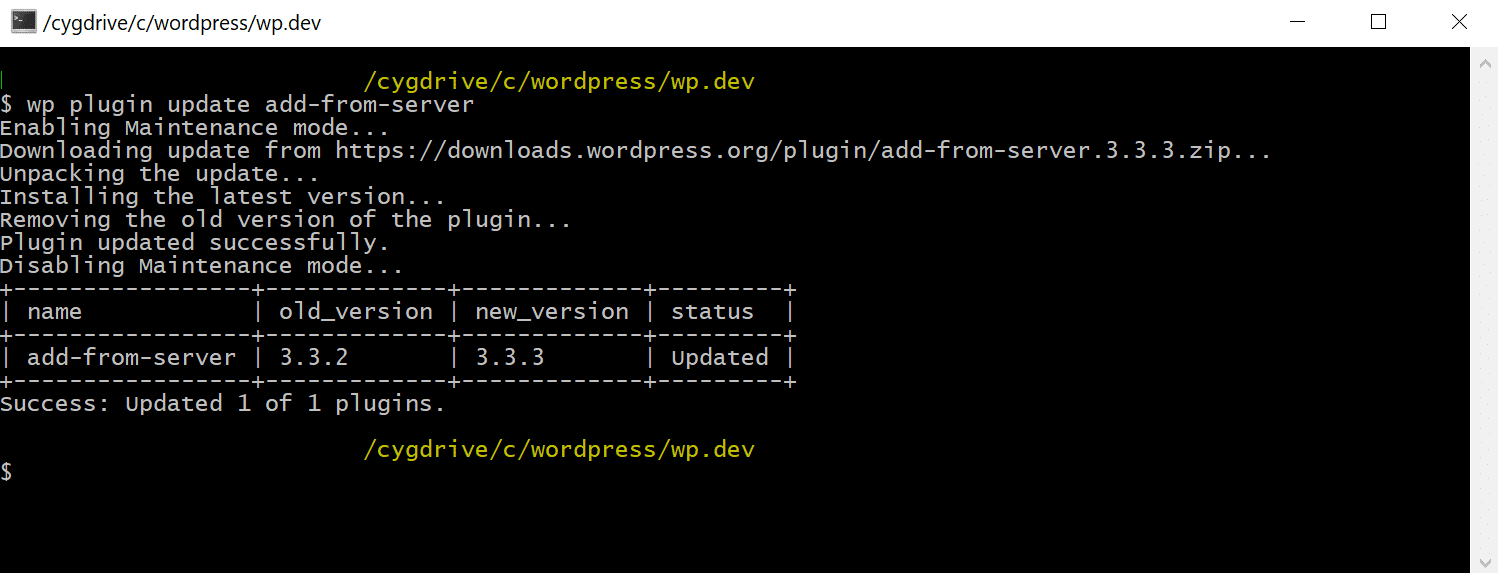
その他のコマンドや例については、WP-CLIプラグインの公式ドキュメントをご覧ください。
プラグインの手動更新が負担になる場合は、Kinsta自動アップデートアドオンをご利用ください。ビジュアルリグレッションテストとロールバック機能で手間のかかる更新作業を安全に自動化することができます。
あわせて読みたい関連記事
WordPressプラグインを正しくアンインストールする方法
WordPressプラグインの旧バージョンをダウンロードする方法

WordPressとオンラインマーケティングの分野で10年以上活躍するフリーランスライター。詳しい仕事情報は、Xまたはcnewcomer.comで公開中。