Als bevorzugte Quelle bei Google hinzufügen
Derzeit ist viel von CLI-Programmier-Agenten die Rede.
Diese neue Klasse von KI-gesteuerten Tools läuft auf deinem lokalen Terminal und fungiert als autonomer Shell-Operator. Sie nutzen deine vorhandene Befehlszeilenumgebung (einschließlich Git, SSH und WP-CLI), um durch Dateibäume zu navigieren, Befehle auszuführen, Ausgaben zu überprüfen und Probleme in einer kontinuierlichen, selbstkorrigierenden Rückkopplungsschleife zu beheben.
In diesem Artikel stellen wir dir CLI-Coding-Agents vor, erklären dir, wie der „Agentic Loop“ hinter den Kulissen funktioniert, und zeigen dir Schritt für Schritt, wie du einen lokalen CLI-Agenten einrichtest, um Remote-WordPress-Umgebungen sicher mit WP-CLI zu verwalten.
Bist du bereit, deinen WordPress-Workflow mit CLI-Agenten auf die nächste Stufe zu heben? Dann lass uns loslegen!
Der Befehlszeilenansatz: CLI-Coding-Agents
Ähnlich wie MCP-basierte Integrationen sind CLI-Agenten eine moderne Methode, um Large Language Models (LLMs) mit realen Entwicklungsumgebungen zu verbinden. Obwohl beide Ansätze darauf abzielen, die Lücke zwischen KI-Schlussfolgerungen und Codegenerierung zu schließen, sind CLI-Coding-Agenten und MCP-Integrationen technisch unterschiedliche Lösungen, die auf sehr unterschiedlichen Ebenen deines Tech-Stacks arbeiten.
Während das Model Context Protocol (MCP) es LLMs ermöglicht, über vordefinierte Client-Server-Schnittstellen mit externen Tools und Datenquellen zu interagieren, sind CLI-Coding-Agents KI-gesteuerte Tools, die als autonome Shell-Assistenten fungieren. Sie laufen in deiner lokalen Terminal-Shell und haben direkten Zugriff auf Systemdienstprogramme, Dateiverwaltungstools und CLI-Schnittstellen wie git, ssh und wp-cli.
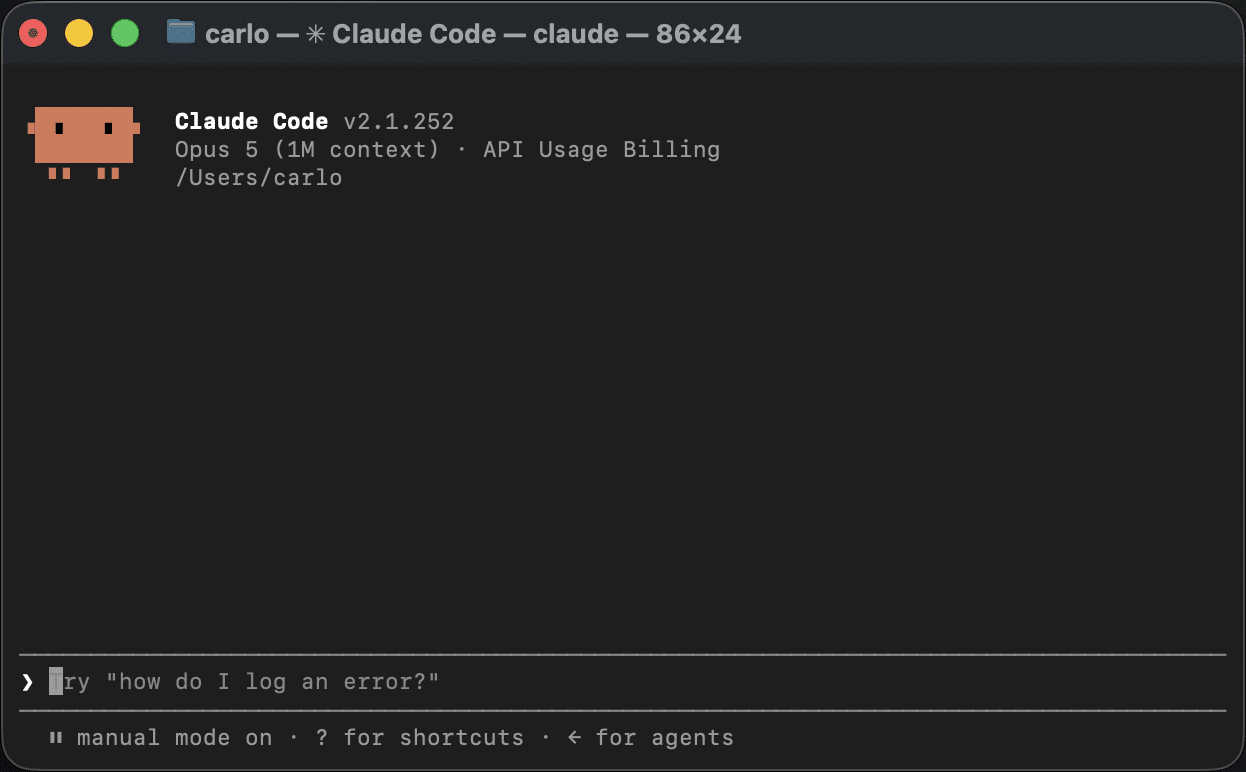
Beispiele für CLI-Agenten sind Claude Code, Antigravity CLI, Cursor CLI und Aider.
Vorteile, Nachteile und Anwendungsfälle von CLI-Codierungsagenten
Anstatt dich zu fragen, welches Tool am besten zu deinen technischen oder betrieblichen Anforderungen passt, solltest du lieber darüber nachdenken, welche konkreten Vorteile du durch den Einsatz des einen oder anderen Ansatzes – oder beider in verschiedenen Phasen deines Workflows – erzielst.
Fünf Vorteile von CLI-Coding-Agenten
Wie bereits erwähnt, agieren CLI-Agenten auf einer anderen Ebene im Arbeitsablauf als MCP-Integrationen und bringen unterschiedliche Vor- und Nachteile mit sich.
Hier sind fünf Vorteile, die CLI-Agenten Entwicklungsteams bieten.
1. Sofortiger Zugriff auf ein Ökosystem von Tools
CLI-Agenten können die in ihrer Umgebung verfügbaren Befehlszeilentools sofort nutzen, darunter Git, WP-CLI, SSH, Docker, npm, Systemdienstprogramme und Cloud-Tools.
2. Autonomie und dynamische Entscheidungsfindung
Ein Agent ist nicht an einen vordefinierten Arbeitsablauf gebunden. Stattdessen kann er selbstständig entscheiden, welchen Befehl er ausführen soll, das am besten geeignete Tool ermitteln, die relevanten Informationen auswählen und den nächsten Schritt planen.
3. Anpassung basierend auf der Ausgabe
Nachdem der Agent die Ausgabe eines Vorgangs erhalten hat, analysiert er das Ergebnis und entscheidet, was als Nächstes zu tun ist. Wenn die nächste Aktion nicht mehr zur ursprünglichen Strategie passt, kann er einen anderen Ansatz wählen. Dadurch eignen sich CLI-Agenten besonders gut für nichtlineare und unvorhersehbare Probleme.
4. Flexibilität
Ein Agent kann Shell-Befehle und Tools dynamisch kombinieren, um komplexe Vorgänge auszuführen, ohne jeden Workflow im Voraus festlegen zu müssen.
5. Direkter Zugriff auf die Umgebung
Ein Agent kann direkt in der Umgebung arbeiten, in der das Problem auftritt – sei es das Dateisystem des lokalen Computers, ein Code-Repository, ein Container oder eine Remote-Infrastruktur. Das macht CLI-Agenten besonders nützlich für Debugging und Fehlerbehebung, Serververwaltung, Softwareentwicklung und den Betrieb von WordPress.
Fünf Nachteile von CLI-Agenten
CLI-Agenten sind zwar leistungsstarke Automatisierungstools, haben aber auch ihre Grenzen. Sie erfordern Vorsicht und strenge Sicherheitsvorkehrungen hinsichtlich ihrer Autonomie.
Hier sind 5 Nachteile von CLI-Agenten.
1. Höheres Betriebsrisiko
Ein Agent mit direktem Shell-Zugriff und unzureichenden Sicherheitsvorkehrungen könnte fehlerhafte oder zerstörerische Befehle ausführen. Daher ist ein menschlicher Eingriff erforderlich, um sensible Vorgänge vor ihrer Ausführung zu genehmigen oder abzulehnen.
2. Unstrukturierte Schnittstelle
Im Gegensatz zu APIs teilt die Befehlsshell dem Modell nicht mit, welche Aktionen sicher oder angemessen sind, sodass eine umfassende Erfahrung mit dem Terminal erforderlich ist, um sie effektiv zu nutzen. Das hilft zwar erfahrenen Befehlszeilen-Nutzern, kann aber für weniger technisch versierte Teams eine Hürde darstellen.
3. Unvorhersehbare Auswertung der Ausgabe
CLI-Agenten interpretieren Klartext, Stack-Traces und verschiedene Ausgabeformate; da die Ausgabe von Dienstprogramm zu Dienstprogramm variiert, kann dies zu Fehlinterpretationen oder Ausführungsfehlern führen.
4. Abhängigkeit von der Umgebung
Abweichungen bei PATH, Berechtigungen, Umgebungsvariablen und lokalen Tools können dazu führen, dass der Workflow nicht portierbar ist.
5. Komplexe Zugriffskontrolle
Die Notwendigkeit detaillierter Einschränkungen, was ein CLI-Agent tun darf und was nicht, erfordert strenge Sandboxing-Maßnahmen, eine Berechtigungsverwaltung auf Betriebssystemebene und die Umsetzung von Sicherheitsrichtlinien.
Ergänzende Tools für verschiedene Phasen deines Workflows
Wie wir bisher besprochen haben, dienen MCP-Integrationen und CLI-Codierungsagenten unterschiedlichen Anwendungsfällen und können in verschiedenen Phasen deines Entwicklungs- und Betriebs-Workflows problemlos nebeneinander existieren.
Stell dir MCP als eine produktionsreife API-Brücke vor, mit der du auf Daten, Tools und externe Dienste, die von einem MCP-Server bereitgestellt werden, auf standardisierte, umgebungsunabhängige und weniger fehleranfällige Weise zugreifen kannst.
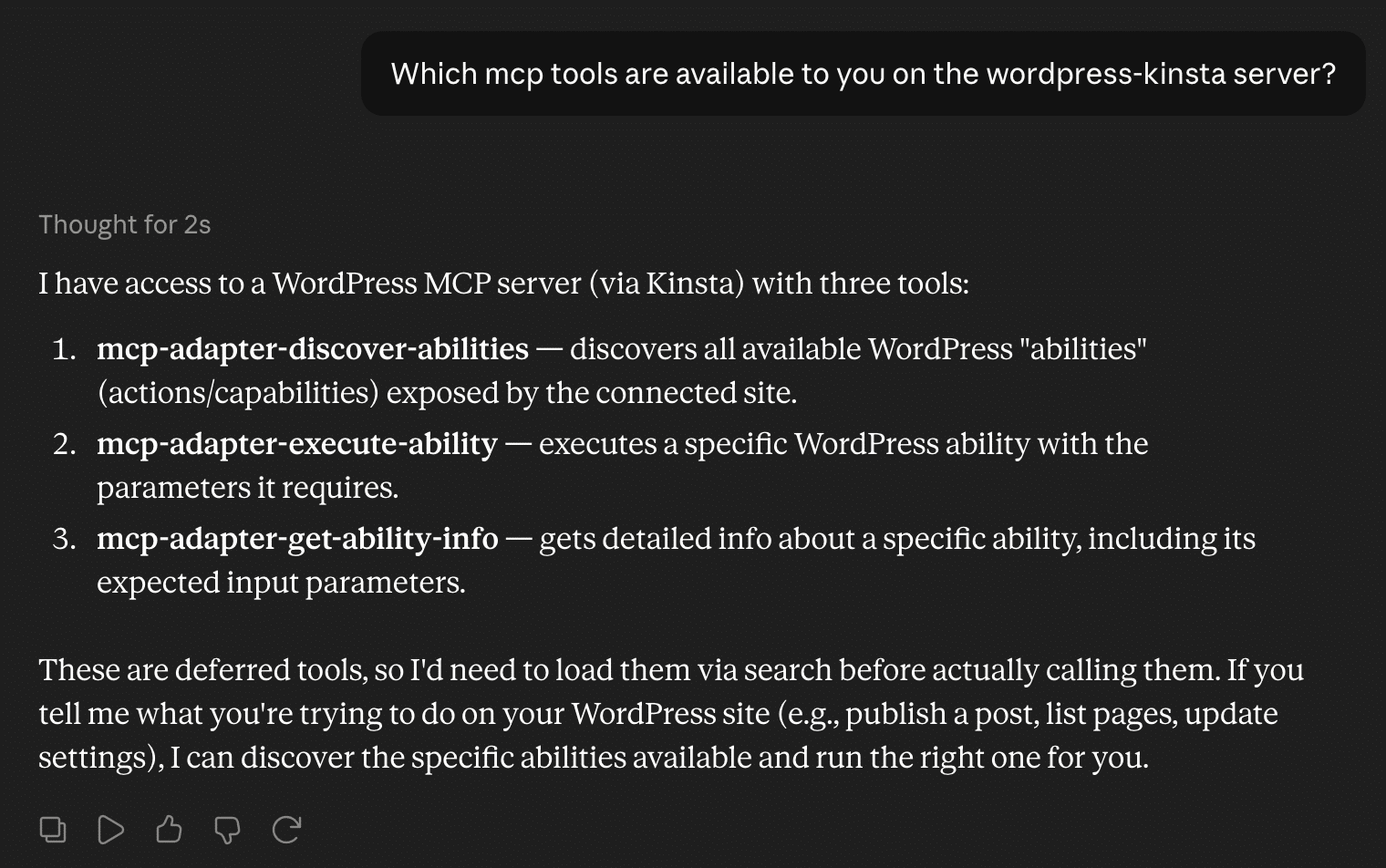
CLI-Agenten hingegen sind großartige Arbeitsbegleiter, die in deiner Terminal-Shell laufen. Sie zeichnen sich besonders bei der aktiven Entwicklung, beim Debuggen oder bei komplexen Serverwartungsaufgaben aus – wenn du Geschwindigkeit, Kontextbewusstsein und pure Ausführungsleistung benötigst, um Fehlerprotokolle zu untersuchen, Remote-WP-CLI-Befehle über SSH auszuführen und Code spontan umzugestalten.
Durch die Kombination beider Ansätze profitierst du von der Flexibilität der CLI-Agenten für Entwicklung, Betrieb und Fehlerbehebung und genießt gleichzeitig die höhere Sicherheit, die MCP bei der Integration von KI in stabile SaaS-Produkte oder Produktionsumgebungen bietet.
So funktionieren CLI-Agenten: Der Agentic Loop
Anstatt eine Aufgabe in einem einzigen Schritt auszuführen (One-Shot-Ausführung), durchläuft ein CLI-nativer Agent einen iterativen 5-Schritte-Prozess, der als „Agentic Loop“ bekannt ist: Beobachten, Schlussfolgern, Planen, Handeln und Auswerten.
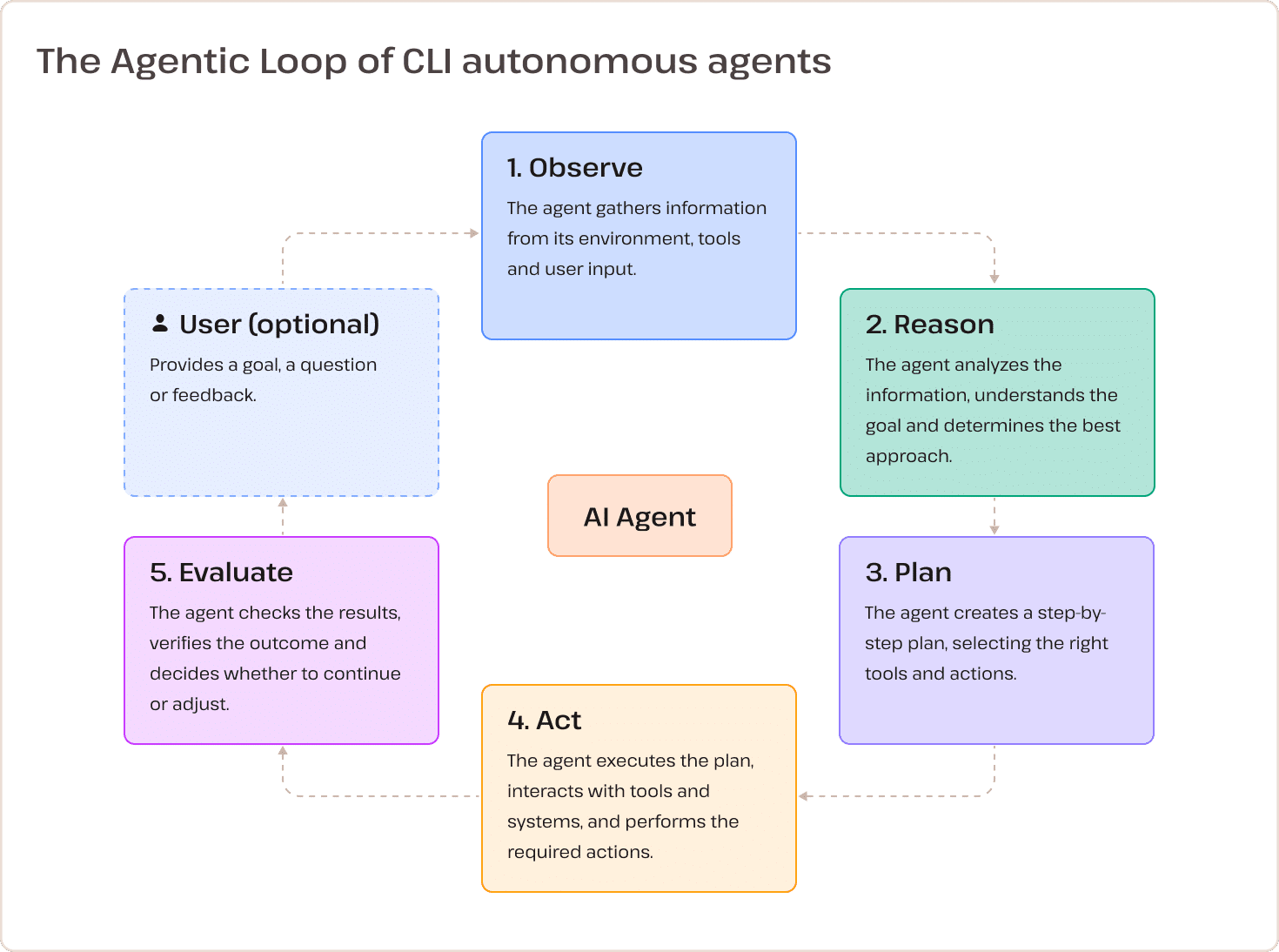
- Phase 1: Beobachten. Der Agent betrachtet die Umgebung, erstellt einen Kontext, untersucht die Codestruktur, liest die Konfigurationsdateien (wie z. B.
wp-cli.yml,AGENTS.mdoderpackage.json) und sammelt die Systemeingaben, einschließlich der Terminalausgaben und der Protokolleinträge. - Phase 2: Überlegen. Das System wertet den gesammelten Kontext aus, um die am besten geeignete Maßnahme zu bestimmen; es legt fest, welche Tools aufgerufen werden sollen (zum Beispiel, ob zuerst
wp plugin listausgeführt werden soll), und bewertet zudem etwaige Betriebsrisiken, wobei es bei Sicherheitsanforderungen die Zustimmung eines Menschen einholt. - Phase 3: Planen. Bei mehrstufigen Aufgaben (zum Beispiel „Finde das Plugin, das einen schwerwiegenden Fehler verursacht, und deaktiviere es“) zerlegt der Agent die Anfrage des Nutzers vor der Ausführung in eine Reihe aufeinanderfolgender Teilaufgaben.
- Phase 4: Ausführen. Der Agent setzt die Strategie in die Tat um, indem er die generierten Befehle direkt an die Terminal-Shell sendet oder direkte Änderungen an den Dateien im Repository oder über SSH vornimmt.
- Phase 5: Auswerten. Schließlich überprüft der Agent den Exit-Code des Befehls und analysiert sowohl
stdoutals auchstderr. Ist der Befehl erfolgreich, stellt er fest, ob das Ziel vollständig erreicht wurde, oder fährt mit der nächsten Teilaufgabe fort; scheitert der Befehl, erfasst der Agent den Fehler, identifiziert die Ursache und kehrt dann zu Reason zurück, um seine Strategie anzupassen und es im Rahmen einer autonomen Selbstheilungsschleife erneut zu versuchen.
Dieser kontinuierliche, iterative Mechanismus ermöglicht es einem CLI-Agenten, eine fehlerhafte WordPress-Umgebung zu diagnostizieren, einen Syntaxfehler in einer Theme-Datei zu beheben oder komplexe Datenbankwartungsaufgaben durchzuführen, ohne dass bei jedem Befehl ein schrittweises menschliches Eingreifen erforderlich ist.
Einen lokalen CLI-Agenten für Remote-WordPress einrichten
Jetzt, wo wir deine Neugier geweckt haben, sind wir ziemlich sicher, dass du einen CLI-Agenten auf deiner Seite ausprobieren möchtest.
Du musst keine KI-Plugins installieren oder einen Server in der Remote-Umgebung konfigurieren, wie du es bei einer MCP-Integration tun würdest. Stattdessen baust du mithilfe von Standard-Befehlszeilen-Tools eine sichere Brücke auf.
Hier ist, was du benötigst, um mit einem CLI-Agenten zu arbeiten:
- WP-CLI lokal installiert.
- SSH-Zugriff auf deine Remote-Umgebung.
- WP-CLI läuft auf dem Remote-Server.
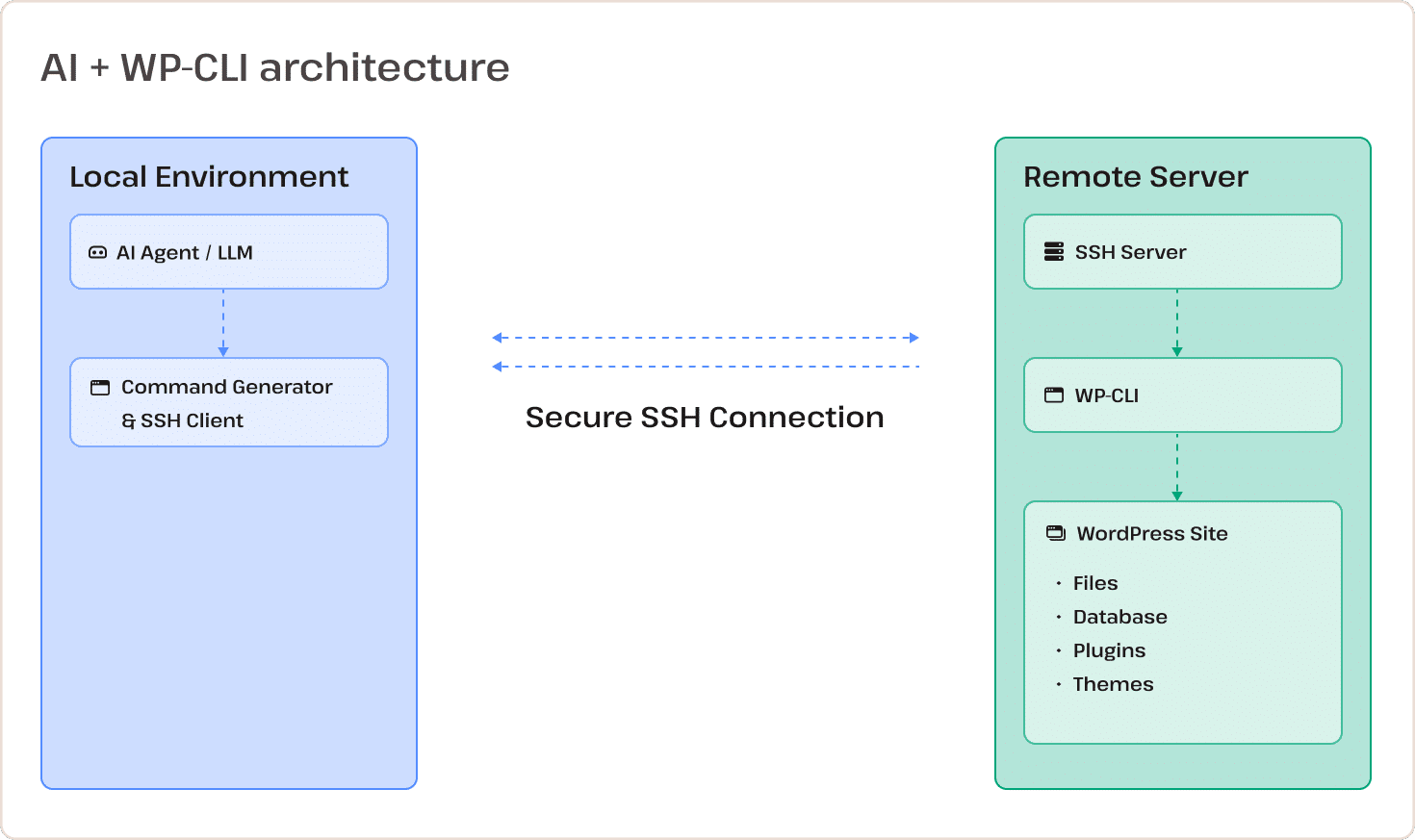
Du wirst folgende Schritte befolgen:
1. Bereite deine lokale Umgebung vor
Bevor du die Remote-Verbindung einrichtest, solltest du deine lokale Umgebung überprüfen, indem du die folgenden Befehle ausführst:
php --version
wp --version
wp --info
Wenn WP-CLI installiert, aber veraltet ist, aktualisiere es auf die neueste Version:
wp cli check-update
wp cli updateFalls WP-CLI noch nicht auf deinem Rechner installiert ist, lade den neuesten WP-CLI-Phar-Build herunter, mache ihn ausführbar und verschiebe ihn in deinen System-PATH (macOS/Linux):
# Download the official WP-CLI Phar archive from GitHub
curl -O https://raw.githubusercontent.com/wp-cli/builds/gh-pages/phar/wp-cli.phar

# Verify that the Phar build works by checking environment info
php wp-cli.phar --info

# Make the Phar file executable
chmod  x wp-cli.phar

# Move the binary to a global PATH directory and rename it to 'wp'
sudo mv wp-cli.phar /usr/local/bin/wp
Überprüfe anschließend deine Installation:
wp --info2. Passwortloses SSH konfigurieren
Sobald du WP-CLI auf deinem System installiert hast, kannst du wp-Befehle mithilfe des --ssh globalen Flags an deinen Remote-Server senden. Mit dem folgenden Befehl kannst du beispielsweise eine Liste der auf der Website installierten inaktiven Plugins abrufen:
wp plugin list --status=inactive --ssh=user@server_ip:port/path/to/your/siteGib dein Passwort ein, und du siehst eine Tabelle mit den Plugins deiner Website.
Du kannst jeden WP-CLI-Befehl auf dem Server ausführen, indem du die Anmeldedaten manuell über den Flag „--ssh“ übergibst, doch das bedeutet mühsames Eingeben der Anmeldedaten und eine ständig unterbrochene Agent-Schleife.
Um diesen Mehraufwand zu vermeiden, richte ein dediziertes SSH-Schlüsselpaar ein und trage deine Serverparameter in deine lokale OpenSSH-Konfigurationsdatei ein.
Schritt 1: Erstelle ein dediziertes SSH-Schlüsselpaar
Bevor du beginnst, überprüfe, ob in deinem lokalen Verzeichnis „.ssh“ bereits SSH-Schlüssel vorhanden sind:
ls -al ~/.sshWenn du noch keinen dedizierten Schlüssel für die Wartung deiner WordPress-Seite hast, generiere ein ED25519-Schlüsselpaar, indem du den folgenden Befehl ausführst:
ssh-keygen -t ed25519 -C "wp-cli-production" -f ~/.ssh/id_ed25519_wp_productionDas System fordert dich zur Eingabe einer optionalen Passphrase auf, die du leer lassen kannst.
Der obige Befehl generiert einen privaten Schlüssel (id_ed25519_wp_production), den du nicht weitergeben darfst, und einen öffentlichen Schlüssel (id_ed25519_wp_production.pub), den du auf den Remote-Server hochladen musst.
Starte anschließend deinen lokalen SSH-Agenten und registriere deinen privaten Schlüssel:
# macOS / Linux
eval "$(ssh-agent -s)"

# On Linux (and macOS if you generated the key WITHOUT a passphrase)
ssh-add ~/.ssh/id_ed25519_wp_production

# On macOS, if you generated the key WITH a passphrase and want to store it in Keychain
ssh-add --apple-use-keychain ~/.ssh/id_ed25519_wp_production
Überprüfe, ob der SSH-Agent deinen privaten Schlüssel tatsächlich verwaltet:
ssh-add -lWenn die Konfiguration korrekt abgeschlossen wurde, siehst du deinen Fingerabdruck und den Schlüsselkommentar:
256 SHA256:... wp-cli-production (ED25519)Jetzt kannst du den auf deiner Festplatte gespeicherten öffentlichen SSH-Schlüssel auslesen:
# macOS / Linux: Display the public key string to copy
cat ~/.ssh/id_ed25519_wp_production.pub
Kopiere die Zeichenfolge deines öffentlichen Schlüssels und füge sie in die Datei „~/.ssh/authorized_keys“ auf deinem Remote-Server ein:
# macOS / Linux: Automatically upload and append your public key to the remote server
ssh-copy-id -i ~/.ssh/id_ed25519_wp_production.pub user@server_ip -p port_numberSchritt 2: Definiere deinen Host in der SSH-Konfiguration
Um zu vermeiden, dass du deine Verbindungsdaten (IP-Adresse, Port, Benutzername und Schlüsselpfad) jedes Mal neu eingeben musst, kannst du deine Verbindung in der Datei „~/.ssh/config“ hinterlegen.
Öffne oder erstelle die Datei mit dem folgenden Befehl:
nano ~/.ssh/configFüge im Nano-Editor einen Host-Alias-Block hinzu, der deine Verbindungsdaten deiner Identitätsdatei zuordnet:
Host production
  HostName <server-ip-or-domain>
  User <ssh-username>
  Port <port-number>
  IdentityFile ~/.ssh/id_ed25519_wp_production
  IdentitiesOnly yes
  AddKeysToAgent yes
  UseKeychain yes
Drücke Strg + O, Enter und anschließend Strg + X, um zu speichern und das Fenster zu schließen.
Jetzt solltest du dich mit diesem einfachen Befehl per SSH bei deinem Server anmelden können:
ssh production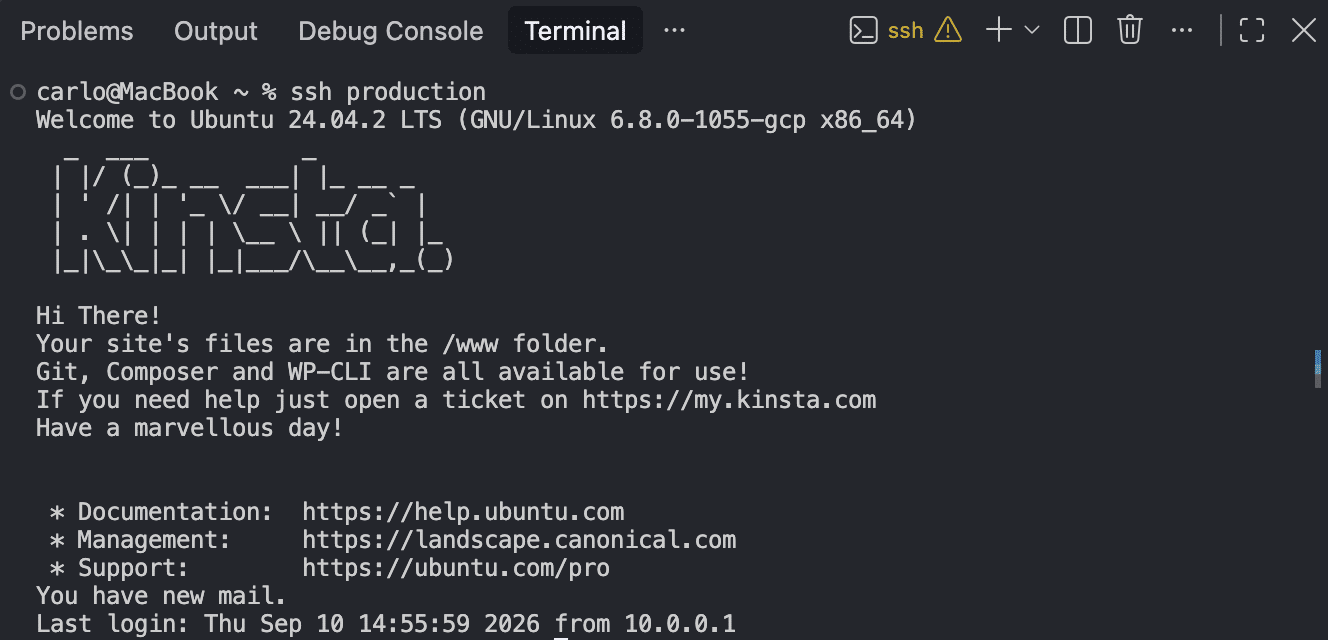
3. WP-CLI-Aliase registrieren
Mit WP-CLI-Aliasen greifst du lokale oder entfernte WordPress-Installationen über Kurzbefehle wie @production, @staging oder @development an, wodurch Pfadparameter vollständig aus deinen wp -Befehlen und KI-Eingabeaufforderungen entfernt werden.
Erstelle oder bearbeite deine globale WP-CLI-Konfigurationsdatei:
mkdir -p ~/.wp-cli && nano ~/.wp-cli/config.ymlOrdne deinen SSH-Host-Alias dem absoluten Pfad deines Remote-WordPress-Web-Stammverzeichnisses zu:
@production:
  ssh: production/path/to/your/site
Überprüfe, ob dein Alias funktioniert:
wp @production plugin listWenn alles geklappt hat, siehst du die Plugins deiner Remote-Seite in deinem lokalen Terminal aufgelistet.
Deine Umgebung ist nun bereit, eine Verbindung zu einem lokalen CLI-Agenten herzustellen.
4. Installiere und authentifiziere deinen CLI-Programmier-Agenten
Nachdem du nun deine lokale WP-CLI-Umgebung so konfiguriert hast, dass sie über passwortloses SSH mit deinem Remote-Server kommuniziert, ist es an der Zeit, einen CLI-Client zu installieren und einzurichten. In den folgenden Abschnitten behandeln wir zwei der beliebtesten Lösungen, die jeweils ihre eigenen Funktionen und Preismodelle haben: Claude Code und Antigravity CLI.
Claude Code installieren
Claude Code ist das agentenbasierte CLI-Tool von Anthropic. Wie es in der offiziellen Dokumentation heißt, „liest es deine Codebasis, bearbeitet Dateien, führt Befehle aus und lässt sich in deine Entwicklungstools integrieren.“
Installiere zunächst die Claude Code CLI global (macOS und Linux):
curl -fsSL https://claude.ai/install.sh | bashWindows-Nutzer finden plattformspezifische Anleitungen im offiziellen Installationsleitfaden.
Sobald das erledigt ist, wechsle in dein Projektverzeichnis und starte Claude Code:
cd /path/to/your/project
claude
Claude Code fordert dich auf, dein Konto zu authentifizieren oder deinen Anthropic-API-Schlüssel zu autorisieren (siehe verfügbare Tarifoptionen).
Wenn du dich für die Authentifizierung per API-Schlüssel entscheidest, der nutzungsabhängig abgerechnet wird, wechsle im Bereich API-Schlüssel der Claude-Konsole zu Schlüssel erstellen.
Kopiere den generierten Schlüssel und speichere ihn an einem sicheren Ort. Er sieht aus wie eine Zeichenfolge, die mit „sk-ant-...“ beginnt.
Sobald du deinen API-Schlüssel hast, kannst du ihn dauerhaft in deiner Shell-Konfigurationsdatei (~/.zshrc) speichern, damit du ihn nicht jedes Mal eingeben musst, wenn du mit Claude interagierst:
echo 'export ANTHROPIC_API_KEY="sk-ant-api03-your-api-key..."' >> ~/.zshrc
source ~/.zshrc
Alternativ kannst du den API-Schlüssel für die Dauer der aktuellen Terminalsitzung mit dem folgenden Befehl festlegen:
export ANTHROPIC_API_KEY="sk-ant-api03-your-api-key..."Sobald du authentifiziert bist, kannst du Claude Code starten, indem du claude ausführst.
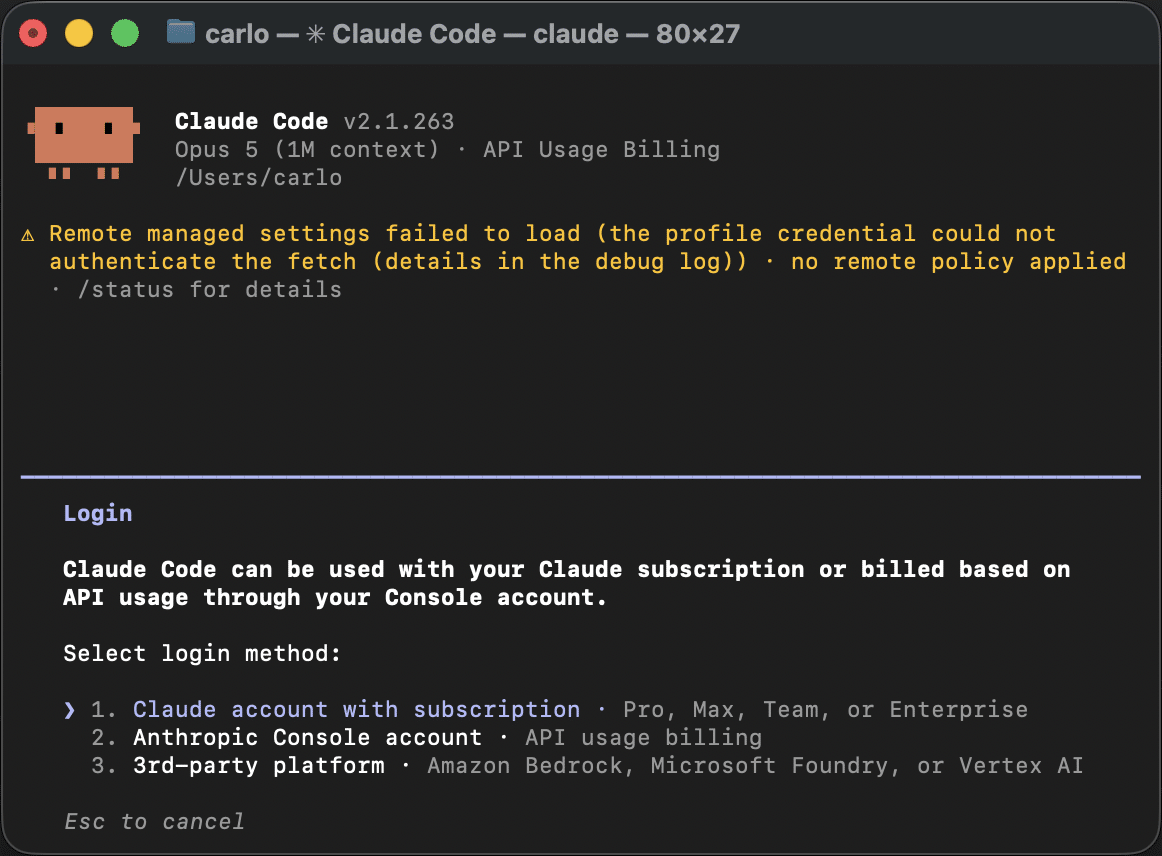
Jetzt kannst du in deinem Terminal mit Claude Code interagieren, indem du deine WP-CLI-Aliase in natürlicher Sprache verwendest:
check the status of the plugins on @production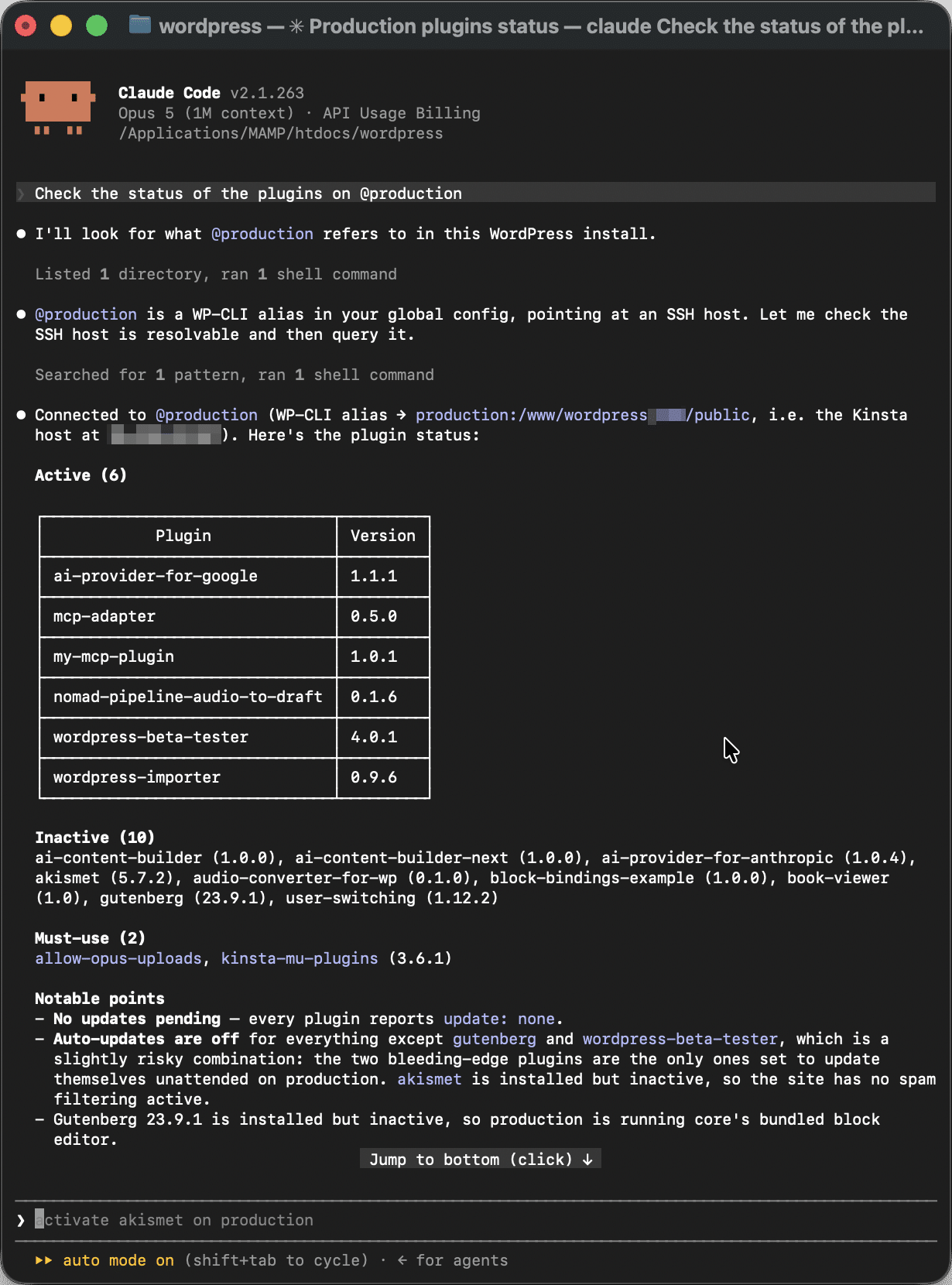
Antigravity CLI installieren
Antigravity CLI ist Googles nativer CLI-Programmierassistent. Als Weiterentwicklung von Gemini CLI bietet Googles neues agentenbasiertes Tool eine hervorragende Alternative zu etablierten Marktlösungen wie Claude Code.
Genau wie Claude Code kannst du Antigravity CLI auf verschiedene Arten installieren. Die empfohlene Methode für die globale Installation des Agenten unter macOS und Linux ist über curl:
curl -fsSL https://antigravity.google/cli/install.sh | bashWenn du ein anderes Betriebssystem oder eine benutzerdefinierte Konfiguration verwendest, schau dir die Google Antigravity-Installationsanleitung an.
Sobald die Installation abgeschlossen ist, wechsle in deinen Projekt-Arbeitsbereich und führe den Launcher-Befehl aus:
cd /path/to/your/project
agy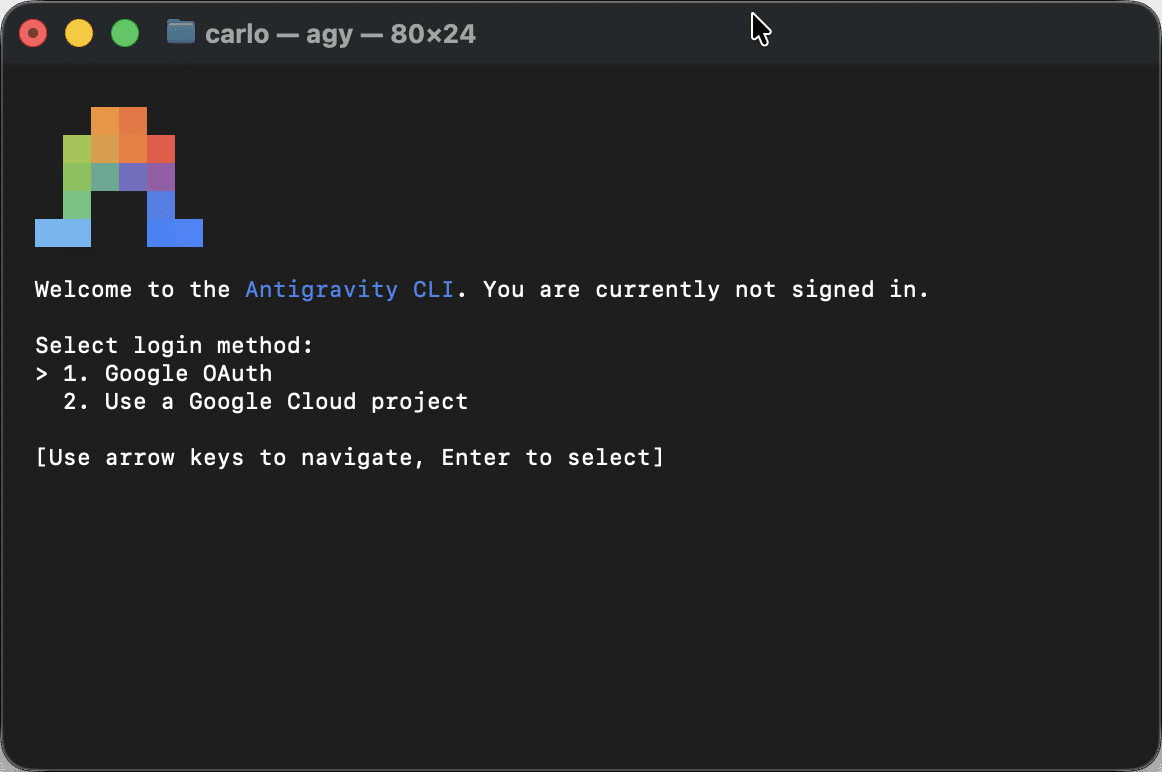
Die Antigravity CLI öffnet automatisch deinen Standardbrowser, um den Agenten zu autorisieren. Kopiere den Code, füge ihn in deine Terminal-Shell ein und drücke die Eingabetaste. Sobald du angemeldet bist, ist deine Terminalumgebung mit der Antigravity-Agent-Engine verbunden.
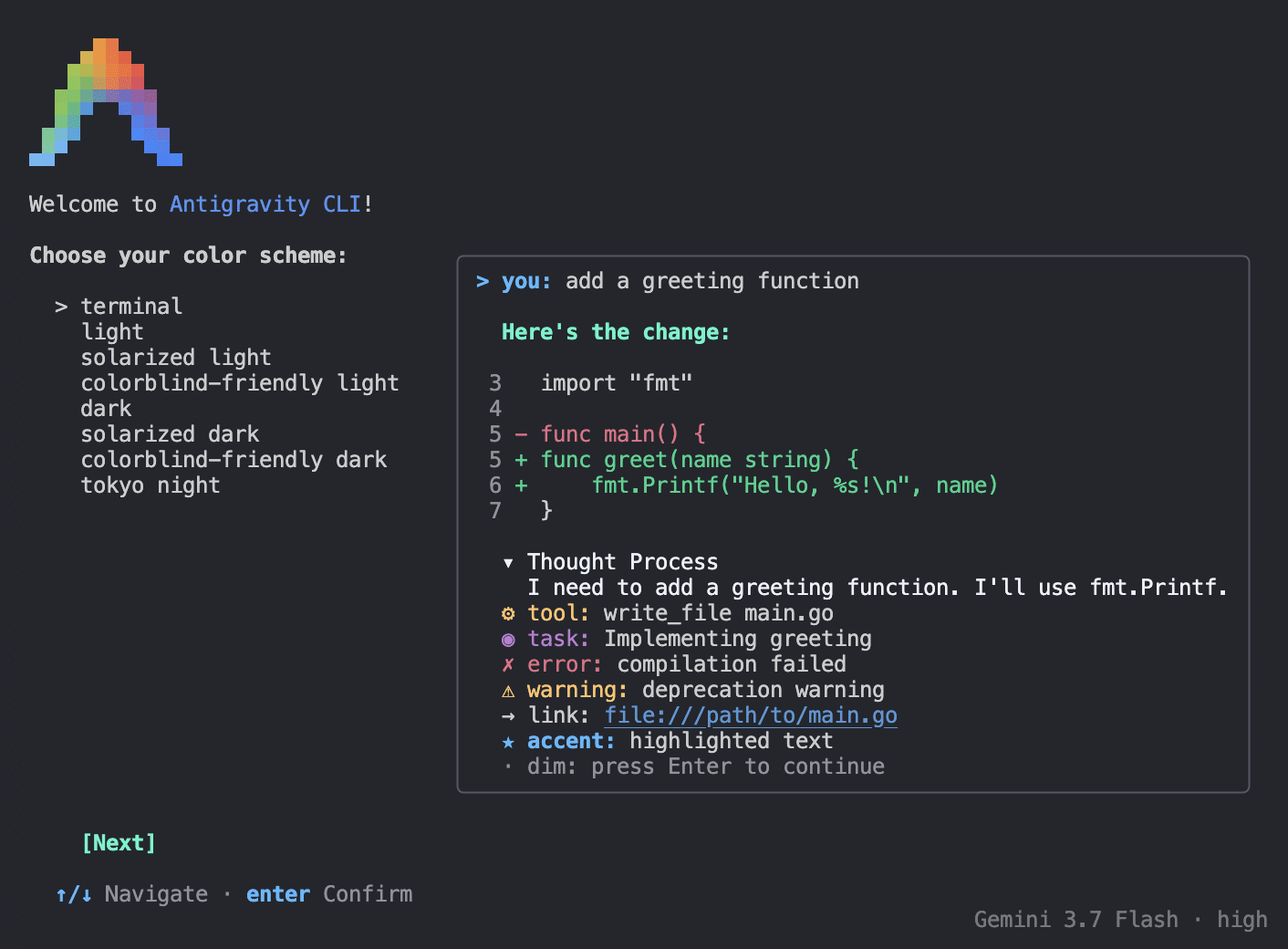
Wenn du lieber einen Gemini-API-Schlüssel aus Google AI Studio verwenden möchtest, kannst du den Schlüssel in deiner Shell-Konfiguration speichern (~/.zshrc oder ~/.bashrc):
echo 'export GEMINI_API_KEY="your-gemini-api-key..."' >> ~/.zshrc
source ~/.zshrc
Sobald die Authentifizierung eingerichtet ist, kannst du den Agenten starten, indem du einfach folgenden Befehl ausführst:
agy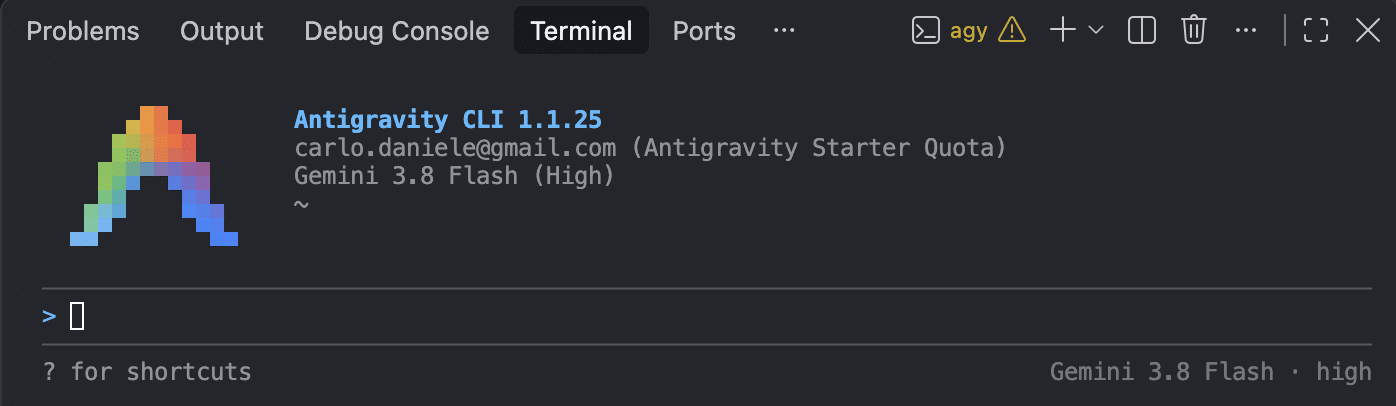
Antigravity CLI überprüft deine Umgebung, liest deinen Projektkontext (einschließlich lokaler Anweisungen unter wp-cli.yml oder AGENTS.md, falls vorhanden) und wartet auf deine Eingabeaufforderung. Du kannst nun Remote-Wartungsaufgaben delegieren oder die Ausführung komplexer Aufgaben wie die folgenden anfordern:
Audit active plugins on @production and list any inactive themes that can be safely removedDer Agent beginnt mit der Analyse und führt mehrere Befehle aus.
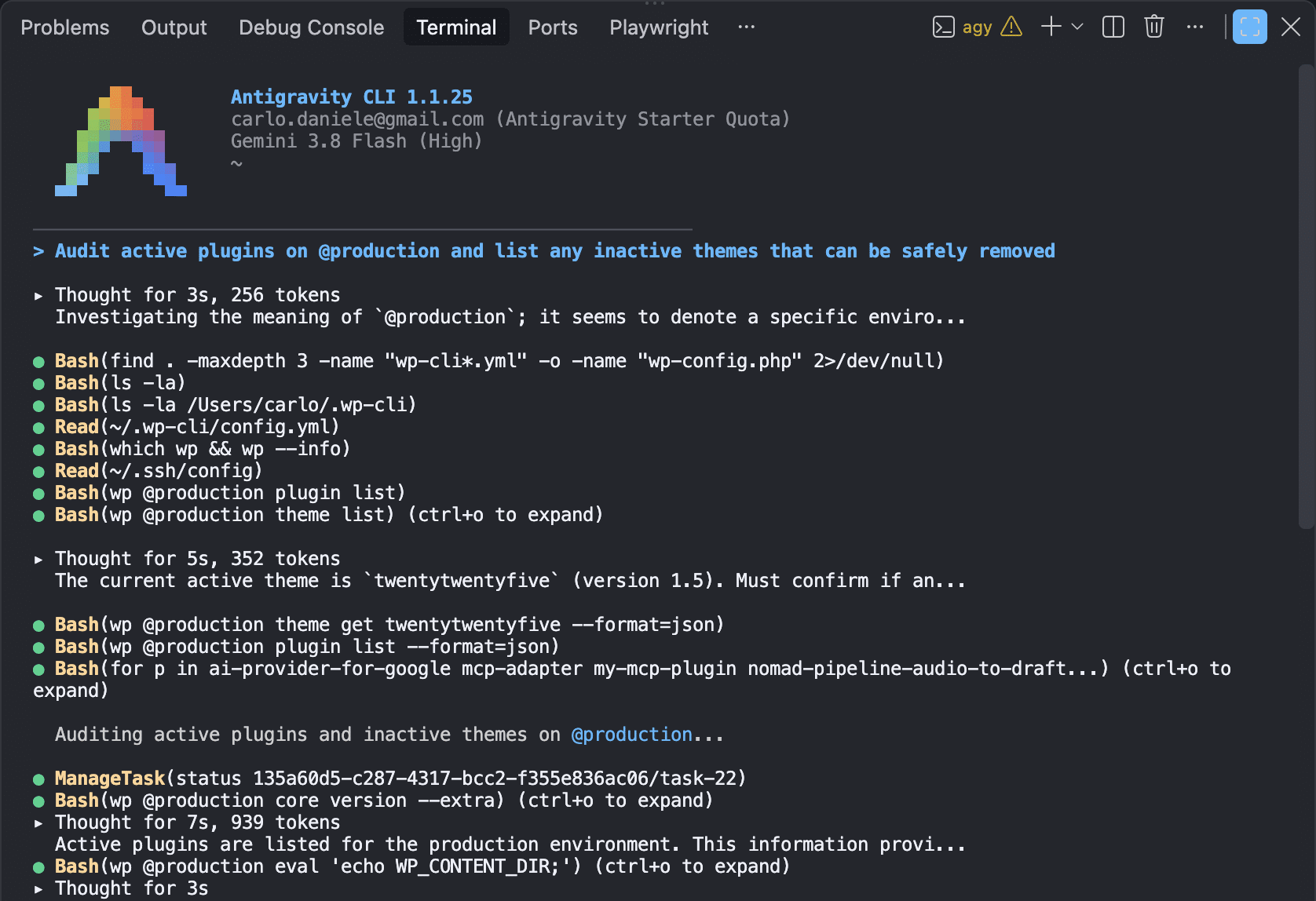
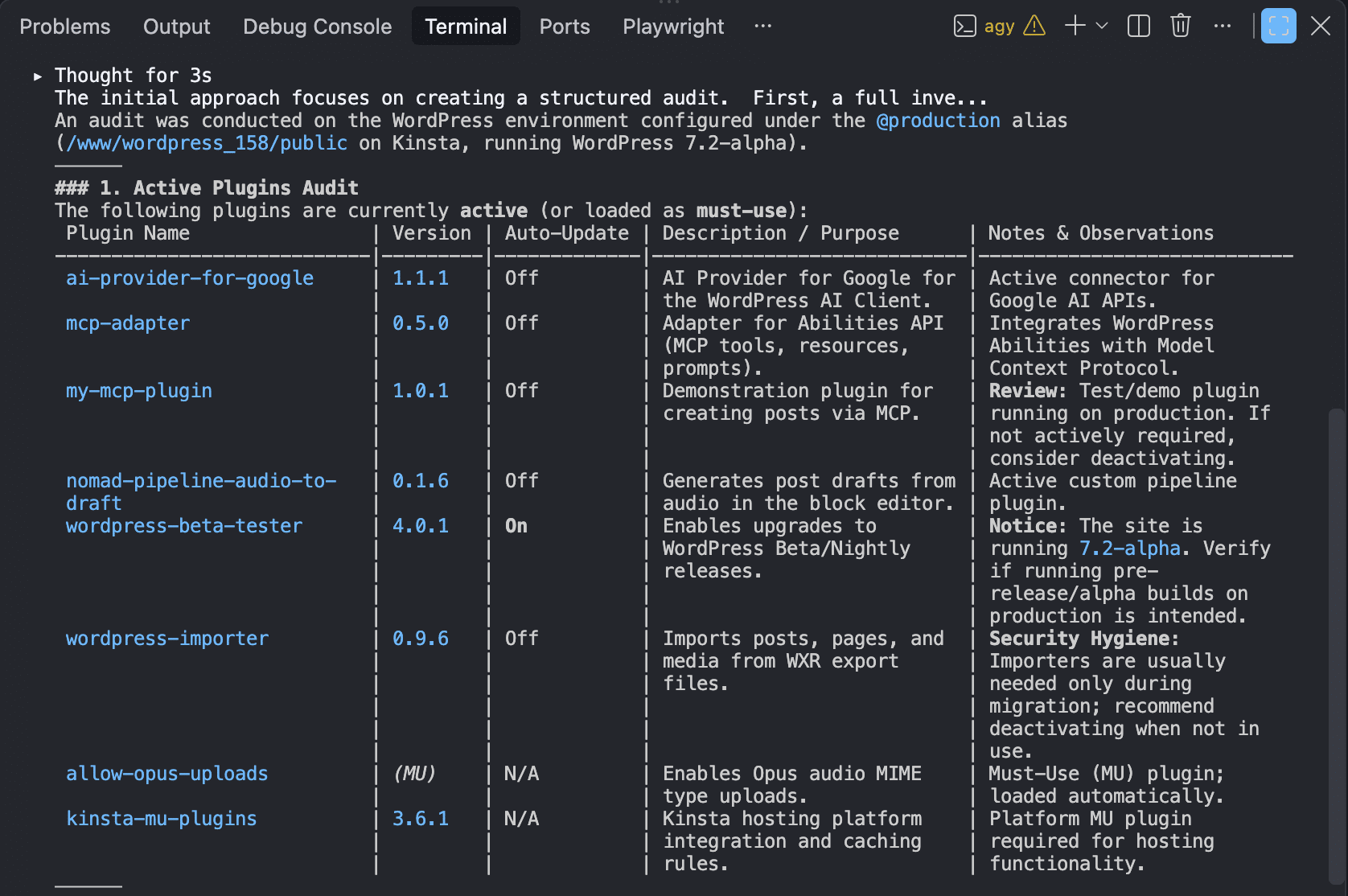
Als Nächstes liefert er einen Bericht zur Überprüfung aktiver Plugins.
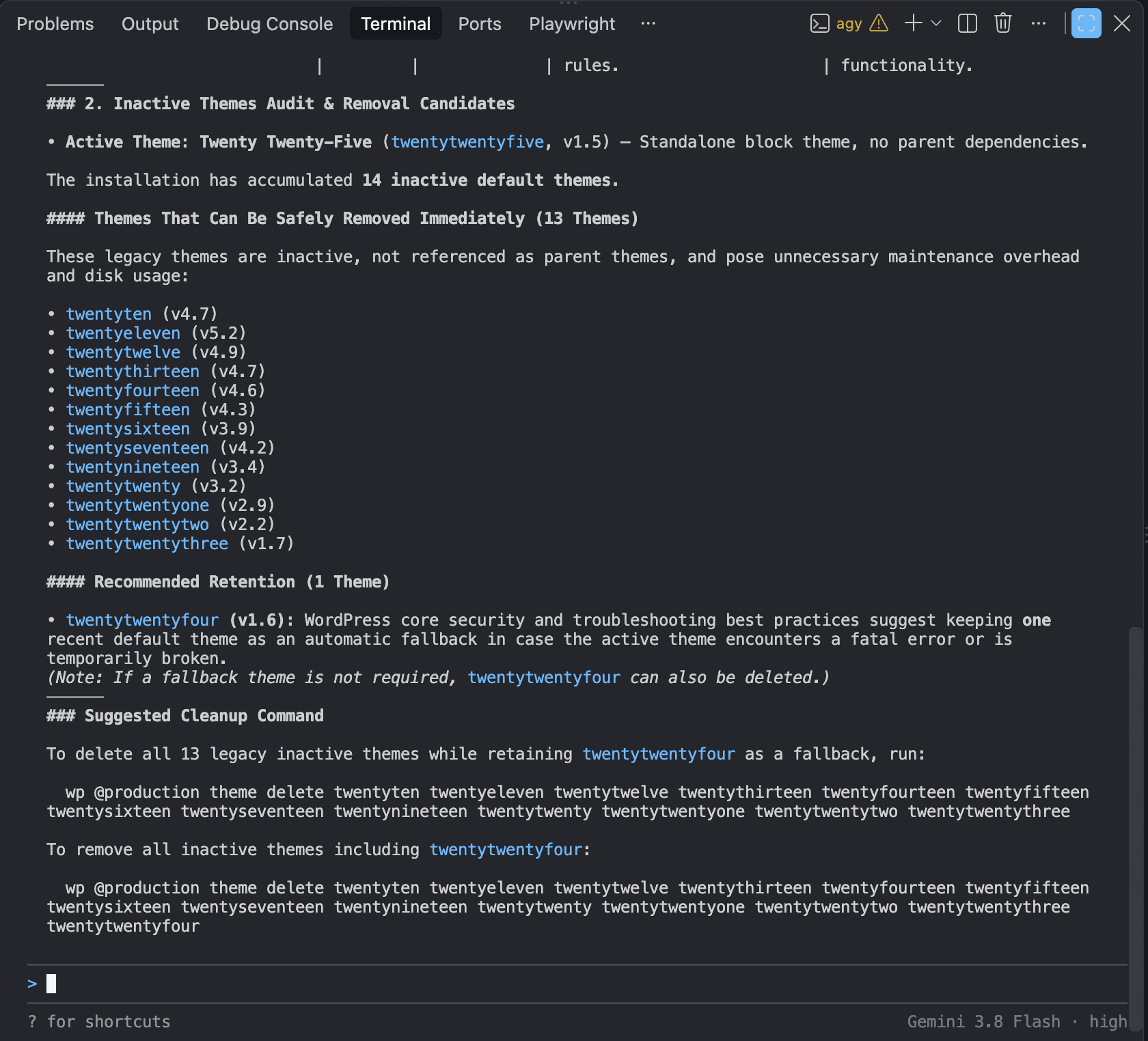
Zuletzt liefert er einen Bericht zur Überprüfung inaktiver Themes und zu Kandidaten für die Entfernung und schlägt ein paar Befehle vor, um inaktive Themes zu entfernen.
Claude Code vs. Antigravity CLI: Ein praktisches WordPress-Sicherheitsaudit
Wir haben die beiden CLI-Agenten getestet, um zu verstehen, wie sich ihre Ergebnisse in einem realen Anwendungsfall unterscheiden. Wir haben die Eingabeaufforderung, die wir beiden Agenten übermittelt haben, absichtlich einfach gehalten. Eine gut strukturierte Eingabeaufforderung hätte den beiden Agenten mehr Kontext geboten, auf dem sie aufbauen konnten, und hätte möglicherweise zu genaueren Antworten geführt.
Hier ist die Eingabeaufforderung, die wir an Antigravity CLI und Claude Code übermittelt haben:
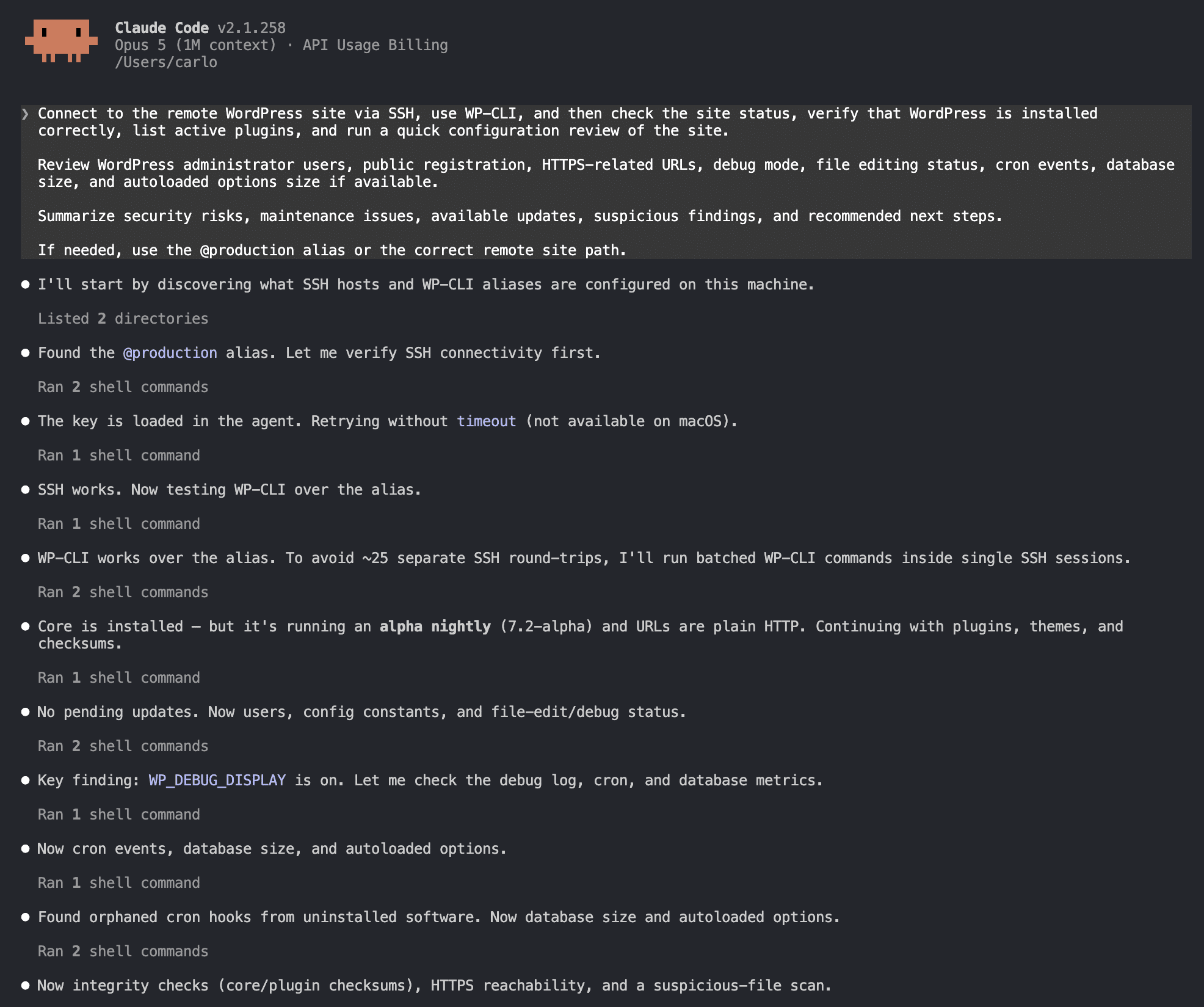
Connect to the remote WordPress site via SSH, use WP-CLI, and then check the site status, verify that WordPress is installed correctly, list active plugins, and run a quick configuration review of the site.

Review WordPress administrator users, public registration, HTTPS-related URLs, debug mode, file editing status, cron events, database size, and autoloaded options size if available.

Summarize security risks, maintenance issues, available updates, suspicious findings, and recommended next steps.

If needed, use the @production alias or the correct remote site path.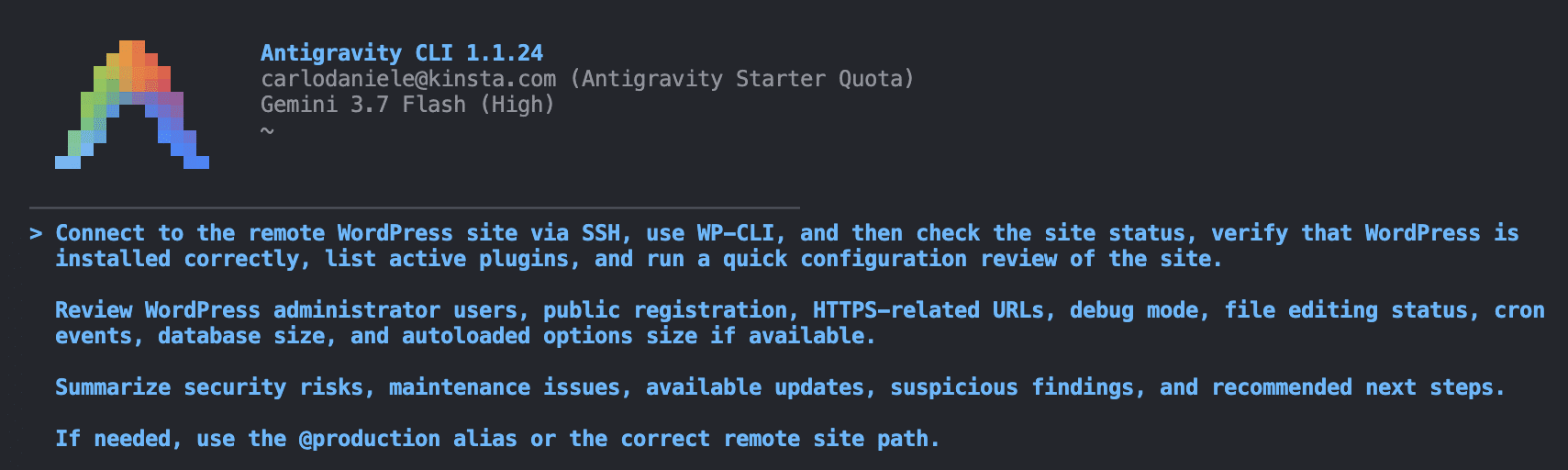
Nach der anfänglichen „Reasoning and Action“-Phase – in der beide Tools mehrmals pausierten, um um Erlaubnis zur Ausführung von Befehlen zu bitten – lieferten die beiden Agenten ihre jeweiligen Berichte, die sich sowohl in der Struktur als auch im visuellen Layout unterschieden.
Antigravity CLI lieferte einen optisch ansprechenden und gut strukturierten Bericht, der die verschiedenen durchgeführten Prüfungen klar auflistete:
- Website-Status & Core-Installation
- Benutzerkonten & Überprüfung der Administratorrechte
- Überprüfung von Plugins und Themes
- Konfiguration & Sicherheitskonstanten
- Cron-Ereignisse & Datenbankzustand
- Zusammenfassung der Risiken, Ergebnisse und Empfehlungen
- Empfohlene nächste Schritte
Claude Code hingegen hat seine Analyse in vier Abschnitte unterteilt, darunter eine detaillierte Sicherheitsüberprüfung, bei der Schwachstellen aufgedeckt wurden, die von Antigravity CLI nicht erkannt worden waren.
- Status der Website
- Sicherheitsüberprüfung
- Wartung und Konfiguration
- Empfohlene nächste Schritte
Vergleichen wir mal die Ergebnisse.
1. Website-Status
Beide Tools haben die Installationsdetails korrekt erkannt, stellen sie auf dem Bildschirm jedoch ganz unterschiedlich dar.
Der Abschnitt Status der Website in Claude Code ist sehr knapp gehalten und mit dem Abschnitt „Plugins“ kombiniert. Er liefert keine Informationen zu den auf der Website installierten Themes.
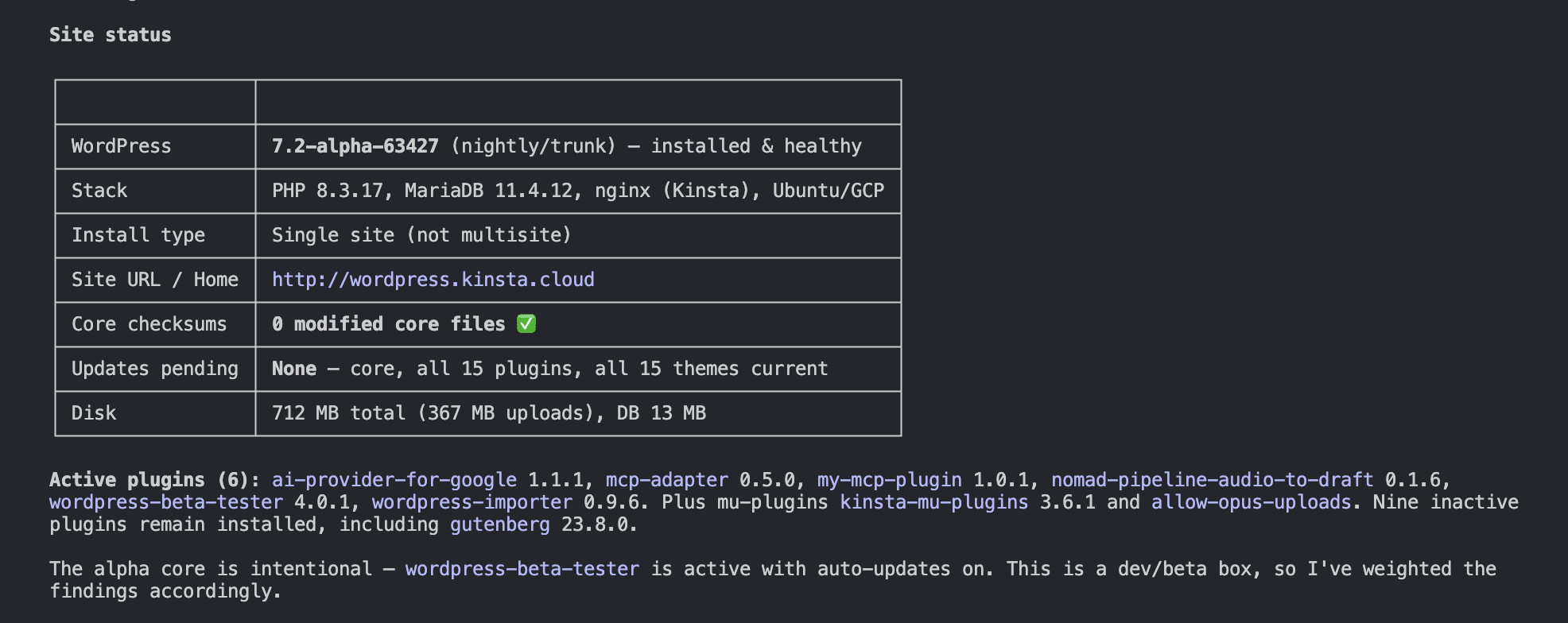
Allerdings hat uns Claude Code mit einem Abschnitt Kritisch überrascht, der auf zwei gefährliche Sicherheitslücken hinweist, die durch offen liegende Schlüssel verursacht werden, die in Testdateien im Stammverzeichnis der Website zurückgelassen wurden. Er enthält außerdem hilfreiche Informationen und empfiehlt, die betreffenden Dateien zu entfernen.
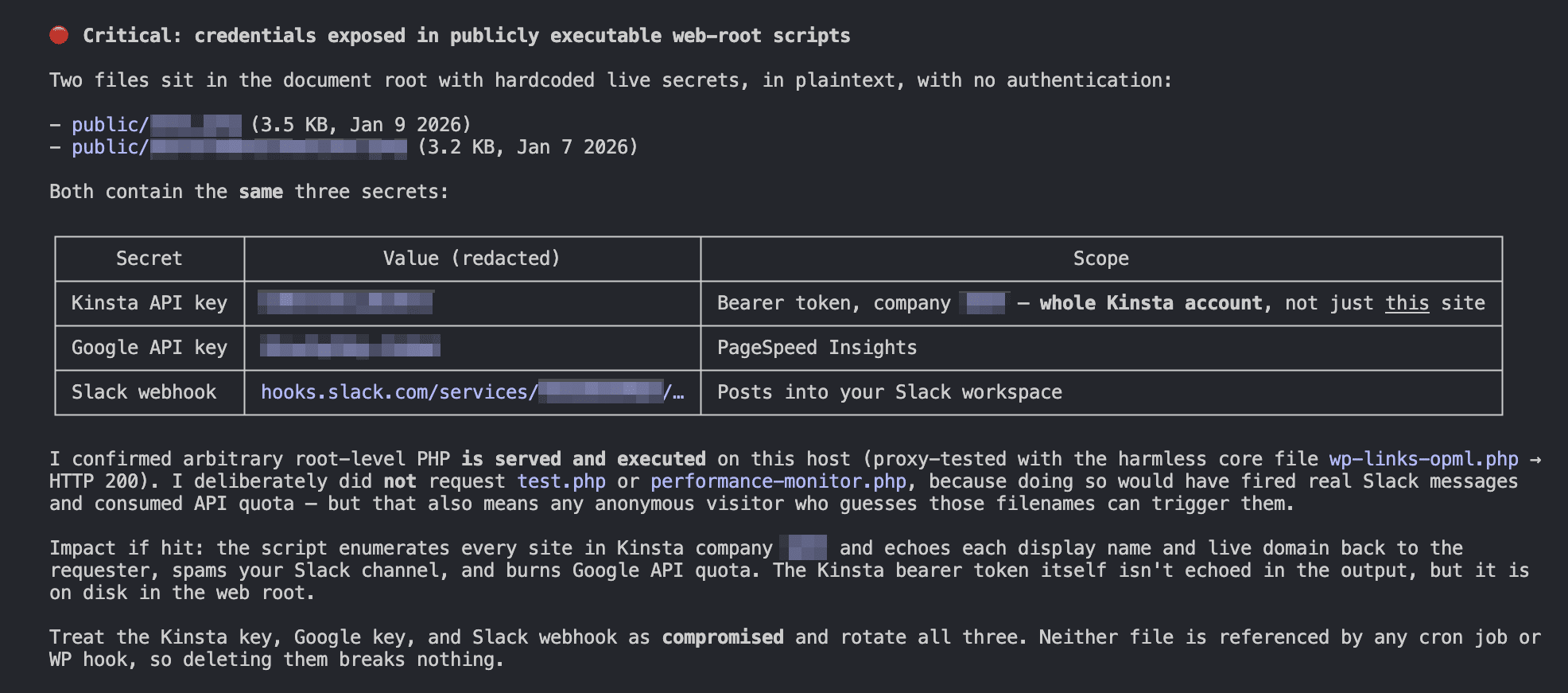
Im Bereich Site Status präsentiert Antigravity CLI weitere Daten in einer übersichtlichen, gut lesbaren Tabelle. Allerdings werden dort keine Informationen zu den von Claude Code gefundenen offengelegten Schlüsseln angezeigt.
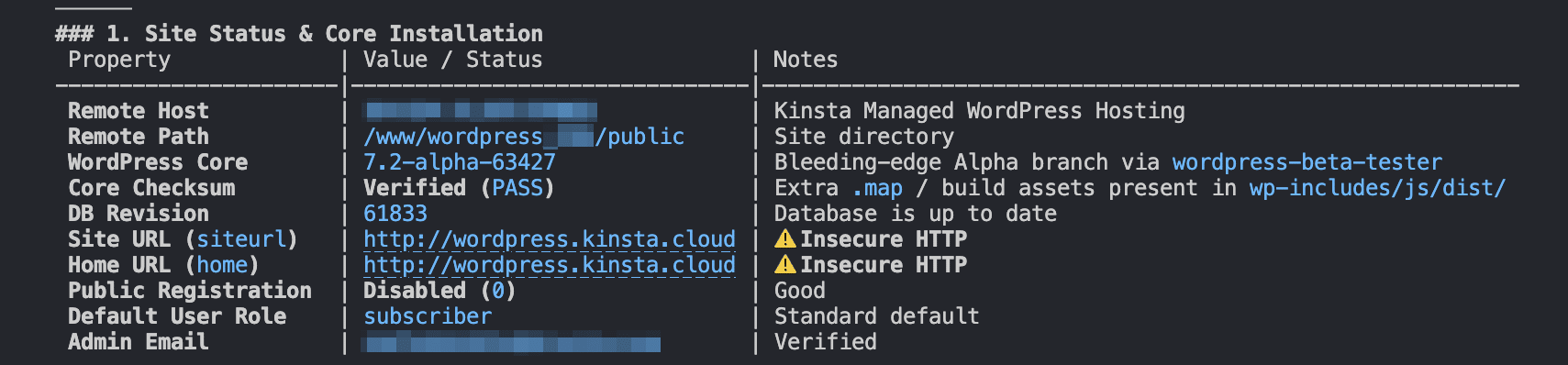
2. Benutzerkonten und Sicherheitsüberprüfung
Auch in diesem Abschnitt unterscheiden sich die Ansätze der beiden Agenten.
Antigravity CLI zeigt eine übersichtliche Benutzertabelle mit allen verfügbaren Daten, einschließlich der Rollen.

Antigravity CLI behandelt Sicherheitsrisiken in einem späteren Abschnitt und hebt dabei Risiken im Zusammenhang mit Konstanten, dem Admin-Benutzer, fehlenden HTTPS-URLs und anderen Problemen hervor.
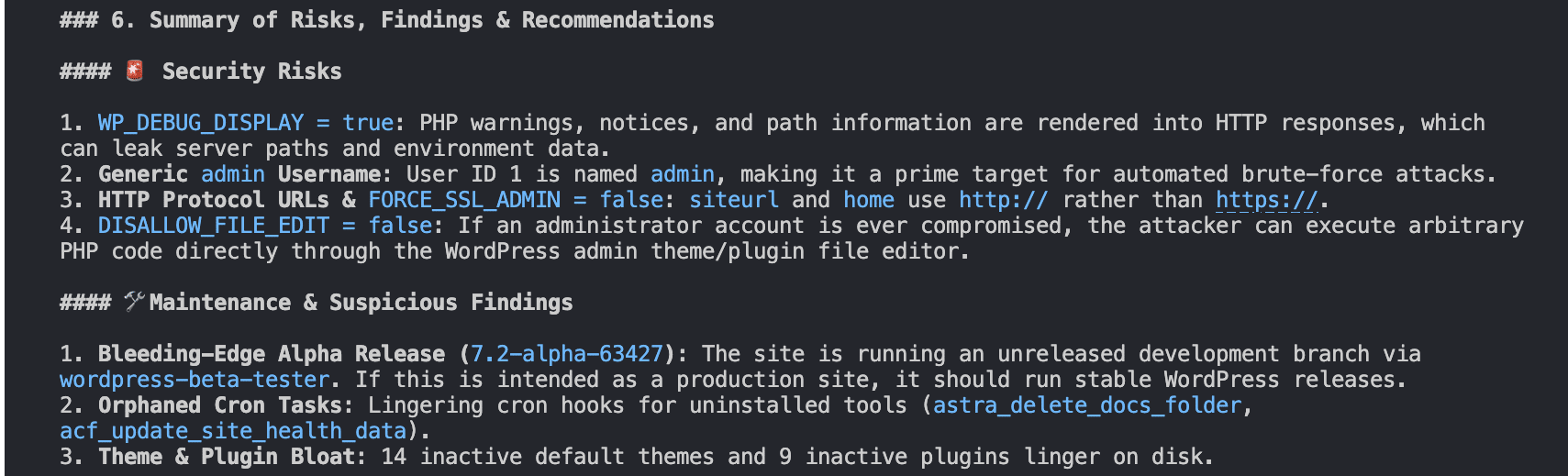
Der Ansatz von Claude Code ist deutlich sicherheitsorientierter. Die Benutzertabelle ist zwar wichtig, aber in diesem Abschnitt geht Claude Code über die Benutzer hinaus und stellt zusätzlich eine Tabelle mit Anwendungspasswörtern bereit, in der angegeben ist, zu welchem Benutzer sie gehören.
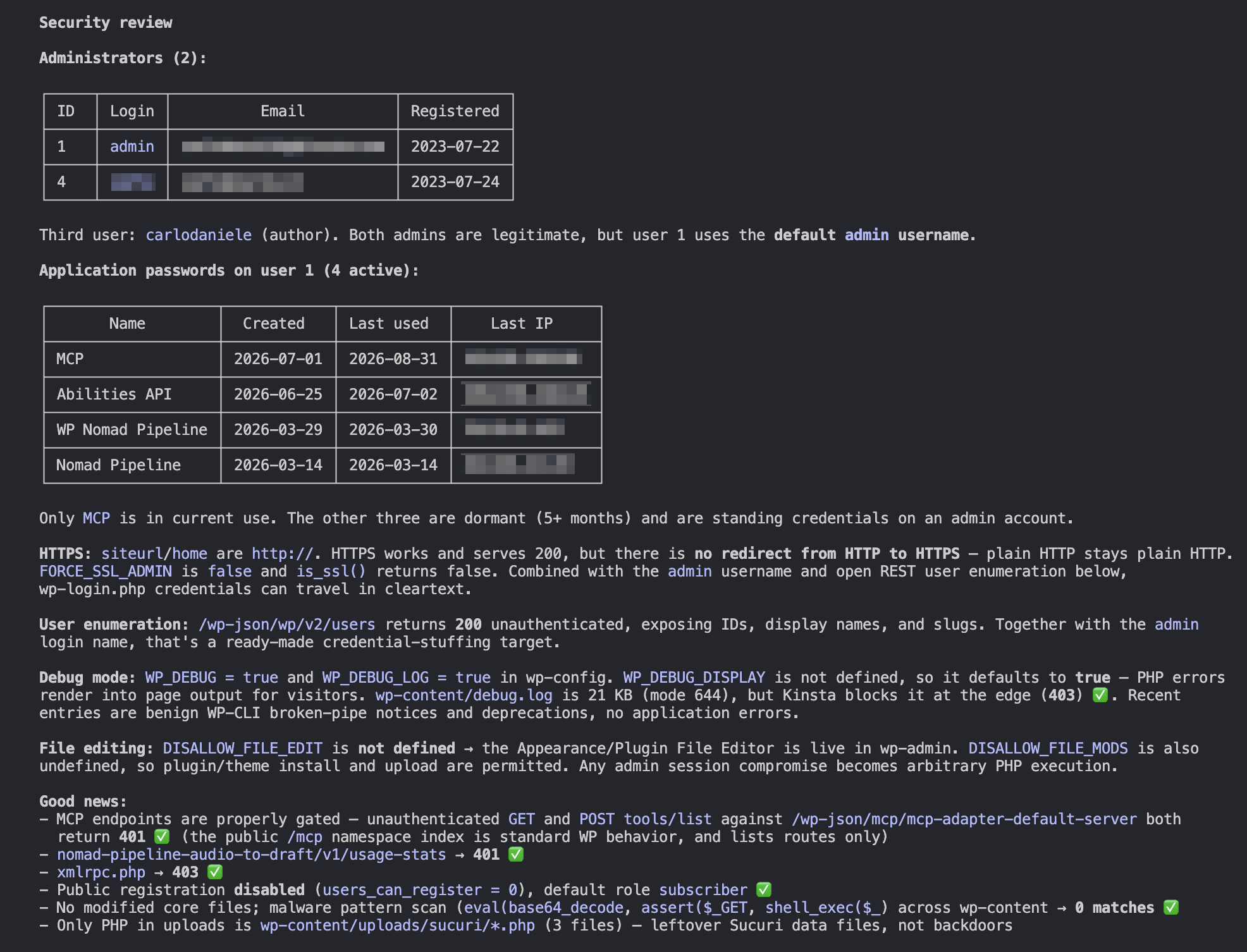
Aber das ist noch nicht alles. Claude Code liefert zudem eine detaillierte Analyse der Risiken im Zusammenhang mit fehlender HTTPS-Durchsetzung, Benutzeraufzählung, Debug-Modus und Dateibearbeitung und schlägt entsprechende Abhilfemaßnahmen vor.
3. Plugins und Themes
Antigravity CLI listet Plugins und Themes in einem eigenen Abschnitt auf.
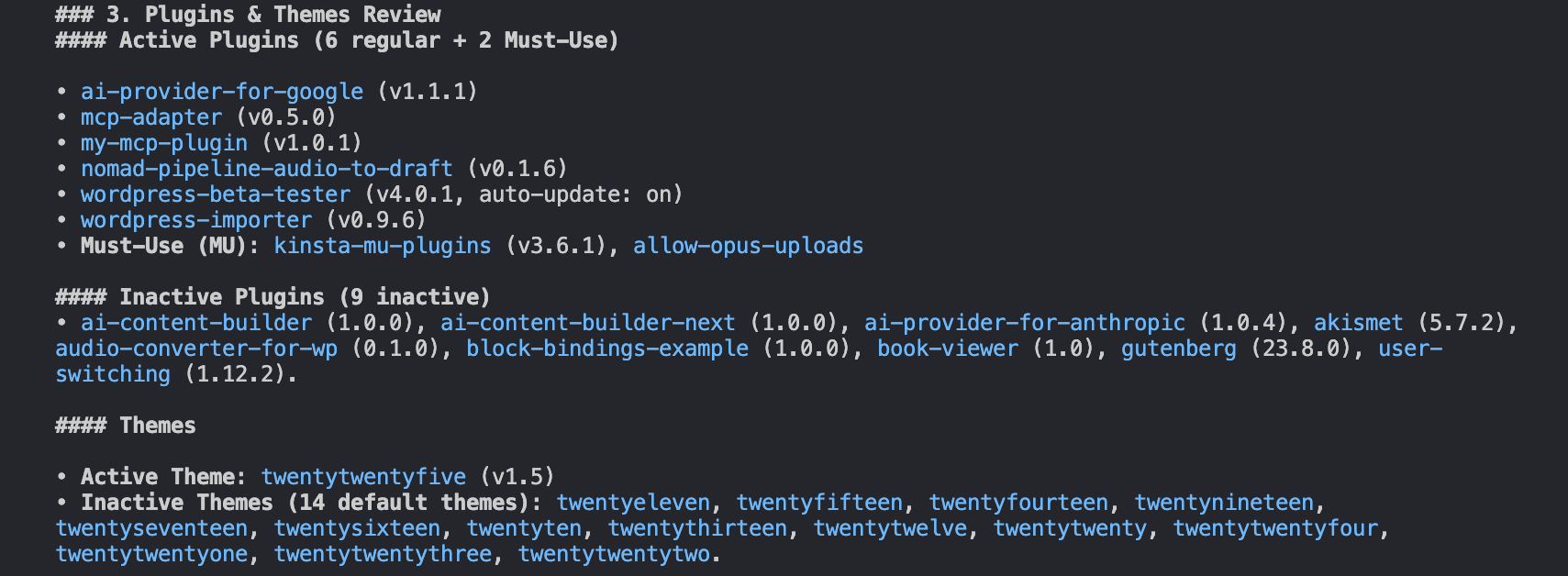
Bei Claude Code befindet sich der Plugin-Abschnitt unter Site Status (Abschnitt 1). Er liefert keine Informationen zu installierten Themes.
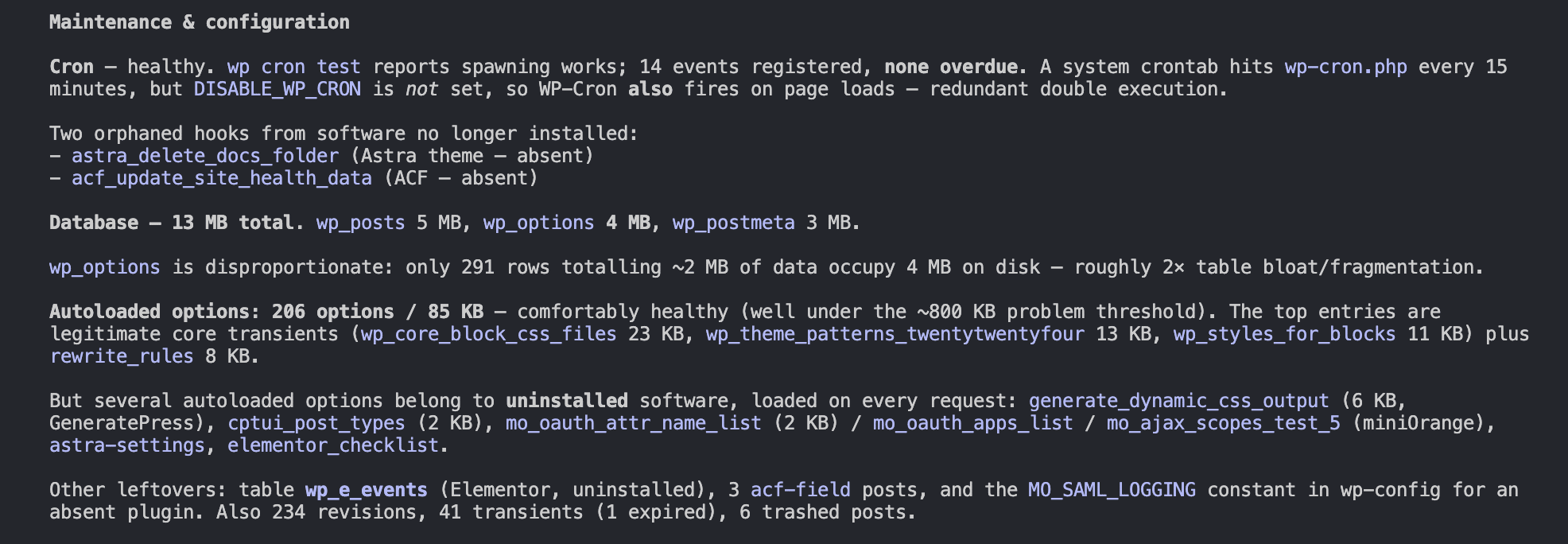
4. Konfiguration, Sicherheitskonstanten, Wartung und Datenbankzustand
Dieser Abschnitt zeigt die größten Unterschiede zwischen den beiden CLI-Agenten.
In Abschnitt 4 bietet Antigravity CLI eine detaillierte Tabelle der erkannten Konstanten, einschließlich einer Spalte Sicherheitsbewertung mit grundlegenden Sicherheitsdetails.

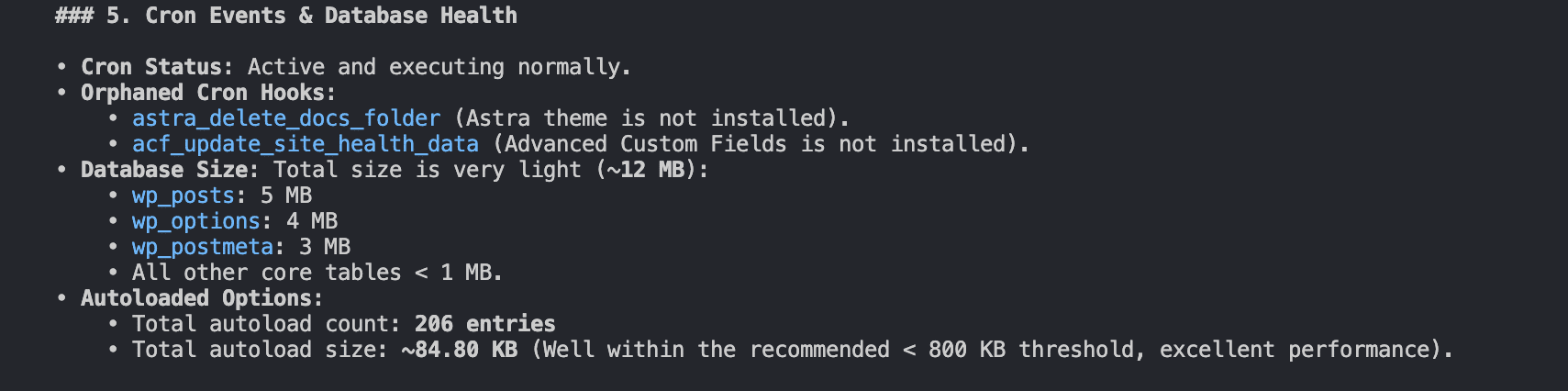
In Abschnitt 5 gibt es einen recht kurzen Überblick über den Cron-Status und den Zustand der Datenbank.
Claude Code hebt sich durch einen äußerst detaillierten Abschnitt zu Wartung und Konfiguration deutlich von Antigravity CLI ab. Dort werden der Status von Cron, nicht mehr auf der Website vorhandene Hooks, automatisch geladene Optionen und vieles mehr beschrieben.
5. Empfohlene nächste Schritte
Beide Agenten schließen den Bericht mit einem Abschnitt Empfehlungen und nächste Schritte ab, um die erkannten Anomalien zu beheben.
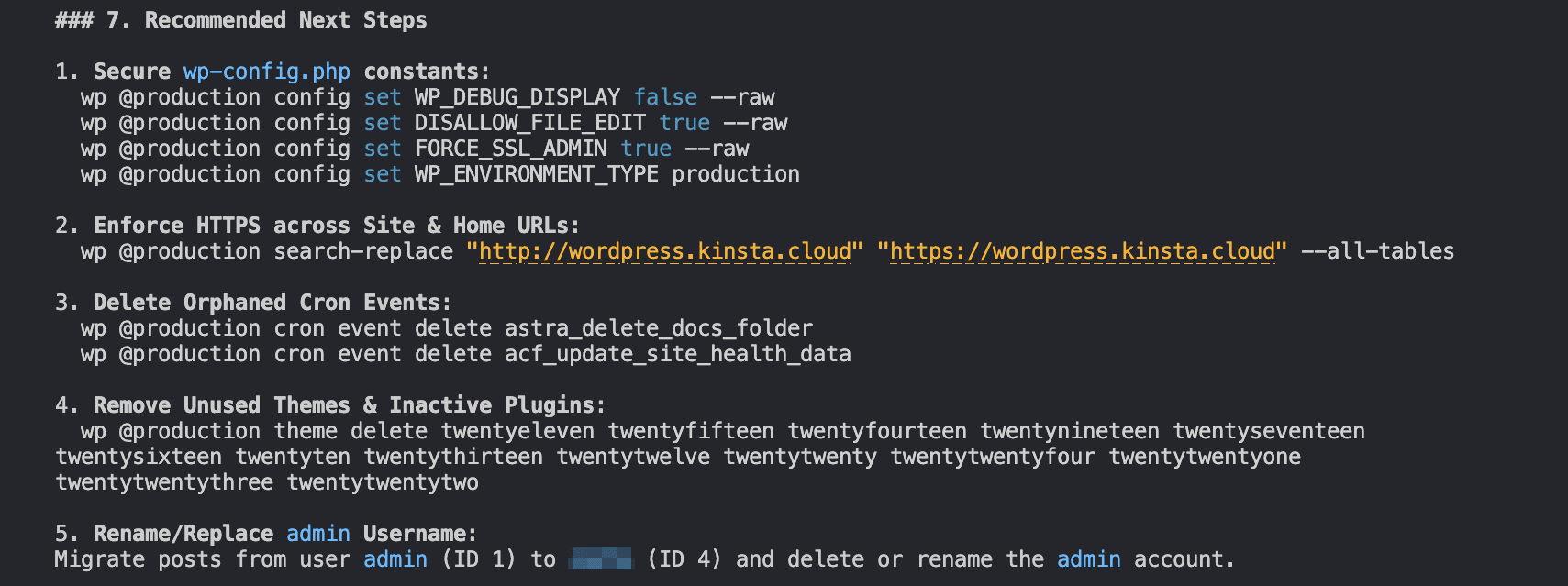
Die Antigravity-CLI liefert sofortige operative Empfehlungen, darunter Befehle zum Absichern von „wp-config.php“-Konstanten, zur Durchsetzung von HTTPS auf deiner gesamten Website, zum Entfernen verwaister Cron-Ereignisse, zum Löschen ungenutzter Themes und inaktiver Plugins sowie zum Umbenennen oder Ersetzen des Admin-Benutzers.
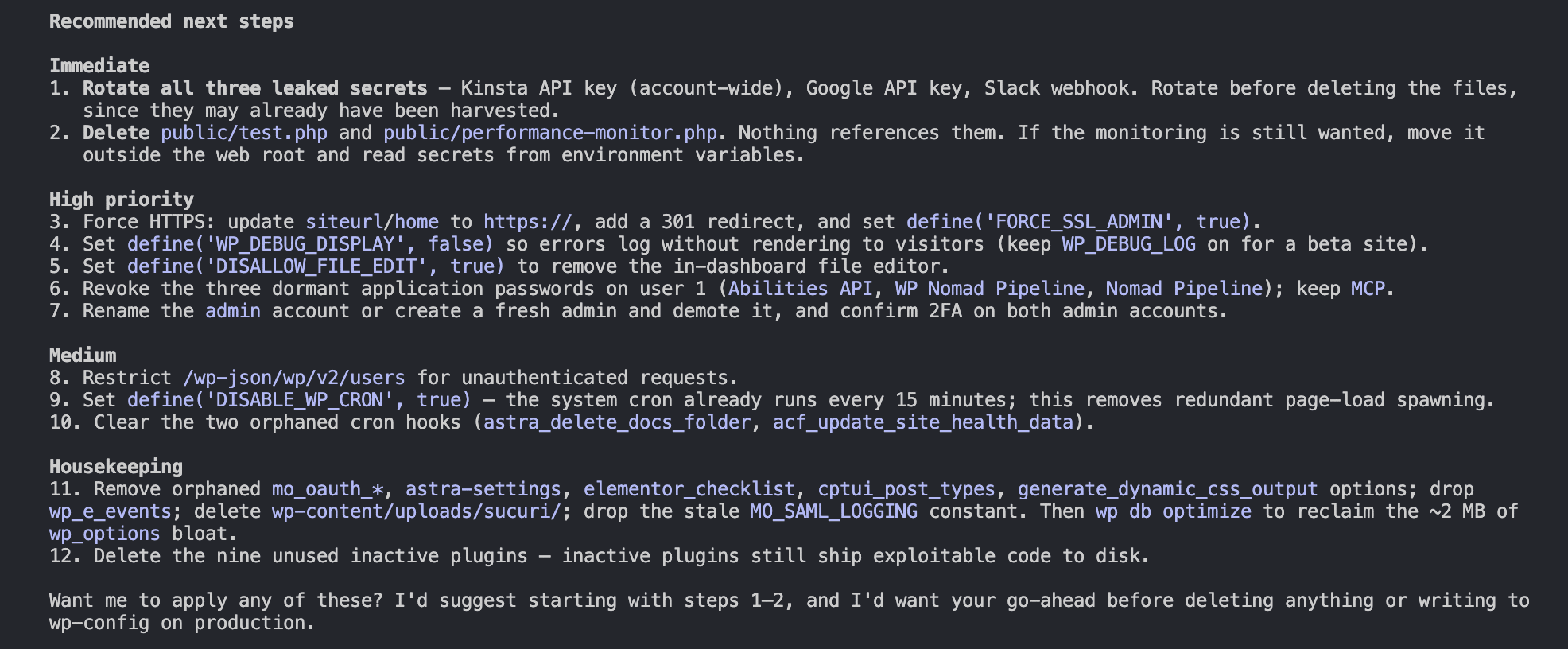
Claude Code liefert eine strukturierte Liste mit Empfehlungen, sortiert nach Risikoschweregrad, und fragt, ob der Nutzer möchte, dass der Agent die offengelegten Schlüssel selbstständig entfernt und die Fehler behebt.
Fazit und nächste Schritte
Aus dem, was wir in diesem Artikel besprochen haben, geht klar hervor, dass es keinen absoluten Sieger gibt. Beide von uns vorgestellten CLI-Agenten sind leistungsstarke Verwaltungs- und Entwicklungstools, aber jeder hat seine eigenen Stärken.
Uns haben der sicherheitsorientierte Ansatz von Claude Code, die Gründlichkeit seiner Prüfungen und die Detailgenauigkeit seiner Analyse gefallen.
Was wir an Antigravity CLI geschätzt haben, ist die Klarheit seiner Berichte und der Fokus auf sofortige Maßnahmen, ergänzt durch einsatzbereite WP-CLI-Befehle (obwohl du den Agenten natürlich jederzeit bitten kannst, diese für dich in natürlicher Sprache auszuführen).
Letztendlich wird der größte Unterschied wohl von dir selbst ausgehen – indem du lernst, wie du mit deinem Agenten kommunizierst, indem du sorgfältig formulierte Systemanweisungen und klare, detaillierte Eingabeaufforderungen verwendest.
Wenn Automatisierung heute für dich Priorität hat, bietet dir Kinsta alle Tools, die du brauchst, um dein Terminal in ein operatives Kontrollpanel für die Verwaltung deines Hostings und all deiner Websites zu verwandeln. Eine leistungsstarke REST-API, SSH-Zugriff und WP-CLI stehen allen unseren Kunden unabhängig von ihrem Tarif zur Verfügung.
Teste Kinsta einen Monat lang kostenlos und ohne Risiko. Schau dir hier unsere Tarife an.

Carlo ist ein leidenschaftlicher Liebhaber von Webdesign und Frontend-Entwicklung. Er beschäftigt sich seit über 10 Jahren mit WordPress, auch in Zusammenarbeit mit italienischen und europäischen Universitäten und Bildungseinrichtungen. Er hat Dutzende von Artikeln und Leitfäden über WordPress geschrieben, die sowohl auf italienischen und internationalen Websites als auch in gedruckten Magazinen veröffentlicht wurden. Du kannst Carlo auf X und LinkedIn finden.