Als bevorzugte Quelle bei Google hinzufügen
Das Veröffentlichen von GenAI-Inhalten ist unkompliziert, solange der Arbeitsablauf nicht vom Plan abweicht. Es kann zum Beispiel vorkommen, dass ein Kunde einige Wochen nach der Veröffentlichung veraltete Inhalte meldet und eine sofortige Korrektur verlangt. Das erfordert die richtigen Prüfmechanismen und eine geeignete Hosting-Infrastruktur. Ohne diese musst du mit Verzögerungen rechnen.
Dieser Beitrag behandelt die Governance-Fragen, die du deinem Team stellen solltest, wenn GenAI-Inhalte veröffentlicht werden. Der Fokus liegt dabei auf hohen Veröffentlichungsfrequenzen, die ihre ganz eigenen Herausforderungen mit sich bringen.
Was ein höheres KI-Veröffentlichungsvolumen für deine WordPress-Bereitstellung bedeutet
LLMs und KI sind bei weitem nicht fehlerfrei. Es gibt zahlreiche Möglichkeiten, wie ein Modell Unstimmigkeiten in deine Inhalte einbringen kann:
- Halluzinationen oder Synthese. Plausible, aber falsche Behauptungen, wie zum Beispiel Zitate und Quellenangaben. Das passiert unter anderem, wenn die Informationen zu einem Thema von geringer Qualität sind.
- Sachliche Fehler. Bei dieser Art von „Halluzinationen“ werden objektive Fakten falsch wiedergegeben, wie zum Beispiel Daten und Statistiken.
- Erfindung des Aufgabenerfolgs. Der Beitrag „AI Guardrails“ im Kinsta-Blog enthält weitere Details dazu, wie LLMs fälschlicherweise bestätigen, dass eine Aufgabe abgeschlossen ist.
- Tonfall und Schreibstil. Modelle vergessen Anweisungen, was (teilweise) an der Zeichenanzahl und den Kontextfenstern liegt.
Diese redaktionellen Probleme betreffen auch dein Hosting. Wenn sich beispielsweise dein Cache nicht leert, nachdem du eine inhaltliche Änderung an einem Beitrag genehmigt hast, wird der neue Text nicht übernommen. In Fällen, in denen du zu einer früheren Version zurückkehren musst, bedeutet ein Backup-Fehler, dass du keine Möglichkeit hast, Änderungen rückgängig zu machen.
Das Verhältnis zwischen von Menschen und von KI generierten Inhalten ist in etwa ausgeglichen. Da KI Inhalte schneller generiert, als Menschen schreiben können, veröffentlichen viele Blogs häufiger. Außerdem zeigen Untersuchungen von SE Ranking, dass Googles Kern-Updates die Rankings häufiger durcheinanderwirbeln. Das gilt besonders für Fälle von „scaled content abuse“ – Googles Begriff für Inhalte in großem Umfang, die ohne redaktionelle Bearbeitung veröffentlicht werden.
Angesichts einer höheren Veröffentlichungsfrequenz ohne die Garantie, dass weniger Fehler auftreten, musst du die Erstellung und Veröffentlichung von Inhalten eher wie eine Website-Bereitstellung behandeln.
Warum Staging Teil deines Content-Prüfungsprozesses sein sollte
Das Konzept der Staging-Umgebungen ist ein wesentlicher Bestandteil der Entwicklung. Die Nutzung einer Sandbox oder einer isolierten Umgebung zum Testen von Code wird bei vielen Projekten erwartet, wenn nicht sogar verlangt. Bei einem Veröffentlichungs-Workflow gelten diese Erwartungen jedoch nicht.
Das bedeutet: Während Entwicklungsänderungen einen vollständigen Staging-Workflow durchlaufen, springen Veröffentlichungen direkt in die Produktion. Wenn sich Fehler in diesen live geschalteten, indizierten Inhalten befinden, entdeckt sie jeder, der die Seite im Frontend besucht.
Die Lösung besteht darin, deine Inhalte genauso zu stagen wie Code. In einer Umgebung, die mit der Produktion identisch ist, kannst du den Beitrag bearbeiten und unter anderem nachvollziehen, wie die Formatierung der Inhalte im Frontend aussehen würde.
Außerdem kannst du nachvollziehen, wie andere Elemente mit deinem Beitrag interagieren, zum Beispiel Elemente auf der Seite oder sogar andere Plugins. Durch das Staging kannst du diese Probleme beheben, bevor du den Beitrag in die Produktion überträgst.
Kinstas Staging-Angebot
Jede Kinsta-Website verfügt über eine kostenlose Staging-Umgebung, auf die du über das obere Dropdown-Menü im MyKinsta-Dashboard zugreifen kannst. Es gibt auch Premium-Umgebungen, falls du mehr Ressourcen und eine Spezifikation wünschst, die näher an deiner Produktionsumgebung liegt:
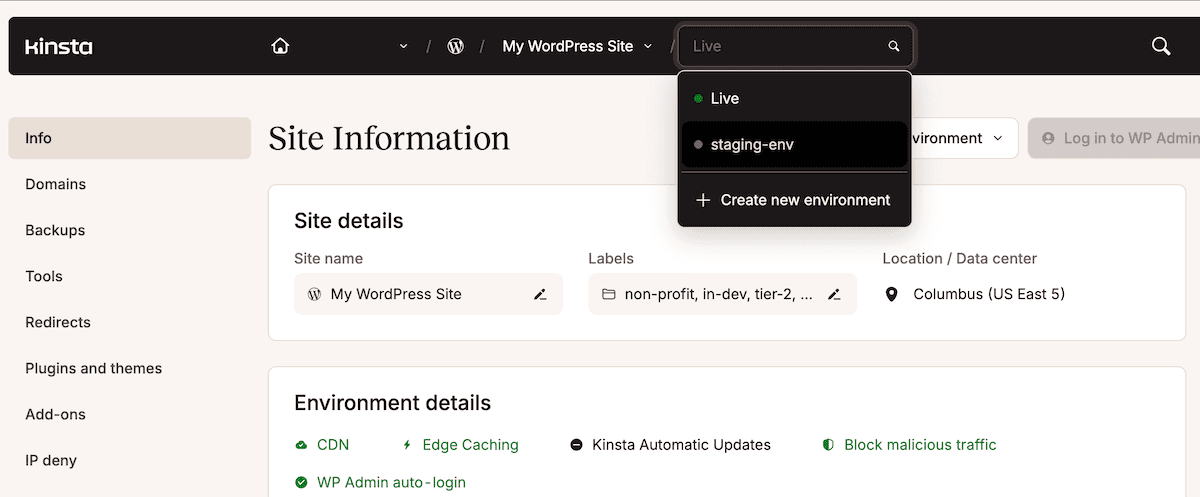
Selektives Pushen ist hier wichtig, besonders beim Veröffentlichen großer Mengen. Wenn du zum Beispiel mehrere Beiträge in die Staging-Umgebung überträgst, kannst du die Dateien, die Datenbank oder beides auf einmal pushen. Kinsta erstellt vor jeder Aktion automatisch ein Backup. So kannst du Inhalte pushen, ohne dass dies Auswirkungen auf deine Entwicklungsänderungen hat.
Das funktioniert auch umgekehrt. Wenn du Beiträge oder Änderungen direkt in die Produktionsumgebung überträgst, bedeutet das Herunterladen der Dateien und der Datenbank in die Staging-Umgebung, dass die gesamte Pipeline innerhalb von Sekunden synchronisiert ist.
Ein berechtigungsbasiertes System nutzen, um einzuschränken, wer Inhalte in die Produktion übertragen darf
Da all diese Funktionen zur Verfügung stehen, sollten deine Benutzerberechtigungen im Mittelpunkt deines Workflows stehen. Staging ist nur dann sinnvoll, wenn seine Nutzung vorgeschrieben ist. Mithilfe von Berechtigungen kannst du Staging als verbindlichen Arbeitsschritt durchsetzen.
Es gibt spezielle Kinsta-Benutzerrollen, mit denen du solche Anforderungen umsetzen kannst:
- Website-Entwickler. Damit erhält der Nutzer Zugriff auf die Staging-Umgebung, ohne die Produktionsumgebung verändern zu können.
- Website-Administrator. Diese Rolle ermöglicht vollen Zugriff auf eine Website, einschließlich des Pushs in Produktionsumgebungen.
Normalerweise weist du WordPress-Benutzerrollen je nach den Zugriffsrechten zu, die die jeweilige Person benötigt. Durch die Zuweisung zusätzlicher Kinsta-Benutzerrollen machst du das Staging jedoch zu einem festen Bestandteil deiner Struktur.
Beispielsweise sollten Teammitglieder, die GenAI-Tools nutzen, die Rolle Website-Entwickler erhalten. In Kombination mit einer WordPress-Benutzerrolle als Redakteur oder Autor wird der Umfang der Berechtigungen so eingeschränkt. Außerdem bedeutet dies, dass nur ein Website-Administrator Inhalte in die Live-Umgebung übertragen kann.
Schließlich schützt dich die grundlegende Kontosicherheit von Kinsta noch zusätzlich. So stellt beispielsweise die Zwei-Faktor-Authentifizierung (2FA) sicher, dass alle Änderungen aus einer verifizierten Quelle stammen. Das gibt dir zusätzliche Sicherheit, wenn deine Checkliste viele zu berücksichtigende Punkte enthält.
Wie Backups deine veröffentlichten Inhalte vor KI-bedingten Fehlern schützen
Visuelle Website-Fehler sind leicht zu erkennen. Selbst technische Probleme wie kritische Website-Fehler werden durch eine Startseite oder eine Benachrichtigung im Browser angezeigt. Sachliche Unstimmigkeiten, übersehene Fehler, veraltete Statistiken und falsche Produktangaben bleiben jedoch oft verborgen.
Ein Problem kann erst zutage treten, nachdem du die Seite zwischengespeichert hast, Crawler sie indexiert haben und deine Leser den Beitrag geteilt haben. Genau diese Besucher lesen und nehmen auch den fehlerhaften Text auf. Sobald der Traffic nachlässt, ist ein inhaltlicher Fehler in deinen Beiträgen für alle sichtbar.
Sobald du einen inhaltlichen Fehler entdeckst, hast du zwei Möglichkeiten:
- Den Beitrag bearbeiten und den Cache leeren. Das ist der schnellste Weg bei einer einzelnen Seite oder einem „einmaligen“ Fehler.
- Stelle den Beitrag aus einem Backup wieder her. Wenn der Fehler in mehreren Beiträgen auftritt (zum Beispiel bei einer Themenreihe, die dieselbe falsche Statistik enthält), ist das Zurücksetzen auf ein bekanntes Backup schneller, als jeden Beitrag einzeln zu korrigieren.
Die Entscheidung für ein Backup ist auch sinnvoller, wenn die Unstimmigkeit in deiner Boilerplate-Vorlage liegt. Du musst abwägen, was schneller geht: die Wiederherstellung aus einem sauberen Backup oder die Bearbeitung einzelner Beiträge.
Arbeiten mit Backups über die Kinsta-API
Mit der Kinsta-API hast du auch die Möglichkeit, Backups programmgesteuert zu erstellen. So ist es beispielsweise möglich, manuelle Backups zur späteren Identifizierung mit Tags zu versehen:
curl -i -X POST \
  'https://api.kinsta.com/v2/sites/environments/{env_id}/manual-backups' \
  -H 'Authorization: Bearer <YOUR_TOKEN_HERE>' \
  -H 'Content-Type: application/json' \
  -d '{
    "tag": "pre-batch-publish"
  }'
Um die Umgebung aus einem Backup wiederherzustellen, verwendest du einen anderen Endpunkt mit ähnlichem Format:
curl -i -X POST \
  'https://api.kinsta.com/v2/sites/environments/{target_env_id}/backups/restore' \
  -H 'Authorization: Bearer <YOUR_TOKEN_HERE>' \
  -H 'Content-Type: application/json' \
  -d '{
    "backup_id": 123456789,
    "notified_user_id": "54fb80af-576c-4fdc-ba4f-b596c83f15a1"
  }'
Die API-Endpunkte eignen sich ideal, um sie in einen bestehenden Workflow einzubinden oder in einen neuen Prozess zu integrieren. Die sechs verschiedenen Backup-Typen von Kinsta bieten dir viel Flexibilität. Für manuelle Backups stehen dir jedoch nur fünf Speicherplätze zur Verfügung. Daher sollte dein Skript eine Zählfunktion enthalten (oder alte Backups bereinigen), um sicherzustellen, dass kein Fehler ausgelöst wird.
Die automatischen täglichen und optionalen stündlichen Backups eignen sich für die meisten Aufgaben. Je nach Aufgabe und Funktionalität ist jedoch ein manuelles oder externes Backup besser geeignet. Wenn du beispielsweise vor der Veröffentlichung umfangreicher Änderungen ein mit Tags versehenes manuelles Backup verwendest, kannst du den richtigen Wiederherstellungspunkt im Handumdrehen finden, anstatt tägliche oder andere automatische Backups durchsuchen zu müssen.
Warum Inhaltskorrekturen erst sichtbar werden, wenn du den Cache leerst
Ein häufiges Szenario ist die Korrektur einer Inhaltsänderung, die im Beitragseditor richtig aussieht, im Frontend aber immer noch den alten Inhalt anzeigt. Das liegt meist daran, dass der Cache hängengeblieben ist.
Bei einem GenAI-Inhaltsprozess kann man das leicht übersehen. Da das Leeren des Caches dem Ratschlag entspricht, ein Gerät aus- und wieder einzuschalten, wird es in vielen Workflows nicht berücksichtigt. Außerdem ist das Leeren des Caches entscheidend, um sicherzustellen, dass Massenkorrekturen sofort im Frontend erscheinen.
Ohne eine manuelle Überprüfung der Skript-Ausgabe durch einen Menschen stellt das Leeren des Caches sicher, dass das Frontend mit der aktuellen Version übereinstimmt. Das Leeren des Caches hat zudem einen SEO-Vorteil, da Crawler genau diese aktuelle Version indexieren können.
Kinsta bietet mehrere Möglichkeiten, den Cache zu leeren, sowohl innerhalb von MyKinsta als auch über die API. Jede Methode hat ihren eigenen Endpunkt:
const clearSiteCache = async (environmentId) => {
  const resp = await fetch(`https://api.kinsta.com/v2/sites/tools/clear-cache`, {
    method: 'POST',
    headers,
    body: JSON.stringify({ environment_id: environmentId })
  });
  const data = await resp.json();
  return data.operation_id;
};
Je nachdem, welchen Endpunkt du wählst (z. B. bei der Arbeit mit dem CDN-Cache oder den Edge-Caching-Optionen ), unterscheiden sich die Parameter für die Anfrage body.
Der richtige Zeitpunkt, um einen Schritt zum Leeren des Caches einzufügen, ist in der Korrekturphase, damit du sicherstellen kannst, dass eine Änderung tatsächlich live ist, anstatt nur davon auszugehen. Das Leeren des Caches sollte immer dann erfolgen, wenn du einen Teil deines Skripts ausführst, den ein Mensch manuell überprüfen würde. Es ist zwar nicht ganz dasselbe wie eine menschliche Überprüfung, ermöglicht dir aber, mit der aktuellsten Version deiner Inhalte zu arbeiten.
So nutzt du die Aktivitätsprotokolle, um Änderungen in Workflows mit hohem Inhaltsaufkommen nachzuverfolgen
Der Druck, Inhalte zu erstellen und einen engen Veröffentlichungsplan einzuhalten, wird durch die Anzahl der Teammitglieder, die an diesem Ziel arbeiten, noch verstärkt. Es ist schwierig zu verstehen, wie Fehler in deine Inhalte gelangen, und die Zuweisung der Verantwortung ist noch schwieriger.
Die Website- und Benutzeraktivitätsprotokolle von MyKinsta bieten dir die Möglichkeit, allgemeine Aktionen von zugewiesenen zu unterscheiden. Du kannst den Bildschirm Benutzeraktivität im MyKinsta-Dashboard aufrufen, der dir Filter bietet, um bestimmte Benutzer- oder API-Aktionen mit Zeitstempel anzuzeigen:
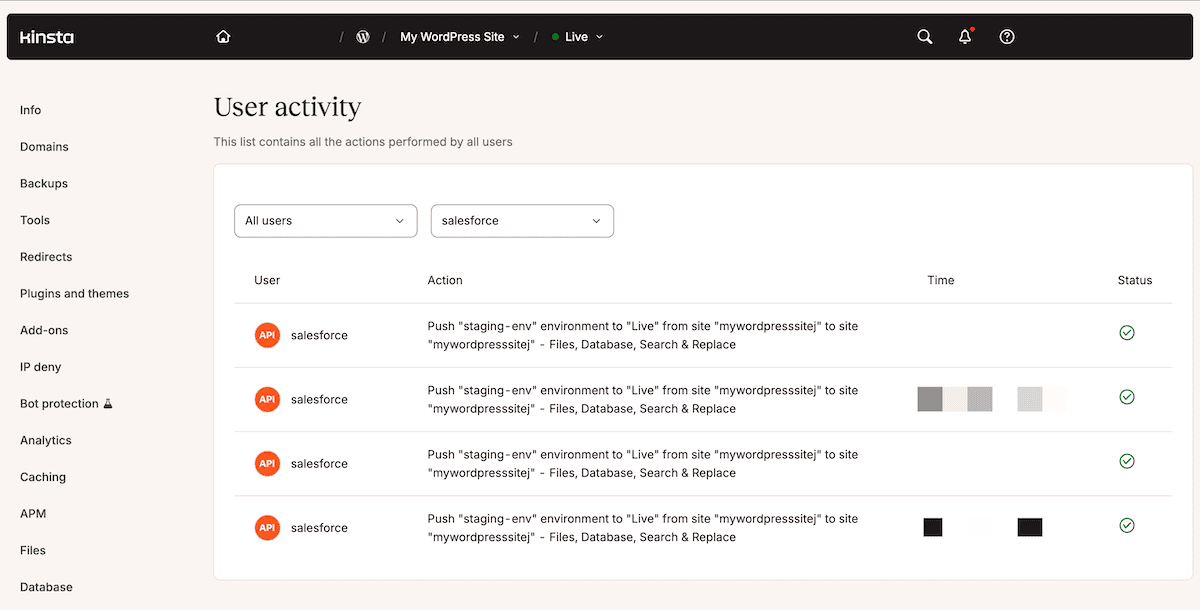
So kannst du die Ursache von Unstimmigkeiten zurückverfolgen. Wenn du zum Beispiel weißt, dass eine API eines Drittanbieters einen Fehler verursacht, kannst du das Problem schnell beheben, ohne lange nachforschen zu müssen. Du kannst Informationen zur Benutzeraktivität aber auch über die Kinsta-API abrufen:
const getActivityLogs = async (companyId, category = 'siteActions', limit = 10, offset = 0) => {
  const resp = await fetch(
    `https://api.kinsta.com/v2/company/${companyId}/activity-logs?limit=${limit}&offset=${offset}&category=${category}`,
    { method: 'GET', headers }
  );
  const data = await resp.json();
  return data.company.activity_logs.items;
};
Die API ermöglicht dir detailliertere Filteroptionen als das MyKinsta-Dashboard, bei dem du nur nach Benutzer und API-Schlüssel filtern kannst. Über die API kannst du nach Benutzerrolle, markierten Warnungen, der API-Schlüssel-ID und vielem mehr filtern.
So integrierst du Governance-Prüfungen in deinen bestehenden Workflow zur Inhaltserstellung
Das Hinzufügen von Prüfungen zu deinem aktuellen Workflow sollte die Bearbeitungszeit nur um etwa fünf Minuten verlängern. Die Vorteile bieten jedoch langfristig einen Mehrwert, auch wenn du den gesamten Workflow regelmäßig überprüfen musst.
- Überprüfe, ob dein Team eine Staging-Umgebung nutzt und ob die Inhalte dorthin gelangen.
- Stelle sicher, welche Teammitglieder Zugriff als Website-Administrator haben.
- Überprüfe, ob bei einer kürzlich durchgeführten Veröffentlichung die Backups entsprechend gekennzeichnet wurden.
- Stelle sicher, dass eine von deinem Team vorgenommene Korrektur live geschaltet wurde.
MyKinsta zeigt dir den aktuellen Status jeder Überprüfung an. Für die Staging-Umgebung schau dir die Dropdown-Auswahl oben auf dem Info-Bildschirm an. Auf dem Bildschirm „Sites“ kannst du alle Websites auf einmal überprüfen:
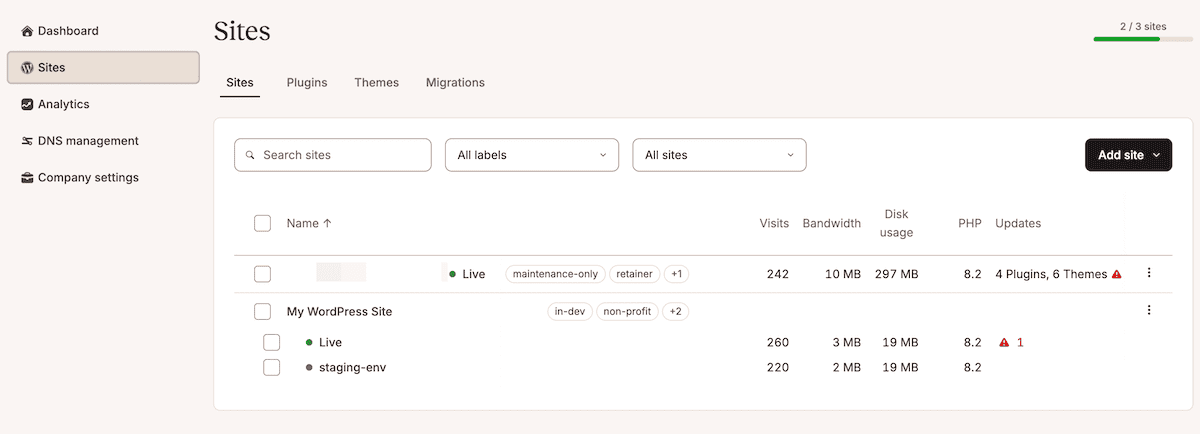
Um zu prüfen, ob ein Benutzer ein Site-Admin ist, geh zu Unternehmens-Einstellungen > Benutzer:
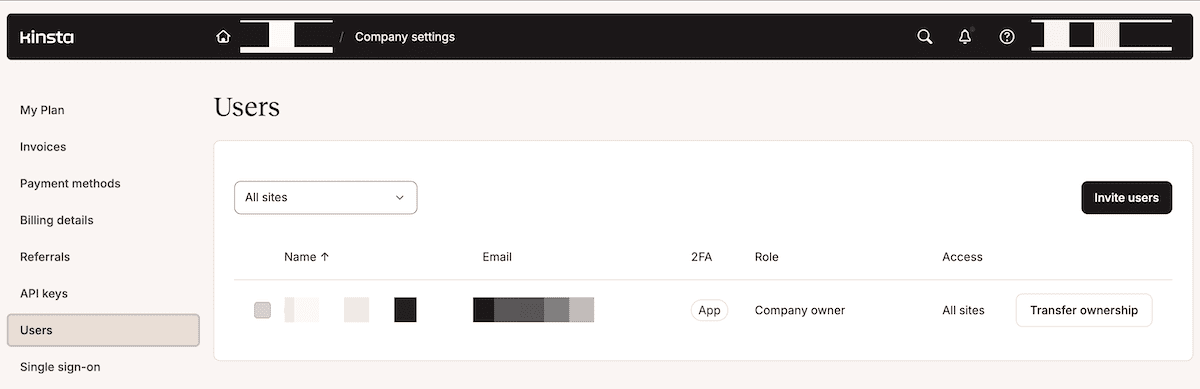
Ebenso kannst du auf der Registerkarte „Backups“ die neuesten manuellen Backups mit Tags einsehen. Um Korrekturen zu überprüfen, navigiere zu einem Beitrag, von dem du weißt, dass er kürzlich geändert wurde, leere den Cache und überprüfe die Live-URL in einem privaten Browserfenster.
Nach ein paar manuellen Überprüfungen kannst du die Schritte in dein Skript aufnehmen. Du solltest jedoch sicherstellen, dass dies weiterhin regelmäßig funktioniert. Keine deiner Automatisierungen sollte nach dem Motto „einmal einrichten und vergessen“ laufen.
Dein Workflow sollte an beiden Enden deiner Veröffentlichungspipeline standhalten
GenAI macht die Erstellung von Inhalten schneller und kostengünstiger, doch viele Agenturen berücksichtigen die Skalierbarkeit nicht. Die Bearbeitung deiner Inhalte (wie Faktenprüfung, Änderungen am Tonfall und mehr) liegt bei dir. Für deinen Hosting-Anbieter umfasst das absolute Minimum an Governance die Möglichkeit, Inhalte in einer Staging-Umgebung bereitzustellen, die richtigen Berechtigungen festzulegen, Backups zu planen und Nutzeraktivitäten anzuzeigen.
Kinsta bietet all das über das Dashboard und die API. Der vollständige Funktionsumfang und die Infrastruktur ermöglichen dir eine skalierbare Abwicklung des Veröffentlichungsvolumens. Das Agentur-Hosting bei Kinsta bietet außerdem White-Labeling, damit du denselben zuverlässigen Hosting-Service an deine Kunden weiterverkaufen kannst.