 Als bevorzugte Quelle bei Google hinzufügen

Wenn du bereit bist, deine Unternehmenswebsite bei Kinsta zu hosten, sind die nächsten Schritte: einen Tarif auswählen, dein Konto erstellen und deine WordPress-Website in Betrieb nehmen. Der Vorgang ist unkompliziert, aber es gibt ein paar Entscheidungen, die du treffen solltest, bevor du deine Zahlungsdaten eingibst – vor allem, wenn du eine bestehende Website migrierst.
Beispielsweise benötigt ein kleines Unternehmen, das eine WordPress-Website betreibt, möglicherweise nicht dieselben Ressourcen wie ein wachsender Online-Shop oder ein Unternehmen, das mehrere Websites verwaltet. Du musst dich außerdem entscheiden, ob du nach Website-Besuchen oder nach Bandbreite bezahlen möchtest und ob du mit monatlicher oder jährlicher Abrechnung beginnen willst.
Dieser Leitfaden führt dich durch den gesamten Prozess – von der Auswahl deines Hosting-Pakets über die Anmeldung bis hin zur Erstellung deiner ersten WordPress-Website oder der Beantragung einer Migration.
Bevor du Kinsta-Hosting buchst
Du musst nicht jedes technische Detail über deine Website kennen, bevor du Hosting kaufst. Wenn du jedoch ein paar Dinge bereits parat hast, kann das die Auswahl eines Pakets erleichtern.
Beantworte zunächst diese Fragen:
- Hast du bereits eine WordPress-Website? Wenn ja, kannst du nach der Erstellung deines Kinsta-Kontos eine Migration beantragen. Wenn du ganz von vorne anfängst, kannst du WordPress direkt in MyKinsta installieren.
- Wie viele Websites musst du hosten? Ein Unternehmen mit nur einer Website benötigt möglicherweise nur ein Single-Website-Paket. Wenn du mehrere unabhängige Websites betreibst, solltest du ein Multiple-Website-Paket oder das verfügbare Site-Add-on in Betracht ziehen.
- Wie viel Traffic verzeichnet deine Website? Überprüfe deine aktuelle Hosting-Nutzung, wenn du eine bestehende Website umziehst. Anhand dieser Informationen kannst du die Tarife hinsichtlich Besucherzahlen oder Bandbreite vergleichen.
- Wie viel Speicherplatz nutzt du? Die Dateien deiner Website, hochgeladene Bilder, Themes, Plugins und die Datenbank tragen zu den Speicheranforderungen bei.
- Nimmt deine Website Bestellungen, Buchungen oder Mitgliedschaften entgegen? Bei solchen Websites ist während der Migration möglicherweise zusätzliche Planung erforderlich, da sich ihre Daten häufig ändern.
Wenn du von einem anderen Hosting-Anbieter wechselst, stelle sicher, dass du Zugriff auf dein aktuelles Hosting-Control-Panel und dein WordPress-Dashboard hast. Einige dieser Angaben wirst du später benötigen, wenn du eine Migration beantragst.
Du musst deine Domain nicht zu Kinsta übertragen oder dein bestehendes Hosting kündigen, bevor du dich anmeldest. Diese Schritte folgen später.
Schritt 1: Besuche die Hosting-Seite von Kinsta und wähle einen Tarif aus
Beginne auf der Hosting-Seite für kleine Unternehmen bei Kinsta oder gehe direkt zur Preisseite für WordPress-Hosting.
Auf der Seite für kleine Unternehmen wird der Managed-Hosting-Service vorgestellt und es gibt einen Preisbereich, in dem du einen Tarif zusammenstellen kannst. Die Hauptpreisseite bietet dir einen detaillierteren Vergleich der verfügbaren Tarife und Ressourcen.
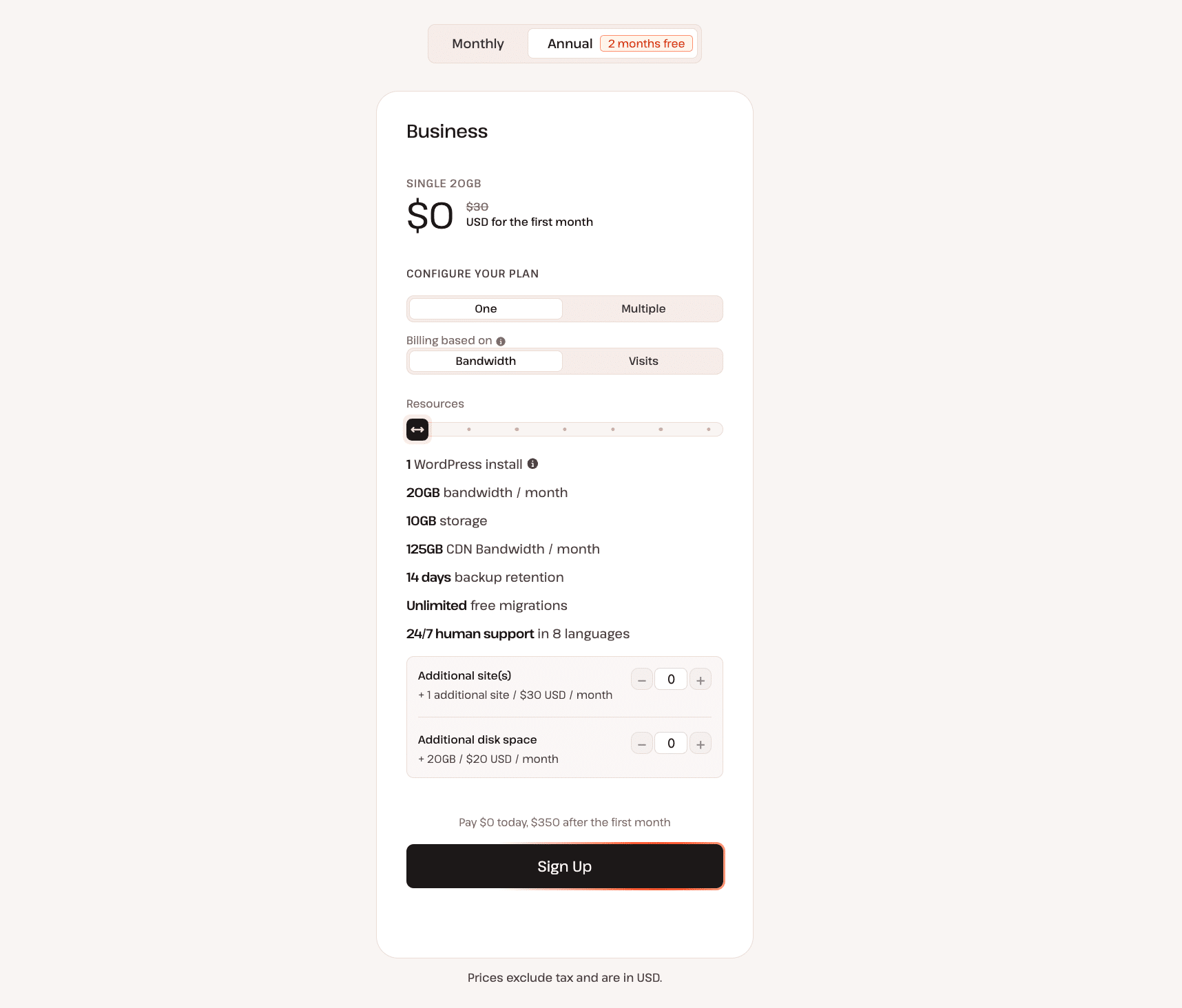
Auf der Preisseite findest du neben den Business-Tarifen auch Optionen für Agenturen und größere Organisationen. Für die meisten Kleinunternehmen, die ihr erstes Kinsta-Abonnement in Betracht ziehen, sind die Business-Tarife der richtige Ausgangspunkt, um die Optionen zu vergleichen.
In der Preiskonfiguration kannst du deinen Abrechnungszeitraum auswählen und – je nach Tarifgruppe – die Anzahl der WordPress-Installationen sowie die Art der Nutzungsmessung festlegen.
Entscheide, wie viele WordPress-Websites du benötigst
Wenn dein Unternehmen eine eigenständige WordPress-Website betreibt, vergleiche zunächst die Tarife für eine einzelne Website.
Wenn du mehrere Websites verwaltest, z. B. separate WordPress-Installationen für verschiedene Unternehmen oder Marken, vergleiche die Tarife für mehrere Websites.
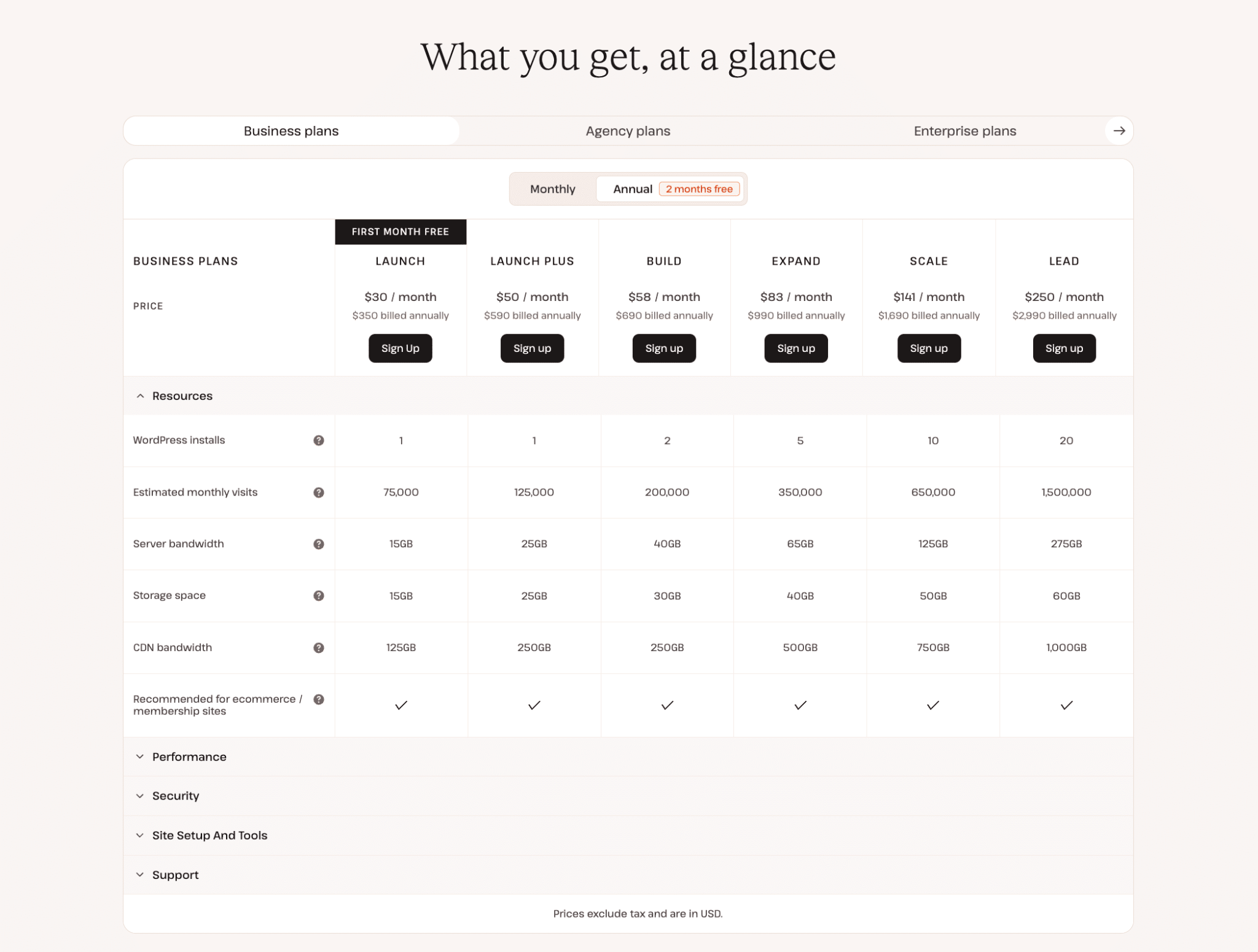
Kinsta zählt WordPress-Installationen und nicht jede mit einer Website verbundene Domain. Wenn du beispielsweise sowohl example.com als auch www.example.com für dieselbe Installation nutzt, bedeutet das nicht automatisch, dass du zwei Website-Slots benötigst.
Du kannst die Website-Kapazität auch über das WordPress-Site-Add-on erweitern. Jede zusätzliche Website umfasst eine Staging-Umgebung, nutzt jedoch die übrigen Ressourcen des Hosting-Pakets gemeinsam, darunter Bandbreite oder Besuche, Speicherplatz und CDN-Bandbreite.
Wenn du dir unsicher bist, ob du ein größeres Paket wählen oder einen einzelnen Website-Slot hinzufügen sollst, vergleiche die insgesamt benötigten Ressourcen und nicht nur die Anzahl der Websites.
Wähle zwischen Abrechnung nach Besuchen und nach Bandbreite
Kinsta bietet Tarife an, bei denen die Nutzung entweder anhand der monatlichen Besuche oder der Serverbandbreite gemessen wird.
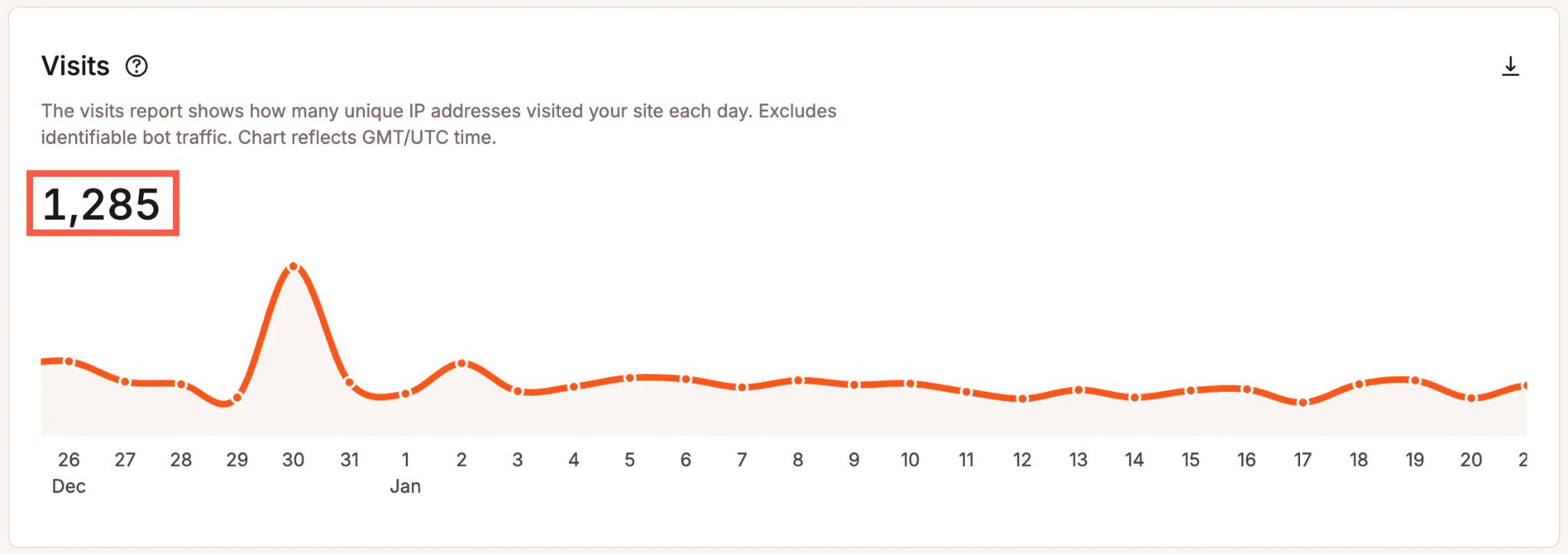
Bei der besuchsbasierten Abrechnung richtet sich dein Kontingent nach den von Kinstas Infrastruktur erfassten Besuchen. Diese Zahlen können von denen in Google Analytics abweichen, da die Dienste den Traffic unterschiedlich messen.
Bei der bandbreitenbasierten Abrechnung berechnen wir die Nutzung anhand der Daten, die dein Ursprungsserver liefert. Inhalte, die über das CDN oder den Edge-Cache von Kinsta bereitgestellt werden, zählen nicht zur Serverbandbreite, obwohl die CDN-Bandbreite ein eigenes Kontingent hat.
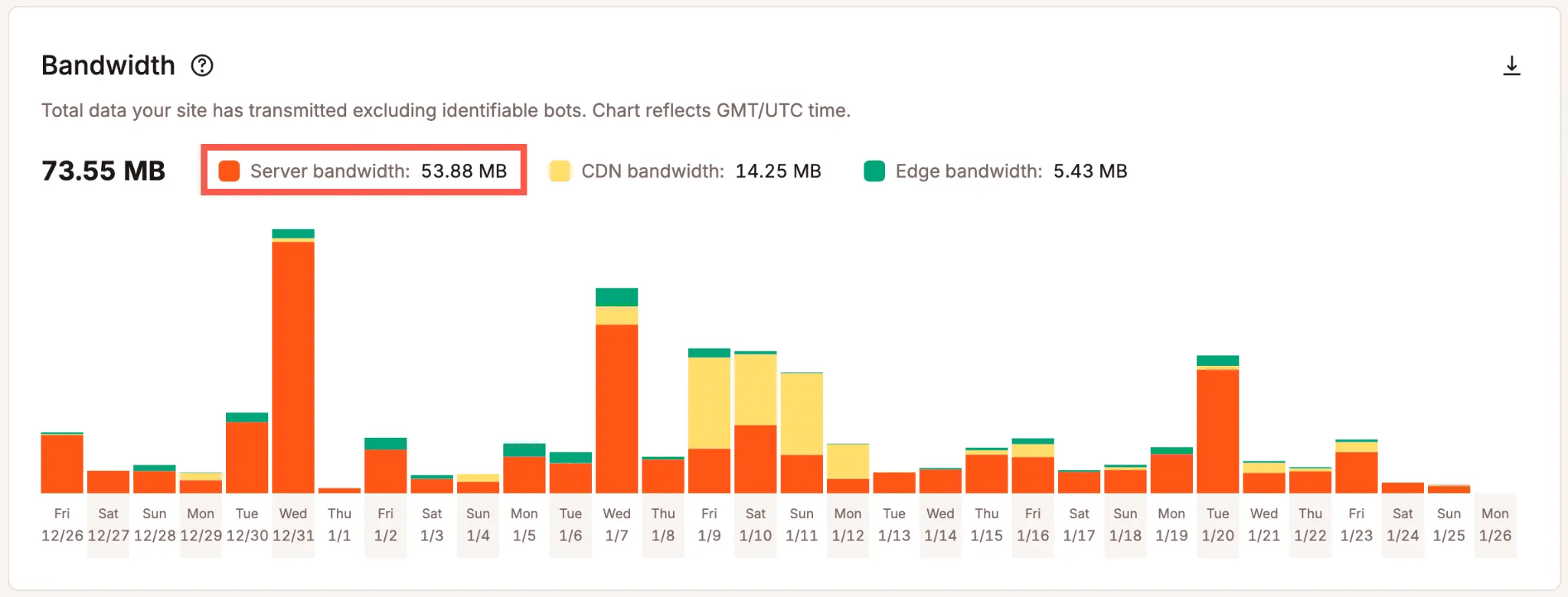
Keine der beiden Optionen ist automatisch für jede Website günstiger. Die bessere Wahl hängt davon ab, wie Nutzer und automatisierte Systeme auf deine Website zugreifen, wie viele Daten diese Anfragen übertragen und wie deine Inhalte zwischengespeichert werden.
Wenn dein aktueller Anbieter dir relevante Nutzungsdaten zur Verfügung stellt, nutze diese als Ausgangspunkt. Denk daran, dass Traffic- und Bandbreitenangaben verschiedener Hosting-Plattformen möglicherweise nicht auf die gleiche Weise berechnet werden.
Weitere Details findest du in unserem Leitfaden zur Auswahl des richtigen Hosting-Pakets.
Überprüfe Speicherplatz und andere Ressourcen
Jeder Hosting-Tarif beinhaltet ein Speicherkontingent für deine aktiven WordPress-Websites.
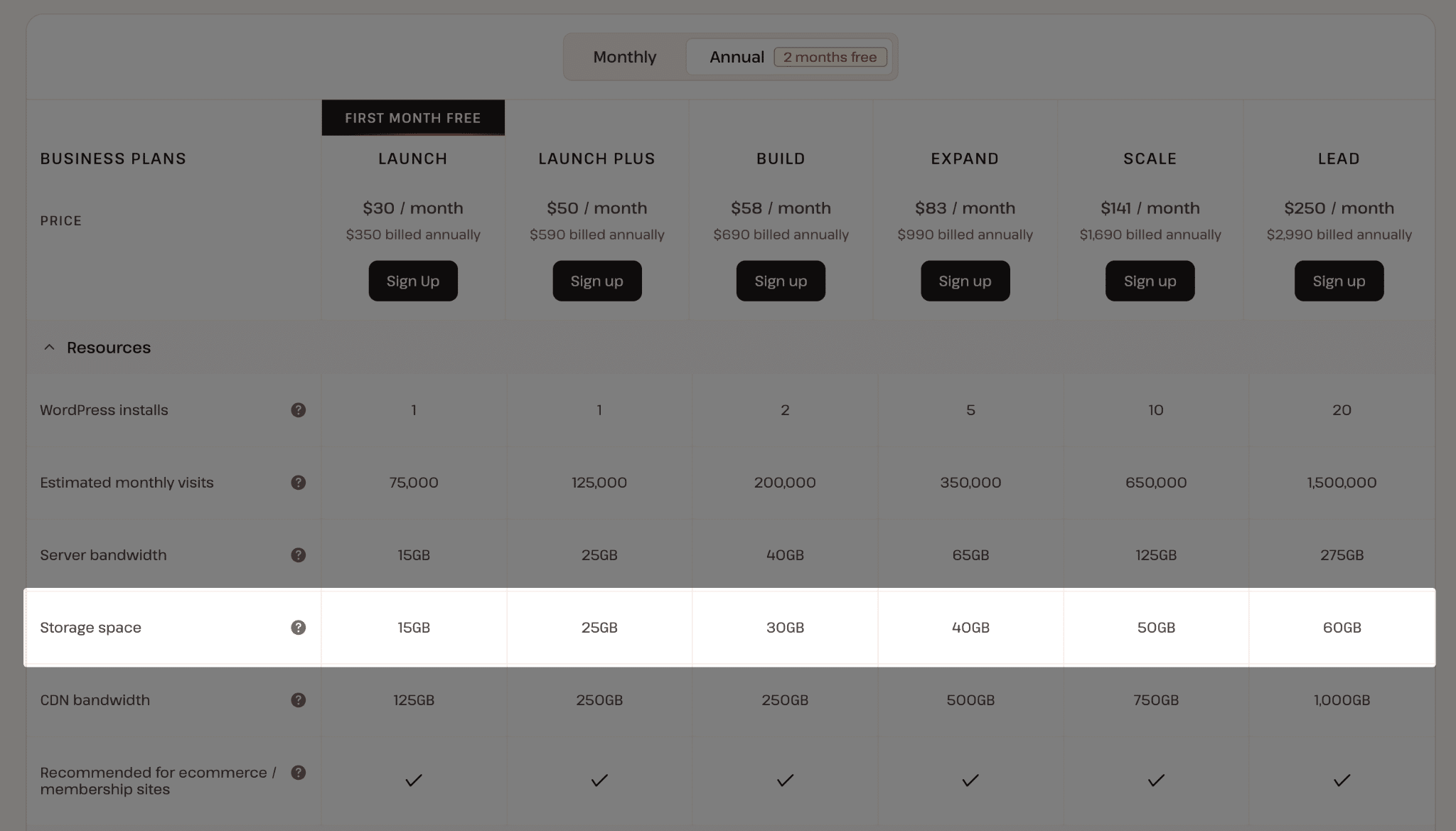
Berücksichtige deine aktuelle Festplattennutzung, ob deine Website umfangreiche Mediendateien speichert und wie schnell diese Dateien anwachsen. Ein Fotografie-Unternehmen mit einer großen Bildbibliothek hat möglicherweise ganz andere Speicheranforderungen als eine einfache Unternehmenswebsite.
Du musst nicht unbedingt einen größeren Tarif buchen, nur um mehr Speicherplatz zu erhalten. Kinsta bietet zusätzlichen Speicherplatz in kleinen Schritten an, die du separat auswählen kannst.
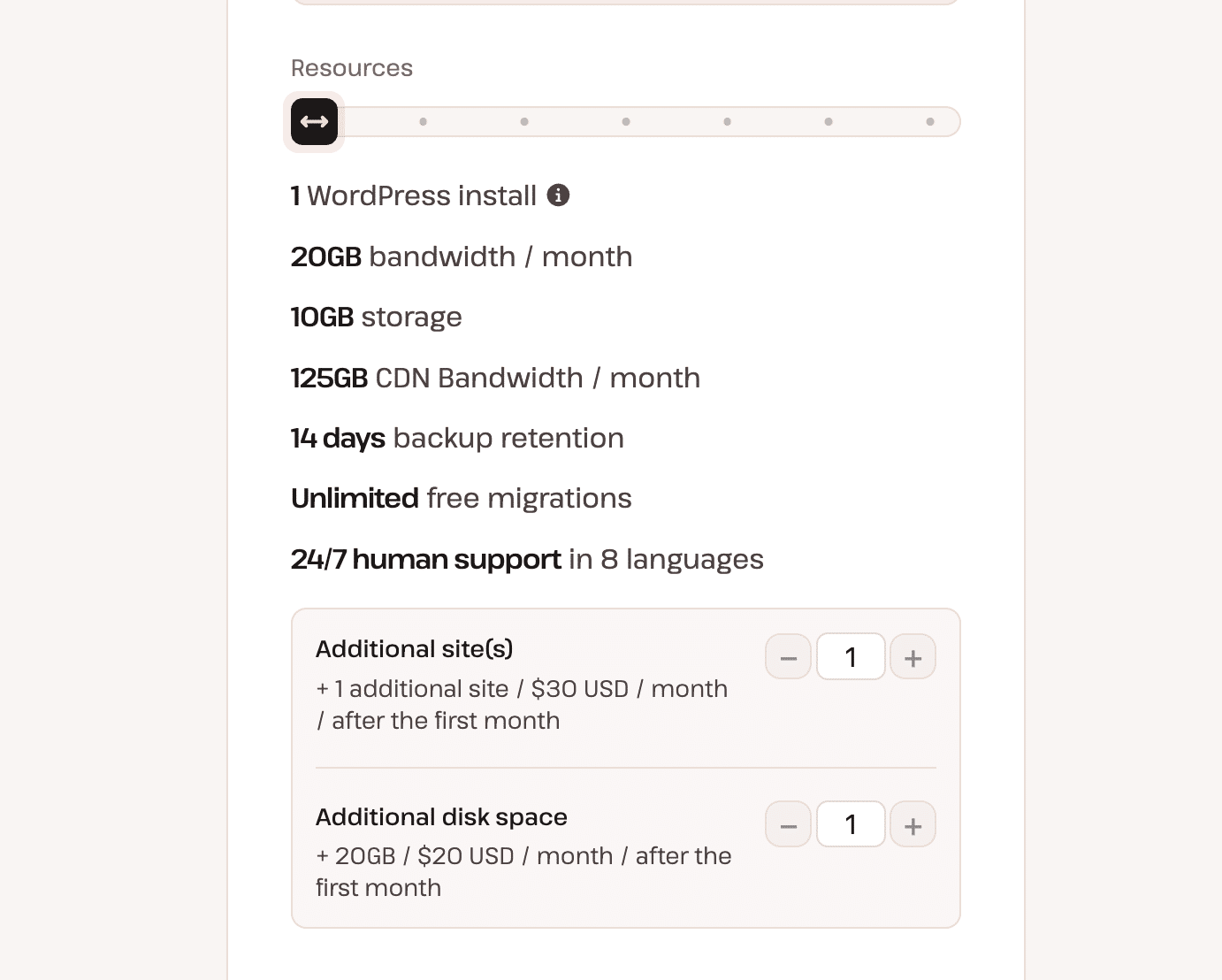
Eine Erhöhung des Speicherplatzes führt jedoch nicht zu einer Anhebung der anderen Limits deines Tarifs. Wenn du auch an deine Bandbreiten-, Besucher- oder Website-Limits stößt, vergleiche die Kosten eines größeren Tarifs, bevor du dich entscheidest.
Entscheide dich zwischen monatlicher und jährlicher Abrechnung
Bei Kinsta kannst du auf der Preisseite die monatlichen und jährlichen Preise vergleichen. Bei der jährlichen Abrechnung bekommst du umgerechnet zwei Monate Hosting gratis. Die monatliche Abrechnung erfordert eine geringere Vorabverpflichtung.
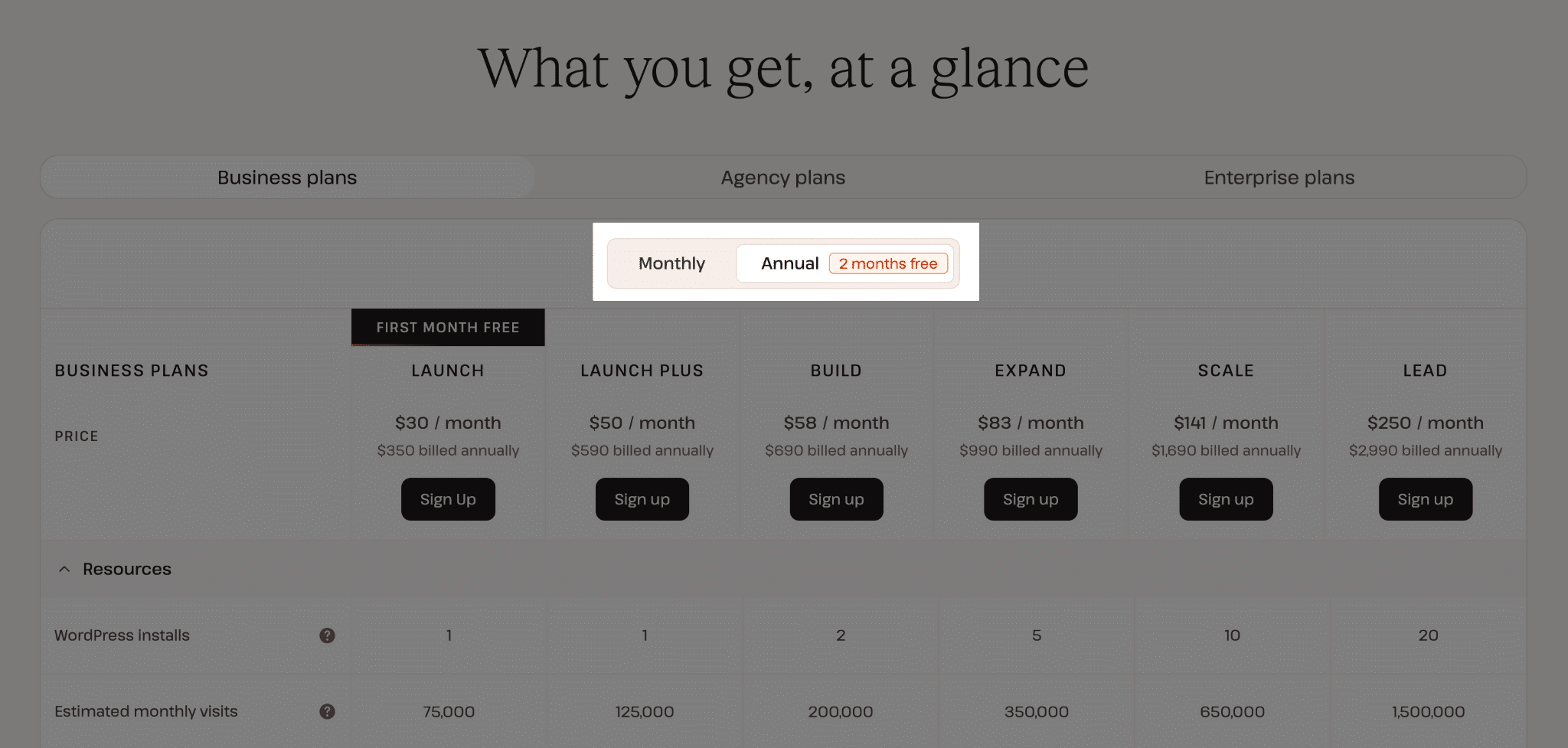
Wenn du eine bereits bestehende Website umziehst und weißt, dass du auf absehbare Zeit Hosting benötigen wirst, lohnt es sich vielleicht, die jährliche Abrechnung in Betracht zu ziehen. Wenn du während der Testphase lieber ein monatliches Abonnement möchtest, kannst du dich stattdessen dafür entscheiden.
Überprüfe die aktuelle Bestellübersicht, bevor du dich festlegst, da der fällige Betrag, Einführungsangebote, Steuern und anwendbare Zusatzoptionen von deiner gewählten Konfiguration abhängen.
Schritt 2: Überprüfe deinen Tarif und eventuelle Zusatzoptionen
Bevor du dich anmeldest, überprüfe die im ausgewählten Tarif enthaltenen Ressourcen. Die aktuelle „Single 20 GB“-Bandbreitenkonfiguration umfasst beispielsweise eine WordPress-Installation, ein monatliches Server-Bandbreitenkontingent, SSD-Speicher, CDN-Bandbreite, Backups, Migrationsunterstützung und Zugang zum Kinsta-Support.
Auf der Preisseite kannst du außerdem weitere WordPress-Websites und Speicherplatz hinzufügen. Diese Optionen können eine kostengünstige Möglichkeit sein, nur die zusätzlichen Ressourcen hinzuzufügen, die du tatsächlich benötigst.
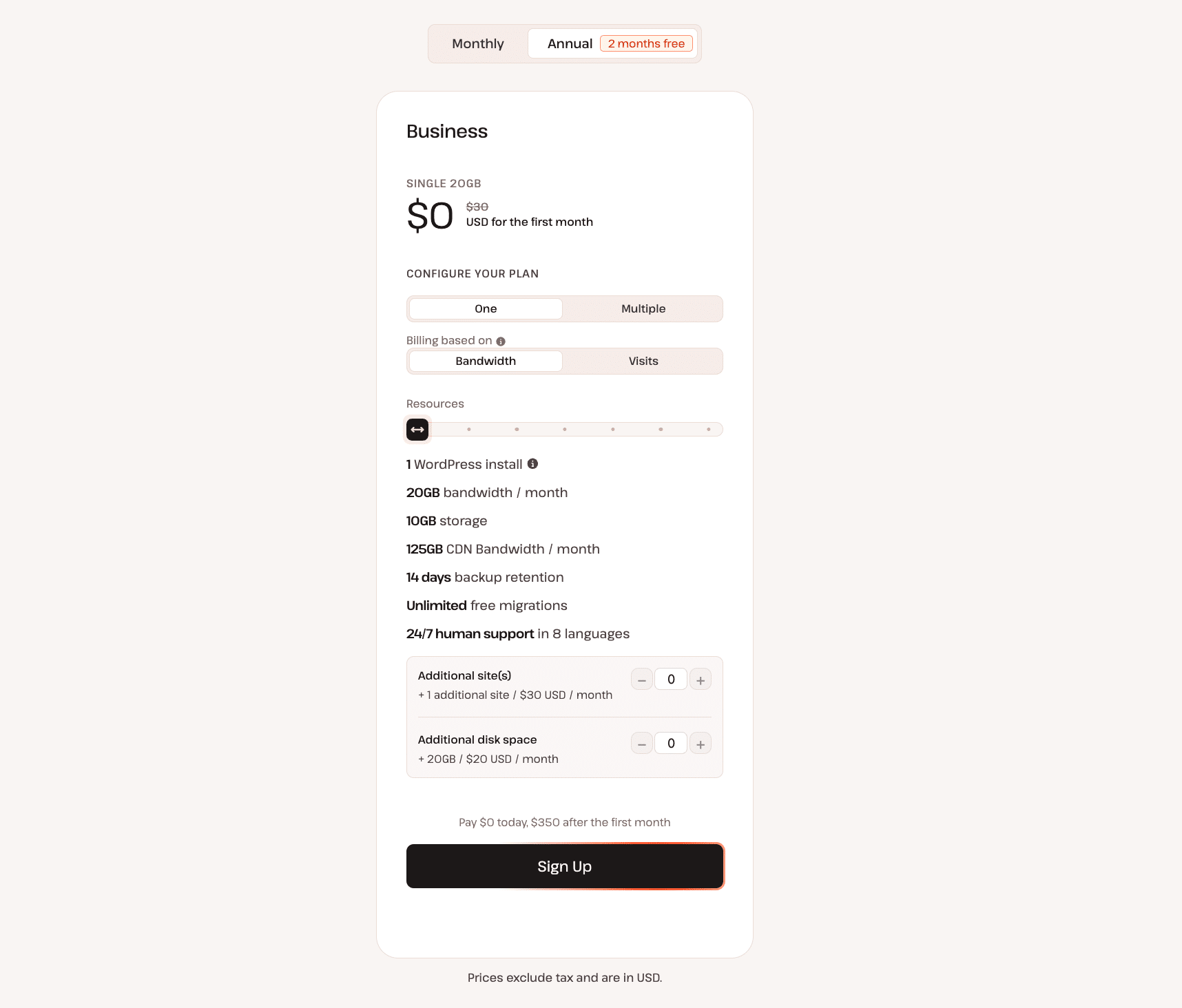
Achte auf die Abrechnungsübersicht, insbesondere auf den heute zu zahlenden Betrag und die wiederkehrenden Kosten nach Ablauf eines etwaigen Einführungsangebots.
Kinsta bietet derzeit für berechtigte Neukunden den ersten Monat kostenlos bei ausgewählten Tarifen an, darunter die Tarife „Single 35k visits“, „Single 20 GB Bandbreite“, „WP 2“ und „Launch“.
Das Angebot gilt für berechtigte Erstabonnements von WordPress und unterliegt bestimmten Bedingungen. Einige Add-ons sind während des kostenlosen Zeitraums innerhalb festgelegter Grenzen enthalten, bei Überschreitungen können jedoch Gebühren anfallen.
Wenn du dich vor allem wegen einer Aktion für einen Tarif entscheidest, lies dir die aktuellen Abrechnungsbedingungen und die Bedingungen für das Einführungsangebot durch, bevor du fortfährst.
Sobald du mit deiner Auswahl zufrieden bist, klicke auf Anmelden.
Schritt 3: Erstelle dein Kinsta-Konto
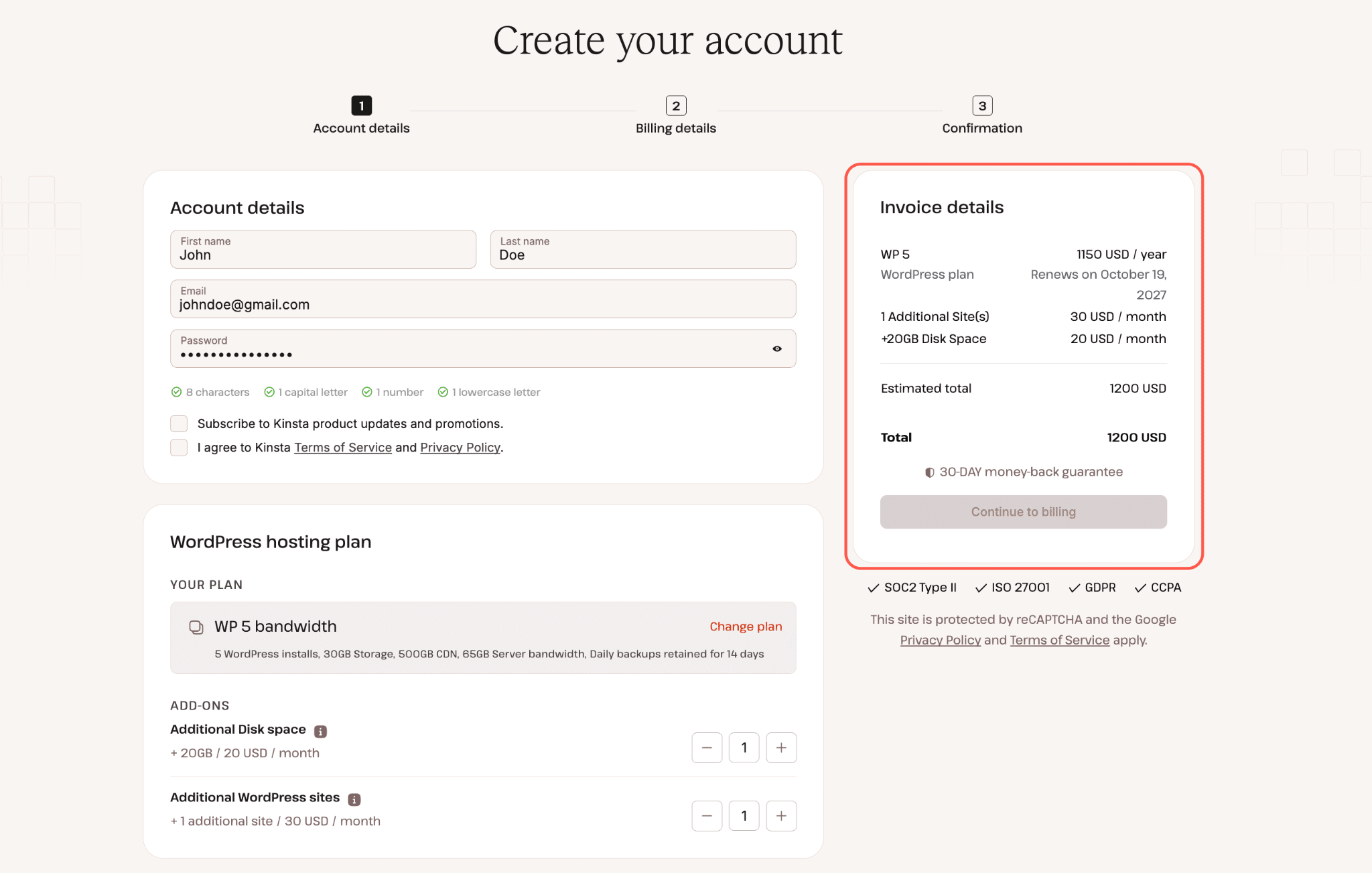
Die Anmeldeseite öffnet sich mit einem dreistufigen Prozess, wie wir auf dem Screenshot oben gesehen haben:
- Kontodaten.
- Abrechnungsdaten.
- Bestätigung.
Auf der ersten Seite werden außerdem der von dir ausgewählte WordPress-Tarif, die verfügbaren Zusatzoptionen und eine Rechnungsübersicht angezeigt.
Gib unter Kontodaten deinen Vornamen, Nachnamen, deine E-Mail-Adresse und ein Passwort für dein neues Kinsta-Konto ein.
Du kannst außerdem wählen, ob du Produkt-Updates und Werbeaktionen abonnieren möchtest. Überprüfe und akzeptiere die erforderlichen Bedingungen, bevor du fortfährst.
Deine ausgewählte Hosting-Konfiguration bleibt auf der Seite sichtbar. Falls du feststellst, dass du den falschen Tarif ausgewählt hast, nutze die Option Tarif ändern, bevor du fortfährst.
Überprüfe die Rechnungsübersicht noch einmal, insbesondere den jetzt zu zahlenden Betrag und den zukünftigen Verlängerungsbetrag. Bei berechtigten Einführungsangeboten können diese unterschiedlich sein.
Wenn du bereit bist, klicke auf Weiter zur Abrechnung.
Schritt 4: Gib die Rechnungsdaten ein und bestätige deinen Kauf
Der nächste Schritt ist Rechnungsdaten. Folge den Feldern, die beim Bezahlvorgang angezeigt werden, um die erforderlichen Rechnungs- und Zahlungsinformationen anzugeben. Kinsta unterstützt gängige Kredit- und Debitkarten, darunter Visa, Mastercard, American Express und Discover.
Kinsta unterstützt über sein Abrechnungsteam außerdem Banküberweisungen und ACH-Zahlungen für berechtigte Jahresabonnements.
Auch wenn dein gewählter Tarif einen kostenlosen Einführungsmonat beinhaltet, benötigt Kinsta bei einer Anmeldung per Karte eine gültige Zahlungsmethode. Auf deiner Karte wird möglicherweise eine vorübergehende Autorisierungssperre vorgenommen, um die Gültigkeit der Karte zu überprüfen.
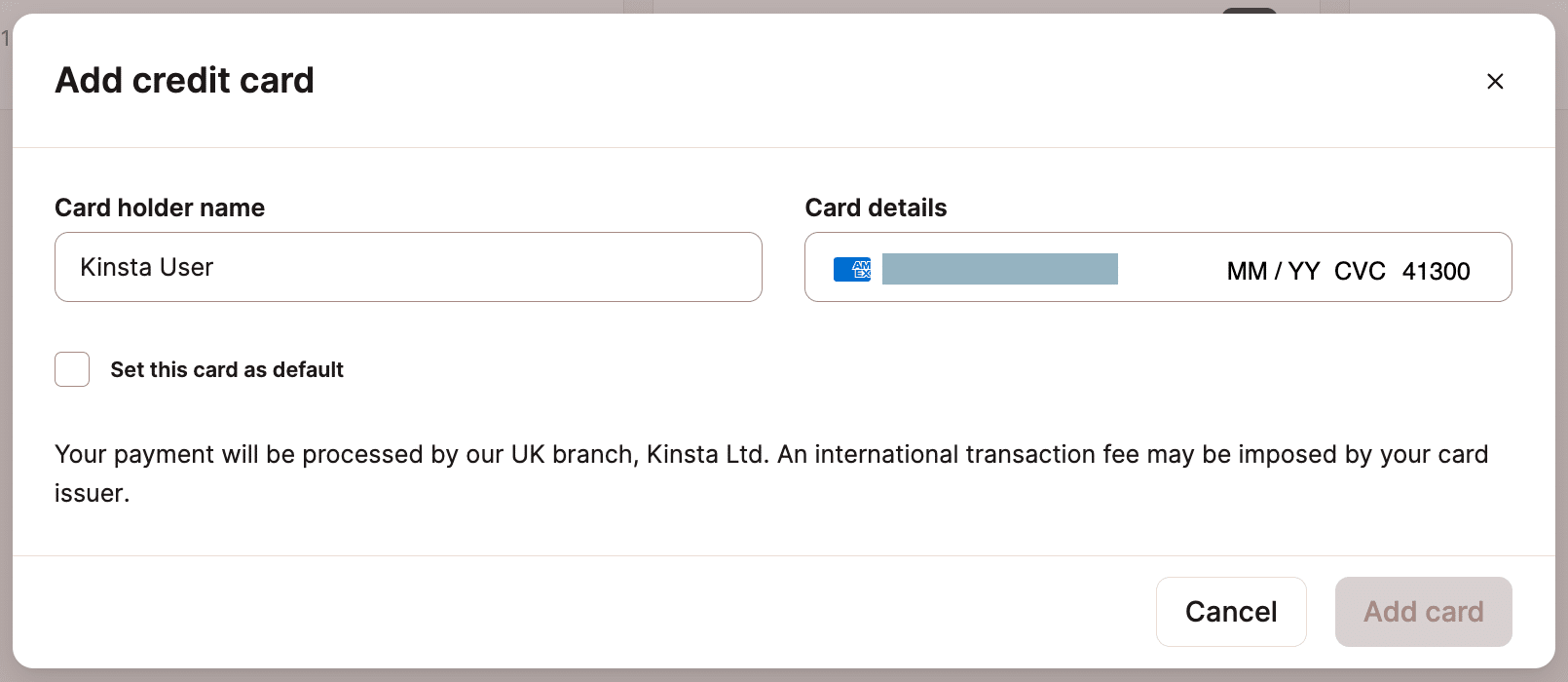
Bevor du den Vorgang abschließt, überprüfe den wiederkehrenden Preis, den ausgewählten Tarif, eventuelle zusätzliche Ressourcen und die anfallende Steuer.
Sobald du die Zahlungsinformationen akzeptiert hast, schließe den Bestätigungsschritt des Bestellvorgangs ab.
An dieser Stelle sind dein Hosting-Abonnement und dein Kinsta-Konto eingerichtet. Als Nächstes musst du deine WordPress-Website auf der Plattform zum Laufen bringen.
Schritt 5: Erste Schritte in MyKinsta
MyKinsta ist das Dashboard, in dem du deine Websites, Hosting-Ressourcen, Domains, Backups und andere Kontoeinstellungen verwaltest.
Was du als Nächstes tust, hängt davon ab, ob du eine neue WordPress-Website startest oder eine bestehende umziehst.
Option A: Eine neue WordPress-Website erstellen
Wenn du eine neue Unternehmenswebsite startest, gehe zu Sites, klicke auf Website hinzufügen und wähle Neue Website hinzufügen aus.
Kinsta bietet drei Arten der Website-Erstellung an:
- WordPress installieren: Erstellt eine WordPress-Installation, die du sofort nutzen kannst.
- Leere Umgebung: Bereitet die Hosting-Umgebung vor, ohne WordPress zu installieren. Dies ist für speziellere Konfigurationen gedacht.
- Klonen: Kopiert eine bestehende Kinsta-Umgebung in eine neue Website.
Für die meisten kleinen Unternehmen, die ihre erste Website erstellen, ist WordPress installieren die richtige Wahl.
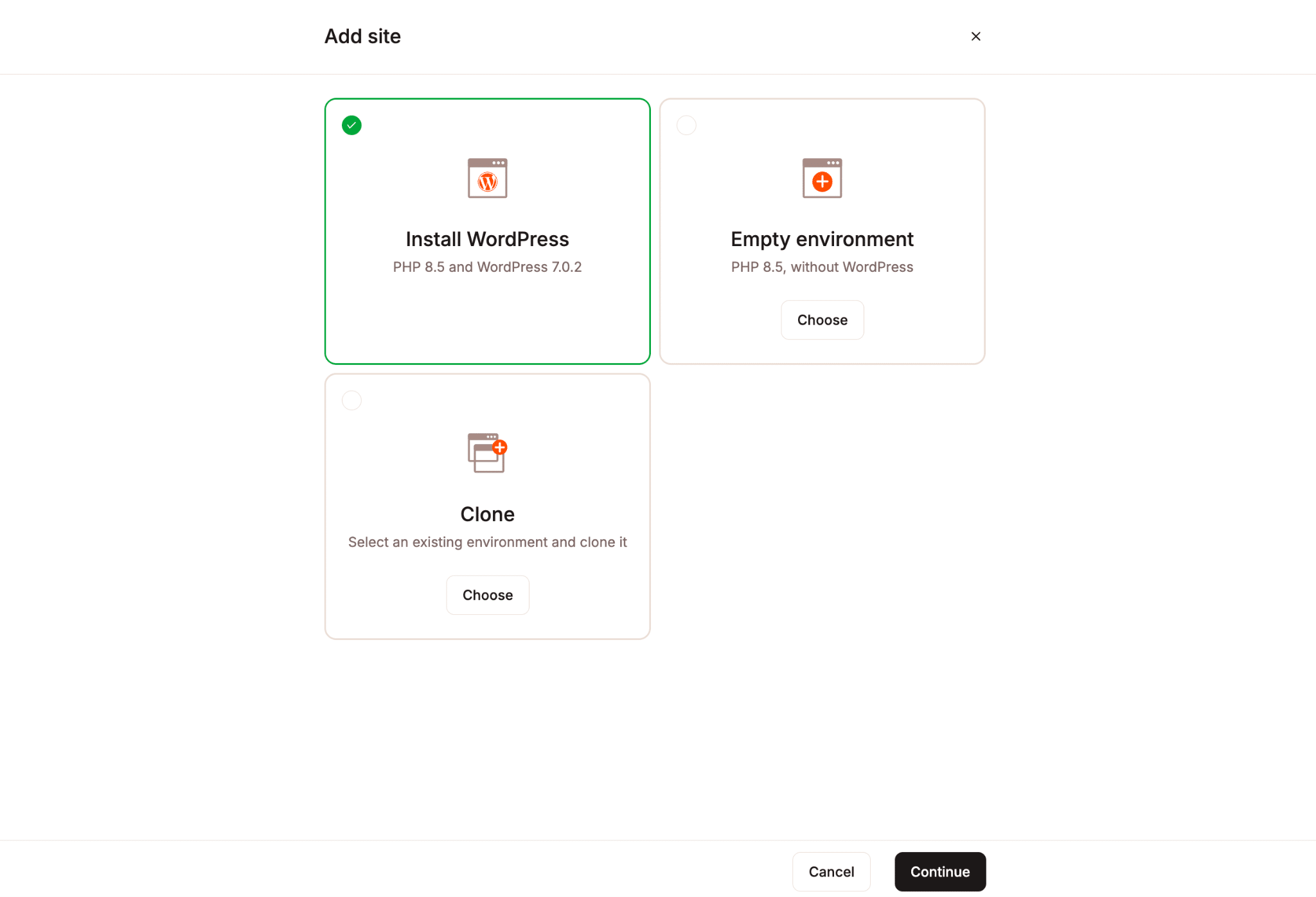
Folge den Anweisungen des Installationsassistenten, um die erforderlichen Informationen anzugeben, darunter deinen Seitennamen, den bevorzugten Standort des Rechenzentrums, die WordPress-Administrator-Daten, den Seitentitel und die Sprache.
Der Name der Website erscheint in MyKinsta und fließt in die temporäre Domain der Website ein. Der Titel deiner WordPress-Website ist davon unabhängig und kann, je nach Theme, öffentlich angezeigt werden.
Wähle einen Administrator-Benutzernamen und ein sicheres Passwort und bewahre diese Zugangsdaten sicher auf. Mit diesen Zugangsdaten verwaltest du die WordPress-Installation selbst.
Du kannst auch den Standort des Rechenzentrums für deine Website auswählen. Im Allgemeinen kann die Wahl eines Standorts in der Nähe deiner Hauptzielgruppe dazu beitragen, die Latenz zu verringern.
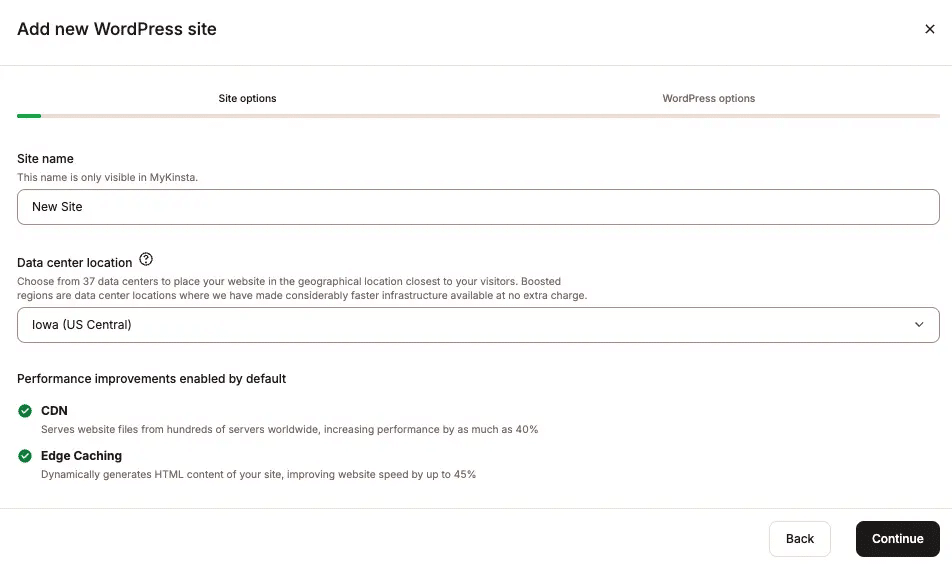
Nach Abschluss des Assistenten erstellt Kinsta die Installation und benachrichtigt dich, sobald sie fertig ist.
Du kannst dann mit der Arbeit an deiner WordPress-Website beginnen.
Rufe deine Website auf, bevor du deine Domain verbindest
Jede neue Website, die bei Kinsta erstellt wird, erhält eine temporäre URL in diesem Format: https://sitename.kinsta.cloud
Du kannst diese URL nutzen, um auf deine WordPress-Website zuzugreifen und sie zu testen, bevor du deine geschäftliche Domain verknüpfst.
Temporäre Domains sind so konfiguriert, dass sie die Indizierung durch Suchmaschinen verhindern; daher können sie nützlich sein, während du die Website vorbereitest.
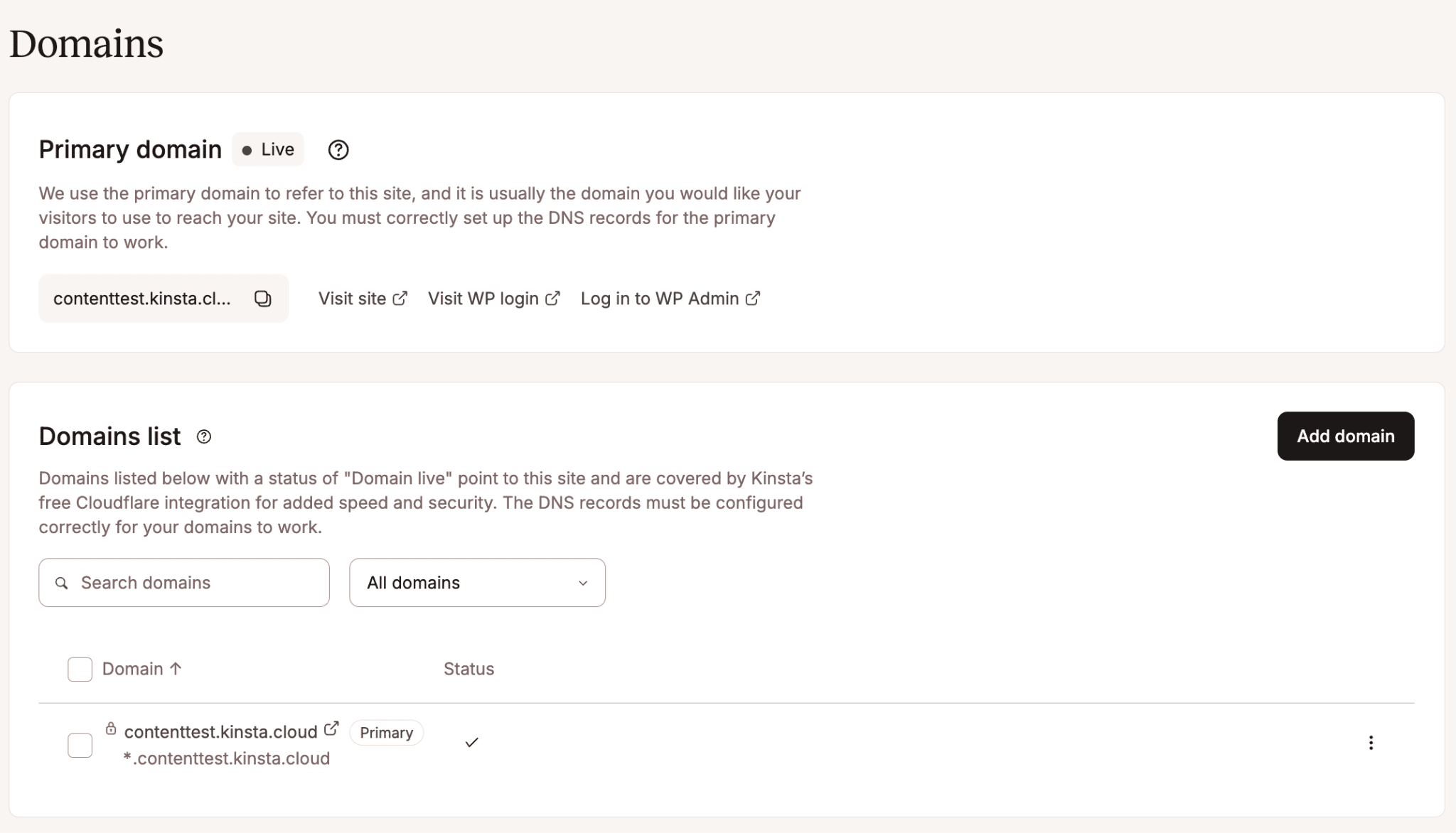
Sobald deine Website startbereit ist, fügst du deine eigene Domain hinzu und verweist sie auf Kinsta.
Option B: Deine bestehende WordPress-Website zu Kinsta umziehen
Wenn dein Unternehmen bereits eine WordPress-Website bei einem anderen Hosting-Anbieter hat, musst du sie nicht neu erstellen.
Kinsta bietet kostenlose Migrationen für unterstützte WordPress-Websites an. Das Migrationsteam von Kinsta kann deine bestehende Website zu Kinsta umziehen, sobald du die erforderlichen Informationen übermittelt hast.
Gehe in MyKinsta zu Websites > Website hinzufügen > Migration anfordern. Wenn du noch keine Websites hinzugefügt hast, wird dir möglicherweise direkt auf der Seite „Websites“ die Schaltfläche Migration anfordern angezeigt.
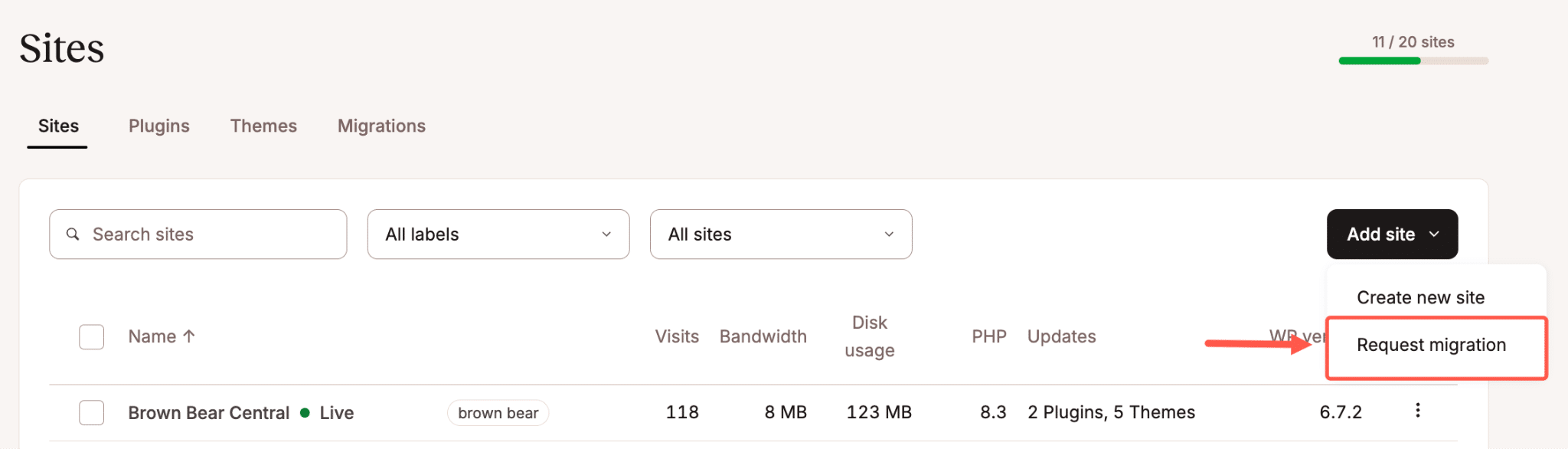
Du wirst durch einen Migrationsantrag geführt, der deinen Wunschtermin, Angaben zu deinem aktuellen Hosting-Anbieter, Informationen zur Website sowie die Konfiguration umfasst, die du bei Kinsta nutzen möchtest.
Bevor du beginnst, überprüfe, ob in deinem Tarif noch ein freier Platz für eine WordPress-Website verfügbar ist.
Außerdem benötigst du Zugriff auf dein bestehendes Hosting-Konto. Je nach Anbieter und Migrationsmethode fragt Kinsta möglicherweise nach deinen Hosting-Anmeldedaten, SFTP- oder SSH-Zugangsdaten, WordPress-Administratorrechten oder einem Website-Backup.
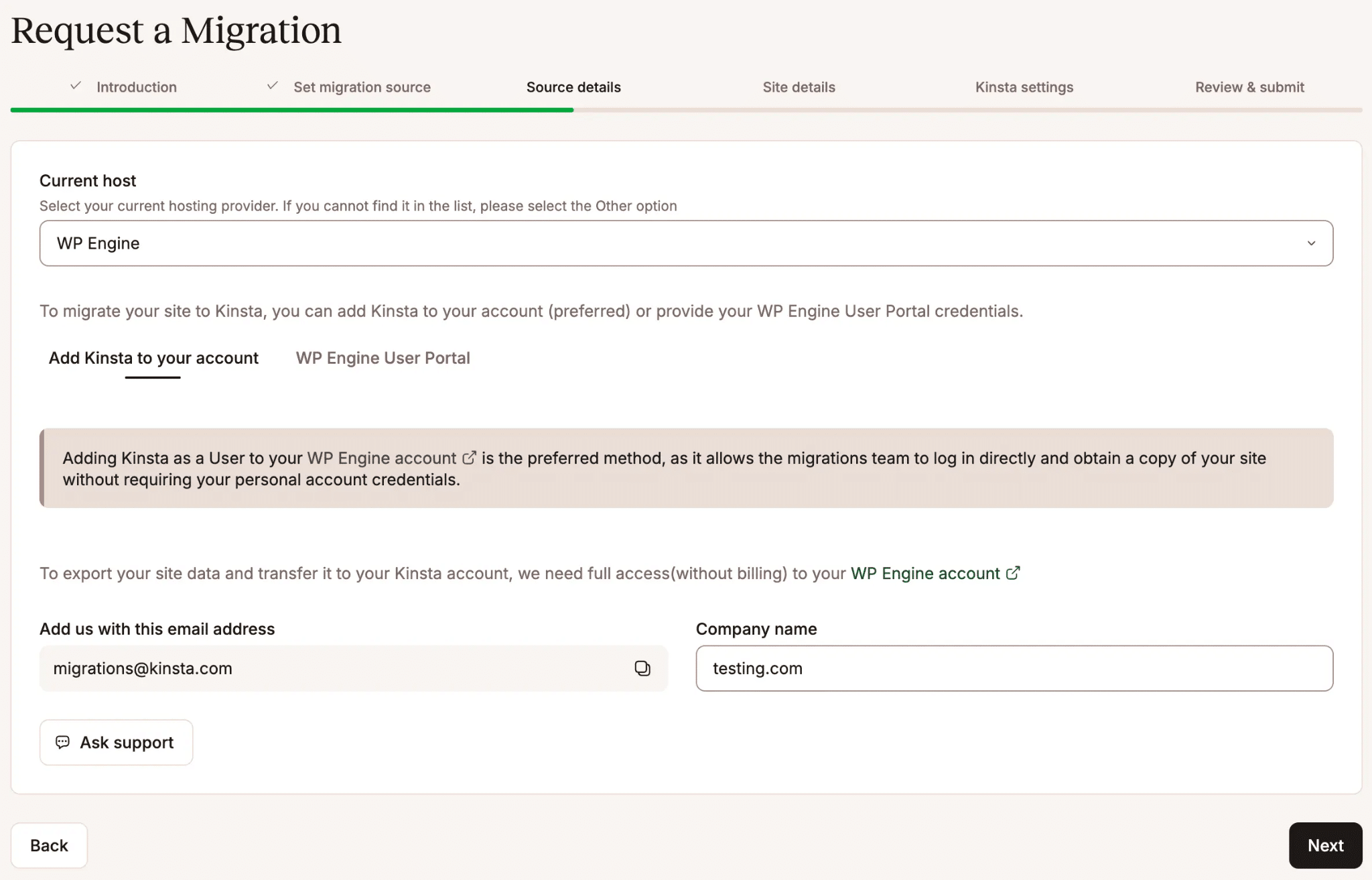
Nachdem du das Formular ausgefüllt hast, überprüfe die Angaben und sende die Anfrage ab.
Du kannst den Fortschritt unter Websites > Migrationen verfolgen. Das Migrationsteam wird sich außerdem bei dir melden, falls es weitere Informationen benötigt.
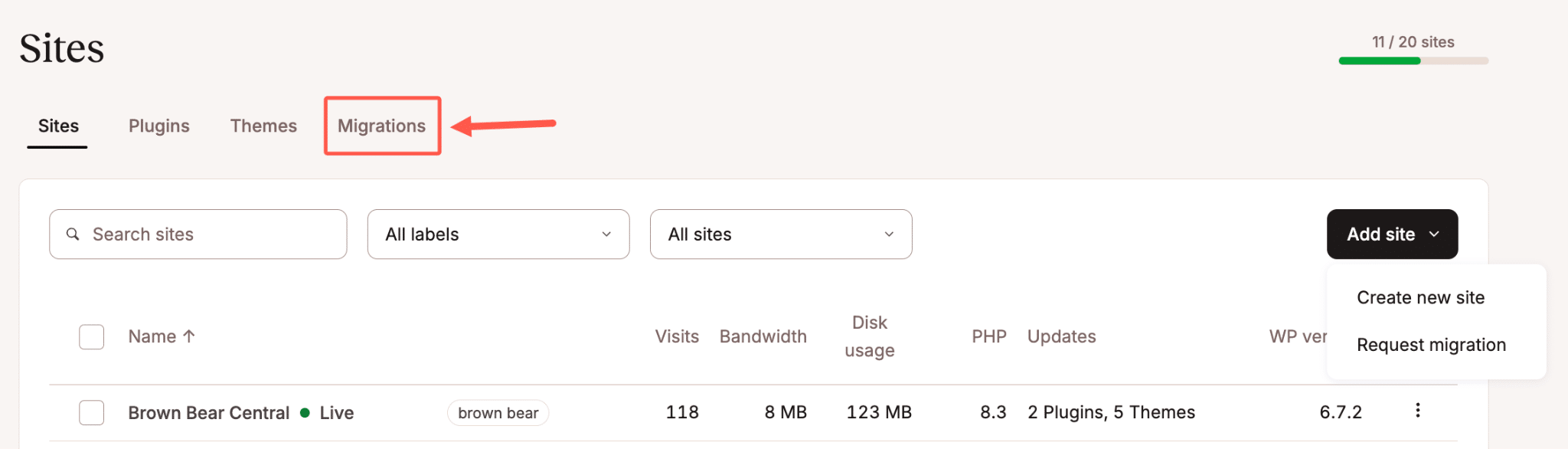
Eine ausführliche Erklärung dazu, was Kinsta benötigt, findest du in der WordPress-Migrationsdokumentation.
Wird deine Website während der Migration offline sein?
Nicht unbedingt, aber das hängt davon ab, was deine Website macht und wie oft sich ihre Daten ändern.
Bei einer relativ statischen Unternehmenswebsite kann Kinsta in der Regel eine Kopie erstellen, während deine ursprüngliche Website bei deinem aktuellen Hosting-Anbieter weiterläuft.
Sobald die Migration abgeschlossen ist, überprüfst du die migrierte Kopie, bevor du die DNS-Einträge deiner Domain änderst. Bis du diese Einträge aktualisierst, stellt dein bestehender Hosting-Anbieter deine Live-Domain weiterhin bereit.
Es gibt jedoch einen wichtigen Punkt zu beachten: Änderungen, die nach Beginn der Migration an der ursprünglichen Website vorgenommen werden, erscheinen nicht automatisch in der migrierten Kopie.
Das ist wichtig für Online-Shops, Mitglieder-Websites, Community-Plattformen oder jede andere Website, auf der häufig Bestellungen eingehen und Nutzeraktualisierungen vorgenommen werden. Wenn die Datenbankänderungen nicht korrekt verarbeitet werden, könnten neue Transaktionen oder Registrierungen verloren gehen.
Kinsta empfiehlt, für häufig aktualisierte Websites ein Wartungsfenster zu vereinbaren, um zu verhindern, dass diese Änderungen während der Migration verloren gehen.
Während des Wartungsmodus können Kunden möglicherweise keine Bestellungen aufgeben oder bestimmte Aktionen ausführen. Die Dauer hängt von der Website und dem Migrationsprozess ab.
Du kannst die Beeinträchtigungen verringern, indem du deine Zugangsdaten im Voraus bereitstellst, die Migration für einen geeigneten Zeitraum planst und bereit bist, die Website zu überprüfen, sobald das Team fertig ist.
Kündige dein bisheriges Hosting-Konto erst, wenn du die migrierte Website getestet und sichergestellt hast, dass sie Besucher über Kinsta korrekt bedient.
Schritt 6: Teste deine Website, bevor du sie live schaltest
Egal, ob du eine neue Website erstellst oder eine bestehende migrierst: Teste sie, bevor du Besucher auf die neue Hosting-Umgebung weiterleitest.
Bei einer Unternehmenswebsite bedeutet das, mehr zu überprüfen als nur, ob die Startseite geladen wird.
Öffne wichtige Seiten, darunter deine Kontaktseite, die Seiten zu Dienstleistungen oder Produkten sowie alle Seiten, die zur Generierung von Leads oder Verkäufen dienen.
Sende ein Test-Kontaktformular ab und vergewissere dich, dass es am richtigen Ort ankommt. Wenn deine Website Buchungen oder Bestellungen entgegennimmt, teste den entsprechenden Kundenpfad mithilfe eines geeigneten Testaufbaus.
Überprüfe die Website außerdem auf einem mobilen Gerät, kontrolliere wichtige Bilder und Links und vergewissere dich, dass du dich bei WordPress anmelden kannst.
Für migrierte Websites bietet Kinsta eine „Site Preview“-Funktion, mit der du die Website auf Kinsta testen kannst, bevor du die DNS-Einträge der Domain änderst.
Du findest die „Site Preview“ unter Sites > Websitename > Tools. Aktiviere sie und folge den angezeigten Anweisungen, um eine Vorschau der Website anzuzeigen.
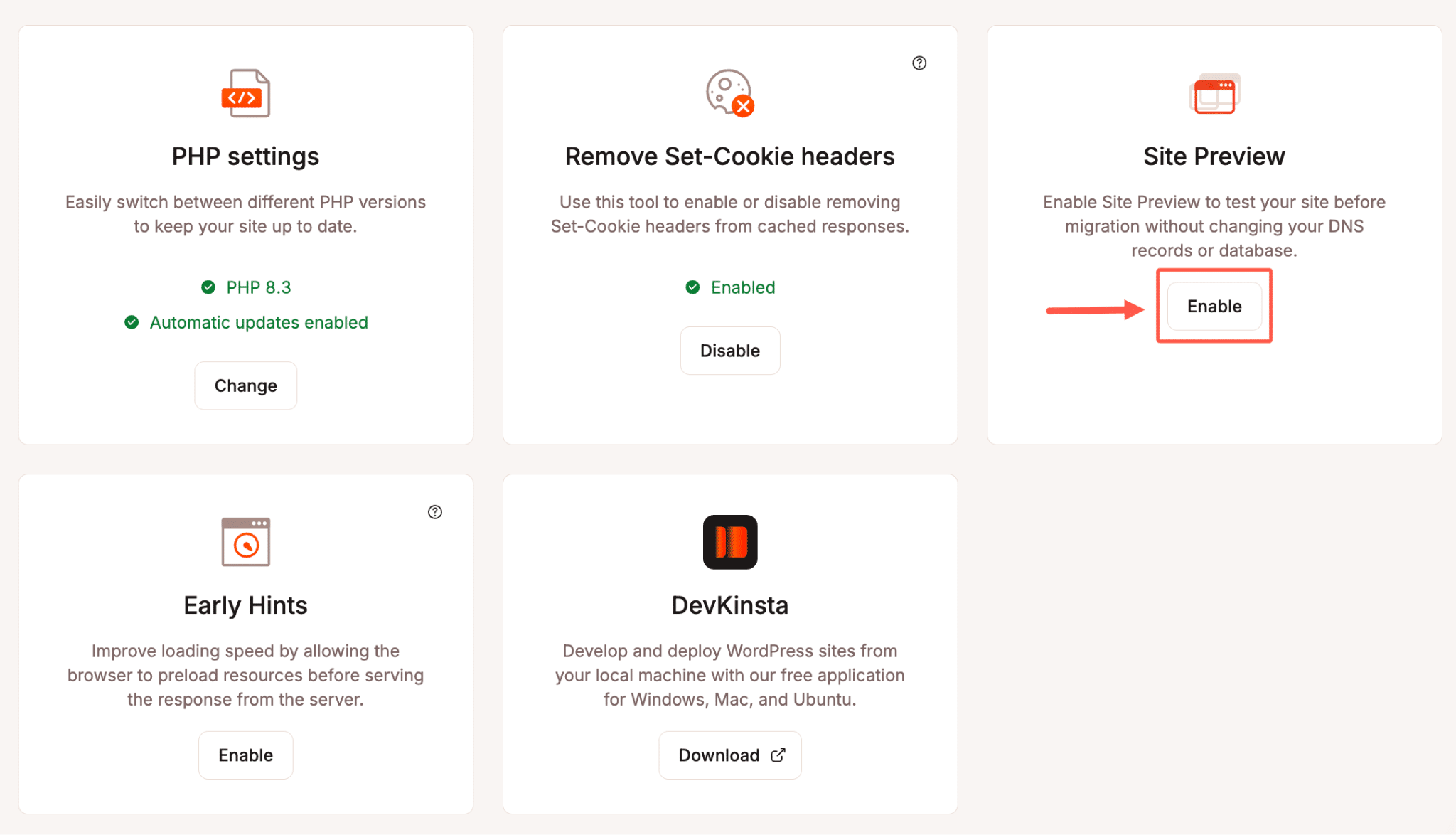
Dieser Schritt ist wichtig, da du so Probleme erkennen kannst, während deine bestehende Website noch beim bisherigen Hosting-Anbieter läuft.
Schritt 7: Verbinde deine Domain und starte deine Website
Wenn du bereit bist, deine neue oder migrierte Website öffentlich zugänglich zu machen, musst du deine Unternehmensdomain mit Kinsta verbinden.
Gehe in MyKinsta zu Websites > deine Website > Domains und klicke auf Domain hinzufügen.
Gib den Domainnamen ein, den du verwenden möchtest. Kinsta stellt die erforderlichen DNS-Einträge bereit, um diese Domain auf deine Website zu verweisen.
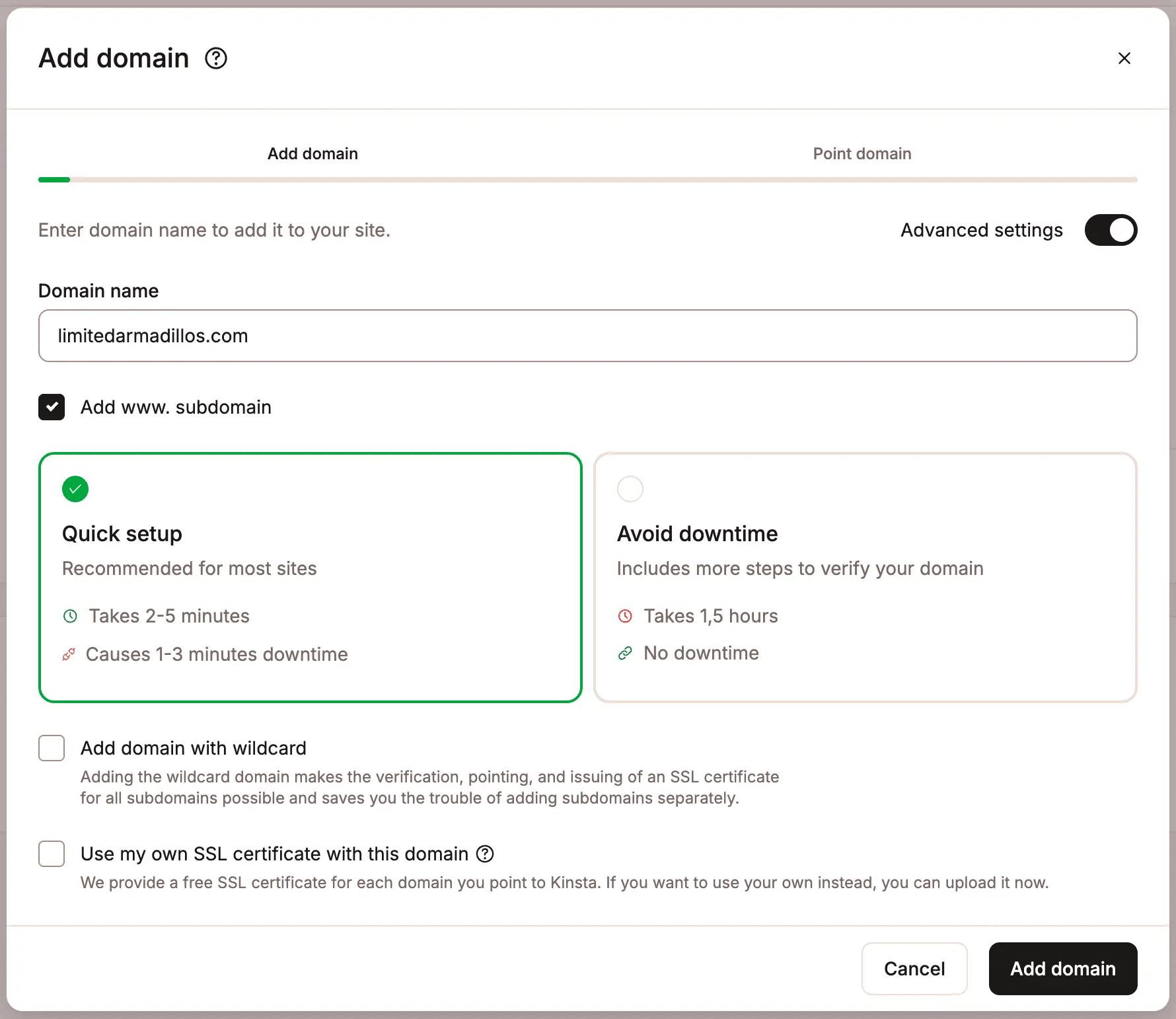
Anschließend aktualisierst du die entsprechenden DNS-Einträge dort, wo das DNS deiner Domain derzeit verwaltet wird.
Wenn du deine Domain beispielsweise bei einem Drittanbieter registriert hast und die DNS-Einträge dort verwaltest, musst du die erforderlichen Änderungen im Dashboard dieses Anbieters vornehmen.
Das Hinzufügen einer Domain zu Kinsta und das Ändern ihrer DNS-Einträge sind zwei getrennte Vorgänge. Deine Website wird erst dann Traffic über die neue Domain-Konfiguration erhalten, wenn diese Änderungen wirksam geworden sind.
Befolge die Anweisungen von Kinsta zur Domain-Einrichtung, um die richtigen Einträge und den Verifizierungsprozess zu erfahren.
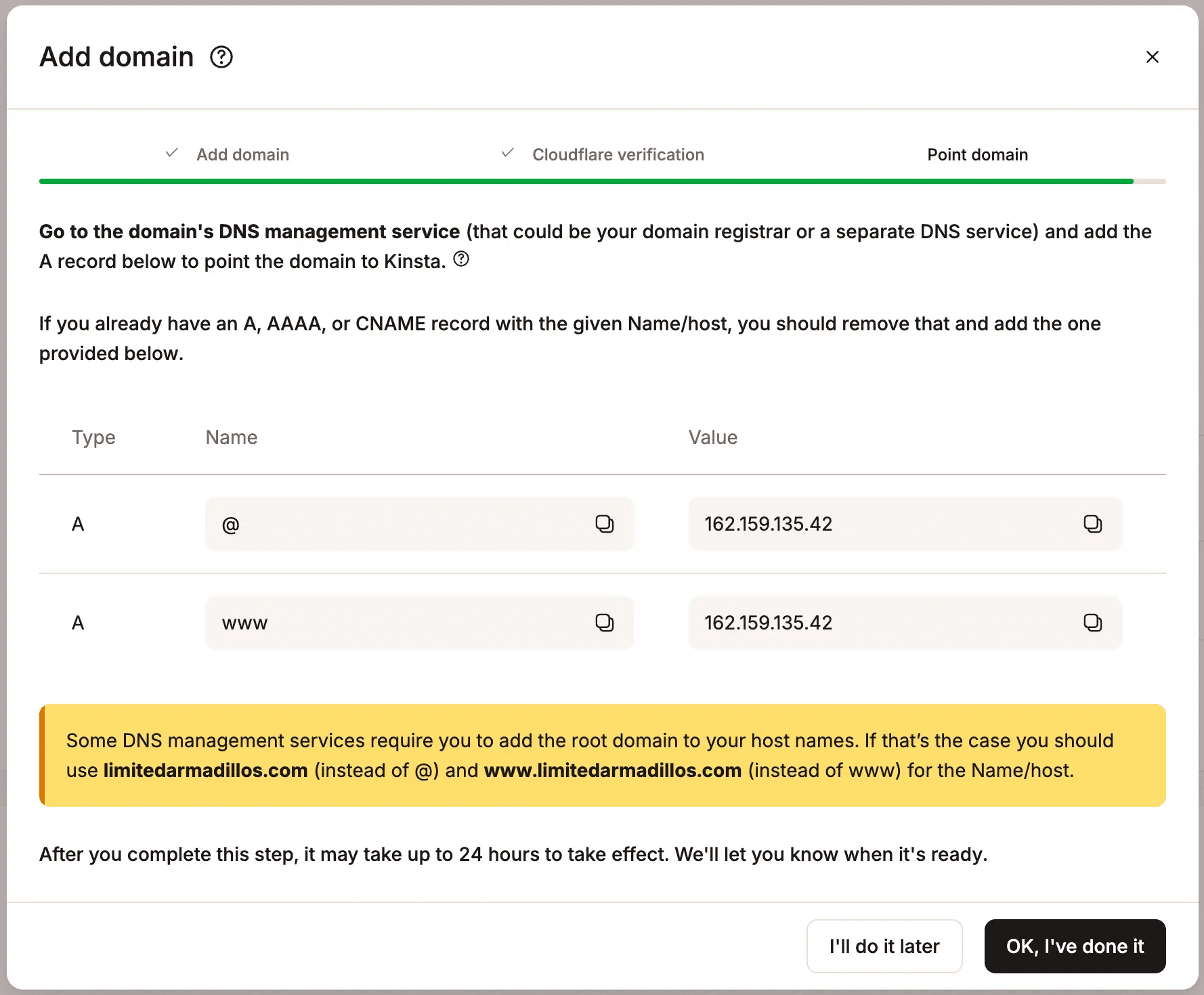
Sobald die DNS-Änderungen wirksam sind, überprüfe, ob deine Website über die richtige Domain geladen wird und HTTPS verwendet.
Wenn du eine bestehende Website umziehst, vergewissere dich, dass Besucher die von Kinsta gehostete Version erreichen, bevor du dein altes Hosting-Abonnement kündigst.
Sei bei diesem Schritt vorsichtig mit E-Mails. Website-Hosting und E-Mail-Zustellung sind nicht derselbe Dienst, und eine falsche Änderung der DNS-Einstellungen kann sich auf geschäftliche E-Mails auswirken. Behalte die erforderlichen E-Mail-Einträge bei und überprüfe alle anderen Dienste, die mit deiner Domain verknüpft sind.
Was passiert, wenn du den falschen Tarif wählst?
Die Wahl eines Hosting-Tarifs ist nicht endgültig. Wenn dein Unternehmen wächst, mehr Besucher anzieht oder zusätzliche Websites startet, kannst du deinen Hosting-Tarif über MyKinsta ändern.
Geh zu deinen Unternehmenseinstellungen und öffne Mein Tarif, um dein Abonnement und die verfügbaren Tarifänderungen zu überprüfen.
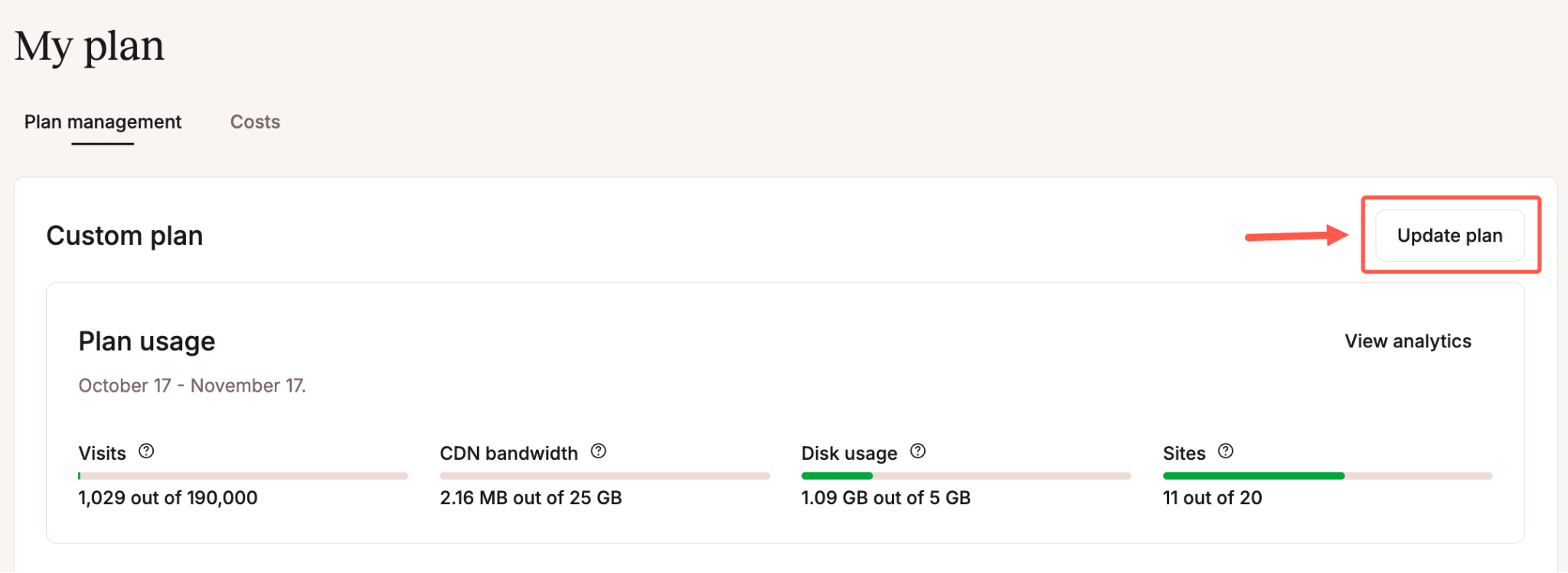
Kinsta unterstützt sowohl das Hoch- als auch das Herunterstufen von Tarifen, wobei die Abrechnung entsprechend den geltenden Abonnementbedingungen angepasst wird.
Möglicherweise kannst du auch einzelne Ressourcen mithilfe von Add-ons erhöhen, anstatt deinen gesamten Tarif zu ändern.
Wenn dir beispielsweise vor allem der Speicherplatz ausgeht, ist das Hinzufügen von Speicherplatz möglicherweise besser geeignet als ein Upgrade nur aus diesem Grund. Wenn du eine zweite Website hinzufügst, vergleiche den Preis für eine zusätzliche Website mit dem eines Tarifs für mehrere Websites.
Beachte, dass ein Tarifwechsel während einer kostenlosen Einführungsphase Auswirkungen darauf haben kann, wann die Abrechnung beginnt. Informiere dich über die aktuellen Bedingungen für Tarifwechsel und die kostenlose Einführungsphase, bevor du eine Änderung vornimmst.
Wie sieht es mit Support, Rückerstattungen und dem kostenlosen ersten Monat aus?
Wenn du dir nicht sicher bist, welchen Tarif du wählen sollst, wende dich vor dem Kauf an das Vertriebsteam von Kinsta.
Nach der Anmeldung bietet Kinsta über MyKinsta Zugang zum WordPress-Hosting-Support.
Kinsta bietet außerdem eine 30-tägige Geld-zurück-Garantie für berechtigte Erstkunden. Die Bedingungen schließen bestimmte Gebühren aus, wie z. B. Überschreitungsgebühren, einmalige Gebühren und Gebühren für dedizierte Server.
Bei berechtigten Tarifen, die mit einem kostenlosen Einführungsmonat beginnen, beginnt die Garantiefrist gemäß den von Kinsta veröffentlichten Bedingungen für die kostenlose Testphase und Rückerstattungen.
Lies dir die Richtlinien zur Geld-zurück-Garantie durch, wenn dieser Schutz für deine Kaufentscheidung wichtig ist.
Bei Tarifen mit einem kostenlosen ersten Monat solltest du beachten, dass das Angebot nicht alle möglichen Gebühren ausschließt. Die Limits deines Tarifs und die geltenden Abrechnungsbedingungen spielen weiterhin eine Rolle.
Dein nächster Schritt: Wähle deinen Tarif aus und bereite deine Website vor
Wenn du bereits weißt, dass du die Website deines Kleinunternehmens zu Kinsta umziehen möchtest, vergleiche die benötigten Ressourcen und schließe die Anmeldung ab.
Du musst deine Website nicht sofort nach dem Kauf migrieren. Du kannst eine Migration beantragen, die neue Kopie überprüfen und den Wechsel vornehmen, sobald du bereit bist.
Wenn du eine neue Website erstellst, kannst du mit MyKinsta WordPress installieren und unter einer temporären Domain daran arbeiten, bevor du sie unter der Domain deines Unternehmens veröffentlichst.
Beginne mit den WordPress-Hosting-Paketen von Kinsta, wähle die Konfiguration, die zu deiner Website passt, und folge dem Anmeldeprozess. Wenn du dir bezüglich deiner Anforderungen unsicher bist, hilft dir das Vertriebsteam gerne dabei, die Optionen durchzugehen, bevor du dich festlegst.

Joel ist Frontend-Entwickler und arbeitet bei Kinsta als Technical Editor. Er ist ein leidenschaftlicher Lehrer mit einer Vorliebe für Open Source und hat über 200 technische Artikel geschrieben, die sich hauptsächlich um JavaScript und seine Frameworks drehen.