Eine Domain hinzufügen
Das korrekte Hinzufügen und Konfigurieren deiner Domain ist ein entscheidender Schritt, um deine WordPress-Website online zu stellen. Damit deine Website erreichbar ist, musst du deine Domain durch Hinzufügen von DNS-Einträgen auf Kinsta verweisen. Kinsta gibt dir die genauen Einträge an, die du hinzufügen musst, sobald du den Vorgang startest.
Es gibt drei Schritte:
Für die meisten Nutzer reichen die folgenden Schritte aus. Wenn du Cloudflare nutzt, Wildcard-Subdomains benötigst oder dein eigenes SSL-Zertifikat verwenden möchtest, lies weiter unten den Abschnitt „Spezielle Konfigurationen“; andernfalls kannst du diesen Abschnitt komplett überspringen.
1. Füge deine Domain hinzu
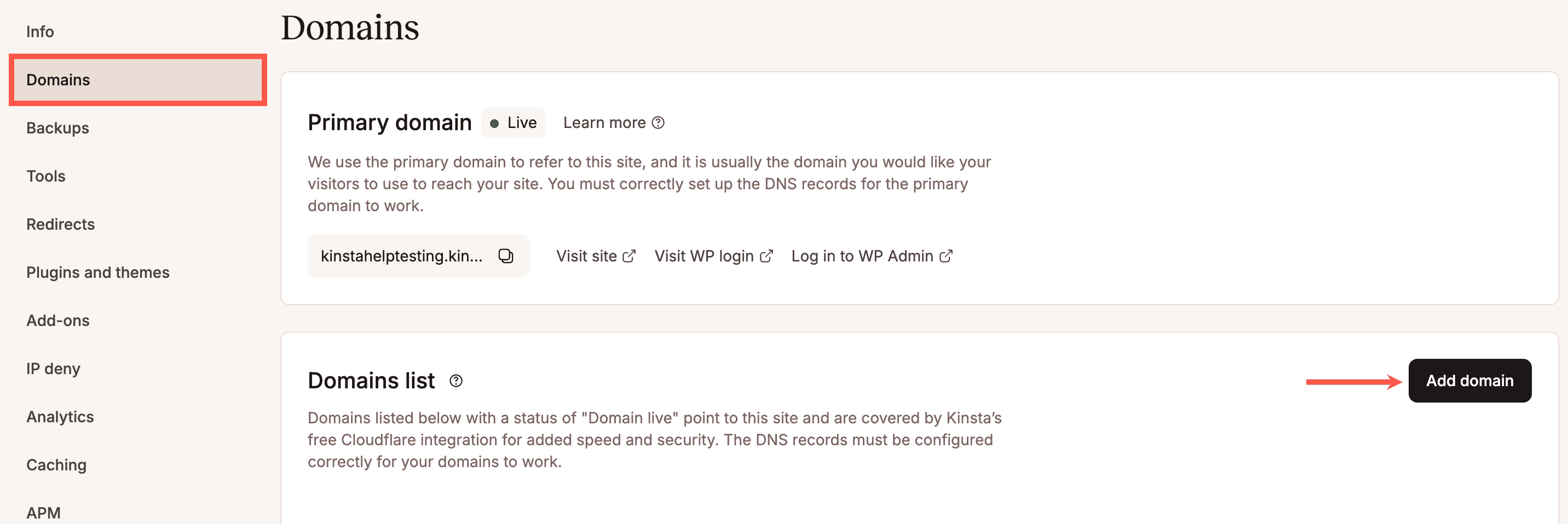
Gehe in MyKinsta zu Websites > „Websitename“ > Domains und klicke auf Domain hinzufügen.
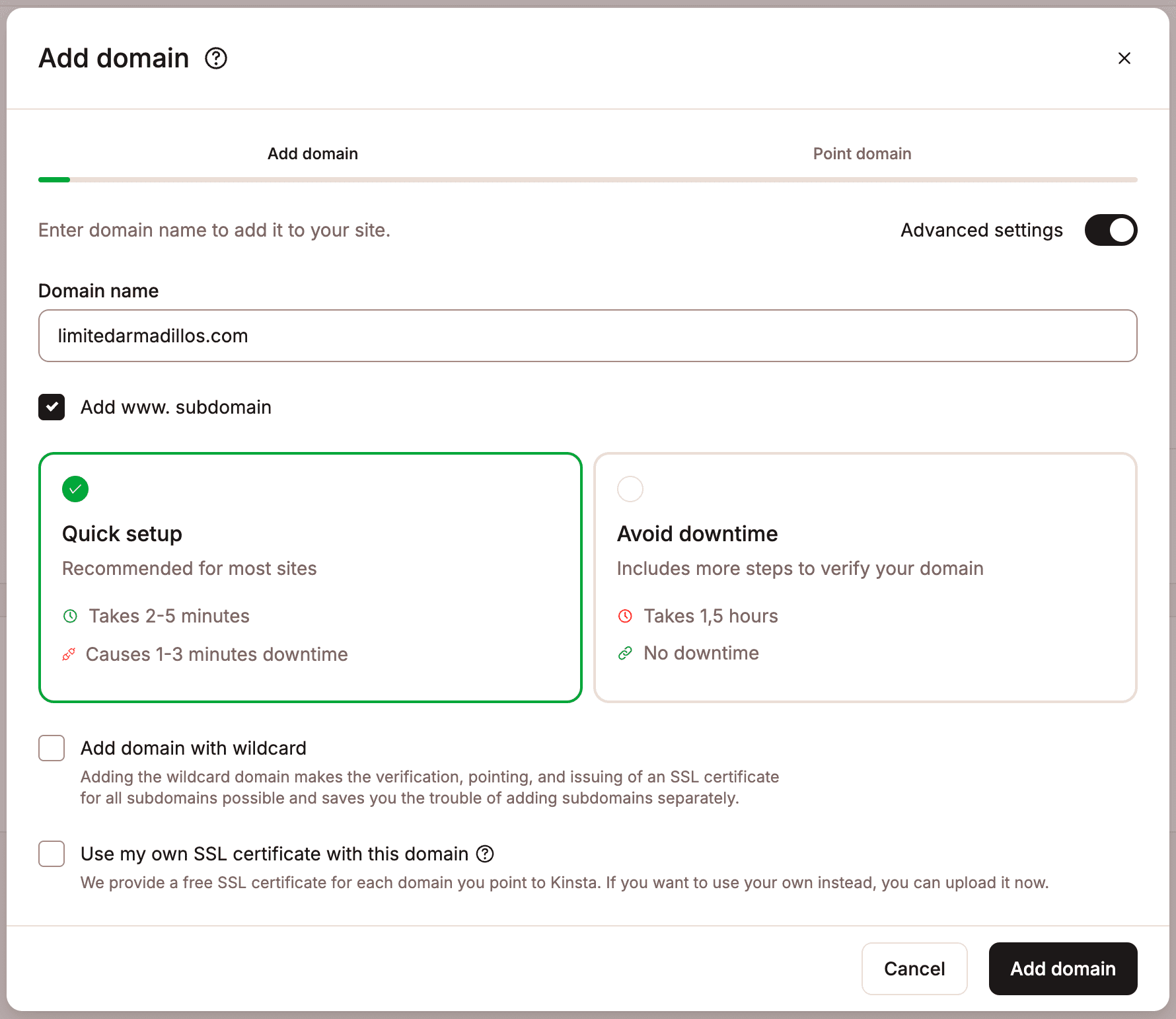
Fülle das Formular Domain hinzufügen wie folgt aus:
- Domainname: Gib deinen Domainnamen ein (z. B.
example.com). - www.-Subdomain hinzufügen: Standardmäßig aktiviert, sodass sowohl
example.comals auchwww.example.commit der Cloudflare-Integration von Kinsta konfiguriert sind. Wir empfehlen, diese Option aktiviert zu lassen; manche Browser, Systeme oder Integrationen bevorzugen standardmäßig eine der beiden Versionen, und die Konfiguration beider Versionen beugt unerwarteten Problemen vor. Du kannst deine bevorzugte Version auswählen und die andere darauf umleiten.
Klicke auf Domain hinzufügen, um fortzufahren.
2. Richte deine Domain auf Kinsta aus
Deine Domain auf Kinsta zu verweisen bedeutet, bei deinem DNS-Anbieter DNS-Einträge hinzuzufügen, damit der Datentraffic Kinsta erreicht. Das ist normalerweise dein Domain-Registrar (z. B. GoDaddy), kann aber auch ein separater Anbieter sein (z. B. Cloudflare).
Wähle eine der beiden Einrichtungsmethoden:
- Schnelleinrichtung: Empfohlen, wenn deine Domain neu ist und noch keinen Datentraffic erhält. Schneller, kann aber zu 1–3 Minuten Ausfallzeit führen.
- Ausfallzeit vermeiden: Empfohlen, wenn du eine Live-Website migrierst, die bereits Traffic erhält. Verhindert Ausfallzeiten, dauert aber länger (bis zu 1,5 Stunden), bis die Website live geht.
Wenn du das DNS von Kinsta zur Verwaltung deiner Einträge nutzt, lies dir diese Anleitung durch. Andernfalls findest du hier eine Anleitung zur Verwaltung von DNS-Einträgen bei einigen beliebten Anbietern:
- Cloudflare – DNS-Einträge verwalten
- GoDaddy – DNS-Einträge verwalten
- Bluehost – So verwaltest du DNS-Einträge in cPanel
- Namecheap – Wie richte ich Host-Einträge für eine Domain ein?
Sobald die DNS-Änderungen übernommen wurden, erhältst du eine Bestätigungs-E-Mail und siehst in MyKinsta ein Häkchen neben deiner Domain. Falls das nicht passiert oder du eine Fehlermeldung siehst, schau dir die Fehlerbehebung für Domains und DNS an.
Schnelleinrichtung
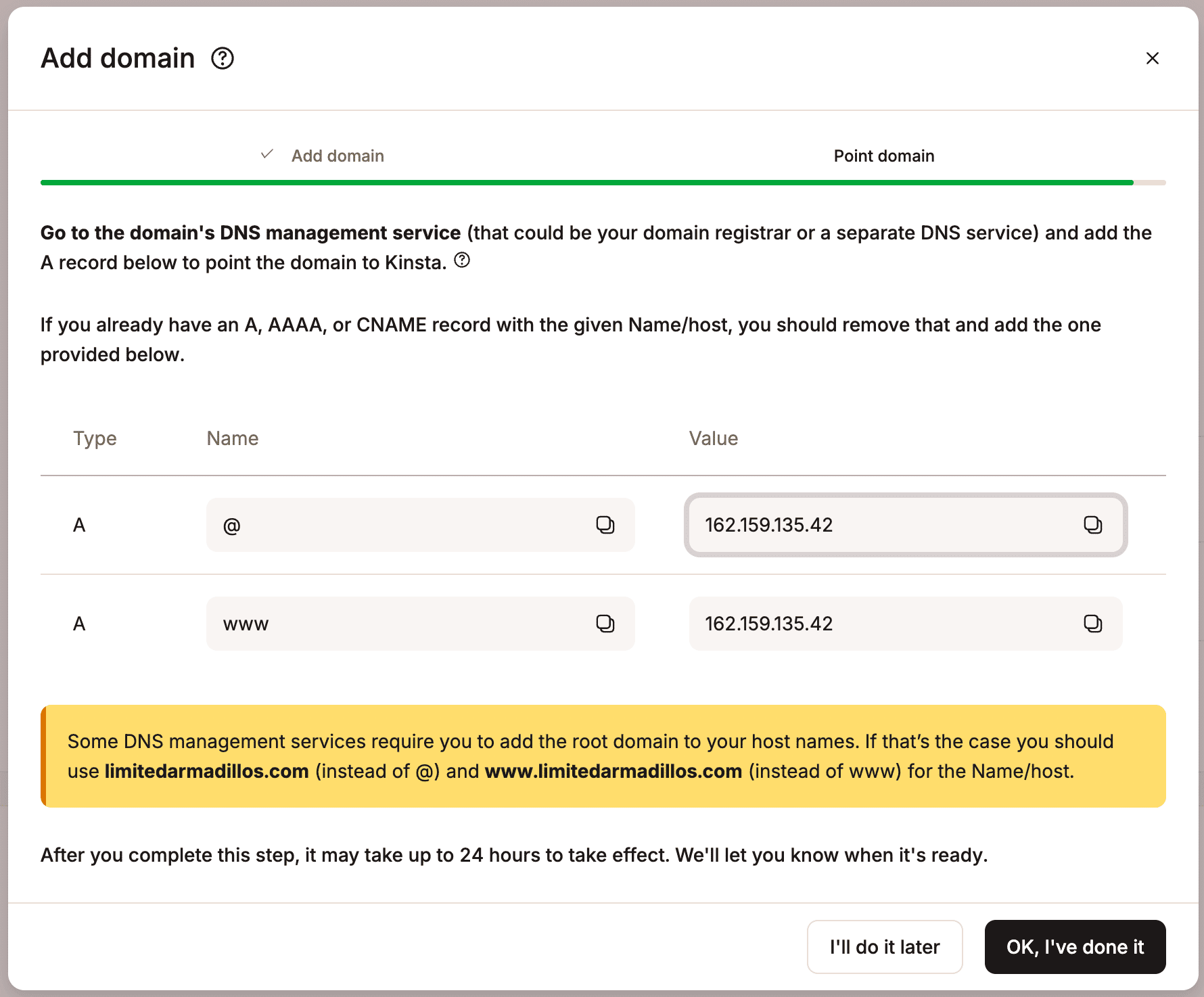
Kinsta zeigt dir die genauen DNS-Einträge an, die du hinzufügen musst:
- Wenn du www. -Subdomain hinzufügen ausgewählt hast, siehst du zwei Einträge. CNAME-Einträge, wenn du ein Cloudflare-Konto nutzt, oder A-Einträge, falls nicht.
- Die Werte sind spezifisch für deine Website und werden beim Hinzufügen der Domain generiert; kopiere sie genau so, wie sie in MyKinsta angezeigt werden.
Füge diese Einträge bei deinem DNS-Anbieter hinzu und klicke dann auf OK, ich bin fertig.
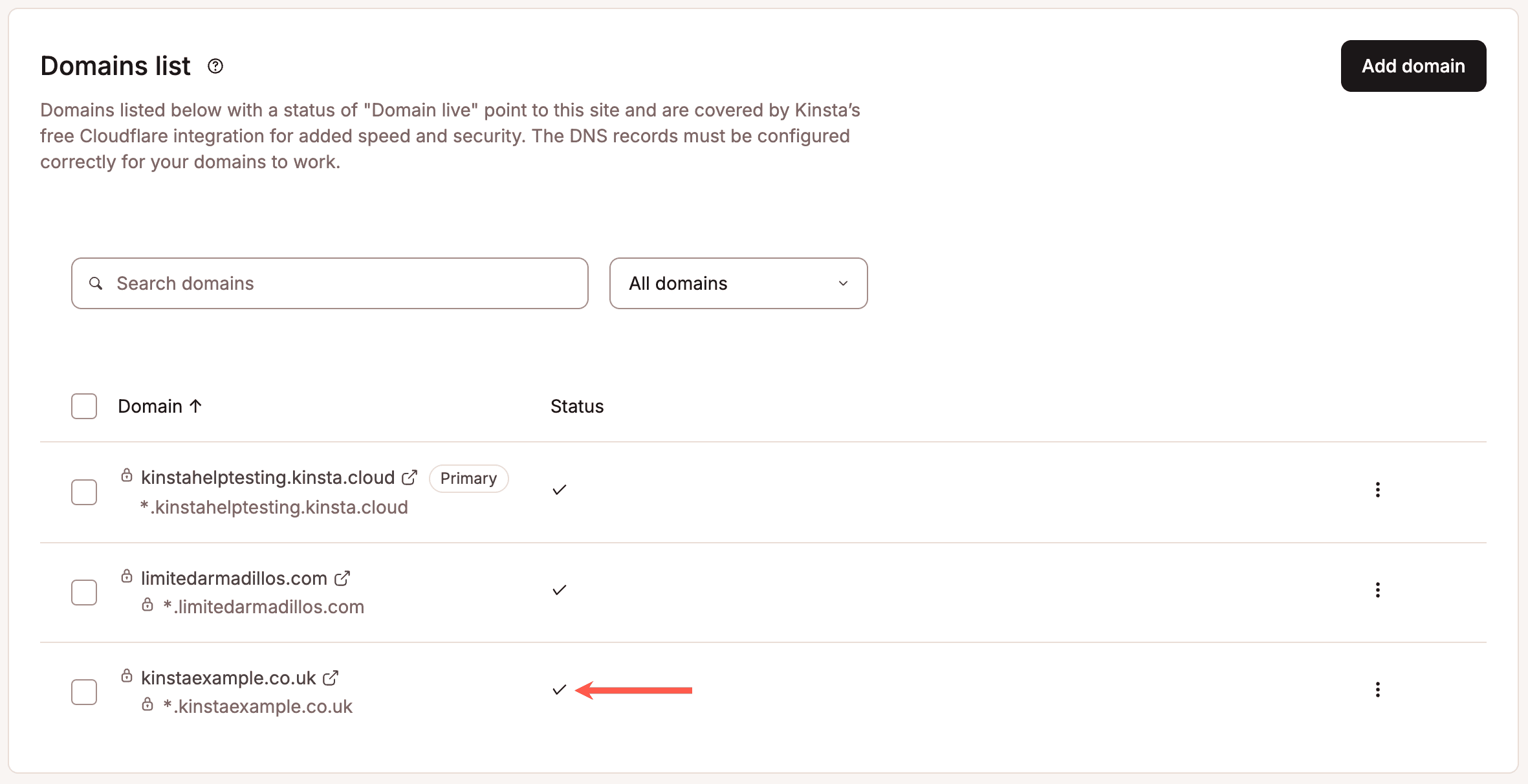
Sobald die DNS-Änderungen übernommen wurden:
- erhältst du eine Bestätigungs-E-Mail.
- In MyKinsta erscheint ein Häkchen neben deiner Domain, um zu bestätigen, dass sie korrekt weitergeleitet wird.
Vermeide Ausfallzeiten
Bei dieser Methode wird zunächst die Inhaberschaft der Domain überprüft und anschließend die Weiterleitung eingerichtet. So vermeidest du Ausfallzeiten, allerdings dauert der Vorgang insgesamt etwas länger.
Schritt A: Überprüfe deine Domain
Kinsta stellt dir einen TXT- und einen CNAME-Eintrag zur Verfügung (jeweils zwei, falls du www.-Subdomain hinzufügen ausgewählt hast):
| Eintrag | Name | Wert |
|---|---|---|
| TXT | _cf-custom-hostname | Eindeutige UUID aus MyKinsta (xxxxxxxx-xxxx-xxxx-xxxx-xxxxxxxxxxxx) |
| CNAME | _acme-challenge | example.com.kinstavalidation.app |
Der TXT-Eintrag bestätigt, dass du der Eigentümer der Domain bist; sobald die Verifizierung abgeschlossen ist, kannst du ihn entfernen, wenn du ihn nicht mehr benötigst. Der CNAME-Eintrag ermöglicht es Kinsta, die Verlängerung deines SSL-Zertifikats automatisch zu verwalten; wir empfehlen, diesen Eintrag beizubehalten, da du ihn bei jeder Verlängerung erneut hinzufügen musst, wenn du ihn entfernst.
Füge beide Einträge bei deinem DNS-Anbieter hinzu und klicke dann auf OK, ich habe es getan.
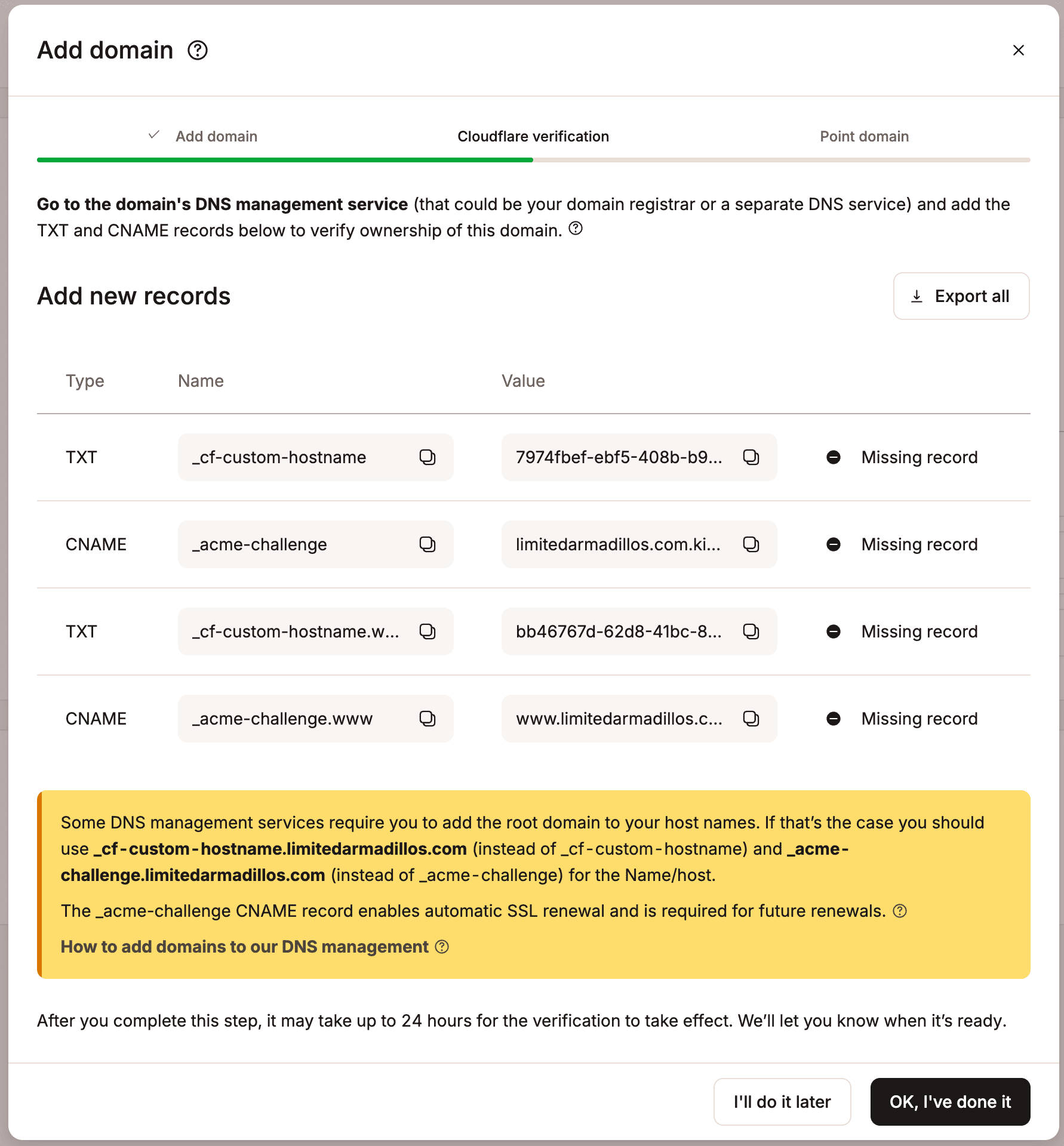
Sobald ein Eintrag hinzugefügt und überprüft wurde, wird er als Erkannt angezeigt. Wenn ein Eintrag einen falschen Wert hat, wird er als Falscher Wert angezeigt; überprüfe, ob du den richtigen Wert zu deinem DNS-Eintrag hinzugefügt hast. Sobald alle Einträge überprüft wurden, musst du deine Domain umleiten.
Wenn du das Bestätigungsfenster schließt, erhältst du eine Bestätigungs-E-Mail, sobald alle Einträge verifiziert wurden (in der Regel innerhalb weniger Minuten, abhängig von deiner TTL). Klicke unter Domains auf Domain verweisen, um fortzufahren.
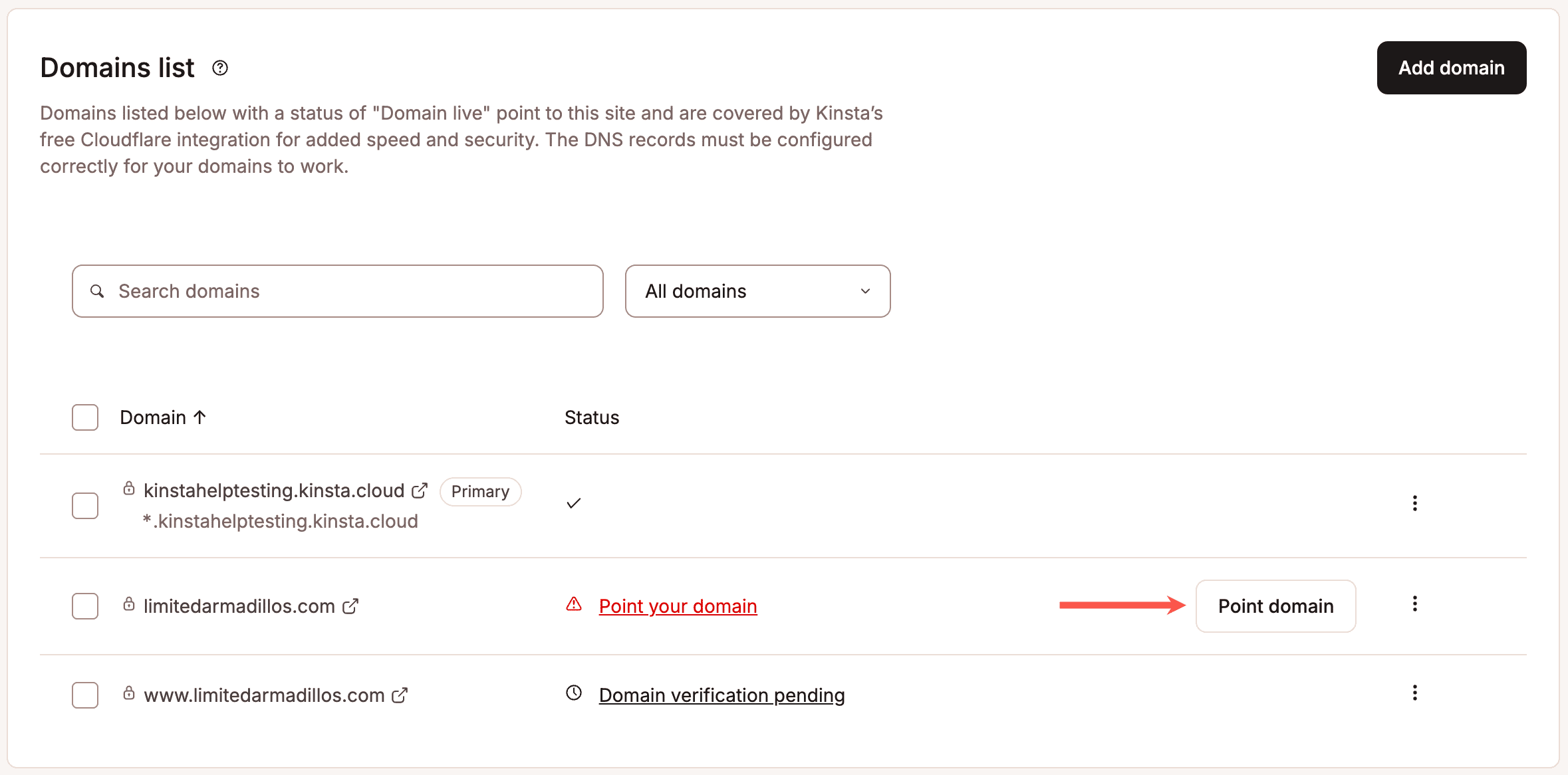
Schritt B: Richte deine Domain ein
Kinsta zeigt dir die Einträge an, die du brauchst, um deine Domain zu verweisen. CNAME-Einträge für Cloudflare-Domains, ansonsten A-Einträge. Die Werte sind spezifisch für deine Website; füge sie genau wie angegeben hinzu und klicke dann auf OK, ich bin fertig.
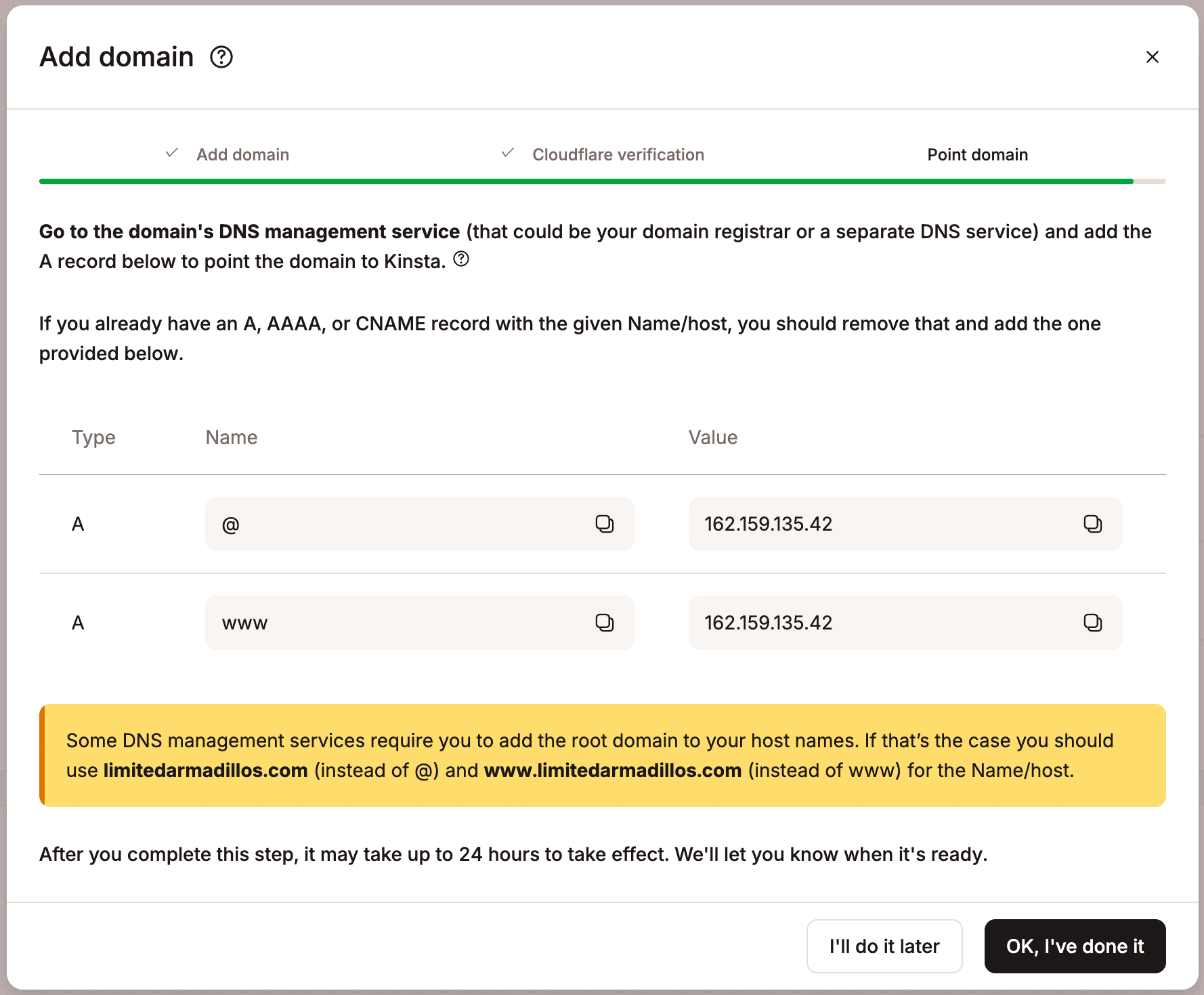
Sobald die DNS-Änderungen übernommen wurden:
- erhältst du eine Bestätigungs-E-Mail.
- In MyKinsta erscheint ein Häkchen neben deiner Domain, um zu bestätigen, dass sie korrekt weitergeleitet wird.
3. Lege deine Domain als primäre Domain fest
Jede Website hat eine primäre Domain – die Hauptdomain, über die Besucher deine Website erreichen. Wenn du keine benutzerdefinierte Domain hinzugefügt hast, ist dies standardmäßig eine kinsta.cloud-Adresse.
Geh zu Websites > „Websitename“ > Domains, scrolle zur Liste Domains, klick auf die drei Punkte neben deiner Domain und wähle Als primäre Domain festlegen.
Wenn du mehrere Domains oder sowohl die www- als auch die Nicht-www-Version deiner Domain hast, wird der Traffic von der anderen Domain nicht automatisch umgeleitet, wenn du eine als primäre Domain festlegst; Du musst weiterhin selbst eine 301-Weiterleitung hinzufügen, und zwar unter Websites > Seitenname > Weiterleitungen. Weitere Informationen zur Einrichtung findest du unter einem der folgenden Links:
- Füge eine 301-Weiterleitung hinzu, um den gesamten www-Traffic auf die Nicht-www-Version umzuleiten
- Füge eine 301-Weiterleitung hinzu, um den gesamten Nicht-www-Traffic auf www umzuleiten
- Füge eine 301-Weiterleitung hinzu, um den gesamten Traffic von einer Domain auf eine andere umzuleiten, wobei die Pfade beibehalten werden
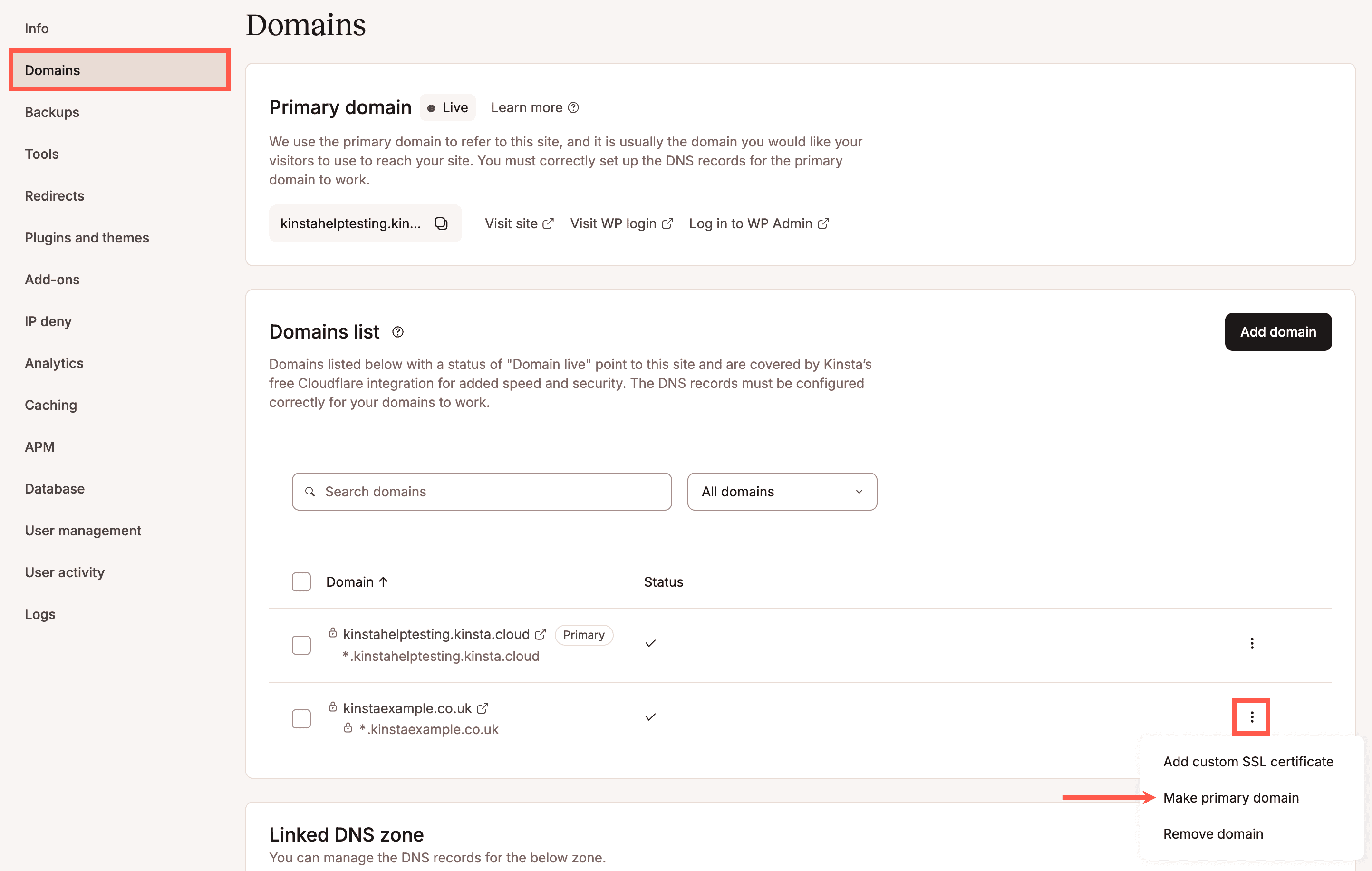
Du wirst gefragt, ob du eine Such- und Ersetzungsfunktion ausführen möchtest, die alte Domain-Verweise in deiner WordPress-Datenbank aktualisiert. Wir empfehlen, diese Option zu aktivieren, um unerwartete Weiterleitungen zu vermeiden. Alternativ kannst du den Vorgang später manuell über das Tool „Suchen und Ersetzen“ durchführen.
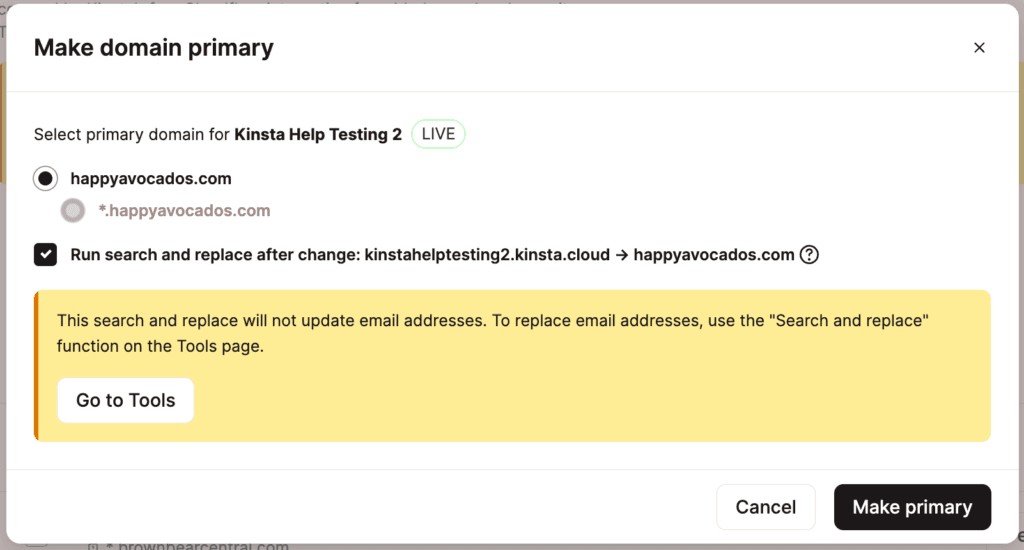
Die Aktualisierung dauert ein paar Minuten. Sobald der Vorgang abgeschlossen ist, erscheint deine neue Domain unter „Primäre Domain“.

HTTPS erzwingen (optional)
Das Erzwingen des Ladens deiner Website über HTTPS ist optional, wird aber empfohlen. Sobald deine Domain verifiziert ist, wird über die Cloudflare-Integration von Kinsta automatisch ein kostenloses SSL-Zertifikat (mit Wildcard-Unterstützung) hinzugefügt.
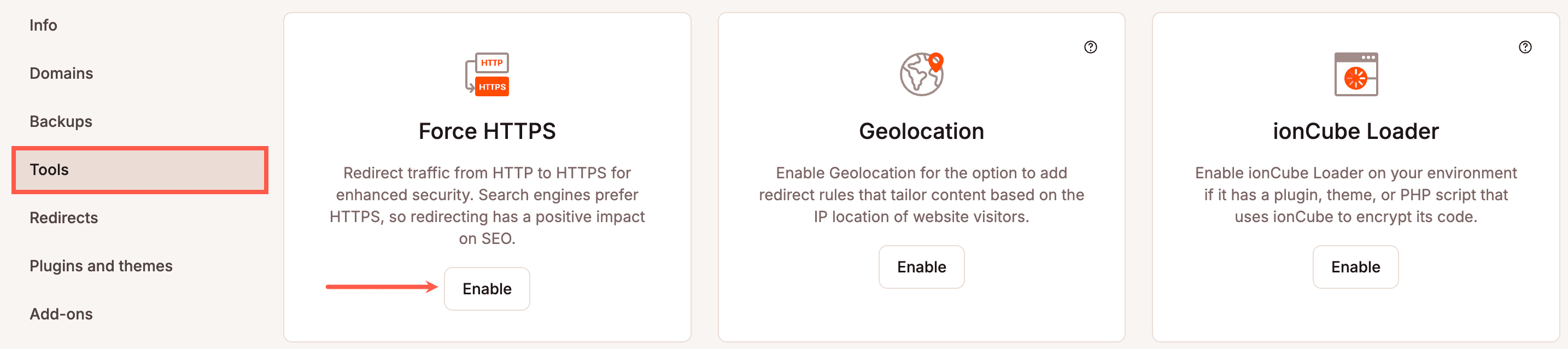
Um dies zu aktivieren, gehe in MyKinsta zu deiner Website, dann zu Tools und klicke unter HTTPS erzwingen auf Aktivieren.
Spezielle Konfigurationen
Wenn deine Domain Cloudflare nutzt
Wenn deine Domain mit deinem eigenen Cloudflare-Konto verbunden ist – sei es für DNS, Proxying oder beides –, gilt sie als Cloudflare-Domain, auch wenn der Proxy deaktiviert ist (reiner DNS-Modus). Ist sie überhaupt nicht mit Cloudflare verbunden, handelt es sich um eine Nicht-Cloudflare-Domain.
Wenn du deine Domain in MyKinsta hinzufügst, erkennen wir automatisch, um welchen Typ es sich handelt, und führen dich durch die richtige Einrichtung. Du kannst den Proxy, die WAF, den Bot-Schutz, das Caching und andere Dienste von Cloudflare weiterhin parallel zu Kinsta nutzen.
Ein paar Dinge, die du wissen solltest:
- Bei Cloudflare-Domains müssen die Verifizierungs-Records zunächst auf „Nur DNS“ (Proxy deaktiviert) eingestellt werden, damit die Verifizierung erfolgreich durchgeführt werden kann. Du kannst den Proxy anschließend wieder aktivieren, wenn du möchtest, dass der Datentraffic weiterhin über Cloudflare geleitet wird.
- Wenn du Cloudflare Pro oder höher nutzt, kann „CNAME Flattening“ die Verifizierung beeinträchtigen; deaktiviere diese Funktion vorübergehend, bis die Verifizierung abgeschlossen ist.
- Sollte die Verifizierung dennoch fehlschlagen, kannst du „Universal SSL“ in Cloudflare vorübergehend deaktivieren und es wieder aktivieren, sobald deine Domain verifiziert ist.
Wenn du Subdomains (Wildcard) einbeziehen musst
Wenn du unter Erweiterte Einstellungen die Option Domain mit Platzhalter hinzufügen auswählst, werden alle Subdomains deiner Domain (z. B. *.example.com) in einer einzigen Konfiguration einbezogen. Die Verifizierung, die DNS-Einrichtung und die SSL-Ausstellung gelten dann automatisch für alle aktuellen und zukünftigen Subdomains – das ist nützlich, wenn du mehrere oder dynamische Subdomains verwendest.
Wenn du diese Option bei der „Schnellkonfiguration“ wählst, musst du beim Einrichten deiner Domain zusätzlich zu den üblichen Einträgen für diese Methode auch TXT- und CNAME-Einträge hinzufügen.
Wenn du dein eigenes SSL-Zertifikat verwenden möchtest
Kinsta stellt standardmäßig für jede Domain ein kostenloses SSL-Zertifikat zur Verfügung. Wenn du lieber dein eigenes verwenden möchtest, wähle unter Erweiterte Einstellungen die Option Mein eigenes SSL-Zertifikat für diese Domain verwenden aus und füge den Inhalt deiner .key– und .cert-Dateien ein.
Sollten bei deinem Zertifikat Fehler auftreten, behebe diese, bevor du fortfährst, oder deaktiviere diese Option und füge dein benutzerdefiniertes SSL-Zertifikat stattdessen später hinzu.