Añádelo como fuente preferida en Google
Con más de 17 millones de clientes, GoDaddy es uno de los de registradores de dominios. más populares GoDaddy es también acreditado por ICANN y gestiona una cantidad increíble dae 40 millones de nombres de dominio.

Cuando usted está apuntando su dominio a Kinsta tiene dos opciones, la primera es usar un récord A y la segunda es utilizar la función DNS premium de Kinsta con Amazon Route 53. La segunda opción requiere que usted cambie sus propios nameservers. Si su dominio es en GoDaddy, este artículo le mostrará cómo cambiar los Servidores de Nombres de GoDaddy para apuntar su dominio a Kinsta.
Cómo cambiar los servidores de nombre de GoDaddy
Vamos a ver cómo cambiar los servidores de nombre de tu GoDaddy.
Paso 1: Vaya a la Interfaz de Administración de DNS
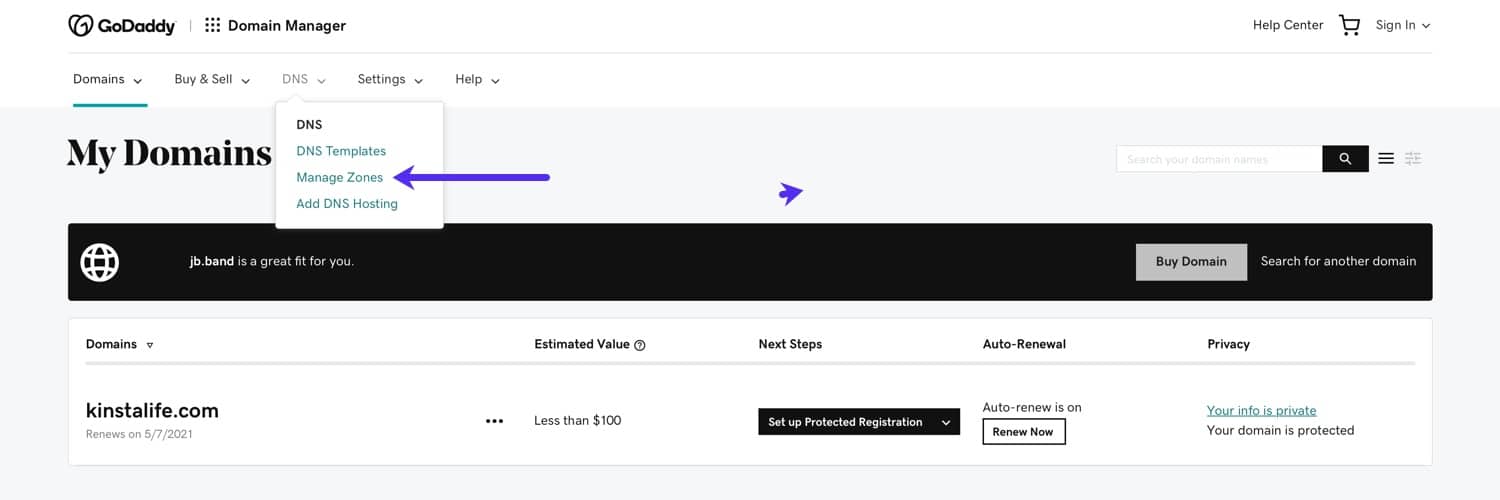
Para empezar, navega al menú desplegable «DNS» y haz clic en «Administrar zonas».
Paso 2: Busca tu nombre de dominio
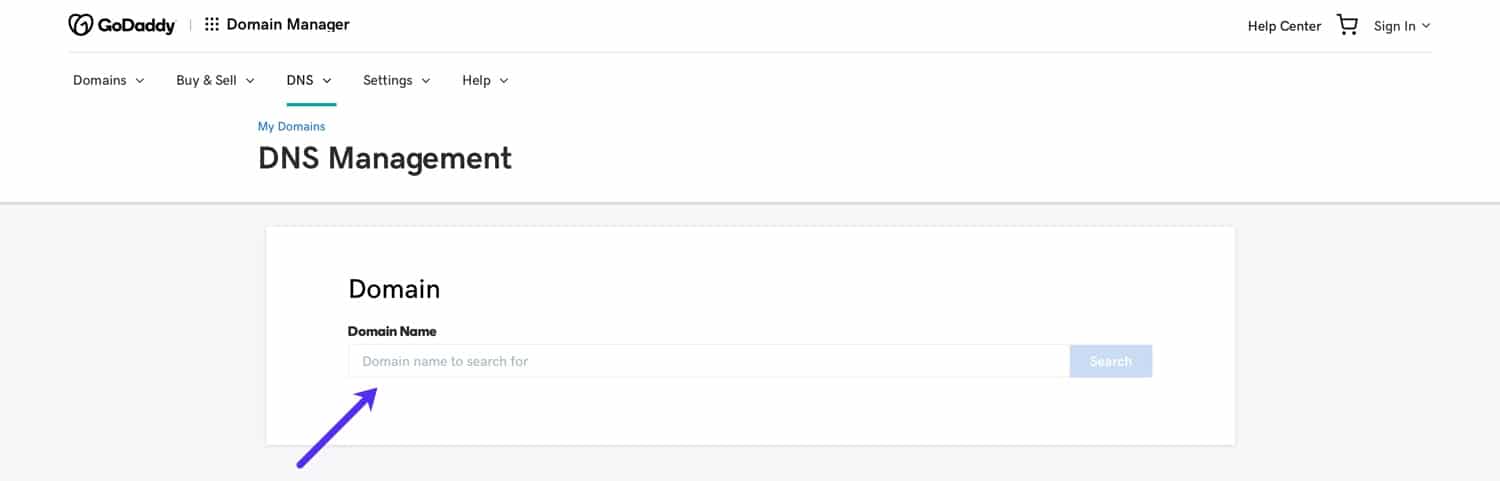
A continuación, utiliza el cuadro de búsqueda para buscar tu nombre de dominio.
Paso 3: Añade servidores de nombre personalizados a GoDaddy
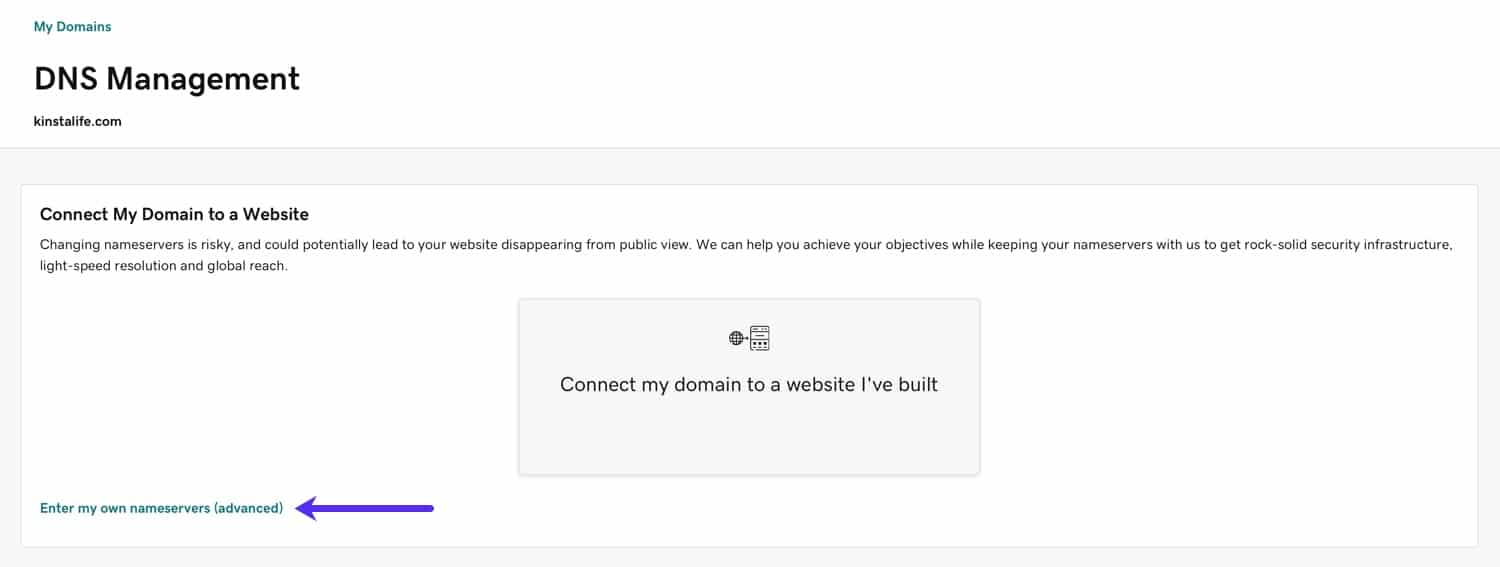
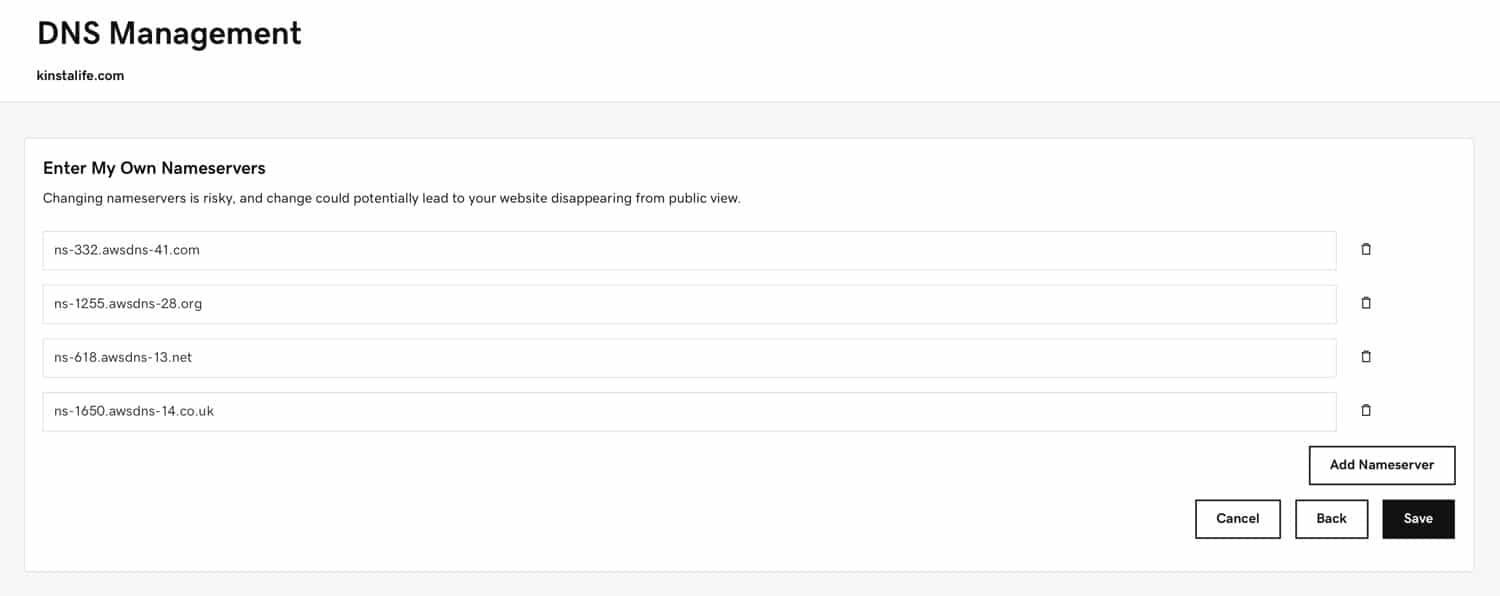
Selecciona la opción «Ingresar mis propios servidores de nombres (avanzado)» para especificar tus propios servidores de nombre personalizados. Si estás configurando nameservers para Kinsta DNS, puedes encontrar tus nameservers personalizados en la pestaña Kinsta DNS de tu panel de control de MyKinsta.
A continuación, añade al menos dos servidores de nombre. Si necesitas añadir más de dos servidores de nombre, haz clic en el botón «Añadir Servidor de Nombres» para ver los campos adicionales de los servidores de nombre. Finalmente, presiona el botón «Guardar» para terminar el proceso de configuración.
Cómo encontrar la dirección IP de tu servidor de nombre
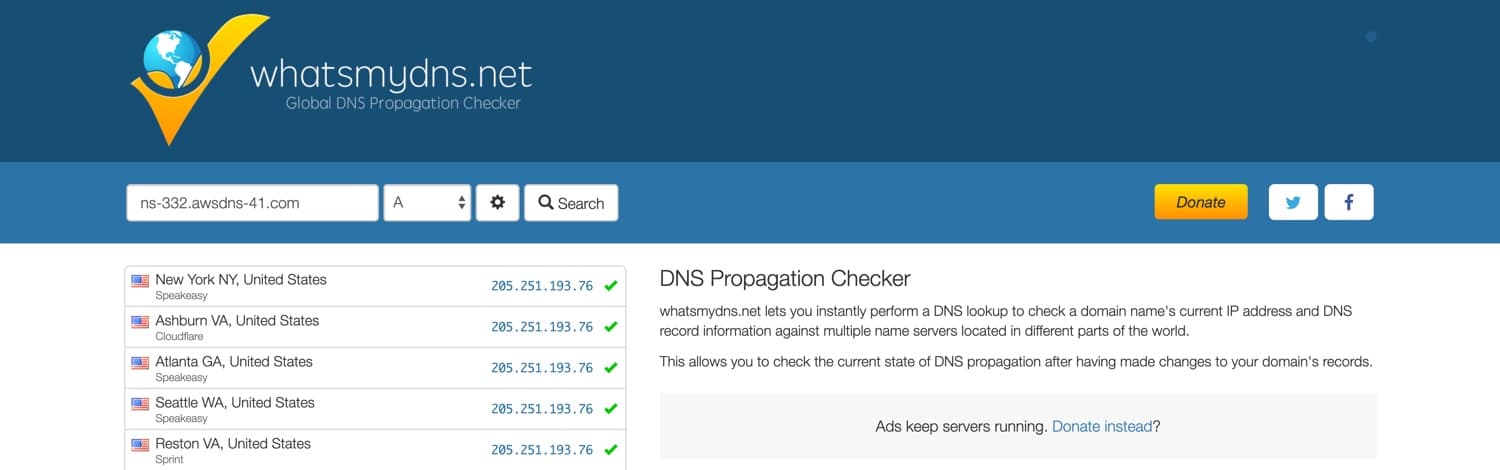
En algunos casos, GoDaddy puede pedirte que especifiques una dirección IP para cada servidor de nombres. Para encontrar la dirección IP de tu servidor de nombres, puedes utilizar una herramienta como What’s My DNS para identificar el registro A del dominio del servidor de nombres.
En el siguiente ejemplo, la dirección IP de nuestro servidor de nombres ns-332.awsdns-41.com es 205.251.193.76. Ten en cuenta que cada dominio de servidor de nombre tiene normalmente una dirección IP diferente, por lo que si tienes cuatro servidores de nombre, tendrás que repetir este proceso para encontrar las cuatro direcciones IP.
Dónde encontrar los servidores de nombres de Kinsta
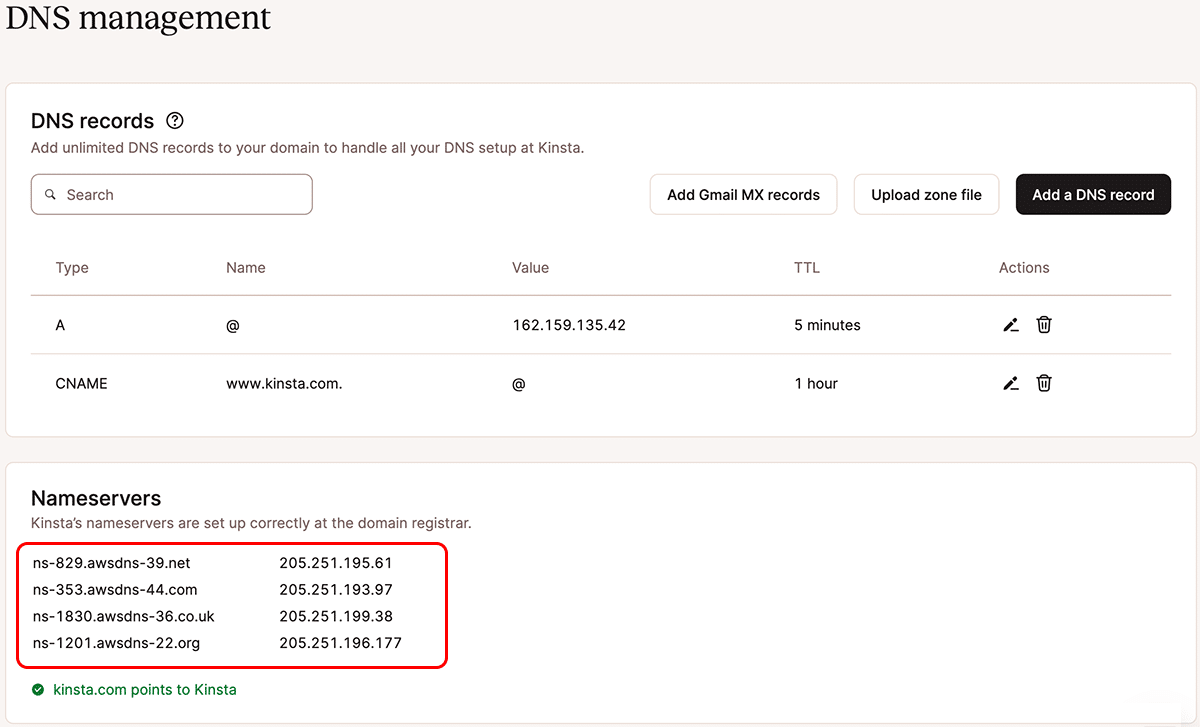
Los clientes de Kinsta que usen el servicio de DNS de Kinsta pueden encontrar los servidores de nombres de Kinsta iniciando sesión en su panel de control de MyKinsta y haciendo clic en Gestión de DNS en el menú de la izquierda. Selecciona un dominio de la lista para ver los registros DNS y sus servidores de nombres:
Una vez que guarde los cambios, usted ha terminado. Puede tardar hasta 24 horas para que sus propios servidores de nombres se actualicen, pero no necesita completar más pasos.

Colin Newcomer es un escritor freelance con más de 10 años de experiencia con WordPress y el marketing en Internet. Puedes conectar con él en X o en cnewcomer.com.