Añádelo como fuente preferida en Google
El Protocolo de Contexto de Modelos (MCP) es un estándar abierto que establece conexiones seguras entre herramientas basadas en IA y fuentes de datos no públicas.
En otras palabras, el MCP crea un puente seguro entre los asistentes de IA y tus fuentes de datos, lo que permite a los modelos de IA realizar operaciones directamente en tus sistemas. Esto libera a los desarrolladores de la molestia de tener que crear una integración personalizada desde cero para cada API o base de datos.
MCP ofrece a herramientas como Claude y ChatGPT acceso directo a tus datos. En lugar de limitarse a hacer conjeturas, la IA puede acceder a tus sistemas de archivos, documentación interna o bases de datos para obtener información en tiempo real y gestionar operaciones en tus aplicaciones favoritas.
Para los negocios online, esto abre un sinfín de oportunidades, ya que te permite conectar tu sitio de WordPress a un cliente MCP como Claude Desktop, lo que les permite comunicarse y aprovechar las capacidades de la IA a través de las Abilities registradas en tu sitio de WordPress.
Si te parece demasiado complicado, no te preocupes. En este tutorial te daremos instrucciones paso a paso para configurar tu sitio de WordPress y el cliente Claude MCP, y para realizar operaciones en tu sitio a través de Claude Desktop.
Pero antes de entrar en los pasos a seguir, vamos a definir los conceptos básicos del Protocolo de Contexto de Modelos.
Conceptos y definiciones clave del MCP
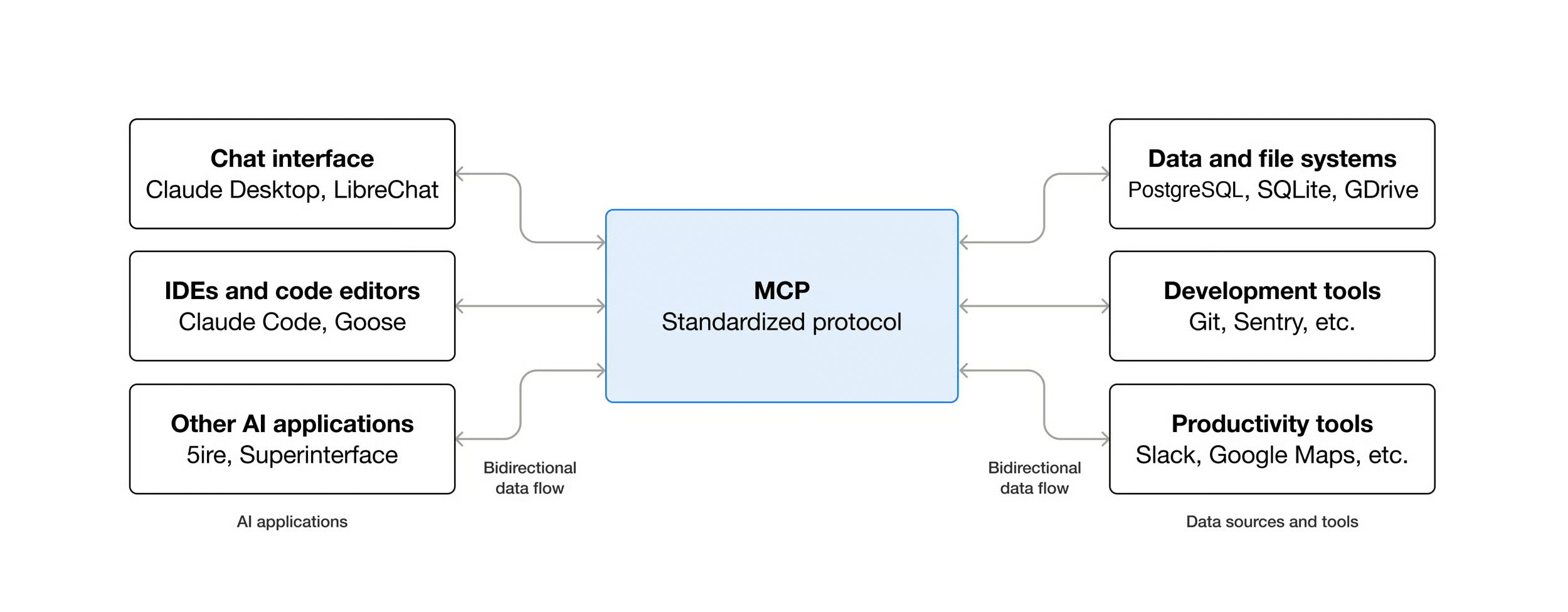
Si has decidido habilitar tu sitio de WordPress para que interactúe con un modelo de IA a través del Protocolo de Contexto del Modelo, es importante que entiendas bien la cadena de componentes que intervienen.
Cliente MCP: es un componente de software que permite a un host de IA conectarse a un servidor MCP. El host de IA es la aplicación con la que interactúas (como Claude Desktop), mientras que el cliente es el componente a nivel de protocolo que permite la conexión real con el servidor.
Servidor MCP: se trata de una aplicación de software (o proceso) que pone a disposición de una aplicación de IA determinadas funciones a través de un protocolo estandarizado. Algunos ejemplos son los servidores de sistemas de archivos, los servidores de bases de datos, los servidores de calendarios y otros.
Adaptador MCP: es el puente de traducción bidireccional entre el cliente MCP y el núcleo de tu sitio de WordPress. Su objetivo es adaptar las Abilities de tu sitio de WordPress a las primitivas del Protocolo de Contexto de Modelo (MCP), lo que permite a los agentes de IA descubrir y ejecutar las funcionalidades de tu sitio como herramientas MCP y leer sus datos como recursos MCP.
API Abilities: Es la capa a nivel de arquitectura que permite a todos los componentes de WordPress —tanto del núcleo como de los plugins— exponer su funcionalidad de una forma unificada y comprensible tanto para personas como para máquinas. Permite a los desarrolladores registrar acciones estandarizadas y autodescriptivas con esquemas estrictos de entrada/salida que la IA puede descubrir y ejecutar de forma autónoma.
Qué puedes hacer con WordPress y MCP
Al conectar un agente de IA a tu sitio de WordPress, puedes aprovechar todo el potencial de la IA para leer datos o ejecutar operaciones complejas directamente desde tu aplicación host de IA.
A través de tu host de IA, puedes gestionar contenidos, encargarte de tareas de administración y mantenimiento, monitorizar el estado del sitio, gestionar usuarios, actualizar catálogos de productos, analizar pedidos y mucho más. No se trata solo de ejecutar acciones aisladas, sino de gestionar la infraestructura de tu sitio sin tener que abrir nunca el panel de administración de WordPress.
Podrías pedirle a la IA que redacte una entrada basándose en tus directrices generales, especificando la extensión, el tono y la profundidad del análisis. También podrías indicarle que genere imágenes, realice cálculos en tiempo real y complemente el contenido con tablas resumen que muestren porcentajes y valores absolutos.
Piensa también en lo eficiente que resulta automatizar las operaciones: gestionar la incorporación de nuevos usuarios asignándoles automáticamente roles según sus responsabilidades dentro de tu organización, analizar el rendimiento de las ventas por producto durante el último trimestre o generar automáticamente informes resumidos para tu equipo.
Pero puedes apuntar aún más alto. Gracias a la API Abilities, WordPress se ha convertido en un centro de agentes que se integra a la perfección en flujos de trabajo automatizados gestionados por IA. El agente de IA puede monitorizar contextos externos — como tendencias de mercado, fluctuaciones de precios o condiciones meteorológicas —, consultar la base de datos para comprobar los niveles de stock o el historial de compras, y tomar decisiones autónomas basadas en datos.
El propietario del sitio solo tendrá que dar instrucciones en lenguaje natural al agente de IA, que se encargará de coordinar todo el flujo de trabajo operativo.
Cómo conectar un agente de IA a tu sitio de WordPress a través de MCP
Antes de ponernos manos a la obra con el código y las configuraciones, repasemos los requisitos del sistema. Para conectar tu sitio de WordPress a un cliente de IA a través de MCP, necesitarás lo siguiente:
- Una página de WordPress en fase de desarrollo: la versión mínima necesaria es la 6.9, pero se recomienda encarecidamente la 7.0 o superior.
- Node.js instalado en tu ordenador local.
- Claude Desktop: la aplicación oficial de Anthropic para MCP.
- Tu editor de código favorito: en este tutorial usamos VS Code.
- Un cliente de API como Postman para hacer pruebas.
Configura WordPress
Como vamos a trabajar con la API Abilities de WordPress, necesitarás un entorno staging o desarrollo con WordPress 6.9 o superior. Si trabajas de forma local, asegúrate de que la reescritura de URL esté activada.
Paso 1: Instala el plugin MCP Adapter para WordPress
Primero, descarga el archivo .zip del plugin del adaptador MCP desde GitHub e instálalo en tu sitio web de WordPress. Al activarlo, el plugin registra automáticamente un servidor MCP predeterminado al que puedes acceder desde la siguiente dirección:
https://yoursite.com/wp-json/mcp/mcp-adapter-default-serverEl servidor espera solicitudes autenticadas. Si envías esta solicitud sin autenticación, recibirás el siguiente objeto de respuesta:
{"code":"rest_forbidden","message":"Sorry, you are not allowed to do that.","data":{"status":401}}Volveremos a esto en un momento.
Ahora tienes que comprobar que el espacio de nombres mcp está registrado correctamente. Para ello, envía la siguiente solicitud en tu navegador o en Postman:
https://yoursite.com/wp-json/En la respuesta, busca el espacio de nombres mcp:
{
	"name": "WordPress 7.0",
	"description": "",
	"url": "http://yoursite.com",
	"home": "https://yoursite.com",
	"gmt_offset": "0",
	"timezone_string": "",
	"page_for_posts": 0,
	"page_on_front": 345,
	"show_on_front": "page",
	"namespaces": [
		"oembed/1.0",
		"mcp",
		"wp/v2",
		"wp-site-health/v1",
		"wp-block-editor/v1",
		"wp-abilities/v1"
	],
	...
}
Si lo ves, significa que el servidor MCP funciona como se espera. Si no es así, comprueba que el plugin esté activo o que estés usando la versión correcta de WordPress.
Ahora que has convertido tu sitio de WordPress en un servidor MCP, pasemos a registrar la Ability que necesitas para permitir que el cliente MCP de Claude Desktop se comunique con tu sitio y realice acciones. En nuestro ejemplo, vas a crear un borrador de entrada.
Paso 2: Registra tus Abilities con un plugin
Abre tu editor de código favorito, crea un archivo nuevo y escribe el siguiente código:
<?php
/**
 * Plugin Name: My MCP Test Plugin
 * Description: Demonstration plugin for creating posts via MCP.
 * Version: 1.0.0
 */

if ( ! defined( 'ABSPATH' ) ) {
	exit;
}

add_action( 'wp_abilities_api_init', 'kinsta_mcp_register_simple_draft_ability' );

/**
 * Registers a minimal ability to create post drafts.
 * This acts as a formal contract between the underlying PHP logic and the AI client.
 *
 * @return void
 */
function kinsta_mcp_register_simple_draft_ability(): void {

	if ( ! function_exists( 'wp_register_ability' ) ) {
		return;
	}

	wp_register_ability(
		'kinsta-plugin/create-draft',
		array(
			'category'	=> 'post',
			'label'	   => __( 'Create Post Draft', 'kinsta-mcp-draft' ),
			'description' => __( 'Creates a new post draft with a title and content provided by the AI agent.', 'kinsta-mcp-draft' ),
			'input_schema'  => array(
				'type'	   => 'object',
				'properties' => array(
					'title'   => array(
						'type'		=> 'string',
						'description' => __( 'The headline or title of the post draft.', 'kinsta-mcp-draft' ),
					),
					'content' => array(
						'type'		=> 'string',
						'description' => __( 'The body text or content generated for the draft.', 'kinsta-mcp-draft' ),
					),
				),
				'required'   => array( 'title', 'content' ), // Mandatory fields for the AI payload
			),
			'permission_callback' => function(): bool {
				return current_user_can( 'edit_posts' );
			},
			'execute_callback'	=> function( array $args ): array {
				$post_id = wp_insert_post( array(
					'post_title'   => sanitize_text_field( $args['title'] ),
					'post_content' => wp_kses_post( $args['content'] ),
					'post_status'  => 'draft',
					'post_type'	=> 'post',
				) );

				if ( is_wp_error( $post_id ) ) {
					return array(
						'success' => false,
						'error'   => $post_id->get_error_message()
					);
				}

				return array(
					'success' => true,
					'message' => __( 'Draft saved successfully!', 'kinsta-mcp-draft' ),
					'post_id' => $post_id
				);
			},

			// Explicitly flag this ability as public to expose it through the default MCP Server
			'meta' => array(
				'mcp' => array(
					'public' => true,
				),
				// Also expose within the native WordPress REST API
				'show_in_rest' => true,
			),
		)
	);
}
Estos son los puntos clave de este plugin:
- Para registrar tu ability, tendrás que vincular la función
wp_register_ability()al hookwp_abilities_api_init. - El argumento de la primera función especifica el nombre de la ability, incluido el espacio de nombres (
kinsta-plugin/create-draft). - El segundo argumento establece los parámetros de configuración de la ability.
input_schemaes un array que define el contrato de entrada para la ability. En este caso, la ability espera recibir un objeto con dos cadenas de texto obligatorias:titleycontent.permission_callbackes una función que comprueba si el agente tiene los permisos necesarios para ejecutar la ability (edit_posts).execute_callbackes la función de callback que se ejecuta cuando se activa la ability. En este ejemplo, se utilizawp_insert_postpara crear un nuevo borrador de publicación.- El indicador
meta.mcp.publichace que la ability esté disp - onible a través del servidor predeterminado del adaptador MCP (más información aquí).
No vamos a profundizar más en la API Abilities. Si quieres o necesitas saber más, echa un vistazo a nuestro tutorial detallado Primeros pasos con la API Abilities de WordPress.
Ahora guarda el archivo, comprímelo en un zip y súbelo a tu sitio web como un plugin. Una vez activado, ya estás listo para pasar a los siguientes pasos.
Paso 3: Genera una Contraseña de Aplicación
Todas las solicitudes enviadas al servidor MCP de WordPress deben autenticarse mediante una contraseña de aplicación. Para generar una contraseña de aplicación, abre tu panel de control de WordPress, ve a Usuarios > Perfil y desplázate hacia abajo hasta la sección Contraseñas de Aplicación. Introduce un nombre para tu contraseña y haz clic en Añadir Nueva Contraseña de Aplicación.
Esto generará una contraseña para que la uses en tu aplicación. Asegúrate de copiar y pegar la contraseña en un lugar seguro, porque esta será la única vez que podrás verla. Si la pierdes, tendrás que crear una nueva.
WordPress requiere una conexión HTTPS para generar una contraseña de aplicación. Si no ves esta sección en tu perfil de usuario, comprueba que tu sitio web se sirva a través de HTTPS. Para más información, consulta la documentación oficial.
Prueba toda la cadena en Postman
Antes de configurar Claude Desktop, quizá te interese probar toda la cadena en Postman, ya que así la resolución de problemas resulta mucho más fácil y rápida.
Paso 1: Prueba el handshake inicial
Primero, prueba el handshake inicial enviando la siguiente solicitud POST:
https://yoursite.com/wp-json/mcp/mcp-adapter-default-serverLa solicitud debe estar autenticada. Cuando crees una nueva solicitud HTTP en Postman, selecciona Autorización > Autenticación Básica e introduce tu nombre de usuario de WordPress y tu contraseña de aplicación.
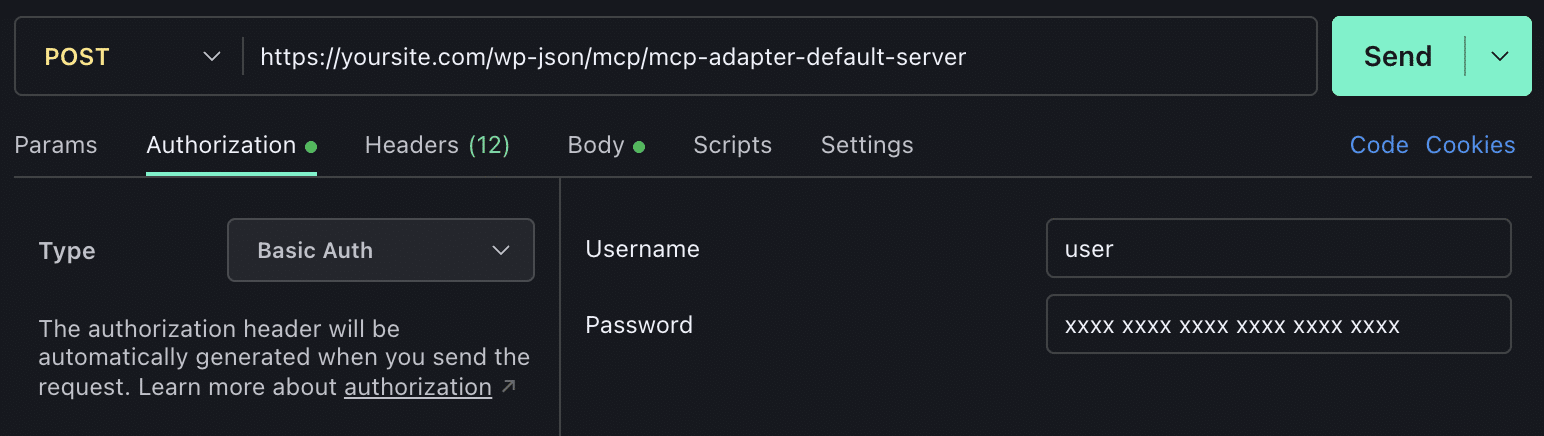
A continuación, añade los siguientes encabezados:
Content-Type: application/json
Accept: application/json, text/event-stream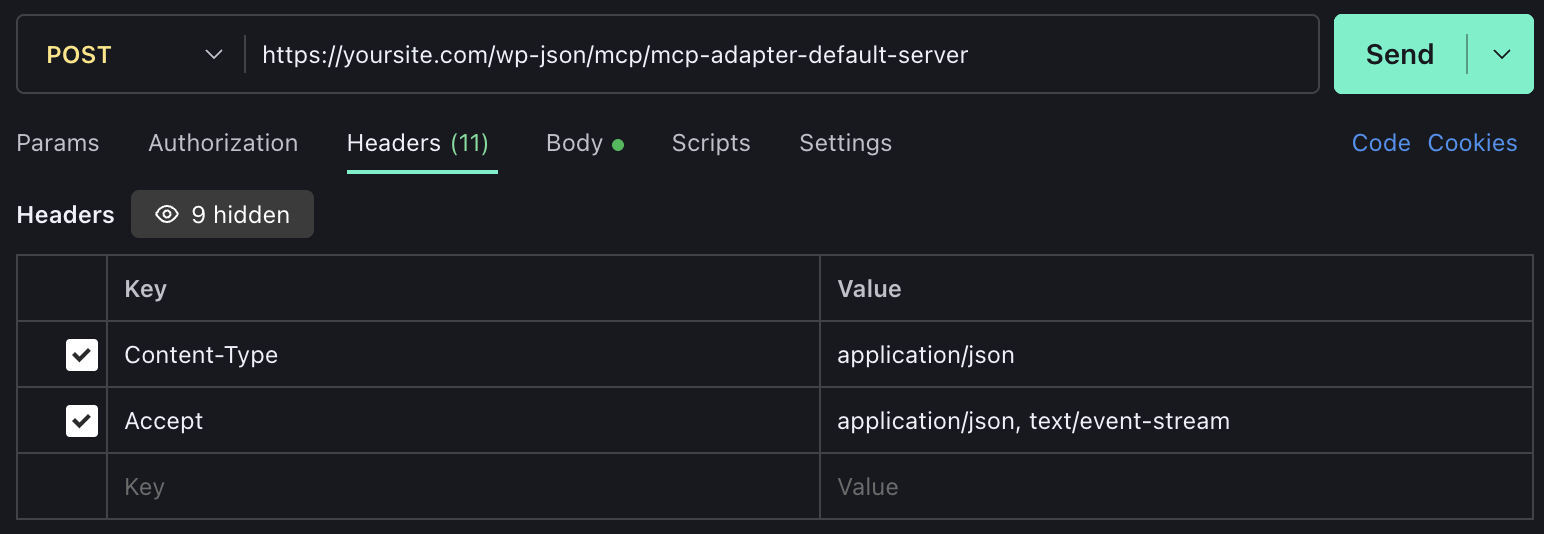
Cambia a la pestaña Body, selecciona raw > JSON y define el siguiente cuerpo:
{"jsonrpc":"2.0","id":1,"method":"initialize","params":{"protocolVersion":"2025-03-26","capabilities":{},"clientInfo":{"name":"postman","version":"1.0"}}}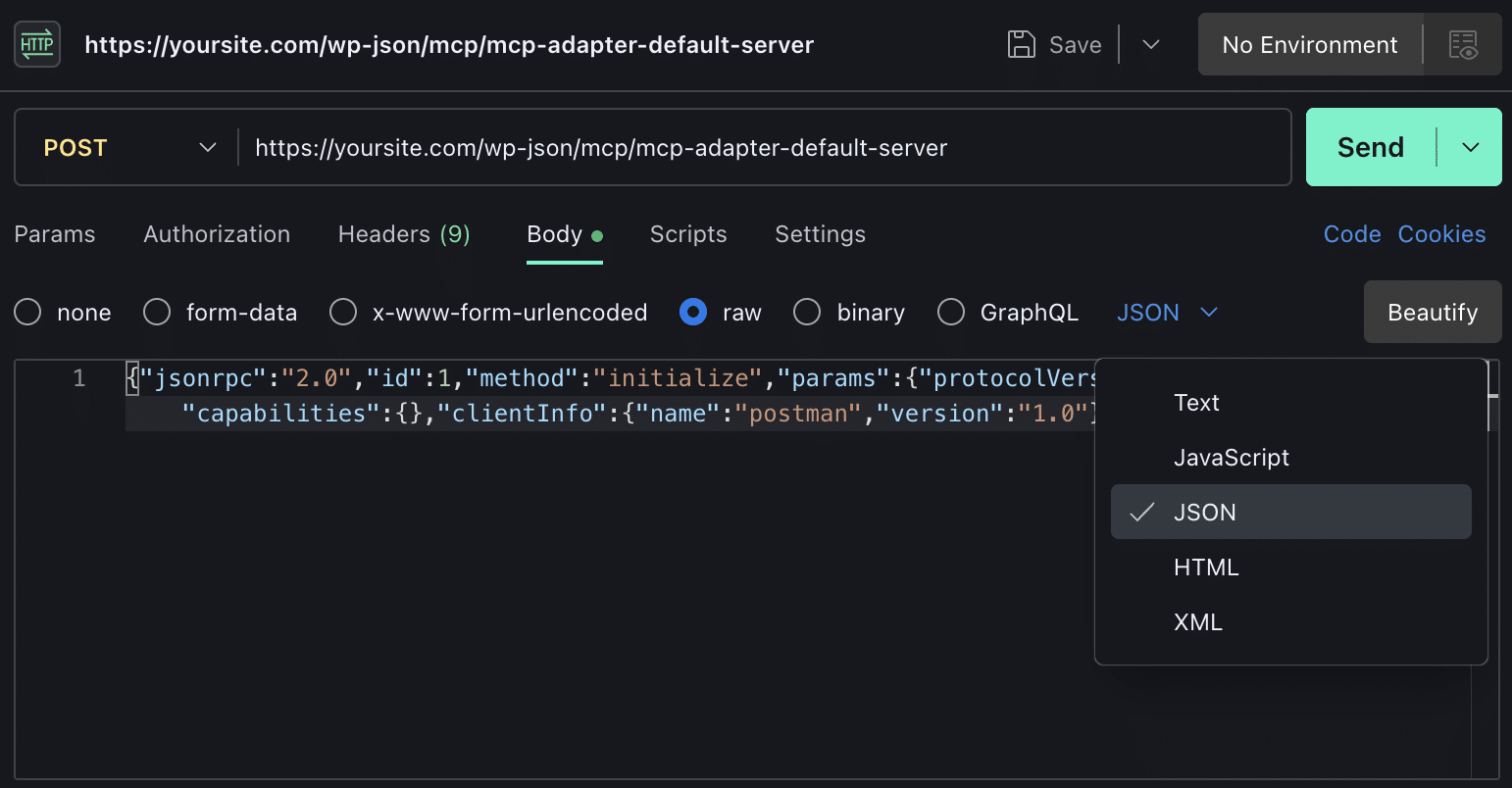
Ahora ya puedes hacer clic en el botón Enviar. Si el servidor MCP funciona correctamente, verás el código de estado 200 OK y la respuesta JSON que se muestra en la imagen de abajo:
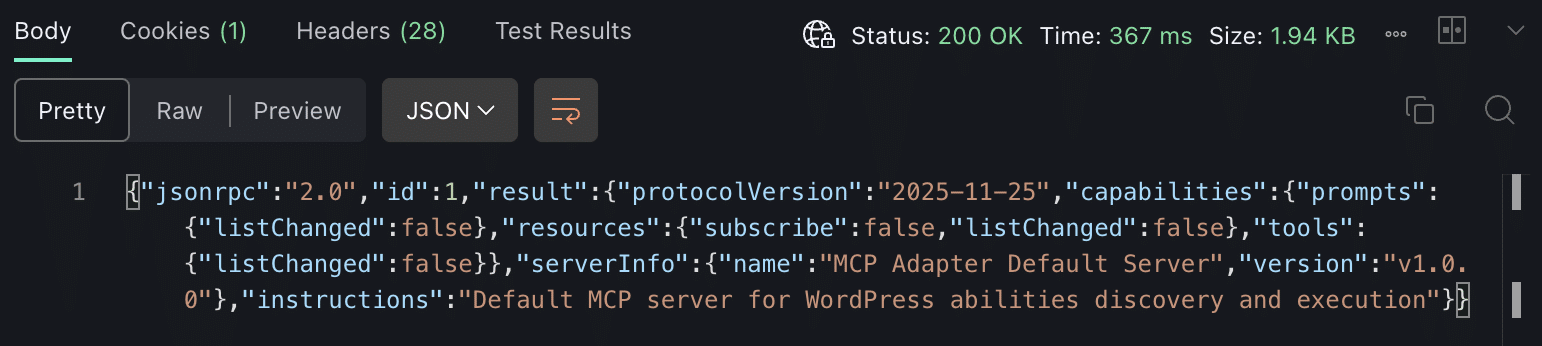
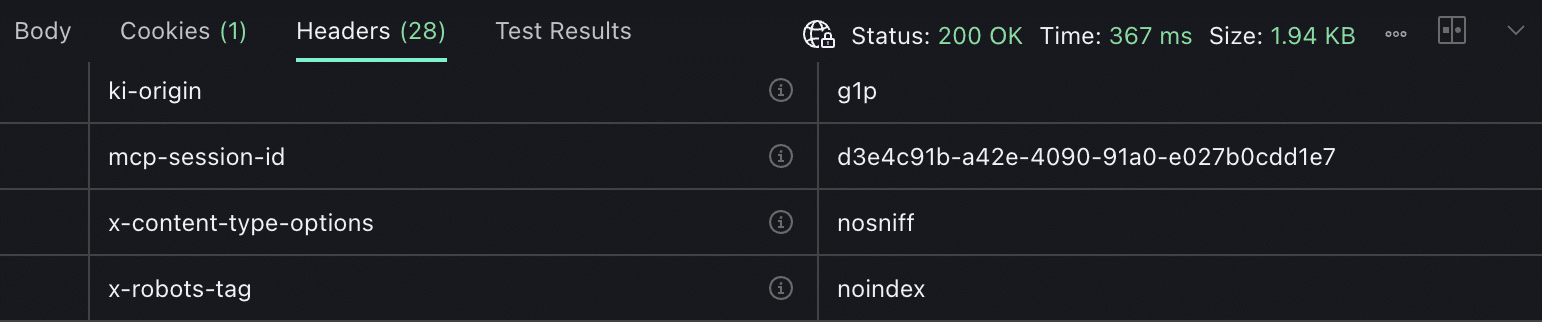
La respuesta debe incluir el encabezado mcp-session-id. Copia este valor, porque lo vas a necesitar para la siguiente prueba.
Paso 2: Comprueba que la ability esté visible
Ahora tienes que comprobar que tu ability está visible. Usarás la misma URL y la misma autenticación básica. Solo tienes que añadir el encabezado mcp-session-id a los que ya has introducido y utilizar el siguiente objeto JSON en el cuerpo de la solicitud:
{"jsonrpc":"2.0","id":2,"method":"tools/call","params":{"name":"mcp-adapter-discover-abilities","arguments":{}}}La siguiente imagen muestra el cuerpo de la respuesta del servidor MCP:
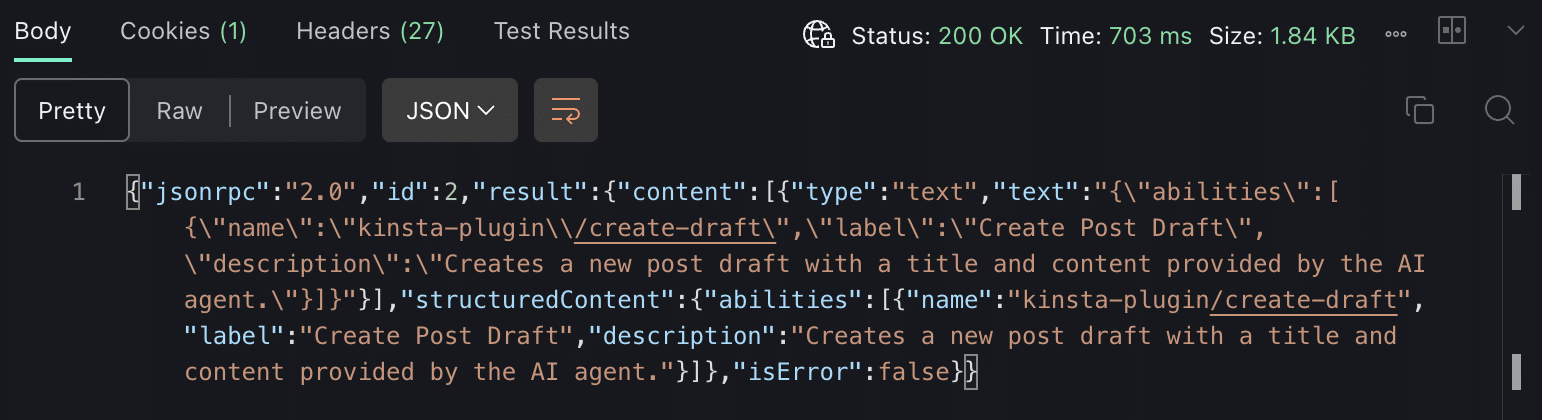
El objeto JSON de respuesta debería incluir el nombre de tu ability (en nuestro ejemplo, kinsta-plugin/create-draft).
Paso 3: Ejecuta la ability desde Postman
Por último, probemos a ejecutar nuestra ability desde Postman. La URL, la autenticación básica y los encabezados siguen siendo los mismos. Solo cambia el cuerpo de la solicitud, que debe configurarse de la siguiente manera:
{"jsonrpc":"2.0","id":3,"method":"tools/call","params":{"name":"mcp-adapter-execute-ability","arguments":{"ability_name":"kinsta-plugin/create-draft","parameters":{"title":"Postman test","content":"Test content from Postman"}}}}methodle indica al servidor MCP que utilice una de las herramientas predeterminadas del servidor (tools/call).params.namees la herramienta genérica (mcp-adapter-execute-ability) encargada de ejecutar la ability que se especifica a continuación.params.arguments.ability_namees el identificador completo de la ability que se va a ejecutar (kinsta-plugin/create-draft).params.arguments.parameterses el objeto que contiene los argumentos que requiere el input_schema de la ability (titleycontent).
Ahora, haz clic en Enviar para enviar la solicitud. Deberías recibir un estado 200 OK y la siguiente respuesta:

A continuación, abre tu panel de administración de WordPress y comprueba que el borrador de la prueba de Postman existe.
Si has llegado hasta aquí sin problemas ni errores, puedes pasar a la etapa final: configurar Claude Desktop.
Configurar Claude Desktop
Ahora tienes que conectar Claude Desktop a tu sitio de WordPress usando el proxy oficial @automattic/mcp-wordpress-remote. Esto convierte las llamadas MCP a través de STDIO en solicitudes HTTP autenticadas a la API REST de WordPress.
Paso 1: Edita el archivo de configuración
Abre el archivo de configuración de Claude Desktop directamente desde la aplicación haciendo clic en el icono con tu nombre en la esquina inferior izquierda y, a continuación, yendo a Ajustes > Desarrollador > Editar Configuración.
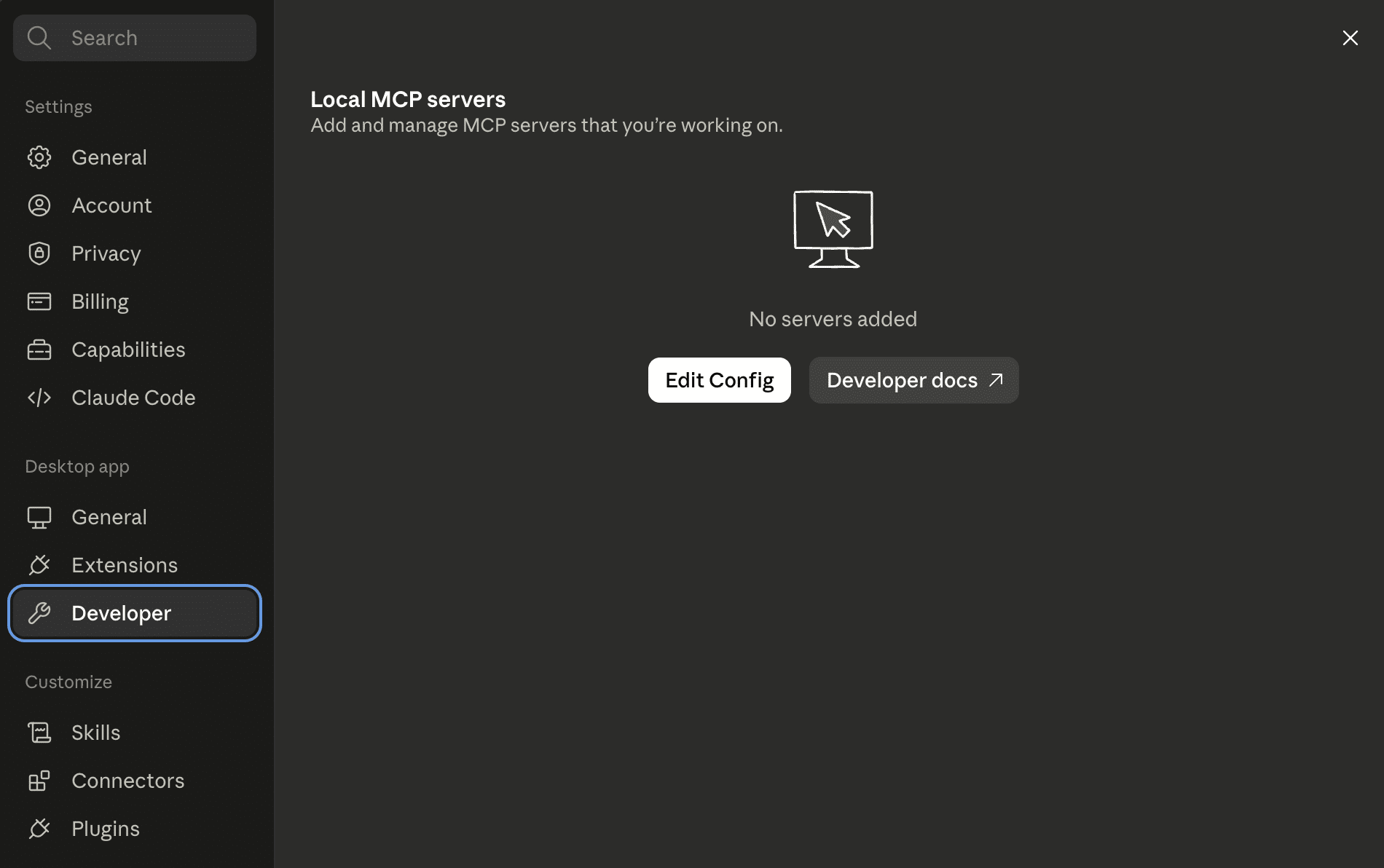
Esto te llevará directamente al archivo claude_desktop_config.json. Abre el archivo y sustituye su contenido actual por lo siguiente:
{
  "mcpServers": {
	"wordpress-kinsta": {
	  "command": "npx",
	  "args": ["-y", "@automattic/mcp-wordpress-remote@latest"],
	  "env": {
		"WP_API_URL": "https://yoursite.com/wp-json/mcp/mcp-adapter-default-server",
		"WP_API_USERNAME": "your-wp-username",
		"WP_API_PASSWORD": "xxxx xxxx xxxx xxxx xxxx xxxx",
		"OAUTH_ENABLED": "false"
	  }
	}
  }
}
Asegúrate de sustituir los marcadores de posición por tus datos reales, guarda el archivo y cierra Claude Desktop por completo desde la bandeja del sistema—no te limites a cerrar la ventana, ya que podría seguir ejecutándose en segundo plano.
Paso 2: Comprueba la conexión en Claude Desktop
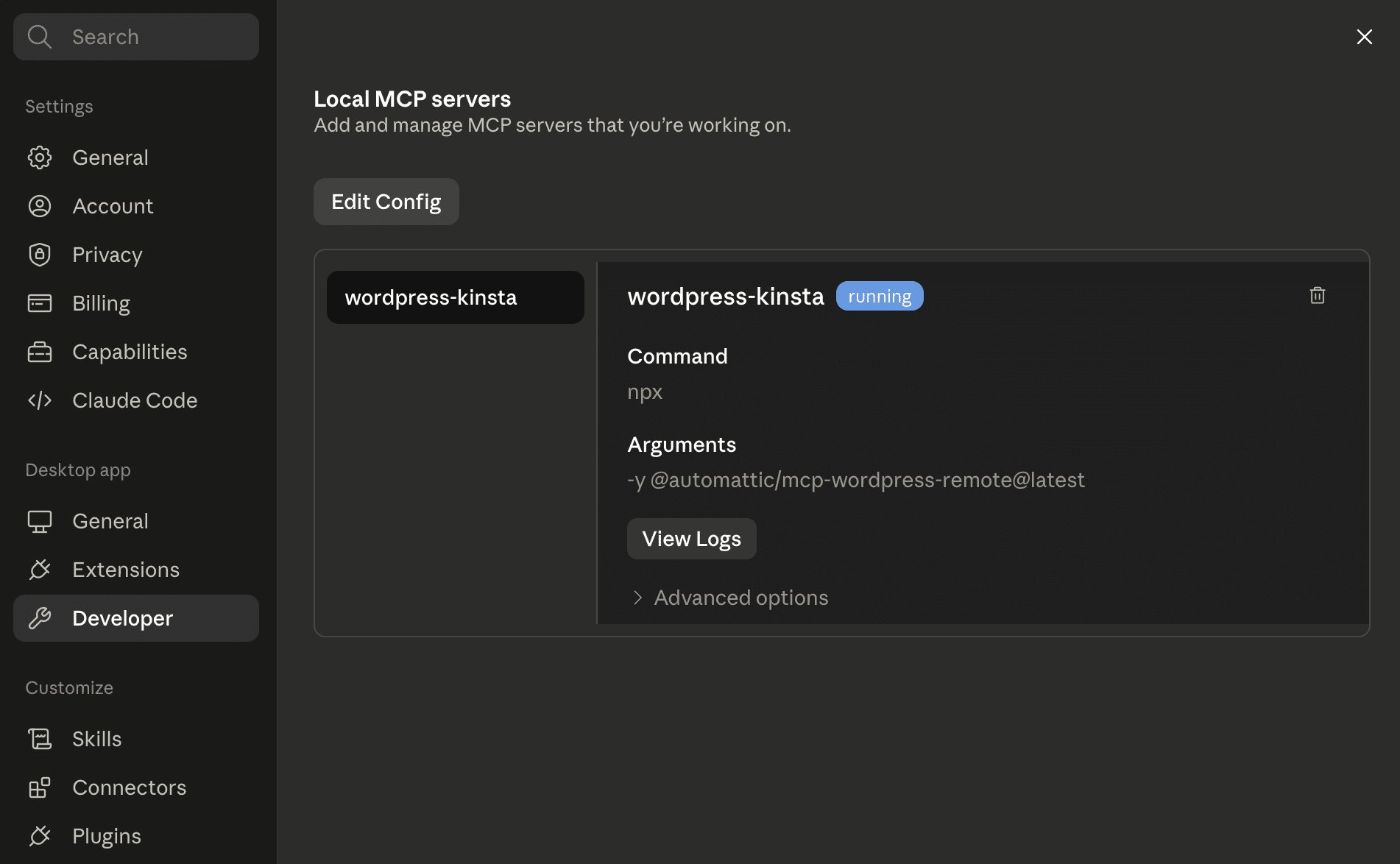
Vuelve a Claude Desktop y ve a Tu nombre > Ajustes > Desarrollador. Aquí encontrarás ahora la lista de servidores MCP locales. Si has seguido todos los pasos anteriores, deberías ver una pestaña de resumen para el servidor wordpress-kinsta con el estado en ejecución.
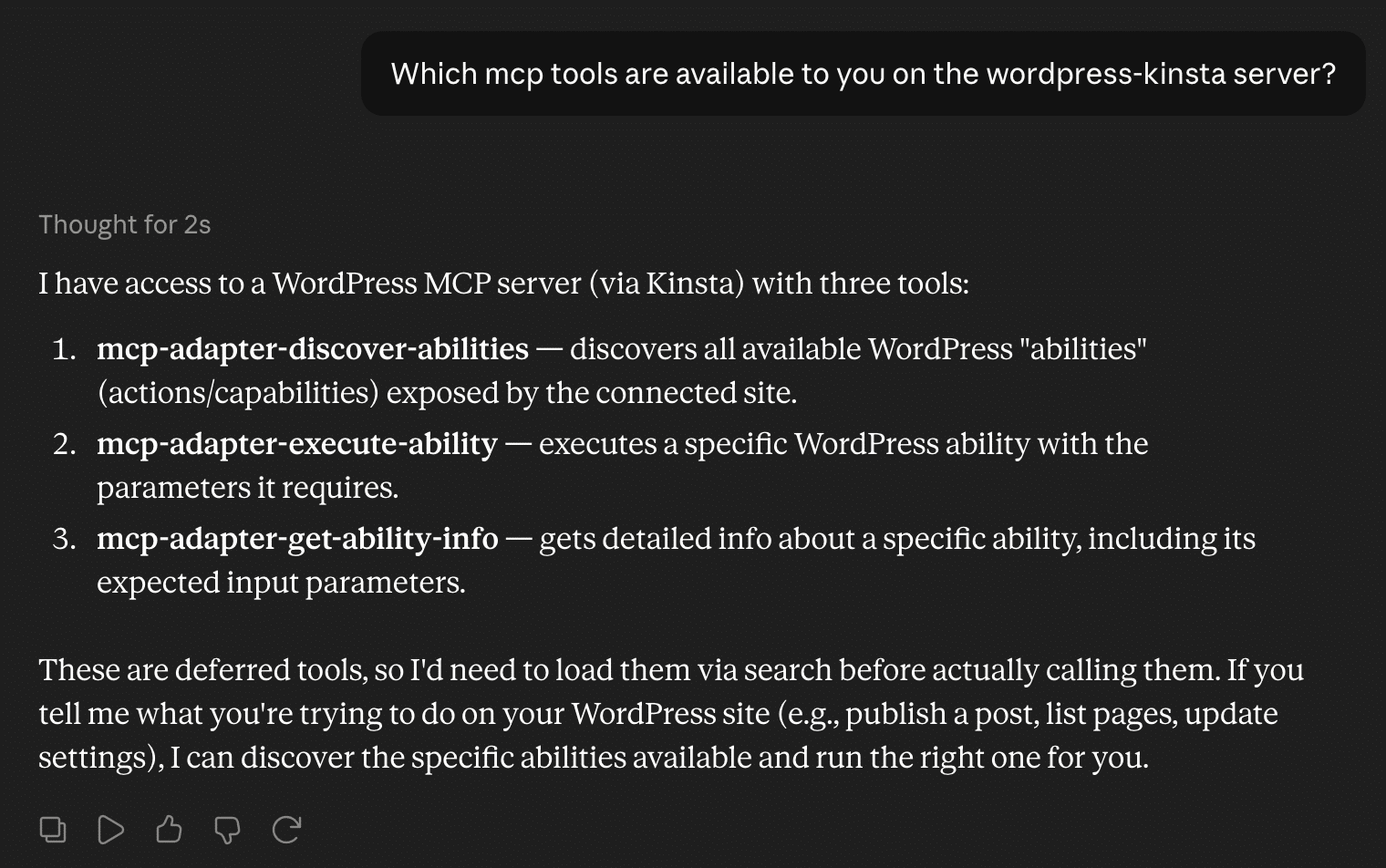
Ahora pídele a Claude que te muestre las herramientas disponibles del servidor wordpress-kinsta. Claude Desktop te responderá mostrando una lista de herramientas como se ve en la imagen de abajo:
Como ya se ha mencionado, no hace falta que conozcas los identificadores de cada ability. Solo tienes que explicarle a la IA lo que quieres que haga, y el modelo descubrirá las abilities registradas, encontrará la adecuada junto con sus parámetros y, por último, la ejecutará con los valores correctos.
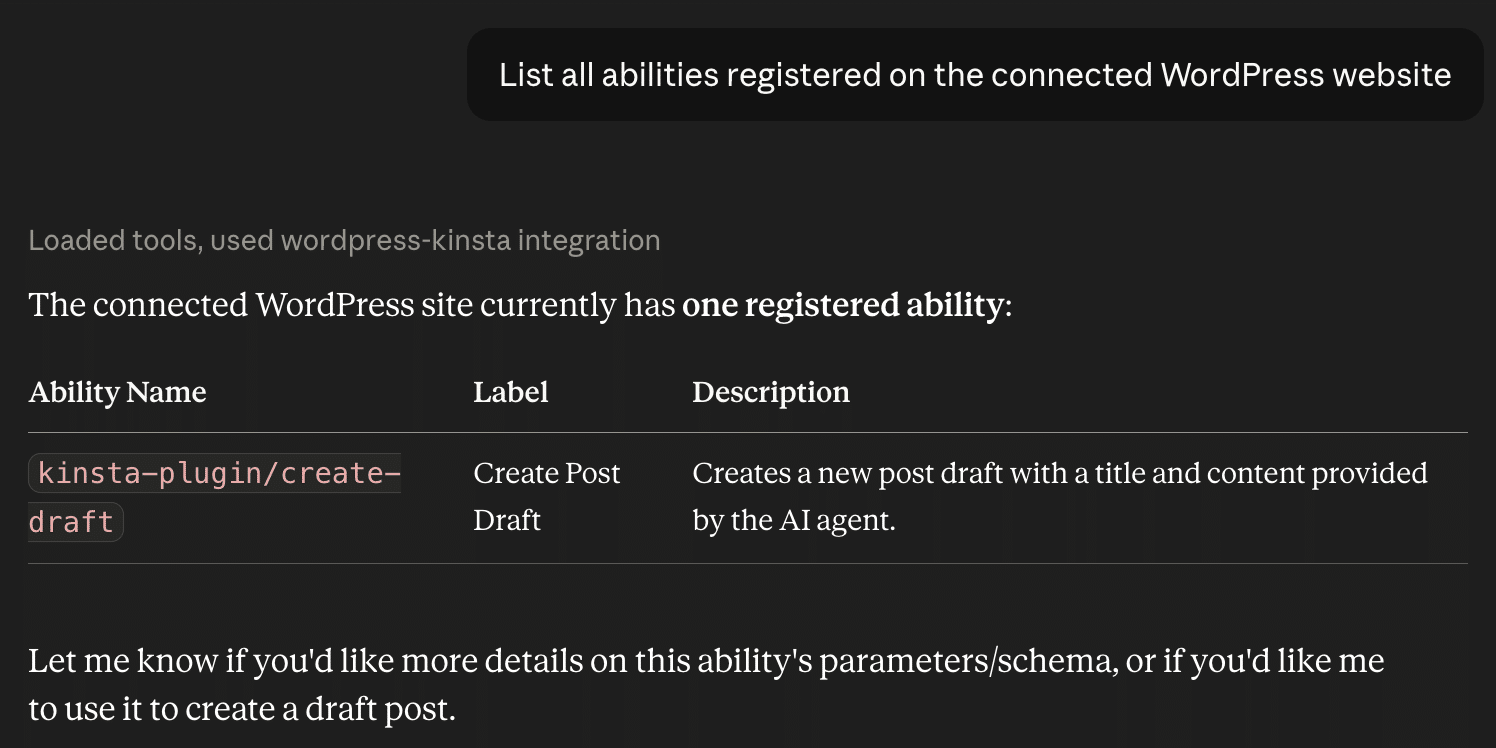
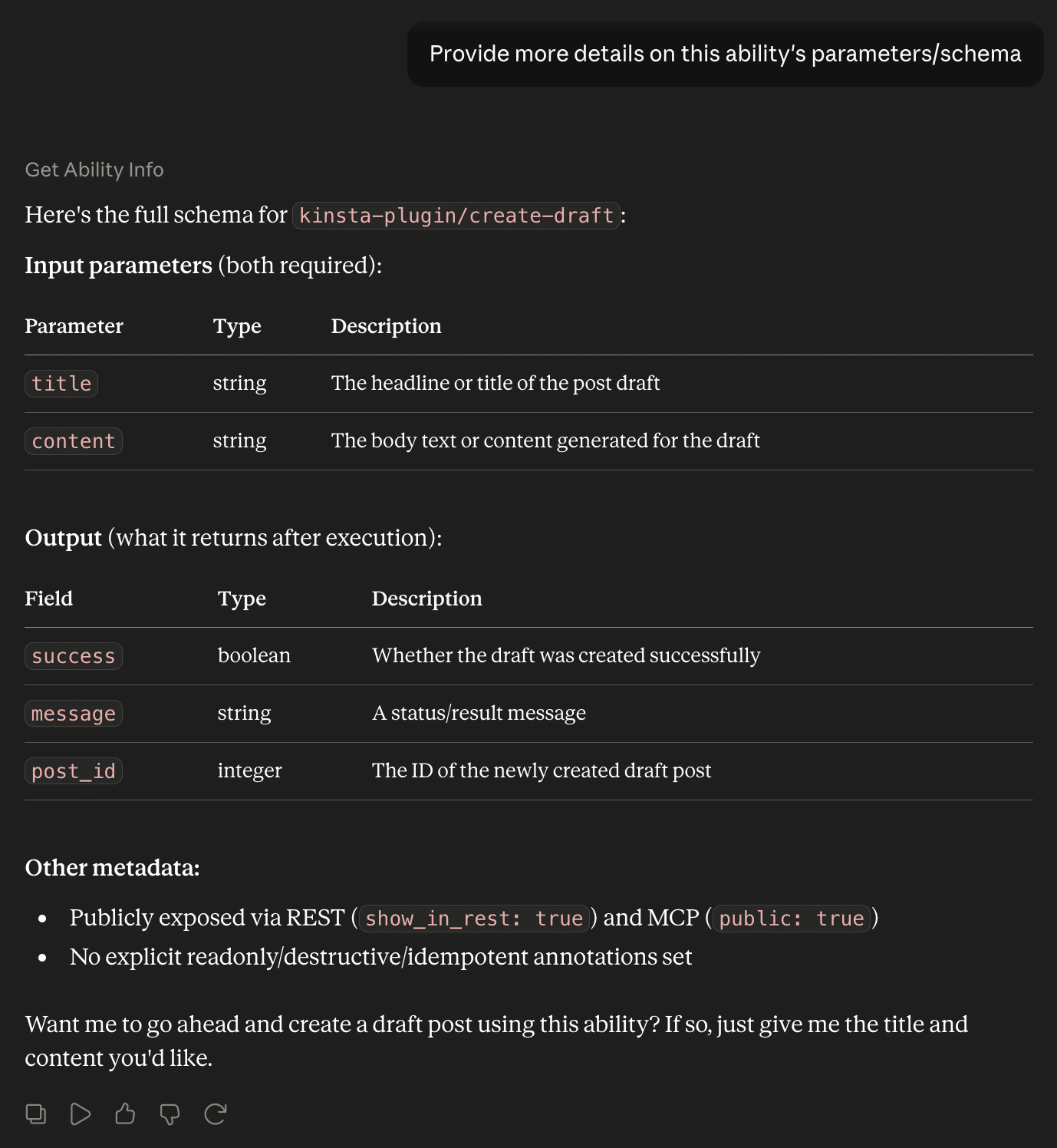
Para obtener más detalles sobre una ability concreta, se te pedirá que autorices a Claude a utilizar la función Get Ability Info del servidor MCP de wordpress-kinsta. Una vez que apruebes la solicitud, Claude te proporcionará todos los detalles de la ability.
Pídele a la IA que ejecute tu ability
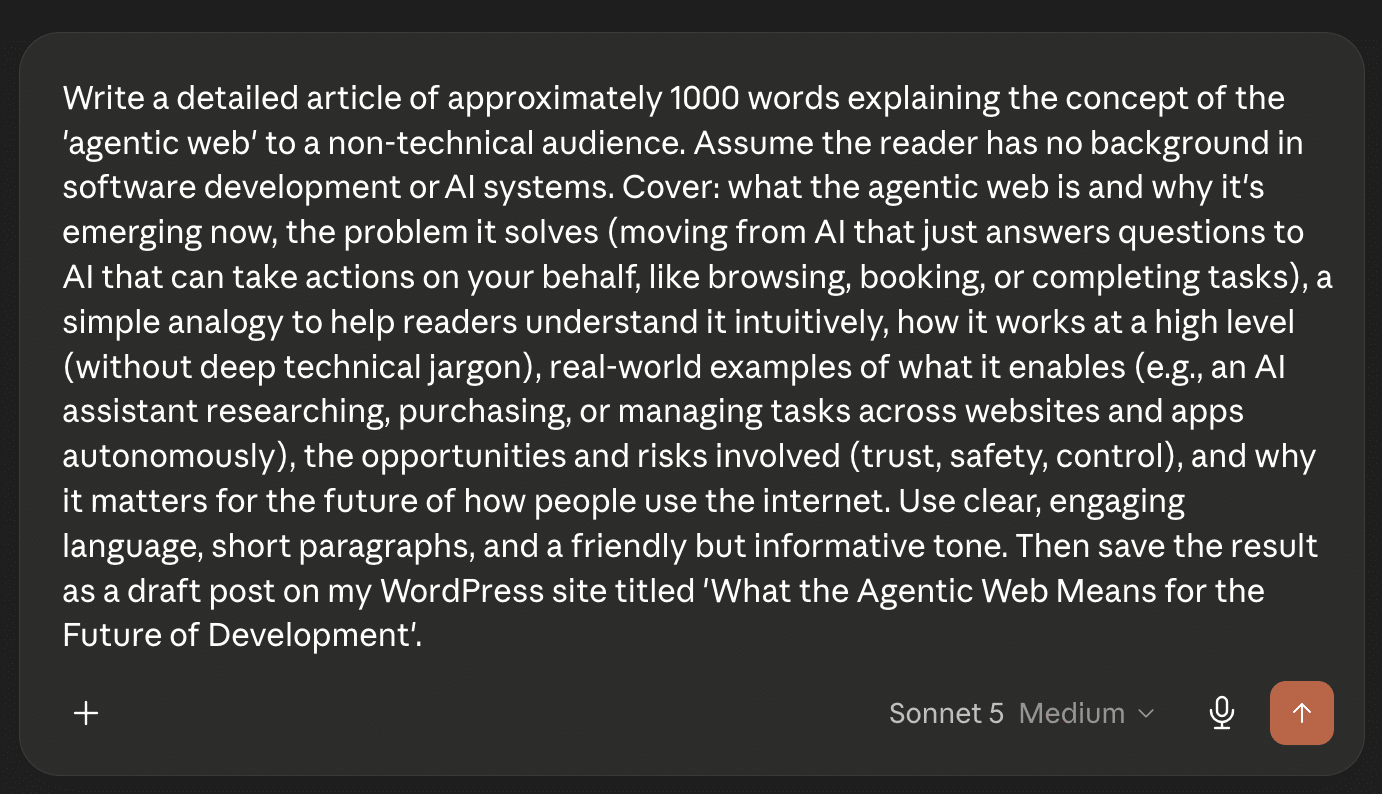
Por último, puedes enviarle a Claude tu primera solicitud para crear un borrador de entrada. Por supuesto, le pedirás a Claude que genere el texto utilizando una indicación que proporcione directrices específicas. La imagen de abajo te muestra un ejemplo:
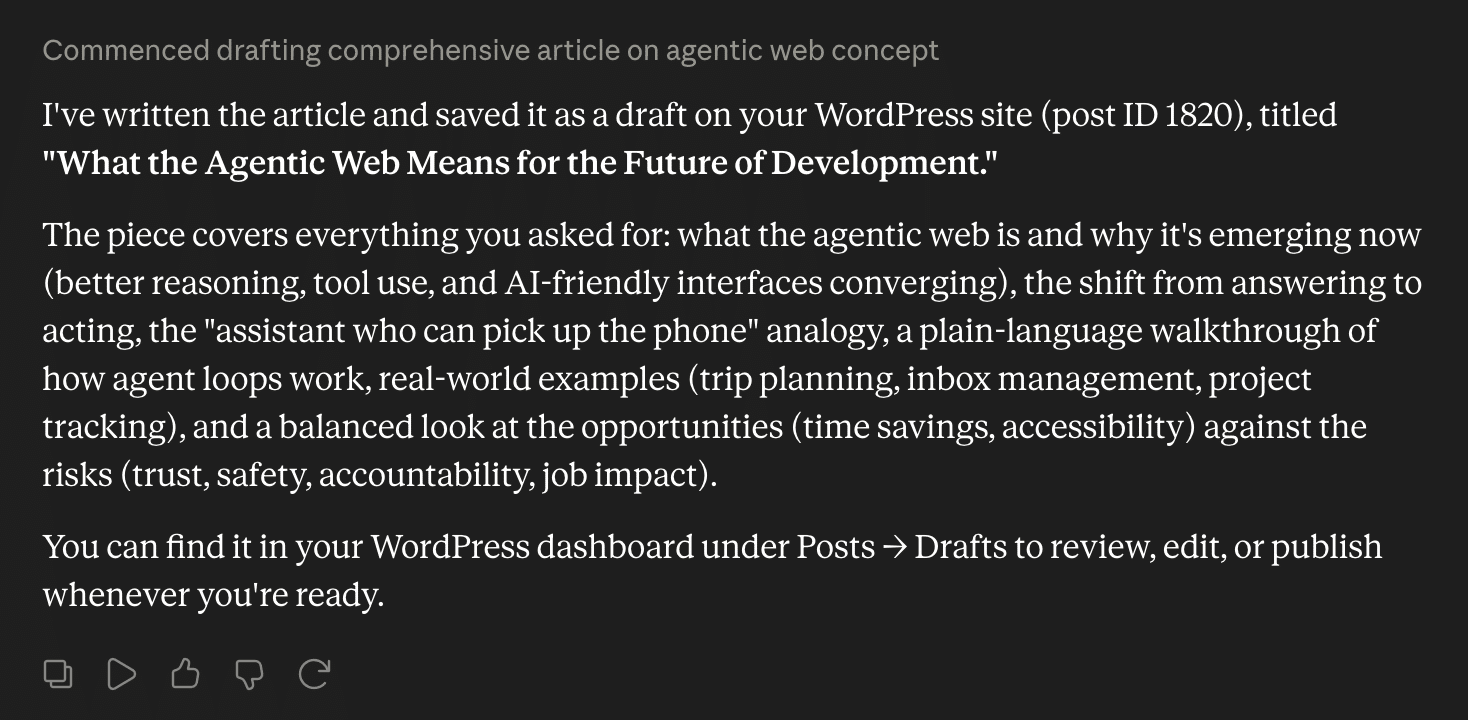
Autoriza a Claude a ejecutar la ability y espera unos segundos a que aparezca el resultado. Lo que verás en el chat una vez finalizada la operación será similar a lo que se muestra en la siguiente imagen:
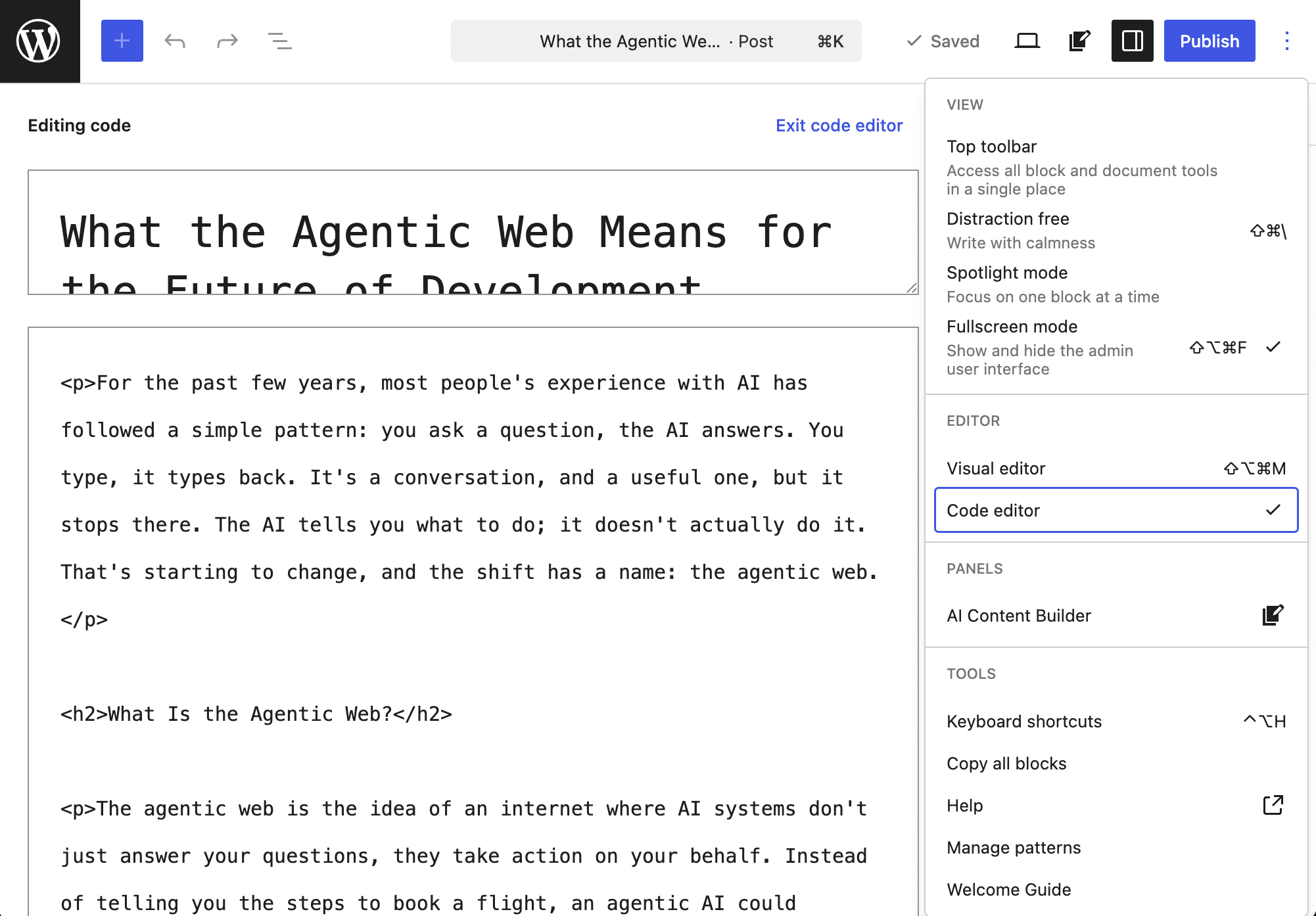
Ahora entra en tu panel de administración de WordPress y ve a la pantalla Entradas. Aquí deberías encontrar tu borrador con el título que has elegido. Ábrelo y echa un vistazo al editor:
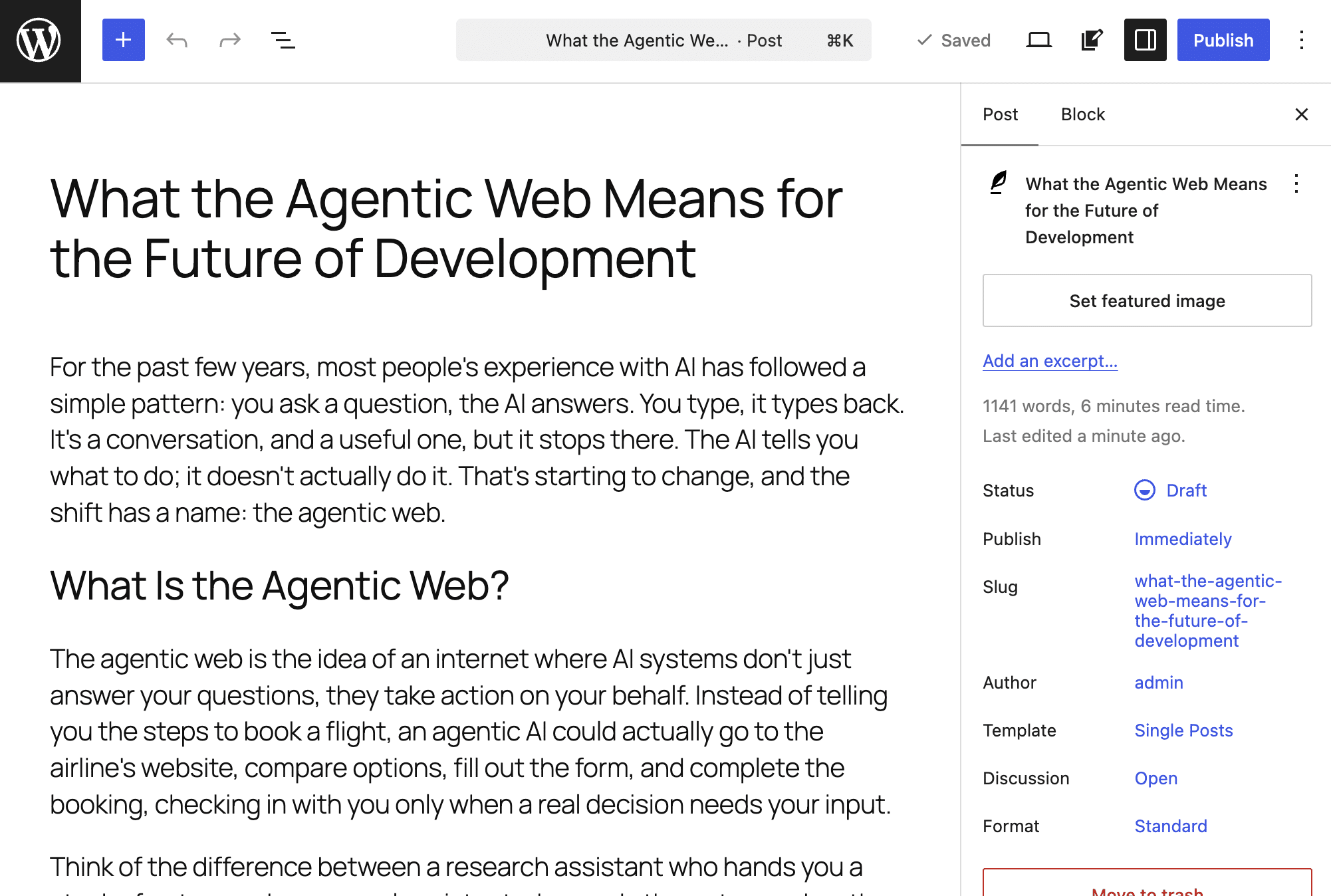
Y sí, el resultado es realmente alucinante, teniendo en cuenta que solo tardó unos segundos en generarse.
Sin embargo, hay que señalar que el contenido generado está en HTML puro. Esto se debe a que nuestro plugin no incluye la lógica necesaria para asignar las secciones de contenido a bloques de Gutenberg.
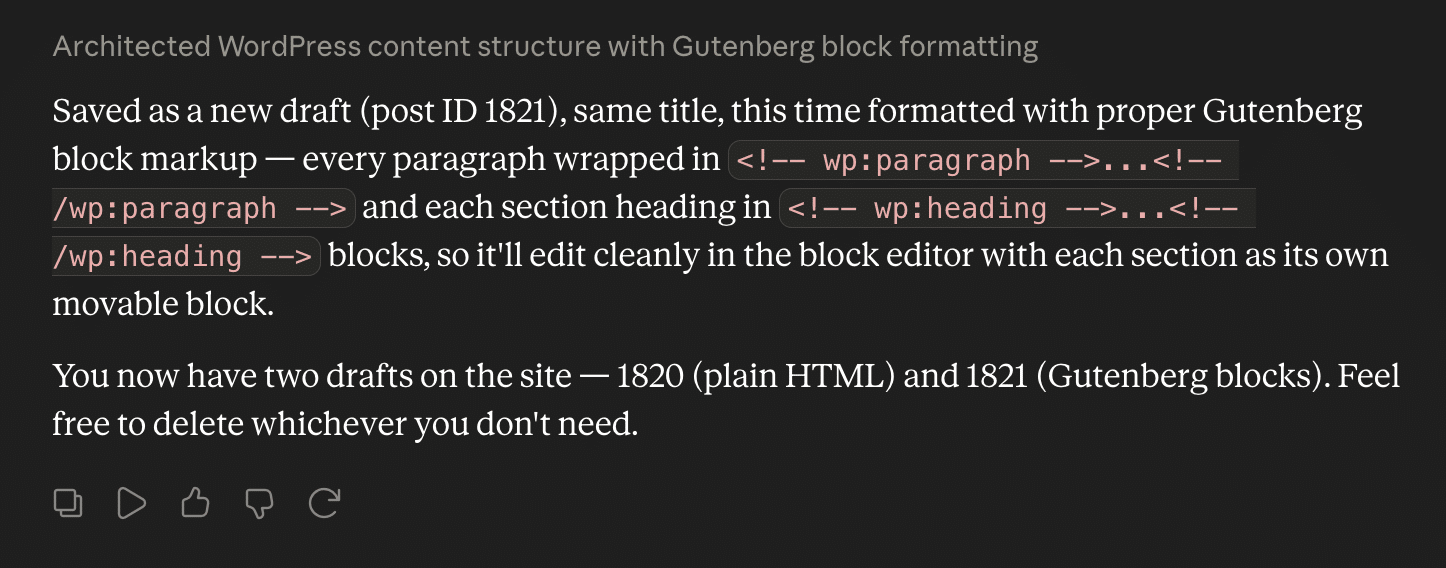
A continuación, repetimos la solicitud, esta vez pidiéndole a Claude que formateara el contenido en bloques de Gutenberg. Esta es la respuesta que recibimos en el chat:
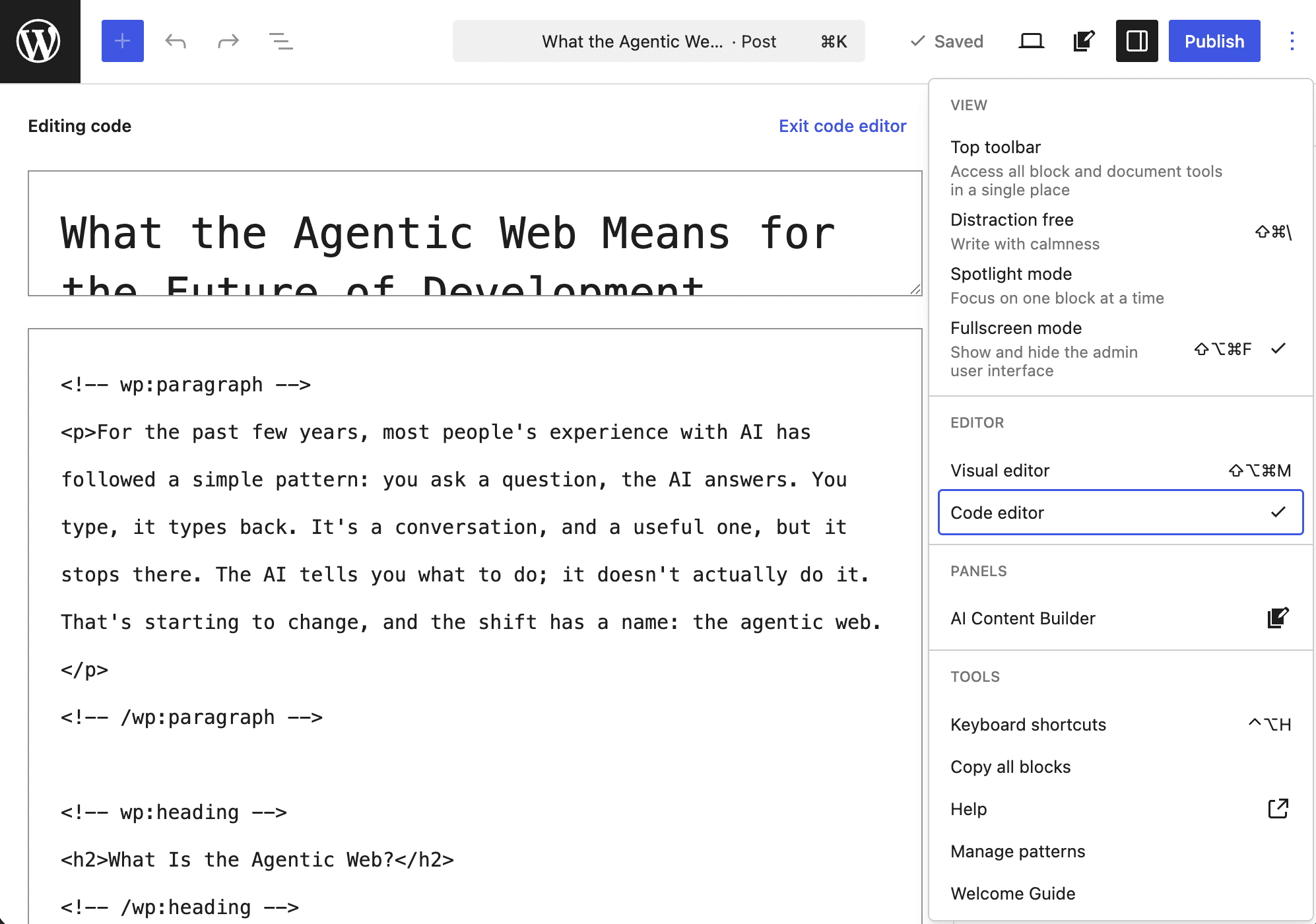
Y aquí está el borrador de la entrada en el editor de código de WordPress:
Por qué tu sitio WordPress agéntico necesita una infraestructura de alto rendimiento
Conectar tu sitio de WordPress a un modelo de IA a través del Protocolo de Contexto de Modelo (MCP) cambia radicalmente la naturaleza de tu sitio web. Ya no se trata solo de servir páginas estáticas desde una caché o de responder a solicitudes individuales de los usuarios. Para comunicarse con tu cliente de IA a través del MCP, WordPress debe ser capaz de gestionar un tipo de carga de solicitudes completamente diferente.
Ten en cuenta que un agente de IA puede ejecutar docenas de llamadas REST en cuestión de segundos, una secuencia que ningún usuario humano podría realizar nunca en un intervalo tan corto. Además, las solicitudes MCP eluden por completo la caché de páginas y acceden directamente a tus hilos de PHP con cada intercambio de datos. Este patrón requiere un stack de PHP y base de datos optimizado para el rendimiento; de lo contrario, corres el riesgo de que se produzcan tiempos de espera en medio de una operación crítica (como crear un borrador de entrada mediante programación).
En cuanto a las abilities públicas, la seguridad es otro aspecto clave, ya que cada capacidad expuesta a través de MCP es un endpoint que hay que proteger. Aunque la API te permite definir un permission_callback y exige que las solicitudes se autentiquen mediante una contraseña de aplicación, un proveedor de alojamiento que ofrezca medidas de seguridad estrictas —como cortafuegos de aplicaciones web, aislamiento de contenedores, certificados SSL automatizados y bloqueo de IP — reduce drásticamente la superficie de ataque y mitiga los riesgos de intrusiones no autorizadas en tu sitio.
Contar con entornos staging que funcionen a través de HTTPS y utilicen exactamente el mismo stack tecnológico que tu sitio web en producción es imprescindible a la hora de probar las funcionalidades registradas en tu sitio antes de implementarlas en producción. Además, el acceso a herramientas de desarrollo como SSH y WP-CLI es indispensable para crear una integración de IA fiable basada en el protocolo MCP.
La observabilidad también es un requisito estratégico para una página web que interactúa constantemente con herramientas de IA. Tener acceso a una herramienta APM y a tus registros del servidor es fundamental para entender qué está pasando en segundo plano, diagnosticar por qué una solicitud HTTP podría fallar sin que te des cuenta e identificar qué está provocando cuellos de botella en la arquitectura de tu sitio web.
Por todas estas razones, hoy en día es más importante que nunca elegir una infraestructura y un servicio de alojamiento que ofrezcan la arquitectura, las herramientas y el soporte técnico de primera clase que exige un sitio moderno de WordPress. Kinsta te ofrece todo esto y mucho más en un único panel de control centralizado.
Desde ahí, puedes acceder directamente a tu sitio, iniciar la monitorización del rendimiento, consultar los datos de inicio de sesión SSH, descargar los registros del sitio y ponerte en contacto con nuestro equipo de soporte especializado. Si tus automatizaciones de IA necesitan aún más potencia de cálculo bruta, puedes optimizar el rendimiento de PHP al instante o añadir el add-on entorno staging premium para garantizar la máxima capacidad de respuesta tanto en el entorno de pruebas como en el de producción.
El futuro de WordPress es agéntico
WordPress está evolucionando de ser un CMS tradicional a convertirse en un auténtico hub de aplicaciones basadas en agentes. La introducción de la API Abilities y el cliente de IA es la prueba definitiva de que el futuro de la web ya no se basa únicamente en las interacciones humanas, sino que incluye en gran medida máquinas y agentes inteligentes que trabajan de forma autónoma en segundo plano.
Ya sea para convertir un archivo de audio en una entrada, integrar un flujo de trabajo automatizado a través de GitHub Actions o crear un puente perfecto entre tu sitio y el cliente de Claude Desktop, WordPress está totalmente preparado para procesar solicitudes complejas y convertir los datos de entrada en bloques nativos de Gutenberg. Depende de ti dotar a tus aplicaciones de la potencia, la seguridad y la escalabilidad que necesitan eligiendo un proveedor de alojamiento líder en el sector como Kinsta.
¿Ya has echado un vistazo a nuestros planes? Si no estás seguro de cuál se adapta mejor al flujo de trabajo específico de tu sitio web, nuestro equipo de ventas estará encantado de responder a todas tus preguntas.