Todas las cuentas de Kinsta vienen equipadas con un entorno staging para fines de desarrollo. Esto se está convirtiendo rápidamente en una característica estándar en la industria del alojamiento.
¿Pero qué pasa si necesitas más de un sitio staging?
Te presentamos la respuesta: El add-on de Entorno de Staging Premium de Kinsta.
Con este nuevo complemento, los clientes de Kinsta tienen la opción de desplegar hasta cinco entornos staging premium junto a sus sitios de WordPress. Esto permite un total de seis entornos activos a la vez, mejorando la flexibilidad y el aislamiento en el desarrollo y las pruebas.
Cada Entorno Staging Premium viene con:
- Kinsta CDN
- Soporte para Edge caching
- 12 CPUs
- 8 GB de memoria
- El mismo número de hilos PHP que el sitio en producción (según el plan)
Estos entornos de staging adicionales permiten una amplia gama de aplicaciones potenciales. Aquí tienes algunos usos posibles:
- Pruebas A/B
- Pruebas de compatibilidad de plugins
- Pruebas de uso intensivo de recursos
- Visualización de plantillas
Añadir un entorno staging premium
Para añadir un nuevo entorno staging:
- Haz clic en Sitios WordPress en el menú de navegación izquierdo.
- En la lista de sitios disponibles, haz clic en el nombre del sitio para el que deseas añadir un entorno staging.
- En la página Información del sitio que se abre, haz clic en el indicador del entorno actual en el cuadro Ir a o buscar situado en la parte superior de la página.
- Selecciona Crear nuevo entorno en el menú desplegable.

Se te pedirá que elijas el tipo de entorno que deseas crear:

Después de seleccionar la opción Entorno Premium y hacer clic en el botón Continuar, se te preguntará cómo deseas rellenar el nuevo entorno:
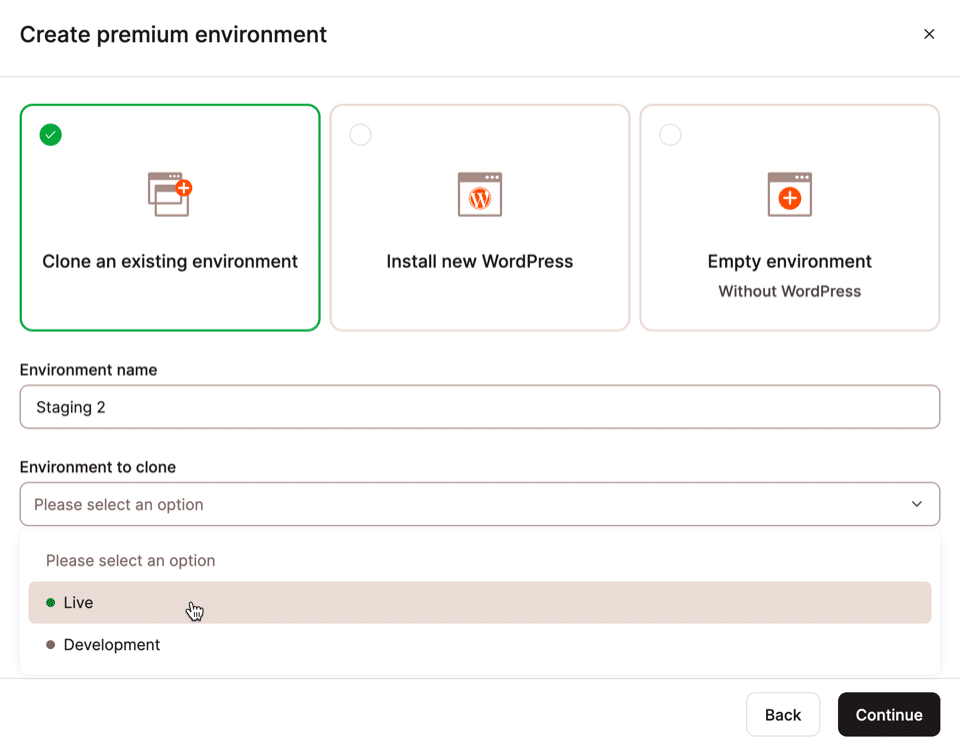
Puedes crear el nuevo entorno clonando un entorno existente del mismo sitio, puedes crear una instalación limpia de WordPress o puedes elegir un entorno vacío en el que más adelante puedas instalar WordPress tú mismo.
Estos entornos también se pueden combinar con nuestra funcionalidad de Envío Selectivo para controlar de forma detallada lo que se envía y se recibe del entorno staging.
Para obtener precios e información, visita la página de precios de los add-ons de Kinsta, o ponte en contacto con nuestro equipo de Soporte si tienes alguna pregunta.