Ajouter comme source préférée sur Google
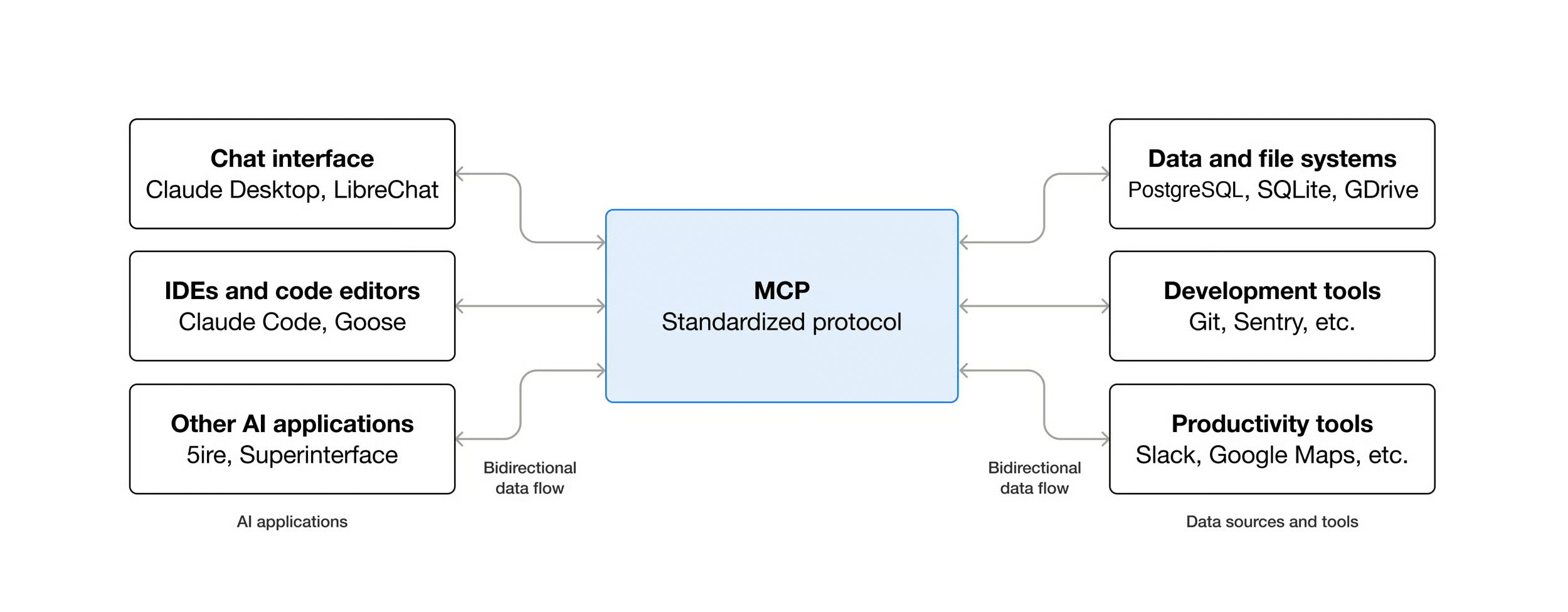
Le Model Context Protocol (MCP) est une norme ouverte qui établit des connexions sécurisées entre les outils basés sur l’IA et les sources de données non publiques.
En d’autres termes, le MCP crée un pont sécurisé entre les assistants IA et vos sources de données, permettant ainsi aux modèles d’IA d’effectuer des opérations directement sur vos systèmes. Cela évite aux développeurs d’avoir à créer de toutes pièces une intégration personnalisée pour chaque API ou base de données.
Le MCP offre à des outils tels que Claude et ChatGPT un accès direct à vos données. Au lieu de se contenter de deviner, l’IA peut puiser dans vos systèmes de fichiers, votre documentation interne ou vos bases de données pour extraire des informations en temps réel et effectuer des opérations au sein de vos applications préférées.
Pour les entreprises en ligne, cela ouvre des opportunités sans précédent, car cela vous permet de connecter votre site WordPress à un client MCP tel que Claude Desktop, leur permettant ainsi de communiquer et d’exploiter les capacités « agentiques » de l’IA grâce aux « Abilities » enregistrées sur votre site WordPress.
Si cela vous semble trop complexe, ne vous inquiétez pas. Dans ce tutoriel, nous vous fournirons des instructions étape par étape pour configurer votre site WordPress et le client MCP Claude, ainsi que pour effectuer des opérations sur votre site via Claude Desktop.
Mais avant de passer aux instructions pratiques, définissons les concepts fondamentaux du Model Context Protocol.
Concepts et définitions fondamentaux du MCP
Si vous avez décidé d’ouvrir votre site WordPress à l’interaction avec un modèle d’IA via le Model Context Protocol, il est important de bien comprendre la chaîne des composants impliqués.
Client MCP : il s’agit d’un composant logiciel qui permet à un hôte d’IA de se connecter à un serveur MCP. L’hôte d’IA est l’application avec laquelle l’utilisateur interagit (telle que Claude Desktop), tandis que le client est le composant au niveau du protocole qui permet la connexion effective au serveur.
Serveur MCP : il s’agit d’une application logicielle (ou d’un processus) qui met à la disposition d’une application d’IA des capacités spécifiques via un protocole normalisé. On peut citer, par exemple, les serveurs de système de fichiers, les serveurs de bases de données, les serveurs de calendrier, etc.
Adaptateur MCP : il s’agit du pont de traduction bidirectionnel entre le client MCP et le cœur de votre site WordPress. Son objectif est d’adapter les capacités de votre site WordPress aux primitives du Model Context Protocol, permettant ainsi aux agents IA de découvrir et d’exécuter les fonctionnalités de votre site en tant qu’outils MCP et d’en lire les données en tant que ressources MCP.
API Abilities : Il s’agit de la couche architecturale qui permet à tous les composants WordPress — tant le cœur que les extensions — d’exposer leurs fonctionnalités de manière unifiée et compréhensible, tant pour les humains que pour les machines. Elle permet aux développeurs d’enregistrer des actions standardisées et autodescriptives, dotées de schémas d’entrée/sortie stricts, que l’IA peut découvrir et exécuter de manière autonome.
Ce que vous pouvez faire avec WordPress et MCP
En connectant un agent d’IA à votre site WordPress, vous pouvez exploiter toute la puissance de l’IA pour lire des données ou exécuter des opérations complexes directement depuis votre application hôte d’IA.
Grâce à votre application hôte d’IA, vous pouvez gérer le contenu, prendre en charge les tâches d’administration et de maintenance, surveiller l’état de santé du site, gérer les utilisateurs, mettre à jour les catalogues de produits, analyser les commandes, et bien plus encore. Il ne s’agit pas seulement d’exécuter des actions isolées ; il s’agit de piloter l’infrastructure de votre site sans jamais ouvrir le tableau de bord d’administration de WordPress.
Vous pourriez demander à l’IA de rédiger un article en fonction de vos directives générales, en précisant la longueur, le ton et le niveau d’analyse souhaité. Vous pourriez également lui demander de générer des images, d’effectuer des calculs en temps réel et d’étayer le contenu à l’aide de tableaux récapitulatifs affichant des pourcentages et des valeurs absolues.
Pensez également à l’efficacité de l’automatisation des opérations : gérer l’intégration des nouveaux utilisateurs en leur attribuant automatiquement des rôles en fonction de leurs responsabilités au sein de votre organisation, analyser les performances commerciales par produit au cours du dernier trimestre ou générer automatiquement des rapports de synthèse pour votre équipe.
Mais vous pouvez viser encore plus haut. Grâce à l’API Abilities, WordPress est devenu une plateforme d’agents qui s’intègre de manière transparente dans des flux de travail automatisés gérés par l’IA. L’agent IA peut surveiller des contextes externes — tels que les tendances du marché, les fluctuations de prix ou les conditions météorologiques —, interroger la base de données pour vérifier les niveaux de stock ou l’historique des achats, et prendre des décisions autonomes fondées sur les données.
Il suffira au propriétaire du site de fournir des instructions en langage naturel à l’agent IA, qui se chargera ensuite d’orchestrer l’ensemble du flux de travail opérationnel.
Comment connecter un agent IA à votre site WordPress via MCP
Avant de nous plonger dans le code et les configurations, passons en revue la configuration système requise. Pour connecter votre site WordPress à un client IA via MCP, vous aurez besoin des éléments suivants :
- Un site WordPress de développement : la version minimale nécessaire est la 6.9, mais la version 7.0 est vivement recommandée.
- Node.js installé sur votre ordinateur local.
- Claude Desktop : l’application hôte MCP officielle d’Anthropic.
- Votre éditeur de code préféré : nous utilisons VS Code pour ce tutoriel.
- Un client API tel que Postman pour les tests.
Configurer WordPress
Comme nous allons travailler avec l’API Abilities de WordPress, vous aurez besoin d’un environnement de staging ou de développement équipé de WordPress 6.9 ou d’une version supérieure. Si vous travaillez en local, assurez-vous que la réécriture d’URL est activée.
Étape 1 : Installer le plugin WordPress MCP Adapter
Commencez par télécharger le fichier .zip de l’extension de l’adaptateur MCP depuis GitHub, puis installez-le sur votre site WordPress. Lorsque vous l’activez, l’extension enregistre automatiquement un serveur MCP par défaut accessible à l’adresse suivante :
https://yoursite.com/wp-json/mcp/mcp-adapter-default-serverLe serveur attend des requêtes authentifiées. Si vous envoyez cette requête sans authentification, vous recevrez l’objet de réponse suivant :
{"code":"rest_forbidden","message":"Sorry, you are not allowed to do that.","data":{"status":401}}Nous y reviendrons dans un instant.
Vous devez maintenant vérifier que l’espace de noms mcp est correctement enregistré. Pour cela, envoyez la requête suivante dans votre navigateur ou dans Postman :
https://yoursite.com/wp-json/Dans la réponse, recherchez l’espace de noms mcp:
{
	"name": "WordPress 7.0",
	"description": "",
	"url": "http://yoursite.com",
	"home": "https://yoursite.com",
	"gmt_offset": "0",
	"timezone_string": "",
	"page_for_posts": 0,
	"page_on_front": 345,
	"show_on_front": "page",
	"namespaces": [
		"oembed/1.0",
		"mcp",
		"wp/v2",
		"wp-site-health/v1",
		"wp-block-editor/v1",
		"wp-abilities/v1"
	],
	...
}
Si vous le voyez, cela signifie que le serveur MCP fonctionne comme prévu. Dans le cas contraire, vérifiez que l’extension est activée ou que vous utilisez la bonne version de WordPress.
Maintenant que vous avez transformé votre site WordPress en serveur MCP, passons à l’enregistrement de l’autorisation dont vous avez besoin pour permettre au client MCP Claude Desktop de communiquer avec votre site et d’effectuer des actions. Dans notre exemple, vous allez créer un brouillon d’article.
Étape 2 : Enregistrer vos « abilities » à l’aide d’un plugin
Ouvrez votre éditeur de code préféré, créez un nouveau fichier et saisissez le code suivant :
<?php
/**
 * Plugin Name: My MCP Test Plugin
 * Description: Demonstration plugin for creating posts via MCP.
 * Version: 1.0.0
 */

if ( ! defined( 'ABSPATH' ) ) {
	exit;
}

add_action( 'wp_abilities_api_init', 'kinsta_mcp_register_simple_draft_ability' );

/**
 * Registers a minimal ability to create post drafts.
 * This acts as a formal contract between the underlying PHP logic and the AI client.
 *
 * @return void
 */
function kinsta_mcp_register_simple_draft_ability(): void {

	if ( ! function_exists( 'wp_register_ability' ) ) {
		return;
	}

	wp_register_ability(
		'kinsta-plugin/create-draft',
		array(
			'category'	=> 'post',
			'label'	   => __( 'Create Post Draft', 'kinsta-mcp-draft' ),
			'description' => __( 'Creates a new post draft with a title and content provided by the AI agent.', 'kinsta-mcp-draft' ),
			'input_schema'  => array(
				'type'	   => 'object',
				'properties' => array(
					'title'   => array(
						'type'		=> 'string',
						'description' => __( 'The headline or title of the post draft.', 'kinsta-mcp-draft' ),
					),
					'content' => array(
						'type'		=> 'string',
						'description' => __( 'The body text or content generated for the draft.', 'kinsta-mcp-draft' ),
					),
				),
				'required'   => array( 'title', 'content' ), // Mandatory fields for the AI payload
			),
			'permission_callback' => function(): bool {
				return current_user_can( 'edit_posts' );
			},
			'execute_callback'	=> function( array $args ): array {
				$post_id = wp_insert_post( array(
					'post_title'   => sanitize_text_field( $args['title'] ),
					'post_content' => wp_kses_post( $args['content'] ),
					'post_status'  => 'draft',
					'post_type'	=> 'post',
				) );

				if ( is_wp_error( $post_id ) ) {
					return array(
						'success' => false,
						'error'   => $post_id->get_error_message()
					);
				}

				return array(
					'success' => true,
					'message' => __( 'Draft saved successfully!', 'kinsta-mcp-draft' ),
					'post_id' => $post_id
				);
			},

			// Explicitly flag this ability as public to expose it through the default MCP Server
			'meta' => array(
				'mcp' => array(
					'public' => true,
				),
				// Also expose within the native WordPress REST API
				'show_in_rest' => true,
			),
		)
	);
}
Voici les points clés à retenir concernant cette extension :
- Pour enregistrer votre capacité, vous allez accrocher la fonction
wp_register_ability()à l’actionwp_abilities_api_init. - Le premier argument de la fonction spécifie le nom de la fonctionnalité, y compris l’espace de noms (
kinsta-plugin/create-draft). - Le deuxième argument définit les réglages de configuration de la fonctionnalité.
input_schemaest un tableau qui définit le contrat d’entrée de la capacité. Dans ce cas, la capacité s’attend à recevoir un objet contenant deux chaînes de texte obligatoires :titleetcontent.permission_callbackest une fonction qui vérifie si l’agent dispose des autorisations nécessaires pour exécuter la capacité (edit_posts).execute_callbackest la fonction de rappel exécutée lorsque la capacité est déclenchée. Dans cet exemple,wp_insert_postest utilisée pour créer un nouveau brouillon de publication.- Le drapeau «
meta.mcp.public» rend la fonctionnalité disponible via le serveur par défaut de l’adaptateur MCP (pour en savoir plus, cliquez ici).
Nous n’approfondirons pas davantage l’API Abilities. Si vous souhaitez ou avez besoin d’en savoir plus, consultez notre tutoriel détaillé « Premiers pas avec l’API Abilities de WordPress ».
Enregistrez maintenant le fichier, compressez-le au format ZIP, puis téléchargez-le sur votre site en tant qu’extension. Une fois celle-ci activée, vous êtes prêt à passer aux étapes suivantes.
Étape 3 : Générer un mot de passe d’application
Toutes les requêtes envoyées au serveur MCP de WordPress doivent être authentifiées à l’aide d’un mot de passe d’application. Pour générer un mot de passe d’application, ouvrez votre tableau de bord WordPress, accédez à Comptes > Profil, puis faites défiler la page jusqu’à la section Mots de passe d’application. Saisissez un nom pour votre mot de passe, puis cliquez sur Ajouter un nouveau mot de passe d’application.
Cela générera un mot de passe que vous pourrez utiliser dans votre application. Veillez à copier-coller ce mot de passe dans un endroit sûr, car c’est la seule fois où vous pourrez le voir. Si vous le perdez, vous devrez en créer un nouveau.
WordPress nécessite une connexion HTTPS pour générer un mot de passe d’application. Si cette section n’apparaît pas dans votre profil utilisateur, vérifiez que votre site est accessible via HTTPS. Pour plus d’informations, consultez la documentation officielle.
Tester l’ensemble de la chaîne dans Postman
Avant de configurer Claude Desktop, vous pouvez tester l’ensemble de la chaîne dans Postman, car cela facilite et accélère considérablement le dépannage.
Étape 1 : Tester le handshake initial
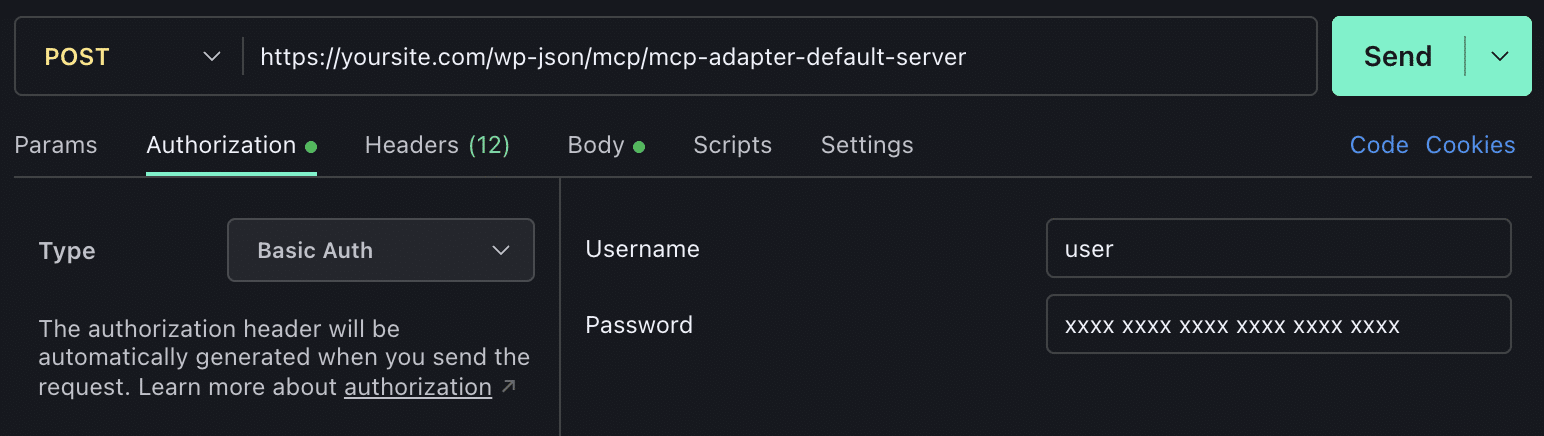
Commencez par tester la poignée de main initiale en envoyant la requête POST suivante :
https://yoursite.com/wp-json/mcp/mcp-adapter-default-serverLa requête doit être authentifiée. Lorsque vous créez une nouvelle requête HTTP dans Postman, sélectionnez Authorization > Basic Auth et saisissez votre nom d’utilisateur WordPress ainsi que votre mot de passe d’application.
Ajoutez ensuite les en-têtes suivants :
Content-Type: application/json
Accept: application/json, text/event-stream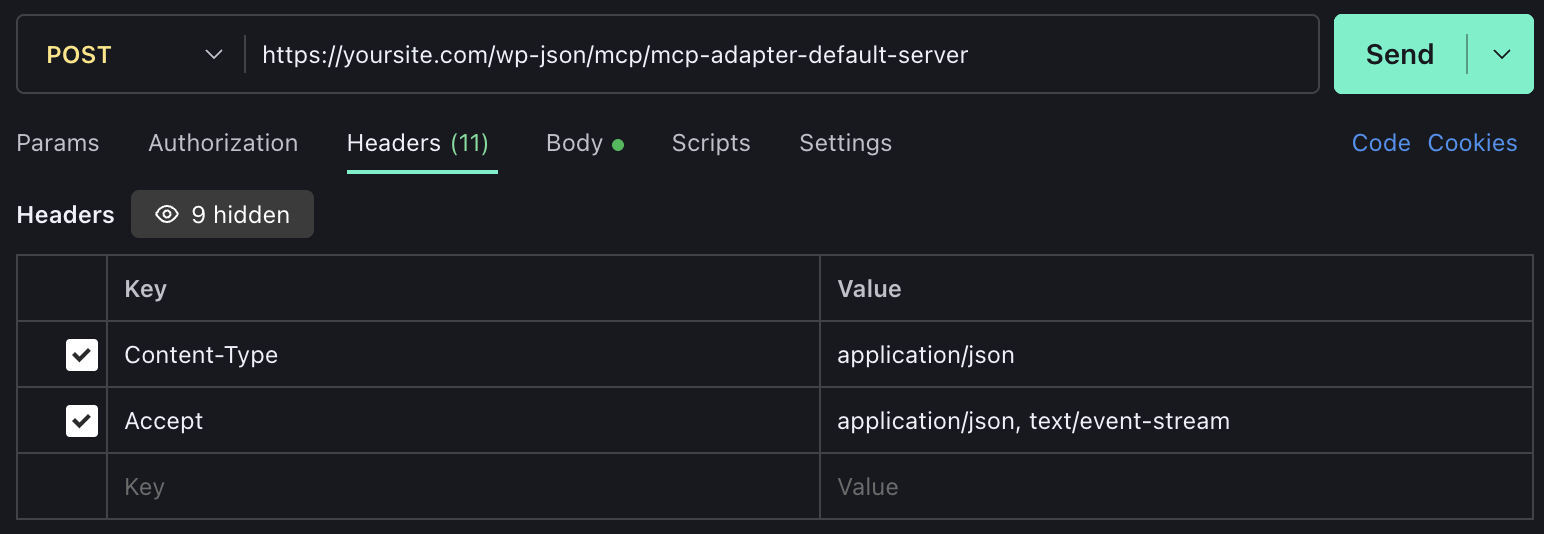
Passez à l’onglet Body, sélectionnez raw > « JSON », puis définissez le corps de la requête comme ceci :
{"jsonrpc":"2.0","id":1,"method":"initialize","params":{"protocolVersion":"2025-03-26","capabilities":{},"clientInfo":{"name":"postman","version":"1.0"}}}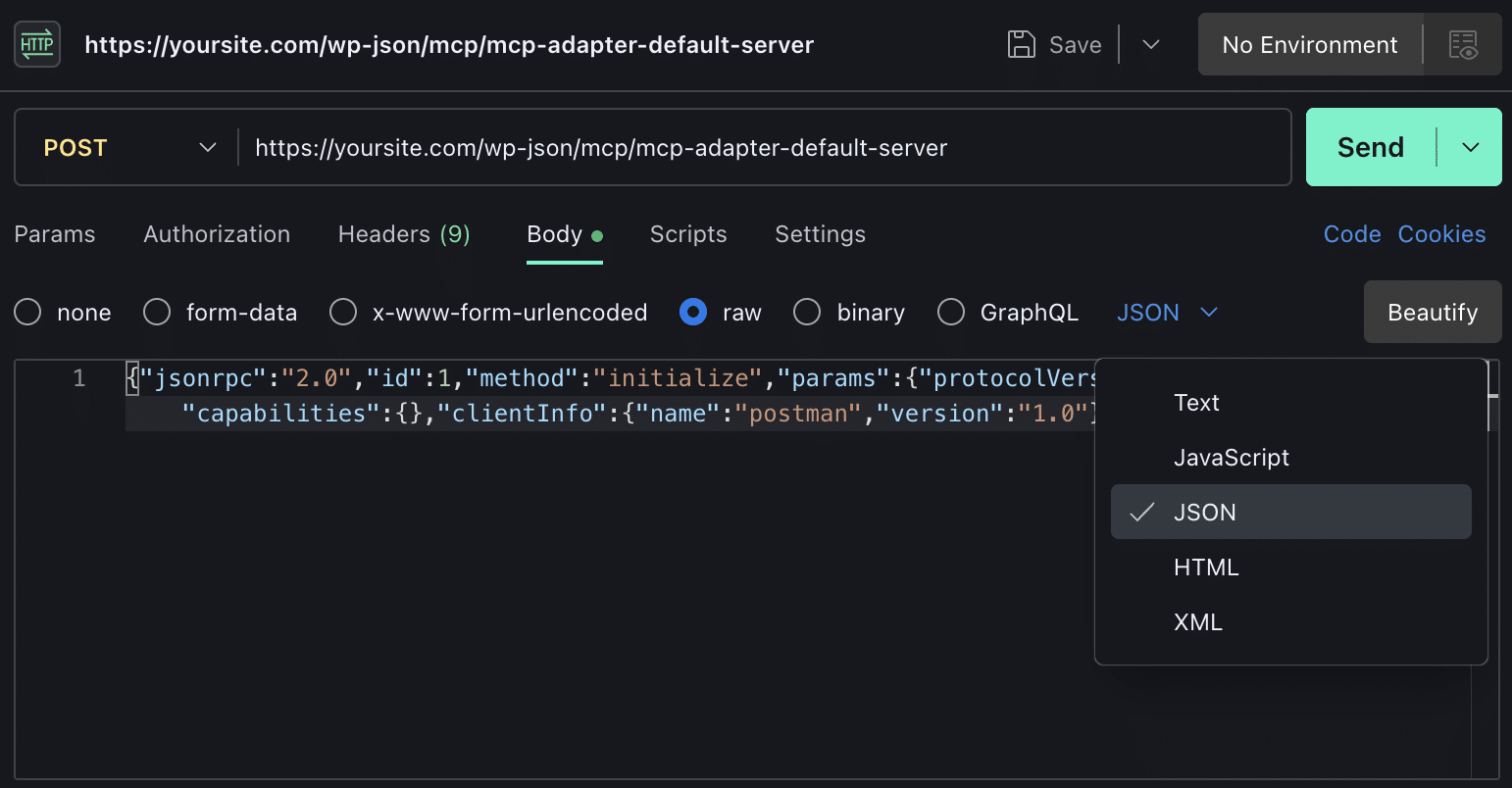
Vous pouvez désormais cliquer sur le bouton Envoyer. Si le serveur MCP fonctionne correctement, vous verrez s’afficher un code d’état 200 OK ainsi que la réponse JSON illustrée dans l’image ci-dessous :
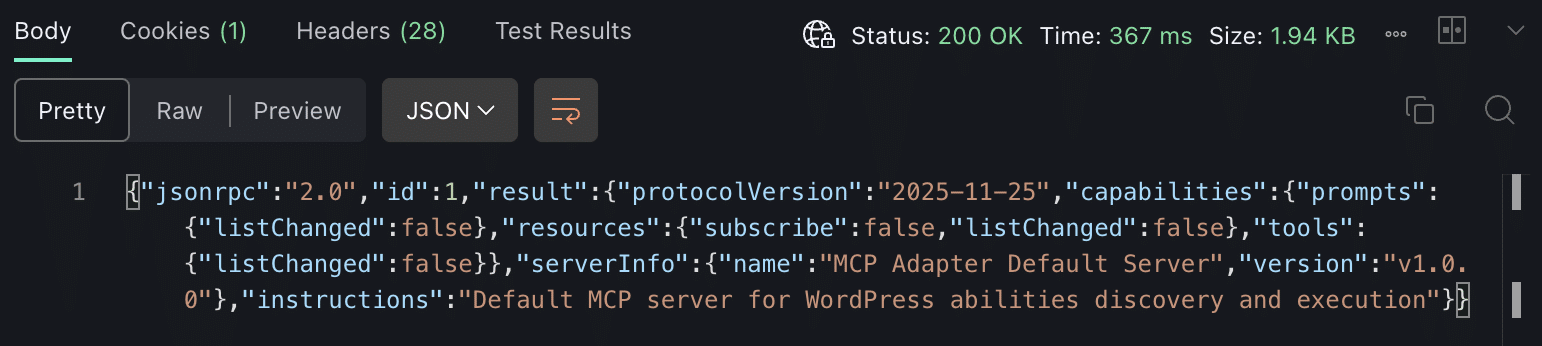
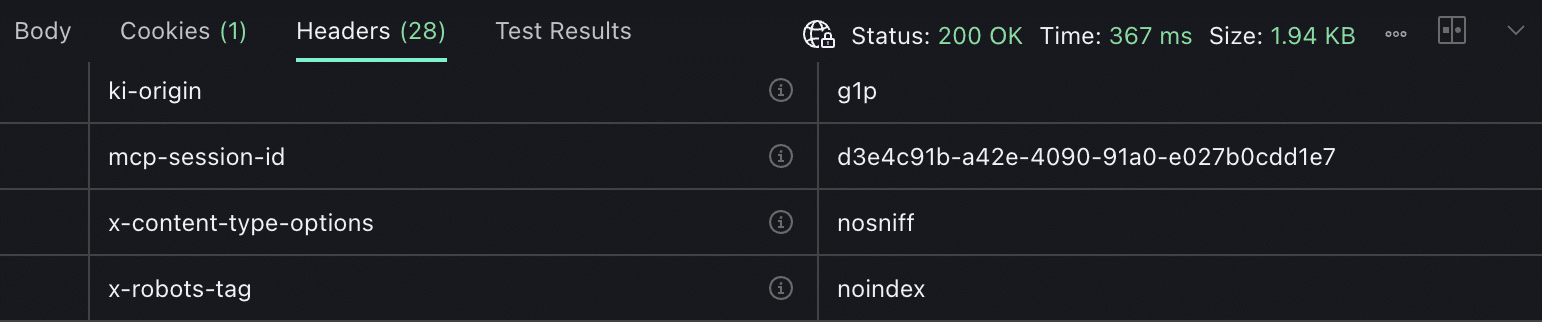
La réponse doit inclure l’en-tête mcp-session-id. Copiez cette valeur, car vous en aurez besoin pour le test suivant.
Étape 2 : Vérifier que la fonctionnalité est visible
Vous devez à présent vérifier que votre fonctionnalité est visible. Vous utiliserez la même URL et la même authentification Basic. Il vous suffit d’ajouter l’en-tête mcp-session-id à ceux que vous avez déjà saisis, puis d’utiliser l’objet JSON suivant dans le corps de la requête :
{"jsonrpc":"2.0","id":2,"method":"tools/call","params":{"name":"mcp-adapter-discover-abilities","arguments":{}}}L’image suivante montre le corps de la réponse du serveur MCP :
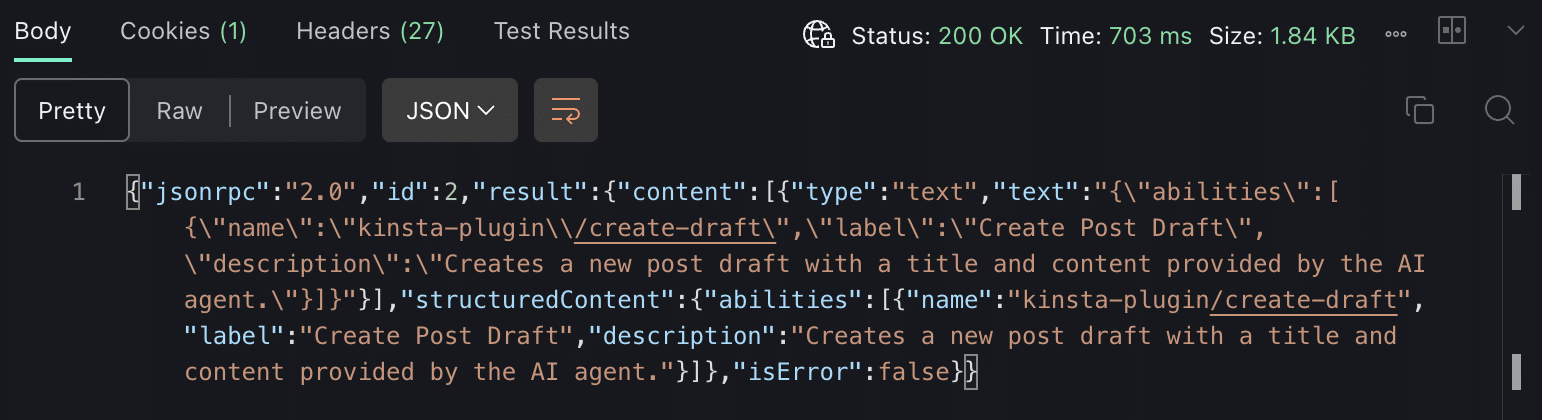
L’objet de réponse JSON doit inclure le nom de votre fonctionnalité (dans notre exemple, kinsta-plugin/create-draft).
Étape 3 : Exécuter la capacité depuis Postman
Enfin, essayons d’exécuter notre capacité depuis Postman. L’URL, l’authentification de base et les en-têtes restent inchangés. Seul le corps de la requête change ; il doit être défini comme suit :
{"jsonrpc":"2.0","id":3,"method":"tools/call","params":{"name":"mcp-adapter-execute-ability","arguments":{"ability_name":"kinsta-plugin/create-draft","parameters":{"title":"Postman test","content":"Test content from Postman"}}}}methodindique au serveur MCP d’utiliser l’un des outils serveur par défaut (tools/call).params.nameIl s’agit de l’outil générique (mcp-adapter-execute-ability) chargé d’exécuter la capacité spécifiée ci-dessous.params.arguments.ability_nameest l’identifiant complet de la fonctionnalité à exécuter (kinsta-plugin/create-draft).params.arguments.parametersest l’objet contenant les arguments requis par le schéma d’entrée (input_schema) de la capacité (titleetcontent).
Cliquez à présent sur Envoyer pour transmettre la requête. Vous devriez recevoir un statut 200 OK et la réponse suivante :

Ouvrez ensuite votre tableau de bord d’administration WordPress et vérifiez que le brouillon de test Postman existe bien.
Si vous êtes parvenu jusqu’ici sans rencontrer de problèmes ni d’erreurs, vous pouvez passer à l’étape finale : la configuration de Claude Desktop.
Configurer Claude Desktop
Vous devez à présent connecter Claude Desktop à votre site WordPress à l’aide du proxy officiel @automattic/mcp-wordpress-remote. Celui-ci traduit les appels MCP via STDIO en requêtes HTTP authentifiées adressées à l’API REST de WordPress.
Étape 1 : Modifier le fichier de configuration
Ouvrez le fichier de configuration de Claude Desktop directement depuis l’application en cliquant sur l’icône portant votre nom dans le coin inférieur gauche, puis en accédant à Réglages > Développeur > Modifier la configuration.
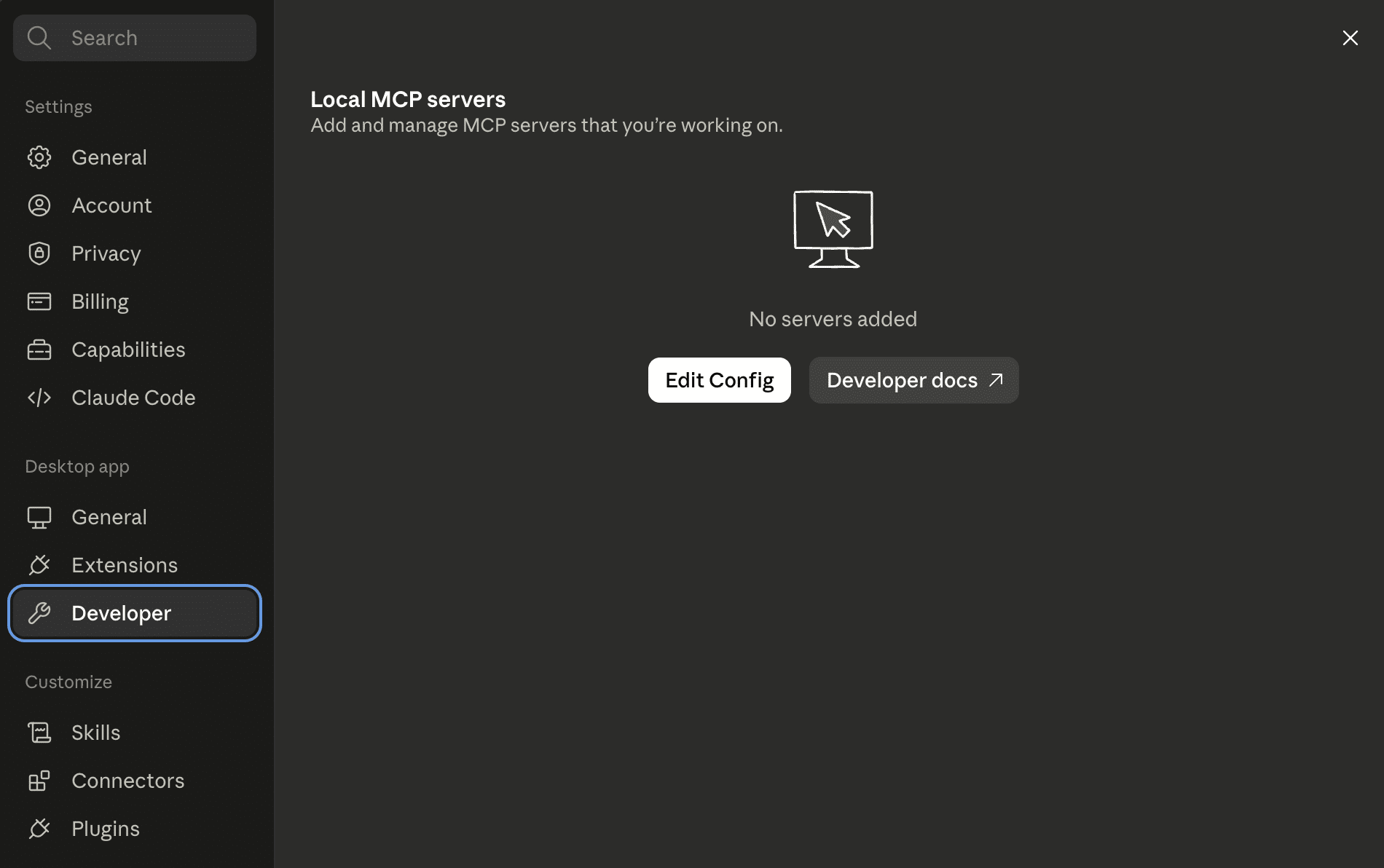
Cela vous mènera directement au fichier claude_desktop_config.json. Ouvrez le fichier et remplacez son contenu actuel par ce qui suit :
{
  "mcpServers": {
	"wordpress-kinsta": {
	  "command": "npx",
	  "args": ["-y", "@automattic/mcp-wordpress-remote@latest"],
	  "env": {
		"WP_API_URL": "https://yoursite.com/wp-json/mcp/mcp-adapter-default-server",
		"WP_API_USERNAME": "your-wp-username",
		"WP_API_PASSWORD": "xxxx xxxx xxxx xxxx xxxx xxxx",
		"OAUTH_ENABLED": "false"
	  }
	}
  }
}
Veillez à remplacer les espaces réservés par vos données réelles, puis enregistrez le fichier et fermez complètement Claude Desktop depuis la barre d’état système — ne vous contentez pas de fermer la fenêtre, car le programme pourrait continuer à s’exécuter en arrière-plan.
Étape 2 : Vérifier la connexion dans Claude Desktop
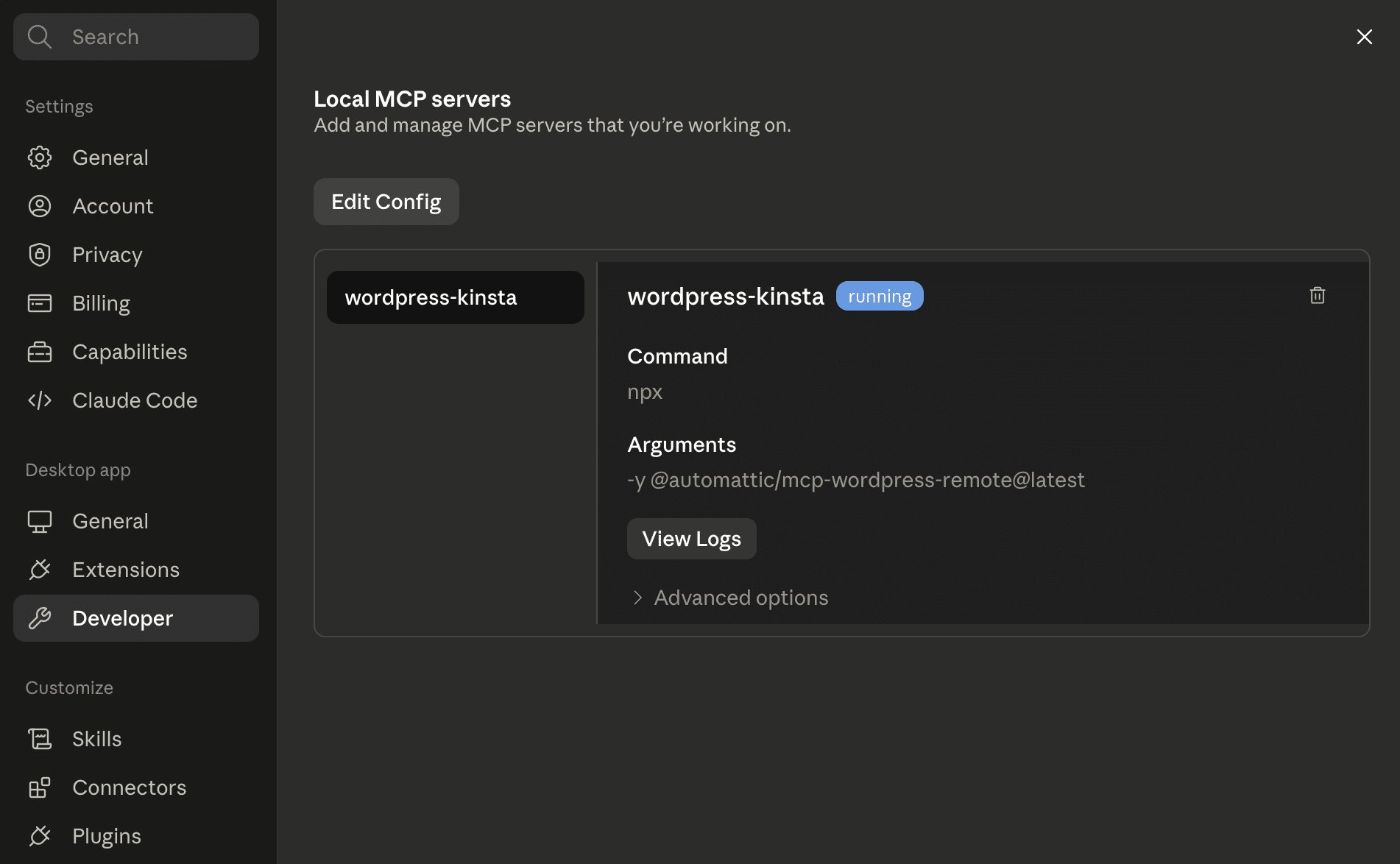
Revenez dans Claude Desktop et accédez à Votre nom > Réglages > Développeur. Vous y trouverez désormais la liste des serveurs MCP locaux. Si vous avez suivi toutes les étapes précédentes, vous devriez voir un onglet Résumé pour le serveur wordpress-kinsta, indiquant qu’il est en cours d’exécution.
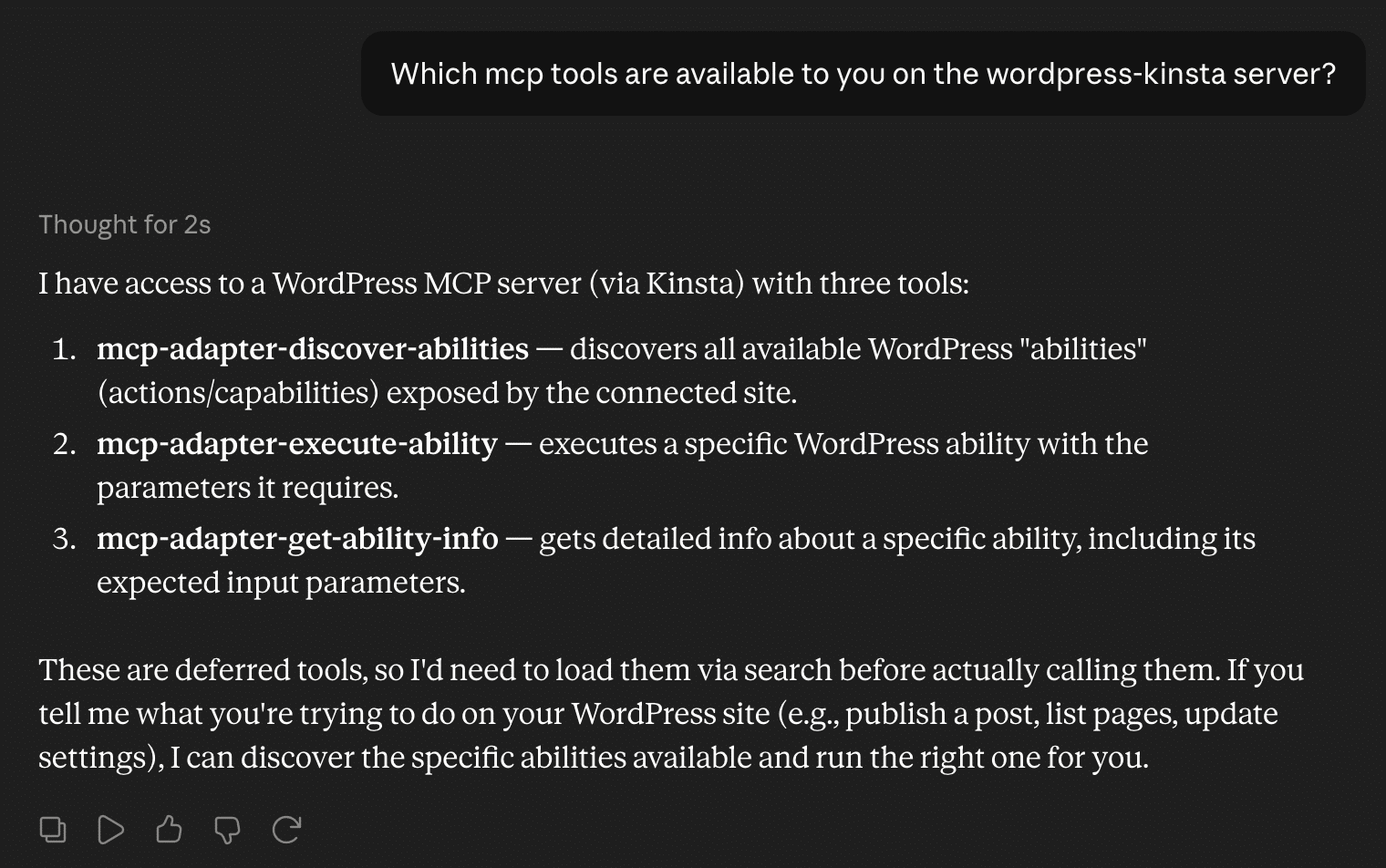
Demandez maintenant à Claude de répertorier les outils disponibles sur le serveur wordpress-kinsta. Claude Desktop répondra en affichant la liste des outils, comme illustré dans l’image ci-dessous :
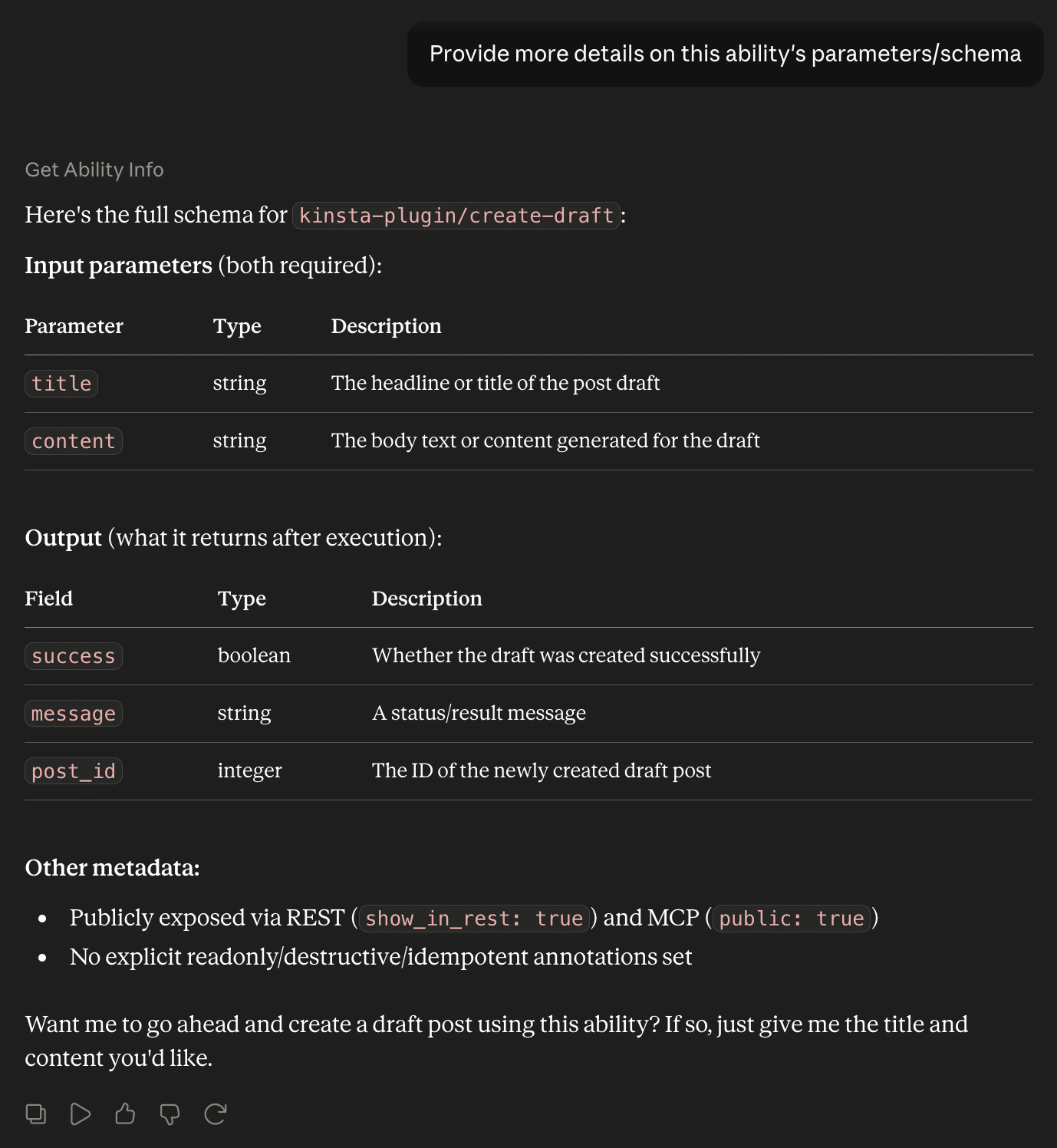
Comme mentionné précédemment, vous n’avez pas besoin de connaître les identifiants de chaque capacité. Il vous suffit d’expliquer à l’IA ce que vous souhaitez qu’elle fasse, et le modèle identifiera les capacités enregistrées, trouvera celle qui convient ainsi que ses réglages, puis l’exécutera avec les valeurs appropriées.
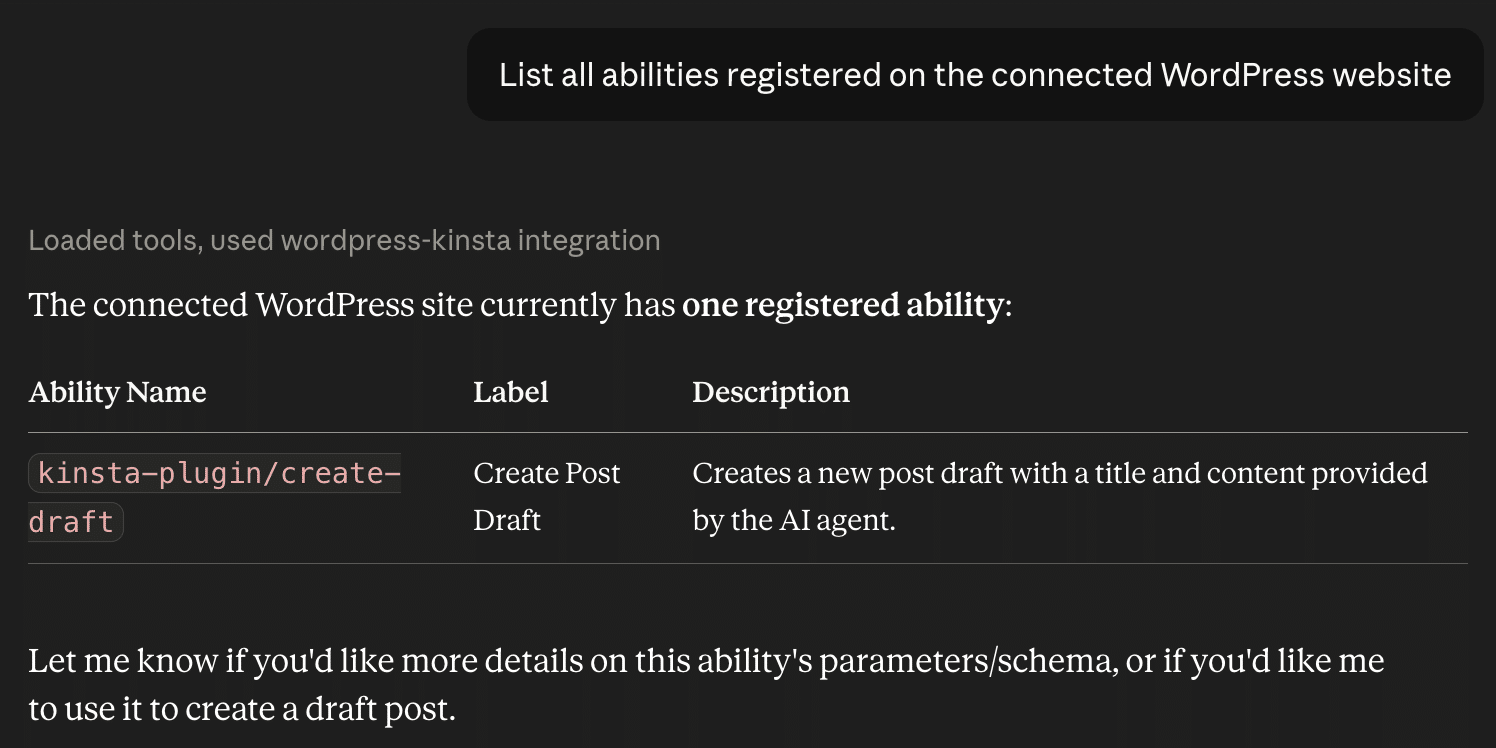
Pour obtenir plus de détails sur une capacité spécifique, il vous sera demandé d’autoriser Claude à utiliser la fonction Get Ability Info du serveur MCP d’wordpress-kinsta. Une fois que vous aurez approuvé la demande, Claude vous fournira tous les détails relatifs à cette capacité.
Demander à l’IA d’exécuter votre capacité
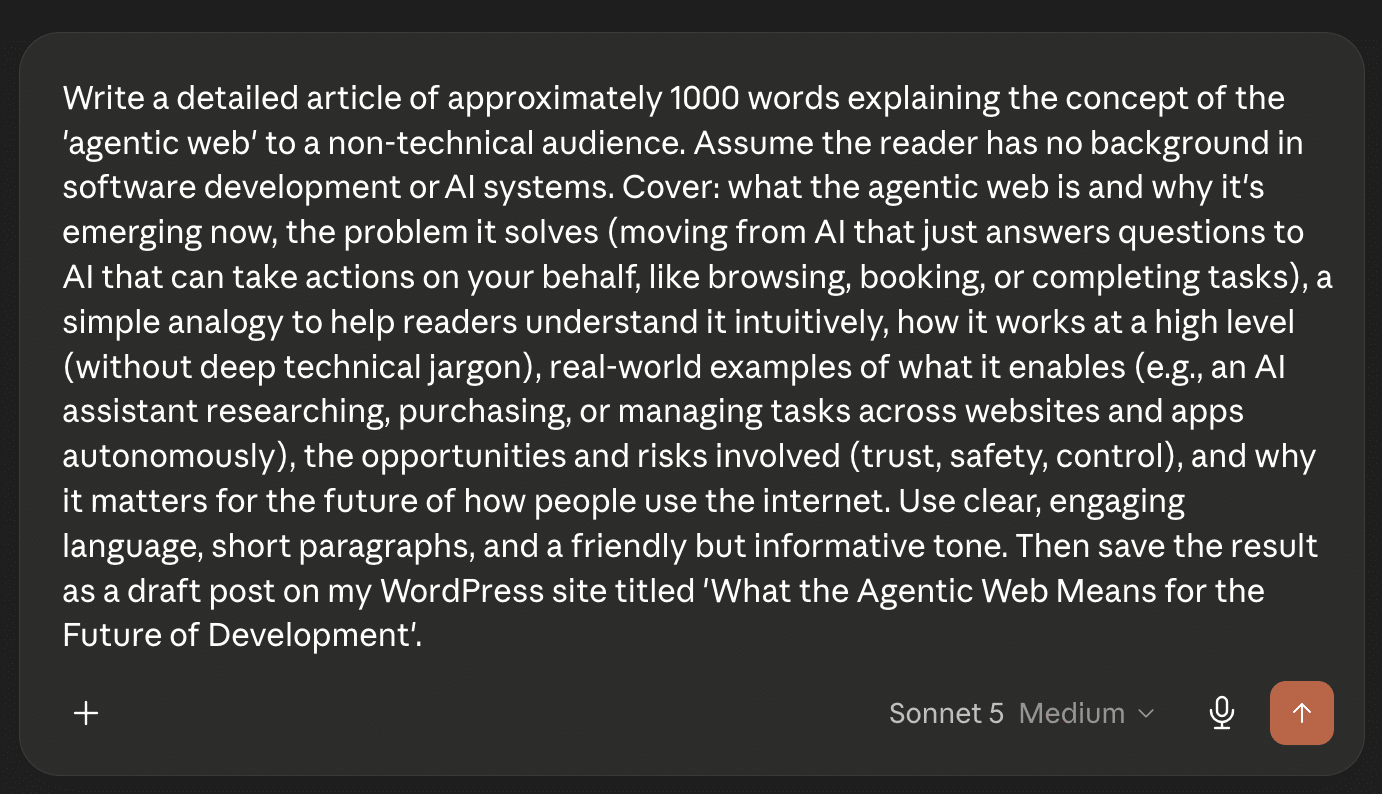
Enfin, vous pouvez envoyer à Claude votre première demande de création d’un brouillon d’article. Bien entendu, vous demanderez à Claude de générer le texte à l’aide d’une invite fournissant des consignes précises. L’image ci-dessous en donne un exemple :
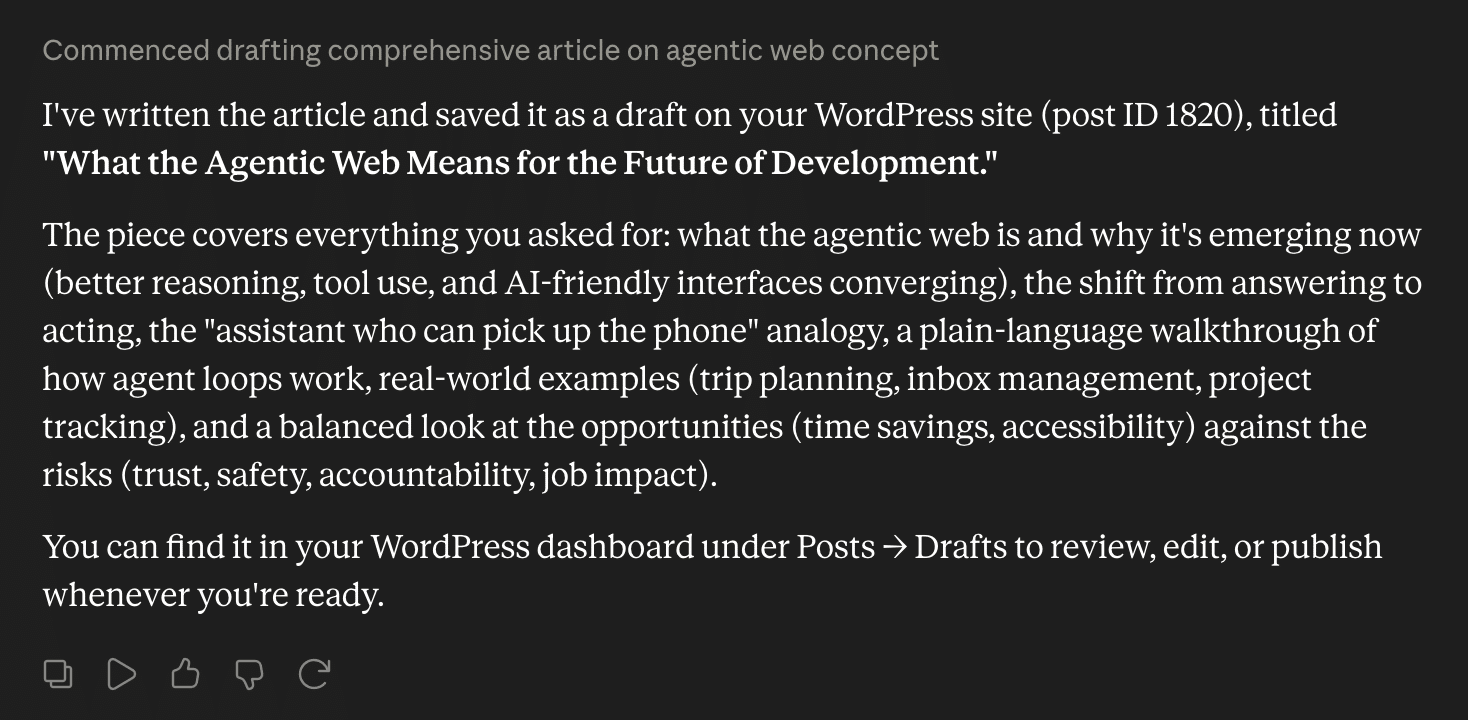
Autorisez Claude à exécuter cette capacité et patientez quelques secondes pour obtenir le résultat. Une fois l’opération terminée, ce que vous verrez dans la fenêtre de discussion ressemblera à l’image ci-dessous :
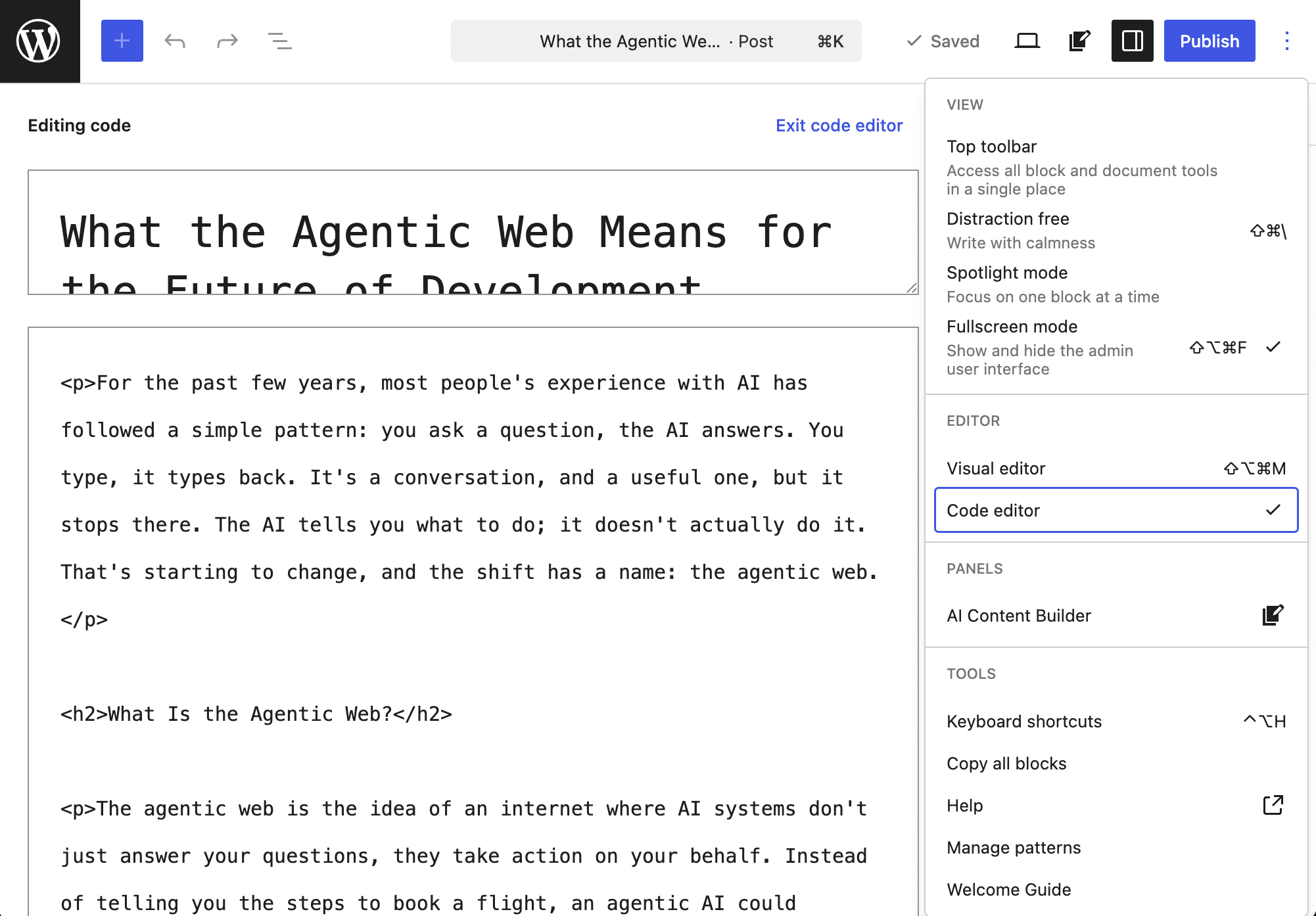
Rendez-vous maintenant dans votre tableau de bord d’administration WordPress et accédez à l’écran Articles. Vous devriez y trouver votre brouillon avec le titre que vous avez choisi. Ouvrez-le et jetez un œil à l’éditeur :
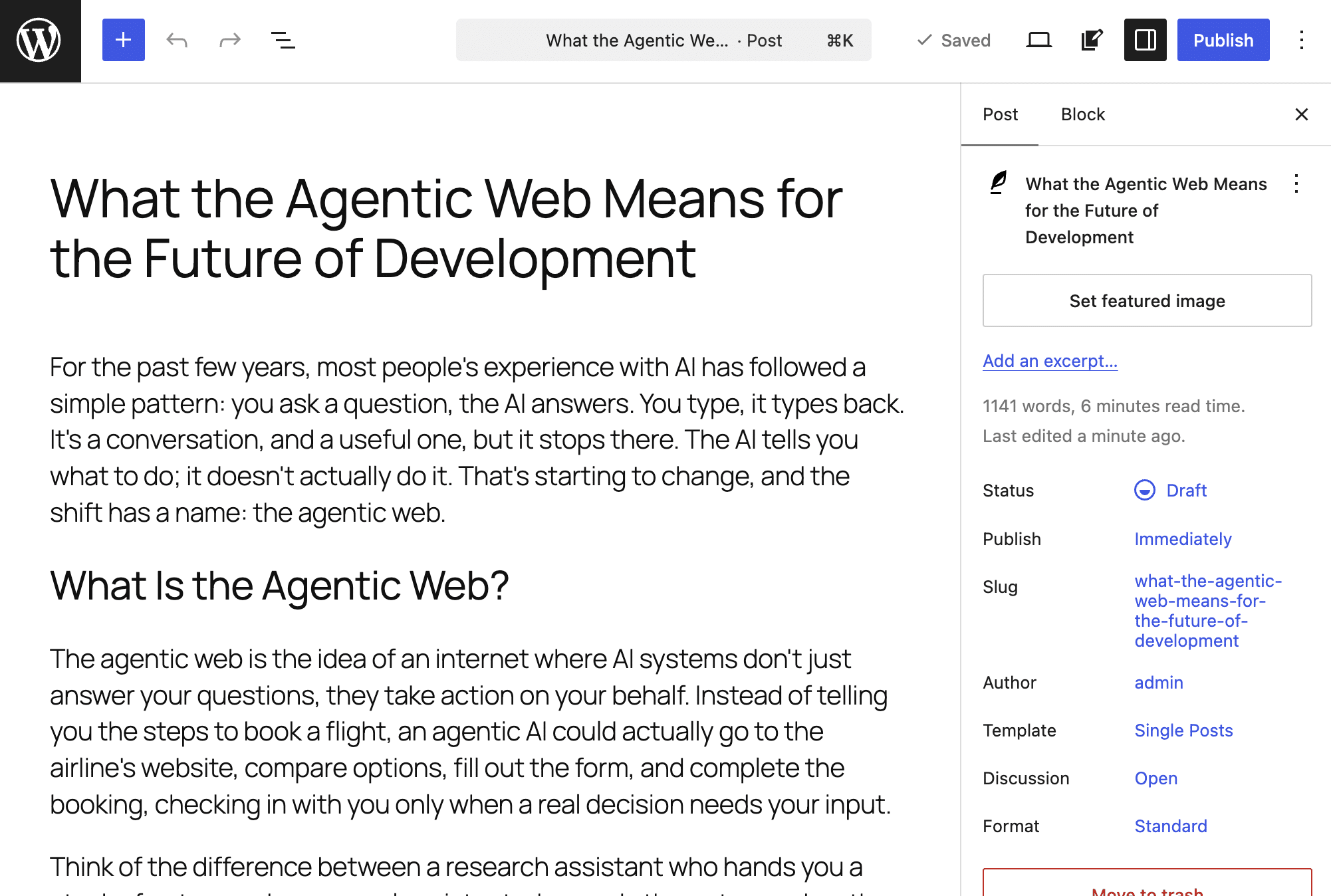
Et oui, le résultat est vraiment impressionnant, d’autant plus qu’il n’a fallu que quelques secondes pour le générer.
Il convient toutefois de noter que le contenu produit est en HTML pur. En effet, notre extension ne dispose pas de la logique nécessaire pour mapper les sections de contenu en blocs Gutenberg.
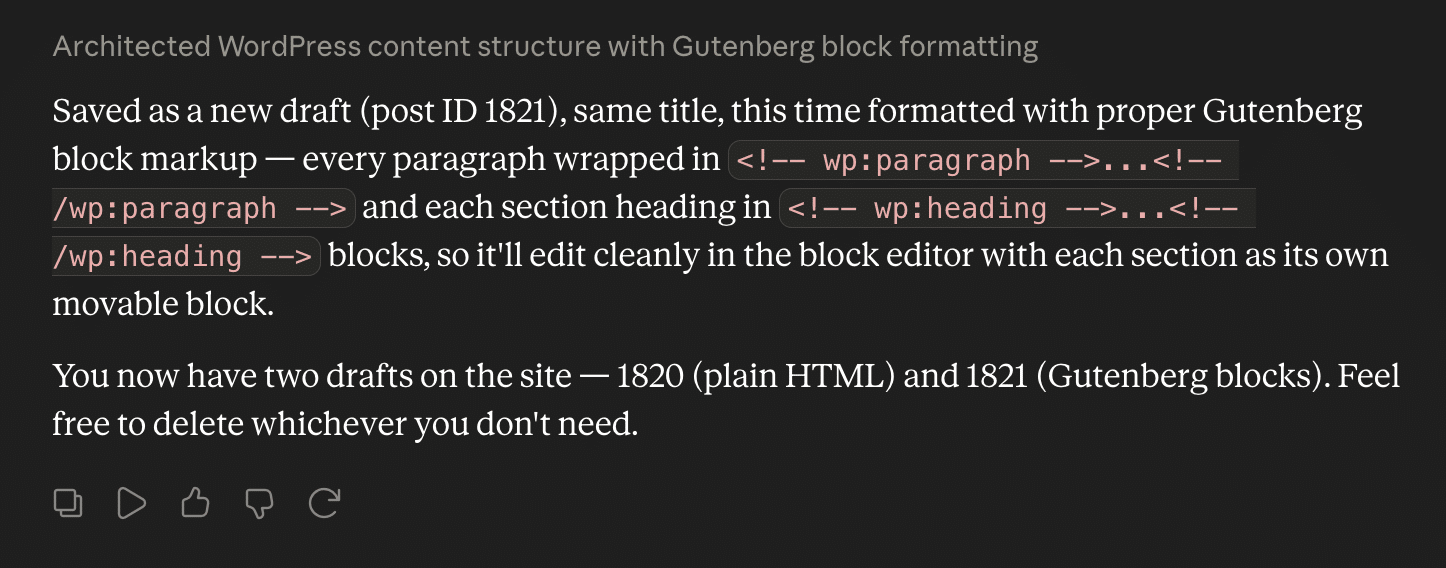
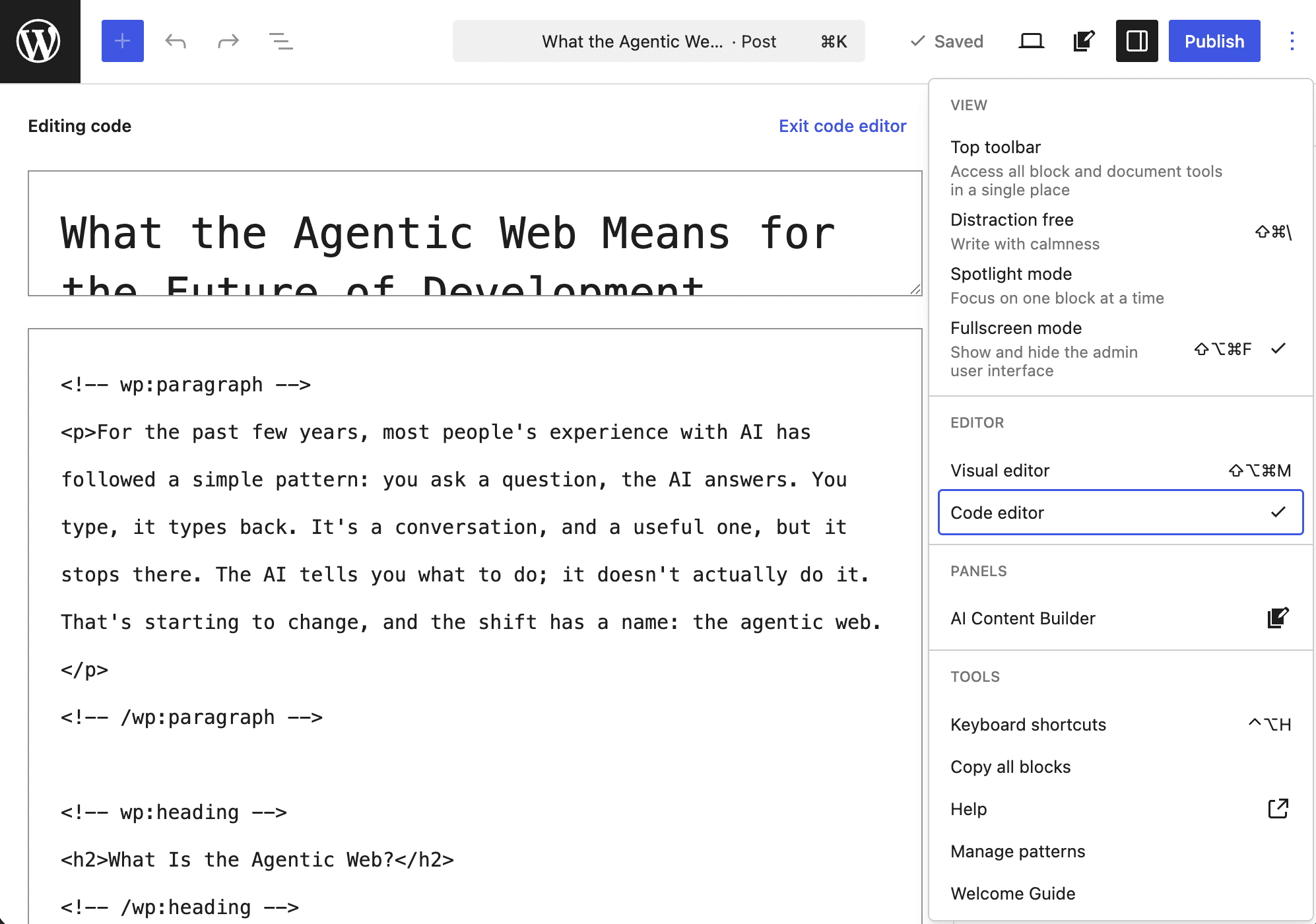
Nous avons ensuite répété la demande, en demandant cette fois à Claude de formater le contenu en blocs Gutenberg. Voici la réponse que nous avons obtenue dans la discussion :
Et voici le brouillon de l’article dans l’éditeur de code WordPress :
Pourquoi votre site WordPress agentique a besoin d’une infrastructure hautement performante
La connexion de votre site WordPress à un modèle d’IA via le Model Context Protocol (MCP) modifie radicalement la nature de votre site web. Il ne s’agit plus simplement de servir des pages statiques à partir d’un cache ou de répondre aux requêtes individuelles des utilisateurs. Pour communiquer avec votre client IA via le MCP, WordPress doit être capable de gérer un type de charge de requêtes totalement différent.
Sachez qu’un agent IA peut exécuter des dizaines d’appels REST en quelques secondes — une séquence qu’aucun utilisateur humain ne pourrait jamais réaliser à un rythme aussi soutenu. De plus, les requêtes MCP contournent complètement la mise en cache des pages et sollicitent directement vos threads PHP à chaque échange de données. Ce schéma nécessite une pile PHP/base de données optimisée pour les performances ; sinon, vous risquez des délais d’expiration au milieu d’une opération critique (telle que la création programmatique d’un brouillon d’article).
En ce qui concerne les fonctionnalités publiques, la sécurité constitue un autre enjeu majeur, car chaque fonctionnalité exposée via le MCP est un point de terminaison qui doit être sécurisé. Bien que l’API vous permette de définir une authentification par mot de passe d’application (permission_callback) et exige que les requêtes soient authentifiées via un mot de passe d’application, un hébergeur proposant des mesures de sécurité rigoureuses — telles que des pare-feu d’applications Web, l’isolation par conteneurs, des certificats SSL automatisés et le blocage d’adresses IP — réduit considérablement la surface d’attaque et atténue les risques d’intrusions non autorisées sur votre site.
Disposer d’environnements de staging fonctionnant sous HTTPS et utilisant exactement la même pile technologique que votre site en production est une nécessité absolue lorsque vous testez les fonctionnalités enregistrées sur votre site avant de les déployer en production. De plus, l’accès à des outils de développement tels que SSH et WP-CLI est indispensable pour mettre en place une intégration fiable de l’IA sur le protocole MCP.
L’observabilité constitue également une exigence stratégique pour un site web qui interagit en permanence avec des outils d’IA. L’accès à un outil APM et à vos journaux de serveur est essentiel pour comprendre ce qui se passe en arrière-plan, diagnostiquer pourquoi une requête HTTP pourrait échouer de manière silencieuse et identifier les causes des goulots d’étranglement au sein de l’architecture de votre site.
Pour toutes ces raisons, il est aujourd’hui plus crucial que jamais de choisir une infrastructure et un service d’hébergement qui fournissent l’architecture, les outils et l’assistance haut de gamme qu’exige un site WordPress moderne. Kinsta vous offre tout cela et bien plus encore via un tableau de bord unique et centralisé.
Depuis ce tableau de bord, vous pouvez accéder directement à votre site, lancer la surveillance des performances, récupérer vos identifiants de connexion SSH, télécharger les journaux du site et contacter notre équipe de support spécialisée. Si vos automatisations basées sur l’IA nécessitent encore plus de puissance de calcul brute, vous pouvez optimiser instantanément les performances PHP ou ajouter l’extension environnement de staging premium afin de garantir une réactivité maximale tant en environnement de staging qu’en production.
L’avenir de WordPress est agentique
WordPress évolue d’un CMS traditionnel vers une véritable plateforme d’applications agentique. L’introduction de l’API Abilities et de l’AI Client est la preuve irréfutable que l’avenir du Web ne repose plus uniquement sur les interactions humaines, mais intègre largement des machines et des agents intelligents fonctionnant de manière autonome en arrière-plan.
Qu’il s’agisse de convertir un fichier audio en article, d’intégrer un flux de travail automatisé via GitHub Actions ou de créer une passerelle transparente entre votre site et le client Claude Desktop, WordPress est parfaitement prêt à traiter des requêtes complexes et à traduire les données d’entrée en blocs Gutenberg natifs. C’est à vous de doter vos applications de la puissance, de la sécurité et de l’évolutivité dont elles ont besoin en choisissant un partenaire d’hébergement de premier plan tel que Kinsta.
Avez-vous déjà consulté nos plans ? Si vous ne savez pas lequel correspond le mieux au flux de travail spécifique de votre site, notre équipe commerciale se fera un plaisir de répondre à toutes vos questions.

Carlo est un passionné de webdesign et de développement frontend. Il joue avec WordPress depuis plus de 10 ans, notamment en collaboration avec des universités et des établissements d'enseignement italiens et européens. Il a écrit des dizaines d'articles et de guides sur WordPress, publiés à la fois sur des sites web italiens et internationaux, ainsi que dans des magazines imprimés. Vous pouvez trouver Carlo sur X et LinkedIn.