 Aggiungi come fonte preferita su Google
Un limite di dimensione di upload troppo basso su WordPress impedisce di caricare file di grandi dimensioni, plugin e temi. Se stai creando un sito web ricco di contenuti multimediali, questo può rappresentare un ostacolo non da poco. In questi casi, è necessario aumentare la dimensione massima di upload su WordPress o sul tuo server (o su entrambi).
A seconda del provider di hosting e del server, ci sono molti modi per risolvere questo problema. In questo articolo li tratteremo tutti e ti mostreremo come aumentare rapidamente la dimensione massima di upload in WordPress.
Preferisci guardare la versione video?
Qual è la dimensione massima di upload in WordPress?
Caricare file di grandi dimensioni su un server consuma molte risorse del server stesso. Per evitare che gli utenti causino timeout del server, la dimensione massima predefinita per il caricamento in WordPress varia in genere da 4 MB a 128 MB. Di solito, è il provider di hosting a impostare questo limite a livello di server.
WordPress include anche delle costanti che definiscono questo limite, ma nella maggior parte dei casi non possono sovrascrivere le impostazioni a livello di server.
Gli utenti di WordPress si imbattono in questo limite soprattutto quando caricano file di grandi dimensioni nella Libreria multimediale. Un caricamento superiore al limite attuale genererà un messaggio di errore simile a questo:
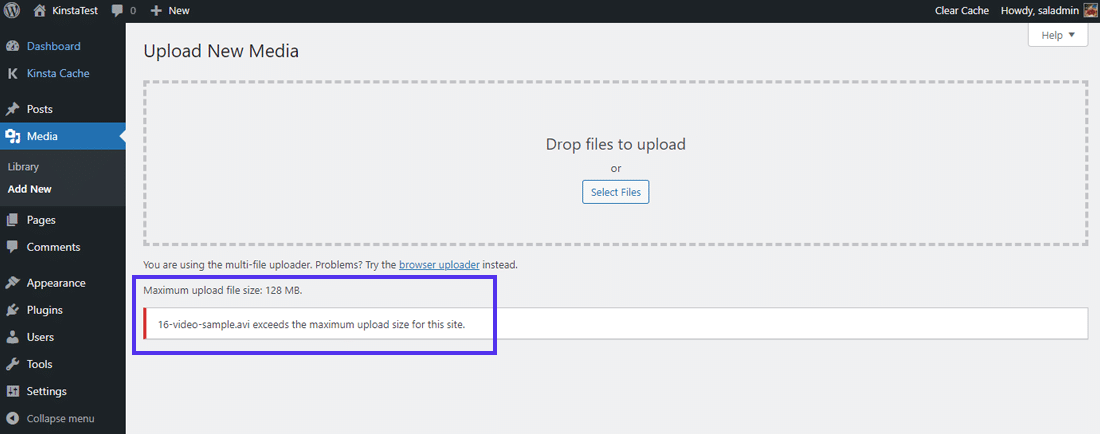
L’errore “supera la dimensione massima di caricamento per questo sito” può essere frustrante, ma esiste per due motivi principali: sicurezza ed efficienza. Impedisce ai proprietari del sito e ad altri utenti, compresi quelli malintenzionati, di caricare file enormi (ad esempio immagini ad alta risoluzione o video di grandi dimensioni).
Altrimenti, potrebbe sovraccaricare il server del tuo sito web, rallentandolo notevolmente. O peggio ancora, potrebbe mandare il tuo sito completamente fuori uso!
Perché aumentare la dimensione massima dei file da caricare su WordPress?
Ci sono molti motivi per cui potresti aver bisogno di aumentare la dimensione massima dei file che puoi caricare sul tuo sito WordPress. Ecco i più comuni:
- Vuoi installare un tema o un plugin di grandi dimensioni direttamente dalla dashboard di amministrazione di WordPress.
- Aggiornare regolarmente il tuo sito WordPress è un ottimo modo per mantenere vivo l’interesse dei tuoi lettori e farli tornare a trovarti. E questo include caricare regolarmente nuove immagini, video, file audio e altri contenuti multimediali. Tuttavia, non è sempre fattibile quando c’è un limite di dimensione per i tuoi file in upload.
- Vuoi caricare un video o un’immagine di grandi dimensioni come sfondo o intestazione del tuo sito.
- Hai intenzione di vendere file digitali come ebook, fotografie, video, temi e plugin direttamente dal tuo sito. A volte, questi file possono arrivare a centinaia di megabyte (o anche di più).
Come verificare la dimensione massima attuale di caricamento in WordPress
Ci sono molti modi per verificare la dimensione massima attuale per i caricamenti sul tuo sito WordPress. Vediamoli tutti.
Nella Libreria multimediale
Il modo più veloce per controllare la dimensione massima di upload attuale del sito è andare sulla dashboard di WordPress e, da lì, selezionare Media > Libreria. Qui, clicca sul pulsante Aggiungi nuovo per attivare lo strumento di upload dei file multimediali.
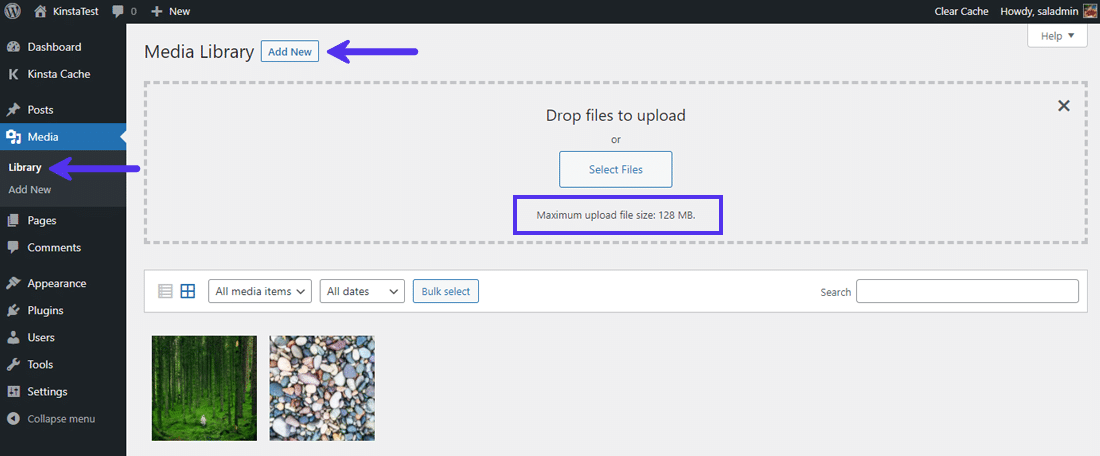
Dato che questo sito è ospitato da Kinsta, il messaggio Maximum upload file size: 128 MB. appare sotto il pulsante Seleziona file. Se usi un altro provider di hosting, potresti vedere un limite diverso indicato qui.
Puoi anche andare direttamente su Media > Aggiungi nuovo e vedere lo stesso messaggio visualizzato in fondo alla pagina.
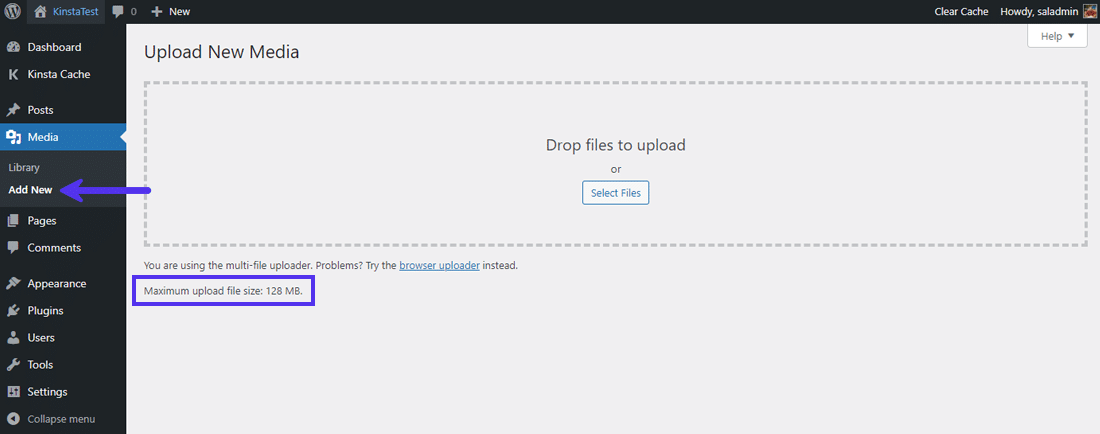
Anche in questo caso, puoi vedere qui che la dimensione massima del file da caricare è di 128 MB.
Nelle informazioni sullo stato del sito
WordPress 5.2 ha aggiunto lo strumento Informazioni sullo stato del sito per aiutarti a risolvere meglio i problemi del tuo sito WordPress. Qui puoi trovare quasi tutte le informazioni sul tuo server e sulla configurazione di WordPress.
Dato che sia il server che WordPress gestiscono la dimensione massima dei file da caricare, ci sono due modi per trovare questo valore in questa schermata.
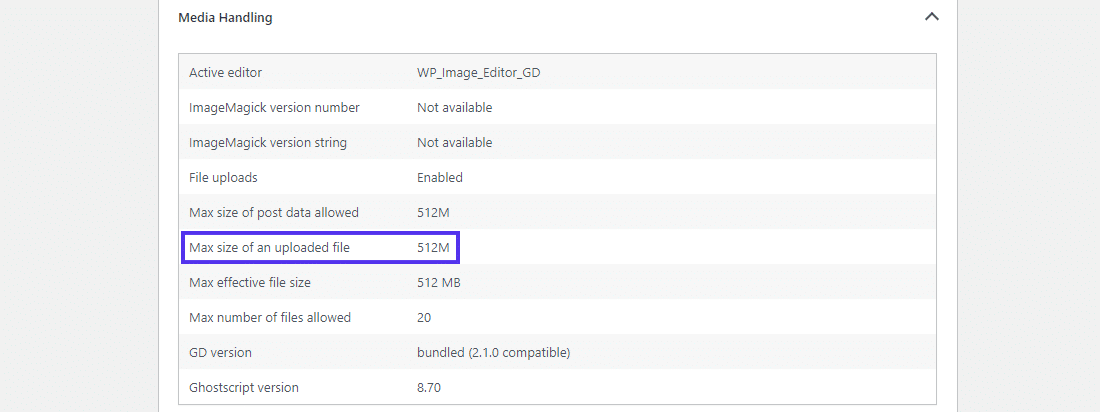
Per prima cosa, puoi trovarlo elencato nel menu a tendina Gestione dei file multimediali. Qui, cerca il valore della costante Max size of an uploaded file.
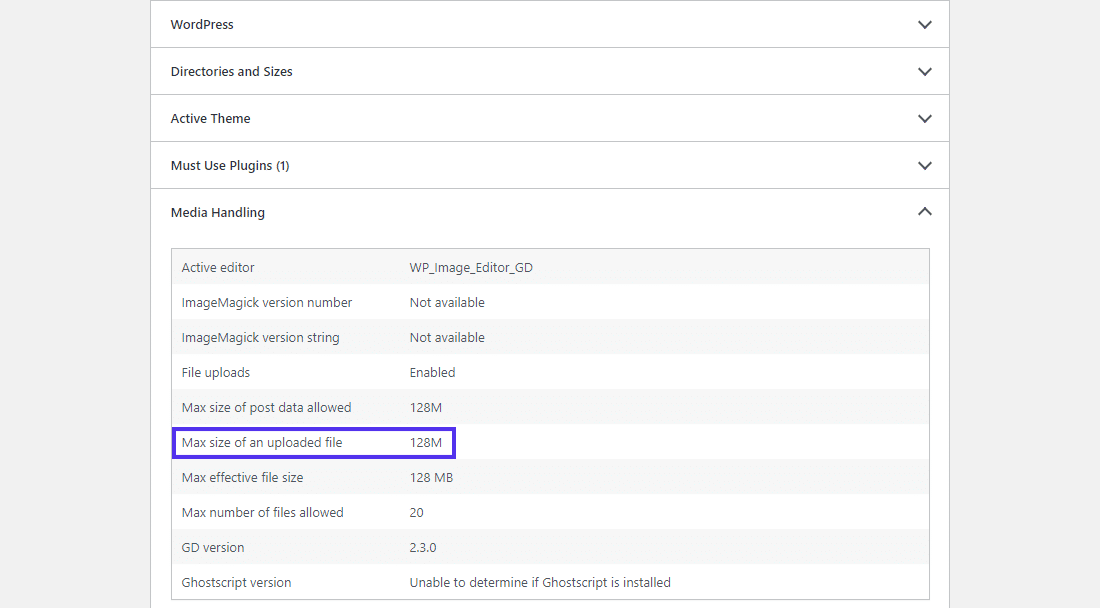
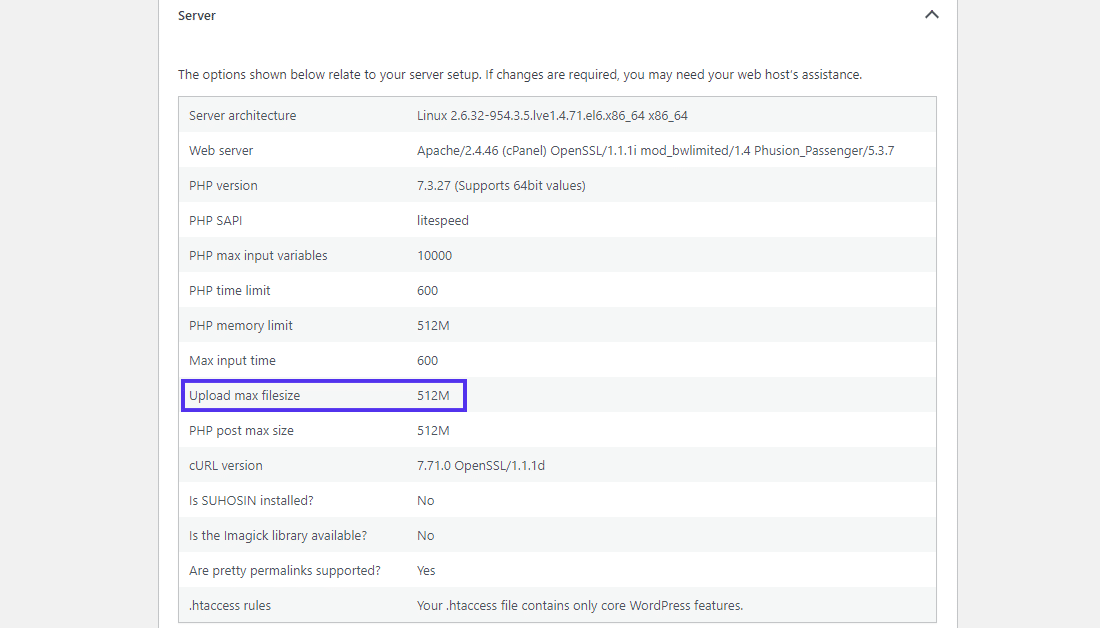
Il secondo metodo consiste nel cercare nel menu a tendina Server. Qui troverai molte opzioni relative alla configurazione del tuo server web. Cerca il valore della costante Upload max filesize per confermare qual è. Su questo sito, il limite massimo di dimensione dei file in upload è di 128 MB.
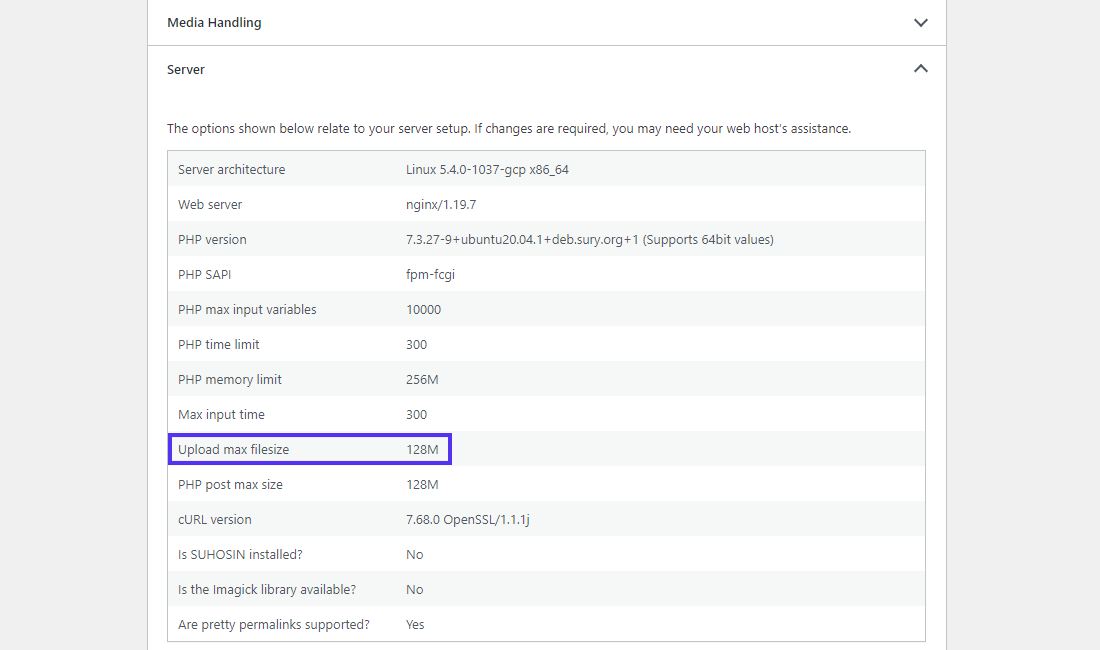
Puoi anche vedere altre costanti PHP e i loro valori, come ad esempio:
PHP post max size– Definisce il limite massimo di upload per le richieste POST.PHP memory limit– Definisce la memoria allocata per PHP. Dovrebbe essere impostata su un valore pari o superiore al limiteUpload max filesize. Altrimenti il caricamento fallirà.
È il tuo provider di hosting a impostare queste opzioni. Di solito, i piani di hosting base hanno un limite di dimensione di upload inferiore rispetto a quelli aziendali. Alcuni provider potrebbero permetterti di superare questi limiti. Ma nella maggior parte dei casi, potresti aver bisogno dell’aiuto del tuo provider di hosting (e magari di un upgrade del piano) per aumentarli.
10 modi per aumentare la dimensione massima dei file in upload su WordPress
Ci sono molti modi per risolvere il problema della dimensione massima di upload in WordPress. Inizieremo con quelli più semplici, per poi passare alle guide di livello intermedio.
1. Contattare il provider di hosting per chiedere aiuto
Se hai problemi con il caricamento dei file e i limiti di dimensione, chiedere aiuto al tuo provider di hosting è una delle soluzioni più veloci. Aumentare il limite di caricamento è un’operazione semplice per l’assistenza tecnica, quindi la maggior parte delle aziende di hosting può aiutarti a risolvere rapidamente questo problema.
Armeggiare con il server o con i file di configurazione del sito può sempre essere una sfida. Per questo ti consigliamo sempre di provare prima questo metodo.
Se il tuo sito è ospitato su Kinsta, il nostro team di supporto esperto è a portata di clic e disponibile 24 ore su 24, 7 giorni su 7. Per iniziare, vai alla tua dashboard MyKinsta e clicca sull’icona della chat nell’angolo in basso a destra.
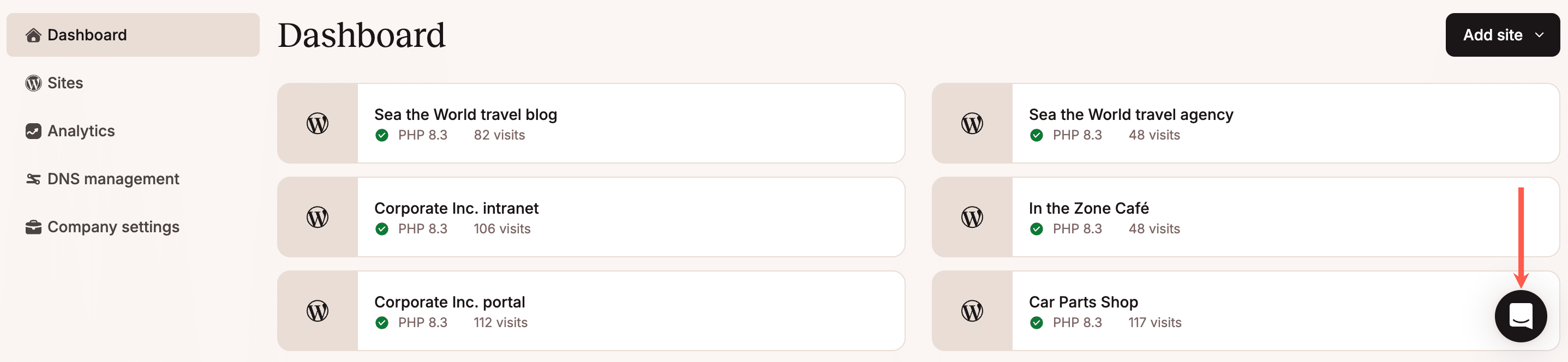
Abbiamo operatori pronti ad aiutarti in molte lingue.
2. Aumentare la dimensione massima dei file caricabili in WordPress Multisite
Se gestisci una rete WordPress Multisite, puoi modificare la dimensione massima dei file caricabili per la tua rete entro il limite già impostato per il server.
Per prima cosa, vai alla dashboard di Network Admin, poi vai alla schermata Impostazioni > Impostazioni di rete. Qui, scorri verso il basso fino a trovare la sezione Impostazioni di caricamento. Troverai il campo Max upload file size in quest’area.
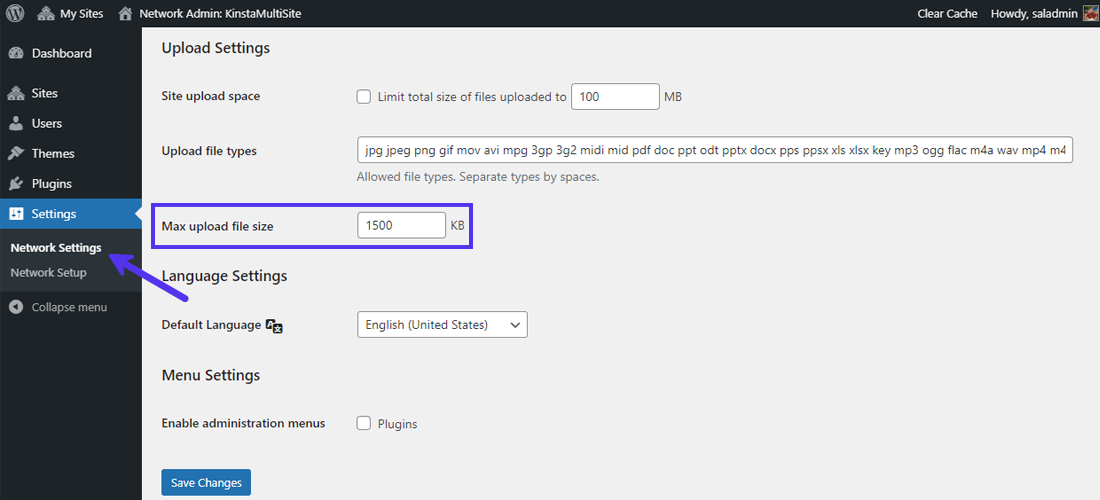
Il valore predefinito della dimensione massima dei file da caricare in un WordPress Multisite è 1500 KB (~1,5 MB). Puoi modificarlo con un valore più alto e cliccare sul pulsante Salva modifiche.
Nota: da qui non puoi aggirare il limite massimo di dimensione dei file in upload impostato a livello di server. Se il limite che imposti qui è superiore a quello del server, il server lo ignorerà. Puoi usare i metodi descritti sopra per scoprire la configurazione del tuo server web.
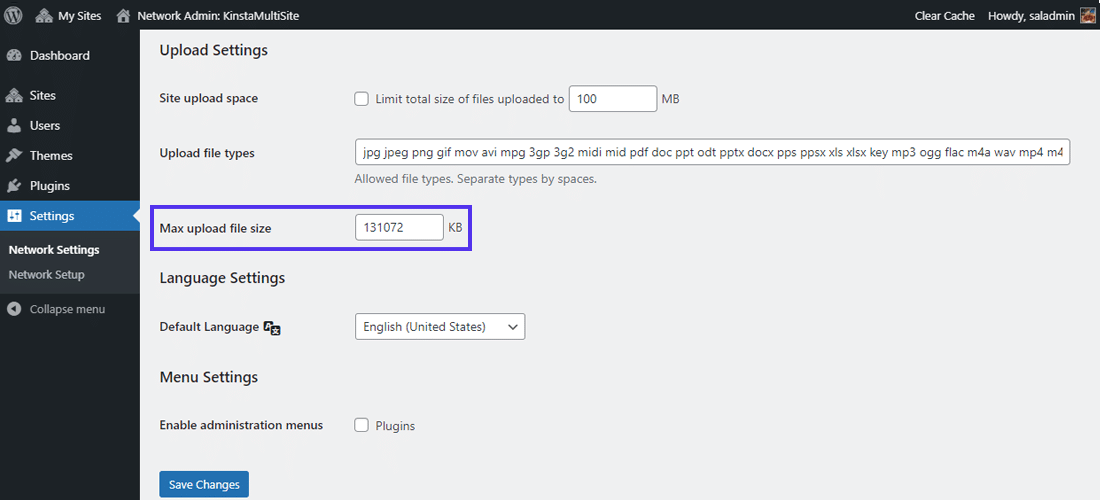
Qui abbiamo impostato la nuova dimensione massima del file in upload a 131072 KB (~128 MB).
Puoi anche limitare la dimensione totale dei file caricati su un singolo sito nella rete Multisite. Tuttavia, questa opzione è disabilitata di default.
3. Aggiornare il file ‘.htaccess’
Se il tuo server web utilizza Apache, puoi aggiornare il file .htaccess del tuo sito per aumentare la dimensione massima di caricamento in WordPress. Trovi il file .htaccess nella directory principale del sito WordPress.
Secondo la documentazione PHP, tre direttive PHP determinano il modo in cui WordPress gestisce i caricamenti. Sono:
upload_max_filesizepost_max_sizememory_limit
Ne abbiamo già parlato nella sezione Informazioni sullo stato del sito qui sopra. Ti consigliamo di modificare i valori di queste tre direttive in modo che consentano le dimensioni dei tuoi file. Ad esempio, se il file più grande che intendi caricare è di 32 MB, ti consigliamo le seguenti impostazioni:
upload_max_filesize = 32Mpost_max_size = 64Mmemory_limit = 128M
Nota: tutti i valori usano M invece di MB. È così che PHP gestisce le sue direttive.
I file caricati possono contenere informazioni aggiuntive oltre al file stesso. Quindi, è una buona idea lasciare un po’ di margine a tutte le altre direttive relative ai caricamenti. Per ulteriori informazioni, puoi leggere il nostro tutorial approfondito su come aumentare il limite di memoria PHP in WordPress.
Accedi al tuo file .htaccess tramite FTP/SFTP o il File Manager del tuo provider di hosting.
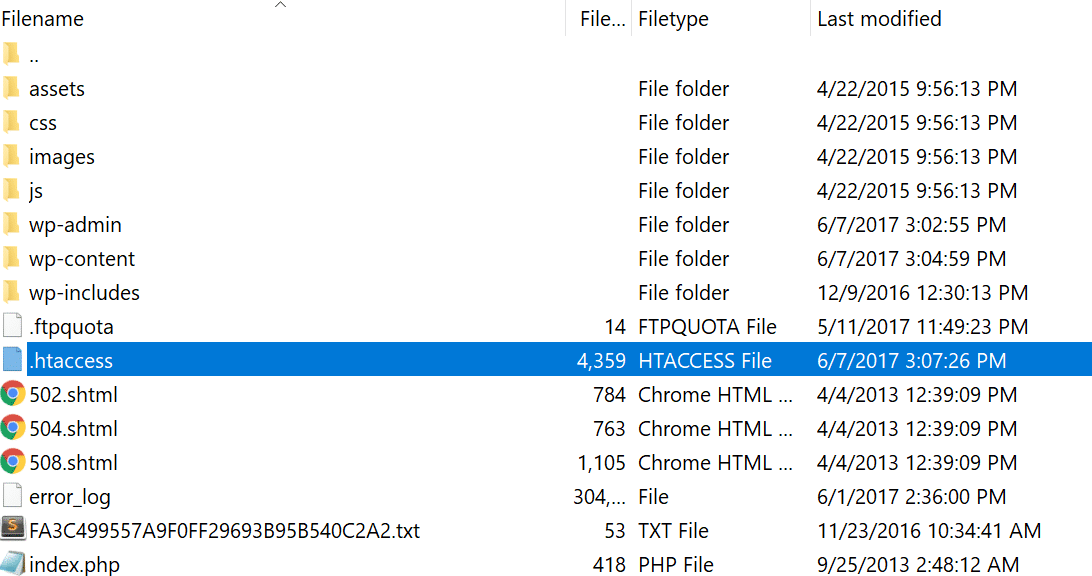
Apri il file .htaccess con un editor di testo o un editor di codice, quindi aggiungi il seguente codice:
php_value upload_max_filesize 32M
php_value post_max_size 64M
php_value memory_limit 128M
php_value max_execution_time 300
php_value max_input_time 300
Nel codice qui sopra puoi notare altre due direttive PHP: max_execution_time e max_input_time. Queste definiscono quanto tempo il server dedica a una singola operazione PHP. Più grandi sono i tuoi file da caricare, maggiore sarà il tempo impiegato. Devi impostare i loro valori su un numero adeguato al tuo caso d’uso.
Nota: dopo aver utilizzato il metodo sopra descritto, potresti ricevere un errore 500 Internal Server Error. Probabilmente ciò è dovuto al fatto che il tuo server esegue PHP in modalità CGI. In questi casi, non puoi utilizzare i comandi sopra indicati nel tuo file .htaccess.
4. Creare o modifica il file ‘php.ini’
Il file php.ini è dove definisci le modifiche alle impostazioni predefinite di PHP. In genere, contiene direttive che definiscono i timeout dei file, la dimensione massima di upload e i limiti delle risorse.
Usando SSH o FTP, puoi trovare il file php.ini nella directory principale di WordPress. In alcuni casi, potresti non trovarlo lì. Non preoccuparti! Puoi creare un nuovo file con lo stesso nome nella directory principale del tuo sito.
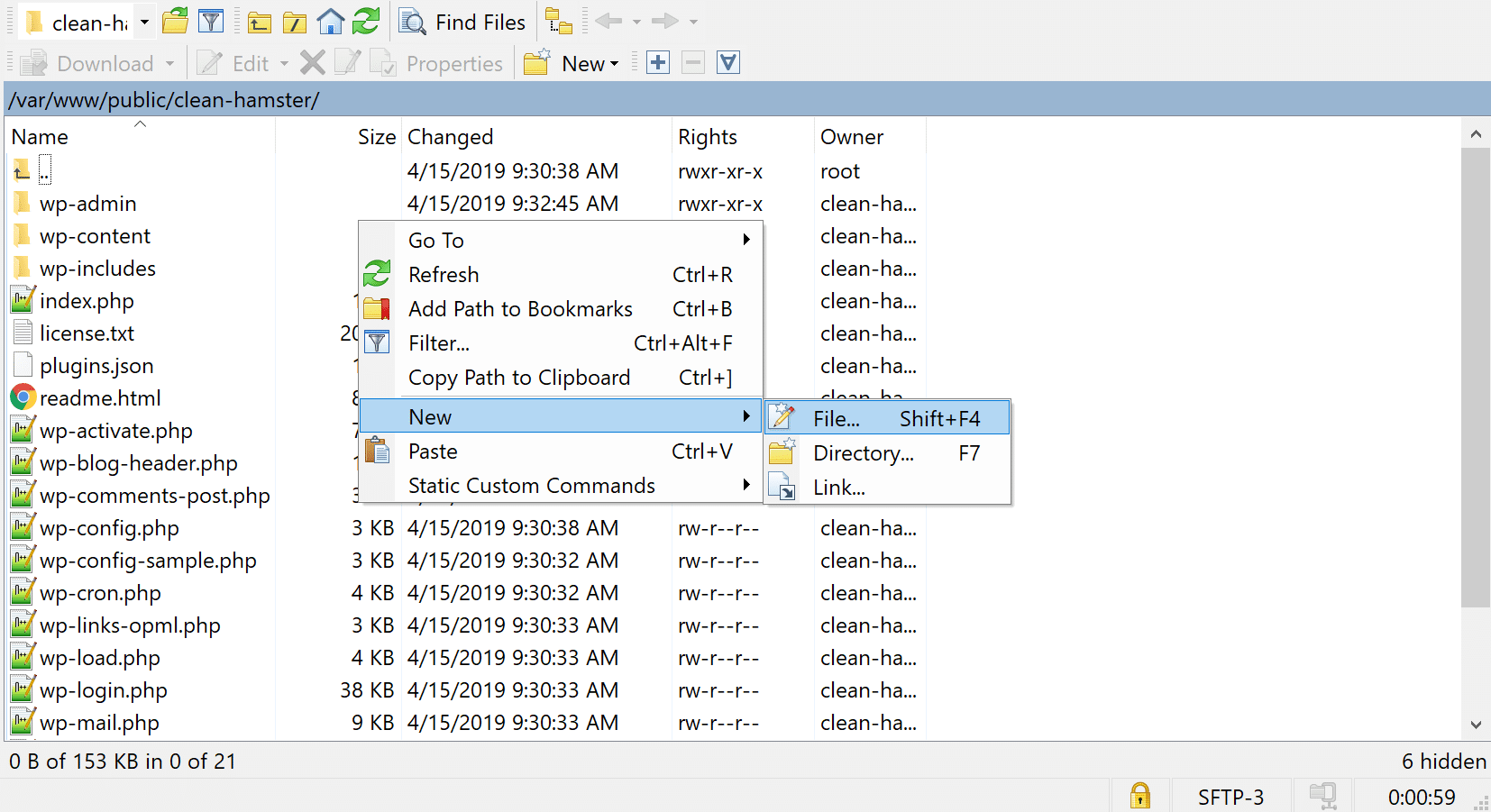
Con un editor di codice o di testo, aggiungi il seguente codice al tuo file php.ini esistente o a uno nuovo:
upload_max_filesize = 32M
post_max_size = 64M
memory_limit = 128M
Non dimenticare di salvare il file dopo aver apportato le modifiche. Alcuni host non ti permettono di modificare le impostazioni PHP con questo metodo. In tal caso, puoi provare invece la soluzione seguente.
5. Creare o modifica il file ‘.user.ini’
Se il tuo provider di hosting ha bloccato le impostazioni globali di PHP, potrebbe aver configurato il server per funzionare con i file .user.ini invece che con quelli php.ini.
Come i file php.ini e .htaccess, puoi trovare il file .user.ini nella directory principale del tuo sito. Se non riesci a trovarlo, puoi crearne uno nuovo nella stessa posizione. Segui la stessa procedura descritta nel metodo precedente per creare un nuovo file php.ini.
Poi, aggiungi il seguente codice al tuo file .user.ini :
upload_max_filesize = 32M
post_max_size = 64M
memory_limit = 128M
Noterai che si tratta di una ripetizione del metodo precedente, ma con un nome file diverso.
6. Modificare le opzioni PHP tramite cPanel
Se il tuo provider di hosting usa la dashboard di cPanel per aiutarti a gestire la configurazione del server e del sito, puoi modificare la dimensione massima dei file da caricare tramite la sua interfaccia.
Per iniziare, vai alla dashboard di cPanel e seleziona Seleziona versione PHP nella sezione Software.
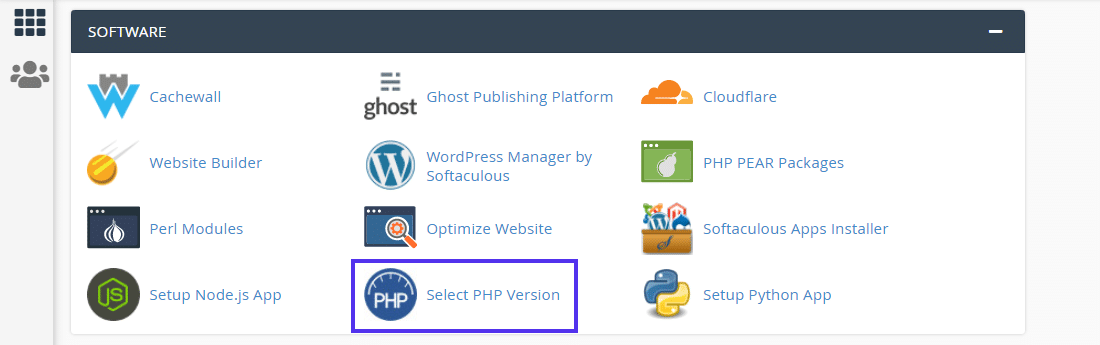
Qui puoi modificare la versione PHP attuale del tuo server e abilitare/disabilitare molte estensioni PHP. Clicca sul link Opzioni nel menu di navigazione per accedere al pannello Opzioni PHP.
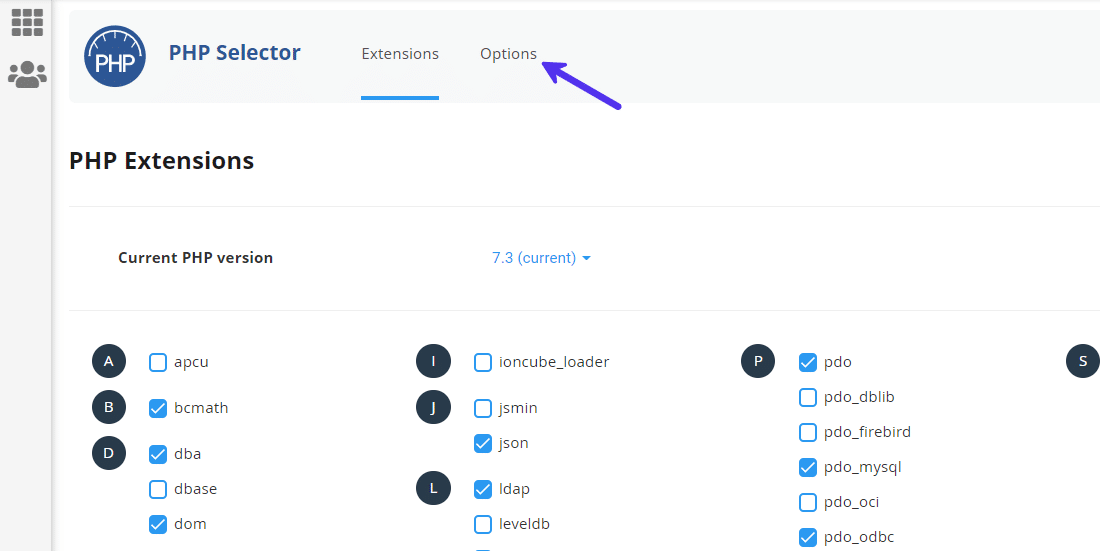
Scorri verso il basso per modificare i valori delle direttive PHP come upload_max_filesize, post_max_size, memory_limit, max_execution_timee max_input_time. I valori massimi che puoi impostare qui dipendono dal tuo attuale piano di hosting.
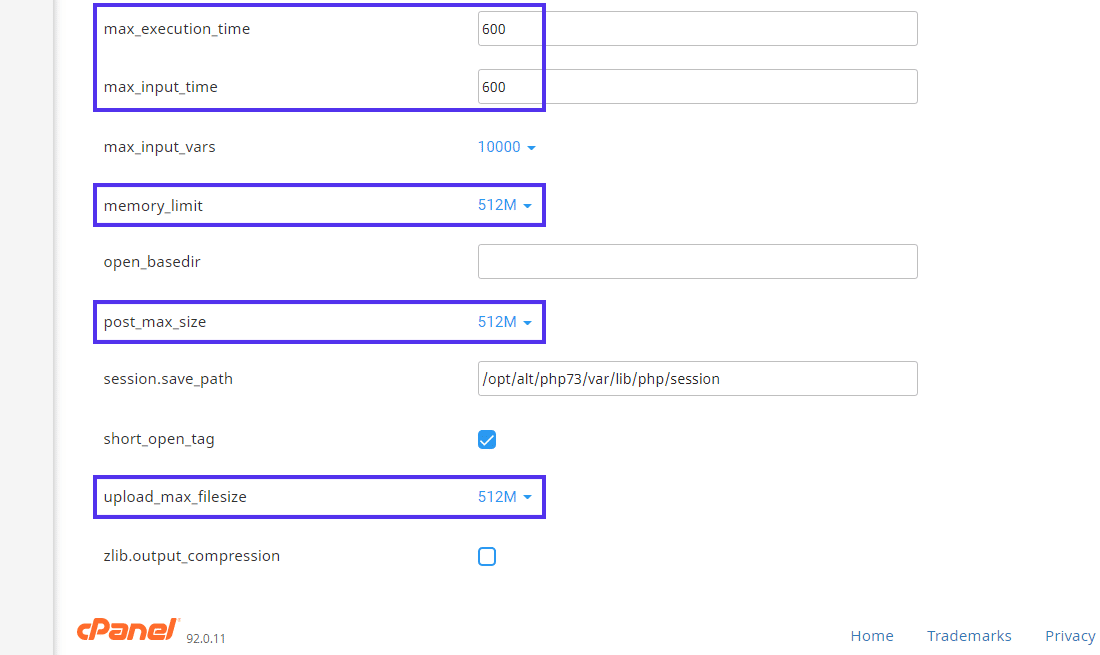
Se hai dubbi su questi valori, ti consigliamo di contattare il tuo provider di hosting. L’ultima versione della dashboard di cPanel salva automaticamente le modifiche, quindi non devi cliccare su nulla. Se invece stai usando una versione precedente di cPanel, assicurati di cliccare sul pulsante “Salva modifiche “.
7. Aumentare la dimensione massima dei file in upload in Nginx
Nginx è un altro server web simile ad Apache, ma è anche molto di più. In genere, Nginx è in grado di gestire più richieste simultanee rispetto ad Apache, il che lo rende molto più veloce. Kinsta utilizza Nginx per alimentare le sue soluzioni di hosting ottimizzate per le prestazioni su WordPress.
Se il tuo sito WordPress gira su Nginx, dovrai modificare sia il file php.ini che il file nginx.conf. Del primo file ne abbiamo già parlato in precedenza. Il secondo è chiamato file di configurazione di Nginx.
Su un server Nginx, puoi trovare il file php.ini all’indirizzo /etc/php/8.2/fpm/php.ini. Sostituisci 8.2 con la tua versione effettiva di PHP (puoi verificarla eseguendo php -v nel tuo terminale).
upload_max_filesize = 64M
post_max_size = 128M
Non devi impostare il memory_limit nel file sopra indicato, poiché Nginx lo gestisce in modo diverso. Per saperne di più, puoi dare un’occhiata a questa discussione su Stack Overflow. Dopo aver salvato il file php.ini, attiva le modifiche riavviando PHP-FPM usando il codice qui sotto nel tuo terminale (ricordati di sostituire 8.2 con la tua versione effettiva di PHP):
sudo service php8.2-fpm restartAnche in questo caso, il codice esatto potrebbe variare leggermente a seconda della versione di PHP installata sul tuo server.
Successivamente, usa la direttiva client_max_body_size per impostare il nuovo limite massimo di dimensione per i file in upload. Devi dichiarare questa direttiva nel file nginx.conf, che trovi in /etc/nginx/nginx.conf.
Puoi inserire questa direttiva all’interno del http {...} , nel server {...} o nel location {...} .
Impostarla nel blocco http avrà effetto su tutti i siti/app ospitati su questo server.
http {
    ...
    client_max_body_size 128M;
}
Se la definisci nel blocco server , avrà effetto solo su un sito o un’app specifica ospitata da questo server.
server {
    ...
    client_max_body_size 128M;
}
Il blocco location influisce solo sulla directory specificata (ad es. files, uploads) all’interno di un sito o di un’app.
location /files {
    ...
    client_max_body_size 128M;
}
Non dimenticare di salvare il file e riavviare Nginx per applicare le modifiche. Per farlo, puoi usare il seguente comando nel tuo terminale:
sudo service nginx reloadSe sei cliente Kinsta, non puoi accedere direttamente alla configurazione di Nginx. Tuttavia, puoi contattare il nostro team di supporto, che provvederà rapidamente ad apportare le modifiche per te.
8. Usare il filtro “upload_size_limit” di WordPress
WordPress 2.5 ha introdotto il filtro upload_size_limit, che filtra la dimensione massima di upload consentita nel file php.ini. Anche WordPress usa questo filtro per mostrarti la dimensione massima di upload consentita, come nelle schermate della Libreria multimediale e delle Informazioni sullo stato del sito.
Di seguito trovi un esempio di come funziona questo filtro, fornito dal collaboratore di WordPress Drew Jaynes. Definisce il limite di dimensione per i caricamenti per tutti i ruoli non amministrativi.
/**
* Filter the upload size limit for non-administrators.
*
* @param string $size Upload size limit (in bytes).
* @return int (maybe) Filtered size limit.
*/
function filter_site_upload_size_limit( $size ) {
// Set the upload size limit to 10 MB for users lacking the 'manage_options' capability.
if ( ! current_user_can( 'manage_options' ) ) {
// 10 MB.
$size = 1024 * 10000;
}
return $size;
}
add_filter( 'upload_size_limit', 'filter_site_upload_size_limit', 20 );
Il codice sopra riportato utilizza la manage_options per impostare questo limite solo per gli utenti non amministratori. Puoi modificare il codice per mirare a ruoli utente specifici o a ID utente specifici. Leggi il nostro articolo approfondito sui ruoli e le capacità di WordPress per ulteriori informazioni.
9. Usare un plugin di WordPress
Intervenire sul codice tramite SSH o FTP/SFTP non è per tutti. Se non ti senti a tuo agio a scrivere o modificare codice, potresti invece usare un plugin di WordPress.
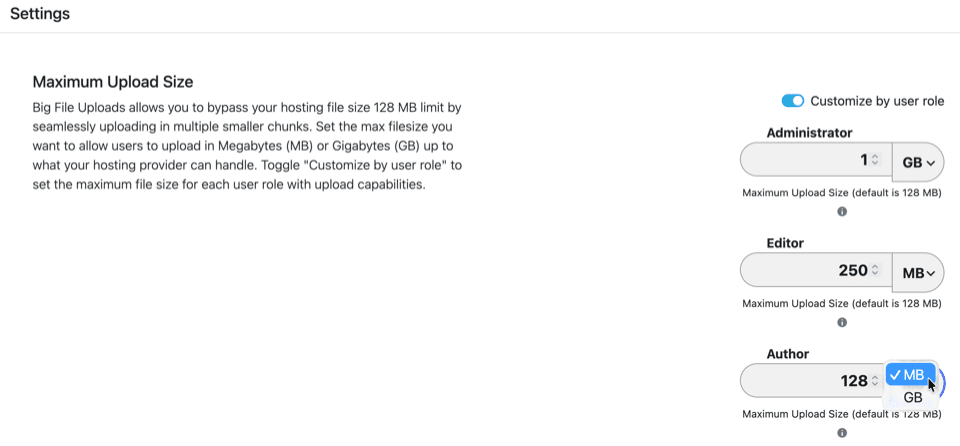
Esistono diversi plugin che ti permettono di gestire il limite di dimensione dei file imposto da WordPress entro i limiti massimi di dimensione dei file in upload stabiliti da PHP. Il plugin Big File Uploads aggira questi limiti supportando il caricamento a parti di file di grandi dimensioni, che vengono poi ricomposti sul lato server.

Dopo aver installato Big File Uploads, la pagina delle impostazioni del plugin ti permette di impostare le dimensioni massime dei file che vuoi supportare con il suo approccio di caricamento in più parti. Puoi persino impostare limiti diversi per i diversi ruoli utente:
In questo esempio con Big File Uploads, la Libreria multimediale di WordPress indica che la dimensione massima dei file da caricare è ora di 1 GB:

10. Caricare i file tramite FTP/SFTP
Hai ancora difficoltà con tutti i metodi sopra indicati? O con il tuo provider di hosting per fargli aumentare il limite di dimensione dei file da caricare? Puoi sempre caricare file di grandi dimensioni tramite FTP/SFTP.
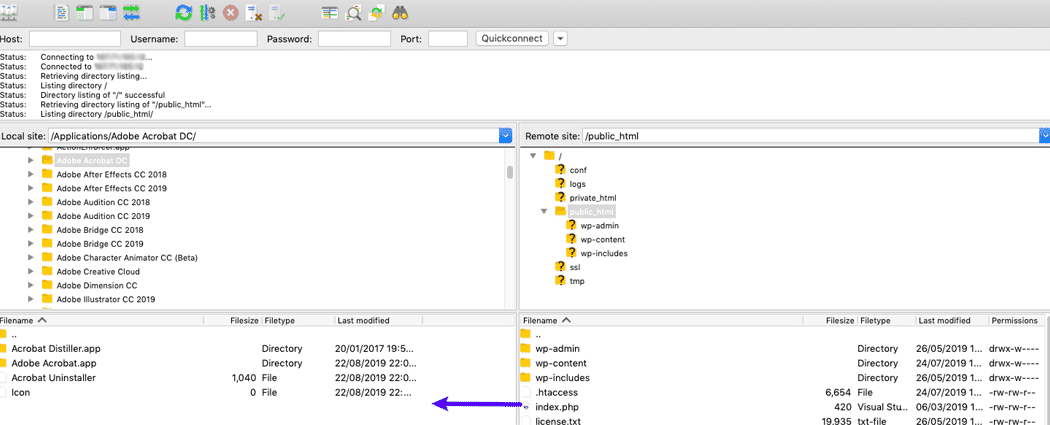
Se hai molti file di grandi dimensioni da caricare, questo è il metodo più veloce. Per ulteriori informazioni, puoi leggere il nostro tutorial approfondito su come caricare file in blocco nella libreria multimediale di WordPress.
A volte, WordPress non riconosce i file caricati tramite FTP/SFTP. In tal caso, puoi utilizzare la versione gratuita o commerciale del plugin Add From Server Lite per importare i file caricati in WordPress.
In alternativa, puoi fare la stessa cosa direttamente dalla riga di comando importando le immagini tramite WP-CLI. Il comando wp media import ti permette di creare allegati da file locali o URL.
E se nessuno di questi metodi funzionasse?
Se hai provato i metodi sopra indicati e il limite di caricamento dei file di WordPress non è ancora cambiato, ecco i motivi più comuni.
Le modifiche a .htaccess o php.ini non vengono applicate
PHP memorizza in cache i propri file di configurazione. Dopo aver modificato php.ini o .user.ini, riavvia PHP-FPM sui server Nginx (sudo service php8.2-fpm restart) oppure riavvia Apache. Se hai un hosting condiviso, contatta il tuo provider e chiedi di ricaricare la configurazione PHP.
Ti compare un errore 500 Internal Server Error dopo aver modificato .htaccess
Probabilmente il tuo server esegue PHP in modalità CGI, che non supporta le direttive php_value in .htaccess. Rimuovi le righe che hai aggiunto e usa invece il metodo php.ini o .user.ini.
“Site Health Info” mostra il nuovo limite, ma l’errore continua a comparire
Controlla che tutti e tre i valori PHP siano aggiornati correttamente. Un errore comune è aumentare upload_max_filesize ma lasciare post_max_size inferiore alla dimensione del file (gli upload continueranno a fallire). post_max_size deve essere sempre impostato su un valore superiore a upload_max_filesize, e memory_limit deve essere uguale o superiore a post_max_size.
Il tuo piano di hosting ha un limite massimo che non puoi superare
Alcuni host condivisi impostano un limite massimo di upload PHP a livello di infrastruttura che nessun file di configurazione può modificare. Se nessuno dei metodi fai-da-te funziona, contatta direttamente il tuo host e chiedi un aumento del limite.
Se non riescono ad accontentarti, potrebbe essere il momento di passare a un hosting WordPress gestito. Il limite di upload predefinito di Kinsta è di 128 MB e il nostro team di assistenza può aumentarlo ulteriormente su richiesta.
Il caricamento dei file continua a non funzionare per file molto grandi
Per i file più grandi di qualche centinaio di megabyte, usa FTP/SFTP (metodo 10) invece dello strumento di caricamento di WordPress.
Per i file video in particolare, l’hosting su YouTube, Vimeo o un CDN video è quasi sempre l’approccio migliore. Elimina completamente il problema del limite di upload e migliora le prestazioni del tuo sito.
Verificare la nuova dimensione massima dei file in upload sul sito WordPress
Infine, è il momento di verificare se il nuovo limite massimo di dimensione dei file da caricare è stato implementato nel tuo sito WordPress. Per farlo, segui la stessa procedura che abbiamo descritto sopra per controllare la dimensione massima dei file da caricare in WordPress.
Vai alla tua Libreria multimediale nella dashboard di WordPress e controlla se il limite massimo di dimensione dei file da caricare è cambiato.
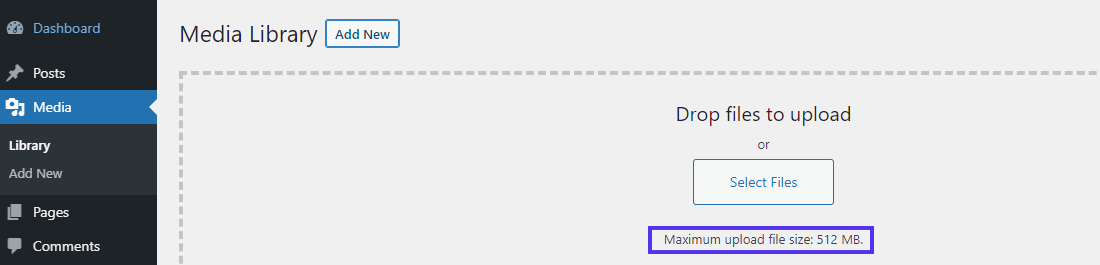
Sì, è cambiato. Operazione riuscita!
Puoi anche andare nel pannello Informazioni sullo stato del sito e controllare la stessa cosa nei menu a tendina Gestione multimediale e Server.
Riepilogo
Come abbiamo visto, aumentare la dimensione massima dei file da caricare su WordPress non è poi così complicato. Che tu stia creando un sito portfolio ricco di contenuti multimediali o installando un tema di grandi dimensioni, basta sapere dove cercare e quali comandi o strumenti utilizzare.
Nella maggior parte dei casi, basta contattare il tuo provider di hosting. Tuttavia, se hai a che fare con un host problematico, ti abbiamo mostrato alcuni metodi alternativi che puoi provare prima di passare a un hosting migliore.
Inizia a caricare!

Salman Ravoof é uno sviluppatore web autodidatta, uno scrittore, un creatore e un grande ammiratore del Free and Open Source Software (FOSS). Oltre alla tecnologia, è appassionato di scienza, filosofia, fotografia, arte, gatti e cibo. Per saperne di più su di lui, visitate il suo sito web o contattate Salman su X.

