Aggiungi come fonte preferita su Google
Con l’introduzione dell’API Abilities e dell’AI Client, WordPress si è trasformato in un vero e proprio motore di esecuzione, che collega le tue applicazioni ai modelli di AI che preferisci.
Questo cambiamento epocale ridefinisce l’essenza stessa del CMS. Tuttavia, aggiunge anche un livello di complessità all’ecosistema complessivo, rendendo l’osservabilità dei processi e il monitoraggio delle prestazioni sempre più fondamentali per la gestione di un sito web moderno.
Oggi non siamo qui solo per dirti quanto sia importante monitorare il comportamento del tuo sito, dato che le macchine stanno diventando sempre più presenti (o invadenti) nei tuoi log di accesso. Vogliamo invece darti una prova chiara e concreta di come queste nuove funzionalità di AI influenzino direttamente le risorse del tuo sito.
Per farlo, useremo due strumenti di MyKinsta: l’APM di Kinsta — il nostro strumento di monitoraggio delle prestazioni delle applicazioni — e i log di accesso al server. Entrambe le funzionalità sono disponibili per tutti i clienti Kinsta senza costi aggiuntivi.
Che ne dici di scoprire quanto l’AI stia effettivamente influenzando il tuo sito WordPress? Vediamolo insieme!
Come monitorare i carichi di lavoro dell’AI in WordPress
Il tuo sito interagisce con l’AI in diversi modi. Si va dalle scansioni effettuate da bot e crawler AI alle operazioni eseguite internamente dai plugin tramite l’AI Client, fino alle richieste effettuate da applicazioni esterne e agenti AI che interrogano il tuo sito tramite l’API Abilities.
Pensa al tempo necessario per generare un’immagine o trascrivere un file audio. Queste operazioni di AI spesso richiedono diversi secondi per essere completate. Durante questo periodo, un worker/thread PHP non è disponibile per altre operazioni, sia che siano avviate da un utente umano o da una macchina.
Sebbene questo possa non rappresentare un problema per tutti i siti, diventa un fattore critico da monitorare attentamente per i siti aziendali ad alto traffico e i negozi e-commerce con centinaia o migliaia di prodotti.
Uno strumento di monitoraggio delle prestazioni delle applicazioni (APM) ti aiuta a misurare con precisione l’impatto dell’AI sul tuo sito WordPress.
Potresti usare uno strumento come New Relic per tenere traccia delle transazioni WordPress, degli hook, dei plugin, dei temi, delle query al database, delle richieste esterne e di tutto ciò che ti aiuta a individuare i problemi di prestazioni.
Gli utenti Kinsta hanno accesso a uno strumento gratuito di monitoraggio delle prestazioni delle applicazioni, disponibile direttamente nella dashboard di MyKinsta.
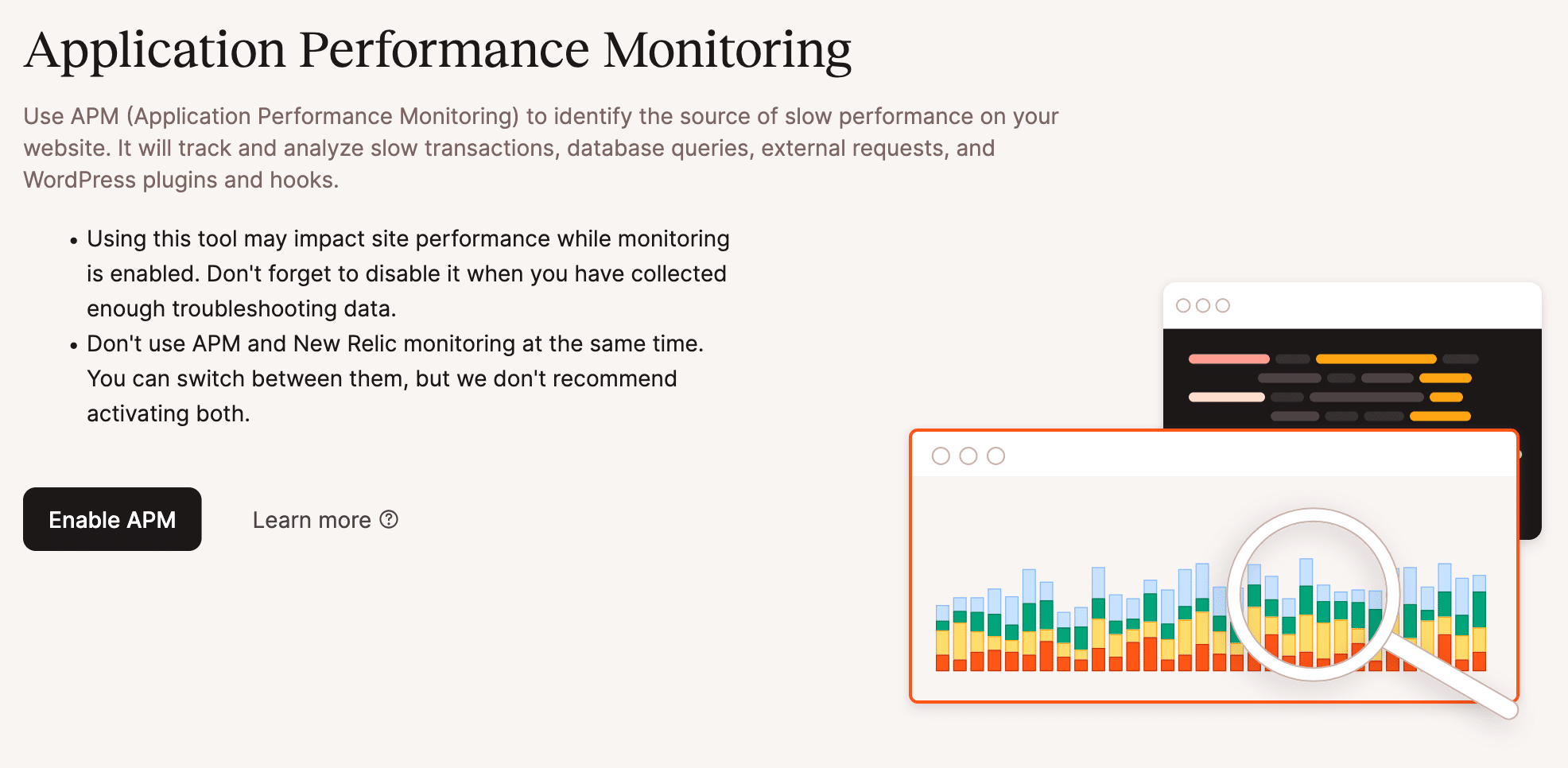
Per attivare l’APM di Kinsta, vai su Siti > nome del sito > APM e clicca su Attiva. Scegli l’intervallo che preferisci e lascia che lo strumento registri l’attività del tuo sito.
Una volta completato il monitoraggio, riceverai un’e-mail automatica con un link alla pagina dei risultati, dove potrai esaminare grafici dettagliati relativi a transazioni, plugin, temi, hook, query lente del database e richieste esterne.
I log di accesso e di errore sono un’altra miniera d’oro di informazioni su ciò che accade dietro le quinte. In genere, puoi accedere ai log del server tramite il pannello di controllo del tuo hosting o all’interno del file system del tuo server tramite FTP o SSH.
Questi log forniscono dati completi per risolvere gli errori, identificare i colli di bottiglia nelle prestazioni e individuare le tue principali fonti di traffico.
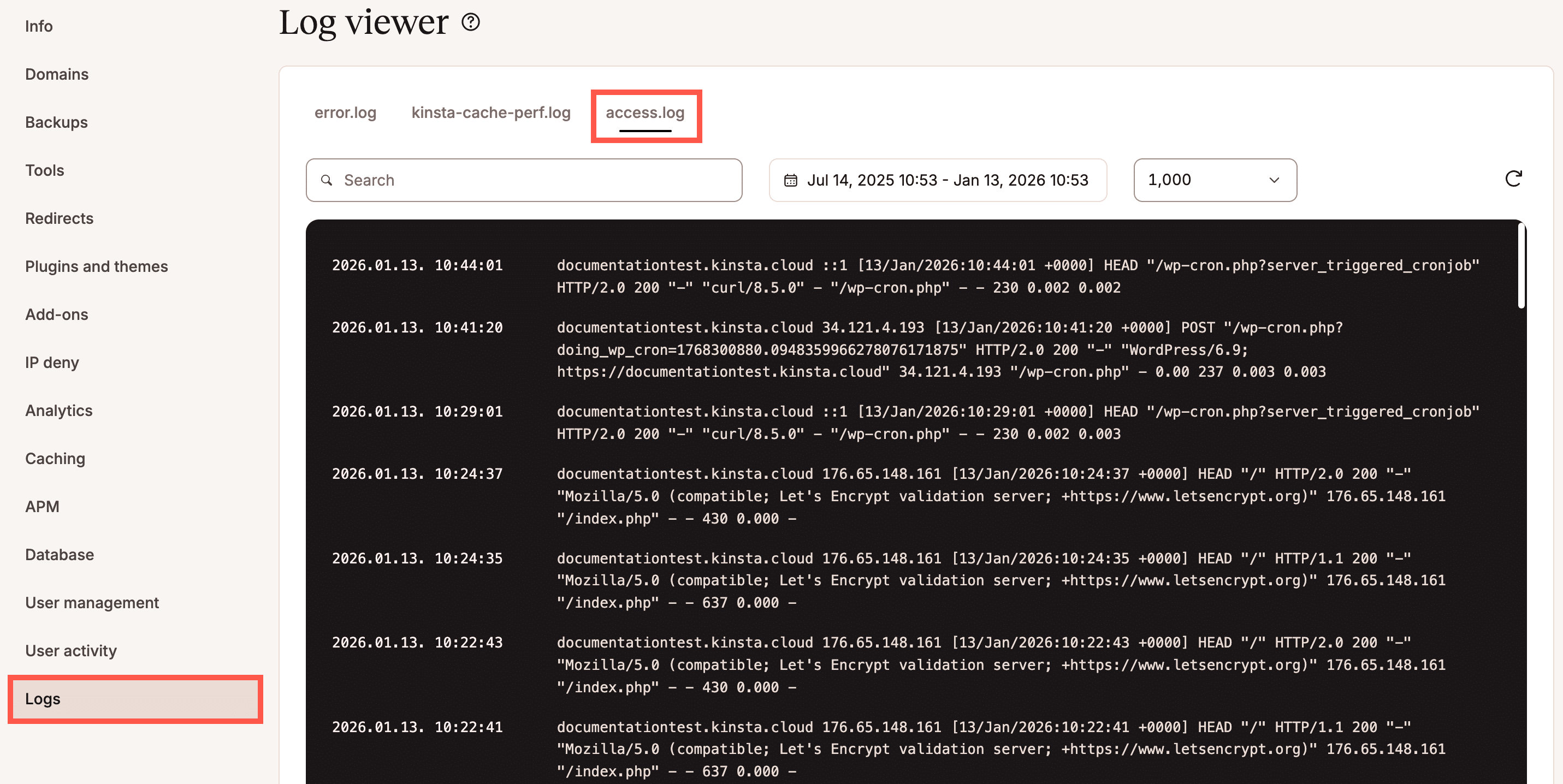
Gli utenti Kinsta possono scaricare i file di log direttamente dal server tramite SFTP o SSH, oppure tramite il File Manager di MyKinsta. Puoi anche esaminare i log di errore, della cache e di accesso direttamente utilizzando il Visualizzatore di log di MyKinsta.
Nelle sezioni seguenti analizzeremo un’operazione AI per aiutarti a capire come misurare l’impatto dell’uso dell’AI sul tuo sito web e perché richiede un’infrastruttura solida e un monitoraggio adeguato.
Diamo un’occhiata a un esempio concreto chiedendo a un modello di AI di generare un’immagine in evidenza per un post del blog.
Generazione di immagini con l’AI in WordPress
Per i nostri test, abbiamo chiesto all’AI di generare un’immagine in evidenza per un post del blog su WordPress utilizzando il plugin ufficiale per l’AI di WordPress.org. Per eseguire gli stessi test, segui questi passaggi:
- Configura un connettore nella schermata “Connettori” dell’area di amministrazione di WordPress
- Installa e attiva il plugin ufficiale di AI di WordPress.org
- Abilita l’APM di Kinsta e monitora i log di accesso in MyKinsta
- Crea un nuovo post e genera una nuova immagine in evidenza utilizzando la funzione di AI
Cominciamo.
Passo 1: Configura un connettore nella schermata “Connettori”
Per iniziare, ti servirà una chiave API dal tuo fornitore di AI. Non tratteremo questo passaggio qui, ma puoi consultare la documentazione del tuo fornitore per i dettagli.
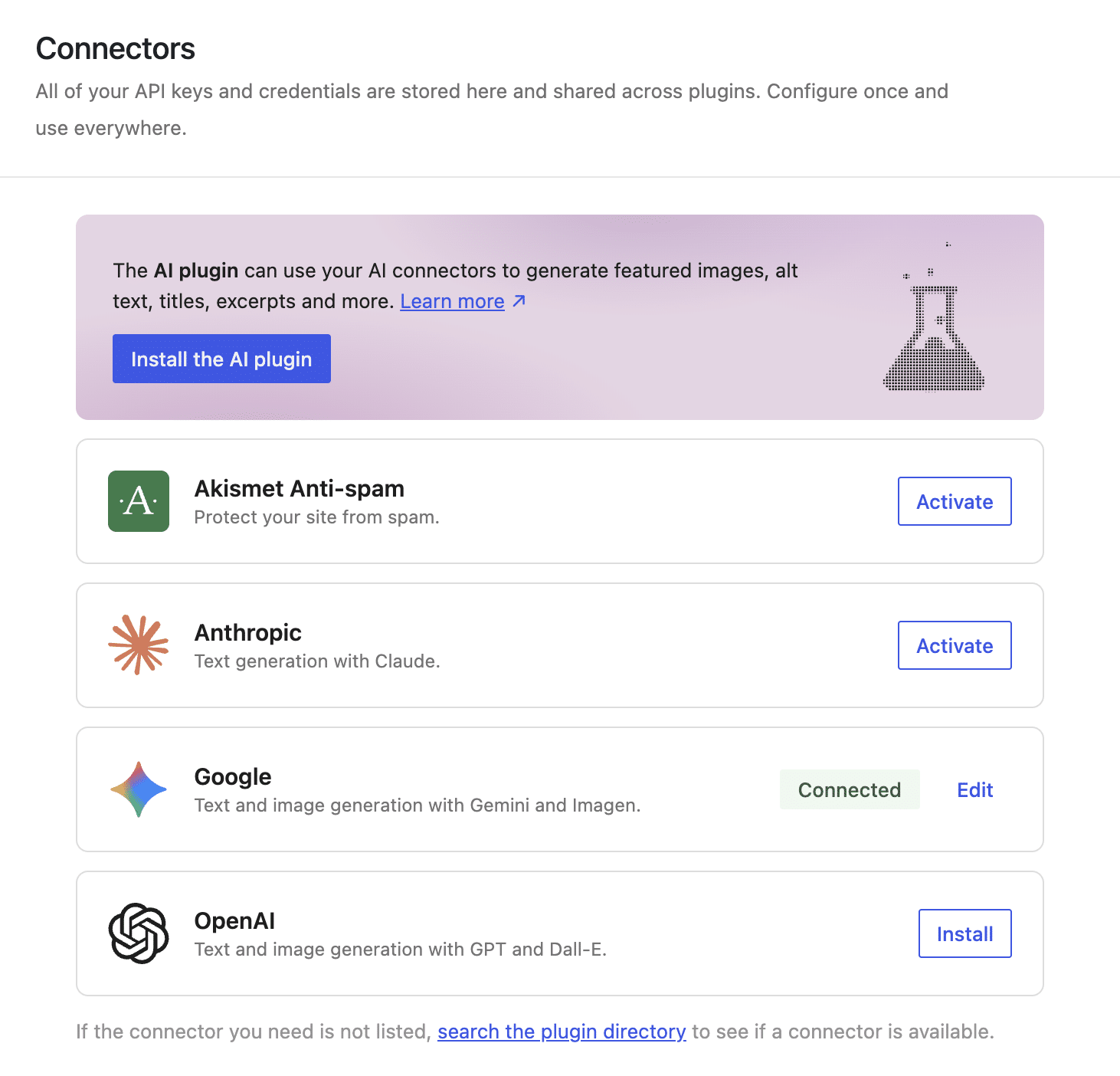
Una volta ottenuta la chiave API, apri l’area di amministrazione del tuo sito e vai su Impostazioni > Connettori. Clicca sul pulsante Attiva relativo al tuo fornitore di AI e inserisci la tua chiave API.
Passo 2: Installa e attiva il plugin AI ufficiale di WordPress.org
WordPress fornisce già di serie le API e le astrazioni. Per dotare il tuo sito di una funzione di generazione di immagini tramite AI, dovrai installare un plugin che sfrutti l’infrastruttura di base dell’AI, come il plugin ufficiale per l’AI fornito da WordPress.org.
Questo plugin aggiunge diverse funzionalità che puoi esaminare nella schermata Abilities Explorer, alla voce Strumenti > Abilities Explorer.
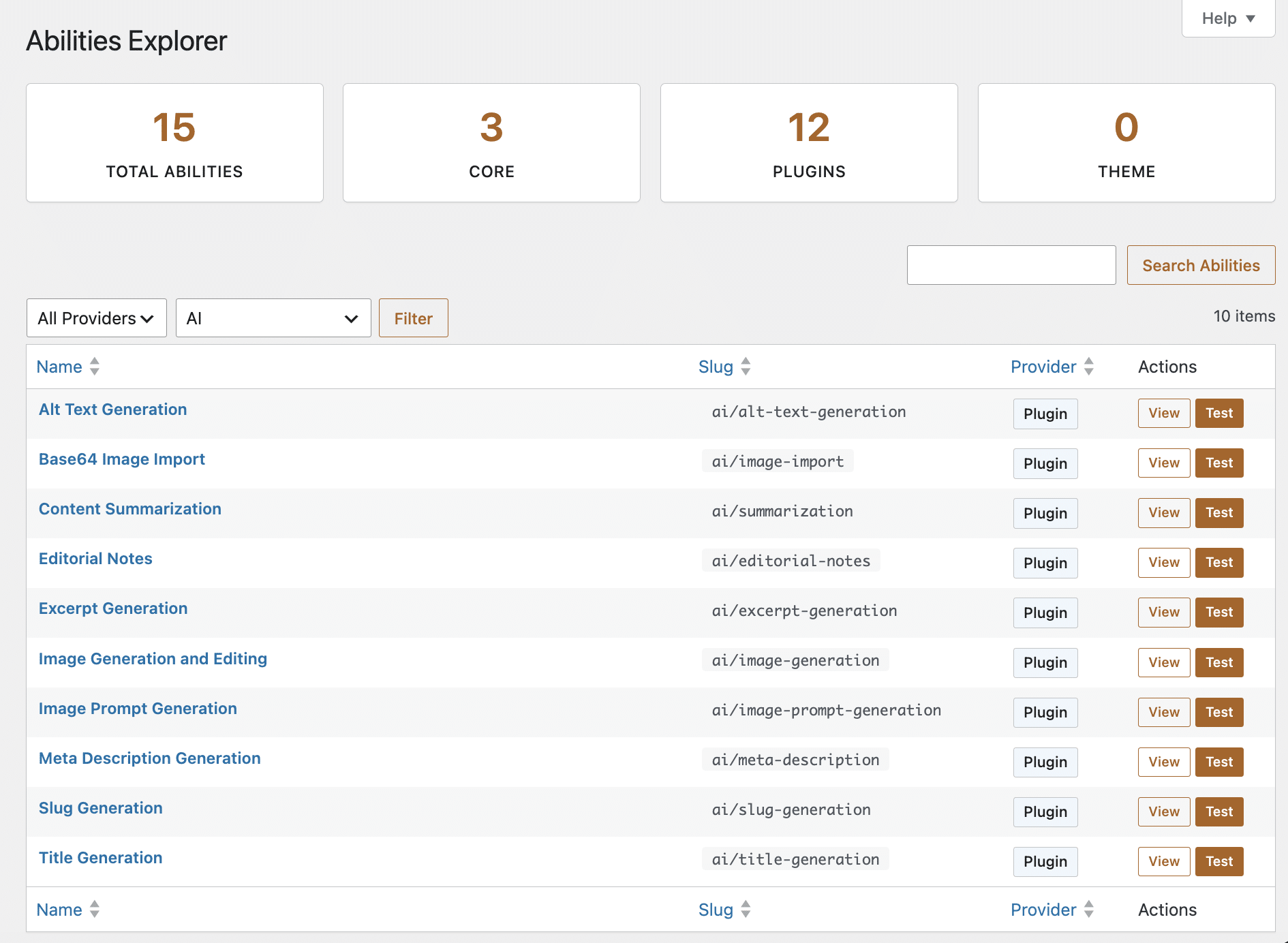
Tra le funzionalità registrate, nota Generazione e modifica immagini. Questa funzionalità ti permette di generare un’immagine in evidenza basata sul contenuto di un post o su un prompt personalizzato quando viene richiamata dalla Libreria multimediale.
Passo 3: Abilita l’APM di Kinsta e monitora i log di accesso in MyKinsta
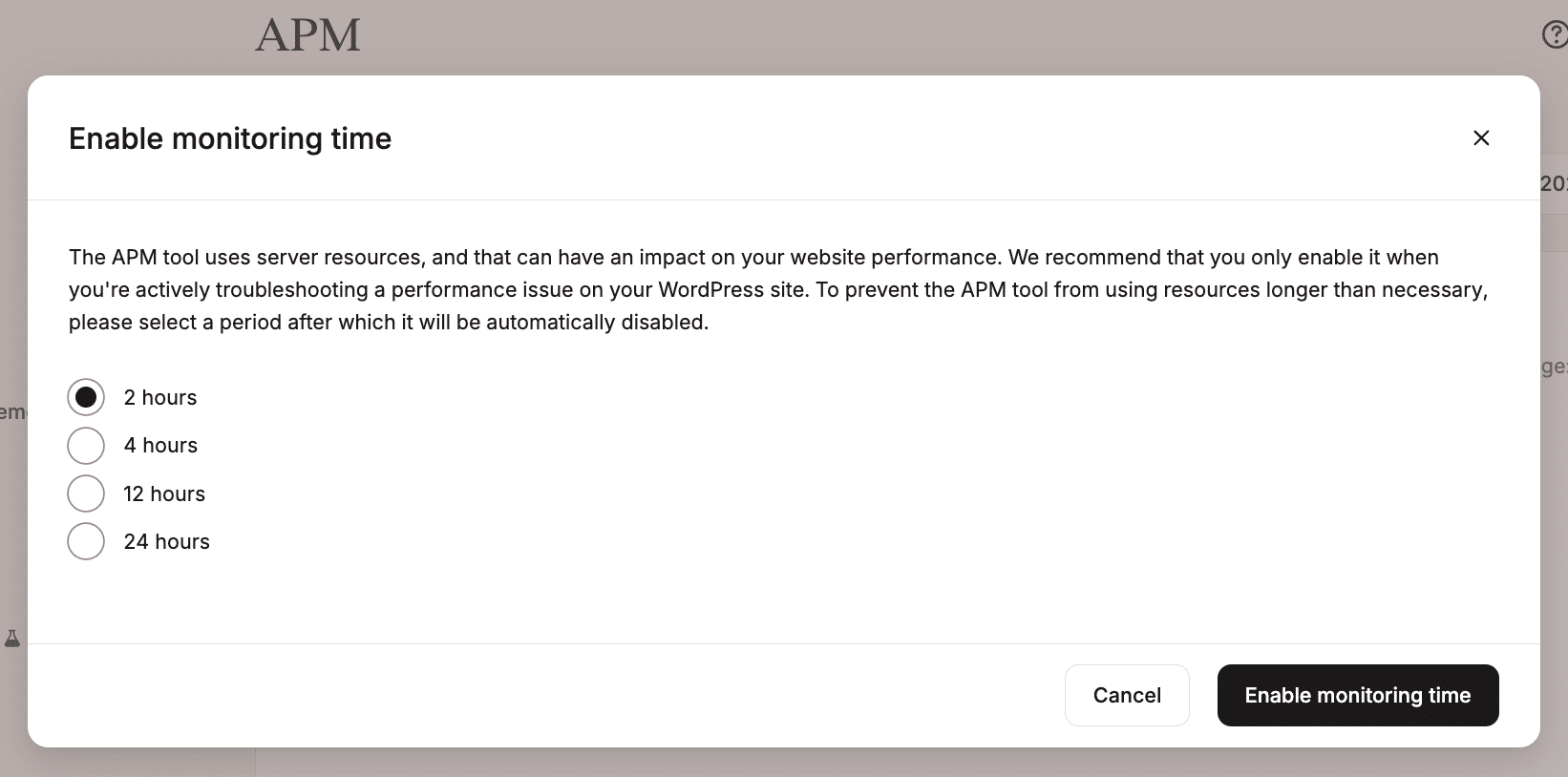
In MyKinsta, vai su Siti > nome del sito > APM e attiva Kinsta APM. Imposta una durata di monitoraggio di 2 ore, poi clicca su Attiva monitoraggio.
Mentre lo strumento APM monitora le prestazioni in background, vai su Siti > nome del sito > Log e seleziona la scheda access.log. Puoi lasciare le impostazioni predefinite.
Passo 4: Crea un nuovo post e genera una nuova immagine in evidenza usando l’AI
Ora, torna alla tua dashboard di amministrazione di WordPress, crea un nuovo post, inserisci un titolo e un po’ di contenuto, quindi clicca sul pulsante Genera immagine in evidenza sulla destra.
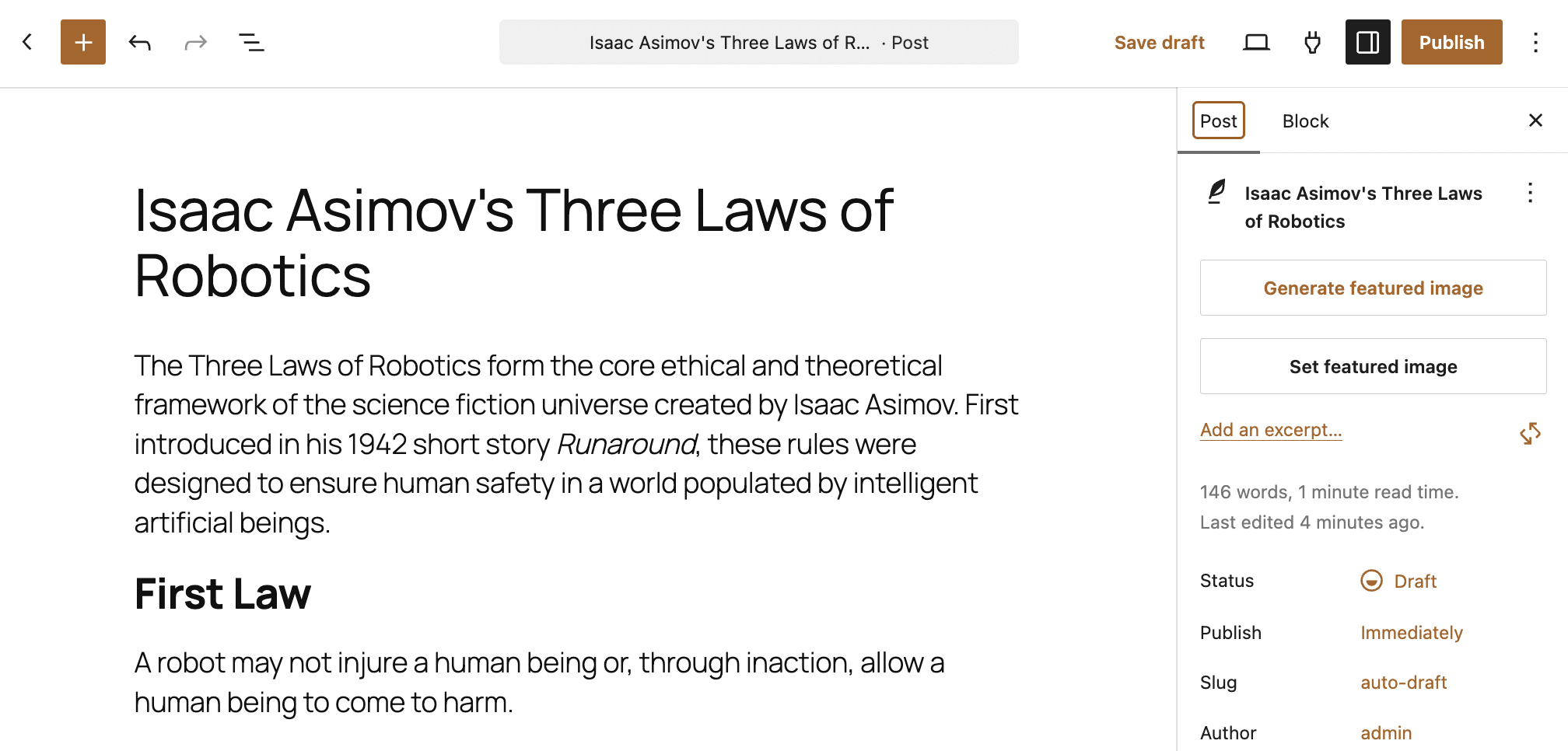
Dopo qualche istante, nella barra laterale delle impostazioni del post compare un’immagine in evidenza generata dall’AI.
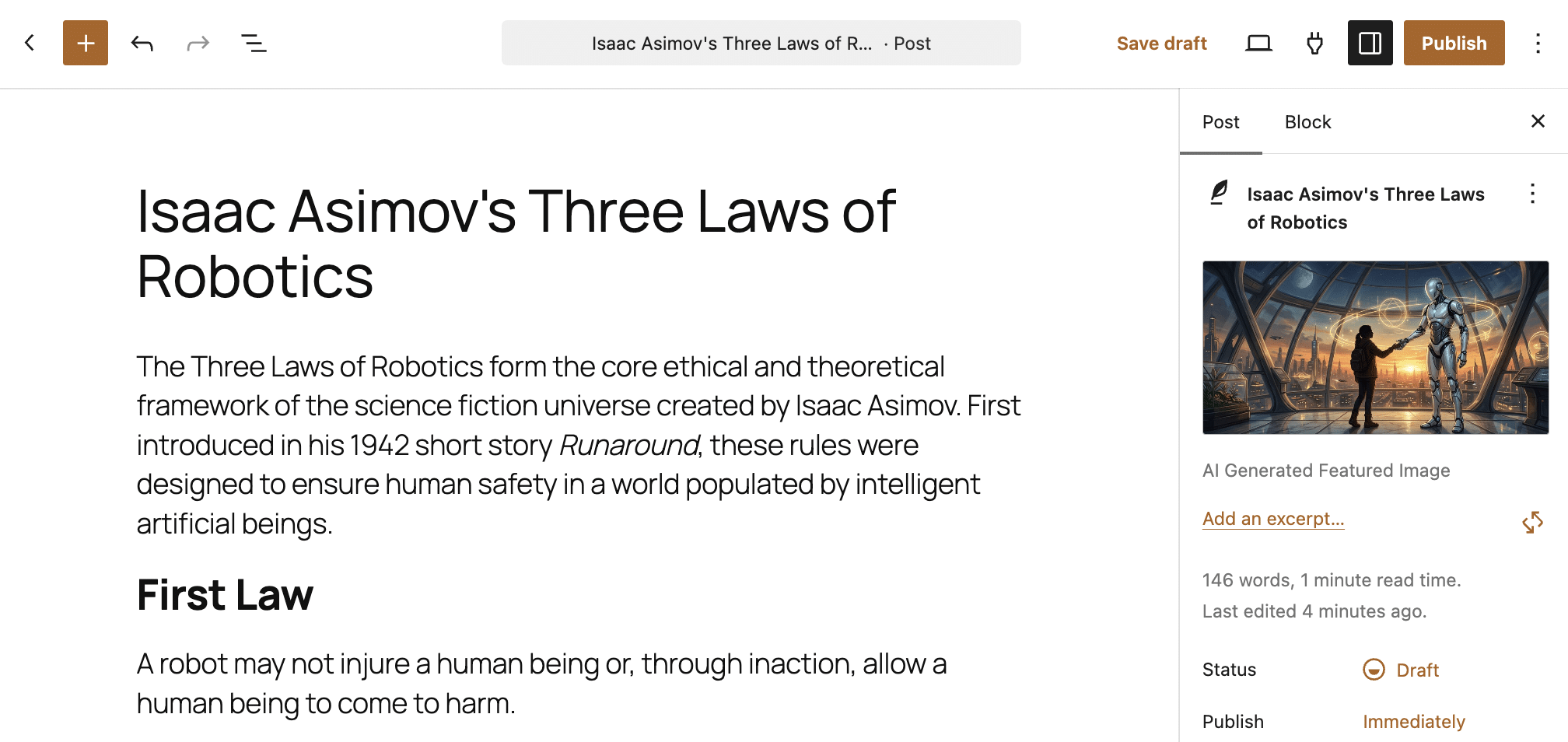
L’operazione che vogliamo monitorare è ora completa. Possiamo passare all’analisi dei dati.
Misurare il consumo di risorse nella generazione di immagini tramite AI
Ora misuriamo l’impatto di una richiesta di generazione di immagini dall’API di WordPress Abilities. I risultati di questo test non sono fissi, poiché dipendono in gran parte dai tempi di elaborazione e risposta dell’API del provider e dalle operazioni specifiche che il plugin esegue quando invia la richiesta.
Il nostro obiettivo qui è fornirti un quadro di riferimento e una metodologia che puoi facilmente replicare nei tuoi ambienti di staging per misurare il consumo di risorse e i tempi di esecuzione delle operazioni di AI.
L’analisi che proponiamo esamina entrambi i lati della medaglia. Sul lato server, analizzeremo le transazioni utilizzando l’APM di Kinsta e monitoreremo le richieste HTTP tramite il visualizzatore di log di MyKinsta. Sul lato client, monitoreremo cosa succede “dietro le quinte” utilizzando gli strumenti di sviluppo del browser.
Cominciamo!
Analisi dettagliata dell’APM di Kinsta
Una volta ottenuta l’immagine in evidenza generata dall’AI per il tuo post, aspetta qualche minuto, poi torna alla pagina APM di Kinsta in MyKinsta e inizia a esplorare ogni scheda.
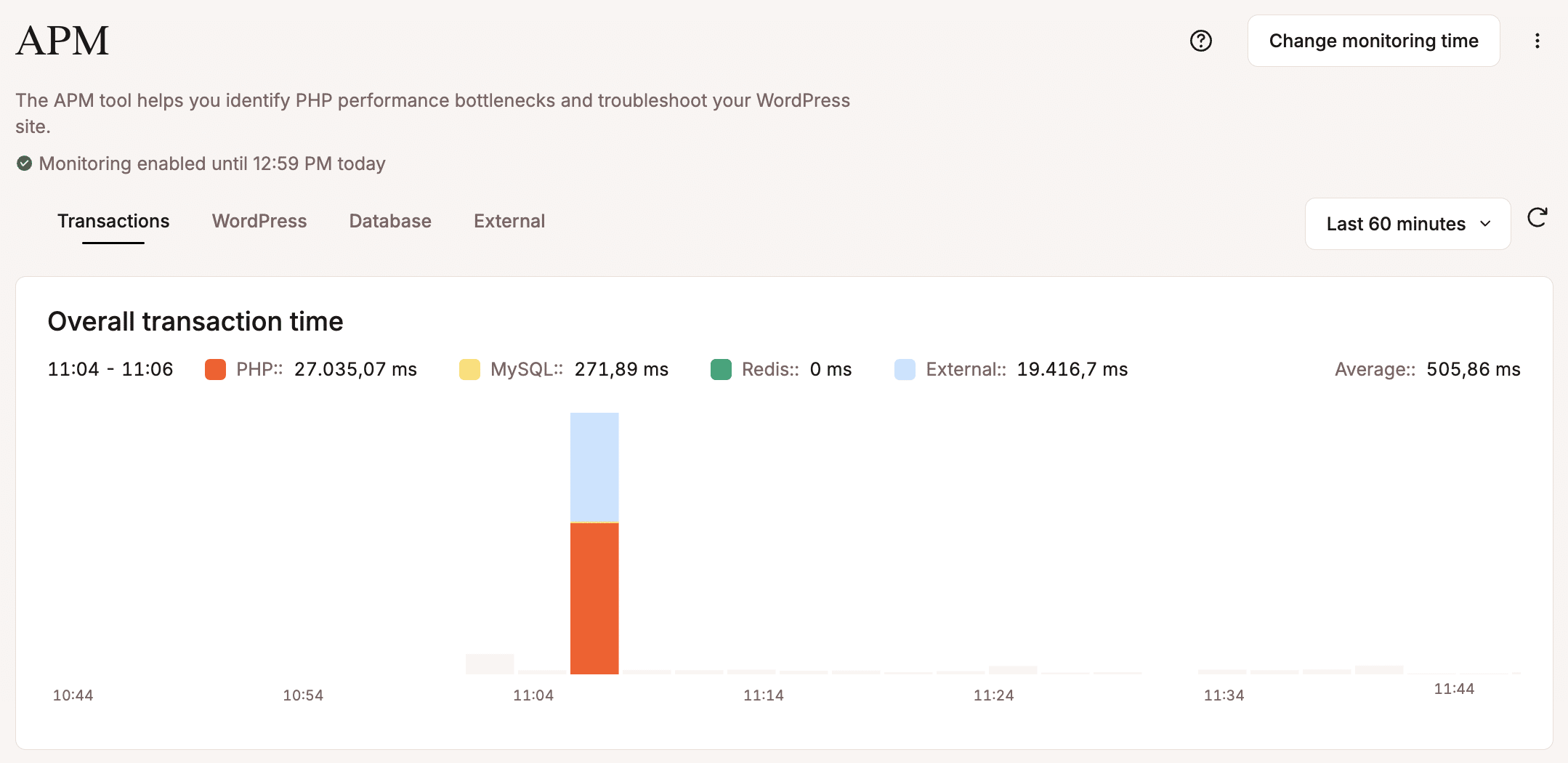
La scheda Transazioni mostra un grafico del tempo totale di transazione e una tabella delle transazioni più lente, dove una transazione rappresenta un’attività di backend che avviene per soddisfare una richiesta al tuo sito WordPress (vedi la documentazione).
L’immagine qui sotto mostra il tempo di transazione complessivo durante un intervallo di due minuti in cui l’esecuzione PHP ha richiesto circa 27 secondi, MySQL 271 ms e le transazioni esterne hanno occupato oltre 19 secondi.
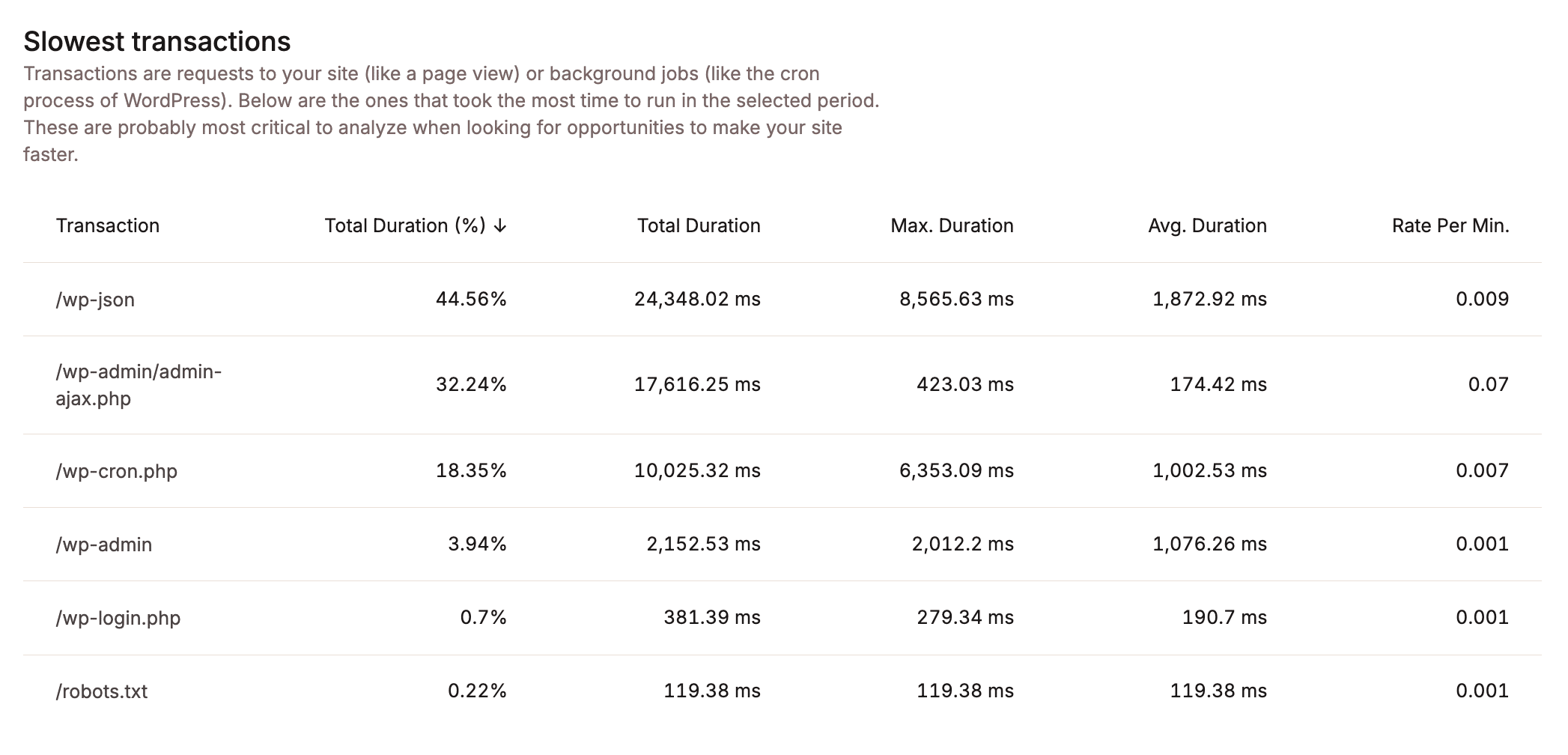
La tabella qui sotto elenca le transazioni più lente. Come puoi vedere, le richieste dirette all’endpoint /wp-json hanno richiesto più tempo.
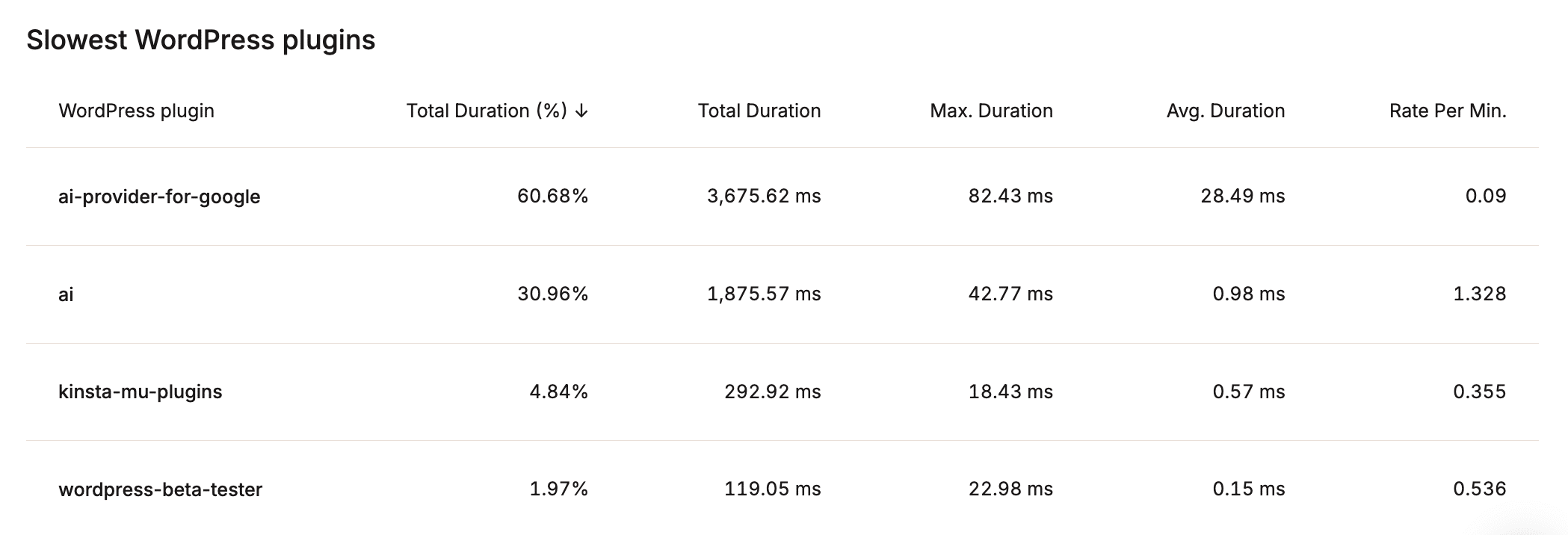
La scheda WordPress mostra le tabelle dei plugin WordPress più lenti e degli hook WordPress più lenti. Come previsto, i plugin più lenti sono stati ai-provider-for-google e ai, che insieme hanno rappresentato quasi il 90% della durata totale.
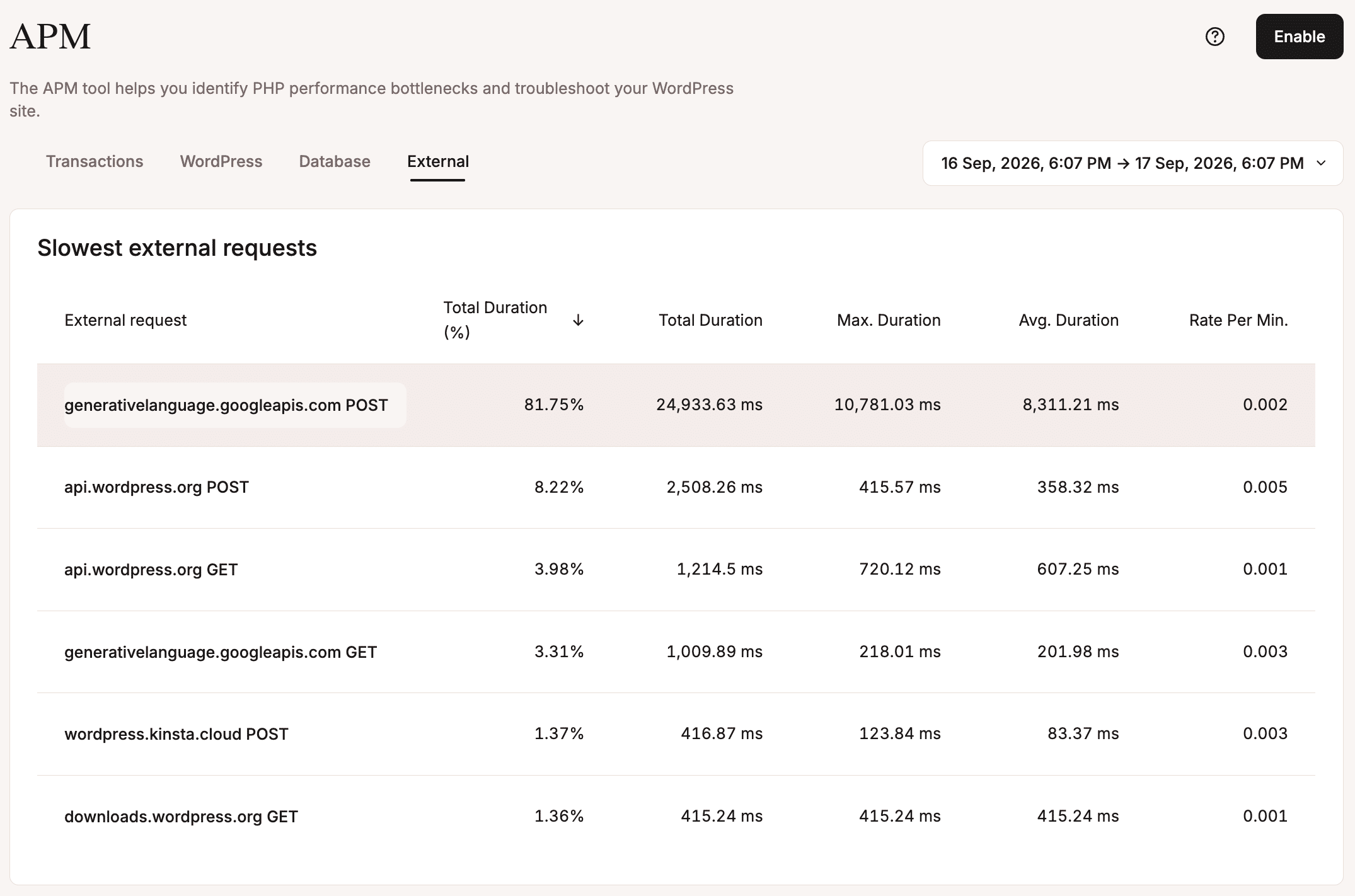
La scheda Esterne mostra le richieste esterne più lente, ordinate in base alla durata totale.
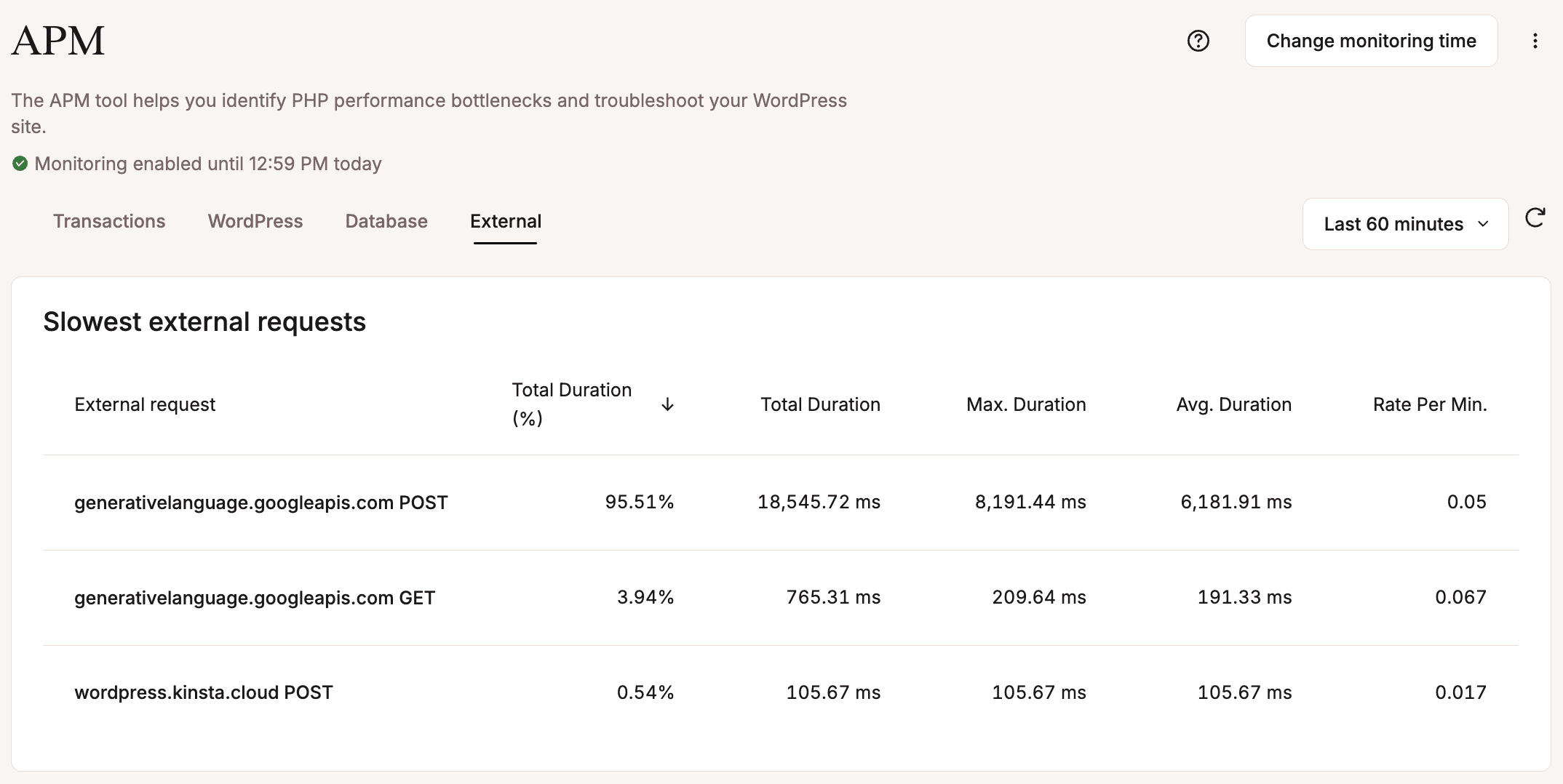
Analizziamo questi dati:
- Durata totale (%): è la percentuale di tempo impiegato da tutte le richieste verso un endpoint di transazione nell’intervallo di tempo selezionato. Tieni presente che questo valore è la somma della durata di tutte le richieste verso un endpoint, non di un singolo campione di transazione. Nel nostro esempio, le richieste POST all’endpoint
generativelanguage.googleapis.comrappresentavano il 95,51% di tutte le transazioni esterne, mentre le richieste GET allo stesso endpoint rappresentavano il 3,94%. - Durata totale: è il tempo assoluto impiegato da un endpoint di transazione nell’intervallo di tempo selezionato. Anche in questo caso, questo valore rappresenta la somma della durata di tutte le richieste a un particolare endpoint. Nel nostro esempio, le richieste POST a
generativelanguage.googleapis.comhanno avuto una durata cumulativa di oltre 18 secondi. - Durata massima: la durata più lunga registrata tra i campioni di transazione nell’intervallo di tempo selezionato.
- Durata media: la media di tutte le durate delle transazioni del periodo selezionato.
- Frequenza al minuto: il numero medio di volte in cui una transazione è stata eseguita al minuto.
Quando clicchi su una richiesta specifica, compare una finestra modale Campioni di transazione che mostra i campioni in cui è stata eseguita la richiesta POST selezionata.
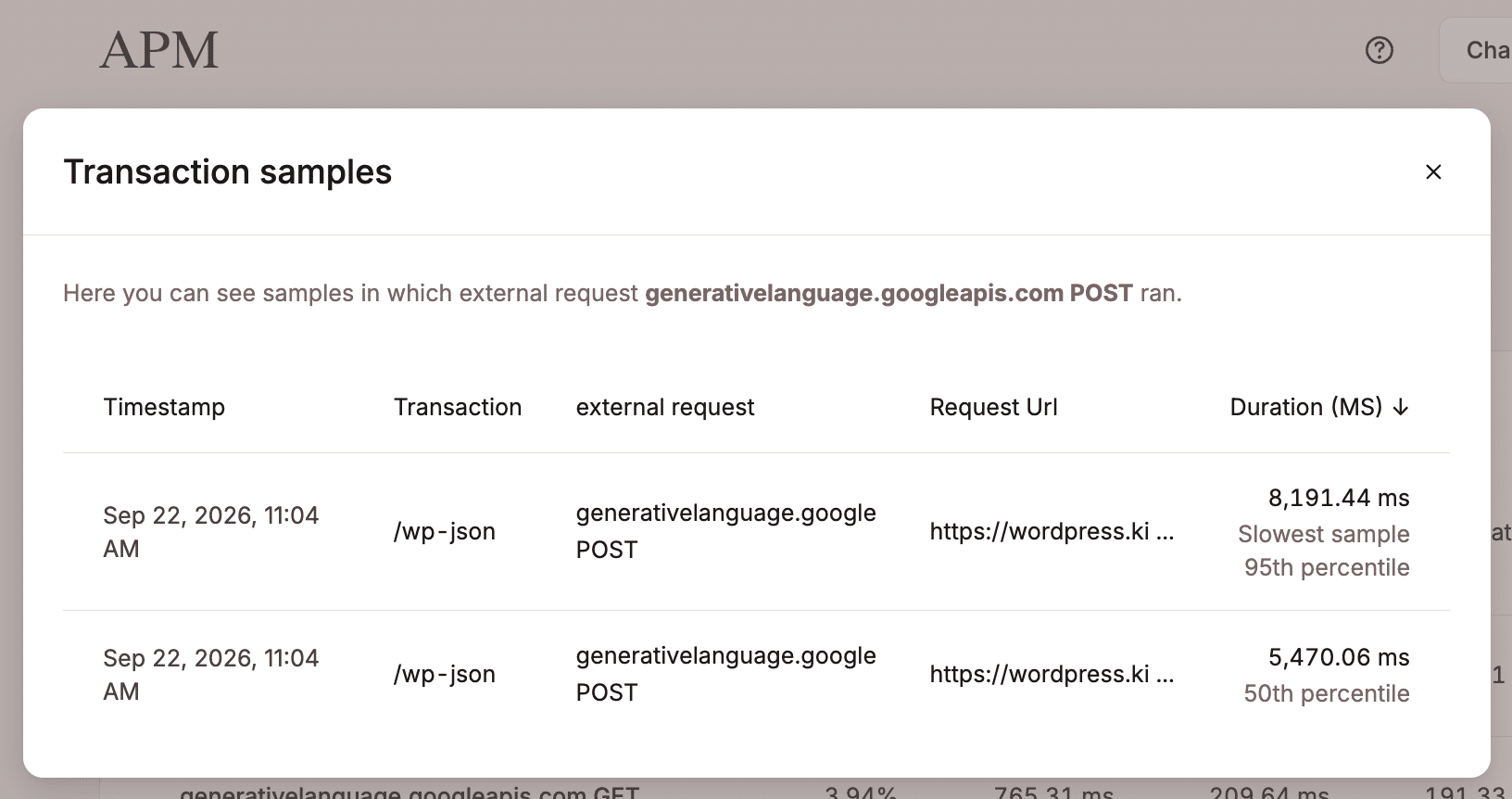
Clicca sul campione di transazione più lento per visualizzare la tabella della cronologia della traccia delle transazioni. Qui puoi vedere una presentazione passo-passo degli span (processi PHP, query del database MySQL e chiamate esterne) per un campione di transazione specifico (vedi la documentazione).
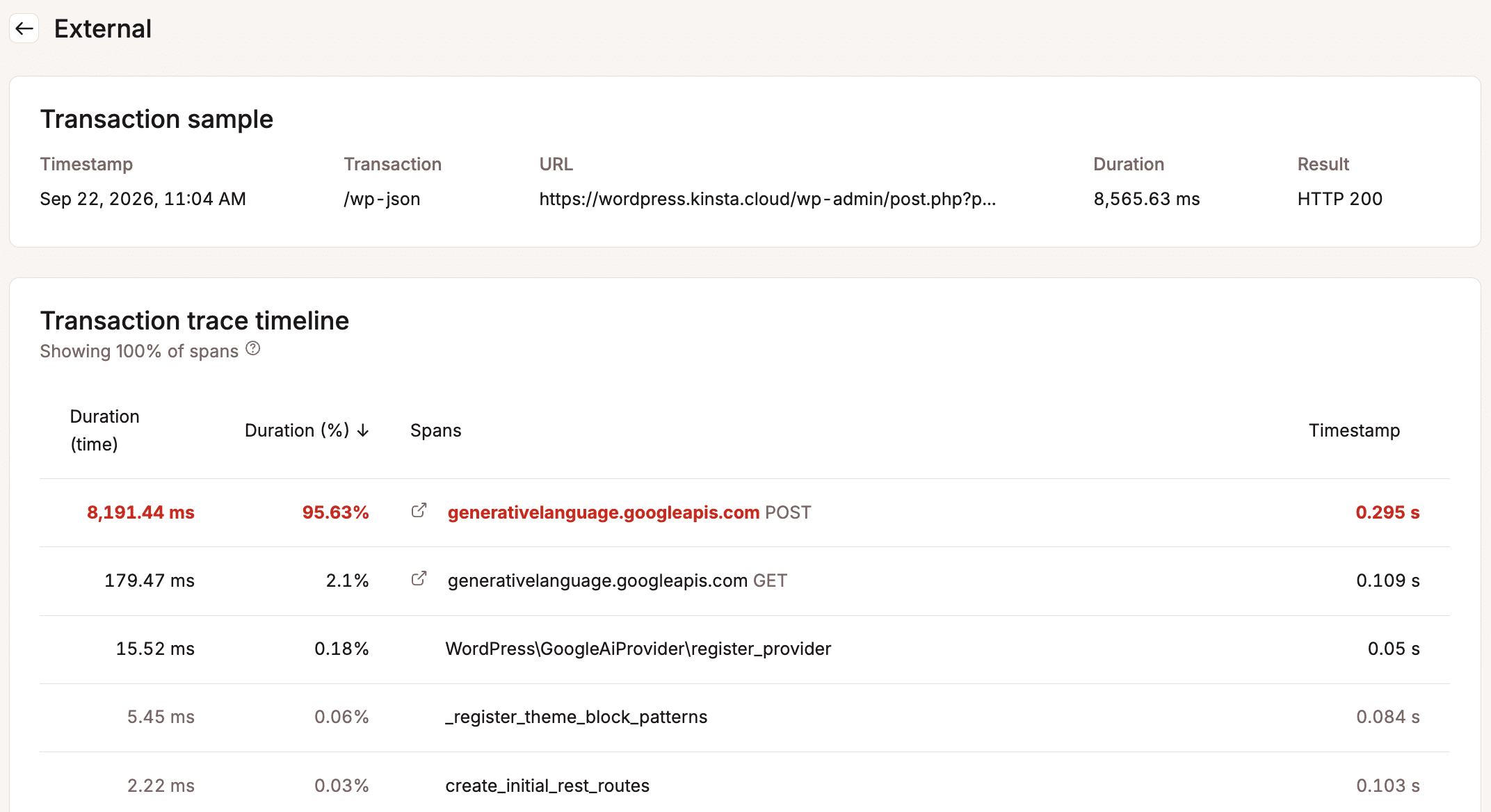
Se clicchi su uno span nella cronologia della traccia delle transazioni, vedrai una panoramica dettagliata e una traccia dello stack completa.
La traccia dello stack descrive in dettaglio l’esatto codice PHP eseguito, fino al file specifico e al numero di riga (vedi documentazione).
L’immagine seguente mostra la traccia dello stack completa per la transazione che ha gestito la generazione dell’immagine:
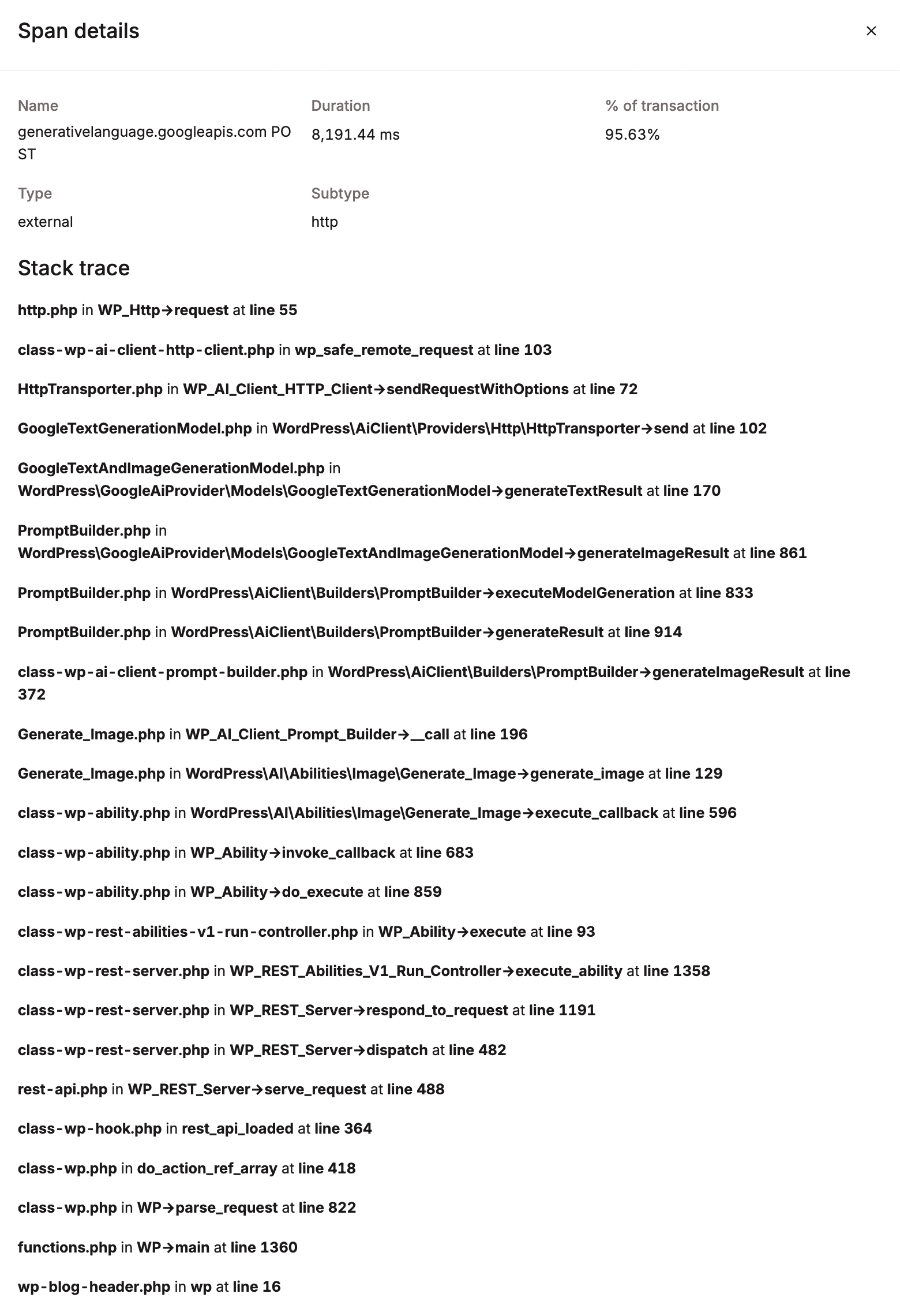
Ecco una panoramica:
Passo 1: Inizializzazione della richiesta
WordPress riceve la richiesta HTTP, avvia il sistema centrale tramite wp-blog-header.php e la inoltra attraverso il controller dell’API REST (WP_REST_Server) per gestire la richiesta in arrivo in modo sincrono.
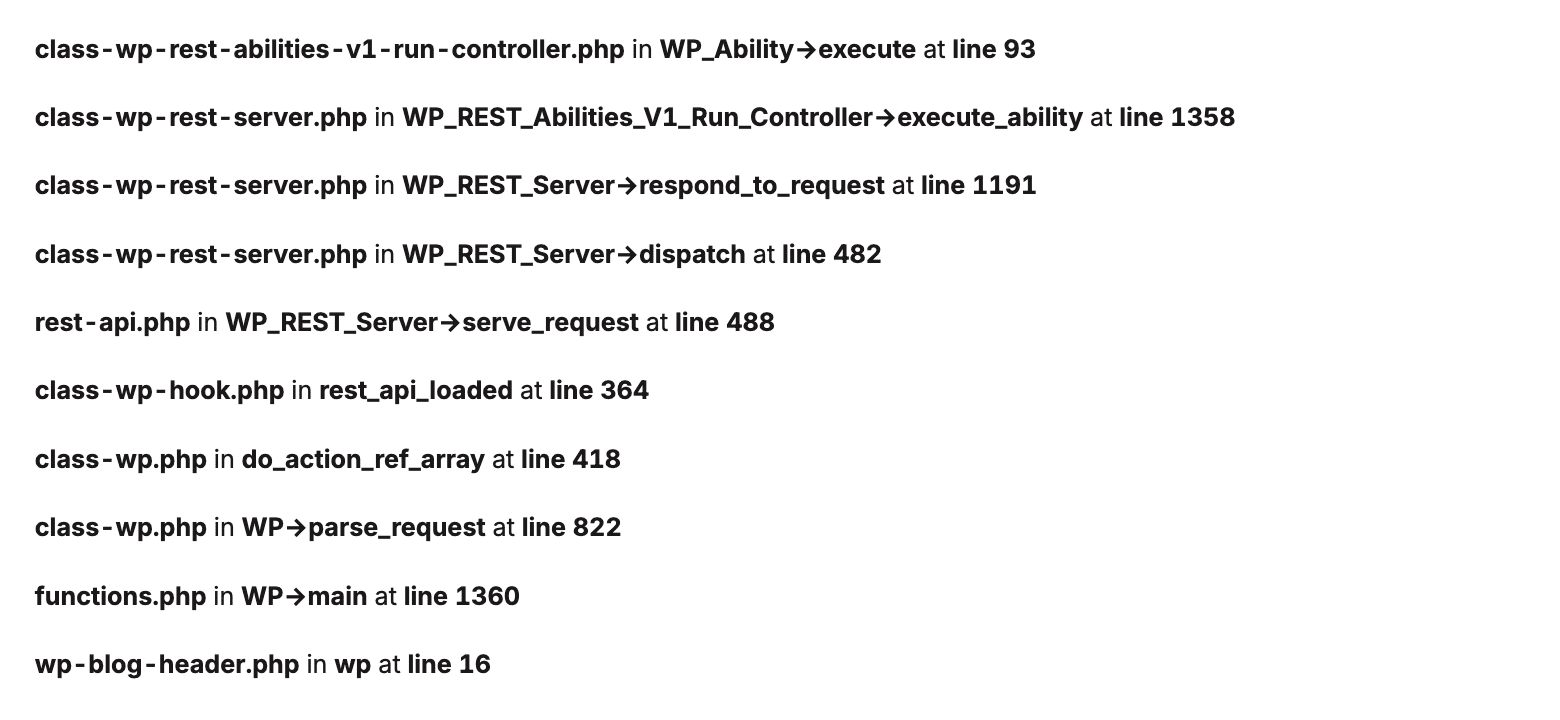
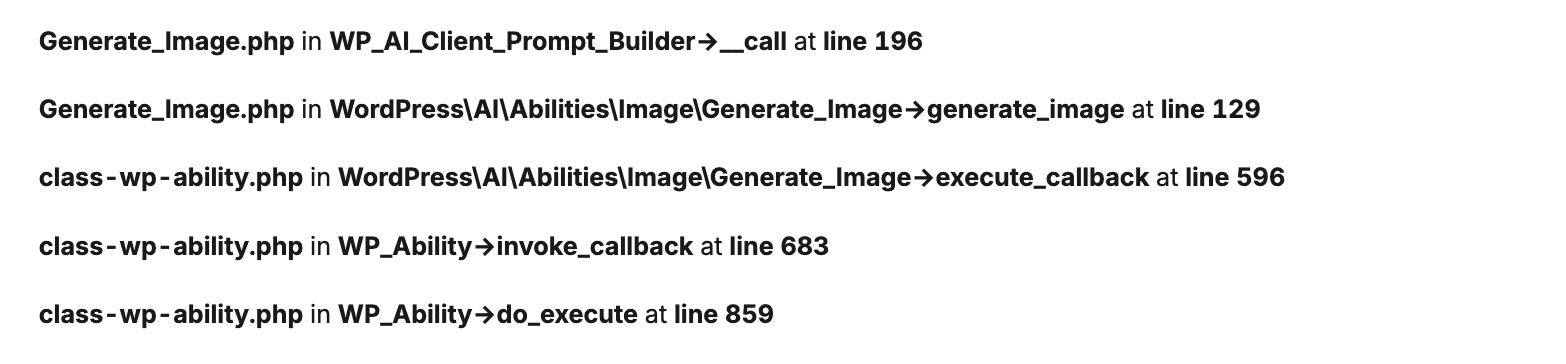
Passo 2: Attivazione della funzionalità
Generate_Image.php richiama l’abilità generate_image all’interno dello spazio dei nomi WordPressAIAbilitiesImage per generare l’immagine del post.

Passo 3: Inoltro al client
class-wp-ability.php esegue il callback, delegando l’esecuzione al modulo WP_AI_Client.
Passo 4: Creazione del prompt
PromptBuilder.php crea il prompt, mentre GoogleTextGenerationModel.php converte le istruzioni in un formato di richiesta compatibile con le API di Gemini.
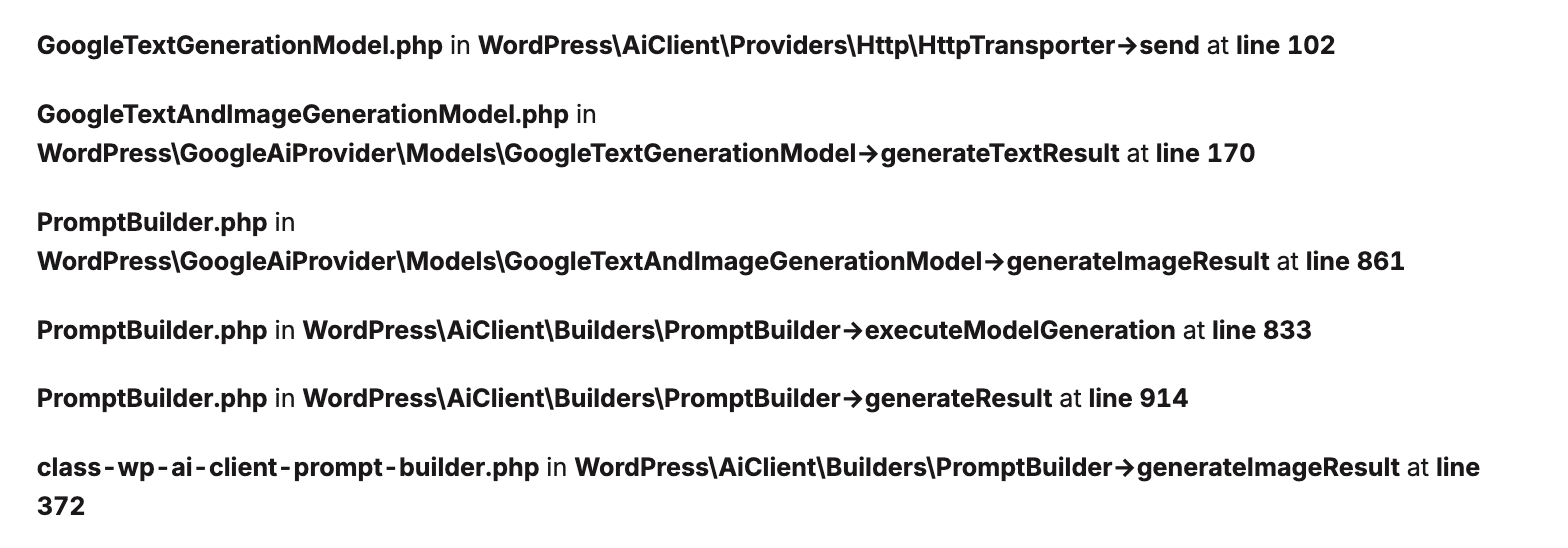
Passo 5: Passaggio al livello di trasporto HTTP
HttpTransporter.php passa l’esecuzione all’API HTTP di WordPress (http.php -> WP_Http->request).

Passo 6: Apertura di una connessione HTTP
WP_Http apre una connessione sincrona, bloccando il worker PHP finché Google non restituisce una risposta (vedi la documentazione ufficiale).

Conclusione
Il punto chiave da tenere a mente è che l’operazione di generazione dell’immagine che abbiamo misurato è un’operazione sincrona e bloccante.
La chiamata passa da WP_REST_Server a WP_Http->request all’interno dello stesso ciclo di vita della richiesta HTTP. Di conseguenza, il thread PHP rimane in attesa mentre genera e restituisce l’immagine.
In questo esempio, il thread PHP che gestiva la richiesta è rimasto occupato per 8 secondi. Altri thread disponibili potevano comunque servire altre richieste. Tuttavia, le operazioni di AI in parallelo possono esaurire il pool di memoria PHP e aumentare le code, la latenza e il rischio di timeout (scopri come Kinsta ti aiuta a gestire i thread PHP e l’utilizzo della memoria).
Analisi dei log del server
Mentre una traccia dello stack registra l’esatta sequenza di funzioni PHP, metodi, file e righe di codice attraversate dal server per elaborare una richiesta specifica, i log di accesso registrano le richieste HTTP a livello di server web.
Un log di accesso mostra chi ha effettuato la richiesta (indirizzo IP e User Agent), cosa è stato richiesto (URL o endpoint API), il codice di stato della risposta e il tempo totale di esecuzione della richiesta.
In breve, l’analisi dei log ti offre una visione completa e non filtrata di ciò che accade sul tuo server durante un’operazione di AI, come la generazione dell’immagine in evidenza nel nostro esempio.
Per generare quella singola immagine, WordPress ha eseguito quattro chiamate consecutive all’API di Abilities.
Ecco i log che tracciano l’interazione con l’API di Google:
1. Generazione del prompt
POST "/wp-json/wp-abilities/v1/abilities/ai/image-prompt-generation/run?_locale=user" HTTP/2.0 200
PHP execution time: 5.432s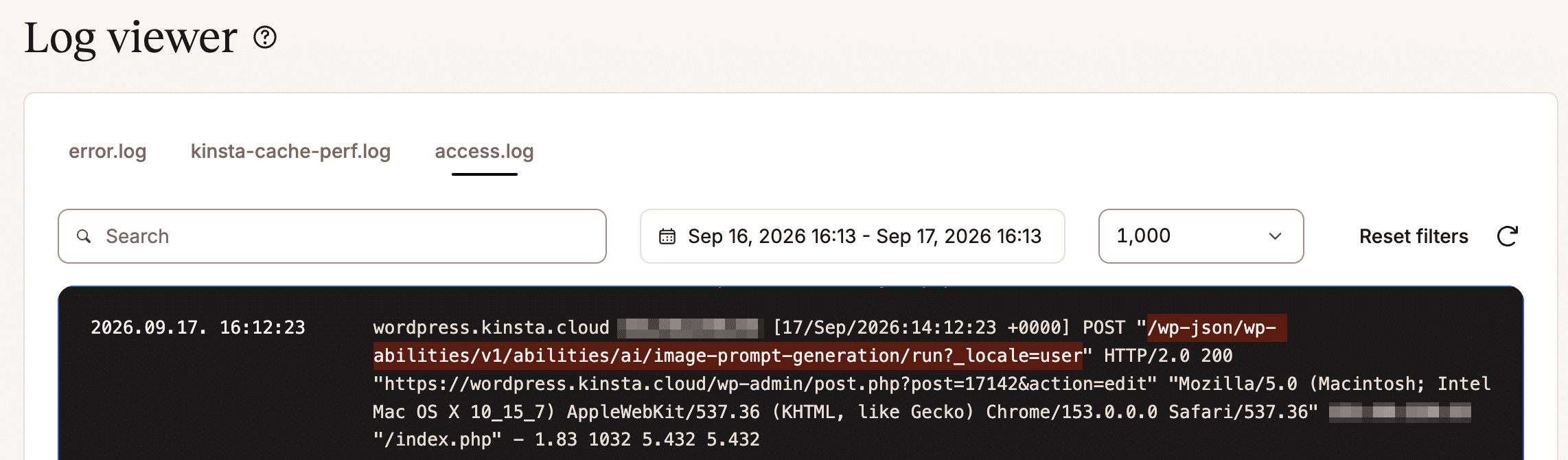
- Cosa ti dice questo log: il plugin usa la funzionalità
image-prompt-generationper inviare il contenuto del post a Gemini e generare un prompt descrittivo per l’immagine (ad es. “Una persona che stringe la mano a un robot futuristico dalle linee eleganti…” ). - Latenza: 5,43 secondi impiegati per comunicare con l’API di Google.
2. Generazione delle immagini
POST "/wp-json/wp-abilities/v1/abilities/ai/image-generation/run?_locale=user" HTTP/2.0 200
PHP execution time: 9.795s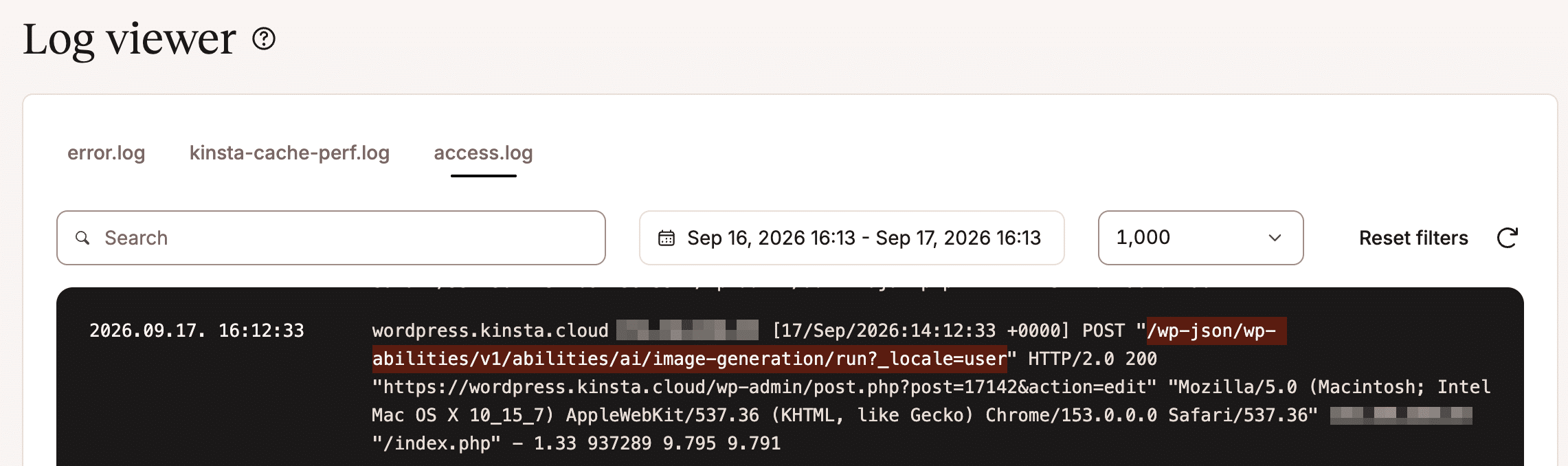
- Cosa ti dice questo log: questa voce del log corrisponde direttamente al campione di transazione e allo stack trace che abbiamo analizzato nella sezione APM di Kinsta. Il plugin invia il prompt generato al modello di generazione di immagini di Google (Imagen) tramite la funzionalità
image-generation. - Tempo di esecuzione PHP: 9,79 secondi trascorsi in attesa del payload binario/base64 dell’immagine.
3. Generazione del testo alternativo
POST "/wp-json/wp-abilities/v1/abilities/ai/alt-text-generation/run?_locale=user" HTTP/2.0 200
PHP execution time: 11.305s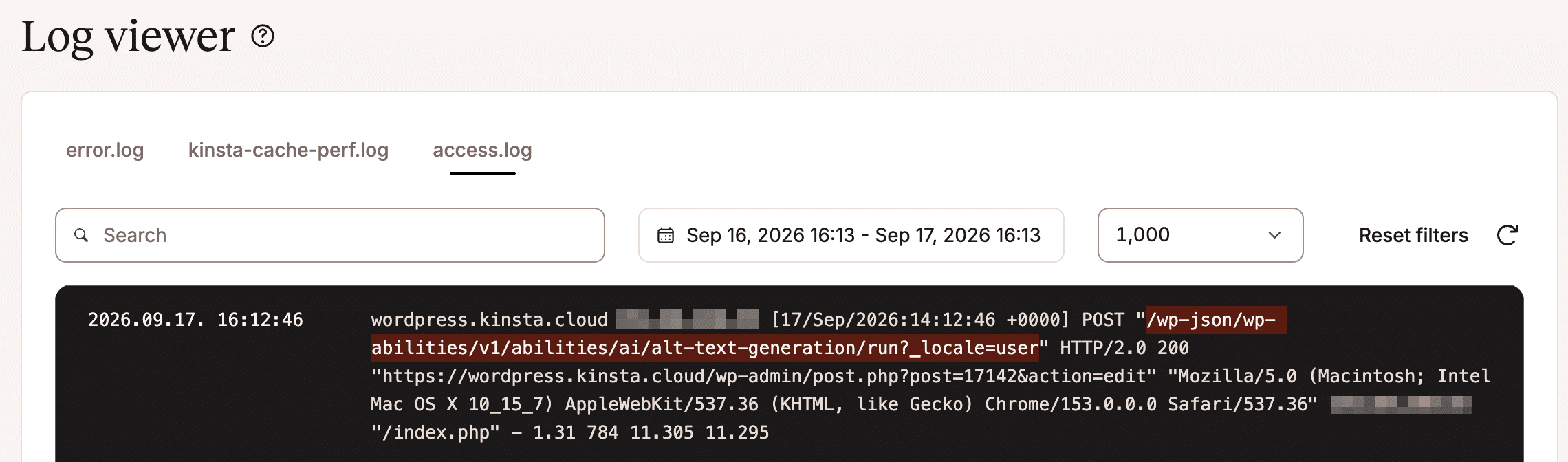
- Cosa ti dice questo log: subito dopo la creazione dell’immagine, il sistema innesca un’altra chiamata automatica all’API Abilities per generare il testo alternativo. L’abilità richiama quindi Gemini per analizzare e descrivere l’immagine appena generata.
- Tempo di esecuzione PHP: 11,30 secondi in totale.
L’immagine è stata generata. Il passo successivo è registrarla nella Libreria multimediale di WordPress.
4. Integrazione dei media
POST "/wp-json/wp-abilities/v1/abilities/ai/image-import/run?_locale=user" HTTP/2.0 200
PHP execution time: 0.839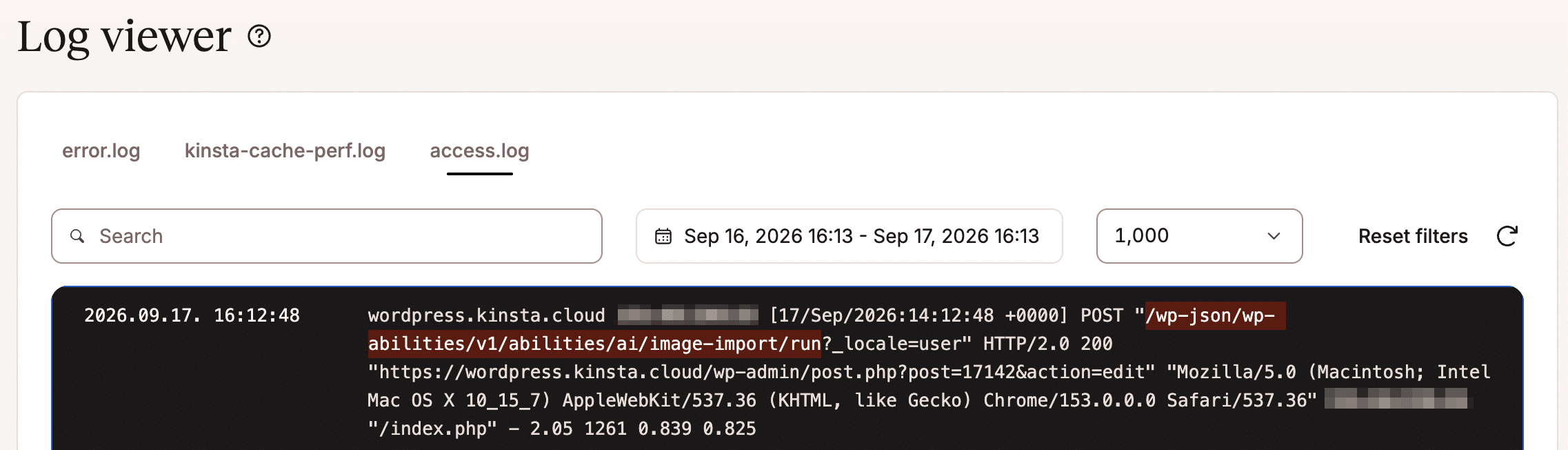
- Cosa ti dice questo log: WordPress scarica il contenuto del file dall’API esterna tramite la funzionalità
image-importe lo registra nella Libreria multimediale. - Tempo di esecuzione PHP: 0,839 secondi.
5. Scarica l’immagine
GET "/wp-content/uploads/2026/09/a-person-shaking-hands-with-a-sleek-futuristic-robot-inside-a-glass-dome-1024x559.jpg" HTTP/2.0 200
PHP execution time: 0.000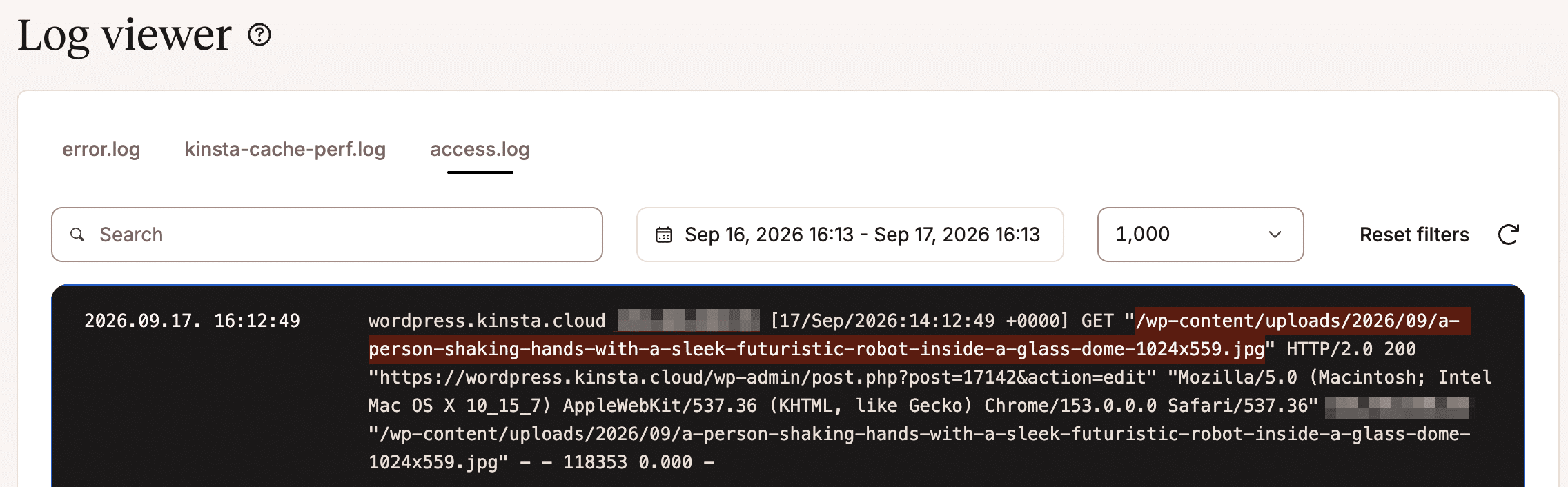
- Cosa ti dice questo log: l’editor a blocchi recupera il file immagine importato direttamente dalla directory
uploadsper visualizzarlo nell’interfaccia utente. Si tratta di una risorsa statica fornita direttamente dal server web, che non richiede alcuna elaborazione PHP. - Tempo di esecuzione PHP: 0,000 secondi.
Cosa ti dicono i log di accesso
Se sommi i tempi di esecuzione dell’intero flusso di lavoro per la generazione di una singola immagine, ottieni il tempo di esecuzione complessivo dell’operazione completa, che include la generazione del prompt, la generazione dell’immagine, la generazione del testo alternativo e l’importazione dell’immagine in WordPress.
Nel nostro esempio, i log hanno fornito i seguenti tempi di esecuzione:
- generazione-prompt-immagine: 5,43 s
- generazione-immagine: 9,79 s
- generazione-testo-alternativo: 11,30 s
- importazione-immagine: 0,84 s
Totale: circa 27,36 secondi cumulativi di tempo di elaborazione dei thread PHP!
Questo conferma la nostra ipotesi iniziale: su una configurazione di hosting tradizionale con risorse limitate, se due o tre attività basate sull’AI vengono eseguite contemporaneamente, il server raggiungerà rapidamente la saturazione dei thread PHP e smetterà di rispondere agli altri visitatori del sito per diversi secondi.
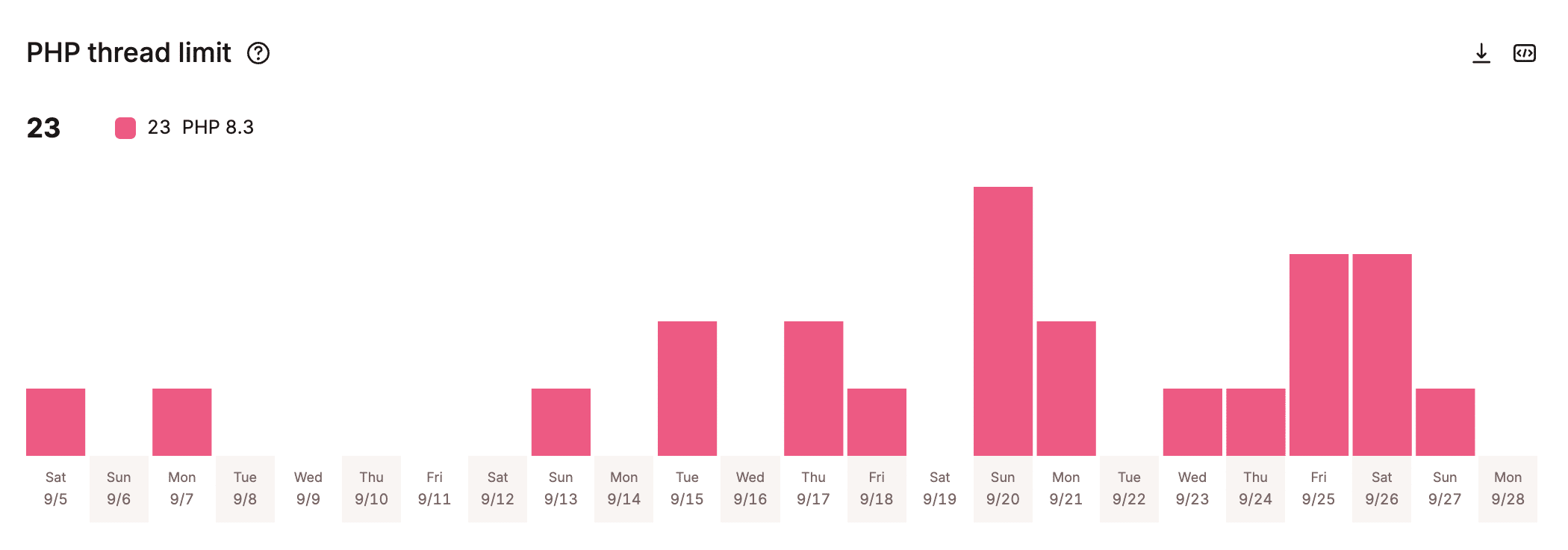
Se il tuo sito implementa più funzionalità di AI, la tua infrastruttura di hosting diventa ancora più critica. Inoltre, strumenti di monitoraggio come l’APM di Kinsta e i log di accesso di MyKinsta sono ottimi per misurare l’impatto dei carichi di lavoro dell’AI, individuare i colli di bottiglia nelle prestazioni e adottare le giuste ottimizzazioni.
Analisi delle richieste HTTP lato client
Mentre l’APM di Kinsta e i log di accesso al server ti aiutano a capire l’impatto dell’AI sull’infrastruttura del tuo sito, gli strumenti di sviluppo del browser ti permettono di analizzare il flusso di lavoro dal punto di vista del client.
Per analizzare le chiamate di rete, segui questi passaggi:
- Apri la dashboard di WordPress e crea un nuovo post.
- Apri gli Strumenti di sviluppo del tuo browser preferito premendo F12 (o clic destro > Ispeziona / Cmd Option I su Mac).
- Seleziona la scheda Rete e filtra per Fetch/XHR per visualizzare solo le chiamate asincrone/API REST.
- Quando sei pronto, clicca sul pulsante Genera immagine in evidenza nell’editor a blocchi.
Le richieste agli endpoint dell’API di Abilities inizieranno ad apparire nel pannello Rete. Negli Strumenti di sviluppo di Firefox, saranno contrassegnate da un’icona a forma di tartaruga, che indica richieste lente.
Clicca su ciascuna di queste richieste, una per una, e osserva le schede Richiesta, Risposta e Tempi per ogni richiesta.
1. Generazione del prompt
La prima chiamata all’API di Google AI genera il prompt. Per questa operazione, il payload della richiesta include il titolo e il contenuto del post.
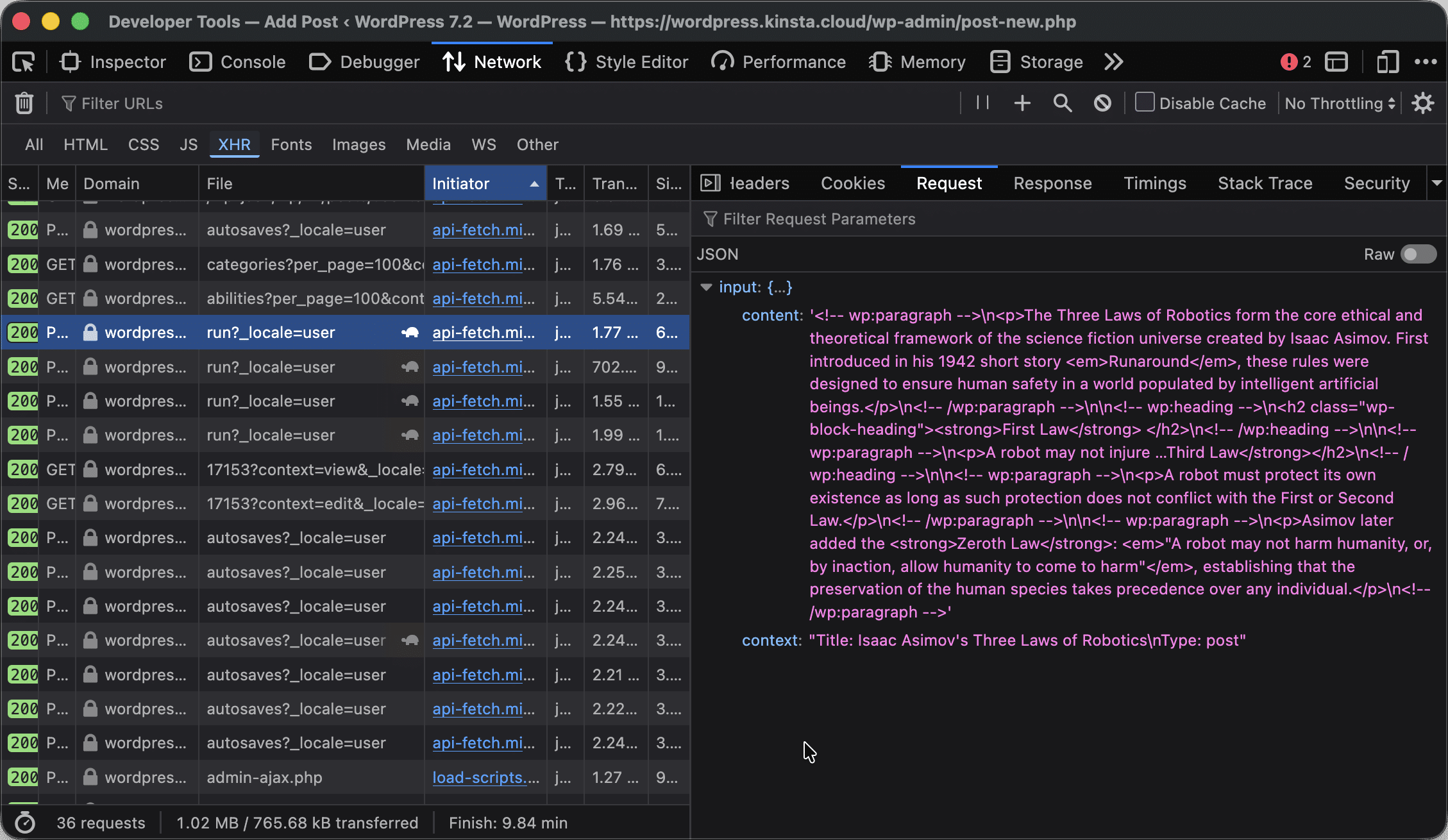
La risposta è il prompt inviato al modello Imagen.
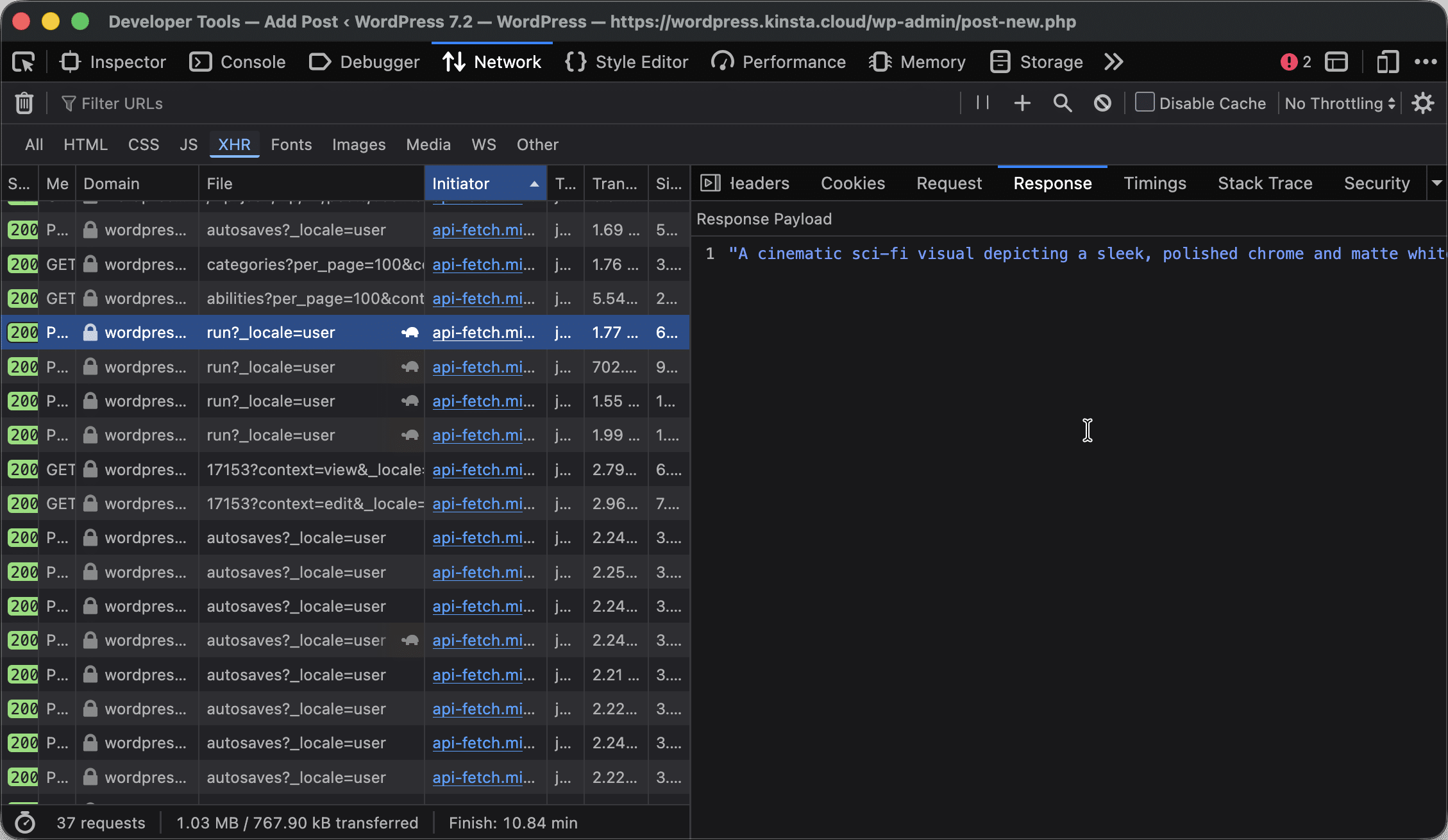
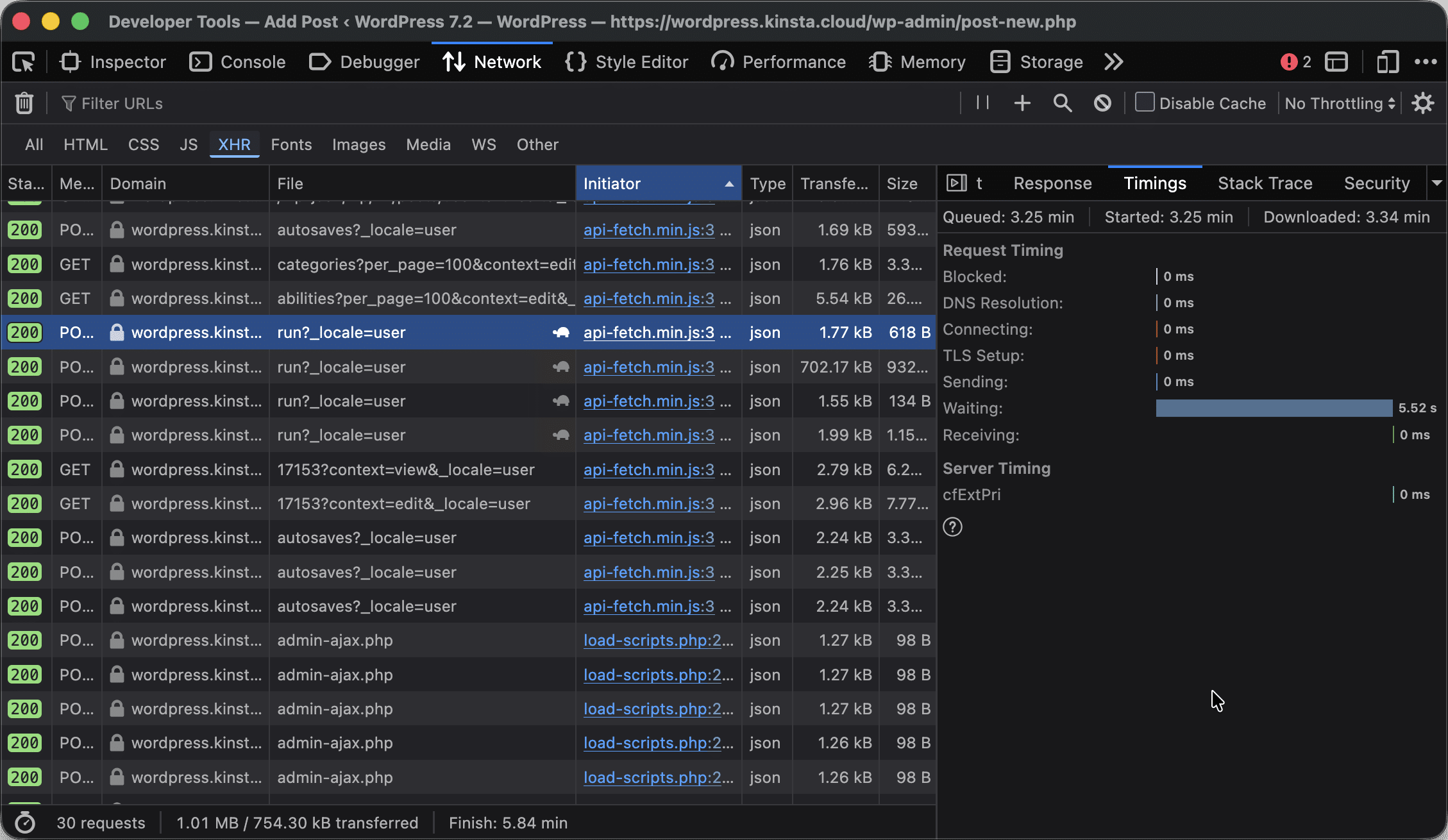
Poi, passa alla scheda Timings per controllare i tempi di esecuzione. La generazione del prompt per quest’ultima immagine ha richiesto 5,52 secondi.
2. Generazione dell’immagine
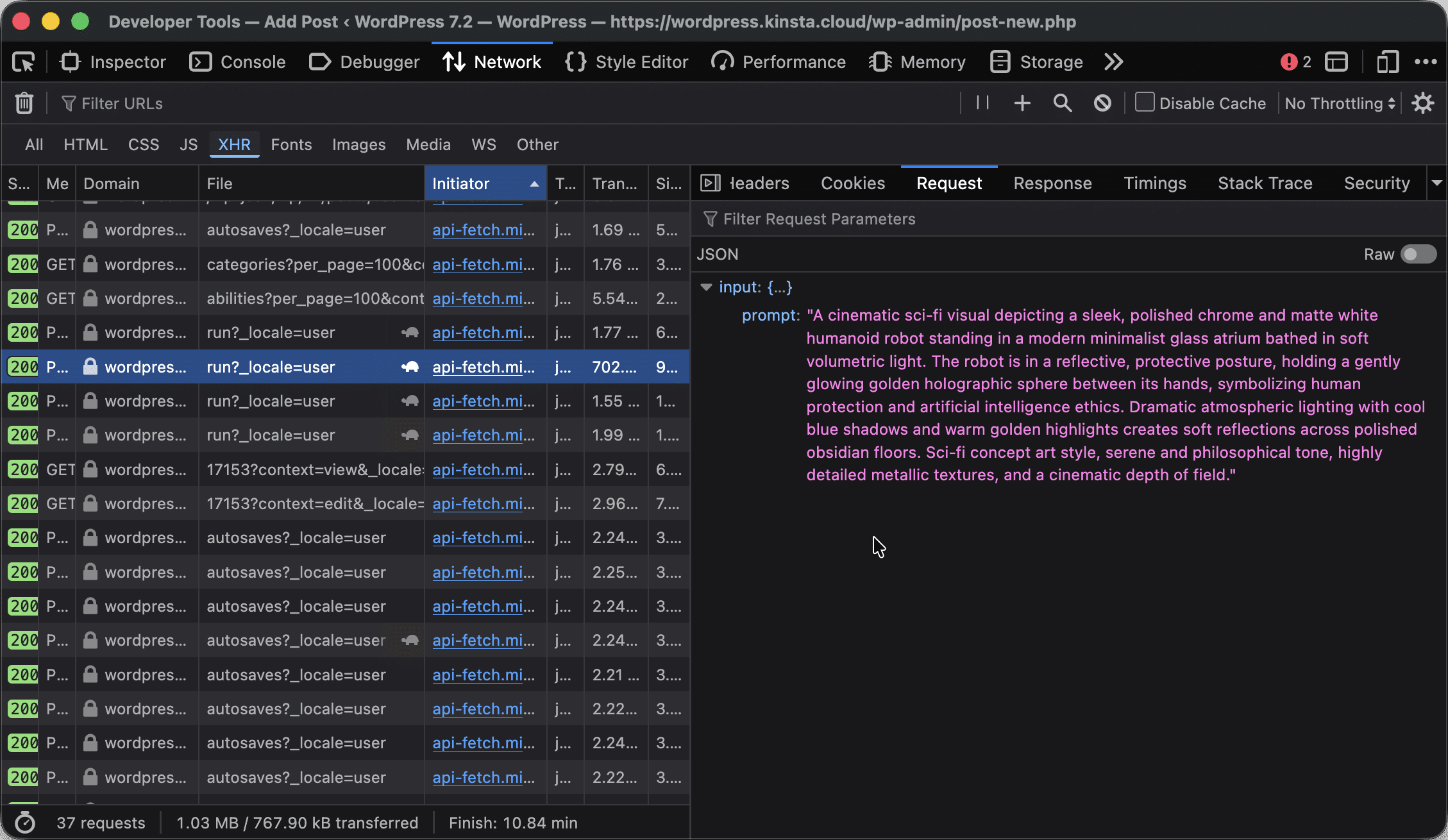
Segue poi la richiesta di generazione dell’immagine. Il payload della richiesta è il prompt ricevuto con la richiesta precedente.
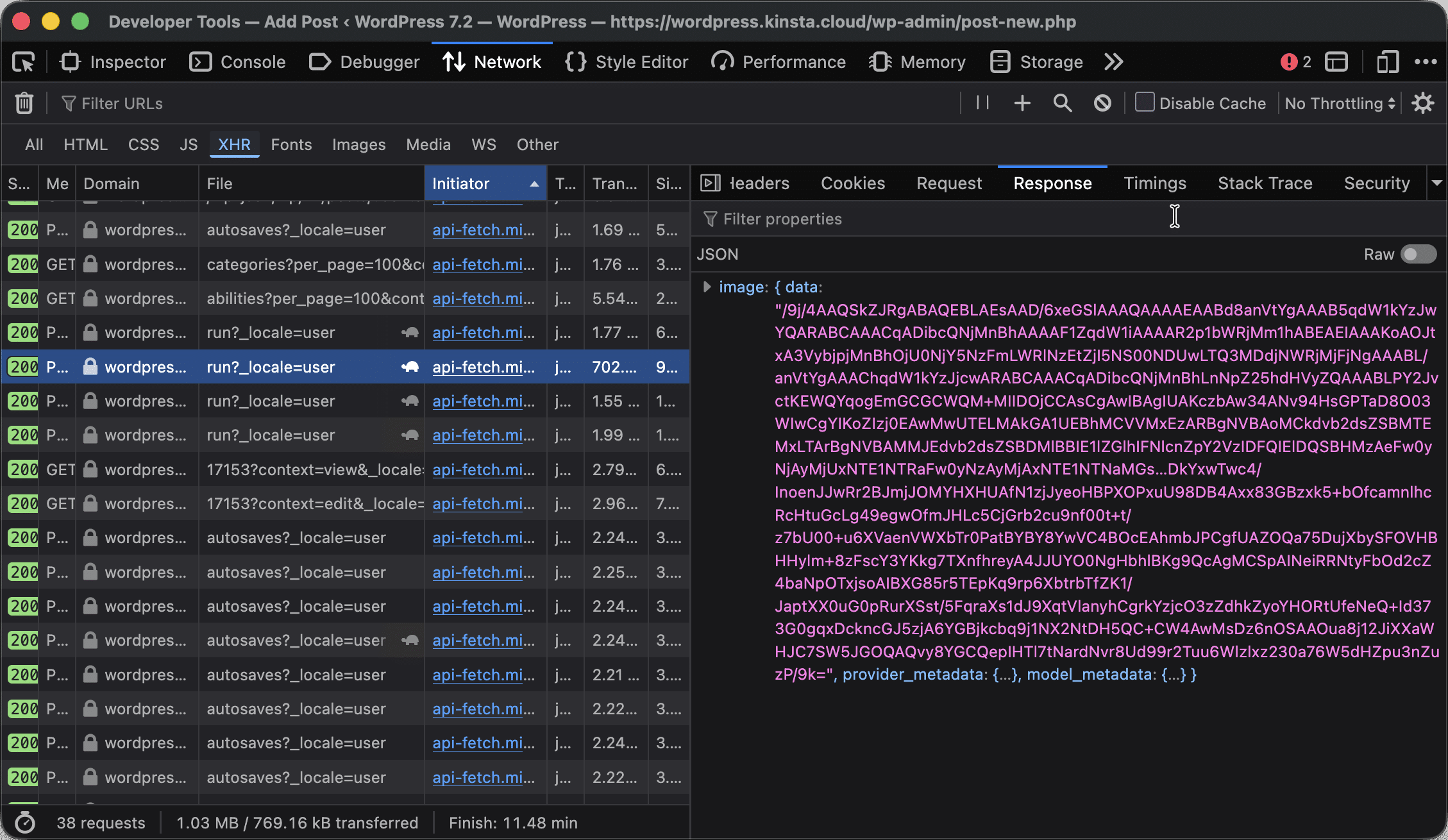
La risposta dell’API di Google sarà il payload in base64 dell’immagine.
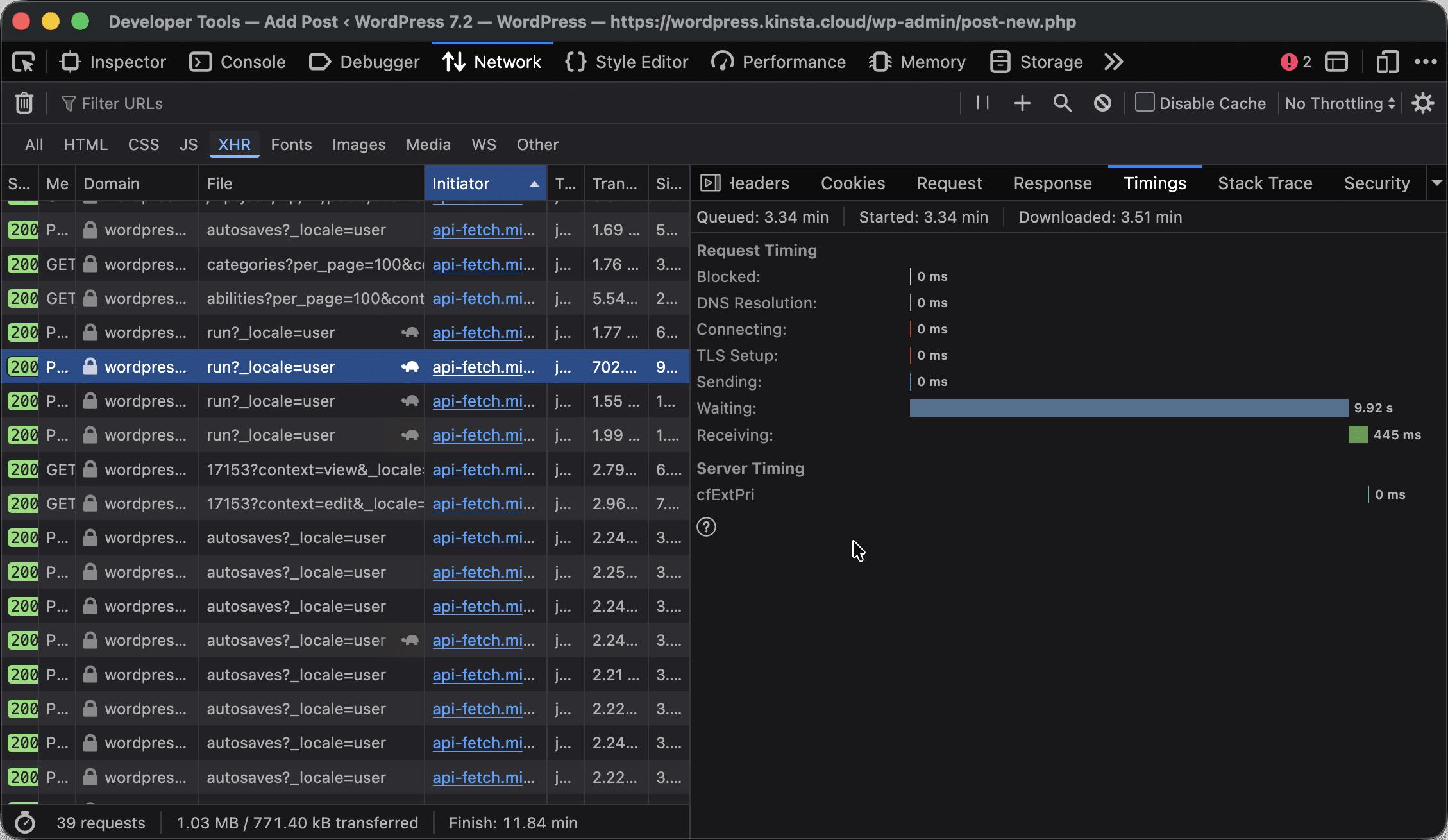
La scheda Timings mostra il tempo totale di esecuzione per la generazione dell’immagine. La richiesta ha richiesto 9,92 secondi.
3. Generazione del testo alternativo
Con la terza chiamata, l’API Abilities richiede all’API di Google di generare il testo alternativo dell’immagine. La richiesta include il payload dell’immagine in base64.
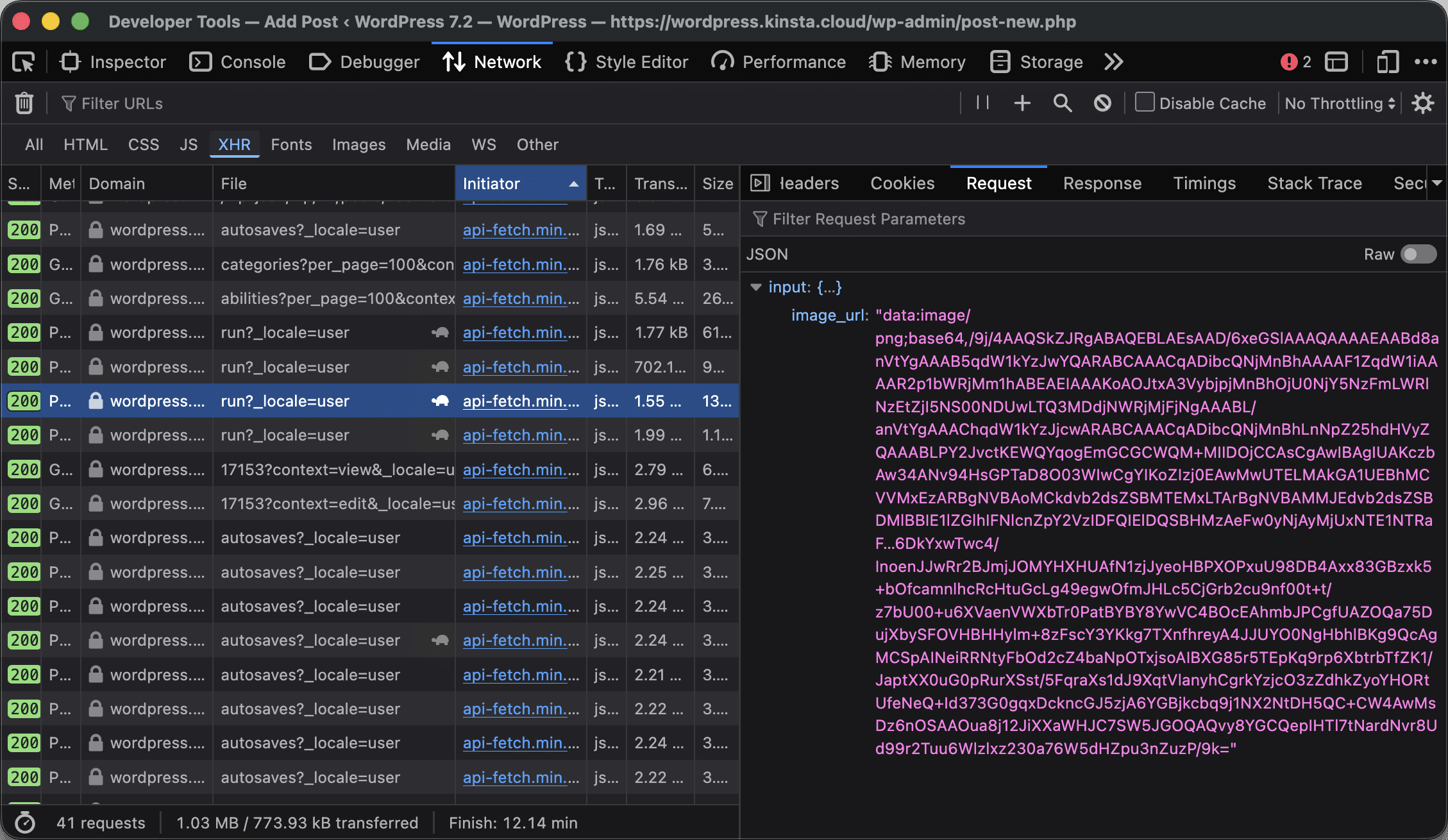
La risposta dell’API contiene il testo alternativo dell’immagine.
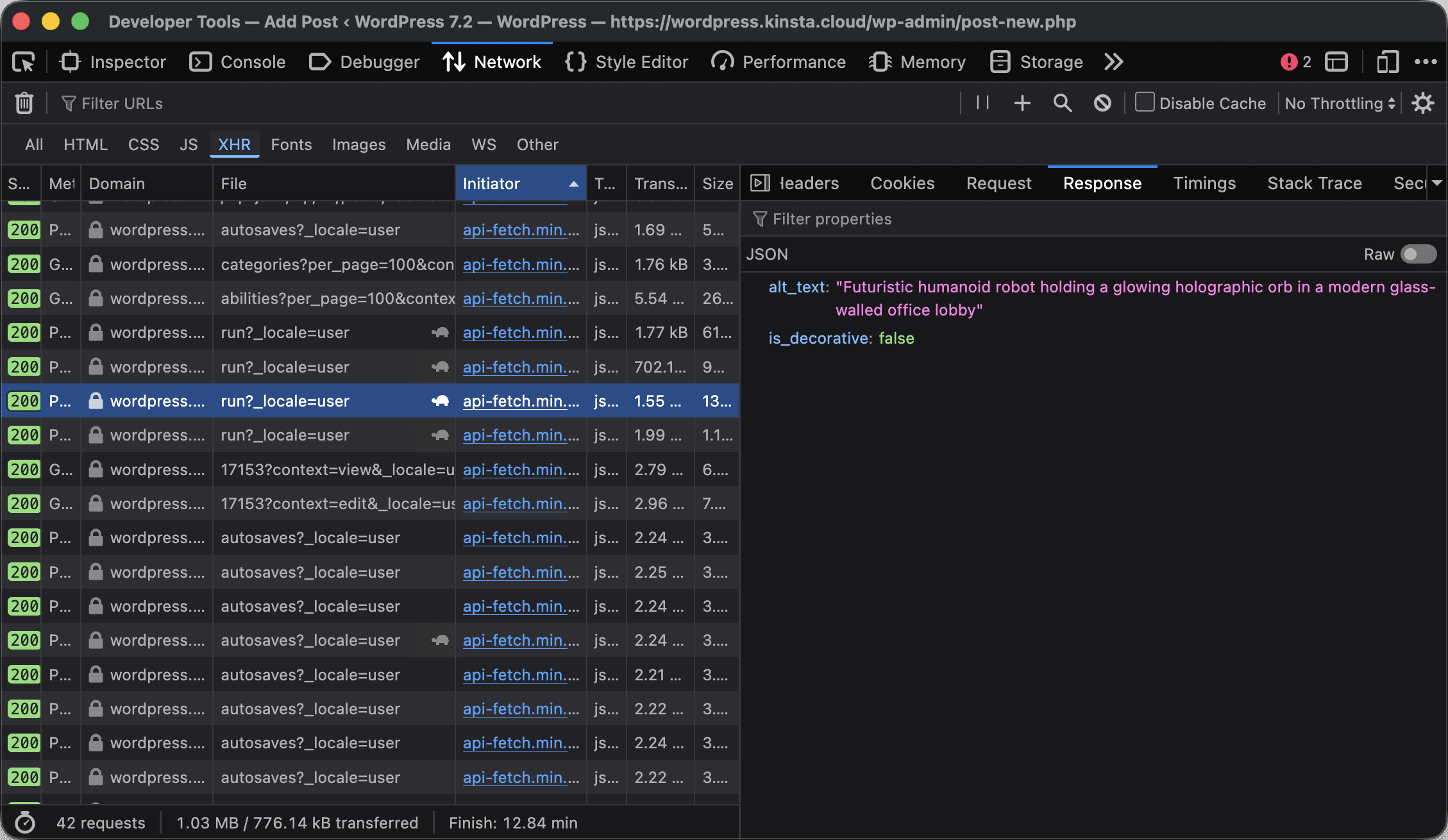
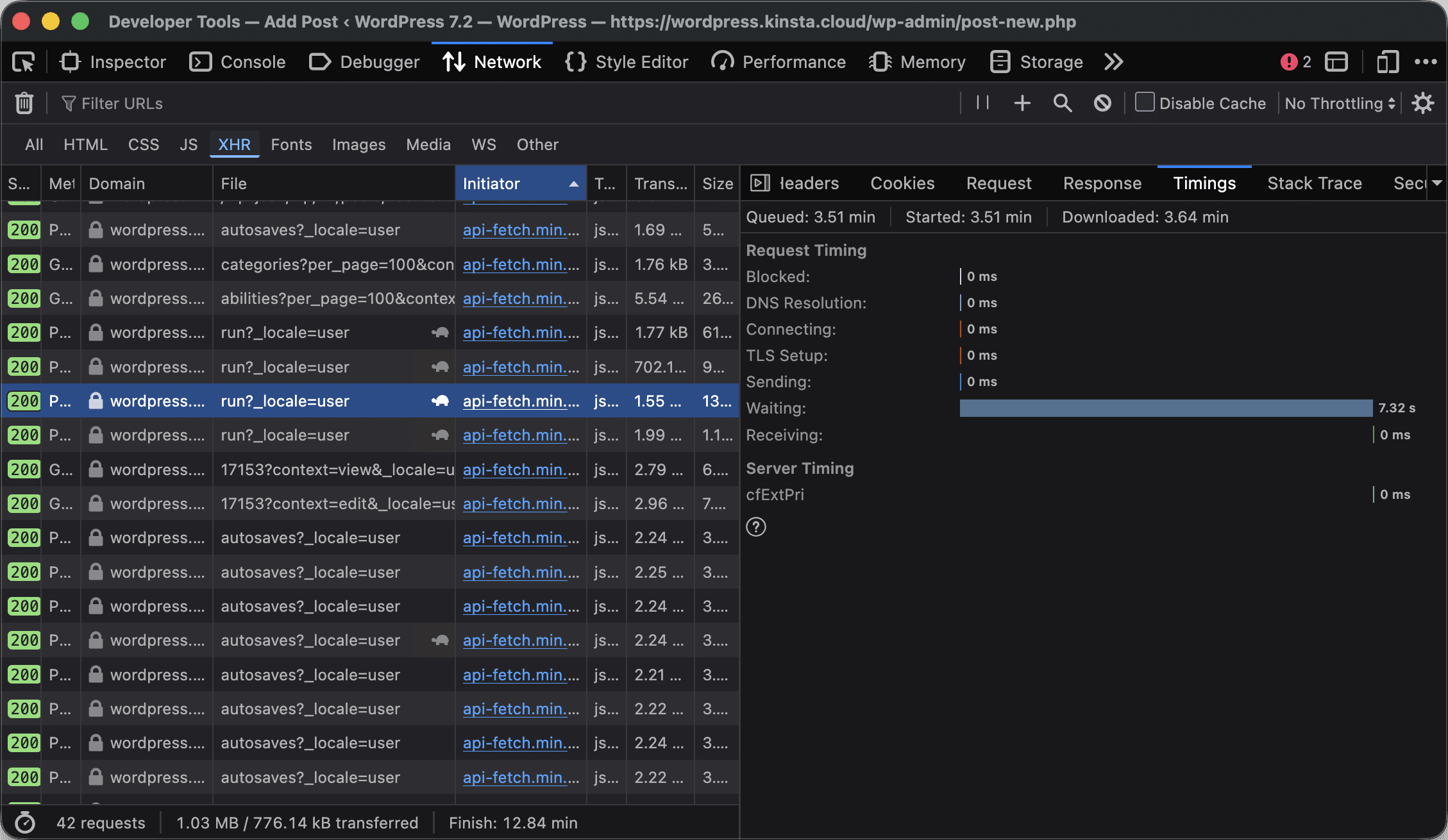
Nonostante l’output sia conciso, la decodifica dell’immagine e la generazione del testo sono state particolarmente lente: 7,32 s.
4. Download dell’immagine
La quarta richiesta all’API Abilities elabora il payload binario, scarica il file immagine, genera i ritagli dell’immagine e registra l’immagine nella Libreria multimediale di WordPress. Il tempo di attesa per questa richiesta finale è stato di 1,79 s.
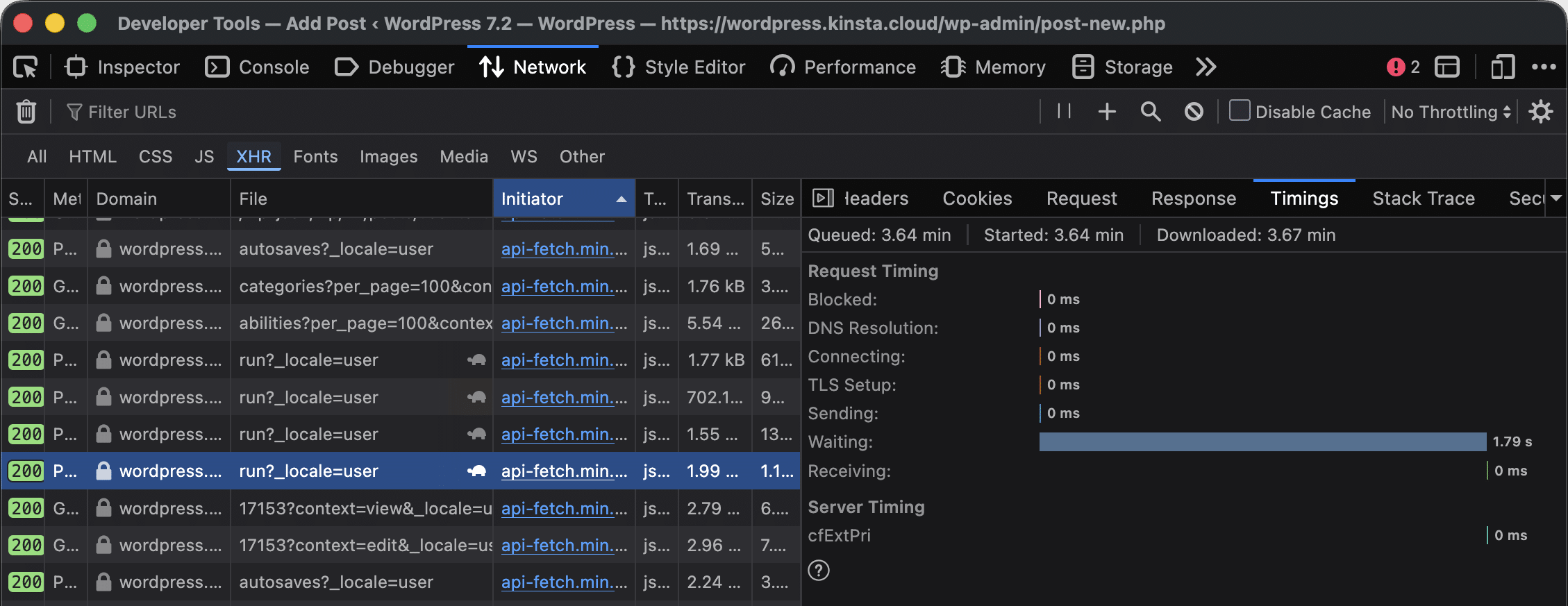
Ora sommiamo i tempi di attesa delle quattro richieste eseguite dall’API di Abilities per generare l’immagine in evidenza:
- Generazione del prompt: 5,52 s
- Generazione dell’immagine: 9,92 s
- Generazione del testo alternativo: 7,32 s
- Download e registrazione dell’immagine: 1,79 s
Il tempo di attesa totale è stato di ben 24,55 secondi.
L’impatto dell’AI sull’infrastruttura del sito
Che tu scelga di utilizzare un plugin di terze parti o codice personalizzato per aggiungere funzionalità di AI al tuo sito, è fondamentale comprendere il loro impatto sulle prestazioni del server e sul consumo di risorse.
Una gestione inefficiente delle risorse o un’architettura del codice scadente possono sovraccaricare rapidamente il tuo server, portando alla saturazione delle risorse PHP, a timeout del server, a un uso eccessivo della larghezza di banda, a errori HTTP 5xx o addirittura a tempi di inattività.
Un host cloud ad alte prestazioni basato su un’infrastruttura containerizzata, caching multilivello, ottimizzazione automatica del database e worker PHP scalabili non può eliminare magicamente il carico di elaborazione dell’AI. Tuttavia, offre al tuo sito il margine necessario per prevenire i colli di bottiglia e risolvere i picchi di prestazioni prima che abbiano un impatto sui tuoi visitatori.
Nessuno vuole un sito lento durante i picchi di traffico come il Black Friday, e le aziende non possono permettersi timeout del server quando l’uptime influisce direttamente sui ricavi. Dato che le macchine giocano un ruolo sempre più importante nel garantire la funzionalità dei siti web, scegliere un provider di hosting performante e scalabile non è più un’opzione.
Kinsta offre le prestazioni, la sicurezza e l’osservabilità di cui i moderni siti WordPress hanno bisogno per prosperare nell’era dell’AI. Vuoi vedere la differenza con i tuoi occhi? Dai un’occhiata ai nostri piani qui.

Carlo è cultore appassionato di webdesign e front-end development. Gioca con WordPress da oltre 20 anni, anche in collaborazione con università ed enti educativi italiani ed europei. Su WordPress ha scritto centinaia di articoli e guide, pubblicati sia in siti web italiani e internazionali, che su riviste a stampa. Lo trovate su LinkedIn.