
Dal recupero dei dati del tuo sito web in seguito a una violazione alla semplice tranquillità mentre fai crescere la tua attività, i backup di WordPress sono fondamentali nel panorama della sicurezza. Hai diverse opzioni per eseguire i backup e ripristinare i file se qualcosa va storto.
La prima è scegliere un provider di hosting che esegua dei backup automatici. L’altra è valutare alcuni dei migliori plugin di backup per WordPress e scegliere quello più adatto alle tue esigenze. Oppure, in alcuni casi, potresti voler utilizzare una combinazione di entrambe le soluzioni.
In questo articolo illustreremo entrambi i metodi e analizzeremo i motivi per cui scegliere l’uno o l’altro. Inoltre, approfondiremo alcuni dei nostri plugin di backup per WordPress preferiti e spiegheremo perché è fondamentale optare per uno strumento che offra backup incrementali.
Cosa serve per eseguire il backup del proprio sito WordPress?
Un backup di base di WordPress archivia i file e il database del tuo sito web in una posizione separata, così da poterli rispristinare in un secondo momento. Ciò significa che, se il tuo sito smette di funzionare o subisce un attacco, viene modificato o danneggiato in qualsiasi modo, potrai consultare l’elenco dei backup e ripristinare il sito allo stato originale — o a una delle versioni più recenti.
I plugin di backup per WordPress stanno diventando sempre più intuitivi e avanzati, aggiungendo nuove funzionalità e fornendo interfacce che consentono agli utenti di eseguire facilmente i propri backup e proteggere i file durante il processo. Inoltre, tutti i proprietari di siti desiderano un modo semplice per ripristinare i file, quindi anche questo aspetto è stato oggetto di particolare attenzione (lettura consigliata: Come esportare e importare utenti in WordPress).
Ma a quali funzionalità è bene prestare attenzione quando si va alla ricerca dei migliori plugin di backup per WordPress (o host che offrono strumenti di backup)?
- Backup automatici. I proprietari di siti web non dovrebbero doversi preoccupare di creare autonomamente backup con regolarità. Infatti, se l’unico modo per farlo fosse un backup manuale, la maggior parte delle aziende se ne dimenticherebbe e non eseguirebbe mai alcun backup
- Archiviazione in più sedi. I backup vengono spesso archiviati su server separati, in modo che i file non siano a rischio se il server del sito dovesse avere dei problemi. Idealmente, più sedi ci sono, meglio è. I backup fisici sui propri dispositivi sono un buon punto di partenza. Ma è anche importante sapere se il plugin di backup o l’host sta archiviando i file nel cloud o su altri server. Un aspetto fondamentale è anche l’accesso ai propri file. Qui a Kinsta, offriamo anche backup esterni automatici per i tuoi siti WordPress su Amazon S3 e Google Cloud Storage.
- Backup incrementali. Un backup incrementale del sito web consiste nel creare un backup solo quando i file del sito e le tabelle del database sono stati modificati. Lo scopo è migliorare le prestazioni del sito ed evitare la creazione di decine di file di backup superflui sul server. Pertanto, è preferibile che il plugin di backup analizzi il file più recente e salti il backup successivo se non è stato apportato alcun cambiamento.
- Opzioni di backup manuale. Sebbene i backup automatici siano essenziali, quelli manuali dovrebbero comunque essere opzionali. In questo modo, puoi archiviare i tuoi file se noti tu stesso una minaccia. Oppure, potresti voler completare un download sul tuo disco rigido. Ciò potrebbe avvenire tramite il proprio host, un plugin o persino creando un backup manuale scaricando i file tramite SFTP ed esportando il database MySQL tramite phpMyAdmin.
- Impostazioni per una pianificazione più specifica dei backup. Alcuni programmi di backup consentono solo backup mensili o settimanali. È un ottimo inizio, ma preferiremmo vedere impostazioni per una pianificazione più specifica. Ad esempio, la tua azienda potrebbe voler eseguire un backup ogni ora o ogni giorno. Questo è particolarmente importante per siti altamente dinamici come WooCommerce o siti con iscrizione.
- Ripristino di emergenza. E un backup dei tuoi backup? Assicurati che il tuo host o il fornitore del plugin di backup disponga di un piano di ripristino di emergenza per recuperare i file nel caso in cui si verifichi un problema da parte loro. L’ultima cosa che vorresti accadesse è che il tuo sito incontri un problema e la tua soluzione di backup non funzioni.
- Backup scaricabili. Come accennato in precedenza, è consigliabile archiviare i backup in diverse posizioni. Potresti preferire avere un backup aggiuntivo su un disco rigido nel tuo ufficio o a casa. A tal fine, sono necessari backup scaricabili.
- Una dashboard pulita e un’interfaccia semplice per individuare e gestire i backup. Che senso ha eseguire il backup del proprio sito se le interfacce di gestione e ripristino sono troppo complicate? Il più delle volte, se si ha bisogno di ripristinare un backup, è perché si tratta di una questione urgente. Preferiamo una dashboard pulita con pulsanti immediati per il ripristino, l’eliminazione e il download. Ancora una volta, l’hosting gestito per WordPress è di grande aiuto in questo senso.
L’hosting Kinsta offre backup efficienti
Il bello dei backup è che alcune società di hosting li forniscono di default. Infatti, una di queste è proprio Kinsta!
Ci impegniamo a fornire la migliore piattaforma di hosting gestito possibile per te e la tua attività, e riteniamo che il nostro sistema di backup dei siti web, ricco di funzionalità, sia la scelta giusta.
Kinsta offre backup automatici giornalieri, backup scaricabili, backup esterni su Amazon S3 o Google Cloud Storage, punti di ripristino manuali e persino backup generati dal sistema, ovvero backup automatici creati in occasione di determinati eventi. E come se non bastasse, abbiamo un add-on per i backup orari che puoi acquistare per creare backup ogni ora o ogni 6 ore.
Per questo motivo, se il tuo sito è ospitato su Kinsta, non hai bisogno di alcun plugin di backup. 🤘 Puoi ripristinare i backup con un semplice clic e persino copiarli nel tuo ambiente di staging.
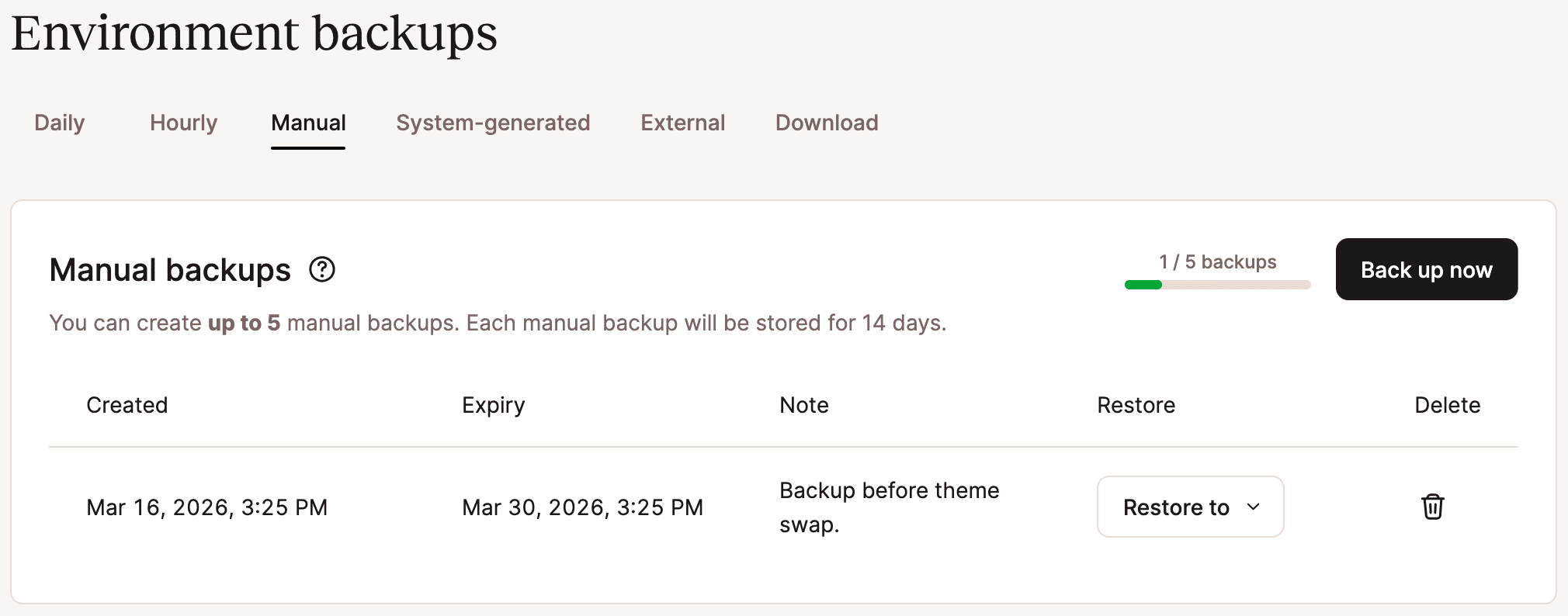
Forse ti starai chiedendo: ma che ne è dei backup dei tuoi backup su Kinsta? Non c’è da preoccuparsi, abbiamo un piano di ripristino di emergenza completo già in atto.
Pertanto, consigliamo vivamente di prendere in considerazione un provider di hosting, come Kinsta, che disponga di queste funzionalità. Il valore complessivo dei backup e dell’infrastruttura di hosting si ripagherà da solo — al contrario di dover mettere insieme un altro host e un plugin di backup. Inoltre, Kinsta non include i backup nell’utilizzo totale dello spazio su disco. 👏
Detto questo, comprendiamo che alcune persone gestiscono già i propri siti su altri host, quindi vorremmo offrire alcune considerazioni sui migliori plugin di backup per WordPress. Tieni presente che raccomandiamo solo i backup incrementali, in cui i backup vengono effettuati solo quando sono state apportate modifiche a un file o alle tabelle del database. Se un plugin non offre backup incrementali, c’è il rischio che si verifichino problemi di prestazioni. Per non parlare del fatto che occuperanno una quantità esorbitante dello spazio su disco di hosting, con conseguenti costi aggiuntivi. Pertanto, sconsigliamo di utilizzarli.
I migliori plugin di backup per WordPress per i backup incrementali
Ricordiamo che i backup incrementali sono il metodo preferibile per ottenere copie di sicurezza senza perdere spazio su disco né compromettere le prestazioni del sito. Sul mercato troverai molti plugin con recensioni positive, ma ne raccomandiamo solo tre, poiché sono le opzioni principali che offrono l’ambita funzionalità di backup incrementale.
È arrivato il momento di approfondire le loro caratteristiche.
1. WP Time Capsule
Il plugin WP Time Capsule offre una versione gratuita e completa per 30 giorni. Successivamente, la versione Business parte da 49 $ all’anno e offre backup in tempo reale, ripristini di prova e notifiche sulle vulnerabilità. I backup incrementali servono a garantire che il tuo sito web non subisca alcun calo di prestazioni, fornendo al contempo file di ripristino fino a 30 giorni. Inoltre, con la versione Business puoi utilizzare il plugin su un massimo di due siti. È inoltre possibile scegliere tra la versione Freelancer a 99 $ all’anno o la versione Agency a 199 $ all’anno. Tutti i piani consentono di effettuare un pagamento unico per ridurre il costo nel lungo termine.
Numerose altre funzionalità contribuiscono a potenziare le capacità del plugin WP Time Capsule. Ad esempio, è possibile eseguire operazioni di staging, aggiornamenti di prova e ripristini di prova nell’area di staging. Inoltre, il plugin WP Time Capsule consente di trasferire i siti web in staging alla versione live. Il plugin porta i backup incrementali a un nuovo livello, grazie a un processo che prevede l’utilizzo del cloud e a un sistema che non comprime i file. I file duplicati non vengono mai copiati ed è persino possibile avvalersi dei ripristini incrementali, che consentono di ripristinare determinati file e di scegliere il momento da cui effettuare il ripristino.
Inoltre, invece di eseguire il backup sul proprio servizio cloud come gli altri menzionati qui, WP Time Capsule può archiviare i dati su Google Drive, Dropbox, Amazon S3, Wasabi o Backblaze.
In alcuni piani è disponibile anche il white-labeling, ma per rimuovere il branding da WP Time Capsule è necessario effettuare l’upgrade.
Perché è uno dei migliori plugin di backup per WordPress?
- WP Time Capsule offre sia backup incrementali che ripristini. Ciò significa che puoi migliorare le prestazioni del tuo sito e semplificare i ripristini, evitando di copiare i file durante i backup e selezionando solo quelli specifici necessari per tali ripristini.
- Il prezzo di WP Time Capsule è piuttosto ragionevole, soprattutto considerando che ottieni strumenti di backup e molto altro ancora.
- È disponibile anche la funzionalità di staging, che consente di trasferire un sito dall’ambiente di staging a quello live e di testare tutti gli aggiornamenti nel modulo di staging.
- Ti viene richiesto di eseguire un backup del tuo sito ogni volta che aggiorni elementi come i plugin o WordPress. Inoltre, puoi impostare un’area di staging per questi aggiornamenti, in modo da verificare come il tuo sito reagirebbe a tale modifica.
- Il plugin dispone di una funzione di ripristino rapido, oltre alla possibilità unica di ripristinare il sito in un ambiente di staging. In questo modo, saprai esattamente come appariva il sito in quel preciso momento e non dovrai fare supposizioni.
- Sono disponibili anche molte altre funzionalità per proteggere il sito dagli hacker, garantire la sicurezza dei negozi e-commerce e ridurre i costi di archiviazione.
2. BlogVault
Il plugin BlogVault è una soluzione premium con backup incrementali e una suite completa di altre funzionalità di gestione di WordPress. Dalla dashboard di BlogVault è possibile gestire uno o più siti su cui è stato installato il plugin del servizio. Dopo un periodo di prova, le funzionalità di backup sono disponibili solo con i piani a pagamento, che partono da 99 $ all’anno (con un backup al giorno) e arrivano fino al piano WooCommerce di BlogVault, che offre backup in tempo reale a 499 $ all’anno.
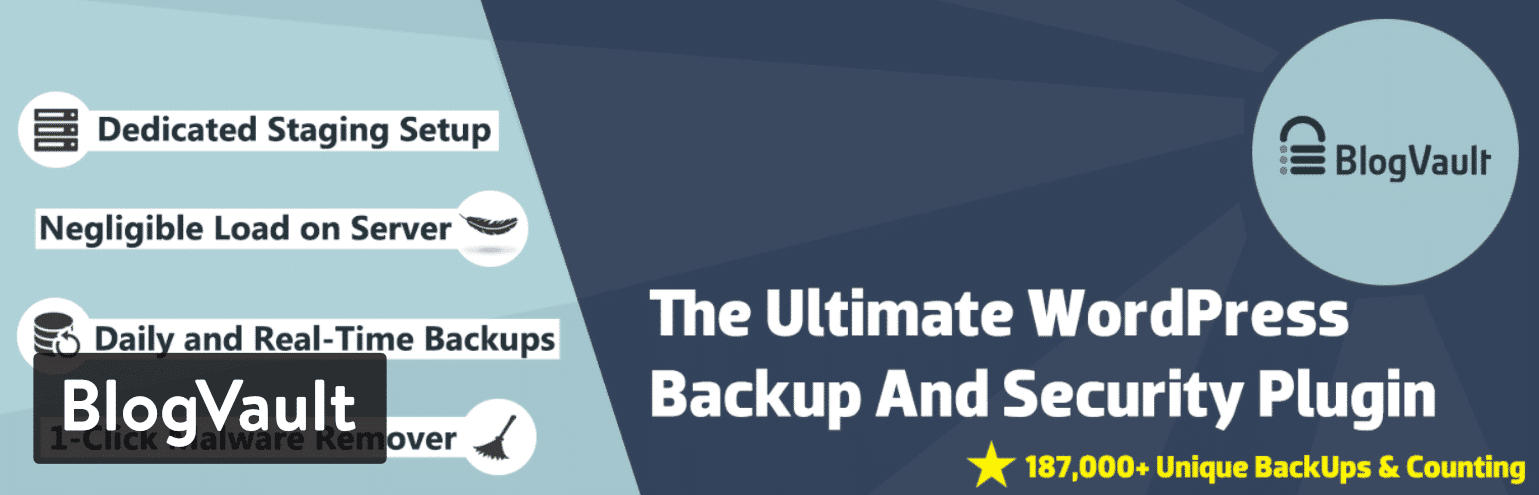
Vale la pena menzionare anche il supporto multisito, poiché non tutti i plugin di backup lo offrono. Abbinando una funzionalità come il multisito alla gestione completa del sito web, avrai una visione più chiara di ciò che accade sia sul tuo singolo sito che sulla tua rete di siti. Se desideri passare a un pacchetto tariffario di livello superiore, BlogVault offre una soluzione white label che consente di concentrarvi maggiormente sulla promozione del brand della tua azienda. I piani più avanzati includono anche opzioni per aggiungere clienti, membri del team e generare report per i clienti. Infine, l’assistenza clienti è inclusa in tutti i pacchetti, offrendoti la possibilità di contattare un rappresentante qualora qualcosa non funzionasse correttamente.
Perché è uno dei migliori plugin di backup per WordPress?
- BlogVault è un’ottima scelta per i siti web WooCommerce, poiché offre piani per la sincronizzazione in tempo reale degli ordini WooCommerce. Viene offerto anche un piano di sicurezza che combina tutti gli strumenti di backup previsti e funzionalità quali la scansione antimalware, il blocco degli IP e i firewall.
- I backup incrementali migliorano la funzionalità del tuo sito e impediscono la creazione di copie multiple dei tuoi backup. Ciò significa che il tuo server non dovrà più archiviare un numero quasi infinito di backup tutti identici.
- BlogVault offre la gestione del sito web e il supporto multisito.
- Avrai facile accesso ai backup e un pulsante di ripristino con un solo clic per riportare il tuo sito web alla normalità.
- La configurazione di staging è utile per capire come apparirà il sito una volta completato il backup. Tuttavia, non apporterà ancora alcuna modifica permanente.
- La cronologia dei backup è estesa a 90 giorni, un periodo più lungo rispetto a molti altri plugin di backup per WordPress che offrono solo 30 o 60 giorni di cronologia.
- BlogVault supporta la migrazione verso migliaia di provider di hosting, il che significa che non dovrai preoccuparti di poter utilizzare o meno l’host che hai scelto.
3. ManageWP
ManageWP è molto più di un semplice plugin di backup per WordPress, poiché offre un’area di lavoro completa per la gestione di tutti i tuoi siti WordPress.
E, tecnicamente, ManageWP non è affatto un plugin. A differenza di BlogVault, la cui dashboard comunica con il tuo sito WordPress tramite il proprio plugin, ManageWP si connette a un sito utilizzando le credenziali che fornisci per un account utente amministratore di WordPress.
Che tu gestisca un blog multisito o abbia diversi siti web su diverse installazioni di WordPress, ManageWP è pensato per riunire tutte le tue dashboard in un unico posto. In questo modo, potrai eseguire backup di tutti i siti senza problemi e completare altre operazioni come aggiornamenti in blocco, pulizia dello spam e controlli di sicurezza.
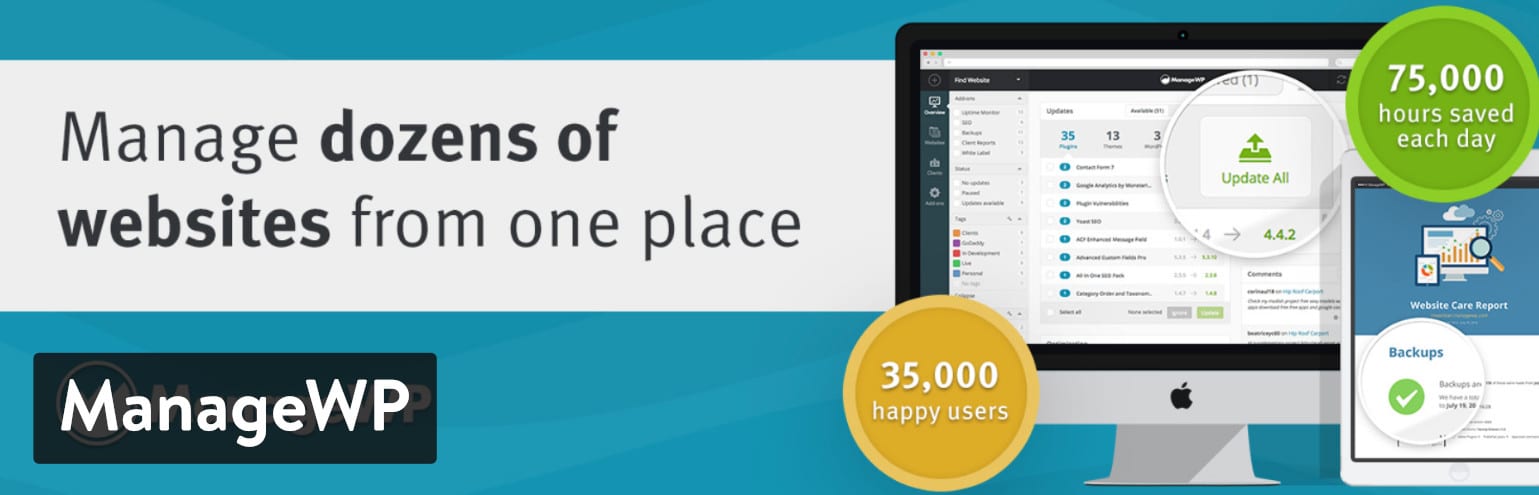
Il sistema di prezzi flessibile è un aspetto a cui tutti possono abituarsi. Questa configurazione significa che paghi solo ciò che utilizzi, e gli upgrade e i downgrade sono disponibili in qualsiasi momento. Offrono backup mensili gratuiti. Il backup premium (da settimanali a orari) parte da 2 $ per sito. Puoi scegliere di caricare i backup sul tuo spazio di archiviazione cloud esterno con un costo aggiuntivo di 0,13 $ per GB. Offrono anche un piano da 75 $ al mese per un massimo di 100 siti web con un pacchetto combinato.
ManageWP esegue backup incrementali completi, ma è importante comprendere come funzionano questi backup in relazione al pacchetto tariffario scelto. La versione gratuita offre solo backup manuali. Il backup premium consente di ricevere backup programmati su servizi come Dropbox, Google Drive e Amazon S3. Questo è ciò che la maggior parte delle aziende cerca, poiché i backup automatici su cloud sono più affidabili di quelli manuali.
Perché è uno dei migliori plugin di backup per WordPress?
- I prezzi partono da 0 $ e aumentano in modo flessibile, a seconda del numero di siti presenti nella rete e delle funzionalità richieste. In generale, il costo mensile dovrebbe rimanere piuttosto contenuto per la maggior parte delle aziende.
- Le azioni in blocco sono il principale punto di forza di ManageWP, poiché non solo è possibile visualizzare tutte le informazioni relative al proprio multisito su un’unica dashboard, ma è anche possibile eseguire aggiornamenti, backup o controlli di sicurezza in blocco per tutti i siti.
- Tutto dipende dal piano tariffario scelto, ma è possibile trovare la maggior parte delle funzionalità di backup necessarie per garantire la massima tranquillità. Ad esempio, è possibile eseguire il backup sul cloud. Tutti i backup sono incrementali, ed è possibile pianificarli su base settimanale, giornaliera o oraria.
- Sono disponibili download manuali, oltre a strumenti per archiviare i file del sito in posizioni esterne.
- Il pulsante di ripristino con un solo clic garantisce che nessuno si trovi in difficoltà quando deve risolvere un problema con i file del proprio sito.
- Puoi scegliere tra diversi altri componenti aggiuntivi premium, come un monitor dell’uptime, strumenti di migrazione (dai un’occhiata al nostro elenco dei migliori plugin di migrazione per WordPress), un modulo per il posizionamento SEO e il white labeling.
Quali plugin di backup per WordPress prendere in considerazione?
Per prima cosa: l’hosting è una parte fondamentale di come un sito web viene archiviato, presentato e ottimizzato online. Pertanto, è logico che alcuni dei migliori host disponibili si occupino anche dei backup per te. Quindi, ti consigliamo innanzitutto di dare un’occhiata ai nostri piani di Kinsta per vedere quale sia quello giusto per la tua attività. Abbiamo pacchetti adatti a aziende di tutte le dimensioni e non vediamo l’ora di mostrarti che differenza fa scegliere Kinsta!
Tuttavia, se l’idea dei backup incrementali (in cui vengono salvati solo i file modificati e le tabelle del database) ti piace comunque, i plugin di backup per WordPress di cui abbiamo parlato sono ottimi. Non puoi davvero sbagliare con nessuno dei tre che abbiamo menzionato.
Se hai ancora bisogno di qualche consiglio su quale scegliere, ecco alcune considerazioni aggiuntive:
- Se desideri disporre di più aree di staging per evitare di scegliere il file di ripristino sbagliato o di danneggiare qualcosa durante un aggiornamento, prendi in considerazione il plugin WP Time Capsule.
- Se hai bisogno di una soluzione di backup che supporti anche WordPress multisito, prendi in considerazione il plugin ManageWP per WordPress.
- Se desideri backup incrementali insieme alla sincronizzazione degli ordini WooCommerce e ad altri strumenti di sicurezza, prova BlogVault.
In generale, alcuni plugin di backup per WordPress sono destinati a causare problemi di prestazioni e a occupare troppo spazio su disco. Ecco perché ci siamo limitati a consigliare solo i migliori, dotati di backup incrementali. Se hai ulteriori domande sui migliori plugin di backup per WordPress, faccelo sapere nella sezione commenti qui sotto.

Brian ha una grande passione per WordPress, lo usa da più di dieci anni e sviluppa anche un paio di plugin premium. Brian ama i blog, i film e le escursioni. Entra in contatto con Brian su Twitter.

