
Il mondo delle agenzie di sviluppo è estremamente vario. Si va dalle system house orientate al DevOps alle agenzie snelle che offrono soluzioni chiavi in mano. Nel mezzo, troverai diverse agenzie, come le boutique digitali orientate al marketing e al design, così come le fabbriche di produzione che si concentrano su soluzioni personalizzate basate su WordPress e sullo sviluppo di plugin o temi.
I diversi tipi di agenzie adottano approcci diversi all’hosting, a seconda del modello di business, del mercato di riferimento e della disponibilità di sviluppatori, DevOps e sysadmin qualificati.
Le agenzie orientate al DevOps di solito gestiscono lo sviluppo di applicazioni complesse e considerano WordPress come uno strumento tra tanti, il che le porta spesso a preferire l’hosting fai-da-te per la flessibilità e il controllo. Al contrario, le agenzie che si occupano di WordPress e marketing danno priorità all’efficienza e all’affidabilità, rendendo le soluzioni di hosting gestito più interessanti per le loro esigenze.
Sebbene le agenzie orientate al DevOps abbiano le competenze per gestire infrastrutture fai-da-te, oggi la sfida consiste nel decidere se vale ancora la pena configurare un server. Compiti come la gestione delle patch di sicurezza, le ottimizzazioni di Nginx e gli aggiornamenti del kernel sono operazioni che richiedono molto tempo.
È qui che Kinsta brilla. Grazie alla sua suite di strumenti avanzati per gli sviluppatori, Kinsta consente ai team DevOps di mantenere il controllo architetturale tramite API e SSH, delegando al contempo le attività operative alla piattaforma.
Ora analizziamo perché un servizio di cloud hosting gestito orientato agli sviluppatori come Kinsta potrebbe essere una scelta migliore rispetto a servizi cloud “grezzi” come AWS, Azure e Google Cloud.
Kinsta vs Raw Cloud: perché il cloud hosting gestito è la scelta migliore per gli sviluppatori
Le agenzie che adottano una strategia di hosting fai-da-te di solito mirano a massimizzare i profitti acquistando risorse all’ingrosso da un servizio di cloud hosting grezzo e rivendendole a un prezzo elevato.
Tuttavia, questa strategia può creare l’illusione di un margine di guadagno perché la gestione del proprio stack richiede l’inclusione del costo del capitale umano. Ogni ora che uno sviluppatore dedica agli aggiornamenti del server, al monitoraggio della sicurezza o alla risoluzione dei problemi è un’ora che non può essere fatturata ai clienti. Inoltre, questo tempo viene sottratto alle attività ad alto valore aggiunto, come lo sviluppo di nuovi progetti, l’innovazione tecnologica e l’apprendimento di nuove competenze.
Inoltre, il modello di hosting fai-da-te comporta costi finanziari imprevedibili. Una vulnerabilità di sicurezza o un sovraccarico del server durante un picco di traffico possono causare perdite di vendite, danni alla reputazione dell’agenzia e dei clienti, straordinari per gli sviluppatori e abbandono dei clienti, con un costo di centinaia o migliaia di dollari, azzerando all’istante mesi di margini di guadagno accumulati con l’hosting.
Kinsta trasforma questi costi nascosti e imprevedibili in spese fisse e prevedibili, consentendo alle agenzie di ottenere margini di profitto netto più elevati per ogni progetto.
Kinsta agisce come un livello di astrazione in cima a una potente architettura cloud. Aggiunge un’interfaccia di gestione facile da usare per gli sviluppatori, una sicurezza all’avanguardia, un CDN di livello enterprise con protezione DDoS e automazioni che facilitano la gestione dei siti WordPress. Ancora più importante per le agenzie di sviluppo, Kinsta offre un’assistenza di alto livello ed è stato giudicato il miglior hosting WordPress dagli utenti di G2.
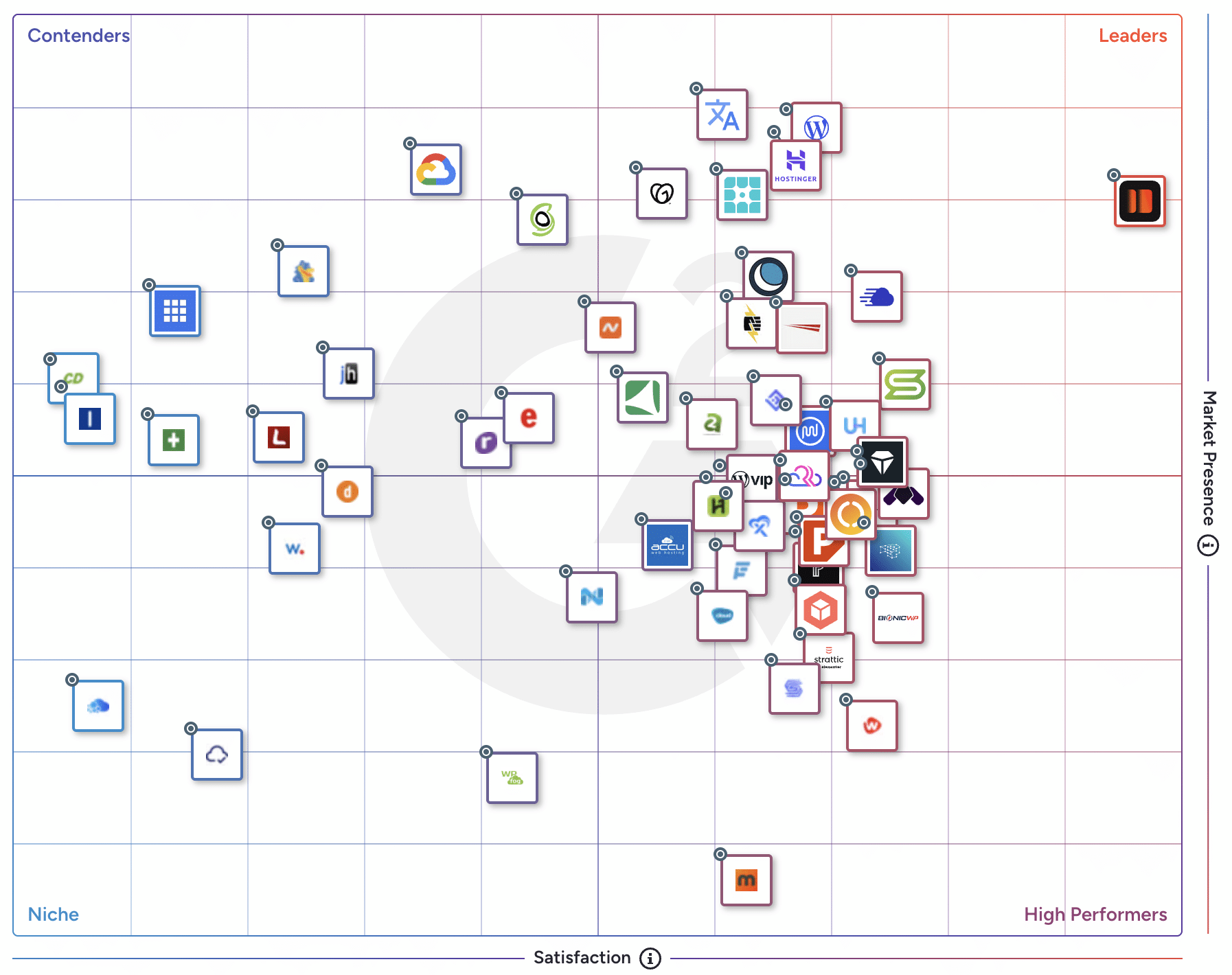
Ora diamo un’occhiata ai vantaggi di Kinsta rispetto a un semplice fornitore di servizi cloud.
Dall’infrastruttura all’ambiente
Kinsta elimina la necessità di gestire un’infrastruttura cloud di basso livello. Al contrario, fornisce alle agenzie un ambiente server pronto all’uso e ottimizzato da esperti, a differenza della configurazione pratica richiesta dai fornitori di servizi cloud grezzi.
Le nostre macchine sono messe a punto per ottenere prestazioni ottimali e sono dotate di tecnologie all’avanguardia. Ogni sito sulla nostra piattaforma viene eseguito in un container software isolato con tutte le risorse necessarie (Linux, NGINX, PHP e MySQL) per l’esecuzione. Ciò significa che il tuo sito è isolato da tutti gli altri presenti sulla nostra piattaforma, quindi non subirà rallentamenti o tempi di inattività a causa di “vicini invadenti”.
I nostri tecnici hanno già ottimizzato i lavoratori Nginx e PHP, facendo risparmiare alla tua agenzia il tempo e i costi associati all’ottimizzazione manuale e alla necessità di assumere un team di DevOps e SysAdmins.
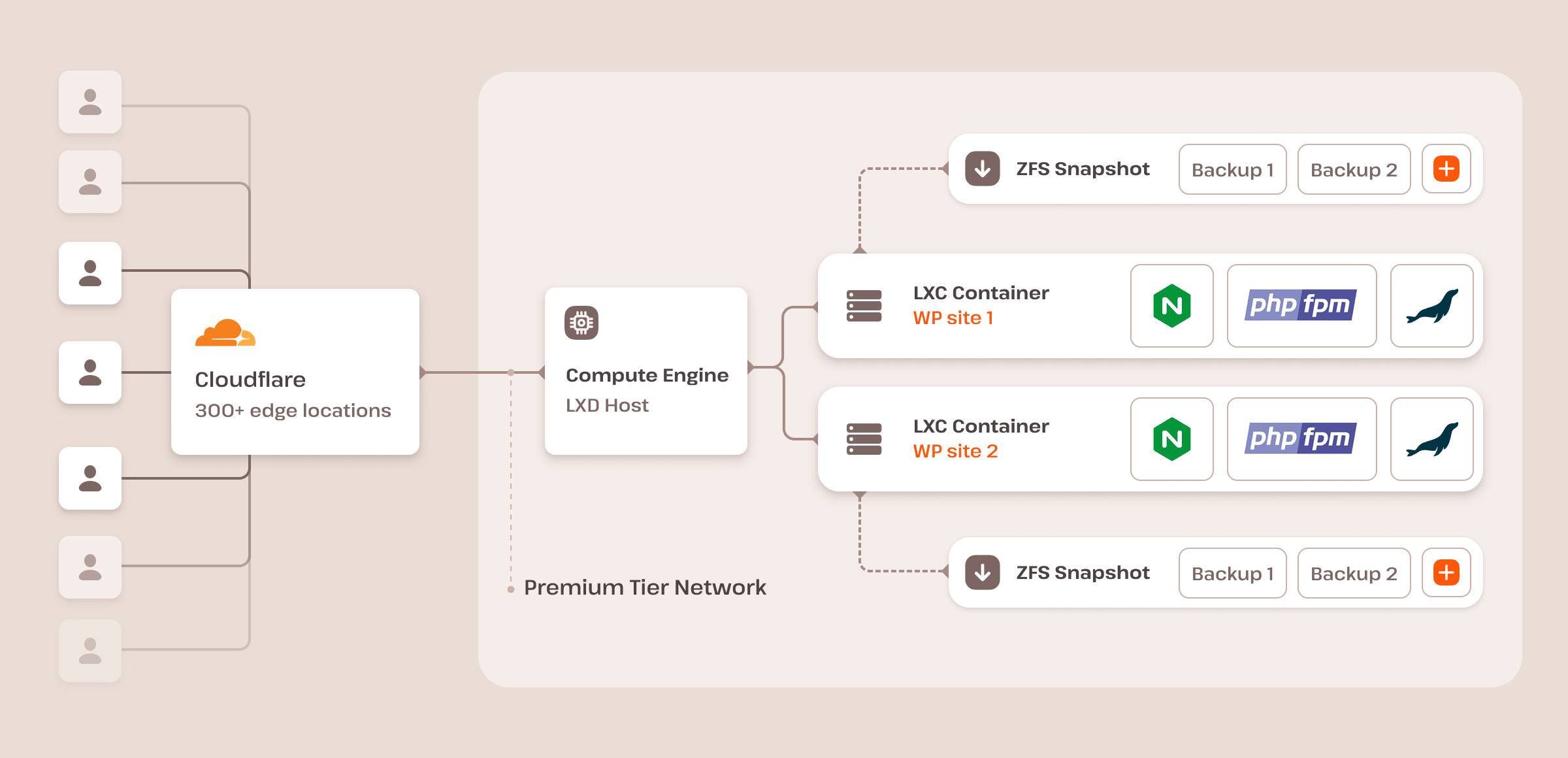
A differenza dell’hosting cloud grezzo, in cui il personale IT deve configurare il caching e ottimizzare la distribuzione di risorse statiche, Kinsta integra di default il caching a livello di server e un CDN globale tramite Cloudflare. Questa configurazione accelera le prestazioni del sito senza alcuna configurazione manuale da parte del team IT.
In breve, le agenzie che scelgono Kinsta rispetto all’hosting cloud grezzo evitano di sprecare il tempo e le risorse necessarie per l’amministrazione del server. Kinsta offre un ambiente preconfigurato, sicuro e ad alte prestazioni, riducendo gli oneri operativi e garantendo la velocità dei siti dei clienti.
Osservabilità integrata
Nell’ingegneria del software, l’osservabilità è la capacità di comprendere lo stato di un sistema dai suoi risultati. Nel cloud computing, osservabilità significa monitorare, misurare e comprendere lo stato di un sistema o di un’applicazione esaminando i suoi output, i log e le metriche delle prestazioni.
Per chi utilizza un hosting grezzo, ottenere una vera osservabilità è complesso. Il team IT deve configurare e pagare servizi di terze parti come New Relic, Datadog o Papertrail, che aggiungono costi al budget e complessità ai flussi di lavoro.
Kinsta elimina queste spese generali fornendo una suite di strumenti di monitoraggio di livello professionale disponibili nella dashboard MyKinsta senza costi aggiuntivi.
Strumento APM di Kinsta
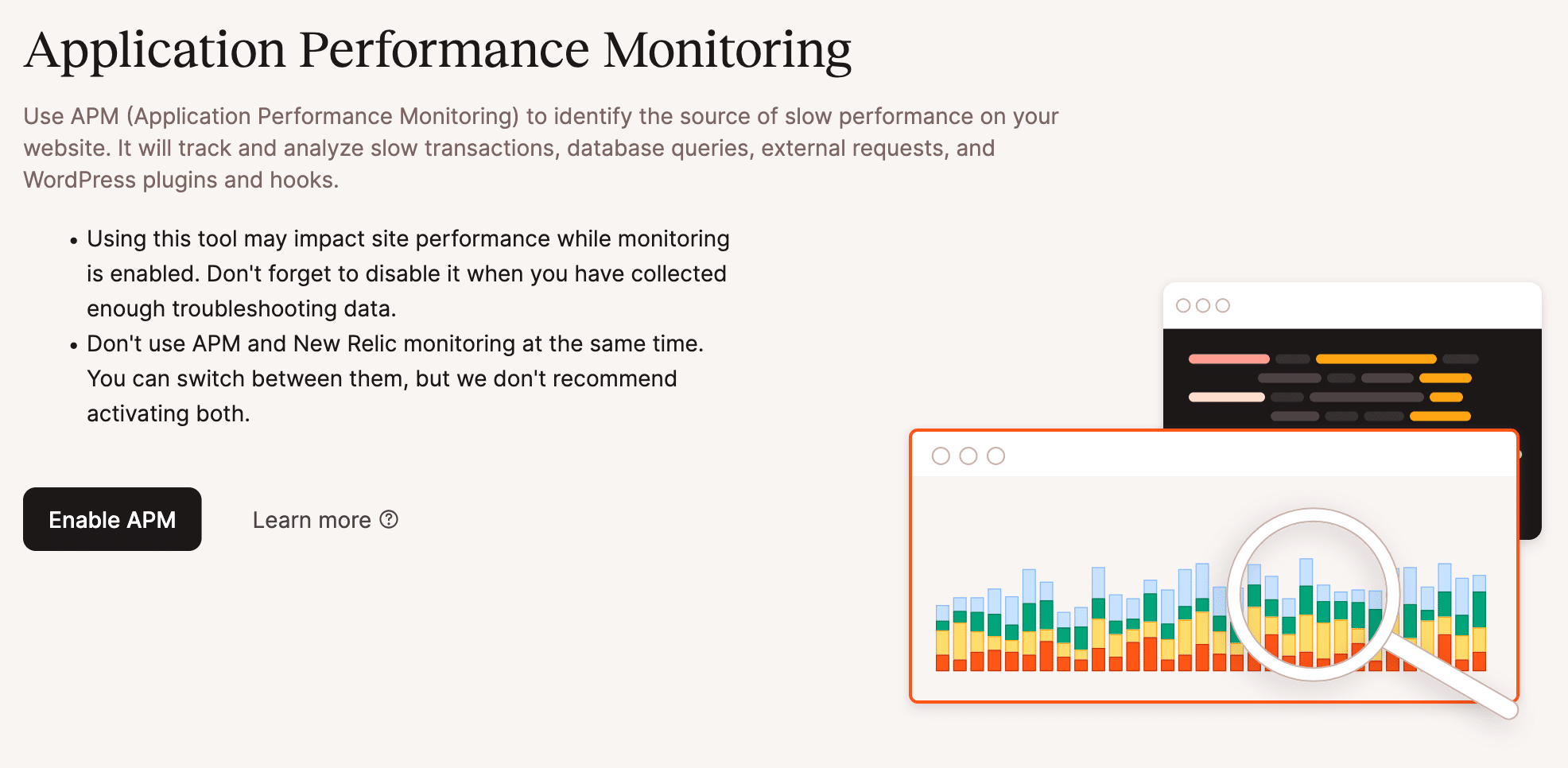
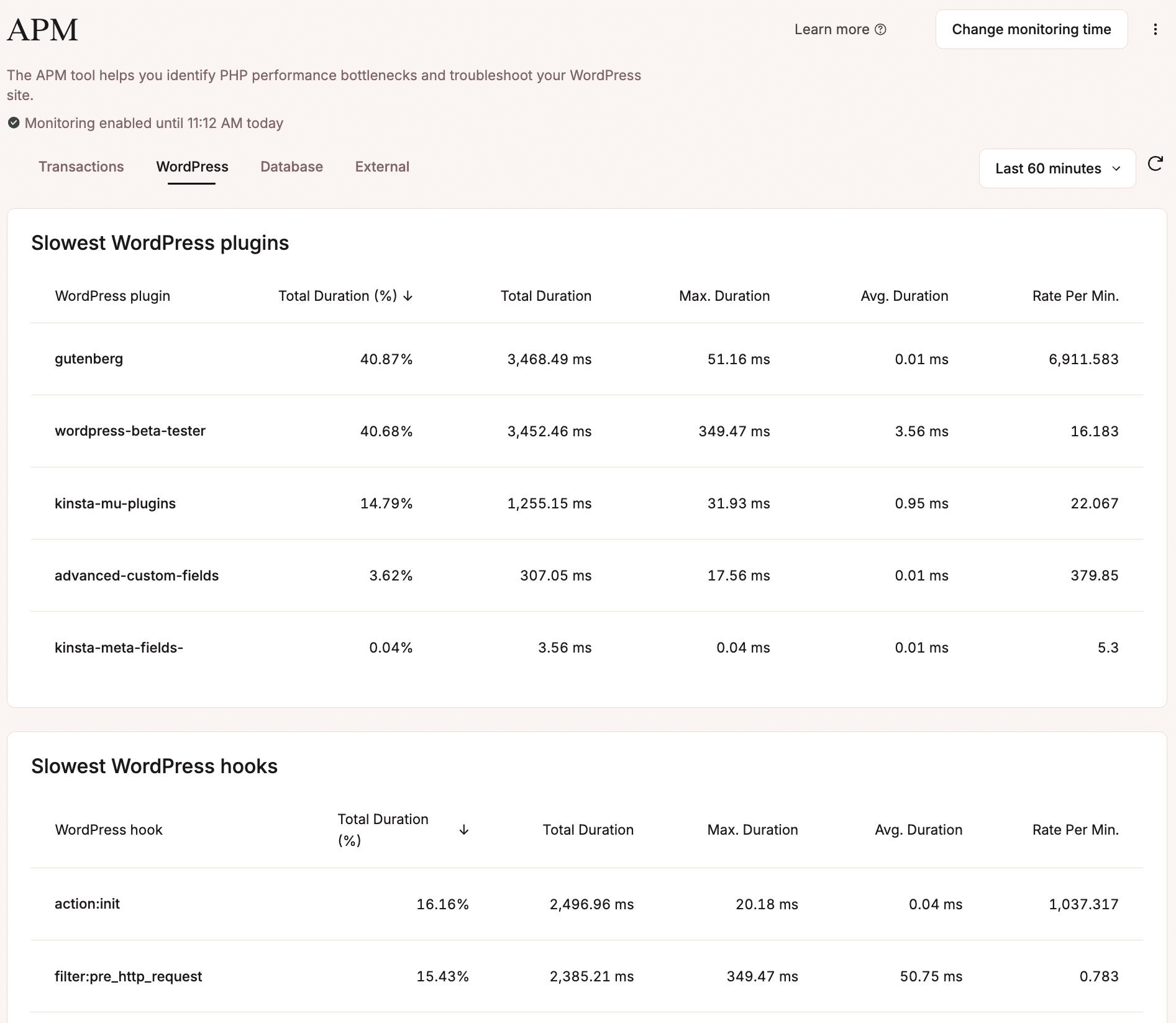
Il nostro strumento di Application Performance Monitoring (APM) cattura i timestamp di ogni processo PHP, query di database, chiamata HTTP esterna, codice personalizzato e plugin installato, fornendo un’analisi dettagliata di ogni processo. Su un’infrastruttura cloud grezza, un livello simile di tracciamento richiederebbe un servizio di terze parti, che spesso costa centinaia di dollari al mese.
Per abilitare lo strumento APM, accedi a MyKinsta, seleziona il sito che desideri monitorare, clicca su APM nel menu a sinistra, quindi clicca sul pulsante Abilita APM:
Con Kinsta APM, i tuoi sviluppatori possono identificare immediatamente quale plugin o funzione personalizzata sta rallentando la pagina di pagamento del tuo e-commerce o il tuo sito di iscrizione. Kinsta APM può far risparmiare al tuo team ore di tempo fatturabile, riducendo il tempo medio di riparazione (MTTR).
Gestione dei log
L’accesso ai log richiede l’uso del terminale o la configurazione di strumenti complessi, come Amazon CloudWatch o Observability di Google Cloud. Questa è un’altra area in cui l’hosting fai-da-te prosciuga la produttività degli sviluppatori.
Con Kinsta, puoi accedere comodamente ai log degli errori, della cache e degli accessi con pochi clic dalla dashboard MyKinsta. Puoi anche scaricare i file di log tramite SFTP.
Per accedere alla pagina dei log di MyKinsta, vai su Siti > nome del sito > Log. Questa pagina è suddivisa in tre schede.
La scheda error.log mostra gli errori e gli avvisi PHP generati dal tuo sito WordPress. Questa scheda è particolarmente utile per risolvere problemi di pagine interrotte, schermate bianche della morte e altri problemi legati a temi e plugin.
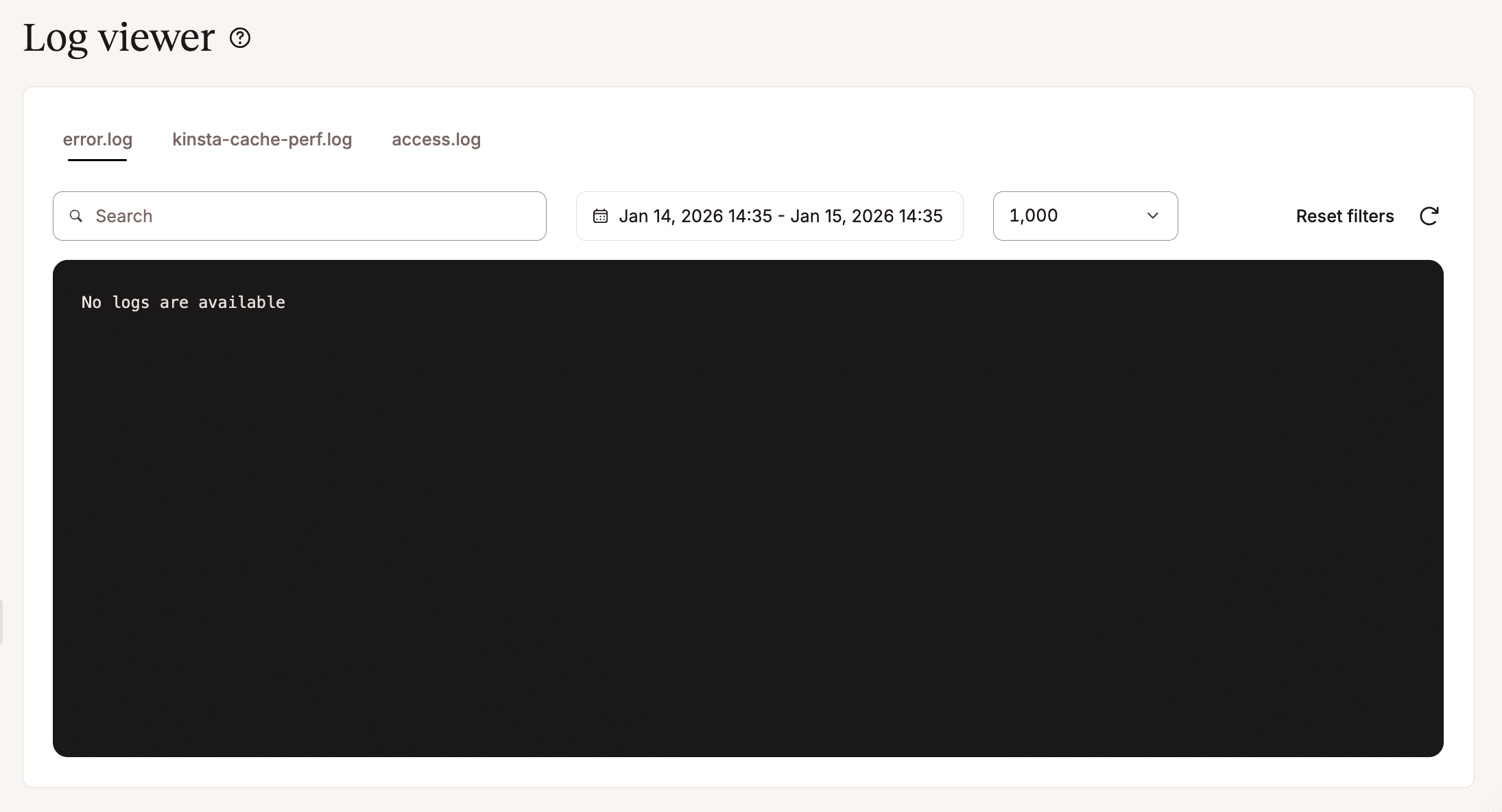
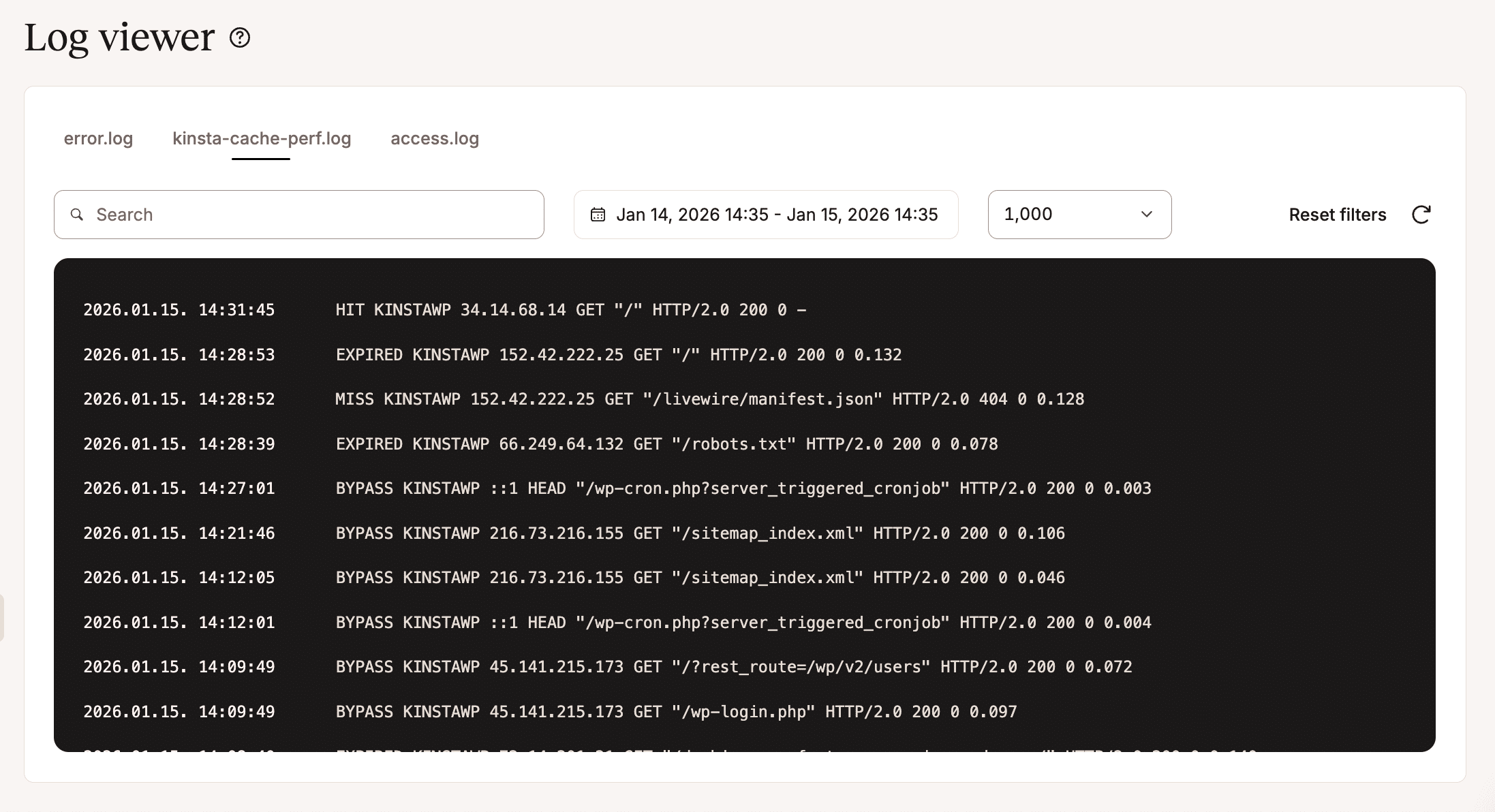
La scheda kinsta-cache-perf.log fornisce i log specifici del livello di caching di Kinsta. Ti permette di vedere se le pagine del sito vengono memorizzate correttamente nella cache e fornisce informazioni per migliorare le prestazioni.
La scheda access.log mostra i log di ogni richiesta HTTP effettuata al sito. Il log degli accessi è essenziale perché fornisce informazioni utili per i controlli di sicurezza, il monitoraggio del traffico, il rilevamento degli errori 404 e la comprensione dei patter di accesso al sito.
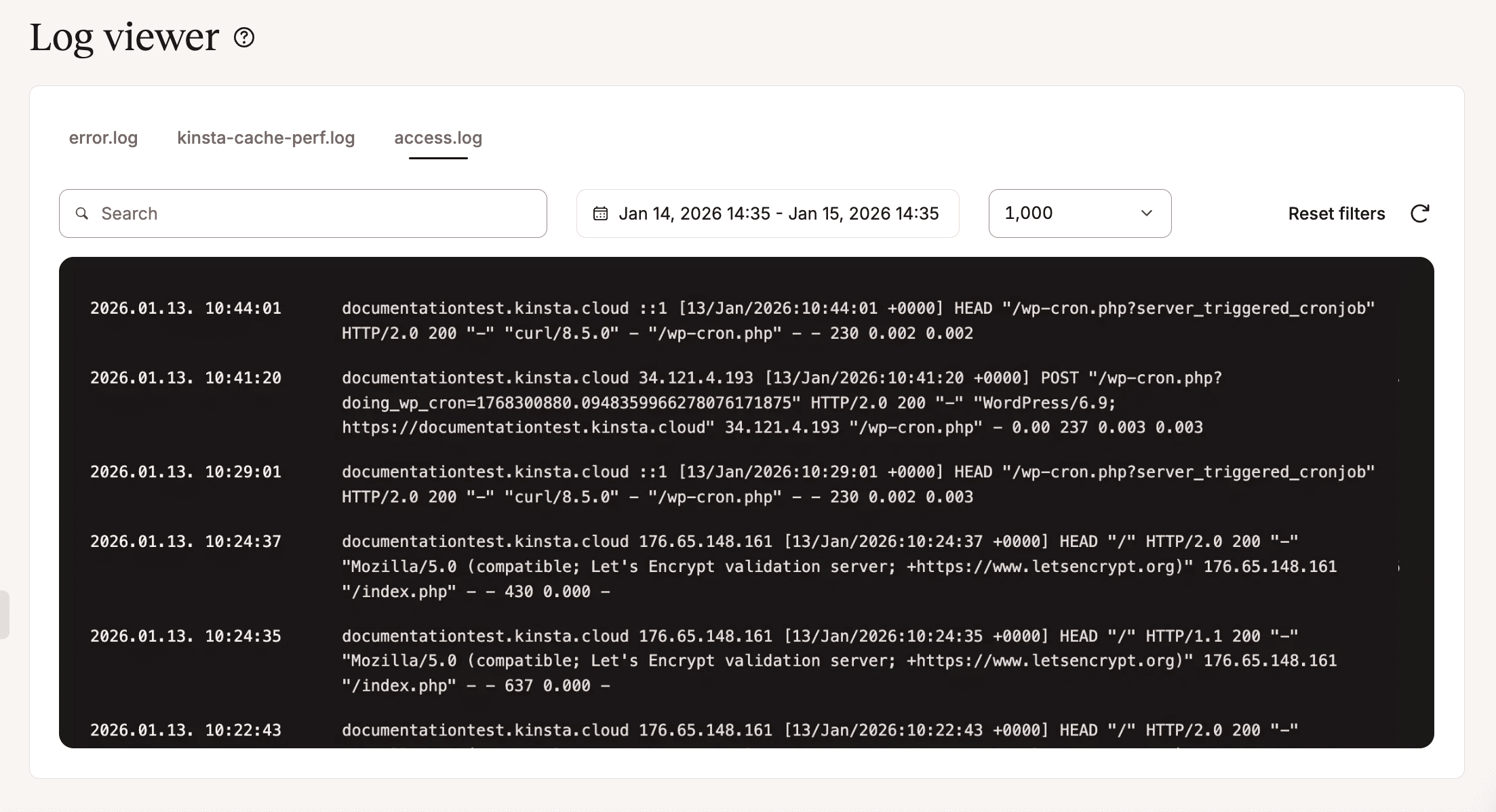
La schermata del log permette anche di impostare dei filtri e di specificare un intervallo di tempo o un numero massimo di log da visualizzare. Questo aiuta a monitorare e a risolvere gli errori sul sito, eliminando la necessità di lavorare nel terminale o di utilizzare complessi e costosi strumenti di terze parti.
Kinsta non fornisce solo un server per i siti web dei tuoi clienti, ma un ambiente diagnostico completo. Con Kinsta non dovrai acquistare licenze di software di terze parti e il tuo team non dovrà preoccuparsi di gestire strumenti aggiuntivi.
Analisi del traffico e del consumo di risorse
Sulle piattaforme cloud grezze (AWS, GCP, Azure), il monitoraggio è spesso un servizio separato che richiede una configurazione manuale da parte del team IT.
Kinsta offre un sistema integrato che fornisce un monitoraggio avanzato del traffico e del consumo di risorse. Non si tratta solo di una serie di grafici e diagrammi, ma di un sistema di allerta precoce che ti protegge dal rischio di un crollo del sito durante gli eventi critici.
In MyKinsta puoi visualizzare i rapporti di analisi per il tuo piano WordPress e per i singoli siti dei tuoi clienti. Puoi anche esportare i dati analitici in formato CSV.
La dashboard di MyKinsta offre una rapida panoramica del consumo di risorse del piano WordPress. Per accedere a questa sezione, naviga nel Cruscotto e scorri verso il basso fino alla sezione Statistiche. Qui troverai dei grafici che mostrano l’utilizzo del piano, il consumo di banda, le visite uniche e la larghezza di banda del CDN:
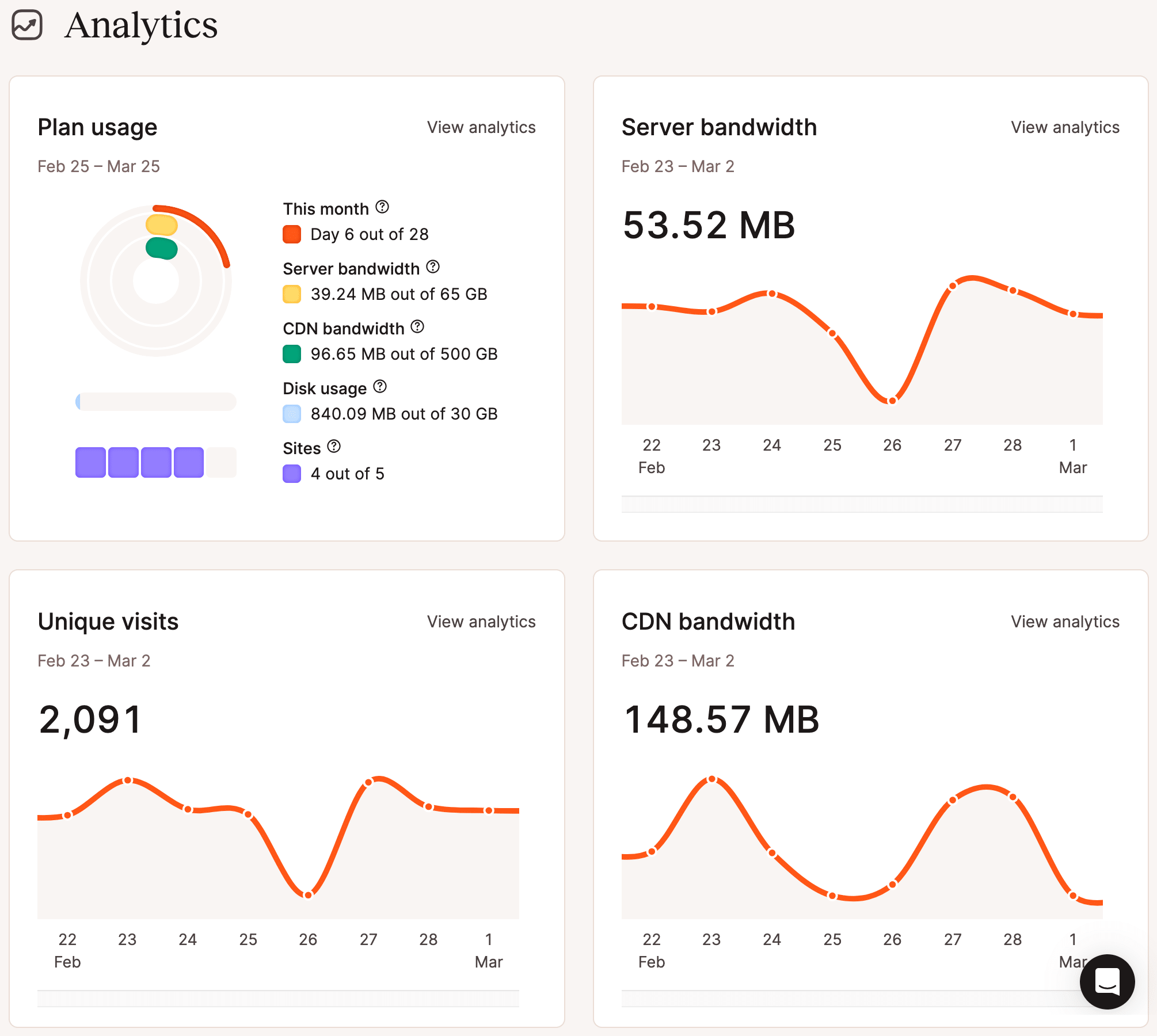
Per accedere a report più dettagliati per tutti i siti inclusi nel piano, seleziona Statistiche nel menu a sinistra. Troverai un sistema di reportistica completo raggruppato in schede che ti consentirà di monitorare con precisione il traffico e il consumo di risorse del tuo piano.
Puoi verificare in tempo reale se le risorse assegnate al piano WordPress sono sufficienti per gestire le richieste senza problemi. In particolare, la scheda Prestazioni include i principali report per il monitoraggio di questo aspetto e mostra i seguenti grafici:
- Tempi medi di risposta PHP + MySQL. Questo grafico mostra il tempo medio di risposta del motore PHP e del motore MySQL per ogni richiesta non memorizzata.
- Throughput PHP. È il numero di transazioni PHP per unità di tempo
- Limite di memoria PHP raggiunto. Il numero di volte in cui è stato superato il limite di memoria PHP.
- Limite di thread PHP. Questo grafico mostra quante volte il motore PHP ha raggiunto il numero massimo di thread PHP allocati.
- Utilizzo di AJAX. Questo grafico mostra il numero di richieste admin-ajax.
- Tempi medi di risposta PHP + MySQL migliori: Questo grafico mostra il tempo medio di risposta dei motori PHP e MySQL per ogni richiesta non memorizzata nella cache.
- Tempi massimi di upstream migliori. Questo è il tempo totale che NGINX impiega per elaborare una richiesta e inviare una risposta.
Questi report permettono di eseguire un controllo dettagliato dell’utilizzo delle risorse del piano WordPress. Il bello per i clienti di Kinsta è che, una volta stabilito quali configurazioni modificare per le esigenze specifiche dei tuoi siti, puoi agire direttamente dalla dashboard di MyKinsta. Ad esempio, puoi utilizzare il nostro componente aggiuntivo per le prestazioni PHP per modificare il numero di thread PHP di un sito o il limite di memoria PHP per thread.
Altri report includono l’utilizzo del piano, le richieste principali, il consumo di banda del CDN e della cache Edge, la ripartizione dei codici di risposta, le risposte della cache e i bypass, gli indirizzi geografici e IP che visitano il sito e altro ancora.
MyKinsta fornisce anche analisi a livello di sito, accessibili in Siti > nome sito > Statistiche:
Added: 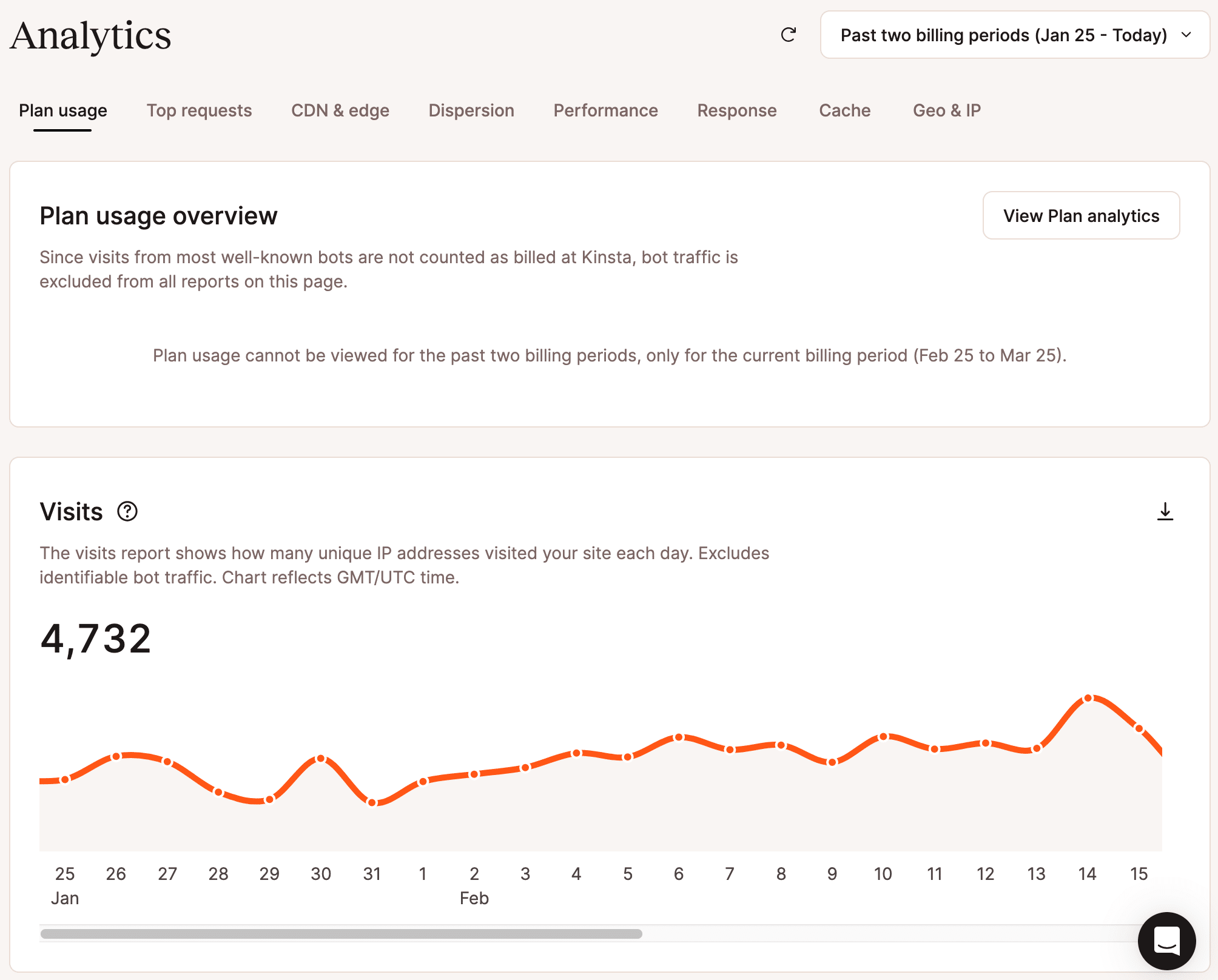
Attività utenti
L’osservabilità è completa solo se include il monitoraggio delle attività dei membri del team. In un ambiente collaborativo, sapere chi ha fatto cosa e quando è fondamentale per mantenere alti gli standard di sicurezza e l’efficacia del debug.
Se lavori con un servizio cloud grezzo, l’implementazione di un servizio di monitoraggio delle attività degli utenti (UAM ) è un’operazione complessa che richiede la configurazione di diversi servizi specializzati.
In Kinsta, il registro delle attività degli utenti è integrato in MyKinsta. Puoi accedere al registro delle attività degli utenti a livello di azienda e di sito.
Per accedere al registro a livello di azienda, vai su Il tuo nome > Impostazioni Azienda > Attività utenti. Puoi filtrare i registri per azione, sito, utenti e chiave API.
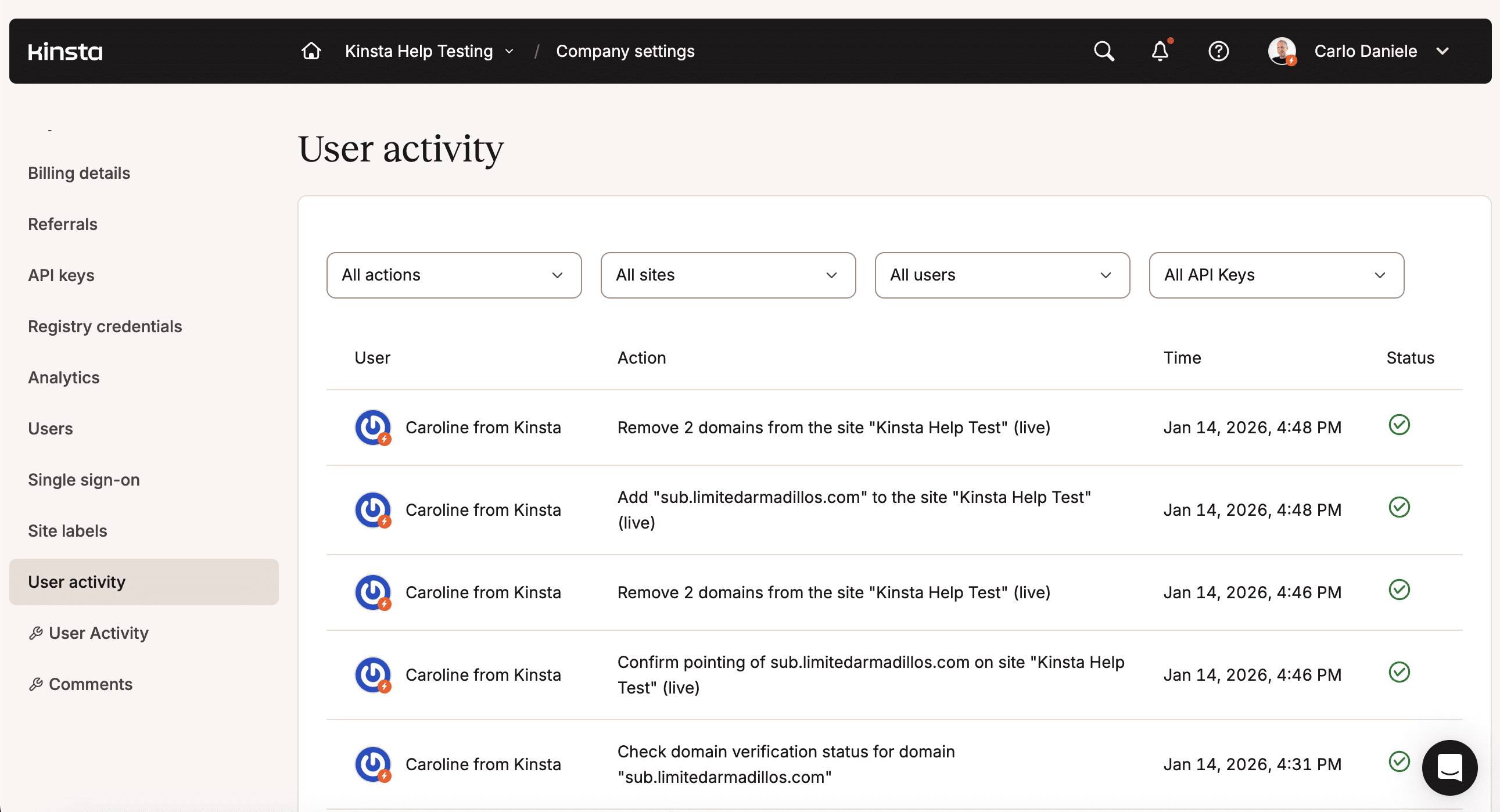
Per accedere alle attività degli utenti a livello di sito, vai su Siti > Nome del sito > Attività utenti. Troverai le stesse informazioni descritte per l’attività degli utenti a livello aziendale.
Gli utenti con ruoli diversi hanno accesso a dati diversi. Gli amministratori dell’azienda e gli sviluppatori dell’azienda possono vedere tutte le attività, mentre gli amministratori dei siti WordPress possono vedere solo le informazioni associate ai siti a cui hanno accesso.
Flusso di lavoro degli sviluppatori: riduci l’attrito e aumenta la produttività
Un’agenzia che sceglie l’hosting fai-da-te non deve limitarsi a creare un sito web o un’applicazione, ma deve anche creare e mantenere la propria infrastruttura. Come già detto, questa opzione offre la massima flessibilità e il controllo completo dello stack, del flusso di lavoro e dei processi. Tuttavia, richiede l’implementazione e la manutenzione dell’infrastruttura, il che ha un costo.
Il processo inizia con l’impostazione e il provisioning del progetto, che comprende il lancio di una nuova istanza cloud, la configurazione del firewall, l’associazione degli IP, l’installazione dello stack software, la creazione di ambienti di staging, la gestione dei permessi, la creazione di pipeline CI/CD personalizzate e la fornitura di backup. Inoltre, garantire il corretto funzionamento dell’infrastruttura è una responsabilità diretta dell’agenzia. In breve, l’agenzia deve preoccuparsi non solo di ciò che sta costruendo (siti web o applicazioni per i clienti) ma anche di configurare e mantenere l’infrastruttura di hosting sottostante, compresi gli aggiornamenti e le patch di sicurezza.
Scegliendo Kinsta come soluzione di cloud hosting gestito, non dovrai preoccuparti di queste attività perché la piattaforma è preconfigurata e ottimizzata per le prestazioni e la sicurezza e il flusso di lavoro è progettato per ridurre al minimo l’attrito degli sviluppatori.
Ecco alcune delle caratteristiche che il tuo team di sviluppatori può aspettarsi di trovare su Kinsta.
Ambienti di staging e push selettivo con un solo clic
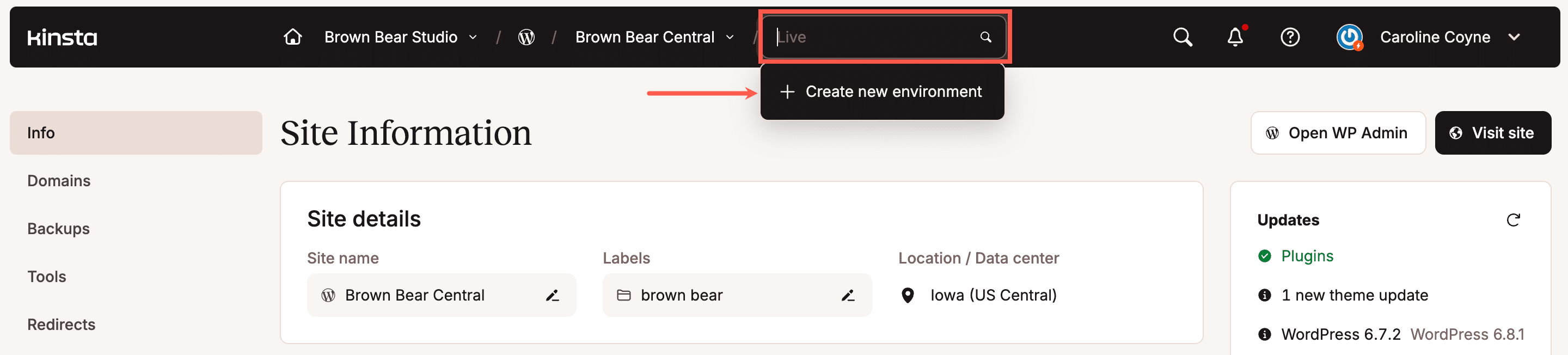
Ogni sito ospitato sulla piattaforma Kinsta è dotato di un ambiente di staging con un solo clic (con alcune eccezioni) e di un push selettivo. Ciò significa che il tuo team IT non dovrà duplicare manualmente le istanze o i database, configurare i sottodomini o gestire i permessi perché Kinsta gestisce tutto questo dietro le quinte. Il team di sviluppo deve semplicemente andare su Siti > nome sito, cliccare sul nome del sito nella barra degli strumenti superiore e selezionare Crea un nuovo ambiente.
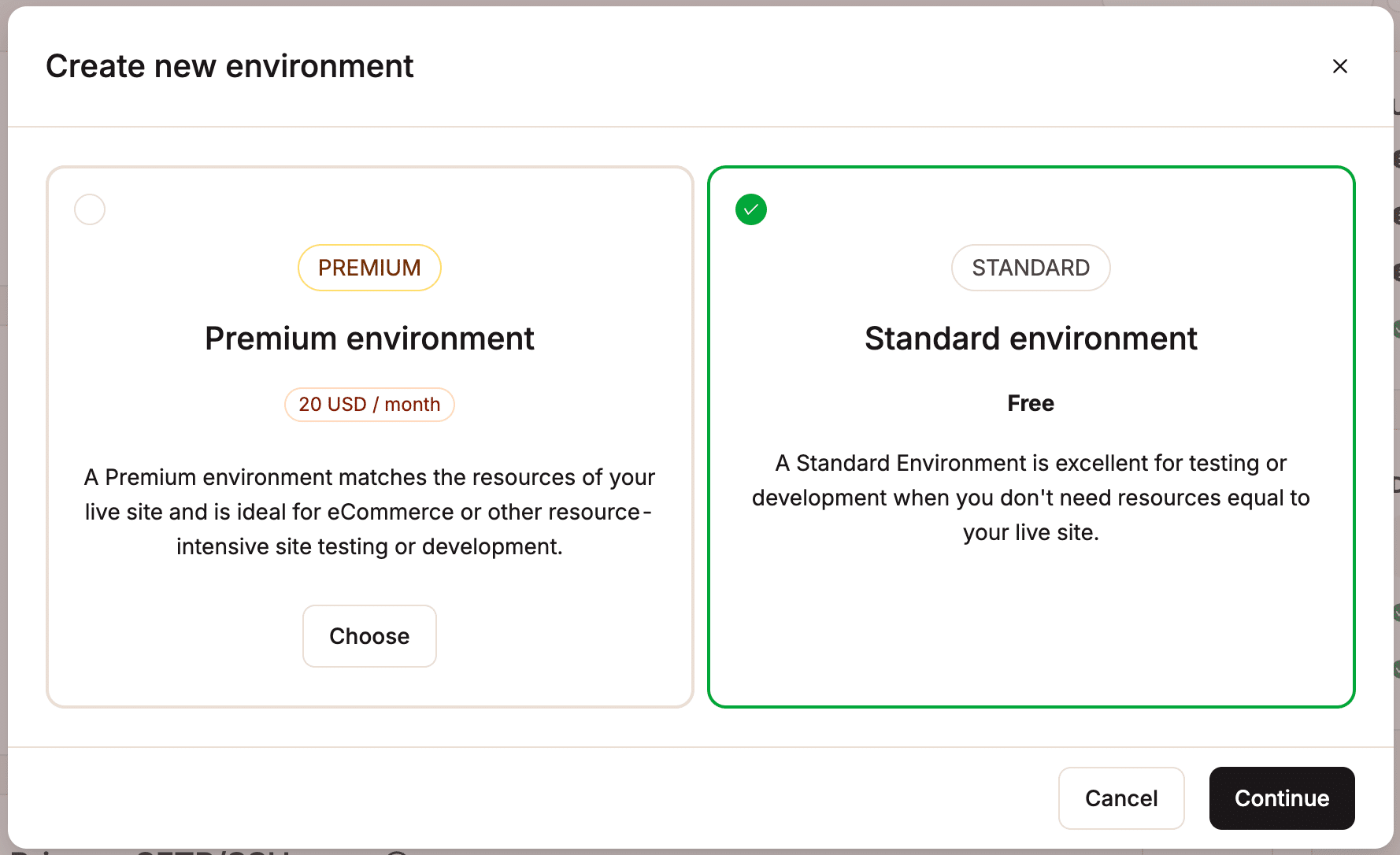
Ti verrà chiesto di scegliere tra un ambiente di staging premium, che ha le stesse risorse del tuo sito live ed è disponibile come add-on, e un ambiente di staging standard, ideale per le situazioni in cui lo staging non richiede le stesse risorse dell’ambiente di produzione.
Puoi creare una copia esatta del tuo ambiente (di staging o live) inviandola a uno qualsiasi degli ambienti esistenti. Grazie agli ambienti di staging di Kinsta, hai la flessibilità di:
- Creare una copia esatta dell’ambiente di staging o live da utilizzare come template per nuovi progetti.
- Spostare le modifiche apportate nell’ambiente di staging direttamente in produzione. È una funzionalità utile quando hai del codice personalizzato e vuoi verificare che il sito funzioni correttamente prima di portarlo in produzione. È utile anche quando l’aggiornamento del sito è rischioso a causa di configurazioni particolari.
Puoi anche eseguire il push selettivo di tutti i file e le cartelle della tua installazione o solo di alcuni. Inoltre, puoi eseguire il push delle tabelle dell’intero database o solo di tabelle specifiche. Infine, puoi scegliere di eseguire un’operazione di ricerca e sostituzione dal dominio dell’ambiente di origine al dominio dell’ambiente di destinazione.
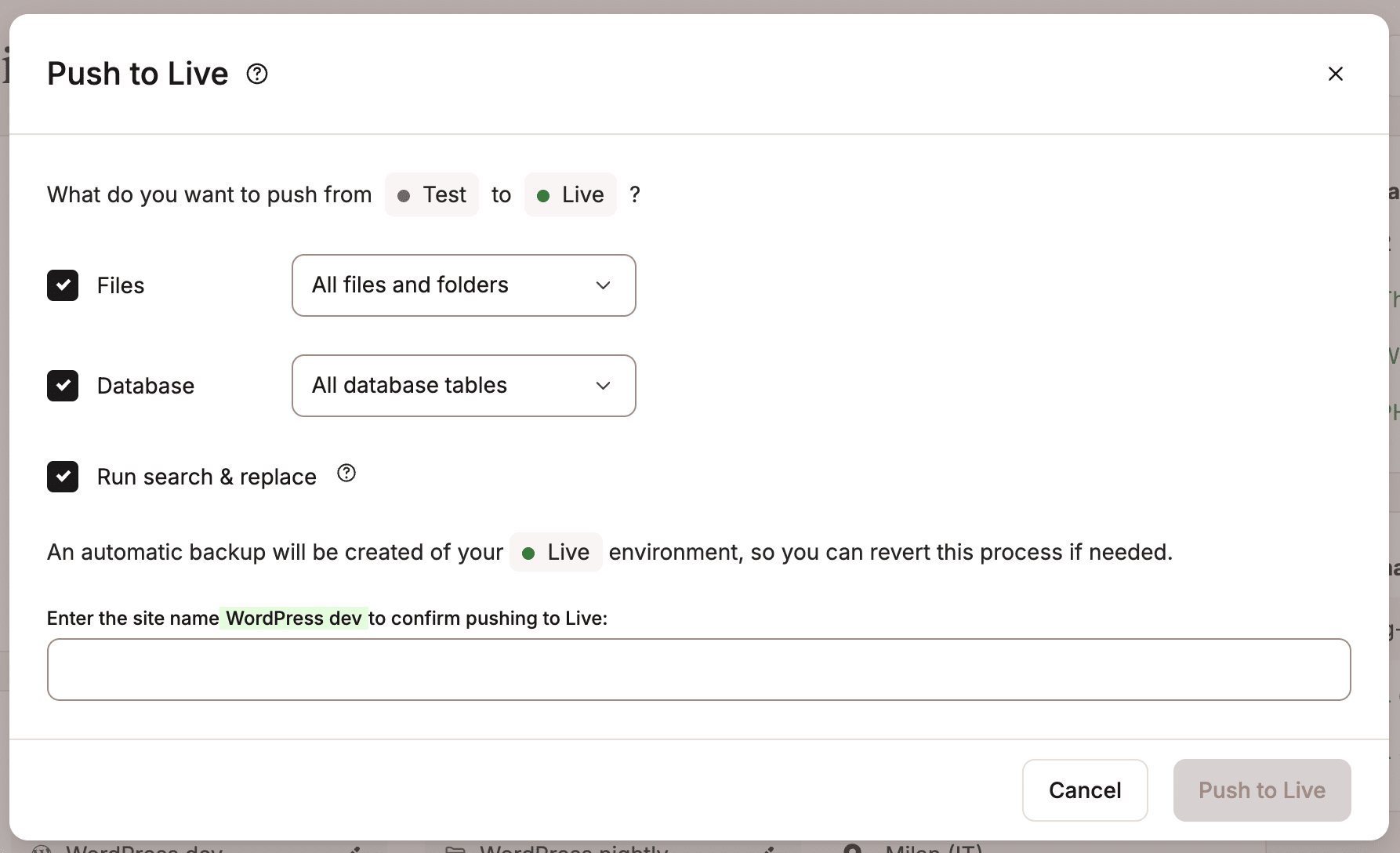
Ogni operazione di push da un ambiente all’altro è preceduta da un backup automatico. Se qualcosa va storto, puoi ripristinare l’ambiente alla versione precedente con un solo clic.
Vuoi sapere cosa pensano i nostri clienti dei nostri ambienti di staging? Ecco una recensione di Martim D. su G2:
Mi piace molto la velocità e l’affidabilità dell’hosting di Kinsta. La dashboard è molto intuitiva e rende facile la gestione di più siti WordPress, dei backup e degli ambienti di staging. Il team di assistenza clienti è sempre disponibile attraverso la live chat e sanno veramente quello che fanno, sembra di parlare con veri esperti di WordPress piuttosto che con agenti di supporto generici. Il miglioramento complessivo delle prestazioni rispetto al mio precedente host è stato enorme.
Continuous integration e continuous delivery (CI/CD)
Per chi opta per un hosting fai-da-te, la distribuzione del codice è un’attività complessa che richiede la creazione e il mantenimento di una pipeline. Un team DevOps deve configurare strumenti come GitHub Actions o GitLab CI; gestire la sicurezza dell’ambiente, l’accesso al server e la gestione delle chiavi; sincronizzare gli ambienti con gli script Cerca & Sostituisci; assicurarsi che un push di codice non sovrascriva accidentalmente file essenziali e così via.
Con Kinsta, tutto questo diventa un ricordo del passato perché Kinsta si collega direttamente ai repository. Il tuo team IT può distribuire automaticamente le modifiche da un sistema di controllo delle versioni a un ambiente live, riducendo il rischio di errori manuali e accelerando notevolmente lo sviluppo e la distribuzione. Di conseguenza, i siti dei tuoi clienti sono sempre aggiornati con le ultime versioni del codice.
Per una panoramica dettagliata su come distribuire continuamente i tuoi siti WordPress su Kinsta, dai un’occhiata ai nostri tutorial:
- Come distribuire continuamente un sito WordPress su Kinsta con le GitHub Actions
- Come distribuire continuamente un sito WordPress su Kinsta con Bitbucket Pipelines
- Come creare una pipeline CI/CD con le GitHub Actions e l’API di Kinsta
SSH e WP-CLI
L’accesso SSH al server non solo è comodo, ma è anche essenziale per eseguire operazioni come la configurazione dello stack, la correzione dei permessi dei file e la risoluzione di errori critici che impediscono il caricamento del pannello di controllo. Se hai scelto la soluzione fai-da-te, dovrai anche configurare, aggiornare e proteggere gli strumenti per i “power user”, come WP-CLI. Dovrai anche gestire l’accesso SSH in modo sicuro.
Con Kinsta, il tuo team può sfruttare tutta la potenza di queste funzioni eliminando le noiose attività di configurazione e sicurezza.
L’accesso SSH è disponibile su tutti i piani e WP-CLI è installato di default su tutti i nostri server. Come amministratori dell’azienda, se non hai creato altri utenti SSH/SFTP, troverai le informazioni necessarie per accedere al tuo server tramite SSH in MyKinsta. Vai su Siti > Nome del sito > Info > Utente primario SFTP/SSH.
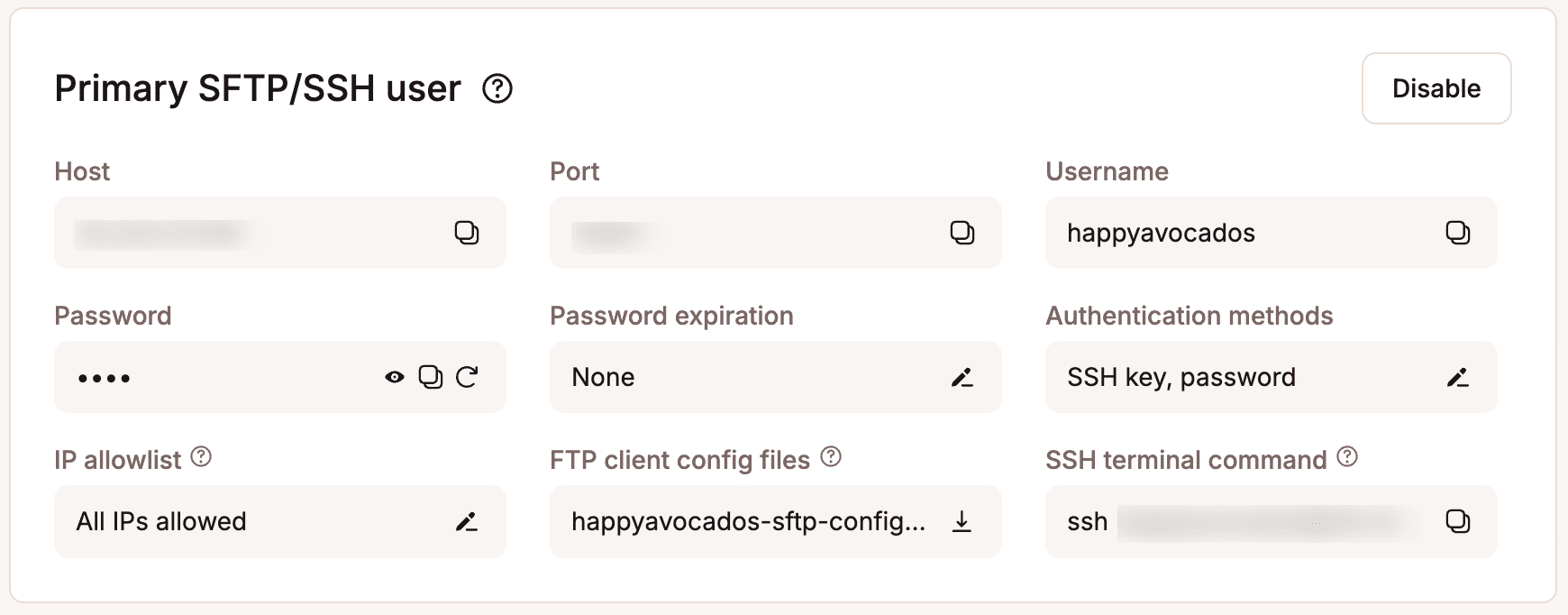
Una volta eseguito l’accesso, puoi utilizzare i comandi WP-CLI per eseguire diverse operazioni, come la gestione di plugin e utenti in blocco, la cancellazione della cache, la ricerca e la sostituzione di testo nel database e la risoluzione dei problemi del sito web.
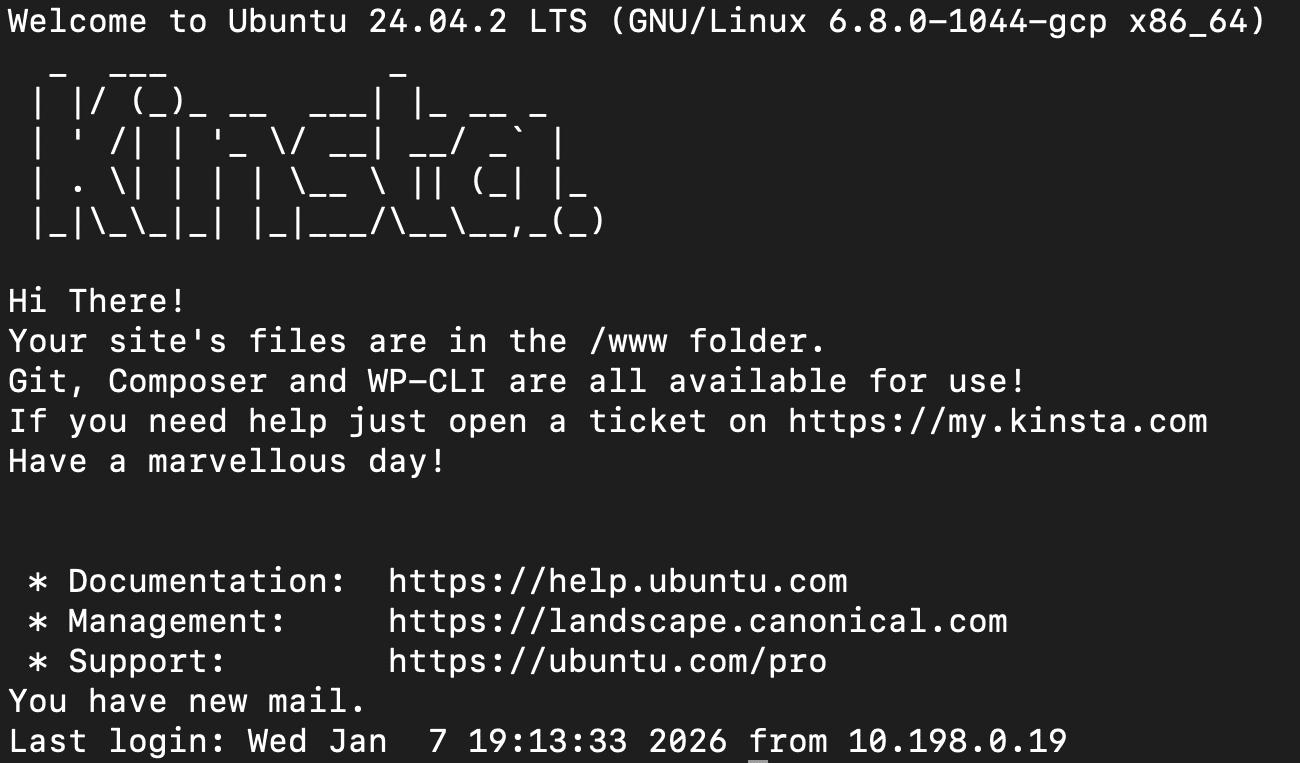
WP-CLI è incluso in Kinsta per impostazione predefinita, quindi il tuo team di sviluppo può sfruttare appieno questa fantastica funzione di WordPress senza preoccuparsi di configurare nulla.
Backup automatici e opzioni per backup orari ed esterni
Quando utilizzi un servizio di hosting grezzo, come AWS, Google Cloud o Azure, la tua agenzia deve anche progettare un servizio di backup. Ciò comporta l’orchestrazione di snapshot di file e dump di database e la creazione di processi automatizzati per archiviare i backup su un servizio di storage esterno. Dovrai anche implementare delle politiche di conservazione per evitare che i costi di archiviazione aumentino nel tempo. Poi, devi progettare un sistema di ripristino, che è complesso in un’infrastruttura grezza.
Con il cloud hosting gestito di Kinsta, i backup avvengono automaticamente a intervalli prestabiliti e nei momenti critici, quindi non dovrai preoccuparti di configurare nulla. Il ripristino è semplicissimo: basta un clic.
Kinsta offre sei tipi di backup con ripristino con un solo clic:
- Backup giornalieri inclusi in tutti i piani. Kinsta esegue automaticamente un backup giornaliero di ciascuno dei tuoi siti WordPress. A seconda del piano, il periodo di conservazione dei backup è di 14 o 30 giorni. Lo spazio su disco consumato dai backup non viene conteggiato nell’allocazione totale dello spazio su disco.
- Backup generati dal sistema. Kinsta esegue automaticamente il backup del sito WordPress prima di qualsiasi operazione potenzialmente rischiosa. Che tu stia passando dalla fase di staging a quella live, che stia eseguendo un search-and-replace o che stia aggiornando WordPress automaticamente, avrai sempre un backup funzionante che potrai ripristinare con un clic in caso di guasto.
- Backup manuali. Puoi creare fino a cinque backup manuali che rimangono nel sistema per 14 giorni o più, a seconda del piano. Questi backup sono utili quando devi apportare modifiche al sito live senza passare per lo staging.
- Backup scaricabili. Puoi creare un backup a settimana e scaricarlo sul computer.
- I backup scaricabili sono disponibili per 48 ore.
- Backup orari. Kinsta offre un add-on che permette di creare backup orari a intervalli di uno o sei ore, a seconda delle esigenze del sito. Questi backup aiutano a ridurre al minimo il tuo Recovery Point Objective (RPO) garantendo che, in caso di errore umano, guasto o violazione, la perdita di dati sia minima o inesistente.
- Backup esterni. Il componente aggiuntivo per i backup esterni permette di collegare l’hosting Kinsta a un servizio di cloud storage, come Amazon S3 o Google Cloud Storage, per effettuare backup settimanali o mensili. Questo elimina la necessità di utilizzare plugin di terze parti o strumenti aggiuntivi.
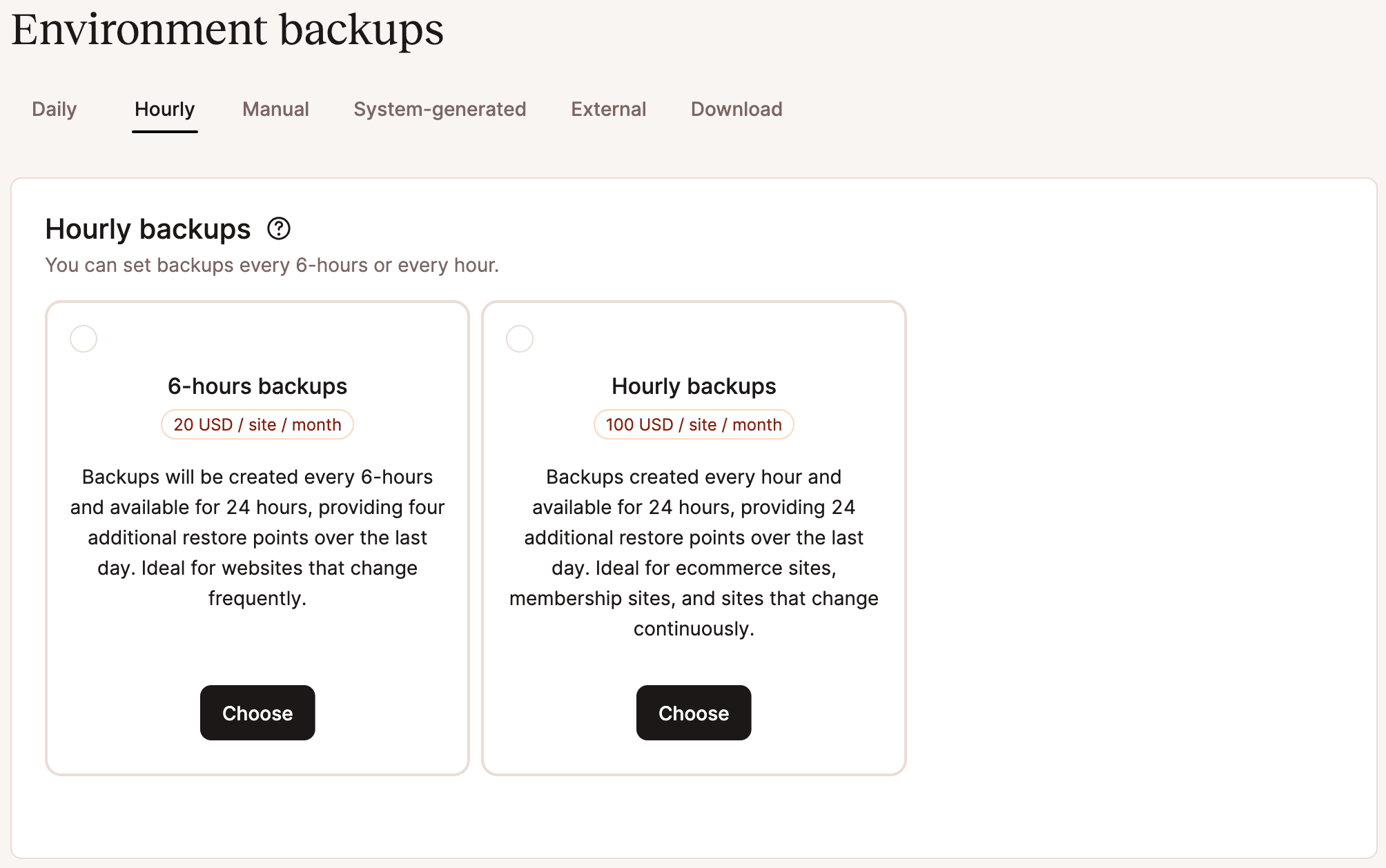
Il ripristino di un backup richiede solo pochi clic dalla dashboard di MyKinsta.
Added: 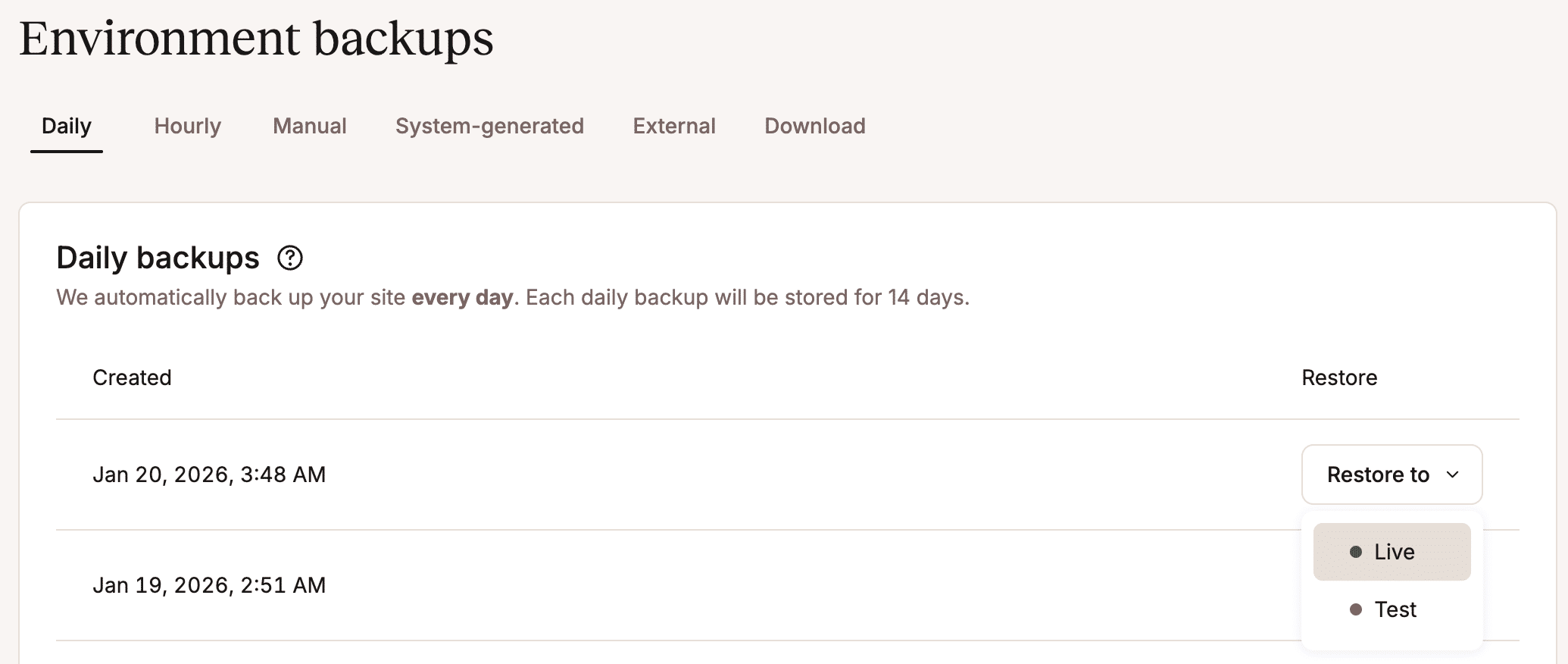
Ecco cosa dice Katy W., nostra cliente, dei backup di Kinsta:
Il prezzo vale davvero la pena. Mi aspettavo funzioni premium, ma non la tranquillità. Questa è una delle poche piattaforme che rappresenta davvero un valore aggiunto, non solo una spesa.
In qualità di creator che sta costruendo un sito attento al design senza un team tecnico, Kinsta mi ha fatto sentire come se avessi un backup. Niente stress, niente caos nascosto. Nessun errore strano. Solo un hosting WordPress che mantiene ciò che promette.
Automatizzare il flusso di lavoro con l’API di Kinsta
La maggior parte delle operazioni, se non tutte, che abbiamo descritto sopra sono automatizzate. Tuttavia, Kinsta porta l’automazione dei processi e dei flussi di lavoro a un livello completamente nuovo grazie alla sua potente API REST, che permette di integrare l’hosting con la tua dashboard proprietaria o con le applicazioni di terze parti che il tuo team già utilizza.
Con l’API di Kinsta, ad esempio, puoi creare un nuovo ambiente di staging per un sito WordPress:
curl -i -X POST
  https://api.kinsta.com/v2/sites/{site_id}/environments
  -H 'Authorization: Bearer <YOUR_TOKEN_HERE>'
  -H 'Content-Type: application/json'
  -d '{
    "display_name": "development",
    "site_title": "My First Site - development",
    "is_premium": false,
    "is_subdomain_multisite": false,
    "admin_email": "[email protected]",
    "admin_password": "vJnFnN-~v)PxF[6k",
    "admin_user": "admin",
    "is_multisite": false,
    "woocommerce": false,
    "wordpress_plugin_edd": false,
    "wordpressseo": false,
    "wp_language": "en_US"
  }'
Puoi inviare un ambiente di staging alla produzione e viceversa:
curl -i -X PUT
  https://api.kinsta.com/v2/sites/{site_id}/environments
  -H 'Authorization: Bearer <YOUR_TOKEN_HERE>'
  -H 'Content-Type: application/json'
  -d '{
    "source_env_id": "54fb80af-576c-4fdc-ba4f-b596c83f15a1",
    "target_env_id": "54fb80af-576c-4fdc-ba4f-b596c83f15a1",
    "push_db": true,
    "push_files": true,
    "run_search_and_replace": true,
    "push_files_option": "SPECIFIC_FILES",
    "file_list": [
      "wp-content/plugins",
      "wp-content/themes",
      "wp-content/uploads"
    ]
  }'
Puoi clonare un ambiente esistente:
curl -i -X POST
  https://api.kinsta.com/v2/sites/{site_id}/environments/clone
  -H 'Authorization: Bearer <YOUR_TOKEN_HERE>'
  -H 'Content-Type: application/json'
  -d '{
    "display_name": "development",
    "is_premium": false,
    "source_env_id": "0010cdaf-0b94-472e-86bd-7edf6fceaa1c"
  }'
Avviare un backup:
curl -i -X POST
  'https://api.kinsta.com/v2/sites/environments/{env_id}/manual-backups'
  -H 'Authorization: Bearer <YOUR_TOKEN_HERE>'
  -H 'Content-Type: application/json'
  -d '{
    "tag": "my-awesome-backup"
  }'
Oppure ripristinare un backup esistente:
curl -i -X POST
  'https://api.kinsta.com/v2/sites/environments/{target_env_id}/backups/restore'
  -H 'Authorization: Bearer <YOUR_TOKEN_HERE>'
  -H 'Content-Type: application/json'
  -d '{
    "backup_id": 123456789,
    "notified_user_id": "54fb80af-576c-4fdc-ba4f-b596c83f15a1"
  }'
E molto altro, naturalmente.
L’implementazione di un’automazione basata su API REST su un hosting cloud grezzo richiede la creazione di un middleware che permetta alle app di comunicare con le API proprietarie dei vari provider cloud. Tuttavia, con un’API REST pronta all’uso come quella di Kinsta, il tuo team può risparmiare ore di lavoro ogni mese e sfruttare tutta la sua potenza senza dover configurare o mantenere nulla nel tuo ambiente di hosting.
L’assistenza come estensione del tuo team
L’assistenza è forse l’aspetto più negativo dell’hosting fai da te. A chi puoi rivolgerti quando il tuo sito WordPress è lento o mostra un “Errore nello stabilire una connessione al database“? La risposta breve è “nessuno”. L’assistenza dei provider cloud è limitata – non ti aiuterà a risolvere i problemi di WordPress – e può essere costosa.
Ciò significa che il tuo team IT dovrà risolvere tutti gli errori e i problemi del tuo sito WordPress.
Kinsta, invece, offre un supporto premium da parte di tecnici WordPress esperti che rispondono in modo rapido ed efficace 24/7/365.
Inoltre, Kinsta non offre un’assistenza a livelli. Non dovrai aspettare ore per avere una risposta definitiva a un problema, perché un tecnico competente ti assisterà fin dalla prima chat.
Leggi ciò che Casey S., CEO di Bookafy, ha da dire sul supporto di Kinsta su G2:
Ci sono molte opzioni di hosting WordPress, ma inevitabilmente WordPress è complicato e qualcosa finisce per rompersi. Nella mia esperienza con Kinsta, ogni volta che ho un problema posso chiedere aiuto immediatamente e in pochi minuti sono sempre in grado di risolvere il problema. Non è come parlare con l’assistenza clienti. Sto parlando con un tecnico che è in grado di risolvere qualsiasi problema io abbia mai avuto.
Sfoglia le recensioni sul supporto di Kinsta su G2 per scoprire perché i nostri clienti amano così tanto la nostra assistenza.
Il punto principale: costo totale di proprietà
La mancanza di creatività o di clienti non è il vero ostacolo alla crescita di un’agenzia. Il vero collo di bottiglia è rappresentato dal tempo speso per configurare e mantenere i server, gestire i backup e indagare sui cali di prestazioni dei siti WordPress.
Quando uno sviluppatore senior, il cui tempo è valutato più di 100 dollari l’ora, passa ore ad aggiustare un server o a ripristinare un backup, questo si ripercuote direttamente sui profitti dell’agenzia.
Kinsta non si limita a ospitare i tuoi siti, ma recupera il valore delle ore di lavoro del tuo team. Forniamo tutti gli strumenti avanzati che il tuo team di sviluppatori usa e conosce, pronti all’uso senza bisogno di configurazione o manutenzione, tranne che per i tuoi siti WordPress.
Cosa stai aspettando? Sfoglia i nostri piani o contatta il nostro team di vendita per saperne di più.

Carlo è cultore appassionato di webdesign e front-end development. Gioca con WordPress da oltre 20 anni, anche in collaborazione con università ed enti educativi italiani ed europei. Su WordPress ha scritto centinaia di articoli e guide, pubblicati sia in siti web italiani e internazionali, che su riviste a stampa. Lo trovate su LinkedIn.