 Googleで優先する情報源に追加

Kinstaでビジネスサイトを運用するには、プランを選択してアカウントを作成するだけ。その後、簡単にWordPressサイトを立ち上げることができます。手続き自体はシンプルですが、特に既存のサイトを移行する場合は、お支払い情報を入力する前にいくつか確認していただきたいポイントがあります。
例えば、1つのWordPressサイトを運営する中小企業と、成長中のオンラインストアや複数のサイトを管理している企業では、必要なサーバーリソースが異なります。また、訪問数と帯域幅のどちらを基準とする料金体系を選ぶか、月払いと年払いのどちらにするかも検討が必要です。
そこでこの記事では、Kinstaでの最適なプランの選び方からアカウント登録、最初のWordPressサイトの作成、既存サイトの移行申請まで、Kinstaをご利用いただくにあたって、必要な手順を詳しくご紹介します。
Kinstaのサーバーを契約する前の確認事項
Kinstaのサーバーを契約するにあたって、サイトの技術的な詳細をすべて手元に用意しておく必要はありませんが、事前にいくつかの情報を確認しておくと、プランを選びやすくなります。
まずは、以下の点を確認してみてください。
- すでにWordPressサイトを運営しているか:既存のサイトがある場合は、Kinstaでのアカウント作成後にサイト移行を申請できます。新規サイトを立ち上げる場合は、MyKinstaから直接WordPressをインストール可能です。
- 運用するサイトの数:1サイトのみの場合は通常、1サイト向けプランで十分です。複数の独立したサイトを運営する場合は、複数サイト向けプランや管理サイト数をアドオンで追加することができます。
- サイトのアクセス数:既存のサイトを移行する場合は、現在のサーバーの利用状況を確認してください。この情報をもとに、訪問数または帯域幅のどちらの料金体系が適しているかを比較できます。
- ストレージの使用量:サイトのファイル、アップロードした画像、テーマ、プラグイン、データベースなどがストレージ容量に影響します。
- 注文、予約、会員登録などの機能の有無:こうした機能を持つサイトでは、データが頻繁に更新されるため、移行時に追加の準備が必要になる場合があります。
他社サーバーから移行する場合は、現在ご利用のコントロールパネルとWordPress管理画面にアクセスできることをご確認ください。サイト移行を申請する際に、これらの情報が必要になります。
なお、Kinstaへのお申し込み前にドメインを移行したり、現在のサーバーを解約したりする必要はありません。これらの手続きは後から行えます。
ステップ1. Kinstaのサイトでプランを選択する
まずは、Kinstaの中小企業・個人事業主向けページ、または価格設定ページにアクセスしてください。
前者では、WordPress専用マネージドクラウドサーバーの概要を確認できる他、料金セクションでプランを選択・設定できます。価格設定ページでは、各プランの料金や利用可能なリソースをより詳しく比較できます。
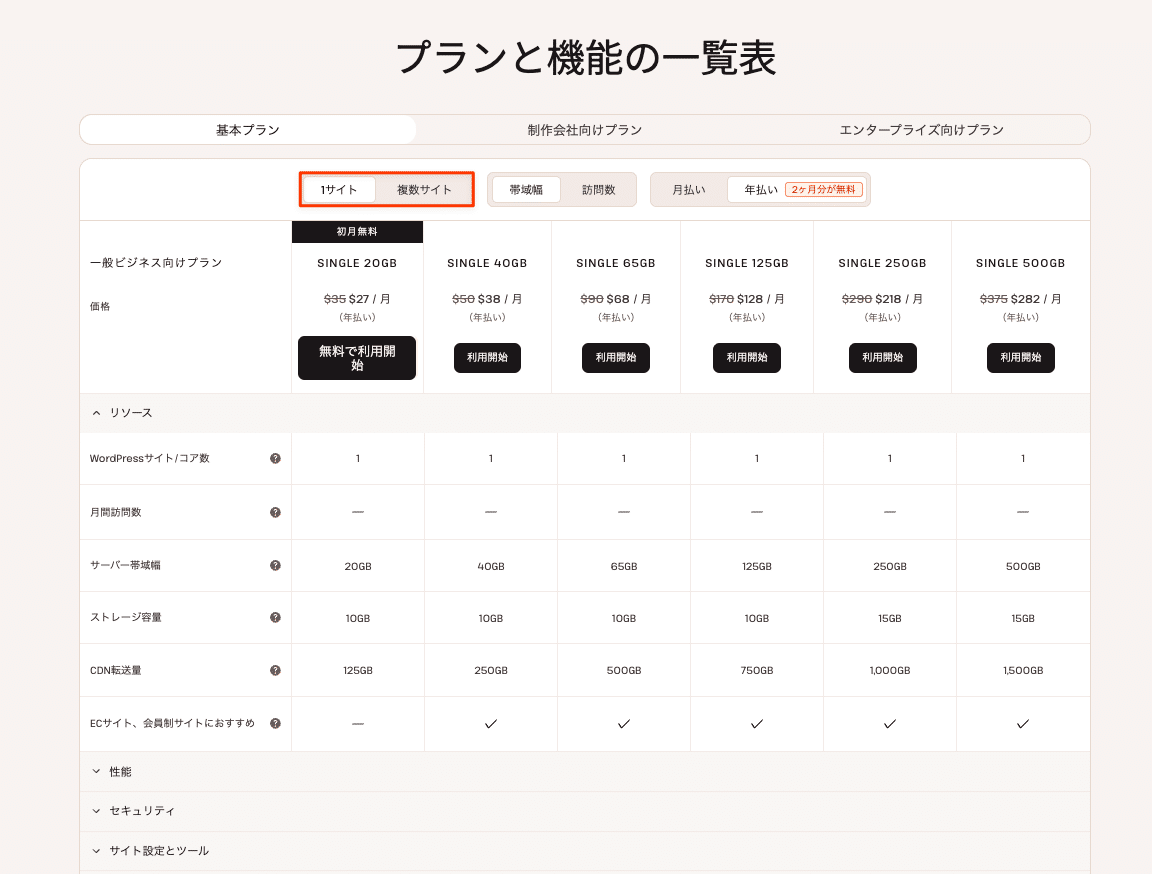
価格設定ページには、中小企業・個人事業主向けプランはもちろん、Web制作会社やエンタープライズ向けプランも確認できます。小規模ビジネスを運営されていて、初めてご利用いただく場合は、中小企業・個人事業主向けの基本プランを比較することをおすすめします。
支払いサイクル(月払いまたは年払い)のほか、プランの種類に応じてWordPressサイト数や利用量の計測方法を選択できます。
運用するWordPressサイトの数
WordPressサイトを1つ運営している場合は、1サイト向けプランを比較してください。
複数の事業やブランドごとに独立したWordPressサイトを運営している場合は、複数サイト向けプランを比較してください。
Kinstaでは、サイトに接続されているドメインの数ではなく、WordPressコア数を基準にサイト数をカウントします。例えば、同じWordPressサイトでexample.comとwww.example.comの両方を使用していても、1サイトとしてカウントされます。
また、WordPressサイトアドオンを利用して、管理サイト数を適宜増やすことも可能です。追加したサイトにはそれぞれステージング環境が付属しますが、帯域幅または訪問数、ストレージ容量、CDN帯域幅などのリソースは、契約中のプラン内で共有されます。
上位プランへのアップグレードか、アドオンの追加のどちらを選ぶか迷った場合は、サイト数だけでなく、必要なリソースの総量も考慮して比較してみてください。
訪問数ベースまたは帯域幅ベースの料金体系
Kinstaでは、月間訪問数またはサーバー帯域幅を基準とする料金プランを提供しています。
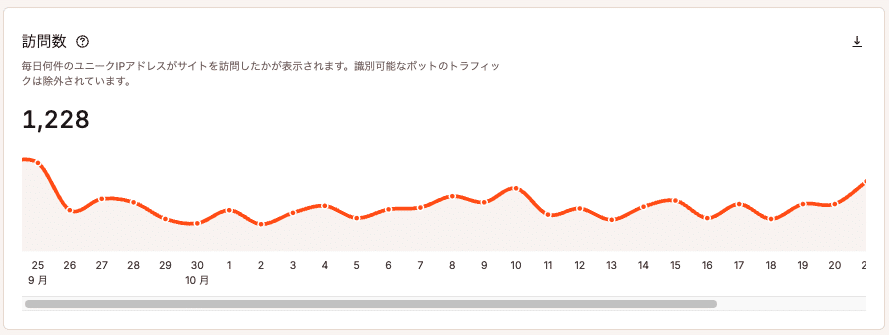
訪問数ベースの料金体系では、Kinstaのサーバー基盤で計測された訪問数をもとに、月間の利用上限が設定されます。Googleアナリティクスとはアクセスの計測方法が異なるため、数値が一致しない場合があります。
帯域幅ベースの料金体系では、オリジンサーバーから配信されるデータの転送量をもとに利用量を計算します。KinstaのCDNやエッジキャッシュ経由で配信されるコンテンツは、サーバー帯域幅には含まれません。ただし、CDN帯域幅には別途利用上限が設けられています。
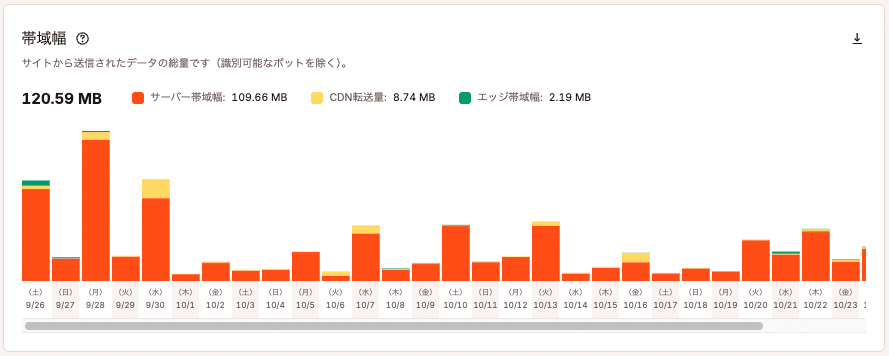
どちらの料金体系がよりお得になるかは、サイトによって異なります。ユーザーやボットなどによるアクセスの状況、データの転送量、コンテンツのキャッシュ状況などを考慮して選択してください。
現在ご利用のサーバーでアクセス数や帯域幅の使用状況を確認できる場合は、そのデータを参考にしてください。ただし、サーバーによって訪問数や帯域幅の計測方法が異なる場合がある点には注意が必要です。
詳しくは、プランの選択方法に関するドキュメントをご覧ください。
ストレージ容量などのリソース上限
プランに応じて、稼働中のWordPressサイト用のストレージ容量が割り当てられています。
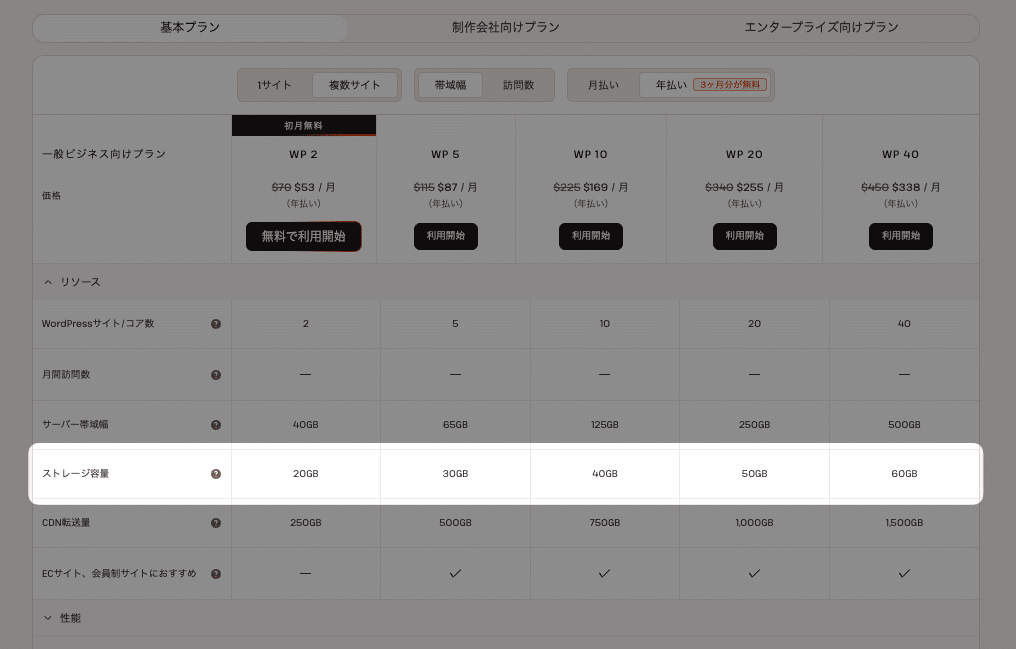
プランを選ぶ際は、現在のディスク使用量、サイトに保存している画像や動画などのファイルの量、また今後のデータ増加も考慮してください。例えば、大量の写真を掲載する写真関連のビジネスと、シンプルな企業サイトでは、必要なストレージ容量が大きく異なる場合があります。
なお、ストレージ容量だけを増やしたい場合は、上位プランを選ぶのではなく、アドオンで必要な分だけディスク容量を追加することができます。
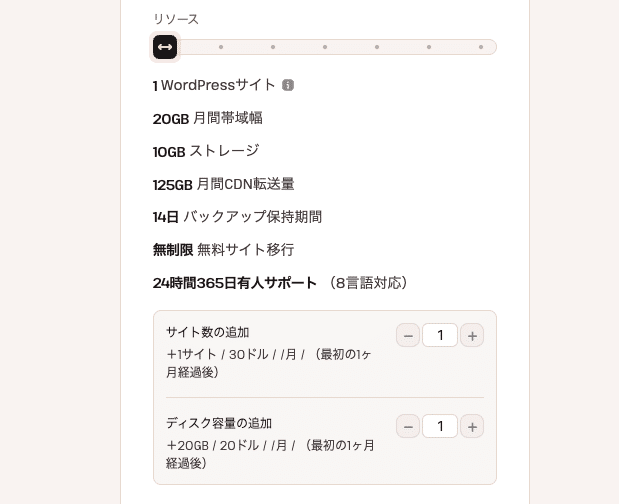
ただしこの場合、ストレージ容量を追加しても、プランに含まれるその他のリソースの上限は変わりません。帯域幅や訪問数、サイト数も上限に近づいている場合は、上位プランへの変更にかかる費用と比較したうえで判断してください。
月払いと年払い
価格設定ページでは、月払いと年払いの料金を比較できるようになっています。年払いを選択すると、2ヶ月分が割引されるためよりお得です。月払いの場合は、最初の費用を抑えて利用することができます。
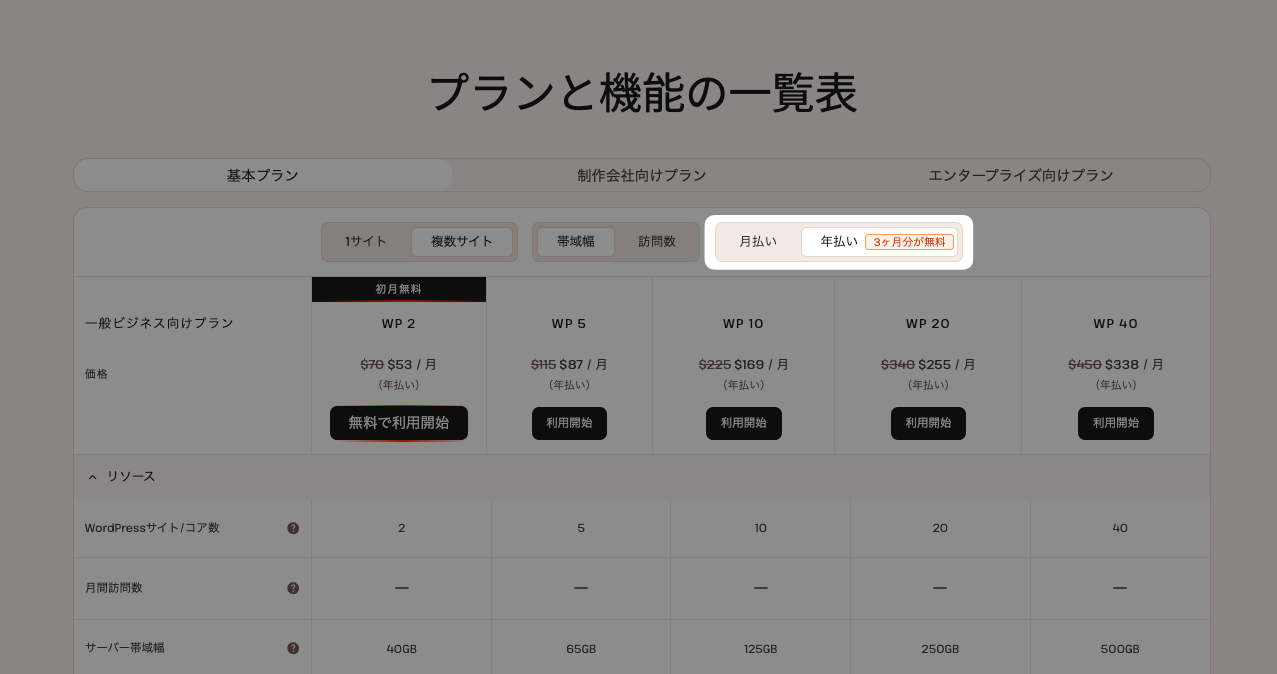
すでに運営しているサイトを移行し、長期的な利用を予定している場合は、年払いがおすすめです。まずはKinstaのサービスを試してから継続利用を判断したい場合は、月払いを選ぶこともできます。
お支払い金額や初回お申し込み限定の特典、税金、追加したアドオンの料金は、選択したプランや設定によって異なります。お申し込みを確定する前に、決済画面で料金の内訳を必ずご確認ください。
ステップ2. プランの内容とアドオンを確認する
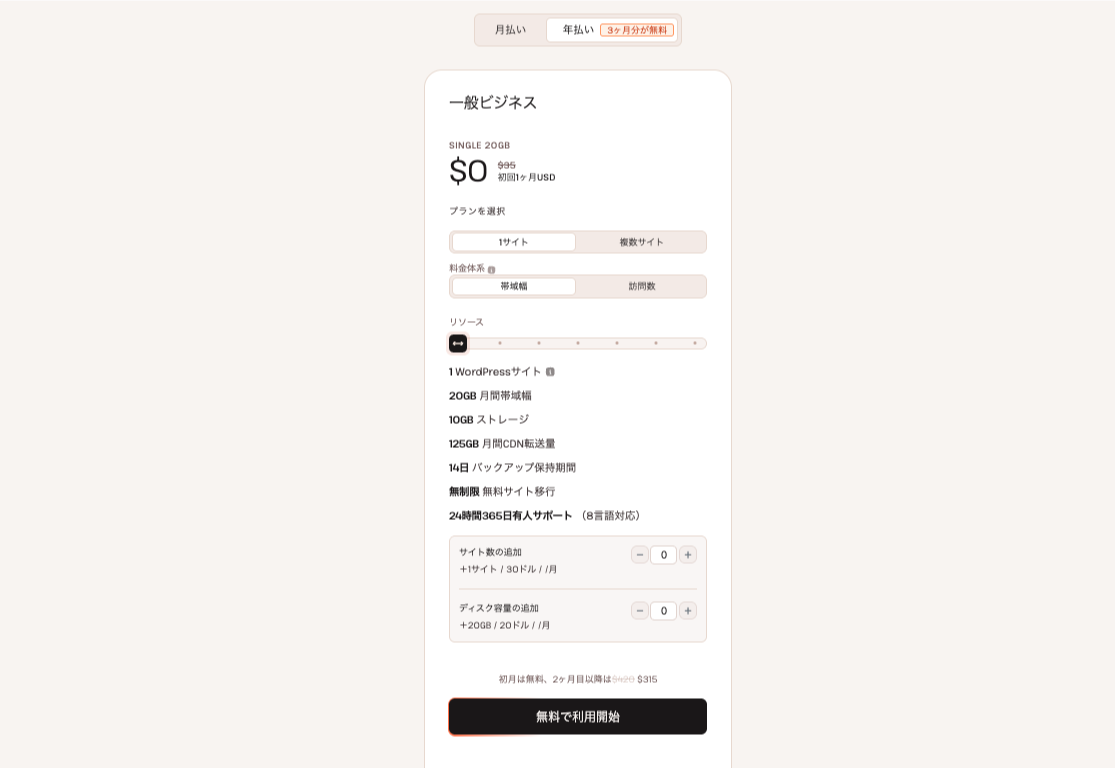
お申し込み前に、選択したプランに含まれるリソースを確認してください。例えば、Single 20GB帯域幅プランには、WordPressサイト1件、月間サーバー帯域幅、SSDストレージ、CDN帯域幅、バックアップ、サイト移行サポート、 24時間365日対応のカスタマーサポートなどが含まれています。
必要に応じて、WordPressサイト数やディスク容量を追加することもできます。必要な分だけリソースを追加できるため、費用を抑えられることがあります。
料金の内訳も忘れずにご確認ください。特に、申し込み時に発生する料金と、初回限定の割引や特典が終了した後の継続料金を確認しておくことが重要です。
現在、新規お申し込みのお客様を対象に、Single 35k訪問数、Single 20GB帯域幅、WP 2、Launchプランを初月無料で提供しています。
この特典は、所定の条件を満たすプランの初回契約に適用されます。無料期間中は一部のアドオンも所定の範囲内で無料になりますが、リソースの利用上限を超えた場合は超過料金が発生することがあります。
キャンペーンや特典を利用してお申し込みになる場合は、手続きを進める前に現在の料金体系と初回限定特典の適用条件をご確認ください。
ステップ3. Kinstaのアカウントを作成する
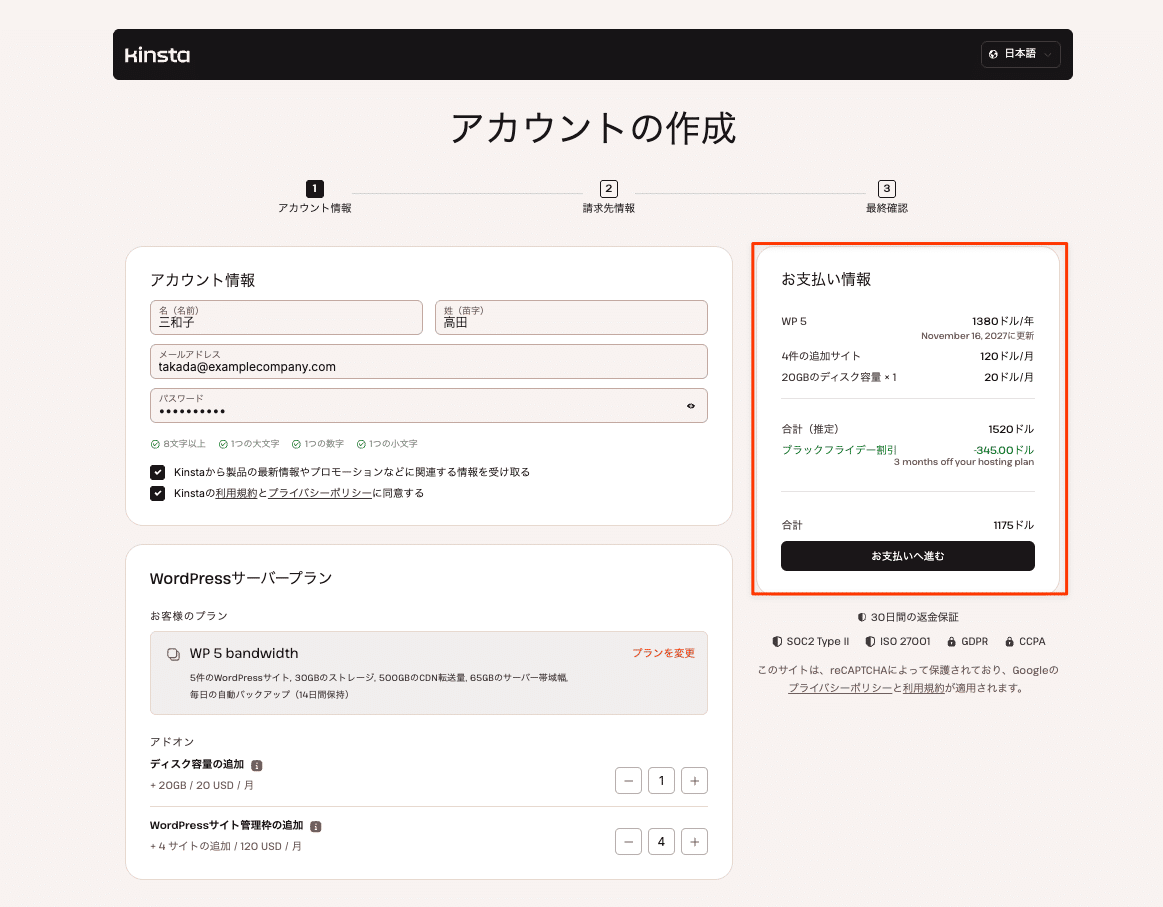
上記スクリーンショットにもあるように、アカウント登録は以下の3つのステップで進みます。
- アカウント情報の入力
- 請求先情報の入力
- 最終確認
最初の画面には、選択したプラン、追加可能なアドオン、請求内容の概要も表示されます。
「アカウント情報」セクションで、氏名、メールアドレス、Kinstaアカウントで使用するパスワードを入力します。
製品の最新情報やキャンペーンのお知らせをメールで受け取るかどうかも選択できます。必要な利用規約を確認して同意してください。
プランを変更したい場合は、「WordPressサーバープラン」セクションの「プランを変更」をクリックして変更してください。
入力内容と請求内容を確認し、問題がなければ「お支払いへ進む」をクリックします。
ステップ4. お支払い情報を入力して申し込みを完了する
続いて「お支払い情報」の入力に進みます。画面に表示される項目に従って、請求先情報とお支払い情報を入力してください。Visa、Mastercard、American Express、Discoverなど、主要なクレジットカードとデビットカードをご利用いただけます。
また、対象となる年額プランでは、財務部門を通じて銀行振込やACH送金によるお支払いにも対応しています。
初月無料特典が適用されるプランでも、カード決済でお申し込みの場合は、有効なクレジットカードの登録が必要です。カードが有効かどうかを確認するため、一時的に少額の利用枠が確保される場合があります。
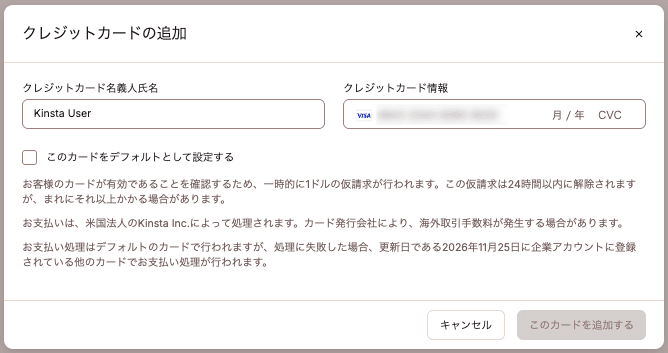
お申し込みを確定する前に、選択したプランや追加リソース、今後のお支払い金額、税金などをご確認ください。
お支払い情報に問題がなければ、最終確認画面で申し込みを完了します。
以上で、Kinstaのアカウント作成とサーバープランの契約は完了です。続いては、WordPressサイトを立ち上げます。
ステップ5. MyKinstaでサイトを立ち上げる
MyKinstaは、サイトやサーバーリソース、ドメイン、バックアップ、その他のアカウント設定を管理できるKinsta専用のコントロールパネルです。
ここからの手順は、新規WordPressサイトを立ち上げるか、既存のサイトを移行するかによって異なります。
選択肢A. 新規WordPressサイトを作成する
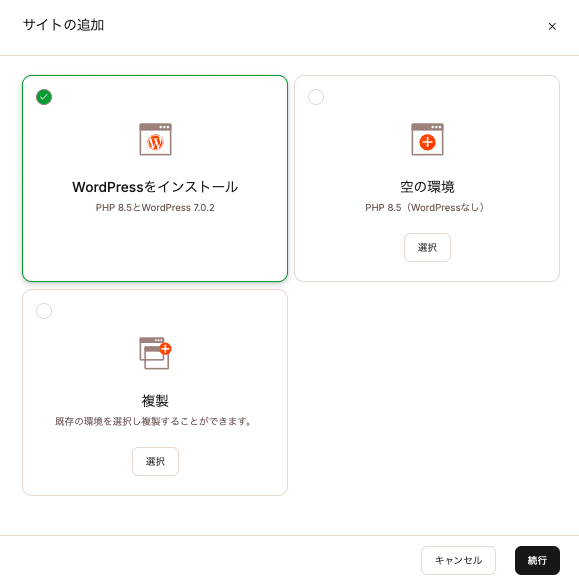
新たにサイトを立ち上げる場合は、MyKinstaにログイン後、「サイト」画面に移動し、「サイトを追加」>「新規サイトを作成」をクリックします。
以下の3つの方法でサイトを作成できます。
- WordPressをインストール:WordPressをインストールし、すぐに利用できる状態でサイトを作成
- 空の環境:WordPressをインストールせずに、サーバー環境のみを作成(特殊な設定が必要な場合に適しています)
- 複製:Kinsta上の既存の環境を複製して、新規サイトを作成
新たにWordPressサイトを作成する場合は、「WordPressをインストール」がおすすめです。
インストールウィザードの案内に従って、サイト名、データセンターの所在地、WordPress管理者のアカウント情報、サイトのタイトル、言語などを設定します。
サイト名はMyKinstaに表示されるほか、サイトの一時ドメインにも使用されます。WordPressのサイトタイトルは別の項目で、使用するテーマによってはサイト上にも表示されます。
WordPress管理者のユーザー名と強力なパスワードを設定し、安全な場所に保管してください。これらの認証情報は、WordPressサイトの管理に使用します。
また、サイトを設置するデータセンターも選択できます。基本的には、サイトの訪問者が多い地域に近いデータセンターを選ぶと、サイトの表示速度を改善できます。
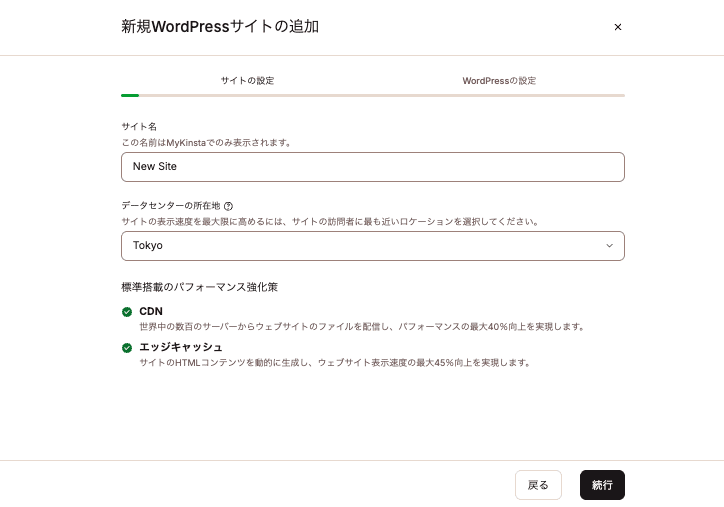
ウィザードの設定が完了すると、WordPressのインストールが開始され、準備が整い次第通知が届きます。
その後、WordPressサイトの作成に進みます。
ドメインを接続する前にサイトを確認する
Kinstaで新たに作成したサイトには、以下の形式の一時URLが自動的に割り当てられます。
https://sitename.kinsta.cloud
このURLを使用すれば、独自ドメインを接続する前にWordPressサイトにアクセスし、動作を確認できます。
一時ドメインには、検索エンジンによるインデックス登録を抑制する設定が適用されているため、サイトの公開準備を進める際にも便利です。
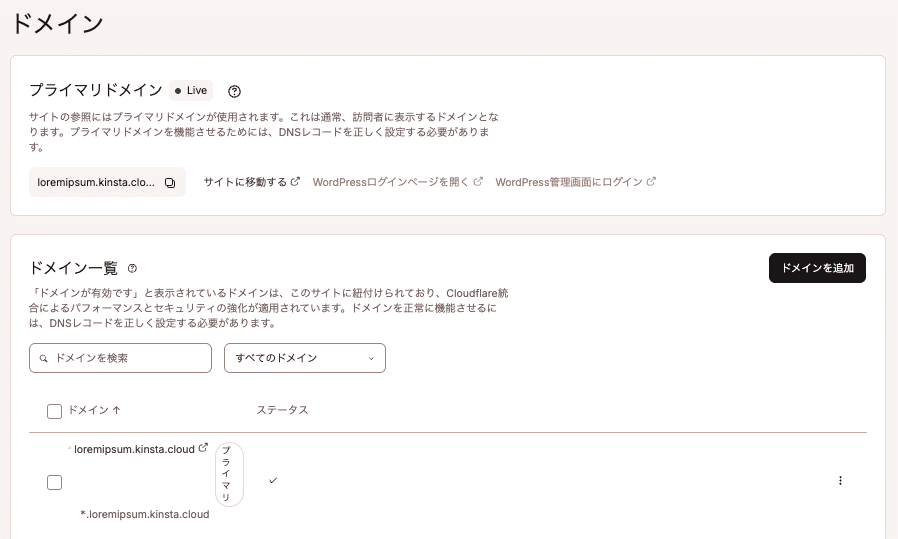
サイトの公開準備が整ったら、独自ドメインを追加し、Kinstaのサーバーに接続します。
選択肢2. 既存のWordPressサイトをKinstaに移行する
すでに他社サーバーでWordPressサイトを運営している場合は、サイトを移行することができます。
Kinstaでは、プランを問わず、WordPressサイトの移行を無料で承っています。必要な情報を提出するだけで、Kinstaの移行部門にサイトの移行を任せることができます。
MyKinstaの「サイト」画面で「サイトを追加」>「サイトの移行を申請」に進みます。まだサイトを追加していない場合は、「サイト」画面に「サイトの移行を申請」が直接表示されます。
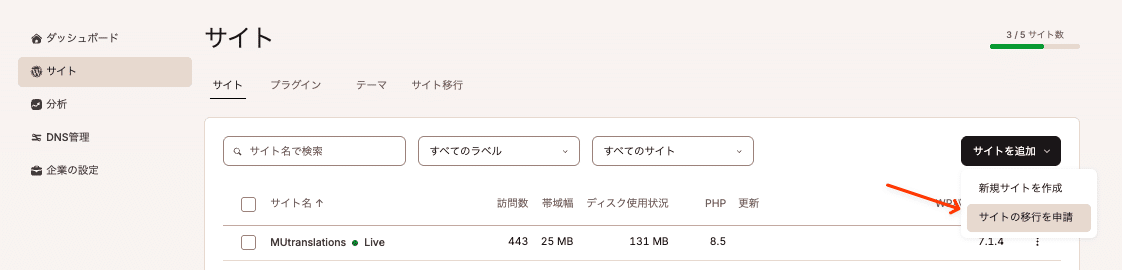
画面の案内に従って、希望する移行日時、現在利用しているサーバーの情報、サイトの詳細、Kinstaで使用する設定などを入力します。
また、現在ご利用のサーバーアカウントへのアクセスも必要です。移行元のサービスや移行方法によっては、サーバーのログイン情報、SFTPまたはSSHの認証情報、WordPress管理者アカウント、サイトのバックアップなどの提出を求められる場合があります。
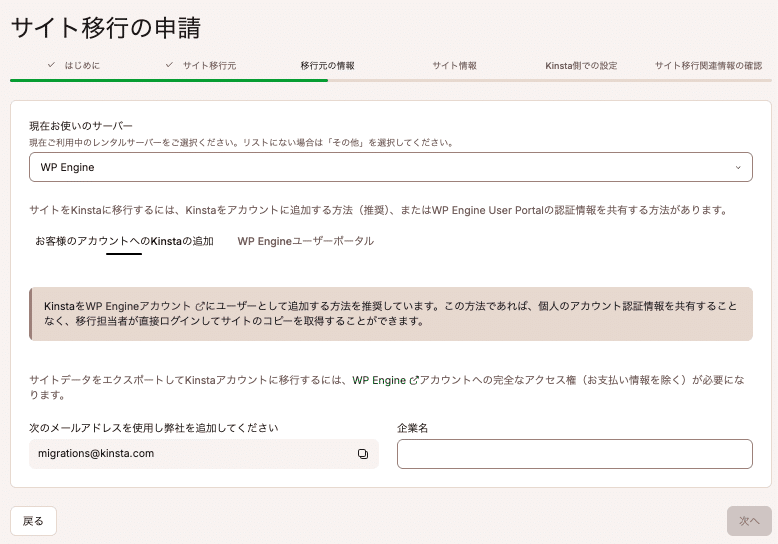
フォームへの入力が完了したら、内容を確認して移行を申請します。
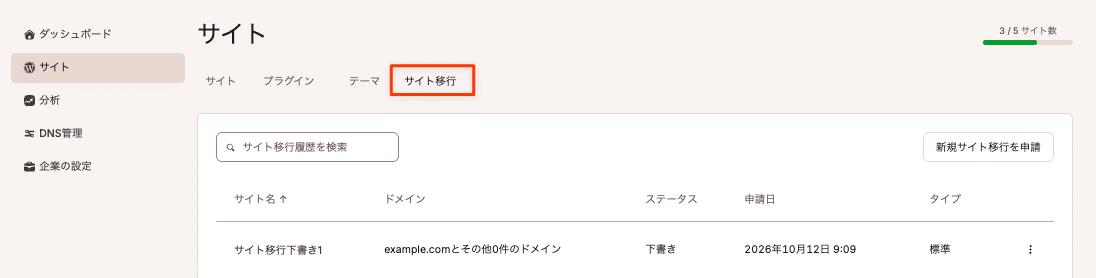
移行の進捗状況は、「サイト」画面の「サイト移行」タブで確認できます。また、追加の情報が必要な場合は、担当者から連絡があります。
移行に必要な情報や詳しい手順については、WordPressサイトの移行に関するドキュメントをご覧ください。
移行中のサイトダウンについて
移行中にサイトが停止するかどうかは、サイトの種類やデータの更新頻度によって異なります。
更新頻度の低い一般的な企業サイトであれば、通常、移行元のサーバーでサイトを公開したまま、Kinstaにサイトのコピーを作成できます。移行の完了後、ドメインのDNSレコードを変更する前に、移行先のサイトを確認します。DNSレコードを更新するまでは、引き続き移行元のサーバーからサイトが配信されます。
注意点として、移行開始後に元のサイトで行われた変更は、移行先のサイトに自動的には反映されません。
特に、オンラインストアや会員制サイト、コミュニティサイトなど、注文やユーザー情報が頻繁に更新されるサイトでは注意が必要です。データベースの変更を適切に反映しないと、新規注文や会員登録の情報が失われるおそれがあります。
このようなサイトでは、移行中のデータ損失を防ぐため、移行中はメンテナンスモードに切り替えることをおすすめしています。メンテナンスモードを有効にしている間は、ユーザーが注文や一部の操作を行えなくなる場合があります。必要な時間は、サイトの構成や移行作業の内容によって異なります。
移行に伴う影響を最小限に抑えるには、必要なログイン情報を事前に用意し、適切な時間帯に移行を予約して、作業完了後すぐにサイトを確認できるよう準備しておくことが大切です。
なお、移行先のサイトで問題なく動作すること、Kinstaから正常にサイトが配信されていることが確認できた上で、移行元のサーバー契約を解約してください。
ステップ6. サイトを公開する前に動作を確認する
新規サイトを作成する場合も、既存のサイトを移行する場合も、訪問者が新しいサーバー環境にアクセスするよう設定する前に、サイトの動作を確認してください。
ビジネスサイトでは、トップページが正常に表示されるかどうかだけでなく、さまざまな機能を確認することが重要です。
お問い合わせページ、サービスや商品を紹介するページ、見込み顧客の獲得や売上につながる重要なページを開き、問題なく表示されるか確認します。
お問い合わせフォームからテスト送信を行い、指定した宛先に届くことも確認してください。予約や注文を受け付けるサイトでは、適切なテスト環境を使用して、予約や購入までの一連の操作を検証します。
また、モバイル端末での表示、主要な画像やリンク、WordPress管理画面へのログインも確認しておきます。
既存のサイトを移行する場合は、サイトプレビュー機能を使用すると、ドメインのDNSレコードを変更する前に、Kinsta上でサイトの動作を確認できます。
MyKinstaの「サイト」>(サイト名)>「ツール」に移動して、「サイトプレビュー」の「利用する」をクリックし、画面の案内に従ってサイトを確認してください。
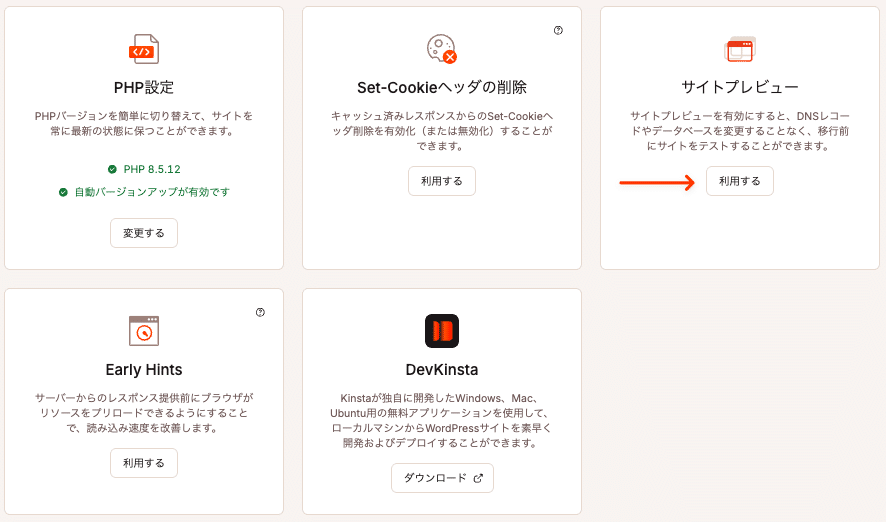
この段階で動作を確認しておけば、移行元のサーバーでサイトを公開したまま、問題を発見して対処できます。
ステップ7. ドメインを接続してサイトを公開する
新規作成、または移行したサイトを一般公開するには、独自ドメインをKinstaに接続する必要があります。
MyKinstaで「サイト」>(サイト名)>「ドメイン」に移動し、「ドメインを追加」をクリックします。
使用するドメイン名を入力すると、Kinstaからサイトへの接続に必要なDNSレコードが提示されます。
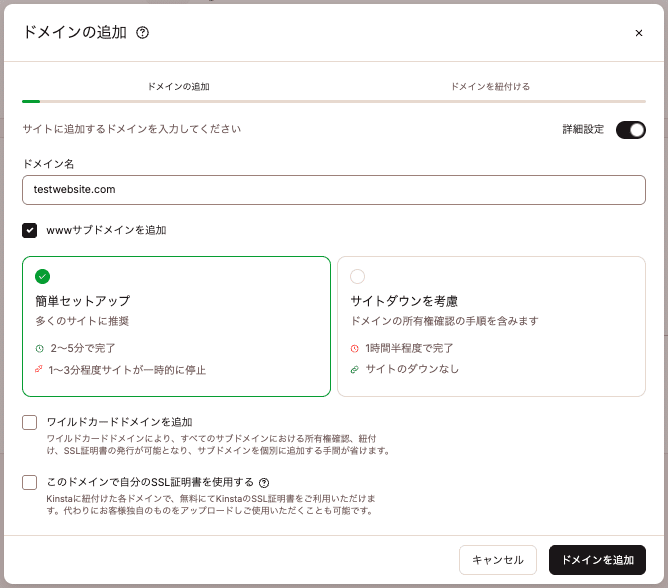
続いて、現在ドメインのDNSを管理しているサービスで、必要なDNSレコードを更新します。
例えば、外部のドメイン登録サービスでドメインを取得し、そのサービスでDNSレコードを管理している場合は、該当サービスの管理画面から変更を行います。
Kinstaへのドメインの追加とDNSレコードの変更は、別々の操作になります。DNSレコードの変更が反映されるまでは、新しいドメイン設定でサイトへのアクセスを受け付けることはできません。
必要なDNSレコードやドメインの認証手順については、ドメイン設定に関するドキュメントをご覧ください。
DNSレコードの変更が反映されたら、正しいドメインでサイトが表示されること、HTTPSで安全に接続できることを確認してください。
既存のサイトを移行した場合は、訪問者がKinsta上のサイトにアクセスしていることを確認してから、移行元のサーバー契約を解約してください。
また、この段階ではメールの設定にも注意が必要です。サイトのサーバーとメール配信は別のサービスであり、DNSレコードを誤って変更すると、業務用メールの送受信に影響する可能性があります。必要なメール関連のDNSレコードを維持し、ドメインに紐づくその他のサービスにも影響がないか確認してください。
プランを変更したい場合
一度選択したプランは、いつでも変更することができます。たとえば事業の成長に伴ってアクセス数が増えたり、運営するサイトが増えたりした場合は、MyKinstaから簡単に変更可能です。
MyKinstaの「企業の設定」>「ご利用プラン」に移動すると、現在の契約内容を確認し、プランを変更できます。
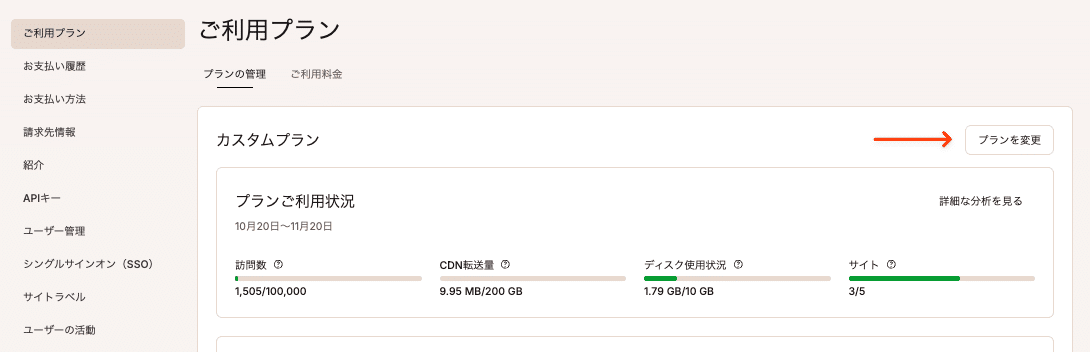
プランはアップグレード、またはダウングレードすることも可能で、契約条件に応じて料金が調整されます。
また、プラン全体を変更せず、アドオンを購入して必要なリソースだけを追加することもできます。
例えば、ストレージ容量が不足している場合は、そのためだけに上位プランに変更するよりも、ディスク容量を追加する方が適している場合があります。2つ目のサイトを追加する場合も、サイト追加アドオンと複数サイト向けプランの料金を比較してみてください。
なお、初月無料期間中にプランを変更すると、課金開始のタイミングに影響する場合があります。変更前に、プラン変更と無料期間に関する最新の適用条件をご確認ください。
サポート、返金保証、初月無料特典について
プラン選びに迷われている場合は、お申し込み前にKinstaの営業部門までお気軽にご相談ください。
ご契約後は、MyKinstaからライブチャットサポートをご利用いただけます。
また、条件を満たす初回契約のお客様を対象に、すべてのプランで30日間の返金保証を提供しています。ただし、超過料金や一回限りの料金、専用サーバーの料金など、一部の費用は返金対象外となります。
初月無料プランでは、Kinstaが定める無料期間と返金に関する条件に従って、返金保証期間が開始されます。
返金保証に関する詳細はこちらをご覧ください。
なお、初月無料プランでも、すべての料金が無料になるわけではありません。プランのリソース上限や、適用される料金条件にはご注意ください。
KinstaでWordPressサイトの運用を始める
小規模ビジネス向けのWordPressサイトをKinstaに移行することをお考えの場合は、必要なリソースを比較し、適切なプランを選んでお申し込みください。
プランの契約後、すぐにサイトを移行する必要はありません。移行を申請し、移行先のサイトを確認してから、都合のよいタイミングで切り替えることができます。
サイトを新規作成する場合は、MyKinstaからWordPressをインストールし、一時ドメインを使ってサイトを構築できます。準備が整い次第、独自ドメインを接続して公開します。
まずは各種プランを比較し、サイトに適したプランを選んでお申し込みください。必要なリソースやプラン選びについてご不明な点がございましたら、営業部門までお気軽にご相談ください。