プランの選択方法
弊社では、お客様のビジネスとウェブサイト独自の要件に合わせた様々なWordPressプランをご用意しています。各プランは以下の要素を中心に構築されています。
- サーバー帯域幅または訪問数:サイトの月間サーバー帯域幅使用量または月間総訪問数のいずれかの料金体系をお選びいただけます。
- サイト数:必要WordPressサイト数をサポートするプランをお選びください
- CDN転送料:弊社グローバルCDNを通して提供されるデータ総量を意味します。静的アセット(画像、JavaScript、CSSファイルなど)を訪問者に最も近い場所から提供することで、ページをより高速配信することができます。
- ストレージ:本番サイトに割り当てられるSSDディスク総量を意味します。バックアップとステージング環境はこの総量に含まれません。
- バックアップ保持期間:バックアップが保存され、復元可能な期間を意味します。
以下、すでに弊社サービスをご利用いただいているお客様が、前月の請求情報をもとに現在のプランが最適かどうかを確認し、他のプランと比較できる方法をご紹介します。
サーバー帯域幅または訪問数
サーバー帯域幅の総使用量、または総訪問数のどちらの料金体系が適しているかご不明の場合、以下を参考にしてみてください。
以前の請求期間の分析データから必要なデータを収集し、WordPressプランの内容を比較し、十分な情報に基づいた確かな決定を下す方法をご紹介します。
訪問数およびサーバー帯域幅の算出方法は以下をご覧ください。
訪問数の料金体系を選択し、訪問数の上限を超過した場合、1,000件あたり0.50ドルの超過料金が発生します。サーバー帯域幅の料金体系を選択して、帯域幅の上限を超えた場合、1GBあたり0.50ドルの超過料金が発生します。超過料金の詳細はこちらをご覧ください。
サイトが定期的にこれらリソースの上限を超える場合は、使用状況を確認し、サイトのトラフィックとリソースの要件に合ったプランへのアップグレードを検討することをお勧めします。
過去の請求期間のリソース使用状況を確認する
過去2つの請求期間のリソース使用統計を確認し、全プランと比較することができます。
MyKinstaにログイン後、「分析」画面の「プランご利用状況」タブに移動します。
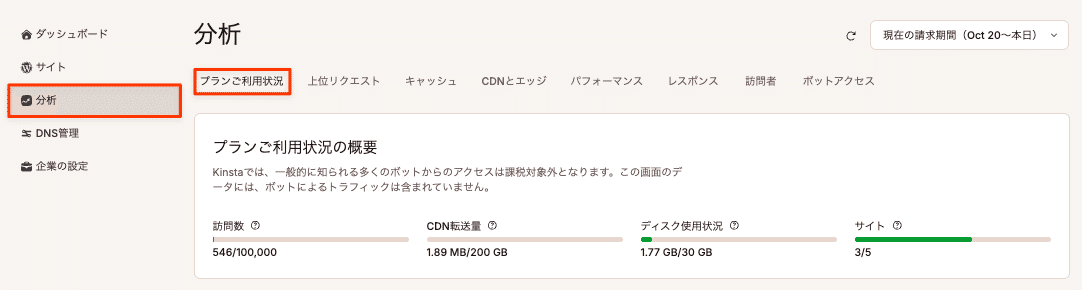
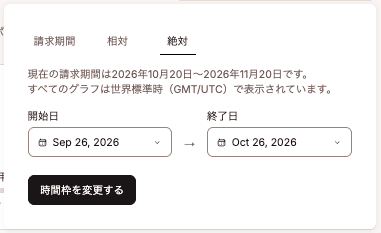
デフォルトでは、現在の請求期間の開始日から今日までのデータが表示されます。前回の請求期間のデータを確認するには、日付を指定してください。現在の請求期間を参考に、開始日と終了日を設定できます。
例えば、現在の請求期間が2026年9月26日〜10月26日の場合、「開始日」を2026年9月26日、「終了日」を2026年10月26日に設定します。
「訪問数」と「サーバー帯域幅」のチャートを確認し、この請求期間にサイトが使用した訪問数とサーバー帯域幅使用量をメモします。
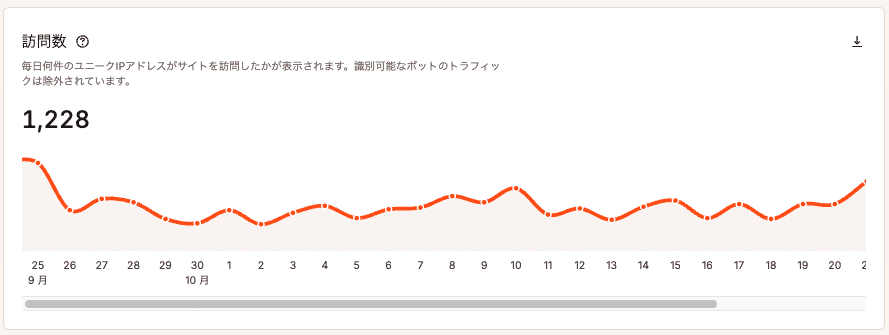
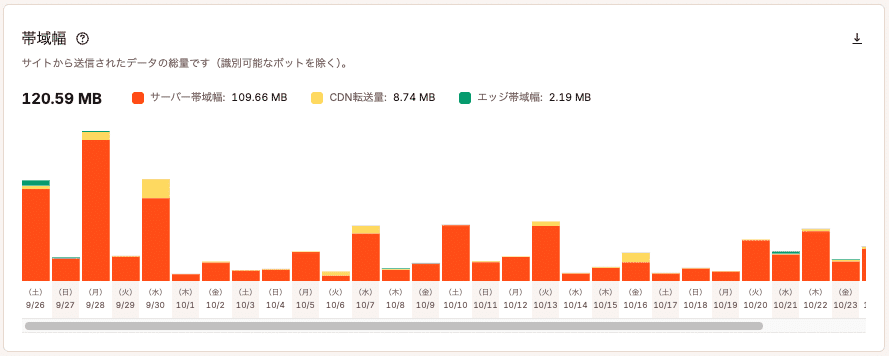
同じ手順を繰り返し、さらに1つ前の請求期間を指定します。例えば、前回の請求期間が2026年8月26日〜2026年9月26日の場合、「開始日」を2026年8月26日、「終了日」を2026年9月26日に設定します。この期間の訪問数とサーバー帯域幅を記録しておいてください。
これで、過去2回分の請求期間におけるサイトの訪問数と帯域幅の使用量を確認できます。このデータをKinstaの各プランと比較することで、実際の使用状況に最も適したプランを選択できます。
実際のリソース使用量をもとに適したプランを見つける
MyKinstaで、「企業の設定」>「ご利用プラン」で「プランを変更」をクリックします。
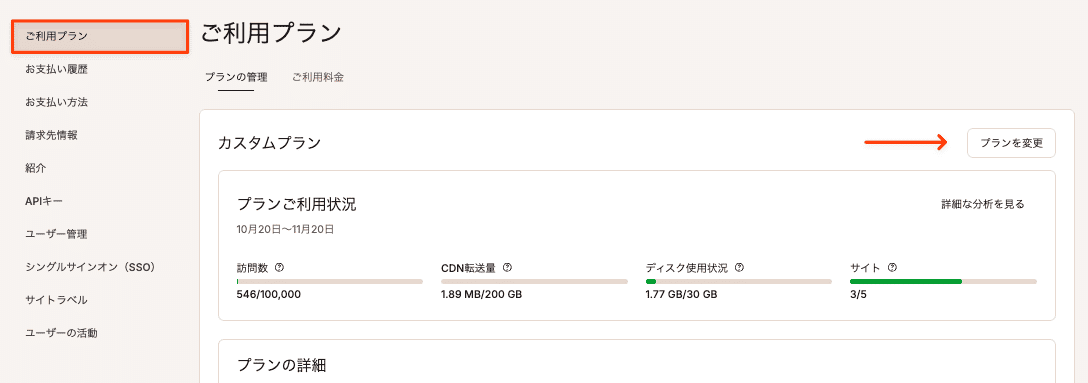
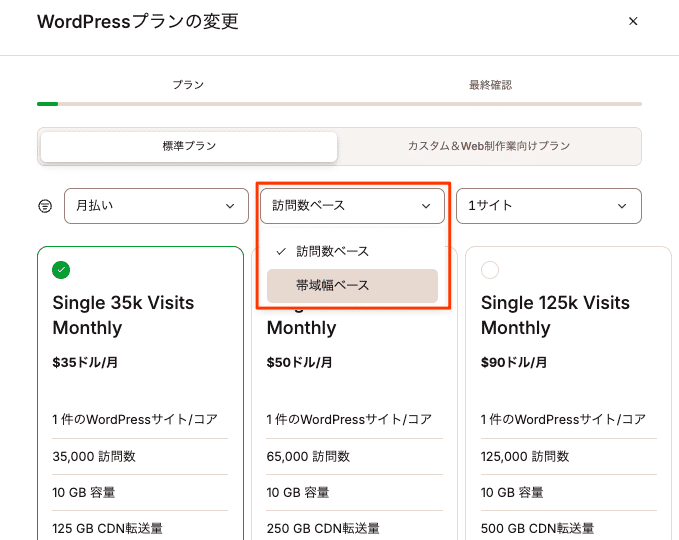
表示される各プランの内容を確認し、過去2ヶ月分のリソース使用量と比較します。
- 帯域幅ベースプラン:以下ドロップダウンから「帯域幅ベース」を選択すると、各プランの帯域幅使用量の上限を確認することができます。
- 訪問ベースプラン:以下ドロップダウンから「訪問数ベース」を選択すると、各プランの訪問数の上限を確認することができます。
訪問数や帯域幅使用量のほかにも、WordPressサイト数やストレージ要件といった考慮すべき要素はありますが、この比較によって、帯域幅ベースと訪問数ベースのどちらの料金体系が適しているかを判断するための良い出発点となります。
CDN転送量
弊社CDNは、静的アセット(画像、JavaScript、CSSファイルなど)を訪問者に最も近い場所から提供します。CDN転送量はバイトで測定され、CDNキャッシュによって配信されるデータ量を反映します。
CDN転送量の上限に達しても、サイトが停止することはありませんが、1GBごとに0.05ドルの超過料金が発生します。プランのご利用限度に関するお知らせを有効にしている場合、プランの使用量上限の80%および100%に達するとメールが送信されます。定期的に上限を超える場合は、プランのアップグレードまたは変更をご検討ください。
Single 1.25M以上、Single 750GB以上、WP 60以上、またはカスタムプランの場合は、必要に応じてCDN転送量の上限をカスタマイズすることができます(追加料金あり)。
サイトが使用するCDN転送量を確認するには、MyKinstaで「分析」>「CDNとエッジ」タブの「CDN転送量」チャートを表示します。
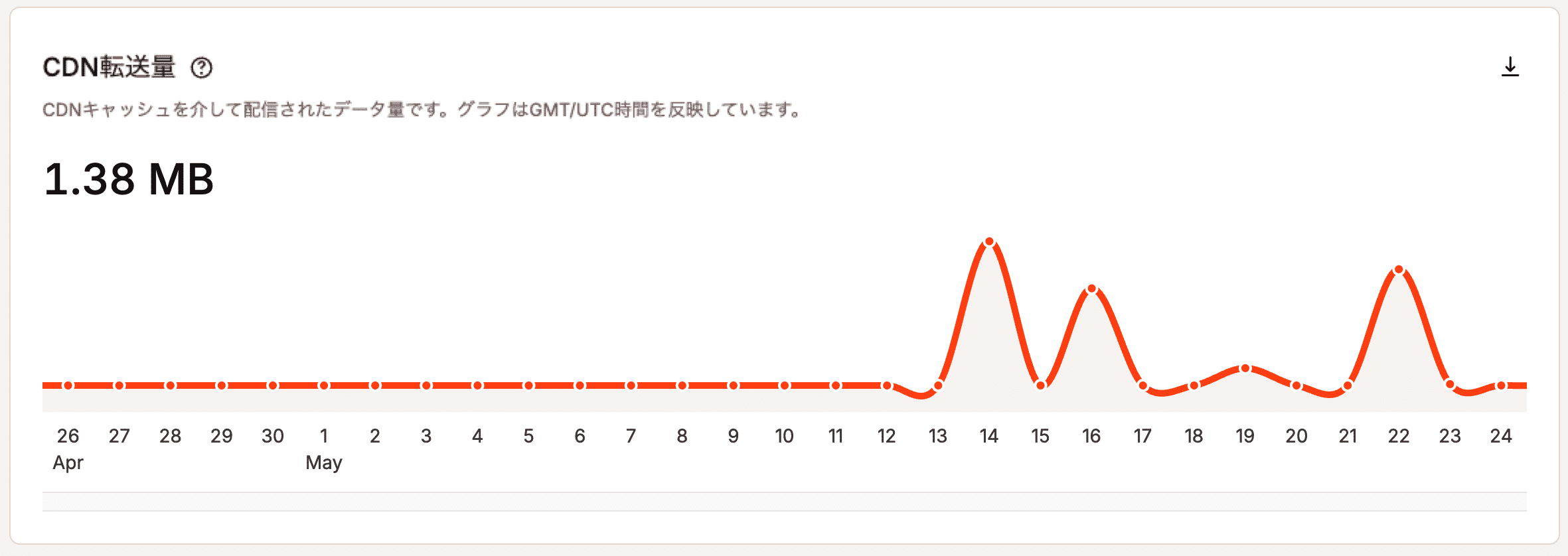
デフォルトでは、過去7日間のデータが表示されます。日付選択ツールを使用すると、過去の請求期間におけるCDN転送量の使用状況も確認できます。これにより、サイトで通常どの程度のCDN転送量を使用しているかを把握し、プランに必要な帯域幅を見積もることで、CDN転送量の上限超過を防ぐことができます。
ストレージ
ストレージは、本番サイトに割り当てられたSSDディスク総量です。これにはステージング環境やバックアップは含まれません。
ご利用のプランに含まれるディスク容量の上限を超えた場合は、超過料金が発生します。ディスク容量の使用状況は毎日監視され、超過料金は1GBあたり月額2ドルの料金を日割り計算して請求されます。超過料金が発生するのは、実際にプランの上限を超えた期間のみです。
頻繁に上限を超える場合は、プランのアップグレード、またはディスク容量アドオンの追加をおすすめします。ディスク容量アドオンは、プランごとに20GB単位、月額20ドルで購入可能です。
サイトのストレージ使用量を表示するには、MyKinstaで「分析」>「ご利用状況」タブの「ディスク容量」チャートを確認します。
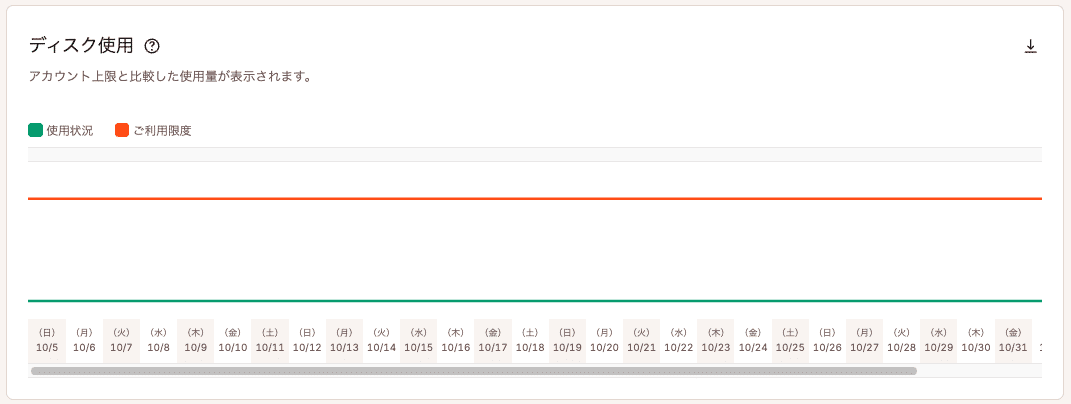
デフォルトでは、過去7日間のデータが表示されます。日付選択ツールを使用すると、過去の請求期間におけるディスク容量の使用状況も確認できます。これにより、サイトで通常どの程度のストレージを使用しているかを把握し、プランに必要な容量を見積もることで、ストレージの上限超過を防ぐことができます。
また、ストレージの使用状況をもとに、プランのアップグレードとディスク容量アドオンの追加のどちらが費用対効果に優れているかを判断する際にも役立ちます。