
WordPressのファイルは、WordPressサイトを構成する基盤となるものです。これらのファイルは、サイトを稼働させるサーバー上のディレクトリに保存されています。このディレクトリにはさまざまなフォルダやファイルが含まれており、それぞれがユーザーからのリクエストを処理したり、コンテンツを表示したりする役割を担っています。WordPressのファイル構造は基本的にどのサイトでも共通ですが、ファイルの種類やそれぞれに含まれるコードは少し分かりにくいこともあります。
この記事では、WordPressのファイルとその役割について詳しく解説していきます。WordPressの設定ファイルから、画像やテーマ、プラグインを保存・配信するwp-contentフォルダまで、WordPressファイルの内部構造を理解していきましょう。サイトの管理や修正を行う際に役立つ知識です。
WordPressサイトの運営にファイル構造の知識は必要?
WordPressのファイルやディレクトリ構造に関する知識は、場合によってはそれほど必要でないかもしれません。技術的な側面をマネージドサーバーや開発者に任せている場合、wp-includesフォルダや.htaccessの役割まで知らなくても大丈夫です。
技術的な側面の管理をプロに任せることで、日々のビジネスに集中するための時間をより多く確保できます。
とはいえ、開発者やデザイナー、そしてサイトを運営するすべての人にとって、WordPressのファイル構造を理解するメリットは確実にあります。技術的な知識を持たないサイト所有者でも、ファイルのアップロード方法やデータベースの保護などは、将来的に役立つ知識になります。
具体的には、以下のようなメリットがあります。
-
WordPressのファイル構造を理解することで、サーバー会社や開発者に問い合わせなくても、自分で問題を解決できる場合があり、時間やコストの削減につながる。
-
WordPressが正常に動作するために重要なコアファイルについて理解できる。
-
画像やメディアの保存場所を把握することで、SFTPなど別の方法でファイルをアップロードしたり、必要に応じて共有・保護したりできる。
-
テーマやプラグインがどこに保存されているかを理解することで、トラブル発生時の原因特定や別のアップロード方法の利用が容易になる。
-
言語ファイルを編集して、世界中のユーザー向けにサイトを多言語に対応させることも可能になる。
-
WordPress管理画面からのコード編集は推奨されていないため、ファイル構造に慣れておくことで、より安全に編集作業を行える。
-
ファイルのパーミッションを設定して特定のユーザーからのアクセスを制限することで、サイト全体のセキュリティを強化できる。
-
WordPressファイルのアップロードやダウンロードには複数の方法があり、より簡単で実用的な方法を見つけることも可能。
-
サイトのバックアップを作成して、サイトファイルを保護することができる。
-
WordPressのファイルに詳しい開発者であれば、サイトオーナーにファイルアクセスを引き継ぎ、さまざまな問題に対応できるようになる。
-
サイトがハッキングされたり、競合によってクラッシュした場合には、WordPressのファイルに直接アクセスして破損したファイルを削除または置き換える必要が生じることがある。
-
WordPressファイルの操作に慣れていれば、WordPressのエラーをトラブルシューティングするのもはるかに容易になる。
WordPressファイルの保存場所
コンピュータのソフトウェアやメディアファイルが内部のハードドライブに保存されているのと同じように、WordPressサイトのファイルもサーバー上に保存されています。これらのファイルには、サイトのコンテンツやデザイン、さまざまな機能を動かすためのコードが含まれており、それらが組み合わさることで、ユーザーに完全なウェブサイト体験が提供されます。
サーバーは「マシン」や「コンピュータ」と呼ばれることもあり、物理的な場所に設置されています。見た目や基本的な仕組みは一般的なコンピュータと似ていますが、ウェブサイトやアプリケーションを常時稼働させるために設計されています。
サーバーの設置場所は、サイトをどのようにホスティングするかによって異なります。自宅やオフィスでサーバーを運用することも可能です。多くの企業はデータを完全に管理するため、自社でサーバーシステムを運用しています。一方で、多くのウェブサイトはリモートサーバーに保存されており、通常はKinstaのようなホスティング会社によって管理されています。
WordPressサイトのファイルは、インターネットに接続されたサーバーにアップロードされ、必要なタイミングで安全に配信されます。実際のファイルはデータセンター内のサーバーに保存されていますが、サーバーが提供する管理画面などのインターフェースを通じて、それらのファイルにアクセスすることができます。
サイトを稼働させるためのサーバーにはさまざまな種類がありますが、代表的なものは次のとおりです。
最終的にどのサーバーを選択するかは、サイトファイルへのアクセスと制御がどの程度必要になるのかによって決まります。
ローカルストレージ
WordPressのファイルをローカルマシンに保存することも可能です。例えば、WordPress.orgのウェブサイトに行き、WordPressの最新バージョンとそのファイルが入ったzipファイルをダウンロードすることができます。
多くの開発者は、開発やテストなどの目的でサイトのファイルをローカルコンピュータに保存しています。たとえば、一般公開する前に、外部に公開されていない環境でウェブサイトの開発やデザインを行いたい場合があります。この場合、オリジナルのファイルを使いながら、開発用のサンドボックス環境とXAMPPやWAMPのようなデスクトップサーバーを利用して作業を行います。
WordPressのローカルバージョンをインストールする方法はこちらをご覧ください。
ローカルインストールの目的は、実際のサーバー環境に近い状態をローカルで再現することです。同様のサーバースタックを用いてファイルを動作させることで、ローカル環境からサイトの機能を確認できます。開発中のウェブサイトをブラウザで表示して、進捗をテストすることも可能です。また、ステージング環境やサンドボックスツールを利用することも一般的です。これらの環境は開発やテストをサポートし、変更内容のプレビューを行えるほか、ファイルディレクトリを直接確認するよりも分かりやすい形でサイトの状態を確認できます。
WordPressファイルへのアクセス方法
WordPressのファイルがサーバーやローカル環境に保存されていることは理解できたと思います。では、サイトのデザインを追加したり、新しいテーマをアップロードしたり、コアファイルやメディアファイルを管理したりするには、どのようにファイルへアクセスすればよいのでしょうか。
ここでは、WordPressファイルにアクセスし、閲覧・管理するためのいくつかの方法を紹介します。
- ローカルでファイルにアクセス
- FTPクライアント経由
- cPanel経由
- WordPress管理画面経由
これらの方法はいずれもWordPressのファイルを見つけて管理することができます。ただし、それぞれに特徴があり、より使いやすい方法もあれば、通常はあまり推奨されない方法もあります。以下、それぞれの方法を見ていきましょう。
ローカルでWordPressファイルにアクセス
ローカルマシンに保存されているWordPressファイルを見つけるのは非常に簡単です。
まず、WordPressの空のコピーをダウンロードし、サーバーにアップロードする前にファイル構成を確認したり、サイト管理のために利用したりする方法があります。
この場合、最初にWordPressのファイル一式をダウンロードするだけで済みます。その後は、コンピューター上の他のファイルと同じように、ファイルをクリックしてアクセスできます。
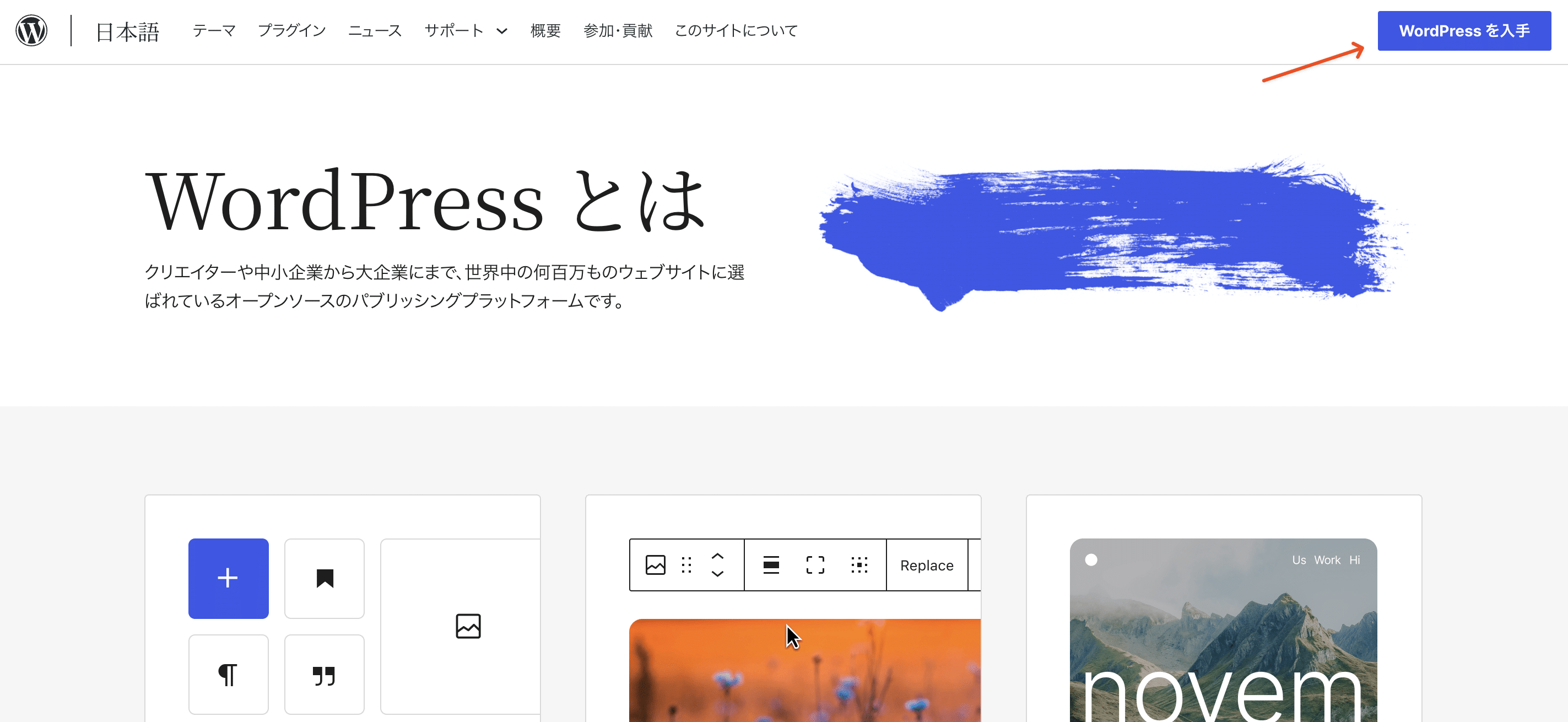
まずはコンピュータにWordPressの最新バージョンをダウンロードします。右上の「WordPressを入手」をクリックします。
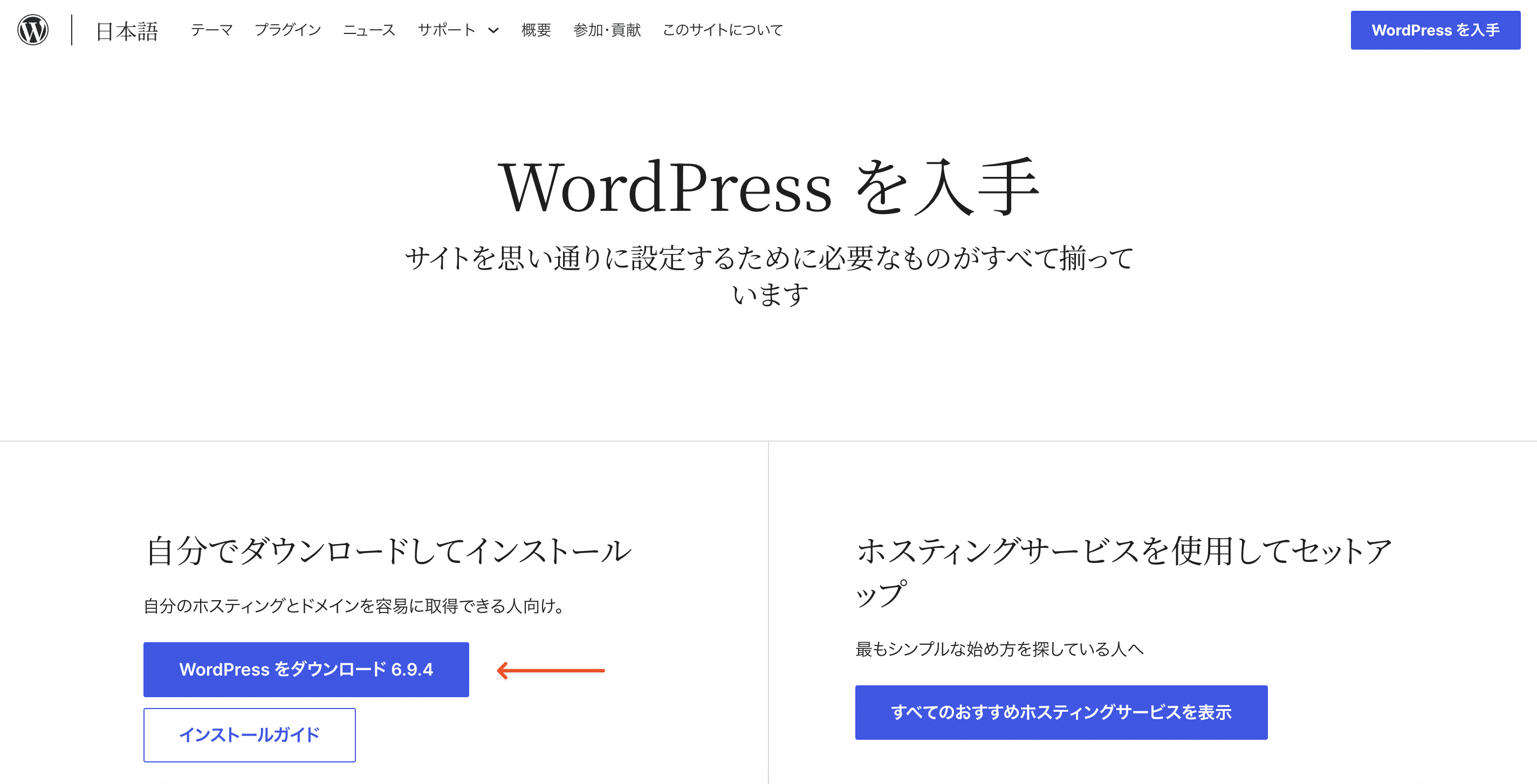
次に、最新のダウンロードボタンをクリックします。WordPressにはすでに現在のバージョンが表示されているので、通常はこれが最善の方法です。
ダウンロードしたファイルは、場所を覚えておきやすいローカルドライブに保存してください。ファイルを解凍すると、WordPressのファイルが表示されます。フォルダ名は「wordpress-[version]」のようになっているはずです。
そのフォルダを開き、元のZIPファイルは同じ場所に保管しておくことをおすすめします。

すべてのWordPressファイルは、「wordpress」という名前のフォルダに保存されています。このフォルダを開きます。

これで、wp-content、wp-admin、wp-login.phpなどのフォルダやファイルが表示されます。
これがWordPressのファイルとフォルダのディレクトリ構造です。WordPress本体のアップデートが行われる場合を除き、この構造が大きく変わることはほとんどありません。
各フォルダを開いて中身を確認したり、ルートディレクトリにあるWordPressファイルを開いて編集したりすることもできます(必要に応じて)。

この場合、ローカルのWordPressファイルはインターネットやサーバーには接続されていません。そのため、外部に公開されることなく自由に変更を加えることができます。ただし、いずれはこれらのファイルを開発環境に追加し、最終的に本番サーバーへ転送することになるでしょう。
FTPクライアントからWordPressファイルにアクセス
FTP(ファイル転送プロトコル)クライアントを使用すると、WordPressファイルを表示したり管理したりすることもできます。FTPは、ローカル環境のファイルとサーバー上のウェブサイトを接続するための仕組みです。この方法を使えば、多くの制限やサーバーのコントロールパネルを経由することなく、コンピューターからウェブサイトのファイルを直接ドラッグ&ドロップして転送できます。
FTPクライアントはいくつか利用できます。WordPressにHTMLファイルをアップロードする方法を解説した記事では、FTPクライアントへの接続方法や、サイトのファイルをアップロードする手順について説明しています。
以下では、FTPクライアントとしてFileZillaを使用する場合の手順を簡単に紹介します。
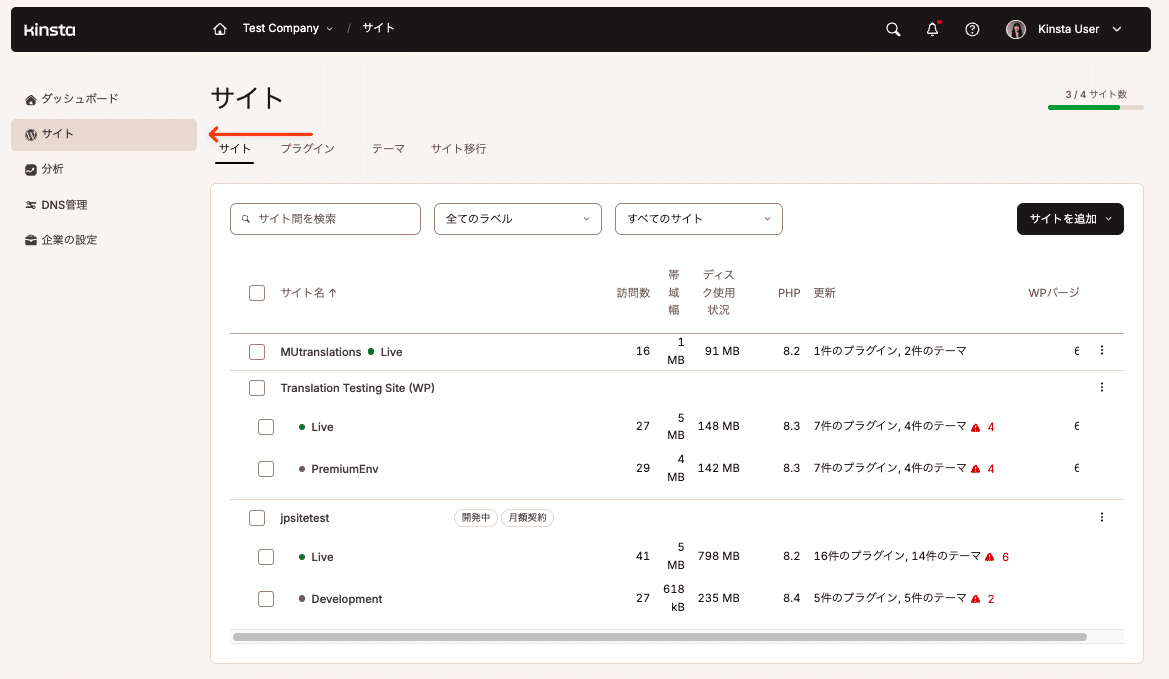
はじめにKinstaの専用コントロールパネルMyKinstaにログインし、「サイト」画面に移動して、ファイルにアクセスしたいサイトをクリックします。
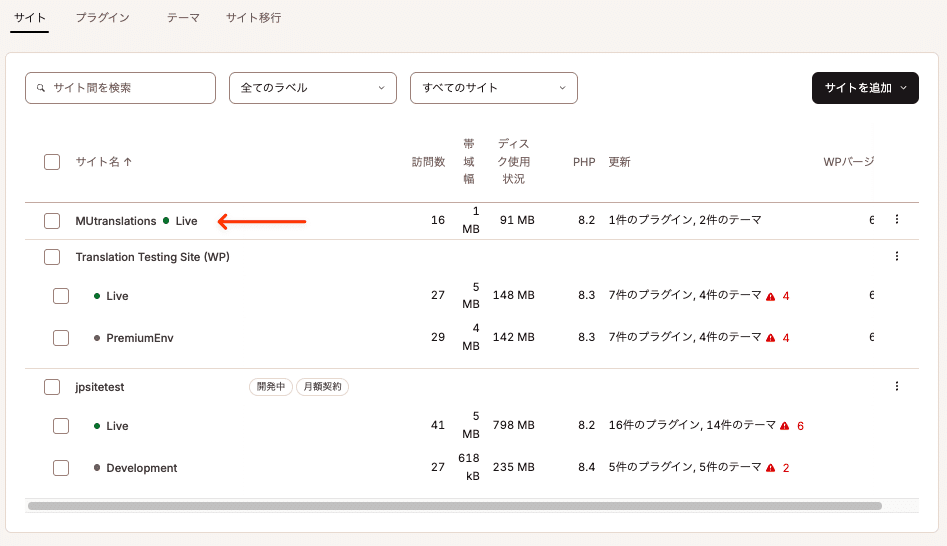
「情報」画面の「メインSFTP/SSHユーザー」セクションの「ホスト」「ユーザー名」「パスワード」がFTPクライアントに貼り付ける認証情報になります。
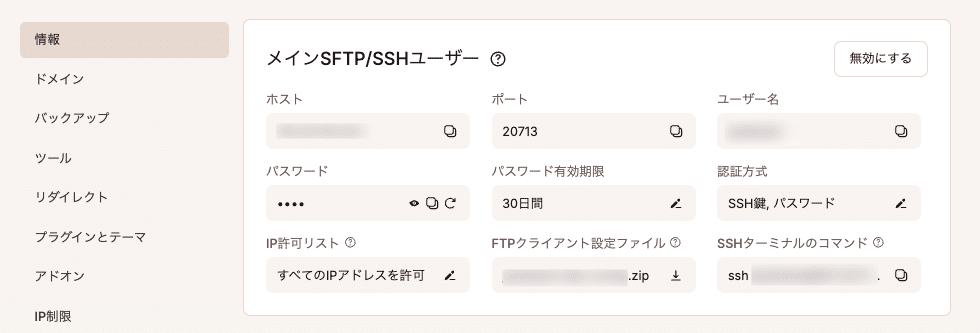
FTPクライアントごとに画面の構成は多少異なりますが、通常はFTP経由でサイトサーバーに接続するための入力フィールドが用意されています。
例えばFileZillaの場合、「Quickconnect」フィールドはウィンドウ上部にあり、MyKinstaに表示されているSFTP情報と対応しています。
MyKinstaで先ほど確認したSFTP認証情報を、「Host」「Username」「Password」にそれぞれ貼り付け、「Quickconnect」をクリックして接続します。

エラーが発生した場合、FileZillaのデフォルト接続がFTPであるのに対し、KinstaではSFTP接続が必要なことが原因の可能性があります。
この問題を解決するには、FileZillaで「File」>「Site Manager」に移動し、「Protocol」フィールドをFTPからSFTPに変更してください。
その後、「Connect」ボタンをクリックすると接続できるはずです。

FTPクライアントは通常、認証情報を確認して接続を確立し、ローカルのファイルとサーバー上のファイルを読み込みます。
サーバー上のファイルが表示されたら、ルートディレクトリを探します。「public」フォルダをクリックすると、現在ウェブサイトにインストールされているすべてのWordPressファイルが表示されます。
wp-adminやwp-contentなどのフォルダが表示されるはずです。これらが確認できれば、正しい場所にアクセスできていることがわかります。

FTPクライアントを使ってWordPressファイルにアクセスできるようになれば、それが作業の出発点になります。ファイルのアップロードやフォルダの複製、テーマやプラグインの追加などをドラッグ&ドロップで行うことができます。また、決して触れてはいけないコアファイルを編集しない限り、独自のカスタムコードを追加する場所としても便利です。
WordPressファイルにアクセスする方法はいくつかありますが、KinstaではFTPクライアントを使う方法を最もおすすめしています。ただし、状況によっては、ステージング環境やテスト目的でローカル環境を利用する方法が適している場合もあります。
cPanelからWordPressファイルにアクセス
cPanelからWordPressファイルを探して修正する方法はこちらをご覧ください。
一般的に、cPanelはサーバー管理用のコントロールパネルで、多くのホスティングサービスで提供されています。cPanelでは「ファイルマネージャー」と呼ばれる機能を使って、サーバー上のファイルにアクセスできます。
KinstaではcPanelを採用しておらず、WordPressサイト管理を簡素化するために独自の管理画面であるMyKinstaを提供しています。MyKinstaではSFTPアクセスにも対応しています。
cPanelを採用しているサーバーを利用している場合は、次の手順でWordPressファイルにアクセスできます。
-
cPanelにログインする
-
「ファイルマネージャー」を開く
-
「アップロード」「ファイルの移動」「新規フォルダの作成」などの操作を使って、WordPressファイルを管理・編集する
また、cPanelからFTP接続を行うことも可能です(「FTPアカウント」や「FTPセッションコントロール」などの項目)。これらの設定は通常、ファイルマネージャーの近くにあります。
WordPress管理画面からWordPressファイルにアクセス
技術的には、WordPress管理画面からいくつかのファイル、特にテーマファイルにアクセスすることができます。
これは、テーマの設定が管理画面に表示されており、これらのファイルがテーマの機能を正しく動作させるために必要だからです。
ただし以下の理由から、管理画面から直接これらのファイルを編集することは基本的におすすめしません。
-
将来のWordPressやテーマのアップデートで、変更内容が上書きされる可能性がある
-
変更によって問題が発生した場合に備えたバックアップがない
-
テーマファイルを直接編集すると、ウェブサイトが正常に動作しなくなる可能性がある
そのため、テーマを編集する場合は、テーマ設定を利用するか、開発環境で編集したファイルをFTPクライアント経由でアップロードする方法が推奨されます。
とはいえ、管理画面からテーマファイルを編集する人もいるでしょう。簡単なテンプレートの調整やテスト目的であれば、大きな問題になることは少ないかもしれません。しかし、重要なサイトを運用している場合は、この方法は避けることをおすすめします。
テーマファイルを編集する必要がある場合は、まずファイルのコピーを作成してから編集することを検討してください。オリジナルのファイルを残したまま、複製したファイルのみを編集することで、問題が発生した際に元の状態に戻すことができます。
WordPress管理画面からテーマファイルにアクセスするには、「外観」>「テーマエディター」に移動します。

管理画面から直接これらのファイルを変更すると危険であるという警告が表示されます。この機能を使用する際は、十分に注意してください。
このセクションには、次のようなファイルとその内容が表示されます。
- style.css
- functions.php
- footer.php
- header.php
- index.php
- sidebar.php

これらのファイルはすべて、ウェブサイトのテーマフォルダ(wp-contentディレクトリ内)に保存されています。そのため、より安全な方法で管理することが可能です。また、これらはすべてデザイン関連のファイルであるため、WordPressのビジュアルカスタマイザーツールを使って編集することもできます。
カスタマイザーではファイルに直接アクセスすることはできませんが、WordPressサイトの外観を安全に調整できる環境が提供されています。さらに、保存時にサイトのファイルへ反映されるカスタムCSSを追加することも可能です。
この方法を利用するには、WordPress管理画面で「外観」>「カスタマイズ」に移動します。

これにより、設定を変更するとプレビューがリアルタイムで更新され、テーマのデザインを視覚的に確認できます。プレビューの利点は、変更内容がすぐに公開サイトへ反映されない点です。デザインを確認したうえで、準備ができたら「公開」をクリックして反映できます。
ご覧のとおり、サイトのアイデンティティ、色、メニュー、ウィジェット、ホームページ設定など、スタイルに関する要素を間接的に編集できるさまざまなモジュールが用意されています。

前述のとおり、「追加CSS」タブは、ファイルを直接編集することなくサイトにスタイルを追加できる便利な機能です。変更内容を保存する前にプレビューできる点も大きな利点です。CSSモジュールに必要なコードを貼り付けるか入力するだけで利用できます。

WordPressのファイルとディレクトリ構造
初めてWordPressのファイルやディレクトリ構造を見ると、戸惑う方もいるかもしれません。しかし、フォルダやファイルの構成はそれほど複雑ではなく、サイトの要素をすばやく変更したり、高度なカスタマイズを行ったりするのに役立つツールも用意されています。
ファイルにフルアクセスできるようになったら、以下のWordPressのデフォルトファイル一覧を確認し、それぞれの役割や、ディレクトリ内での配置を把握しておくことをおすすめします。
また、ファイル構造は、デザイン要素やコアファイルなどを用途ごとに整理して扱えるよう、分かりやすく分類されています。
最初はとっつきにくく感じるかもしれませんが、各ファイルの役割を理解し、開発にどのように活用できるかをイメージしながら読み進めてみてください。
WordPressコアファイル
ここまで読み進めてきた方は、すでにWordPressのコアファイルを目にしているはずです。
WordPressのクリーンインストール(またはブランクインストール)時に最初にダウンロードするファイル一式は、「WordPress Core」と呼ばれるものを構成しています。
これらのコアファイルは、管理画面を構成するとともに、フロントエンドで適切にコンテンツを表示するために連携して動作します。
コアファイルは多数存在しますが、主なものは次のとおりです。
- wp-admin
- wp-includes
- index.php
- license.txt
- readme.html
- wp-activate.php
- wp-blog-header.php
- wp-comments-post.php
- wp-config-sample.php
- wp-cron.php
- wp-links-opml.php
- wp-load.php
- wp-login.php
- wp-mail.php
- wp-settings.php
- wp-signup.php
- wp-trackback.php
- xmlrpc.php
コアファイルは以下のようになっています。これはwp-config.php ファイルです(WordPress からwp-config-sample.phpとして提供され、インストールプロセスに応じて手動で変更するか、自動的にwp-config.phpファイルに変換)。

ほとんどのWordPressのコアファイルには、各機能の役割や、ファイル全体の役割を説明するコメントが記述されています。
WordPressの一般的なエラーをトラブルシューティングしたり、バックエンドの仕組みを理解したりするには、コアファイルの理解が欠かせません。コアファイルを知ることで、WordPressがどのように連携して動作しているのかを把握できます。
WordPressのコアファイルを詳しく解説
先ほど挙げたコアファイルは、WordPressを新しくダウンロードすると含まれているファイルです。これらのファイルは、インストールファイルを解凍することで確認できるほか、FTPクライアントやサーバーのコントロールパネルから既存のサイトのファイルにアクセスして確認することもできます。

それぞれのファイルには役割があります。中には重要なファイルもあれば、あまり意識する必要のないものもあります。以下では、特に重要なコアファイルに絞って、それぞれの役割や、編集が必要かどうかについて解説します。なお、すべてのWordPressファイルを網羅するものではありません。
.htaccessファイル
.htaccessファイルは、WordPressのルートディレクトリにあるファイルで、Apacheウェブサーバーの設定を行うために使用されます。Kinstaでホスティングしている場合、.htaccessファイルが見つからないことがあります。これは、KinstaがApacheより高いパフォーマンスを提供するNginxウェブサーバーを採用しているためです。
ApacheとNginxはいずれも、リダイレクトの設定やカスタムルールの追加といった同様の機能を提供しています。
他のホスティングサービスを利用している場合は、.htaccessファイルに関する解説記事も参考になります。Apacheは、特に低価格の共用サーバーで広く利用されており、サーバーの動作を制御するための設定を行うことができます。WordPressでは、.htaccessファイルはパーマリンクの設定や、URL構造を整えるうえで重要な役割を担います。
なお、前述のとおり、Kinstaでホスティングされているサイトでは、FTP接続を使っても.htaccessファイルを見つけることはできません。

ただし、他のサーバーでは、.htaccessファイルはindex.phpなどの主要ファイルと同じ階層、つまりwp-admin、wp-content、wp-includesフォルダと並ぶルートディレクトリに配置されています。

.htaccessファイルを使用するタイミング
ほとんどの場合、.htaccessファイルはそのまま使用します。ただし、このファイルを編集することで、特定の動作やリダイレクトを設定することができます。
Kinstaでは、これらの設定はMyKinstaから行います。例えば、リダイレクトの設定、IPアドレスのブロック、サイトへのパスワード保護の追加などが可能です。これらは通常、.htaccessファイルで設定される内容に相当します。
.htaccessファイルは、次のようなルールや設定を行う場合に使用されます。
- メディアアイテムやファイルの最大アップロードサイズを増やす
- 特定のIPアドレスからのアクセスをブロックする
- あるURLから別のURLへのリダイレクトを設定する
- キャッシュされたコンテンツがより効率的な方法で提供されるようにファイルにルールを追加する
- HTTPからHTTPSにリダイレクトする
wp-config.phpファイル
wp-config.phpファイルには、WordPressの基本設定がすべて含まれており、すべてのユーザーにとって重要なファイルです。このファイルを使うことで、データベース設定やWordPressの自動更新など、さまざまな設定を管理できます。また、WordPressのデバッグ機能を有効にするオプションも用意されており、トラブルシューティングにも欠かせません。
FTPクライアントからwp-config.phpファイルにアクセスするには、ルートディレクトリ内のpublic(public_htmlやwwwと呼ばれることもあります)フォルダを開きます。
wp-config.phpファイルは、wp-cron.phpやwp-comments.phpなどと同様に、WordPressの主要ファイルと同じ階層に配置されています。

以下は、wp-config.phpファイルのデフォルトの内容です。
<?php
/**
* The base configuration for WordPress
*
* The wp-config.php creation script uses this file during the
* installation. You don't have to use the web site, you can
* copy this file to "wp-config.php" and fill in the values.
*
* This file contains the following configurations:
*
* * MySQL settings
* * Secret keys
* * Database table prefix
* * ABSPATH
*
* @link https://wordpress.org/support/article/editing-wp-config-php/
*
* @package WordPress
*/

// ** MySQL settings - You can get this info from your web host ** //
/** The name of the database for WordPress */
define( 'DB_NAME', 'database_name_here' );

/** MySQL database username */
define( 'DB_USER', 'username_here' );

/** MySQL database password */
define( 'DB_PASSWORD', 'password_here' );

/** MySQL hostname */
define( 'DB_HOST', 'localhost' );

/** Database Charset to use in creating database tables. */
define( 'DB_CHARSET', 'utf8' );

/** The Database Collate type. Don't change this if in doubt. */
define( 'DB_COLLATE', '' );

/**#@+
* Authentication Unique Keys and Salts.
*
* Change these to different unique phrases!
* You can generate these using the {@link https://api.wordpress.org/secret-key/1.1/salt/ WordPress.org secret-key service}
* You can change these at any point in time to invalidate all existing cookies. This will force all users to have to log in again.
*
* @since 2.6.0
*/
define( 'AUTH_KEY', 'put your unique phrase here' );
define( 'SECURE_AUTH_KEY', 'put your unique phrase here' );
define( 'LOGGED_IN_KEY', 'put your unique phrase here' );
define( 'NONCE_KEY', 'put your unique phrase here' );
define( 'AUTH_SALT', 'put your unique phrase here' );
define( 'SECURE_AUTH_SALT', 'put your unique phrase here' );
define( 'LOGGED_IN_SALT', 'put your unique phrase here' );
define( 'NONCE_SALT', 'put your unique phrase here' );

/**#@-*/

/**
* WordPress Database Table prefix.
*
* You can have multiple installations in one database if you give each
* a unique prefix. Only numbers, letters, and underscores please!
*/
$table_prefix = 'wp_';

/**
* For developers: WordPress debugging mode.
*
* Change this to true to enable the display of notices during development.
* It is strongly recommended that plugin and theme developers use WP_DEBUG
* in their development environments.
*
* For information on other constants that can be used for debugging,
* visit the documentation.
*
* @link https://wordpress.org/support/article/debugging-in-wordpress/
*/
define( 'WP_DEBUG', false );

/* That's all, stop editing! Happy publishing. */

/** Absolute path to the WordPress directory. */
if ( ! defined( 'ABSPATH' ) ) {
define( 'ABSPATH', __DIR__ . '/' );
}

/** Sets up WordPress vars and included files. */
require_once ABSPATH . 'wp-settings.php';
wp-config.phpファイルを使用するタイミング
この重要なファイルについてさらに詳しく知りたい場合は、wp-config.phpに関する解説記事も参考にしてみてください。wp-config.phpは、WordPressディレクトリの中でも特に重要なファイルのひとつです。多くのシステム設定がこのファイルで定義されており、WordPressを正常に動作させるための設定やPHP命令が記述されています。
開発者が日常的にwp-config.phpファイルを編集することは多くありませんが、状況によっては変更が必要になる場合もあります。例えば、次のようなケースです。
-
フォルダ構造や名前を変更し、重要なディレクトリが外部から特定されにくくする
-
WordPressのデバッグモードを有効にしたり、トラブルシューティングに役立つ設定を追加する
-
コンテンツ関連の設定を変更する(例:リビジョン数、ゴミ箱の保持期間、自動保存の間隔など)
-
大規模サイトやマルチサイトに対応するため、PHPのメモリ制限を調整する
-
セキュリティ関連の設定を更新する
-
WordPressコアの自動更新の設定を変更する
-
wp-config.phpファイルへのアクセスを制限し、保護を強化する
wp-adminフォルダ
これらのフォルダやファイルの名前は、それぞれの役割が分かりやすく付けられているのが特徴です。
例えば、wp-adminフォルダには、WordPressの管理画面を構成するファイルやフォルダが含まれています。これは、固定ページや投稿を追加する際にログインして操作する管理画面のことです。wp-adminフォルダがなければ、このように使いやすい管理画面でサイトを管理することはできません。
また、ルートディレクトリ内のwp-adminフォルダは、WordPressのファイル一覧で最初に表示されることが一般的です。これは主にアルファベット順で並んでいるためですが、フォルダがファイルより先に表示されることも理由のひとつです。

wp-adminフォルダを構成するファイルには、以下のようなものがあります。
- /css
- /image
- /includes
- /js
- /about.php
- /admin-header.php
- /admin.php

これらの多くはWordPressのコアファイルであり、管理画面を支える基盤として機能しています。
中でも特に重要なのが、admin.phpファイルです。

wp-adminファイルは、wp-adminフォルダの中核となるファイルで、他の多くのファイルの動作を管理しています。例えば、管理者権限のチェックを行い、管理画面の重要な機能にアクセスできないユーザーを制限します。また、WordPressのデータベースと連携し、管理画面の各機能を読み込む役割も担っています。
wp-adminフォルダに含まれる主なコアファイルには、次のようなものがあります。
-
network.php:WordPressマルチサイトの機能を管理します。
-
users.php:ユーザー管理を担当し、権限に応じた操作を制御します。
-
update.php:WordPress本体やテーマ、プラグインの更新処理を行います。
wp-adminフォルダを使用するタイミング
wp-adminフォルダは、通常はサイト運用中に直接編集する必要がないため、日常的に扱う機会はほとんどありません。
ただし、状況によっては、場所の変更や設定の見直しが有効な場合もあります。
例えば、wp-adminフォルダの場所やパーミッションを見直すことで、セキュリティを強化できます。WordPressの構造を知っている人であれば、これらの重要なファイルの場所は把握しているため、適切なパーミッションを設定することで、不正アクセスのリスクを軽減できます。また、ログインURLを変更することで、総当たり攻撃(ブルートフォース攻撃)への対策にもなります。なお、これらの設定は多くの場合、プラグインを使って行い、ファイル自体を直接変更することはあまりありません。
また、wp-adminフォルダが破損したり、不正に改ざんされた可能性がある場合にも対応が必要です。このような場合は、フォルダ内のファイルを個別に編集するのではなく、クリーンな状態のファイルに置き換えます。具体的には、バックアップから復元するか、新しいWordPressファイルをダウンロードして上書きします。
wp-includesフォルダ
WordPressの多くの機能は、wp-includesフォルダに依存しています。このコアフォルダには、フロントエンドとバックエンドのさまざまな機能を支える多数のファイルが含まれています。
wp-includesフォルダは、WordPress全体で共通して利用される機能を提供する役割を持っています。これには、WordPress REST APIなどの重要な機能も含まれており、簡単に言うと、他のフォルダにあるファイルは、wp-includes内のコードを利用してそれぞれの処理を実行しています。
wp-includesフォルダは、いわば共通ライブラリのような存在です。wp-contentやwp-adminといった他のフォルダは、このフォルダに含まれる機能を利用して動作しています。
例えば、wp-contentフォルダがテーマやプラグインの機能を実行する際には、wp-includes内のコードを利用します。wp-adminフォルダも同様に、管理画面の機能を実現するためにwp-includesの機能を参照しています。
このように、wp-includesはWordPressの中でも特に重要なフォルダのひとつであり、コアとなるソースコードの多くが含まれています。フロントエンドとバックエンドの両方で利用される、基盤となるフォルダです。
なお、wp-includesフォルダは、ルートディレクトリ内にあり、wp-contentやwp-adminと並んで配置されています。

wp-includesフォルダには多くの処理や機能が集約されており、それに対応する多数のファイルが含まれています。そのため、このフォルダに数百ものファイルが存在するのは自然なことです。
デフォルトのwp-includesフォルダには、現在196個のファイルと22個のディレクトリが含まれています。
主なディレクトリには、次のようなものがあります。
-
assets
-
blocks
-
certificates
-
css
-
fonts
-
images
-
requests
-
widgets
主なファイルには、次のようなものがあります。
-
admin-bar.php
-
author-template.php
-
blocks.php
-
feed-rss.php
-
functions.php
-
http.php
-
plugin.php
-
post-formats.php
-
query.php
-
shortcodes.php
-
template.php
-
theme.php
これらのファイルからも分かるように、wp-includesにはテーマ、クエリ、ショートコード、ウィジェットなど、WordPressのさまざまな機能を支えるPHPコードが含まれています。
中でも重要なファイルのひとつが、functions.phpです。

開発者やサイトオーナーは、サイトのカスタマイズや機能追加のためにfunctions.phpファイルを使用することが多いため、その役割を理解しておくことが重要です。functions.phpは、プラグインのように振る舞い、既存の関数を利用して新しい機能を追加することができます。
多くのコアファイルとは異なり、十分な知識があればfunctions.phpファイルを編集すること自体は問題ありません。
また、functions.phpはWordPressコアだけでなく、各テーマにも含まれています。テーマごとのfunctions.phpでは、そのテーマが有効になっている間だけ利用される独自の機能を追加できます。
WordPressコアのfunctions.phpはファイルディレクトリ内に常に存在し、このファイルに加えた変更はコードを削除しない限り有効なまま維持されます。一方、テーマのfunctions.phpで追加した機能は、そのテーマを無効化すると適用されなくなります。
wp-includesフォルダを使用するタイミング
wp-includesフォルダには、サイトのフロントエンドとバックエンドの両方で使用される多くのコードが含まれています。WordPressのコアAPIもこのフォルダに含まれているため、基本的には編集せず、そのままにしておくことが推奨されます。多くの場合、読み取り専用として扱うのが安全です。
wp-includes内のファイルを編集するケースはほとんどありませんが、例外としてfunctions.phpを扱う場合があります。
基本的には、編集が必要な場合でもwp-includesフォルダには手を加えないようにしましょう。以下は、このフォルダに対して対応を検討する主なケースです。
-
wp-includesフォルダを外部からのアクセスから保護する
(パーミッションの設定や非公開化によって対応可能。多くの場合はプラグインで実現できます) -
functions.phpファイルを編集する
wp-contentフォルダ
最後のコアディレクトリが、wp-contentです。ユーザーがWordPressにアップロードしたファイルを保存するフォルダであり、ユーザー視点では特に重要な役割を担っています。
wp-contentという名前のとおり、ユーザーが作成・アップロードしたコンテンツの多くはこのフォルダに保存され、サイト上で適切に表示されます。
wp-contentフォルダは、他のコアディレクトリと同様にルートディレクトリ内にあり、wp-adminやwp-includesと並んで配置されています。
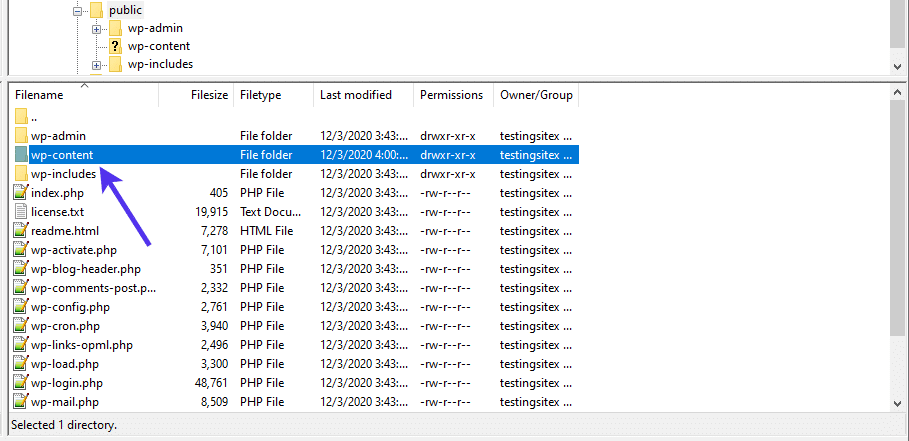
wp-contentフォルダを開くと、テーマからプラグイン、アップロードまで、あらゆるものが入っているフォルダが表示されます。

pluginsフォルダを開くと、現在WordPressサイトにインストールされているプラグインを確認できます。WordPress管理画面からアップロードする代わりに、FTP経由でこのフォルダにプラグインファイルを追加することも可能です。
テーマファイルについても同様で、直接アップロードしたい場合はthemesディレクトリを使用します。

テーマについて補足すると、themesディレクトリには現在使用しているテーマだけでなく、サイトにインストールされているすべてのテーマが保存されています。

最後に、uploadsディレクトリには、WordPressのメディアライブラリに保存されている画像や各種メディアファイルが格納されています。WordPressにアップロードされたファイルは、すべてこのフォルダに保存されます。FTPクライアントを使用してJPGやPNGファイルを直接アップロードしたり、ダッシュボードからアップロードしたファイルを削除したりすることも可能です。

wp-contentディレクトリを使用するタイミング
WordPressを利用する中で、wp-contentディレクトリを操作する場面はいくつかあります。ここにはアップロードファイルやテーマ、プラグインが保存されているため、他のコアファイルに比べて扱う機会が多いフォルダです。また、PNGなどのファイル形式が分かりやすいため、技術的な知識があまりないユーザーでも比較的扱いやすいのが特徴です。
以下は、wp-contentディレクトリを利用する主なケースです。
-
ディレクトリ名を変更する場合:
wp-contentという名前は必須ではなく、セキュリティ対策として変更されることもある。ただし、WordPressの構造は広く知られているため、単に名前を変更するだけで完全に隠せるわけではない。 -
エラーを修正する場合:サイトでエラーが発生した際、テーマやプラグインが原因となっていることがある。管理画面にアクセスできない場合でも、
wp-contentフォルダに直接アクセスすることで、問題のあるファイルを修正または削除可能。 -
FTPでコンテンツをアップロードする場合:画像やテーマファイルの追加・削除は、管理画面よりもFTP経由のほうが効率的な場合がある。
コアファイルとフォルダのまとめ
WordPressのコアファイルはさらに奥深いものですが、ここまでで紹介した要素が連携することで、WordPressの機能が成り立っています。最後に、これまで説明してきた主なファイルとディレクトリをまとめます。
-
.htaccess:ファイルやフォルダへのアクセス制御やリダイレクト設定を行うファイル。パーマリンク構造の管理にも使用される。なお、Kinstaでは
.htaccessファイルは使わず、これらの設定はMyKinstaで行うことができる。 -
wp-config.php:データベース接続や自動更新など、WordPressの基本設定を管理する重要なファイル。
-
admin.php:管理画面の動作を制御する、バックエンドの中核となるファイル。
-
wp-includes:WordPressのコア機能の多くを含み、フロントエンドとバックエンドの両方で共通機能を提供。
-
functions.php:
wp-includes内および各テーマに含まれるファイルで、機能の追加や既存機能のカスタマイズに使用される。 -
wp-content:テーマ、プラグイン、画像など、サイトに追加されたコンテンツが保存されるディレクトリ。
WordPressテンプレートファイル
テンプレートファイルはテーマファイルと混同されがちですが、実際にはテーマディレクトリ内に含まれ、表示やレイアウトを担うファイルです。
ファイル名に「template」という語が含まれているとは限りませんが、テーマディレクトリ内の多くのファイルはテンプレートファイルに該当します(functions.phpは除く)。
テンプレートファイルは、テーマの各要素をどのように表示するかを定義するものです。例えば、多くのテーマにはコメント欄を表示するためのテンプレートが用意されています。

その他のテンプレートファイルには次のようなものがあります。
- 404.php
- archive.php
- content.php
- footer.php
- header.php
- index.php
- sidebar.php
- page.php
これらは主にテーマの一部をカスタマイズするために使用され、WordPressのコア自体を直接変更することなく編集できます。そのため、テーマを削除すると、テンプレートファイルに加えた変更も一緒に失われます。
テーマディレクトリの構造は分かりやすく、例えばheader.phpを編集すればヘッダーの表示や動作を変更できます。同様に、sidebar.phpやfooter.phpを編集することで、それぞれサイドバーやフッターにのみ変更が反映されます。
また、固定ページ用のテンプレートも用意されており、全幅ページやトップページ用など、用途に応じた名前が付けられていることが一般的です。

下記はホームページテンプレートの例です。
<?php
/**
* The template for displaying the homepage.
*
* This page template will display any functions hooked into the `homepage` action.
* By default this includes a variety of product displays and the page content itself. To change the order or toggle these components
* use the Homepage Control plugin.
* https://wordpress.org/plugins/homepage-control/
*
* Template name: Homepage
*
* @package storefront
*/

get_header(); ?>

<div id="primary" class="content-area">
<main id="main" class="site-main" role="main">

<?php
/**
* Functions hooked in to homepage action
*
* @hooked storefront_homepage_content - 10
* @hooked storefront_product_categories - 20
* @hooked storefront_recent_products - 30
* @hooked storefront_featured_products - 40
* @hooked storefront_popular_products - 50
* @hooked storefront_on_sale_products - 60
* @hooked storefront_best_selling_products - 70
*/
do_action( 'homepage' );
?>

</main>
</div>
<?php
get_footer();
これらのテンプレートファイルは、他のファイルと連携して、整ったデザインを表示する仕組みになっています。例えば、ホームページ用のテンプレートには、商品カテゴリーやギャラリーなどの要素が組み込まれています。
header.php、footer.php、sidebar.phpといったテンプレートファイルは「テンプレートパーツ」と呼ばれ、他のテンプレートファイルの一部として読み込まれます。例えば、template-homepage.phpのようなファイルでは、header.phpを呼び出してテンプレートの一部として利用します。
WordPressのテンプレートファイルを使うタイミング
テンプレートファイルは数多く存在し、固定ページ用のものから部分的なテンプレートまでさまざまです。そのため、用途はファイルごとに異なります。
テンプレートファイルを編集すると、レイアウトやスタイルを動的に変更できます。
例えば、page.phpにget_header()テンプレートタグを追加すると、定義されたヘッダーテンプレートがすべてのページに反映されます。これにより、各ページを個別に編集することなく、全体のデザインを一括で変更できます。
テンプレートファイルを編集する主なケースには、次のようなものがあります。
-
index.phpを複製してカスタマイズする(元のファイルを直接編集するのは推奨されません) -
style.cssに独自のCSSを追加する
-
home.php、page.php、single.phpなどのテンプレートを編集し、変更を全体に反映させる -
comments.php、sidebar.php、author.phpなどを編集して、コメント欄やサイドバー、著者情報の表示を追加・削除する
-
テンプレート内からfooter.phpなどのテンプレートパーツを呼び出して構成を調整する
WordPressテーマディレクトリ
テーマディレクトリ(フォルダ)は、先に説明したテンプレートファイルを整理するためのものです。
テーマファイルとは、テーマ開発者から提供されるフォルダのことで、WordPress公式テーマディレクトリの無料テーマや、ThemeForestなどの有料テーマが該当します。
テーマフォルダは、WordPressのコアディレクトリ内にあるwp-content/themes配下に配置されます。
各テーマフォルダには通常、インストールされたテーマ名が付けられます。例えば、Twenty Seventeenテーマの場合は「twentyseventeen」というフォルダ名になります。

テーマファイルには、テーマの機能やデザインをサイトに反映するために必要な要素がすべて含まれています。
これには、先ほど紹介した多くのテンプレートファイルも含まれますが、WordPressテーマとして最低限必要なファイルは次のとおりです。
-
style.css
-
index.php
-
comments.php
-
screenshot.png
これらは、WordPressテーマディレクトリに登録する際に必須となるファイルです。style.cssにはテーマのメインスタイルが定義され、index.phpは基本となるテンプレートファイル、comments.phpはコメント表示を制御するためのファイル、screenshot.pngはテーマの外観を示す画像として使用されます。
それ以外のファイル構成は、テーマの目的や開発者の設計方針によって異なります。
例えば、Twenty Nineteenテーマでは、404.php、functions.php、page.phpといった基本的なファイルに加え、整理のために次のようなフォルダが用意されています。
-
/classes
-
/fonts
-
/inc
-
/js
-
/sass
-
/template-parts

人気のWooCommerce向けテーマ「Storefront」を例に見ると、テンプレートファイルの構成だけでなく、フォルダ構造もテーマによって大きく異なることが分かります。
例えば、フォント用のフォルダは独立しているのではなく、assetsフォルダの中に含まれています。また、Storefrontには、Twenty Nineteenテーマには存在しない以下のようなフォルダも含まれています。
-
/assets
-
/docs
-
/e2e
-
/inc
-
/languages
-
/projects

これらのフォルダ構成が異なるのは、テーマごとにデザインや機能が異なるためです。そのため、すべてのテーマで同じ構造になるわけではありません。また、ファイル名やディレクトリ構成には、開発者の設計方針や好みも反映されています。
WordPressテーマファイルの使用時期
WordPressのテーマファイルは、多くのユーザーにとって身近な存在です。
テーマファイルはさまざまな場面で利用されますが、主な例は以下のとおりです。
-
ダッシュボードを使わず、FTPクライアント経由でテーマをアップロードして有効化する場合
-
エラーのトラブルシューティングのために、テーマ全体または特定のファイルを削除・修正する場合
-
テンプレートファイルにスタイルやフックを追加する場合
-
style.cssに独自のコードを追加してカスタマイズする場合
-
スタイル調整のためにテンプレートファイルを編集・削除する場合
WordPressの言語ファイル
wp-contentディレクトリで考慮すべきもうひとつの要素が、言語ファイルです。
英語以外のWordPressサイトを運営している場合、wp-contentディレクトリに言語ファイルを保存できます。また、言語ファイルはプラグインやテーマに含まれていることも多く、管理画面やフロントエンドの表示を簡単に翻訳できます。
これらの言語ファイルは、WordPressが用意している仕組み(ローカライズ機能)を利用して、テキストを管理・翻訳できるようになっています。
WordPressにはあらかじめ言語対応の仕組みが用意されており、ダッシュボードなどに表示される標準メッセージもその一部です。言語ファイルを使うことで、これらのテキストをカスタマイズしたり、別の言語に翻訳したりできます。
言語ファイルの役割は、子テーマやindex.phpの複製と同様に、コアファイルやプラグインのコードを直接編集せずに変更を加えられる点にあります。
例えば、WordPressのログイン画面やダッシュボードに表示されるテキストも、こうした仕組みによって管理されています。普段は意識しにくいですが、これらの表示内容はすべてファイルによって定義されています。実際、ログインページに表示される多くの文言は、WordPressのコア言語ファイルに保存されています。

タブのラベルやフィールド名、見出しなど、WordPressプラグイン内で使われている細かなテキストも、すべて言語ファイルによって管理されています。例えば、Yoast SEOのようなプラグインには独自の言語フォルダが用意されています。同様に、テーマにもそれぞれ専用の言語ファイルが含まれています。
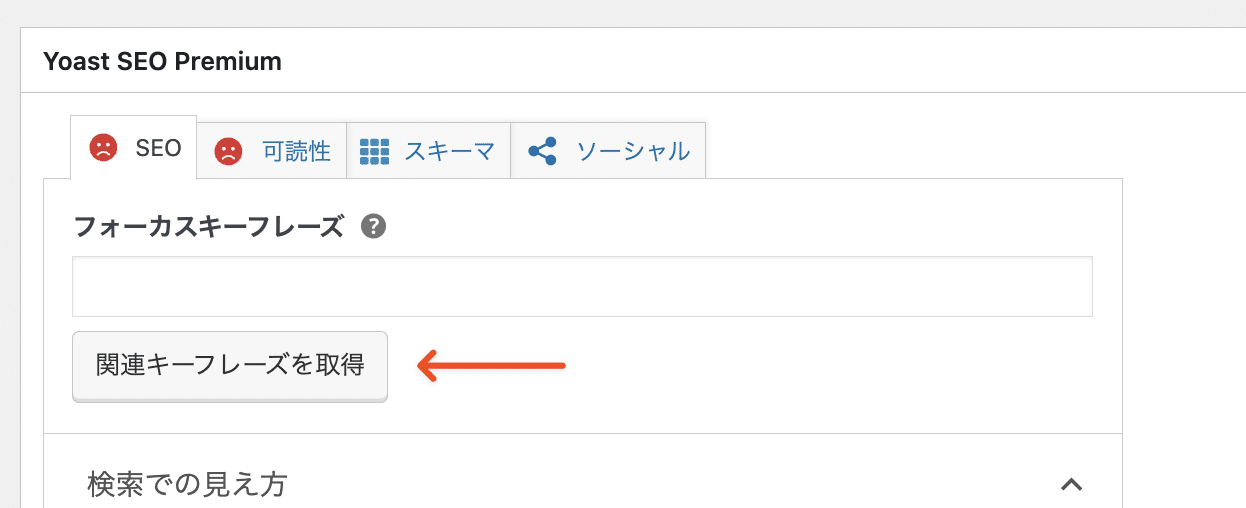
言語フォルダは、サイトの表示言語を切り替えるだけでなく、英語のデフォルト文言の管理にも使われます。そのため、テーマの言語ファイルを編集して、特定の英単語を別の表現に変更することも可能です。例えば、ダッシュボードの「Settings」を「Design Stuff」に変更するなど、表示テキストを自由にカスタマイズできます。こうした文字列の変更は、Say Whatプラグインを使えば、コアファイルを編集することなく簡単に行えます。
もちろん、言語ファイルはプラグインやテーマ、WordPress全体を別の言語に翻訳するためにも使用されます。
WordPressの言語ファイルを使用するタイミング
言語ファイルは、WordPressのインターフェース全体の文言を管理し、テキストの変更や翻訳を行うことができます。
言語ファイルの具体的な調整方法については後述しますが、まずはどのような場面で必要になるのかを見てみましょう。
-
WordPressやプラグイン、テーマが自分の言語に対応しておらず、インターフェースを翻訳して理解しやすくしたい場合
-
ユーザー層が異なる言語を使用している場合や、新しい市場に向けてサイト全体を翻訳したい場合
-
ダッシュボードやプラグイン、テーマのデフォルトの文言を変更したい場合(ボタン、タブ、フォームのテキストなど)
では、これらの言語ファイルはどのように利用すればよいのでしょうか。WordPressには、コアファイルを編集せずにサイトの言語を変更できる仕組みが用意されています。
WordPress管理画面で「設定」>「一般」に移動し、「サイトの言語」の項目までスクロールします。ドロップダウンメニューから使用したい言語を選択し、設定を保存してください。すると管理画面のインターフェースが選択した言語に翻訳されます。
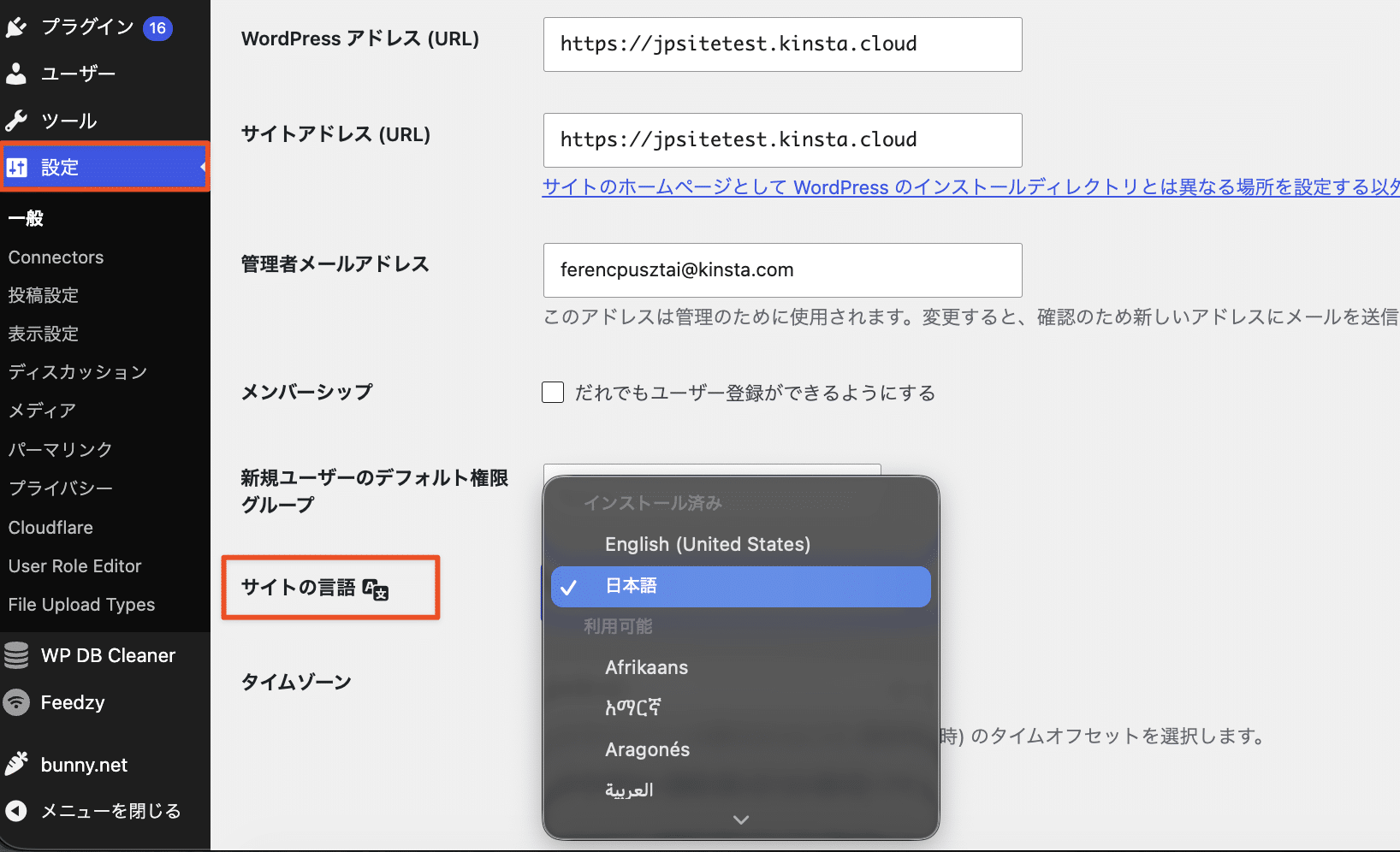
インストールしたプラグインや、サイトのフロントエンドも自動的に翻訳されるのか気になるところですが、これはプラグインやテーマによって異なります。
サイト全体を翻訳するには、各プラグインやテーマにも対応する言語ファイルが用意されている必要があります。例えば、Yoast SEOにドイツ語の言語ファイルが含まれている場合、WordPressはそれを使用してプラグインの表示を翻訳します。テーマについても同様です。
ただし、言語対応は必ずしも統一されているわけではありません。そのため、使用するプラグインやテーマが対応している言語を事前に確認することをおすすめします。

また、言語ファイルはテーマやプラグイン側で有効化する必要がある場合もあります。そのため、翻訳が反映されない場合は、WordPressの一般設定だけでなく、各プラグインやテーマの設定も確認してみてください。
簡単な文言の変更(ダッシュボードのメニューラベルなど)には、Say WhatやPolylangなどのプラグインが便利です。
さらに、サイトのフロントエンドを多言語化する場合には、より高度な翻訳機能を利用することもできます。例えば、PolylangやTranslatePress、Translate WordPressなどのプラグインは、ローカライズ対応や言語切り替え機能、自動翻訳などを提供しています。詳しくはこちらをご覧ください。
WordPressファイルパーミッション
WordPressのファイルやサーバーのパーミッションを確認することは、セキュリティを高めるうえで基本的な対策のひとつです。
ファイルパーミッションとは、誰がファイルにアクセスできるか、またどのような操作が許可されているかを制御する仕組みです。
一見、パーミッションはできるだけ厳しく設定するのが安全に思えるかもしれません。しかし、過度に制限すると、WordPressの正常な動作に支障をきたす可能性があります。これは、WordPressのファイルが他のファイルから定期的に参照される必要があるためです。
一方で、パーミッションが適切でない場合、管理ファイルが外部からアクセス可能になり、不正アクセスのリスクが高まります。また、内部ユーザーによる誤操作を防ぐためにも、適切な権限設定が重要です。
WordPressファイルパーミッションの構造
コンピュータのファイルシステムでは、どのユーザーやプロセスがファイルを読み取れるか、書き込めるか、実行できるかといった権限(パーミッション)を設定できます。
WordPressのファイルもサーバー上に保存されており、同様にパーミッションによってアクセスや操作が制御されています。
各ファイルには、主に次の3種類のパーミッションがあります。
- 読み取り(Read):ファイルの内容を閲覧できる
- 書き込み(Write):ファイルの編集や追加ができる
- 実行(Execute):ファイルをプログラムとして実行できる
これらのパーミッションは、ディレクトリ(フォルダ)にも同様に適用されます。
ファイルパーミッションの変更
WordPressでは、サイトが正常に動作し、セキュリティが保たれるように、ファイルのパーミッションは自動的に設定されています。ただし、アクセス制御やセキュリティを強化するために、手動で変更が必要になる場合もあります。
ファイルパーミッションは、FTPクライアントやホスティングのコントロールパネル、またはWordPressプラグインから変更できます。
プラグインを使用する場合は、iThemes Securityなどを使うと、パーミッションのスキャンや変更を簡単に行えます。
なお、KinstaではcPanelを使用していないため、ここではFTPクライアントを使った方法を紹介します。
具体的な手順はツールによって異なりますが、FileZilla(および多くのFTPクライアント)では、対象のファイルを右クリックし、「ファイルのパーミッション」項目から設定を確認・変更できます。
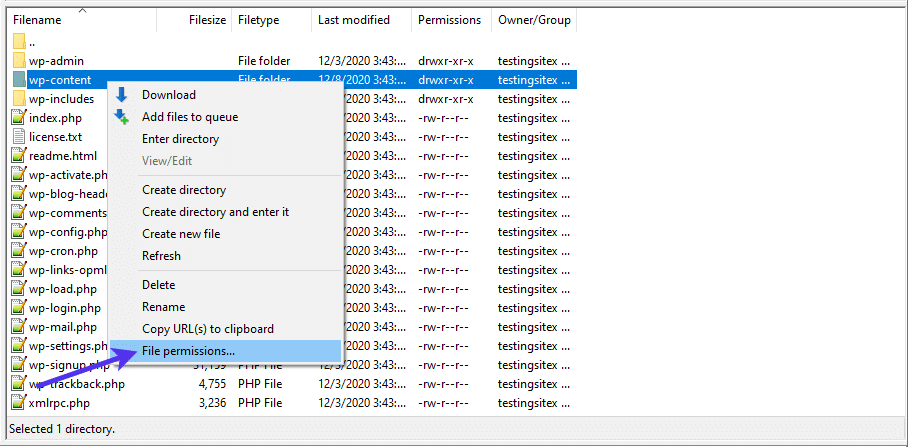
ファイルの属性やパーミッションを変更するためのウィンドウが表示されます。ファイルには通常、「所有者(Owner)」「グループ(Group)」「その他(Public)」の3つの区分があります。
所有者はファイルの管理権限を持つユーザーを指します。グループは、同じグループに属するユーザーに適用される権限です。その他(Public)は、それ以外のすべてのユーザーに適用されます。
それぞれの区分には、「読み取り(Read)」「書き込み(Write)」「実行(Execute)」の3つの権限を設定できます。例えば、所有者には読み取り・書き込み・実行をすべて許可するといった設定も可能です。

パーミッション設定の下には「数値」フィールドがあります。この数値も重要で、3桁の数字で構成されています。1桁目が所有者、2桁目がグループ、3桁目がその他ユーザーの権限を表します。
例えば、wp-contentフォルダの「7」は所有者の権限を示しています。パーミッションのチェックボックスを変更すると、この数値も自動的に更新されます。
主な数値の意味は以下のとおりです。
-
755:所有者は読み取り・書き込み・実行が可能。その他のユーザーは読み取りと実行のみ可能(一般的な公開ディレクトリの設定)
-
644:所有者は読み取り・書き込みが可能。その他のユーザーは読み取りのみ可能
-
711:所有者はすべて可能。その他のユーザーは実行のみ可能
-
700:所有者のみすべての操作が可能。他のユーザーは一切アクセス不可
-
600:所有者は読み取り・書き込みが可能。他のユーザーは完全にアクセス不可
通常、パーミッションを変更する必要はあまりありませんが、セキュリティと安定性を保つために、次のような設定が推奨されます。
-
wp-config.php:440または400(外部からの読み取りを防ぐ) -
その他のWordPressファイル:644または640
-
ディレクトリ:755または750(所有者にフル権限)
-
777は使用しない:誰でも編集可能となり、セキュリティリスクが高いため
.htaccessのような重要なファイルは、440または400に設定するのが推奨されます。これにより、不正な変更や誤操作を防ぐことができます。
ファイルパーミッションの詳細や変更方法についてはこちらをご覧ください。
WordPressでメディアファイルへのアクセスを制限する
メディアファイルは、WordPressのファイルディレクトリ内にある中でも、ユーザーの目に直接触れる要素です。これらのファイルは誰でも閲覧でき、ブラウザからコピーや保存も可能です。
実際、ユーザーがサイトを訪れてファイルのURLを見つければ、そのまま自分のコンピュータにダウンロードできてしまいます。
そのため、メディアファイルは比較的公開されやすい要素のひとつです。ただし、多くのブロガーにとっては、写真や動画を広く共有してもらうことが目的であるため、大きな問題にはならない場合もあります。
一方で、ビジネスによっては、メディアファイルに機密性の高いデータが含まれていたり、コンテンツ自体を販売していたりするケースもあります。例えば、写真家や動画制作者にとっては、作品が無断でダウンロードされることは避けたい問題です。
また、複数の著者が関わるサイトでは、他の著者のメディアファイルがすべて見えてしまうと、管理が煩雑になることもあります。
このように、セキュリティや運用面の理由から、メディアファイルへのアクセスを制限したい場合もあるでしょう。WordPressには、そのための方法がいくつか用意されています。
まず一つ目は、functions.phpファイルを編集する方法です。
FTPクライアントでファイルを開き、以下のコードを追加してください。
// Limit media library access

add_filter( 'ajax_query_attachments_args', 'wpb_show_current_user_attachments' );

function wpb_show_current_user_attachments( $query ) {
$user_id = get_current_user_id();
if ( $user_id && !current_user_can('activate_plugins') && !current_user_can('edit_others_posts
') ) {
$query['author'] = $user_id;
}
return $query;
}
ファイルを保存すると、追加したコードによって、ユーザーごとの権限に応じたアクセス制御が行われます。現在のユーザー権限に基づいてメディアの表示可否が判断され、投稿の編集やプラグインの有効化といった操作が許可されているかどうかも確認されます。これらの条件を満たさない場合、メディアファイルへのアクセスは制限されます。
プラグインを利用してメディアファイルへのアクセスを制限することも可能です。例えば、Prevent Direct Access(File Access Restriction拡張機能付き)やFile Manager Advancedなどを使用すれば、メディアファイルの公開範囲をコントロールできます。また、10WebのPhoto Galleryのようなプラグインでは、右クリックによるダウンロードを制限することも可能です。完全な防止策ではありませんが、セキュリティ強化には有効です。
WordPressファイルの管理
WordPressファイルには、FTPクライアントやホスティングのコントロールパネル(cPanelなど)、またはWordPress管理画面からアクセスできます。
FTPクライアントを使ったアクセス方法や利用できる手段については、本記事の「WordPressファイルにアクセスする方法」セクションをご覧ください。また、SFTPでWordPressサイトに接続する方法の解説記事も参考になるはずです。
では、ファイルにアクセスしたあと、具体的に何ができるのでしょうか。本記事ではこれまで、ファイルの編集や移動について説明してきましたが、ダッシュボードやFTPクライアントを使った基本的な操作についても理解しておくことが重要です。
例えば、ファイルのアップロードやダウンロードの方法、どの手段を使うべきかといった点は、よくある疑問です。また、サイトのバックアップやメディアファイルの整理についても同様です。
WordPressにファイルをアップロードする方法
WordPressには、さまざまな種類のファイルをアップロードできます。代表的な例は以下のとおりです。
-
サイトの所有権確認やデザイン変更に使用するHTMLファイル
-
PNGやJPEG、動画などのメディアファイル
-
サイトの機能や外観を変更するテーマやプラグインファイル
-
ページや記事に掲載するドキュメントファイル
-
音楽配信や素材販売に使用するオーディオファイル
WordPressのダッシュボードでは、多くのファイル形式に対応しており、JPG、PNG、PDF、MP3、WMVなどをアップロードできます。
ただし、ダッシュボードからアップロードされるファイルの多くはメディアファイルです。HTMLファイルのようなデザイン関連のファイルは、通常FTPクライアントを使ってアップロードします(場合によっては、管理画面やcPanelからアップロードできることもあります)。
ファイルの種類や用途によって、適したアップロード方法は異なります。以下、WordPressファイルの代表的なアップロード方法について解説します。
WordPress管理画面からファイルをアップロード
WordPressの管理画面では、さまざまな方法でファイルをアップロードできます。ファイルのインポートや、ページへの画像の追加、プラグインを使ったコンテンツのアップロードなどが可能です。
中でも基本となるのが、メディアファイルのアップロードです。画像、動画、音声ファイルなどはすべてメディアライブラリに保存されます。詳しくは、WordPressメディアライブラリに関する解説記事をご覧ください。
メディアライブラリにファイルをアップロードする最も簡単な方法は、ダッシュボードで「メディア」>「新規追加」をクリックすることです。
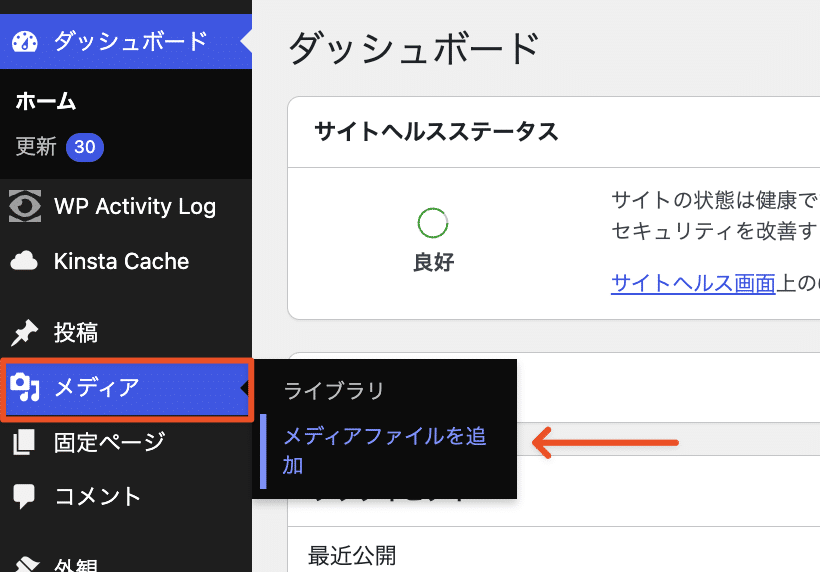
「ファイルを選択」をクリックすると、コンピューター上のファイルを選択する画面が表示されます。
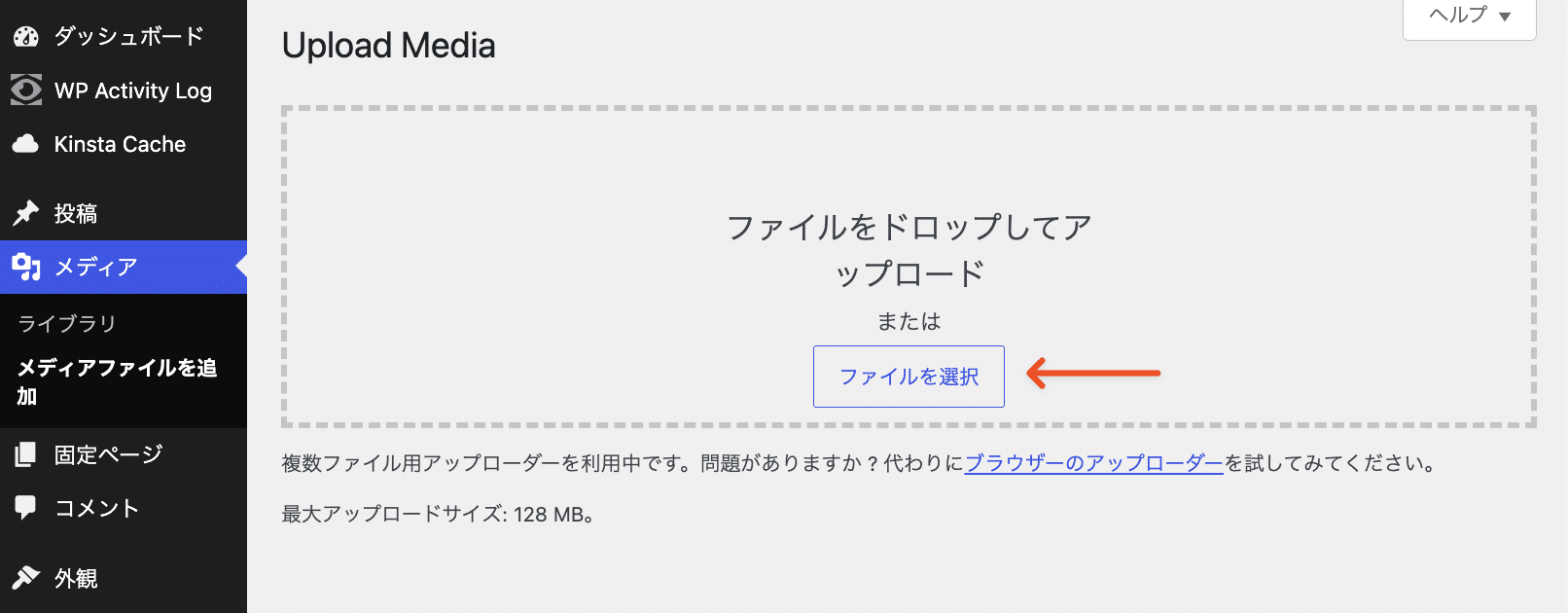
アップロードしたいファイルを選択し、「開く」をクリックします。前述のとおり、WordPressはさまざまなファイル形式(特にメディアファイル)に対応していますが、許可されていない形式のファイルをアップロードしようとするとエラーが表示される場合があります。

アップロードしたファイルは、ダッシュボードのメディアライブラリに保存されると同時に、コアファイル内のwp-contentフォルダにも格納されます。FTPクライアントを使用すると、wp-contentフォルダ内でこれらのメディアファイルを確認できます。
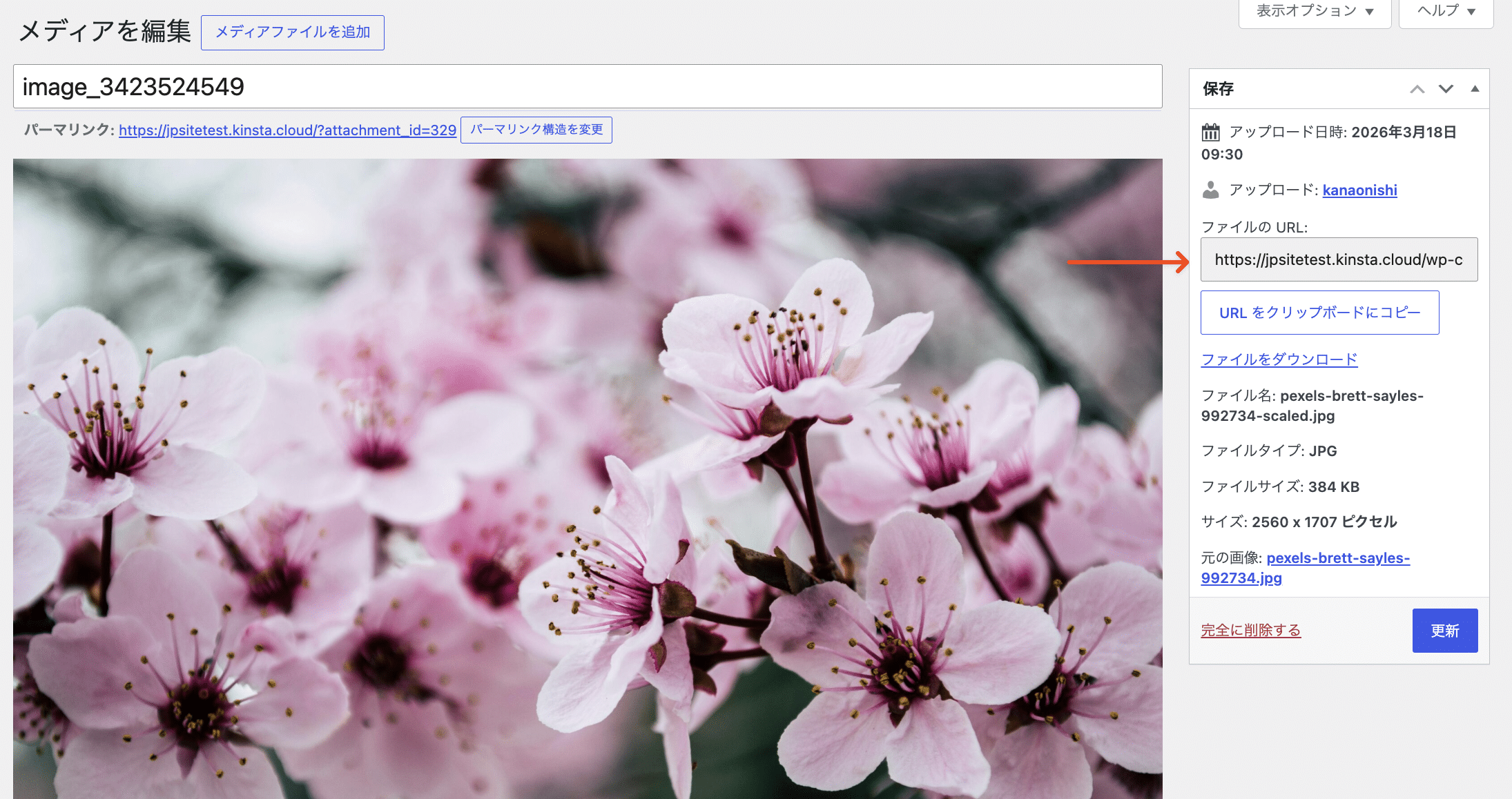
ダッシュボードからファイルにアクセスするには、「編集」をクリックして詳細を表示します。
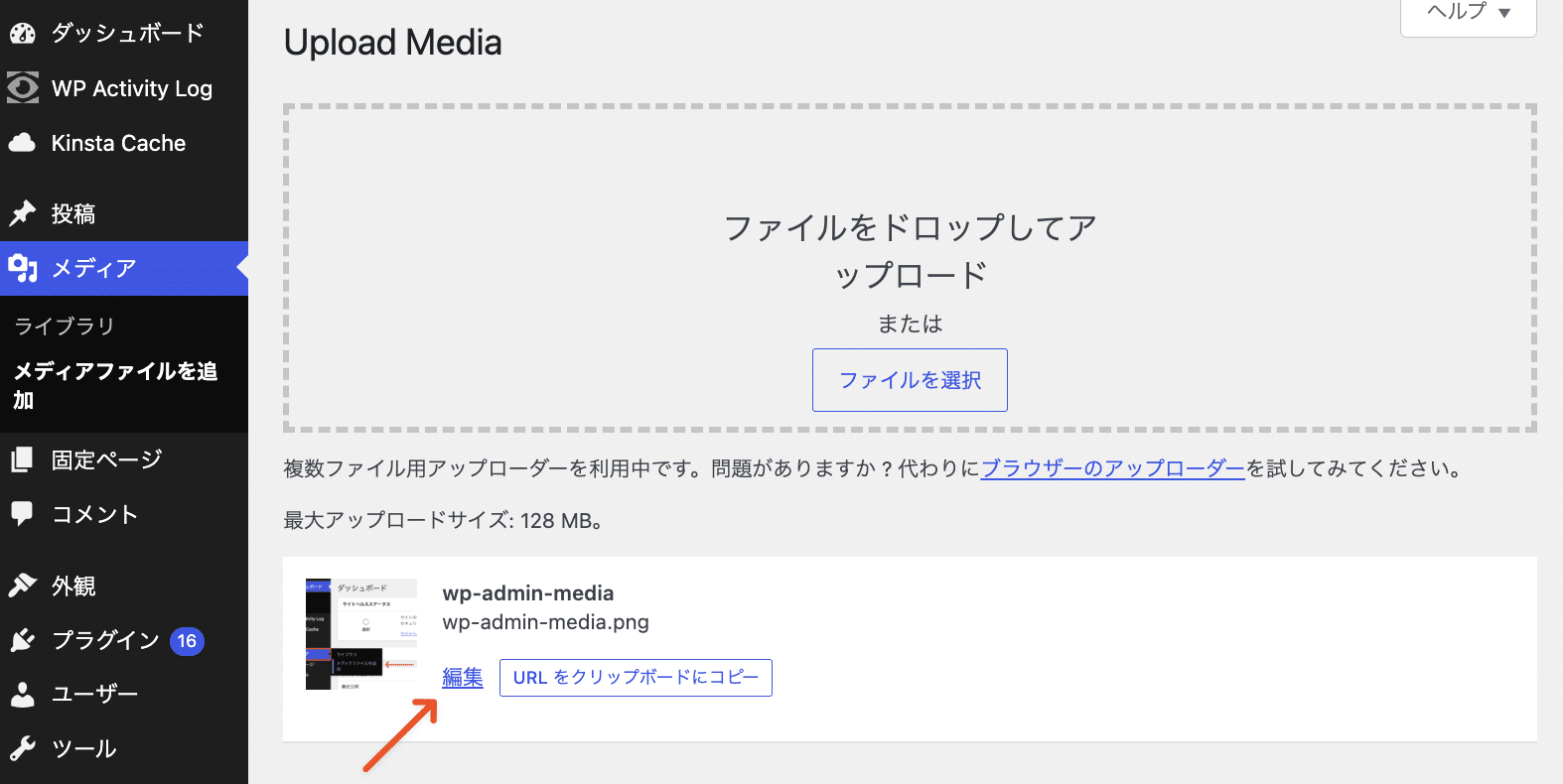
編集画面では、画像の編集やメタデータの追加など、さまざまな操作が行えます。WordPressにアップロードされた各メディアファイルには、それぞれ固有のURL(インターネット上のアドレス)が割り当てられます。このURLをブラウザに入力すると、ファイルを直接表示できます。
WordPress管理画面からファイルをアップロードする方法として、固定ページや投稿から行う方法も一般的です。
新規または既存の固定ページ・投稿を開き、Gutenbergのブロックを追加します。クラシックエディターを使用している場合は、「メディアを追加」ボタンからファイルをアップロードできます。
Gutenbergでは、「メディア」系のブロックを使ってファイルをアップロードできます。例えば、動画ブロックで動画ファイルをアップロードしたり、ギャラリーブロックで複数の画像をまとめて追加したりすることが可能です。
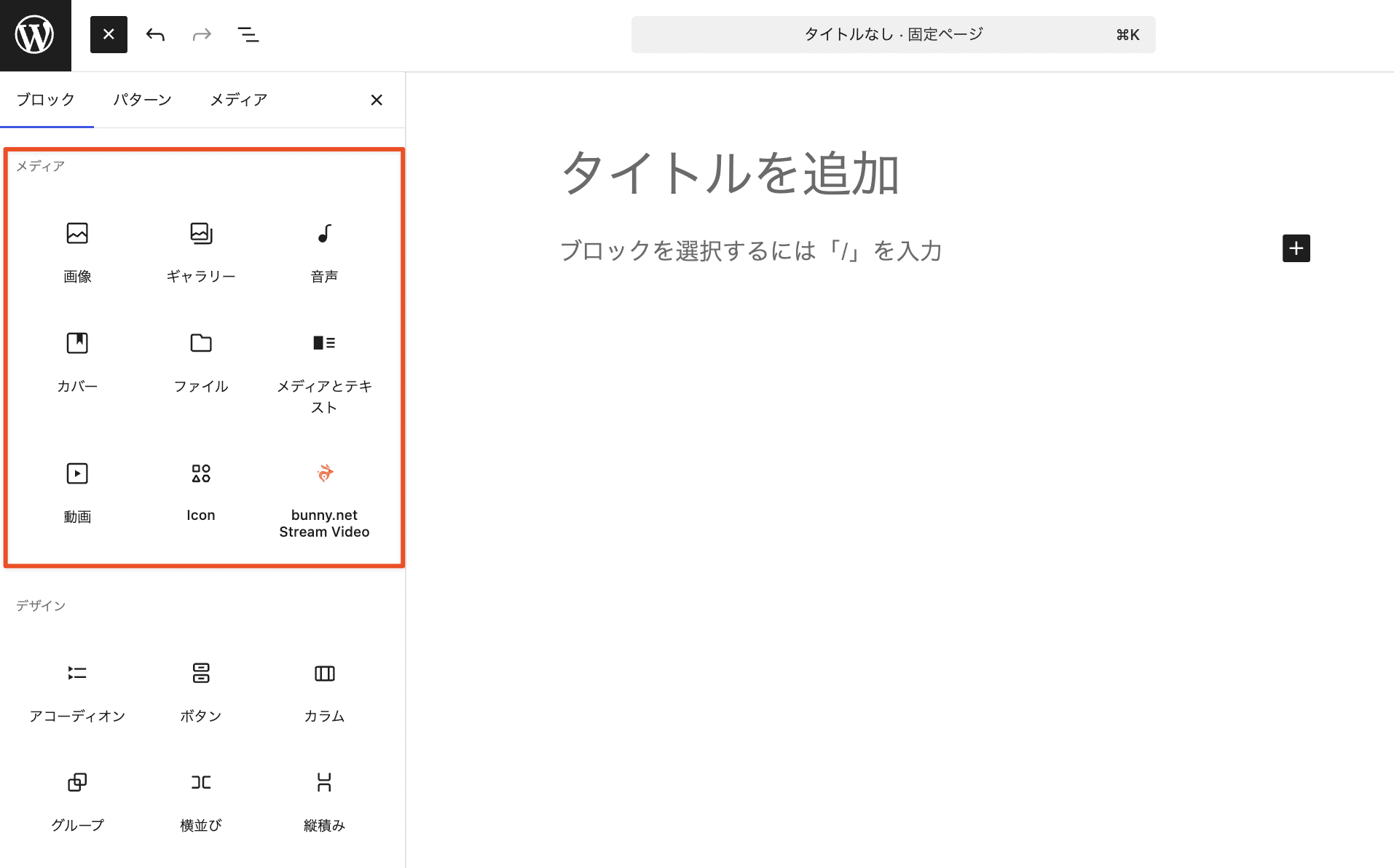
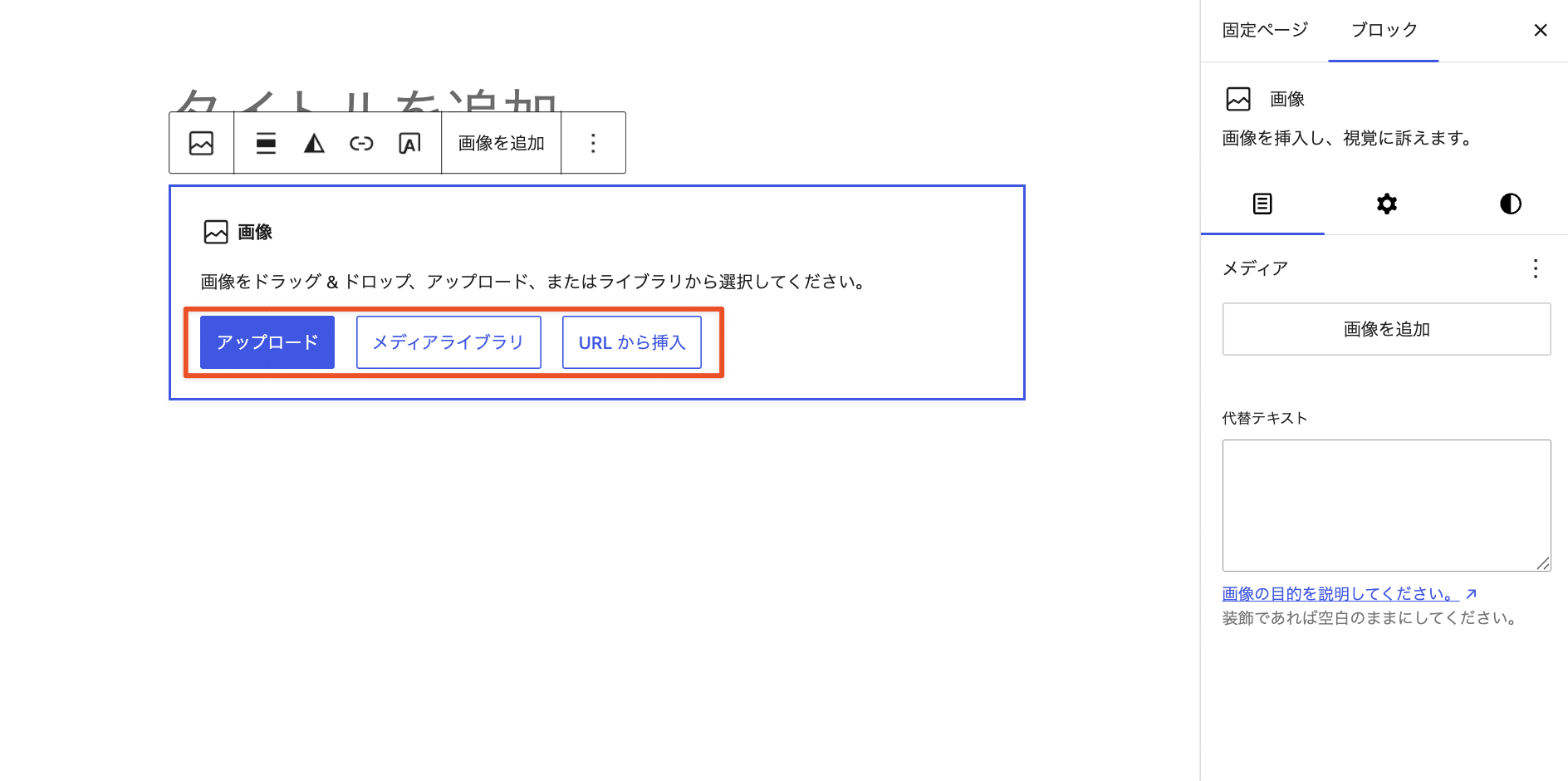
以下がその画面です。画像ブロックを選択すると、投稿エディター上に表示されます。
「アップロード」から、コンピュータ内のファイルを選択してサイトに追加できます。基本的な手順はこれまでと同じです。この方法でアップロードしたファイルも、メディアライブラリとwp-contentフォルダに保存されます。
ファイルがアップロードされると、投稿や固定ページにも表示されます。

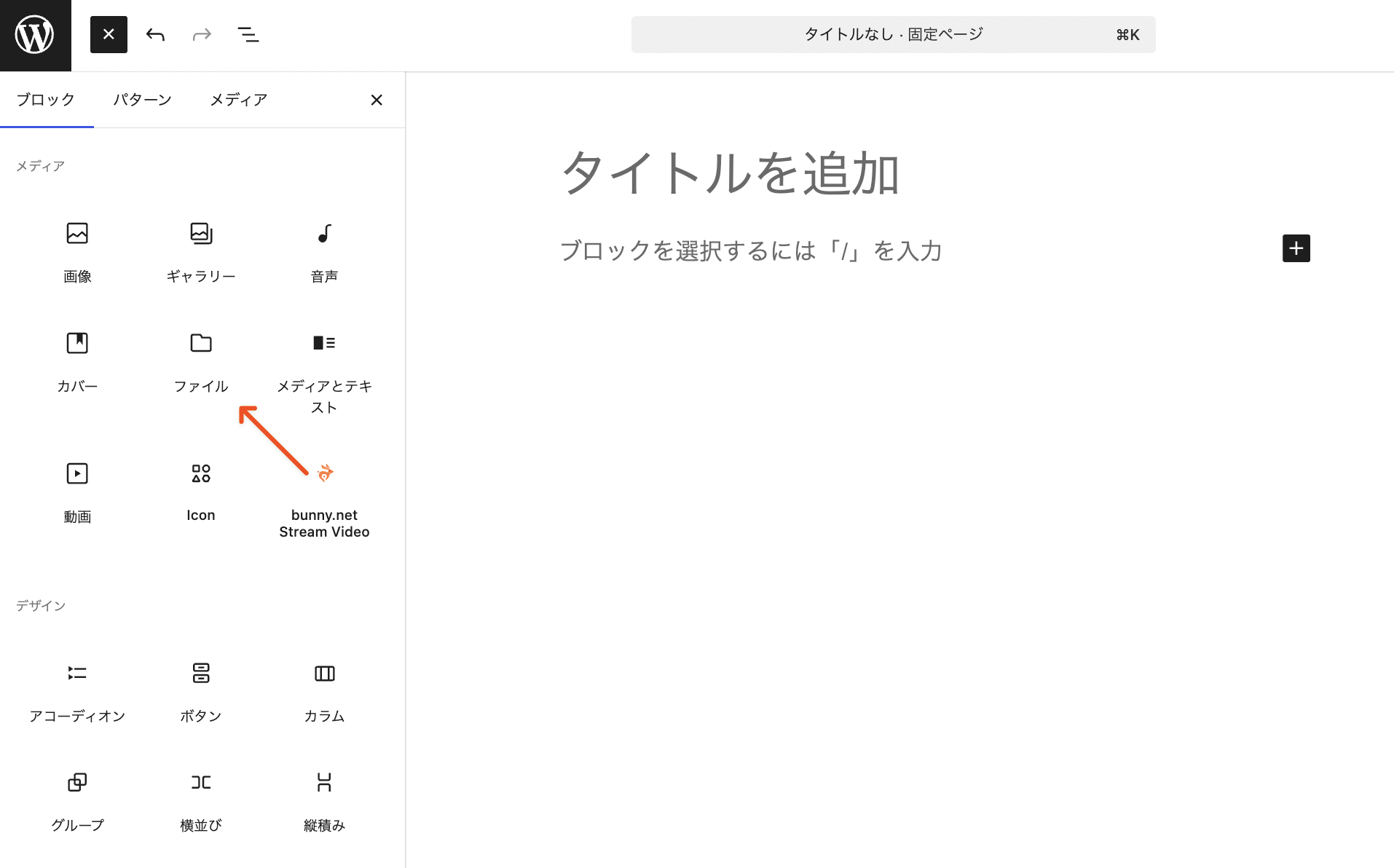
「ファイル」ブロックを使えば、HTMLファイルやPDFなど、さまざまなファイルをアップロードできます。なお、セキュリティ上の理由でアップロードが許可されていない場合は、エラーが表示されることがあります。その場合はこちらをご覧ください。
WordPress管理画面には、ファイルをアップロードできる場所がさまざまに用意されています。
プラグインによっては、独自のドキュメントやメディアファイルをアップロードし、特定の形式で表示できる機能が提供されている場合もあります。例えば、ギャラリープラグインでは、アップロードしたファイルを整理し、美しいギャラリーとして表示できます。
また、WooCommerceもその一例です。WooCommerceでは、商品ページから画像や各種ファイルをアップロードでき、商品説明用の画像や商品画像、ギャラリー用のメディアなどを追加できます。

また、一部のデザイン関連のファイルは、WordPressのテーマカスタマイザーからアップロードすることもできます。
これらのアップロード機能を利用するには、ダッシュボードの「外観」>「カスタマイズ」に進みます。

現在のテーマを見つけて、「カスタマイズ」をクリックします。

次の画面では、WordPressカスタマイザーが表示され、左側のメニューから各種設定を編集できます。また、サイトのプレビューも同時に確認できます。
「サイト基本情報」や「背景」などのセクションでは、追加ファイルをアップロードするためのオプションが用意されています。この画面で作業するメリットは、アップロードしたファイルが自動的にデザインやレイアウトに反映される点です。

その一例が「サイト基本情報」セクションです。ここでは、サイトのロゴをアップロードできます。

もうひとつは「ヘッダー」セクションで、ヘッダー用の画像をアップロードすることができます。

最後に、WordPress管理画面には、サイトのデータをまとめて取り込むためのインポート機能も用意されています。
これらの機能は、「ツール」>「インポート」から利用できます。
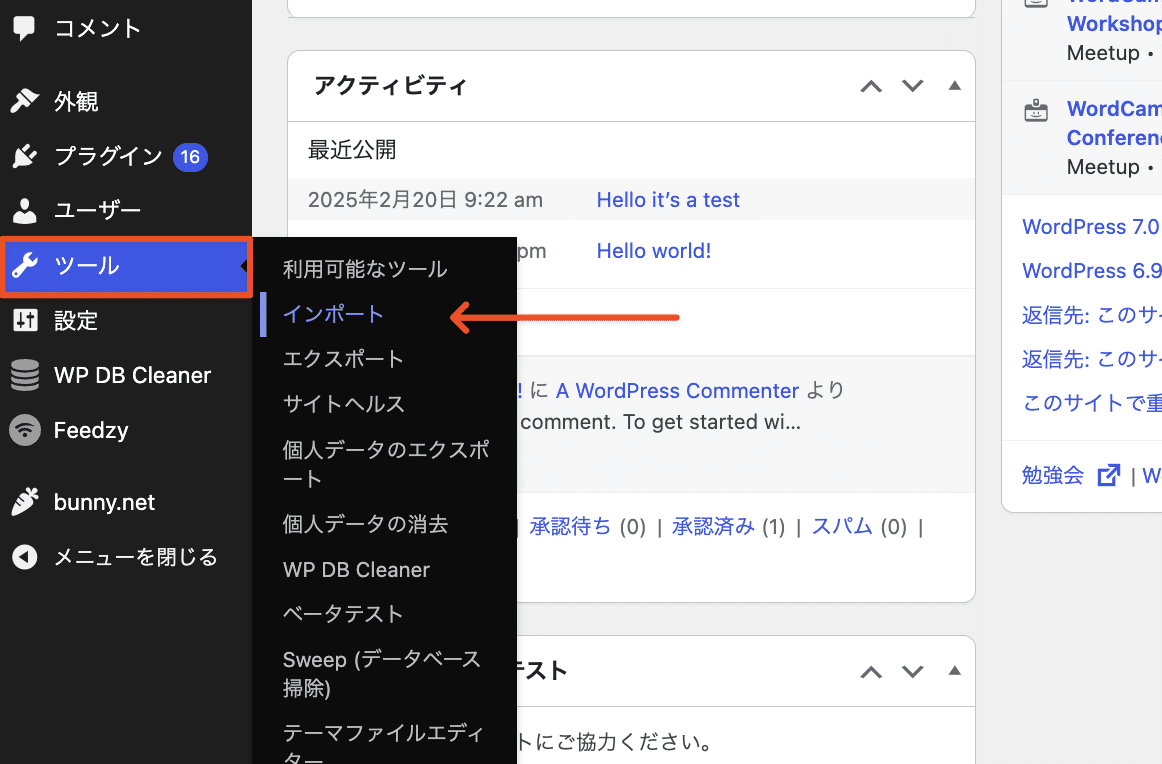
WordPressでは、BloggerやTumblr、各種RSSフィードなどのプラットフォームからデータをインポートできます。
そのため、インポートを実行する際は、データの移行元となるサービスを選択する必要があります。
ここでは「WordPress Importer」を使用します。「今すぐインストール」をクリックしてください。
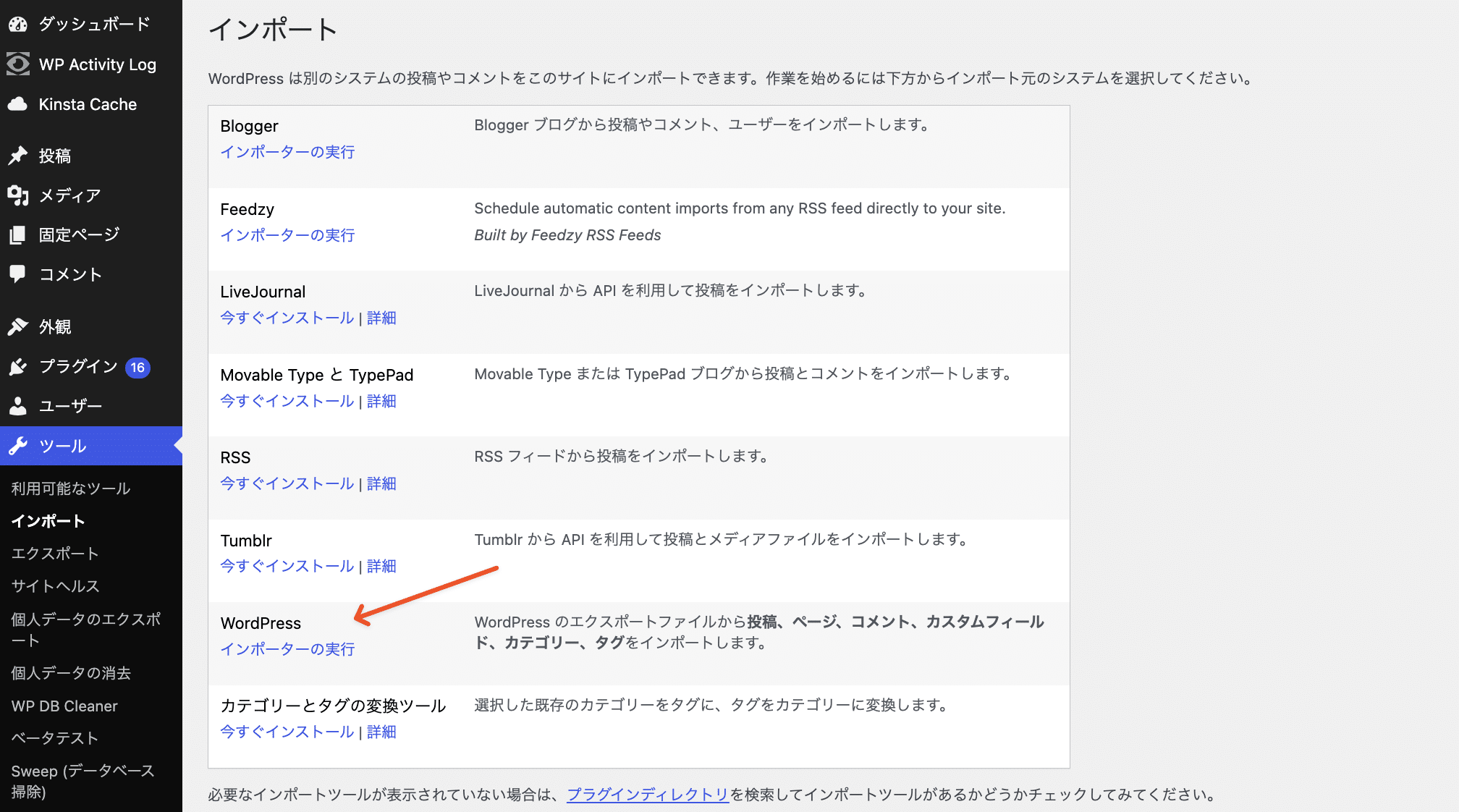
インポーターのインストールが完了したら、「インポーターの実行」をクリックします。
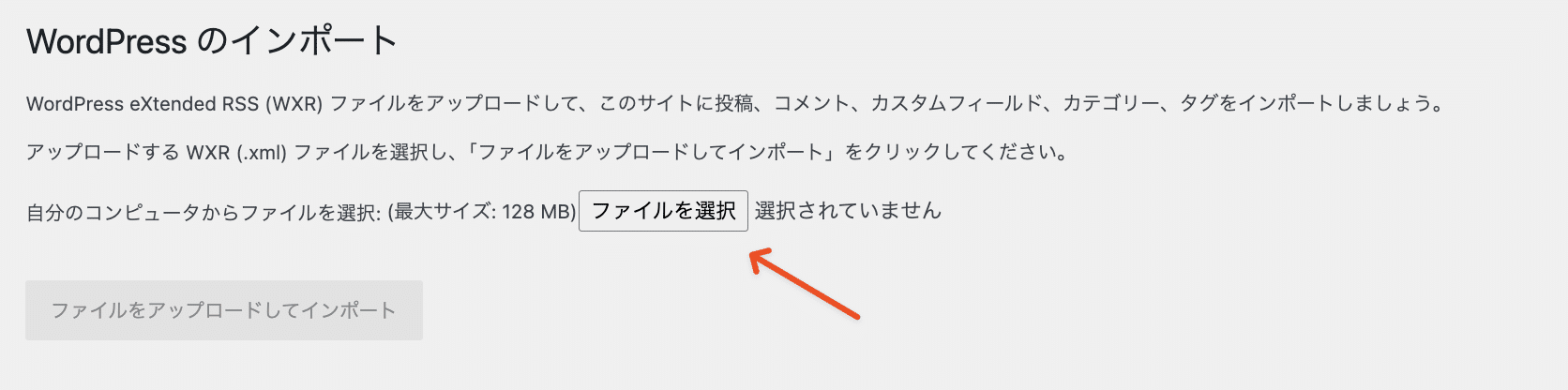
コンピュータからインポートファイルをアップロードします。なお、アップロードの可否や形式は、取り込む元のプラットフォームによって異なります。例えば、WordPressインポーターでは、.xml形式のWordPress eXtended RSS(WXR)ファイルが必要です。
「ファイルを選択」をクリックしてファイルを指定し、「アップロードしてインポート」を選択すると、処理が開始されます。
FTPクライアントからWordPressのファイルをアップロード
FTPクライアントからファイルにアクセスする方法はすでに説明しましたが、ここでは実際にファイルをアップロードする方法を見ていきましょう。
FTPクライアントごとに機能やインターフェイスは多少異なりますが、WordPressサイトへファイルをアップロードする基本的な方法は共通しています。
サイト側とローカルのファイルに接続したら、ローカルのファイルをWordPressディレクトリ内の任意の場所へドラッグ&ドロップするだけでアップロードできます。

アップロードしたいローカルファイルを右クリックし、「アップロード」を選択することもできます。ファイルは、現在開いているサーバー側のフォルダに自動的に追加されます。

FTPクライアントは、コンピュータと同様に動作し、同じ名前のファイルがある場合は上書きするかどうかを確認します。

cPanelからファイルをアップロードする
WordPressにファイルをアップロードする方法として、サーバーサービスのcPanelを利用する方法もあります。ただし、Kinstaでは従来のcPanelではなく、独自のコントロールパネル(MyKinsta)を提供しています。そのため、Kinstaをご利用の場合はこの方法は使用できません。
他のホスティングサービスでcPanelを使ったファイルアップロードについて知りたい場合は、WordPressにHTMLファイルをアップロードするガイドをご参照ください。
WordPressサイトファイルのダウンロード方法
WordPressサイトのファイルをダウンロードする場合、基本的な流れはアップロードと逆になります。
管理画面上には、ファイルを直接ダウンロードするための機能はあまり用意されていませんが、ローカル環境で使用したいファイルを取得する方法はいくつかあります。
最も簡単なのは、管理画面のメディアライブラリから対象のファイルを探す方法です。
「メディア」>「ライブラリ」に移動します。
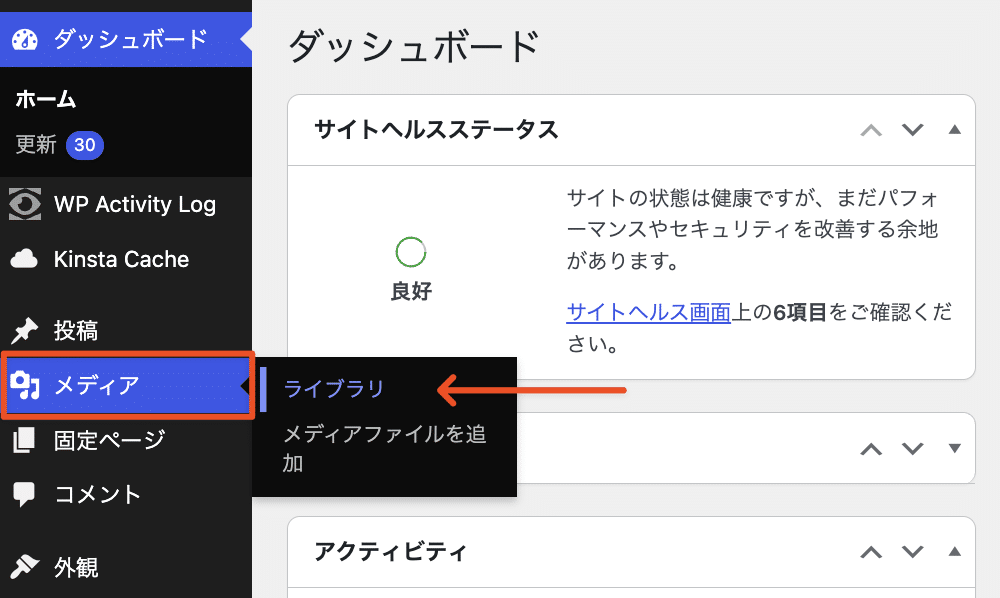
メディアライブラリにアップロードされたファイルは、すべてローカル環境にダウンロードできます。
ダウンロードしたいファイルを探し、サムネイルをクリックして詳細画面を開きます。ここでは例として、サイトに保存されているPDFファイルをダウンロードしてみます。
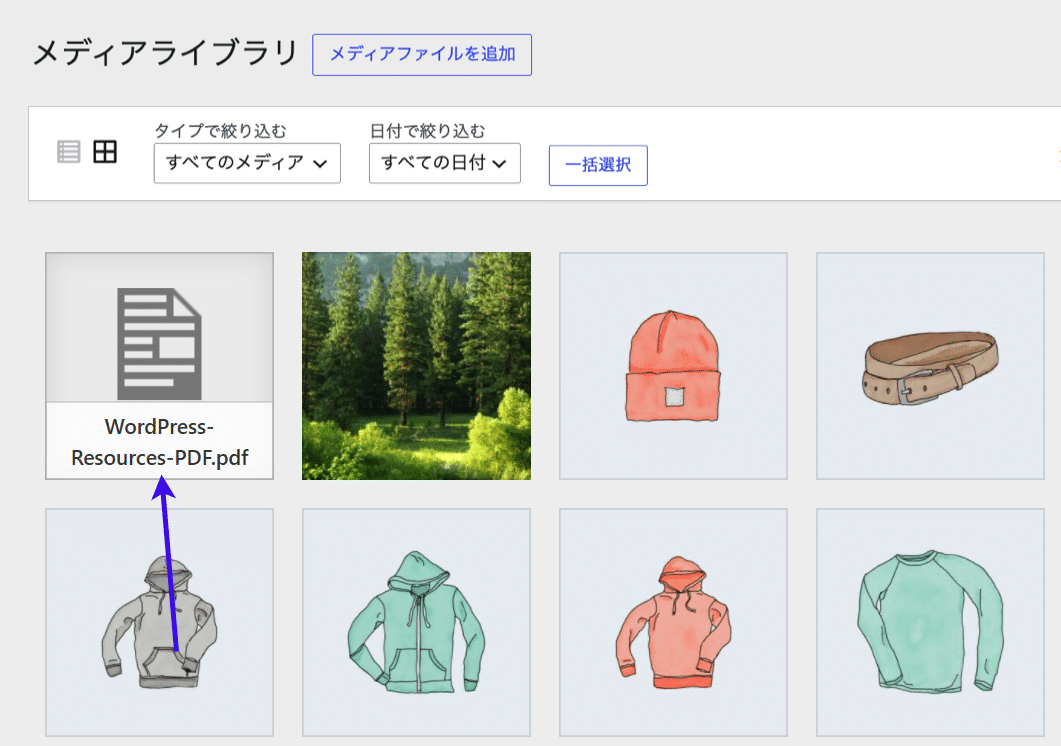
メディアライブラリ内の各ファイルには、それぞれ固有のURLが割り当てられています。ファイルをローカルにダウンロードするには、このURLにアクセスします。
URLをコピーして新しいブラウザで開くか、「添付ファイルのページを表示」をクリックすることでアクセスできます。

ファイルの種類によって、ダウンロード方法は異なります。また、使用しているブラウザや、ファイルを開くためのソフトウェアや拡張機能によっても挙動が変わる場合があります。
例えば、ブラウザの設定によってはPDFファイルがそのまま表示されたり、Adobe Readerなどのアプリで開かれたり、自動的にダウンロードされたりします。
この場合は、ブラウザのダウンロードアイコンからファイルを保存できます。

画像ファイルの場合は、比較的シンプルにダウンロードできます。画像のURLにアクセスし、右クリックして「名前を付けて画像を保存」を選択するだけです。その後、ファイル名と保存先フォルダを指定します。
使用する環境やツールに多少の違いはありますが、この方法はウェブサイトから画像などのメディアファイルをローカル環境に保存する最も手軽な方法のひとつです。

投稿や固定ページ、商品などのデータを含むXMLファイルをダウンロードする場合は、WordPressのエクスポート機能を利用します。
ダッシュボードの「ツール」>「エクスポート」から実行できます。
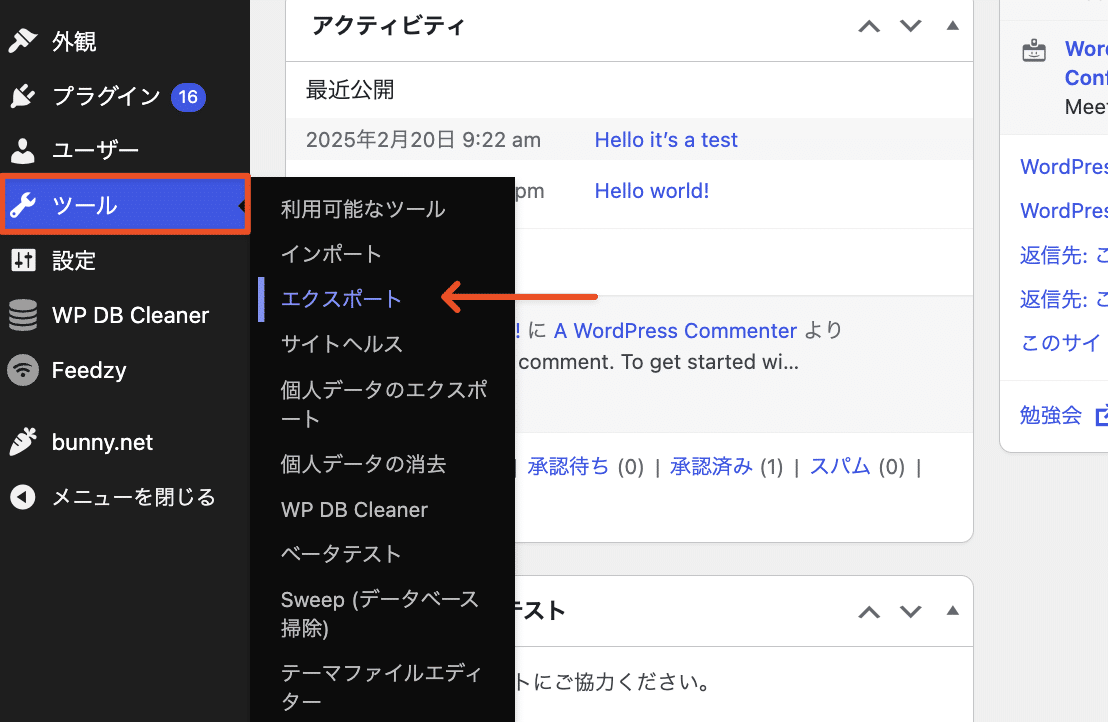
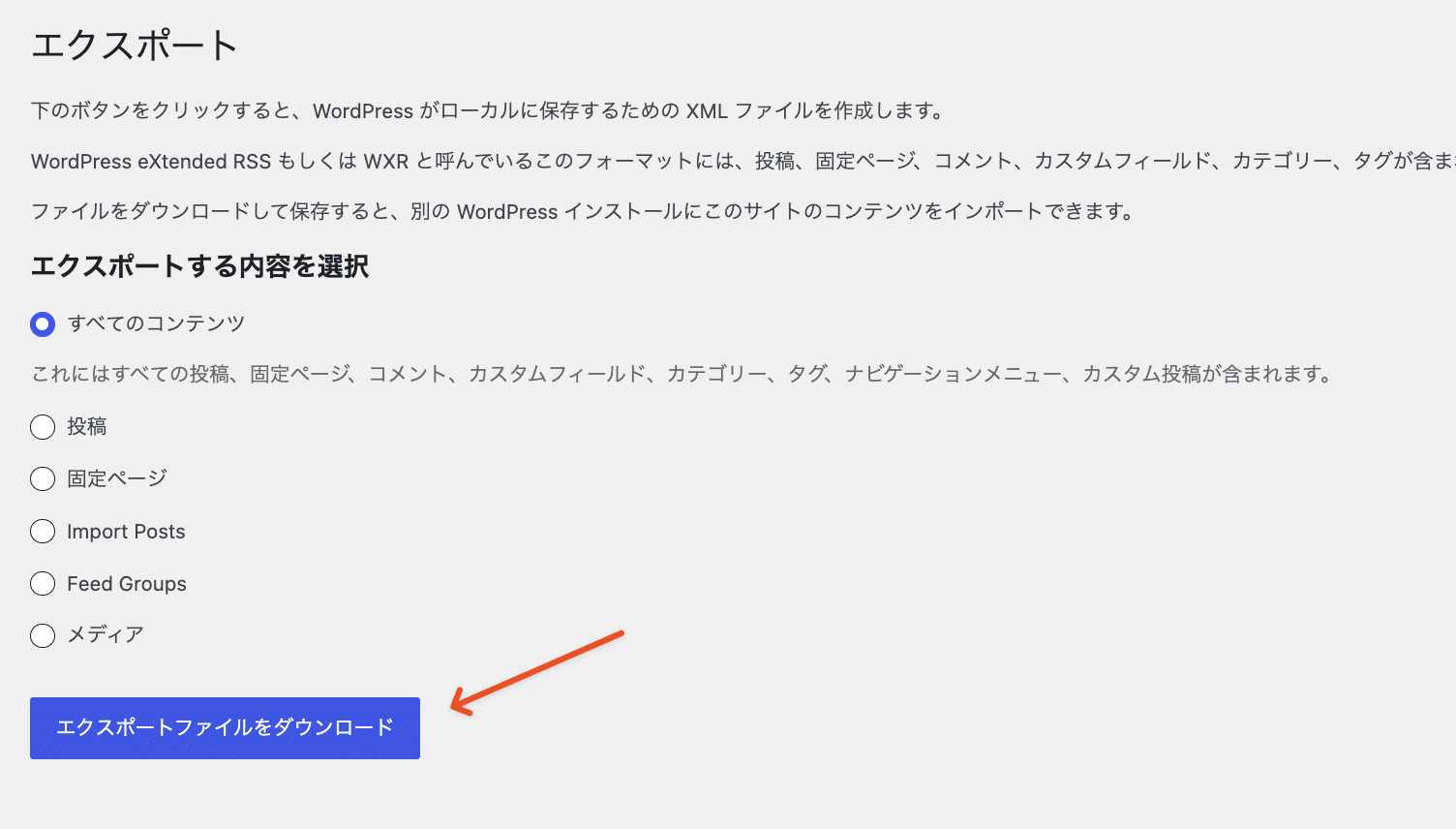
ダウンロードしたい内容を選択します。注文、商品、メディア、クーポン、ページなど、さまざまなデータから選択でき、サイト全体のコンテンツをまとめてエクスポートすることも可能です。
エクスポートされたXMLファイルは、後から別のサイトへインポートすることも簡単に行えます。
最後に、「エクスポートファイルをダウンロード」をクリックし、任意の場所に保存します。
WordPressファイルをダウンロードするもう一つの方法は、FTPクライアントを使用することです。アップロードと同様に、ダウンロードも主に2つの方法で行えます。
1つ目は、ダウンロードしたいファイルをサーバー側のエリアからローカル側のエリアへドラッグ&ドロップする方法です。マウスでファイルをそのまま移動するだけでダウンロードできます。
もう1つは、WordPressサイト側のファイルを右クリックし、「ダウンロード」を選択する方法です。多くのFTPクライアントでは、ファイルは自動的にローカルの現在のフォルダに保存されます。

WordPressファイルのバックアップ方法
WordPressファイルのバックアップは、開発者にとって非常に重要なセキュリティ対策のひとつです。バックアップを作成しておくことで、サイトに問題が発生した際にも、以前の状態に復元することができます。
技術的には、FTPクライアントを使用して手動でWordPressのコアファイルをバックアップすることも可能です。その場合は、サイトのWordPressファイルが保存されている/publicディレクトリを探します。
フォルダを右クリックし、ディレクトリ内のすべてのファイルをローカル環境の任意の場所にダウンロードします。

コアファイルを定期的にローカルへダウンロードしておくこと自体は問題ありません。ただし、それを唯一のバックアップ手段とする場合、いくつか注意点があります。
-
誤って必要なファイルを選び損ねたり、保存場所を忘れたり、バックアップを定期的に行わなかったりといった人為的ミスが起こりやすい
-
自動バックアップであれば常に最新の状態を保てますが、手動バックアップでは古いデータのままになってしまう可能性がある
-
サイト全体を復元するには、ファイルだけでなくデータベース(投稿などのコンテンツ)も含めてバックアップする必要がある
-
ローカル保存だけでは十分とは言えず、クラウドと併用するのが望ましい
では、WordPressファイルを効率よくバックアップするにはどうすればよいのでしょうか。
Kinstaでは、日次・時間単位・手動・システム生成・外部・ダウンロード可能の6種類のバックアップに対応しています。他のホスティングサービスでもバックアップ機能が提供されている場合がありますが、多くの場合はWordPressバックアッププラグインの利用が必要になります。その場合は、増分バックアップに対応したプラグインの利用がおすすめです。
増分バックアップでは、変更があった部分のみをバックアップするため、ストレージの使用を最適化できます。不要なバックアップファイルが増えすぎるのを防ぎ、ファイル構成の肥大化やサイトパフォーマンスの低下も抑えられます。
KinstaのWordPressファイルのバックアップ
Kinstaでは、すべてのサイトがデフォルトで毎日バックアップされます。MyKinstaから、いつでも過去のバックアップに復元することが可能です。
バックアップは、MyKinstaの「サイト」>(サイト名)>「バックアップ」から確認できます。ここでは複数のバックアップオプションが用意されており、用途に応じて選択できます。セキュリティ強化のために複数のバックアップを保持することも可能です。
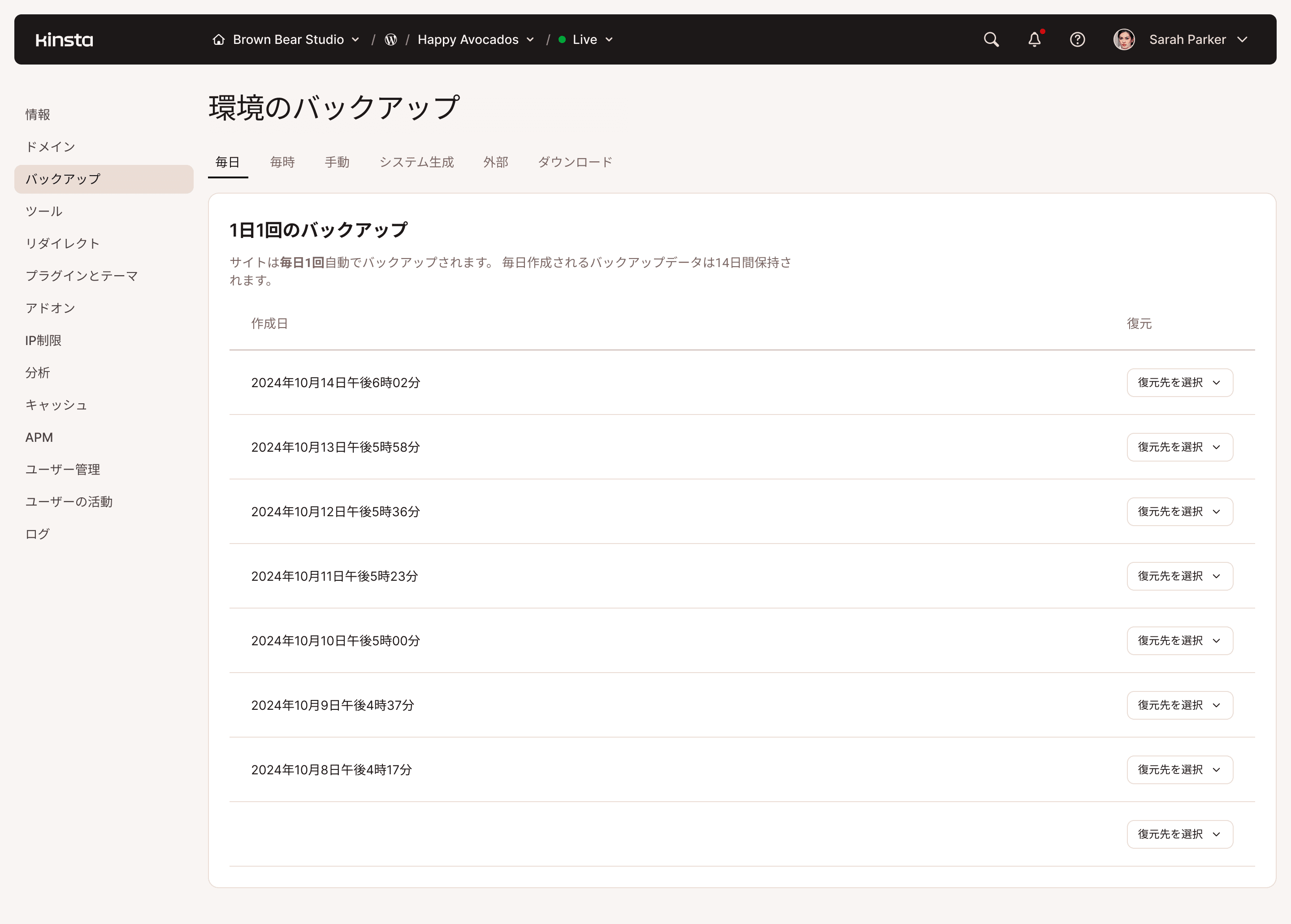
「手動」タブをクリックすると、任意のタイミングでサイトのバックアップを作成できます。Kinstaの手動バックアップには一定の制限がありますが、すぐにバックアップを取得したい場合に便利です。
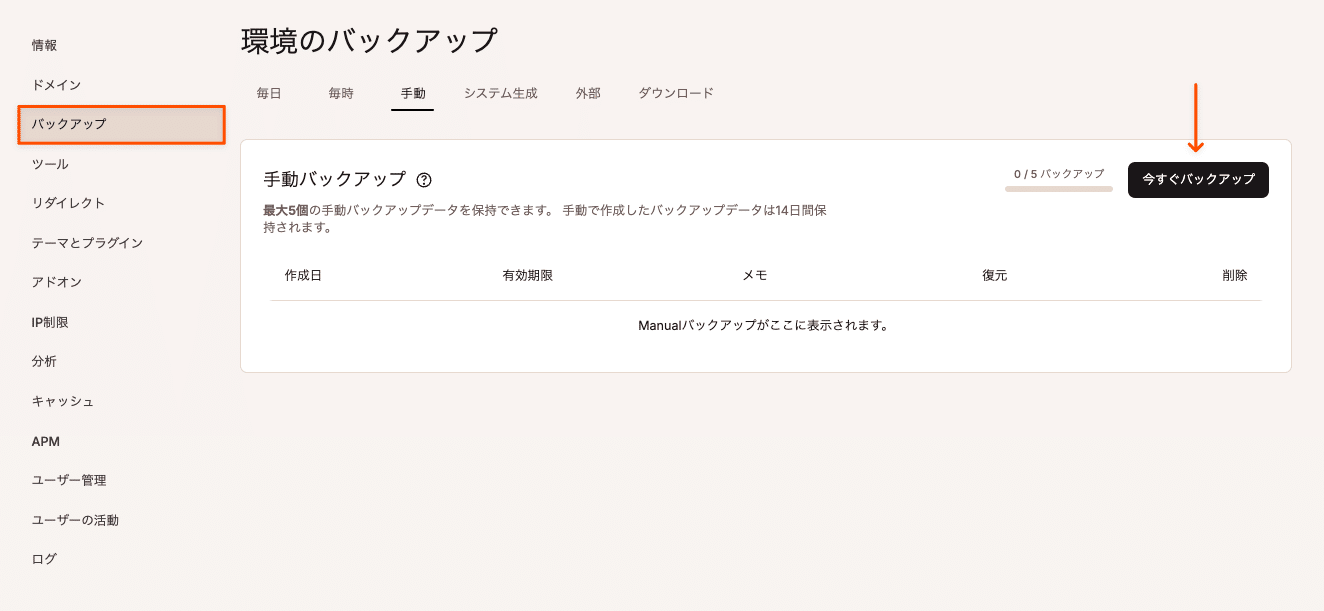
「システム生成」タブでは、サイトやKinsta側で特定の操作が行われた際に、自動的にバックアップが作成されます。例えば、検索と置換ツールの実行や、ステージング環境の本番反映などが該当します。重要な変更が加えられるタイミングで自動的にバックアップが作成される仕組みです。

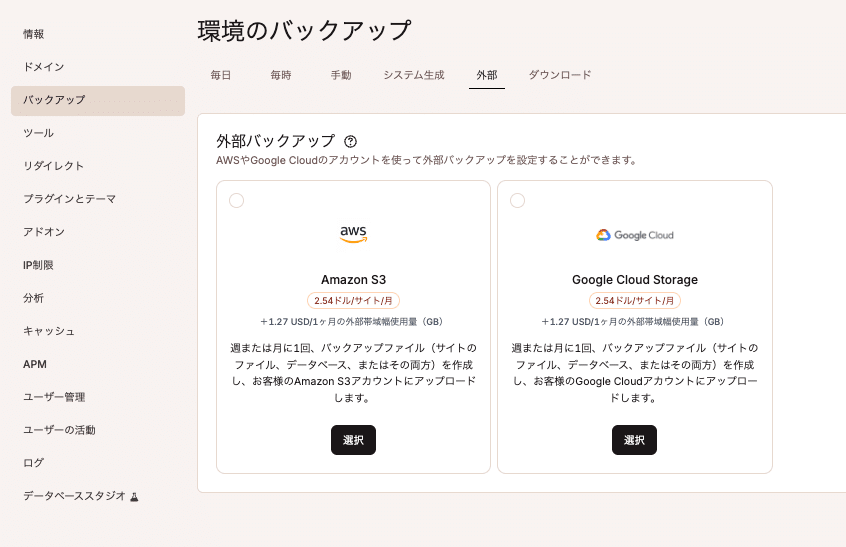
「外部」タブでは、Amazon S3やGoogle Cloud Storageなどのクラウドストレージにバックアップを保存する設定ができます。バックアップの安全性をさらに高めたい場合、これらの外部ストレージを併用することで、より安心してデータを保護できます。外部バックアップの詳細はこちらをご覧ください。
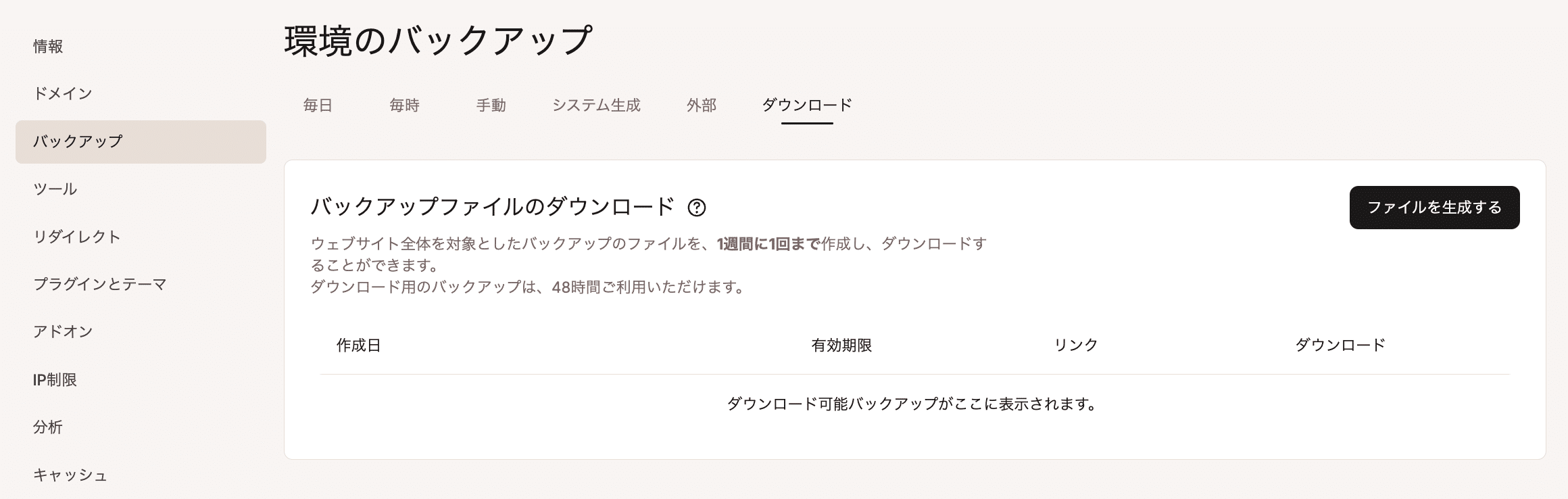
「ダウンロード」タブでは、ダウンロード可能なバックアップを生成し、ZIPファイルとしてローカル環境に保存できます。FTPクライアントを使ったバックアップと似ていますが、大きな違いはデータベースの内容を含むSQLファイルも一緒に取得できる点です。
ファイルバックアップの復元
バックアップの復元方法は、利用している環境やツールによって異なります。WordPressのバックアッププラグインを使用している場合は、プラグインの設定画面から復元操作を行います。
FTPクライアントを使ってサイトファイルを復元することも可能ですが、手軽に行うにはプラグインやMyKinstaの利用がおすすめです。
バックアップに関する解説記事では、以下のようなWordPressサイトの主な復元方法をご紹介しています。
-
MyKinstaからバックアップを復元する
-
ステージング環境にバックアップを復元する
-
プラグインを使用して復元する
-
phpMyAdminで復元する
-
cPanelからバックアップを復元する
-
ダッシュボードまたはSFTPで手動復元する
今回は最も簡単な方法として、MyKinstaからの復元手順を見ていきます。
MyKinstaにログインし、「サイト」画面を開き、バックアップを復元したいサイトを選択します。
「バックアップ」画面に移動します。
「外部」「ダウンロード」「毎時」「手動」「システム生成」など、すでに作成したバックアップを復元することができます。
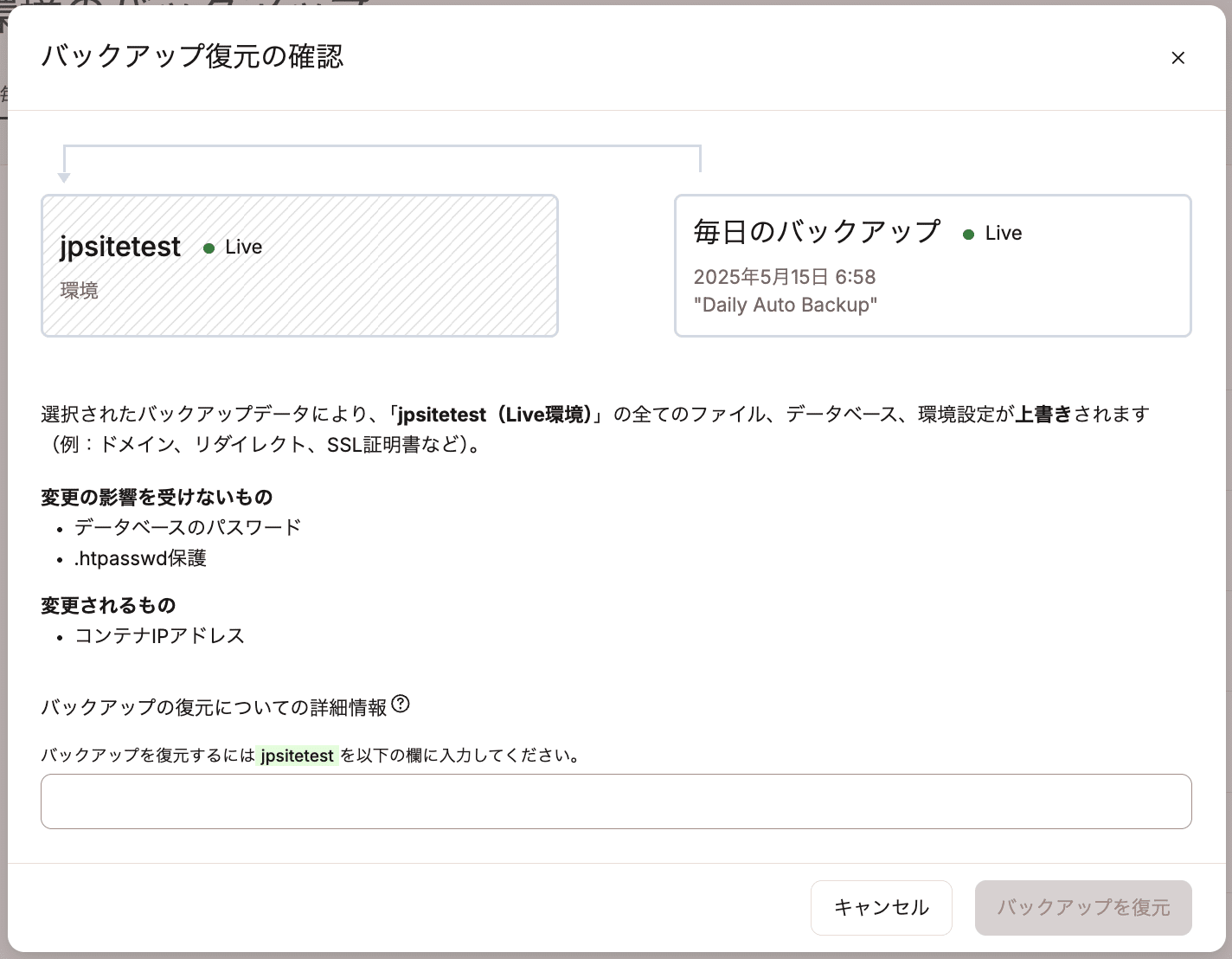
毎日の自動バックアップを復元する場合は、「毎日」タブで復元したいバックアップの横にある「復元先を選択」をクリックします。ドロップダウンで、復元する環境を選択します。

MyKinstaで求められるテキストを入力し、「バックアップを復元」をクリックすると、復元が完了します。
WordPressでメディアファイルを整理する方法
アップロードされた動画やドキュメント、画像は、時間の経過とともにサイトのストレージを大きく占めるようになります。メディアライブラリは、WordPressサイトの中でも特にコンテンツが増え続ける領域のひとつです。そのため、整理されていない状態が続くと、管理が煩雑になり、コンテンツ制作の妨げになることがあります。
WordPressには検索機能やフィルター機能が用意されていますが、増え続けるファイルを効率的に管理するには十分とは言えません。
そこで、長期的な管理をサポートするメディアライブラリ用プラグインの活用がおすすめです。詳しくは関連ガイドをご参照ください。
ここでは、代表的なプラグインをいくつか紹介します:
-
Media Library Plus:ライブラリ内にフォルダを作成でき、ファイルの移動や名前変更などが可能
-
MaxGalleria:レスポンシブ対応のライトボックスや、フロントエンド向けのギャラリー機能、ファイル管理の拡張機能など
-
Enable Media Replace:既存のファイルを削除せずに、新しいファイルへ簡単に置き換えることができる
-
WordPress Real Media Library:フォルダ管理や並び替え、高度なアップロード機能などのメディア管理に便利な機能あり
WordPressのディレクトリを保護する方法
WordPressのファイルパーミッションは、コアファイルを不正アクセスから守るための重要な防御手段のひとつです。また、ファイルを別のディレクトリに移動することで、セキュリティリスクを軽減できる場合もあります。
さらに、ディレクトリ自体をパスワードで保護し、認証されたユーザーのみが重要なWordPressファイルにアクセスできるようにすることも可能です。
詳しい手順についてはこちらでご紹介していますが、ここでは基本的な流れをご説明します。
-
ジェネレーターを使用して .htpasswd ファイルを作成する
-
作成したファイルを、保護したいWordPressディレクトリにアップロードする
-
.htaccess ファイルを作成し、以下のコードを記述する
AuthType Basic
AuthName "restricted area"
AuthUserFile /www/user/public/protecteddirectory.htpasswd
require valid-user
記述したコード内のパスは、保護したいディレクトリに合わせて更新してください。必要に応じて、ディレクトリ名も変更します。
この方法は、Apacheサーバーを利用している環境でディレクトリをパスワード保護する際に有効です。Kinstaをご利用の場合は、テクニカルサポートへ依頼することで対応できます。
WordPressのコアファイルを置き換える方法
なぜWordPressのコアファイルを置き換える必要があるのか、疑問に思うかもしれません。これまでにも触れてきたとおり、コアファイルを直接編集することは基本的に推奨されていません。
しかし、一部のケースではコアファイルの置き換えが有効な対処法となります。例えば、サイトがハッキングされたり、正常にアクセスできなくなった場合です。この方法では、問題のあるファイルを新しいものに置き換えることで、不具合や侵害の影響を引き継がずに復旧できます。
ただし、作業前には必ずバックアップを別の場所に保存しておきましょう。万が一問題が発生した場合でも、元の状態に戻せるようにしておくことが重要です。
幸い、多くのコアファイルはサイト運用中に変更されることがありません。そのため、古いコアファイルを新しいものに置き換えることで、コンテンツやメディアファイルを保持したまま、問題発生前の状態に復元できる場合があります。
なお、WordPressの自動更新を有効にしている場合、コアファイルはバックグラウンドで自動的に更新されています。ただし、手動での置き換え方法も理解しておくと安心です。
まずはFTPクライアントを開き、コアディレクトリ内のpublicフォルダを探します。サイトにアクセスできない場合でも、サーバー上のファイルにはアクセス可能です。

WordPress.orgのダウンロードページにアクセスし、最新のWordPressコアファイルをダウンロードします。ファイルはZIP形式で提供されるため、分かりやすい場所に保存してください。
ダウンロードしたコアファイルをコンピュータ上で解凍すると、同じ名前のフォルダが作成されます。そのフォルダを開き、「wordpress」フォルダをクリックすると、新しいコアファイルの一覧が表示されます。

wp-contentフォルダとwp-config-sample.phpファイルは削除します。
これは、既存サイトのwp-contentフォルダやwp-config.phpファイルを上書きしないようにするためです。これらを置き換えてしまうと、サイトが初期状態に戻り、これまでのデザインや設定が失われてしまいます。
これらのファイルを置き換えてよいのは、直近の完全なバックアップがある場合に限られます。

wp-contentフォルダとwp-config-sample.phpファイルを除くと、新しいコアファイルは次のようになります。

FTPクライアントを起動し、サーバーアカウントのSFTP認証情報を使ってサイトに接続します(詳しくはこちら)。
接続すると、サイトのファイル一覧が表示されます。publicフォルダに移動し、現在のWordPressファイルを確認します。
次に、ローカル側で先ほど解凍した新しいWordPressコアファイルを開きます。FTPクライアントの左右表示で比較すると、wp-contentフォルダとwp-config.phpファイルを除き、ほぼ同じ構成になっているはずです。

WordPressの公開ディレクトリ内で、wp-contentフォルダとwp-config.phpファイルを確認します。
この手順では、これらのファイルを残し、それ以外のファイルを削除します。削除することも可能ですが、万が一に備えて、別の一時フォルダに移動して保管しておくと安心です。

これらのファイルを削除する前は、サイトがフロントエンド上で正常に表示されている場合もあれば、すでにエラーが発生している場合もあります。そのため、問題の解決を目的として、この作業を行うケースもあります。
参考として、ファイル削除前のテストサイトの状態を以下に示します。

wp-contentフォルダとwp-config.phpファイル以外をすべて削除すると、フロントエンドでは空白ページやエラー、またはディレクトリ一覧が表示される可能性があります。
この作業中の影響を最小限に抑えるためには、サイトのディレクトリに新しいindex.phpファイルを配置し、メンテナンス中である旨のメッセージを表示することをおすすめします。

次に、新しいコアファイルをすべてサイトのディレクトリにアップロードします。FTPクライアントによって操作は多少異なりますが、一般的には新しいコアファイルをドラッグ&ドロップして配置するか、コンピュータからアップロードして既存のファイルと置き換えます。

アップロードが完了すると、公開フォルダ内のファイル構成は以前とほぼ同じ状態に見えるはずです。ただし、中身はすべて新しい(クリーンな)コアファイルに置き換わっています。

アップロード後は、サイトのフロントエンドを確認してください。今回のテストでは、wp-contentフォルダやwp-config.phpファイルを置き換えていないため、コンテンツやデザインはそのまま維持され、サイトは正常に表示されました。

なお、データベースの更新、またはバックアップからの復元が必要になる場合があります。WordPressの管理画面に再度ログインすると、データベースの更新を求められることがあります。また、データベースのバックアップは、WordPressのバックアッププラグインを使ってインポートすることも可能です。Kinstaでは、デフォルトでデータベースのバックアップが提供されています。
WordPressファイルのクリーンアップ
WordPressのディレクトリとファイルは、車のようにそれぞれ役割を持って連携しています。あるファイルはバッテリーのように、あるものはイグニッションのように、またあるものはエンジンのように機能します。適切にメンテナンスと調整を行えば、WordPressという“車”は効率よく動作し、安定したパフォーマンスを発揮します。
しかし、時間が経つにつれて不具合が発生したり、以前のように動作しなくなることもあります。そのため、WordPress本体やプラグイン、テーマのアップデートが重要になります。また、開発者が定期的にメンテナンスやバックアップを行うのも、パフォーマンスの維持やトラブルへの備えのためです。
車と同じように、細かい部分まで定期的に手入れをしておくことが大切です。放置していると、後々大きな問題につながる可能性があります。
特に整理が必要なのはファイルまわりです。ディレクトリを整理し、不要なファイルが溜まらないようにすることで、サイト全体の健全性を保つことができます。
ここでは、WordPressファイルを整理・最適化するための基本的なポイントを紹介します:
-
不要な投稿や固定ページ、重複したコンテンツ、古くて価値の低いコンテンツを削除する
-
スパムコメントを削除し、データベースの負荷を軽減する(Akismetなどのプラグインが有効)
-
不要なアセット(全ページで読み込まれる不要なCSSやJSなど)を削減する(WP Asset Clean Upなどが便利)
-
データベースを最適化する(WP-Optimizeなどのプラグインを使って不要なデータを削除)
-
画像などのメディアファイルを最適化し、読み込み速度の低下を防ぐ
-
使用していないテーマやプラグインを削除する(
wp-contentフォルダの肥大化防止) -
WordPress本体・テーマ・プラグインを常に最新の状態に保つ(可能であれば自動更新を有効化)
WordPressサイトの最適化に関する詳細はこちらをご覧ください。サイト全体のパフォーマンス改善方法を包括的に詳しくご紹介しています。
まとめ
WordPressのコアファイルを理解するにはある程度の時間と根気が必要ですが、その分、作業時の判断力が高まり、適切な対応や編集ができるようになります。また、ファイル構造への理解が深まることで、万が一トラブルが発生した場合にも、必要なセキュリティ対策やバックアップ作業を適切に行えるようになります。
WordPressのルートファイル構造について詳しく知りたい場合は、公式ドキュメント「WordPress Files」をご覧ください。各ファイルの役割が詳しく解説されており、本記事で触れていない部分についても理解を深めることができます。