Als bevorzugte Quelle bei Google hinzufügen
Die Migration einer Website umfasst zwei Aspekte: die Dateien und Datenbanken der Website sowie deine E-Mail-Server. Ein häufiges Problem ist, dass E-Mail-Server ausfallen, weil nicht klar ist, wie deine MX-Einträge und dein Webhosting unabhängig voneinander, aber dennoch im Zusammenspiel funktionieren.
Diese architektonische Unabhängigkeit bedeutet, dass deine E-Mails an deinen E-Mail-Anbieter weitergeleitet werden, unabhängig davon, wo sich deine Website-Dateien befinden oder welche Hosting-Plattform deine Websites den Besuchern bereitstellt.
Daher wird deine Migration zu Kinsta keinen E-Mail-Dienst unterbrechen, wenn du alles korrekt konfigurierst.
Deine MX-Einträge und dein Webhosting funktionieren unabhängig voneinander
Das Domain Name System (DNS) verwaltet jeden Eintragstyp während Hosting-Migrationen separat.
Wenn du dein Hosting wechselst, aktualisierst du die A-Einträge, die Browser zur neuen Server-IP-Adresse leiten. Deine MX-Einträge bleiben unverändert, sofern du sie nicht bewusst änderst, sodass Mailserver E-Mails weiterhin an deinen bestehenden E-Mail-Anbieter weiterleiten, ohne dass Konfigurationsänderungen erforderlich sind.
Kinstas Migrationsprozess klont deine Website, während dein ursprünglicher Host weiterhin den Traffic bedient. Dadurch können beide Umgebungen gleichzeitig denselben Inhalt bereitstellen. Während der DNS-Propagierung sehen einige Besucher je nach Verbindungsanfrage an den DNS-Server unterschiedliche Versionen deiner Website. TTL-Werte bestimmen, wie lange dieses Zeitfenster dauert (in der Regel bis zu einigen Stunden).
Während dieses Zeitfensters leiten deine MX-Einträge E-Mails ohne Unterbrechung an deinen Mailserver weiter: Kurz gesagt, das E-Mail-Routing erfolgt über einen separaten DNS-Lookup-Pfad, der vom Web-Traffic getrennt ist.
3 Migrationsszenarien und die Auswirkungen auf die MX-Einträge
Die E-Mail-Hosting-Konfigurationen bestimmen, wie sich MX-Einträge während Migrationen verhalten. Du musst einen unterschiedlichen Ansatz wählen, je nachdem, wo sich deine E-Mails derzeit befinden und ob du planst, während der Website-Migration den E-Mail-Anbieter zu wechseln.
1. E-Mail wird getrennt von deiner Website gehostet (am häufigsten)
E-Mail-Dienste wie Google Workspace oder Microsoft 365 laufen auf einer Infrastruktur, die völlig getrennt vom Webhosting ist. Deine Website läuft auf einer einzigen Plattform, während E-Mails über einen spezialisierten Anbieter mit dedizierten Mail-Servern laufen.
Bei der Migration zu Kinsta ändern sich nur deine A-Einträge, um Besucher auf deinen neuen Hosting-Standort weiterzuleiten. Deine MX-Einträge verweisen weiterhin unverändert auf Google Workspace oder Microsoft 365. E-Mails laufen genau wie zuvor über die Infrastruktur deines E-Mail-Anbieters, ohne dass während der Umstellung Konfigurationsänderungen erforderlich sind.
Der Kinsta-Kunde Cornershop Creative verwaltet Hunderte von Kundenwebsites, was Hunderte von Website-Migrationen ohne E-Mail-Unterbrechungen mit sich bringt. Sein Workflow behält E-Mails auf Google Workspace, während Websites zu Kinsta verschoben werden.
Dies ist die von Kinsta empfohlene Konfiguration für alle Websites. Sie trennt E-Mails vom Hosting, sodass der E-Mail-Dienst bei der Migration von Websites, der Aktualisierung von Servern oder bei Änderungen an der Infrastruktur ohne weitere Koordination weiterläuft.
2. E-Mail und Website auf demselben Server
Kinsta bietet kein E-Mail-Hosting als Teil seines Managed-WordPress-Hostings an. Dies ist optimal, da E-Mails so auf einer dedizierten Infrastruktur verbleiben, die für die Nachrichtenzustellung, Spam-Filterung und die Einhaltung von E-Mail-Authentifizierungsstandards ausgelegt ist.
Einige Hosts bündeln E-Mail jedoch mit Webhosting, was zu komplizierten Abhängigkeiten führt. Da deine E-Mail-Konten auf demselben Server wie deine Website-Dateien und Datenbanken liegen, ist der E-Mail-Dienst direkt an die Infrastruktur deines Hosting-Anbieters gebunden.
Daher musst du eine Entscheidung treffen, wenn du von gebündeltem E-Mail-Hosting umsteigst: Nutze einen separaten E-Mail-Anbieter, bevor du deine Website umziehst, oder ziehe nur die Dateien deiner Website zu Kinsta um.
Die Migration von E-Mails zu einem Drittanbieter vor einer Website-Migration umfasst das Einrichten neuer Konten, das Konfigurieren von MX-Einträgen, die auf den neuen Anbieter verweisen, und das Testen der E-Mail-Zustellung, bevor du deine A-Einträge aktualisierst. Sobald deine E-Mails zuverlässig funktionieren, fährst du mit der Website-Migration fort. Die Alternative besteht darin, ein Konto bei deinem alten Host speziell für E-Mails beizubehalten, was kostspielig und ineffizient ist.
3. Gleichzeitiger Wechsel von Web- und E-Mail-Anbieter
Du musst dich im Voraus vorbereiten, wenn du die E-Mails während einer Website-Migration umstellst. Dazu musst du beide E-Mail-Systeme während eines kurzen Testzeitraums parallel betreiben, bevor du die DNS-Einträge umstellst, um die neue Konfiguration live zu schalten.
Zuerst richtest du ein Konto bei deinem neuen E-Mail-Anbieter ein und konfigurierst die MX-Einträge in deinem DNS-Verwaltungsbereich. Diese neuen MX-Einträge existieren neben deiner aktuellen Konfiguration, zunächst mit niedrigeren Prioritätswerten, die verhindern, dass Produktions-E-Mails während des Tests durchkommen.
Als Nächstes testest du die neue E-Mail-Konfiguration mit einem Tool wie MXToolbox, um zu überprüfen, ob die Einträge vorhanden sind und auf die richtigen Mailserver verweisen:
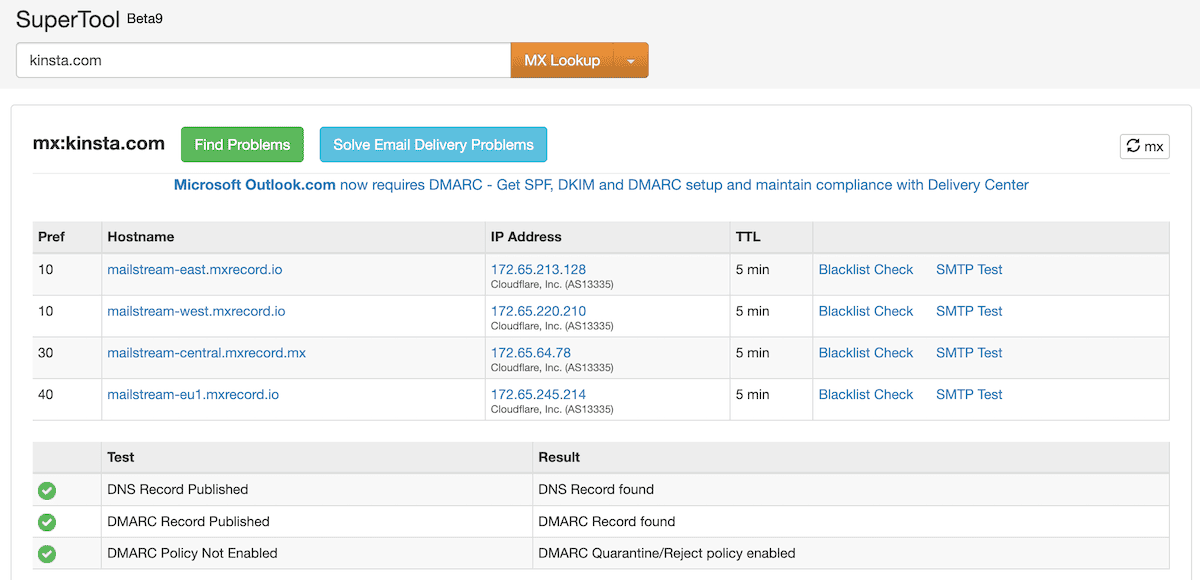
Sende hier Testnachrichten, überprüfe die Zustellzeiten und vergewissere dich, dass sowohl das Senden als auch das Empfangen über den neuen Anbieter korrekt funktionieren, bevor du Änderungen vornimmst.
Sobald du bestätigt hast, dass die neue E-Mail-Infrastruktur ordnungsgemäß funktioniert, koordiniere die DNS-Änderungen. Dazu musst du die Prioritäten der MX-Einträge aktualisieren, um E-Mails an den neuen Provider weiterzuleiten, und die A-Einträge so einstellen, dass sie auf Kinsta verweisen. Einige E-Mails werden aufgrund zwischengespeicherter DNS-Einträge möglicherweise weiterhin an deinen alten Provider weitergeleitet. Wenn du daher bis zu 48 Stunden lang den Zugriff auf beide E-Mail-Systeme aufrechterhältst, werden alle verspäteten Nachrichten abgefangen.
Verwaltung von MX-Einträgen während Kinsta-Migrationen
Jede Website bei Kinsta erhält eine temporäre kinsta.cloud-Domain. Mit dem Site-Preview-Tool kannst du auf diese temporäre URL zugreifen, um deine migrierte Website zu testen, bevor du DNS-Änderungen vornimmst.
Über diese URL hast du vollen Zugriff, um dich bei WordPress anzumelden, Frontend-Seiten zu durchsuchen, Formulare abzuschicken und die Funktionalität zu überprüfen, während deine Produktions-Website weiterhin den Traffic über den ursprünglichen Host bedient.
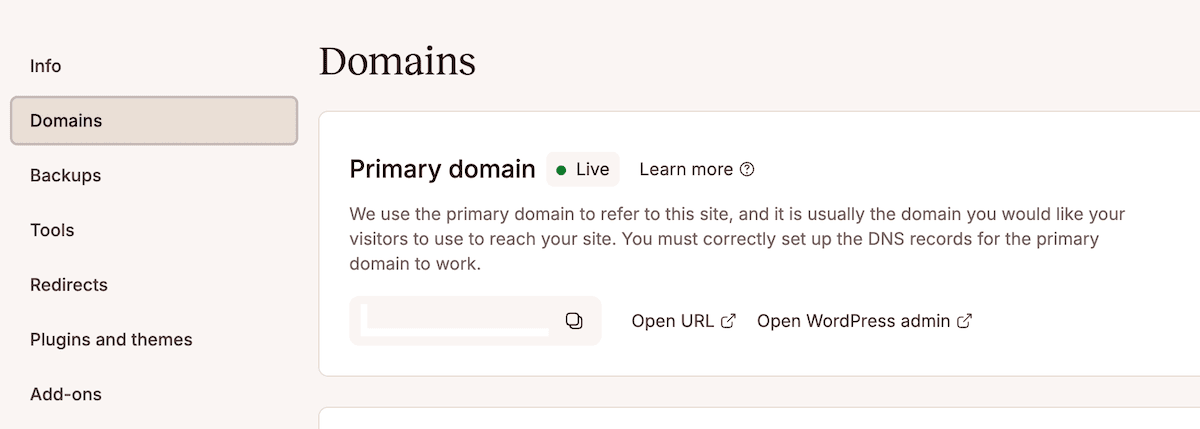
Du solltest vor der DNS-Propagierung einen Überprüfungsprozess durchführen, um eventuelle Probleme zu identifizieren. Sollten Probleme auftreten, bleibt deine Produktionsseite unberührt, wenn du sie hier behebst. Erst nachdem du sichergestellt hast, dass alles korrekt funktioniert, fährst du mit den DNS-Updates fort.
Das Kinsta-Support-Team bietet Anleitungen und Dokumentation für den gesamten Prozess nach der Migration und steht rund um die Uhr zur Beantwortung von Fragen zur Verfügung.
Kinsta-DNS-Funktionen für die E-Mail-Verwaltung
Kinsta DNS bietet optionales DNS-Hosting, falls du Domain-Einträge direkt in MyKinsta verwalten möchtest, anstatt bei deinem Registrar oder einem externen DNS-Anbieter. Der Service umfasst Funktionen, die speziell für die Verwaltung von E-Mail-Einträgen entwickelt wurden.
Du kannst MX-Einträge mit wenigen Klicks in Google Workspace einrichten. Wenn du über den DNS-Bildschirm in MyKinsta eine neue Domain hinzufügst, aktiviere das Kontrollkästchen Gmail-MX-Einträge hinzufügen. Dadurch werden automatisch alle fünf erforderlichen MX-Einträge mit den richtigen Prioritätswerten und Hostnamen erstellt.
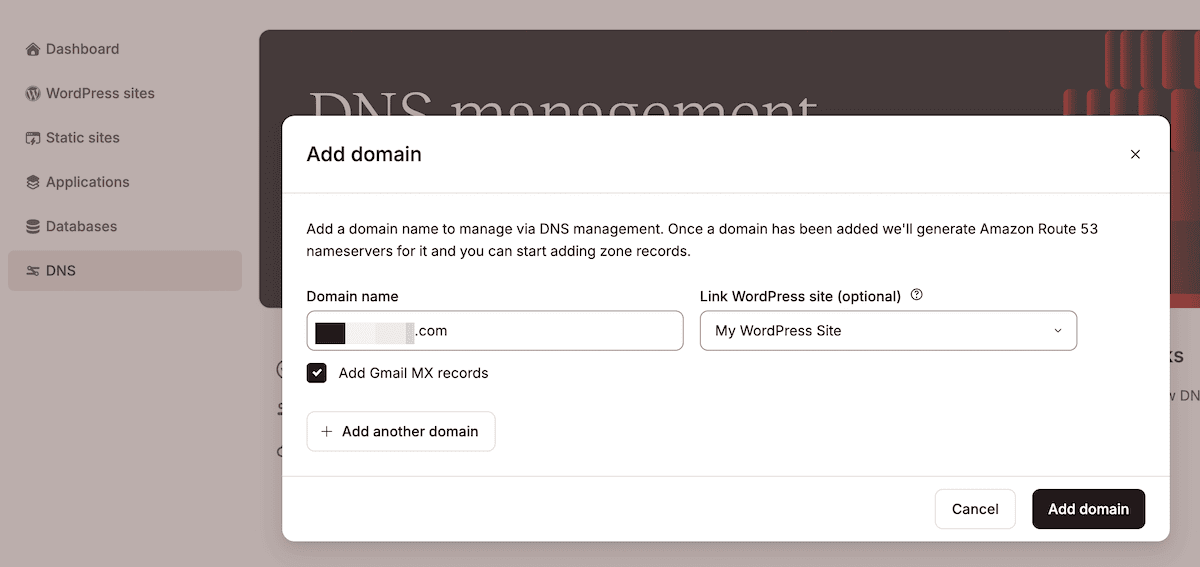
Für Domains, die bereits in Kinsta DNS konfiguriert sind, navigiere zu DNS, wähle deine Domain aus und klicke oben auf der Seite auf die Schaltfläche Gmail-MX-Einträge hinzufügen. So kannst du die fünf Google Workspace-MX-Einträge sehen, bevor du den Vorgang abschließt:
aspmx.l.google.com(Priorität1)alt1.aspmx.l.google.com(Priorität5)alt2.aspmx.l.google.com(Priorität5)alt3.aspmx.l.google.com(Priorität10)alt4.aspmx.l.google.com(Priorität10)
Die TTL-Standzeit für diese Einträge beträgt 3.600 Sekunden (eine Stunde). Damit legst du fest, wie lange weltweite DNS-Server Informationen zwischenspeichern, bevor sie nach Aktualisierungen suchen. Das sorgt für ein Gleichgewicht zwischen der Effizienz des DNS-Cachings und der Möglichkeit, bei Bedarf Änderungen vorzunehmen.
MX-Einträge für andere E-Mail-Anbieter hinzufügen
Für andere E-Mail-Anbieter als Google Workspace musst du die MX-Einträge manuell konfigurieren. Dein Anbieter stellt dir diese Werte zur Verfügung, in der Regel Mailserver-Hostnamen und Prioritätsnummern.
Klicke in MyKinsta auf DNS, wähle deine Domain aus und klicke unter DNS-Eintrag hinzufügen auf Eintrag hinzufügen. Wähle den MX-Eintragstyp aus und fülle die erforderlichen Felder aus:
- Hostname. Gib den Hostnamen deiner E-Mail-Adresse an (wird bei Root-Domain-Konfigurationen oft leer gelassen).
- Verweist auf. Gib hier den Hostnamen des Mail-Servers deines E-Mail-Anbieters ein.
- Priorität. Lege die Prioritätsnummer fest, wobei niedrigere Zahlen eine höhere Priorität anzeigen.
- TTL (Time to Live). Verwende die empfohlene Standardeinstellung von einer Stunde.
Klicke abschließend auf DNS-Eintrag hinzufügen, um die Konfiguration zu speichern.
Microsoft 365 verwendet in der Regel einen einzigen MX-Eintrag, der auf einen regionalen Mailserver verweist, während Zoho mehrere MX-Einträge mit unterschiedlichen Prioritätswerten erfordert. Die meisten Anbieter unterstützen mehrere MX-Einträge; füge jeden einzelnen separat nach dem gleichen Verfahren hinzu.
Du musst auch nicht unbedingt Kinsta DNS verwenden. Stattdessen kannst du das DNS über deinen Domain-Registrar oder einen anderen Anbieter verwalten, während du deine Website bei Kinsta hostest. Dies vereinfacht manchmal die Fehlerbehebung und optimiert Updates, wenn du Webhosting- oder E-Mail-Konfigurationen änderst.
Häufige Probleme mit MX-Einträgen und wie man sie behebt
Egal, welche Planungen und Vorkehrungen du triffst, es gibt immer ein Problem zu lösen. Hier sind einige der häufigsten Probleme mit MX-Einträgen:
- Verweis auf CNAME-Einträge.
- Falsche Prioritätswerte.
- Falsche Konfiguration von Backup-Servern.
Erstens führen MX-Einträge, die auf CNAME-Einträge verweisen, zu Zustellungsfehlern. Das liegt daran, dass Mailserver MX-Einträge abfragen und erwarten, A- oder AAAA-Einträge zu finden, die IP-Adressen enthalten. Wenn ein MX-Eintrag auf einen CNAME verweist, kann der Mailserver die Lookup-Kette nicht vervollständigen, was zu zurückgewiesenen Nachrichten führt.
Die Lösung besteht darin, sicherzustellen, dass deine MX-Einträge direkt auf Hostnamen verweisen, die über A-Einträge verfügen. Bei einer korrekten Konfiguration verweist dein MX-Eintrag auf mail.example.com, das über einen A-Eintrag mit der IP-Adresse deines Mail-Servers verfügt.
Falsche Prioritätswerte können ebenfalls Probleme beim Mail-Routing verursachen, wenn mehrere MX-Einträge für eine Domain existieren. Einträge mit niedrigerer Priorität erhalten E-Mails zuerst, daher sollte dein primärer Server einen Wert wie 10 haben, während Backup-Server höhere Zahlen (20 oder 30) verwenden. Eine Verwechslung dieser Werte führt zu Verzögerungen, wenn ein Backup-Server Nachrichten an den Primärserver weiterleiten muss.
Wenn dein primärer E-Mail-Server offline geht, kann ein falsch konfigurierter Backup-Server deine E-Mails nicht verarbeiten. Ein MX-Eintrag, der auf eine nicht vorhandene oder anderweitig suboptimale Infrastruktur verweist, vermittelt ein falsches Gefühl von Redundanz. Um dies zu beheben, passe die Prioritätswerte auf dem Backup-Server vorübergehend an, um ihn zum Primärserver zu machen, und sende dann Testnachrichten, um die Zustellung zu überprüfen.
Plan deine Migration unter Berücksichtigung der E-Mails
Die Migration einer Website kann einige Zeit in Anspruch nehmen, insbesondere wenn du auch die Verwaltung deiner MX-Einträge berücksichtigen musst. Der optimale Ansatz besteht darin, deine Einträge vor der Migration zu dokumentieren, einschließlich aller Prioritätswerte, um eine vollständige Sicherung aller DNS-Einträge zu erstellen.
Im MyKinsta-Dashboard kannst du MX-Einträge mit wenigen Klicks erstellen (für Google Workspace-Nutzer). Nach erfolgreicher Migration ist es wichtig, zu testen, ob alles funktioniert. Das Kinsta-Support-Team verfügt über das nötige Fachwissen, um dich während des gesamten Prozesses zu unterstützen.
Neben diesem kompetenten Migrations-Support bietet das Managed WordPress-Hosting von Kinsta eine zuverlässige Infrastruktur für Websites jeder Größe sowie DNS-Verwaltungstools, die die E-Mail-Konfiguration vereinfachen.

Joel ist Frontend-Entwickler und arbeitet bei Kinsta als Technical Editor. Er ist ein leidenschaftlicher Lehrer mit einer Vorliebe für Open Source und hat über 200 technische Artikel geschrieben, die sich hauptsächlich um JavaScript und seine Frameworks drehen.