Als bevorzugte Quelle bei Google hinzufügen

Wenn deine WordPress-Website aufgrund eines Fehlers wie ERR_SSL_PROTOCOL_ERROR nicht über eine sichere Verbindung geladen werden kann, bist du hier genau richtig.
In diesem Artikel erfährst du, was diese Art von Fehler bedeutet, und wir führen dich Schritt für Schritt durch die notwendigen Maßnahmen, um ihn zu beheben und deine Website wieder zum Laufen zu bringen!
Dieser Fehler kann durch verschiedene Probleme mit deinem Webserver oder deinem lokalen Computer verursacht werden – oder sogar durch eine Kombination aus beidem. Er tritt häufig in Chrome auf, kann aber je nach dem von dir verwendeten Browser variieren.
Was ist ERR_SSL_PROTOCOL_ERROR?
ERR_SSL_PROTOCOL_ERROR tritt auf, wenn das SSL-Zertifikat einer Website falsch konfiguriert oder ungültig ist. Dieser Fehler tritt auf, wenn ein Browser keine sichere Verbindung zu einer SSL-verschlüsselten Website herstellen kann.
Was ist eigentlich eine sichere Verbindung?
Wenn du dich fragst, was das Laden einer Website über eine sichere Verbindung bedeutet, sind vielleicht ein paar Hintergrundinformationen hilfreich.
Vielleicht ist dir schon aufgefallen, dass Webadressen in der Regel mit HTTP oder HTTPS beginnen. Diese werden als Protokolle bezeichnet und sind im Grunde eine Reihe von Regeln, die festlegen, wie Websites vom Server (wo sich deine Website befindet) zum Browser übertragen werden. HTTPS ist ein sicheres Protokoll, das auf HTTP basiert und weit verbreitet ist, da es eine Reihe bedeutender Vorteile bietet, darunter eine verbesserte Suchmaschinenoptimierung (SEO) und ein hohes Maß an Sicherheit.
Ein Nachteil bei der Nutzung von HTTPS ist, dass strenge Regeln gelten, die eingehalten werden müssen, bevor eine sichere Website angezeigt werden kann. Das bedeutet, dass im Vergleich zu ungesicherten HTTP-Verbindungen potenziell mehr schiefgehen kann.
Eine der Voraussetzungen, damit eine Website mit einer HTTPS-Verbindung funktioniert, ist, dass du ein gültiges SSL-Zertifikat installiert und korrekt konfiguriert hast. Ungültige SSL-Zertifikate können Probleme verursachen, die Nutzer daran hindern, auf Websites zuzugreifen. Zum Beispiel die Fehlermeldung „Deine Verbindung ist nicht privat“.
Wenn dein SSL-Zertifikat ordnungsgemäß funktioniert, wurde im Browserfenster neben der Website-Adresse ein Vorhängeschloss-Symbol angezeigt, bevor es durch ein Melodiesymbol ersetzt wurde. Wenn du auf das Symbol klickst, zeigt die erste Option an, ob deine Website sicher ist oder nicht.
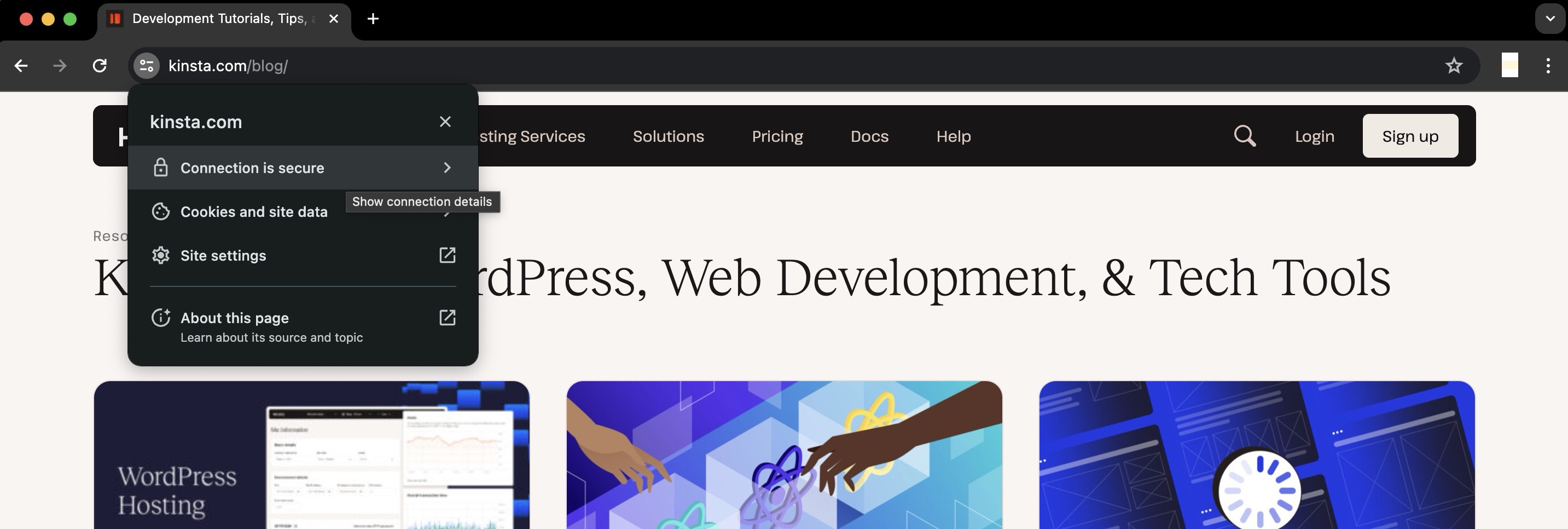
Die meisten Website-Besucher erwarten heutzutage HTTPS-Verbindungen auf der gesamten Website. Längst vorbei sind die Zeiten, in denen die einzigen sicheren Seiten auf deiner Website auf bestimmte Bereiche wie den Admin-Bereich, die Anmeldung und den Warenkorb beschränkt waren.
Früher galt es als unnötig (und übertrieben), eine sichere Verbindung auf der gesamten Website zu nutzen – unter anderem wegen der hohen Kosten für SSL-Zertifikate. Das hat sich nun jedoch geändert, da kostenlose SSL-Zertifikate leicht erhältlich sind, sodass HTTPS mittlerweile zum Standard geworden ist.
10 Lösungen für den Fehler „ERR_SSL_PROTOCOL_ERROR“
Gehe die Lösungen in den folgenden Abschnitten nacheinander durch, bis dein Fehler bei der sicheren Verbindung behoben ist.
Diese Art von Fehler kann lokal oder auf dem Server auftreten. Daher konzentrieren sich einige Schritte auf die Einstellungen deines lokalen Computers bzw. Browsers, während andere Schritte Probleme im Zusammenhang mit der Serverkonfiguration und der Einrichtung des SSL-Zertifikats berücksichtigen.
1. Überprüfe die letzten Änderungen an deiner Website
Bevor wir uns einige der möglichen Ursachen für den Fehler „ERR_SSL_PROTOCOL_ERROR“ ansehen, wäre es hilfreich, wenn du dir einen Moment Zeit nimmst und dich an alle kürzlich vorgenommenen Änderungen an deiner Website erinnerst.
Normalerweise ist eine einmal eingerichtete sichere Verbindung ziemlich stabil. Und meistens treten Probleme auf, wenn entweder auf der Serverseite bei bestehenden Websites etwas geändert wurde oder wenn du deine Website zum ersten Mal einrichtest. Wenn die angeforderte Website nicht existiert, ist mit dem Fehler „DNS_PROBE_FINISHED_NXDOMAIN“ zu rechnen.
Hast du kürzlich den Host gewechselt oder versucht, ein neues SSL-Zertifikat zu installieren? Das ist der häufigste Grund für diesen Fehler.
Wenn du dir über kürzlich vorgenommene Änderungen an deiner Website im Klaren bist, kann dir das einen guten Hinweis darauf geben, was das Problem mit der sicheren Verbindung verursachen könnte.
2. SSL-Status löschen
Als Nächstes solltest du versuchen, den SSL-Status in Chrome zu löschen. Der Browser speichert SSL-Zertifikate in einem Cache, um nachfolgende Verbindungen zu beschleunigen, sobald eine erste sichere Verbindung zu einer Website hergestellt wurde.
Dies dient der Optimierung der Ladezeiten, da andernfalls bei jeder HTTPS-Anfrage das SSL-Zertifikat heruntergeladen und authentifiziert werden müsste, was sich negativ auf die Leistung auswirken würde.
Bei der Migration einer Website zu Kinsta können Probleme auftreten, wenn die DNS-Einstellungen so aktualisiert wurden, dass sie auf die Kinsta-Server verweisen, und das kostenlose SSL-Zertifikat von Let’s Encrypt installiert wurde.
Nachdem die DNS-Einstellungen übernommen wurden und du über eine sichere Verbindung in einem Browser auf die Seite zugreifst, kann der Fehler manchmal angezeigt werden, weil der Browser-Cache eine veraltete Version des SSL-Zertifikats speichert.
Um das zu beheben, versuche, den SSL-Status-Cache zu leeren. Starte anschließend deinen Browser neu und versuche erneut, eine Verbindung zu deiner Website herzustellen.
Wenn du einen Mac nutzt, kannst du ein SSL-Zertifikat wie folgt löschen:
- Klicke im Finder auf „Gehe zu“ -> „Dienstprogramme“ -> „Schlüsselbund-Zugriff“.
- Klicke im linken Fensterbereich auf „System“.
- Klicke auf das Zertifikat, das du löschen möchtest.
- Klicke in der Menüleiste auf „Bearbeiten“ -> „Löschen“. Du wirst zur Bestätigung aufgefordert.
- Gib dein Passwort ein, um den Schlüsselbund zu bearbeiten. Das ist wahrscheinlich dein Anmeldepasswort.
- Nach einer kurzen Wartezeit sollte das Zertifikat nicht mehr in der Zertifikatsliste zu sehen sein.
3. SSL-Zertifikat überprüfen
Ein ähnliches Problem tritt auf, wenn ein SSL-Zertifikat generiert wurde, die DNS-Einstellungen aber noch nicht vollständig übernommen wurden. In diesem Fall wird das SSL-Zertifikat zum Zeitpunkt der Erstellung nicht der richtigen Domain zugeordnet.
Wenn du Kinsta-Kunde bist, bist du automatisch durch unsere Cloudflare-Integration geschützt, die kostenlose SSL-Zertifikate umfasst. Nachdem du deine Domain hinzugefügt hast, wird deine Website automatisch durch dieses Zertifikat gesichert.
Du kannst auch einen siteweiten Scan mit einem Online-SSL-Checker durchführen, um sicherzustellen, dass es keine Probleme mit deinem SSL-Zertifikat gibt. Diese Art der Überprüfung ist ziemlich zuverlässig und umgeht deinen Browser-Cache, um festzustellen, ob das Zertifikat gültig ist.
Wir empfehlen die Verwendung des SSL-Prüftools von Qualys SSL Labs, das wir auch intern bei Kinsta nutzen.
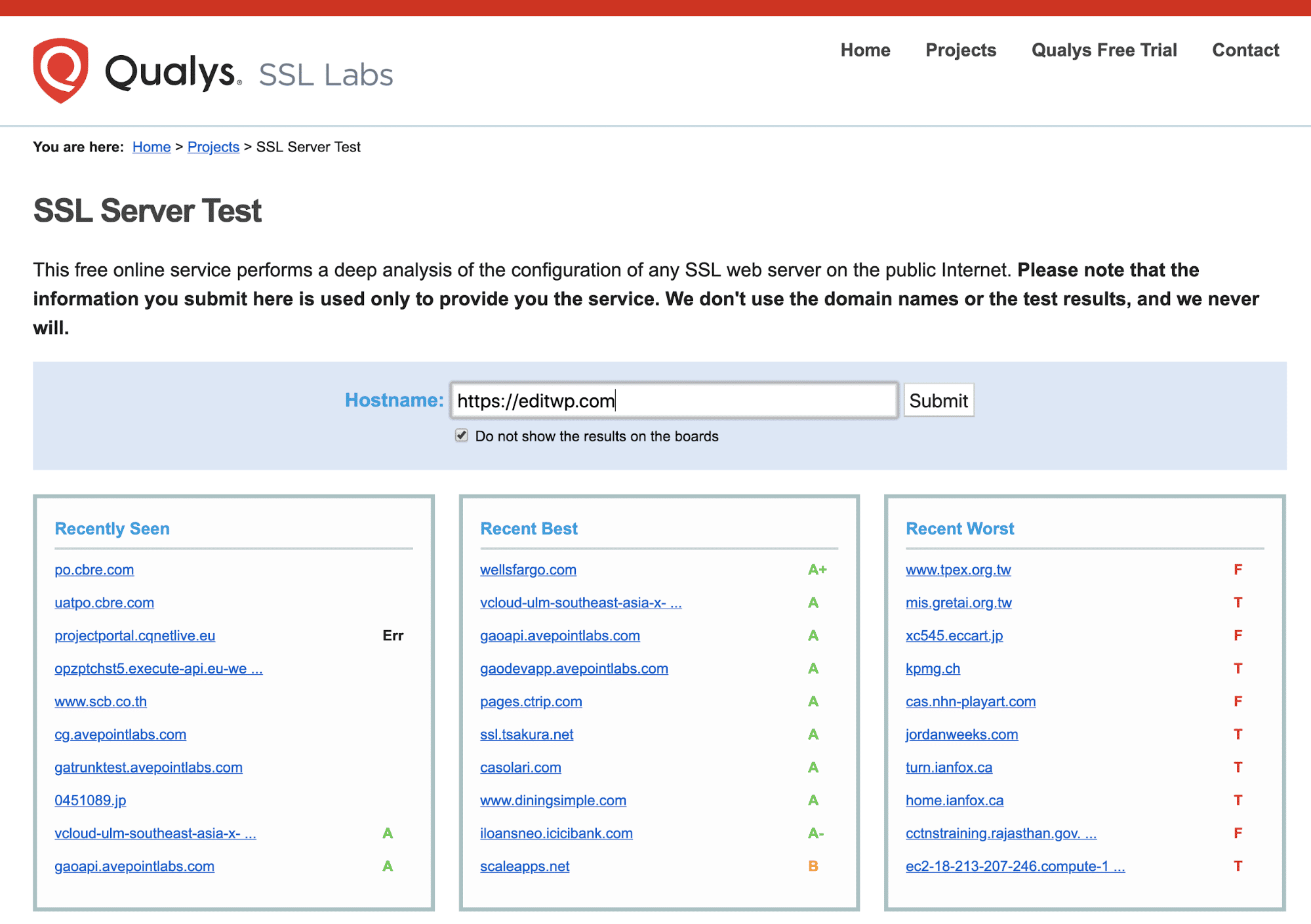
Gib einfach deine Domain in das Feld Hostname ein und klicke auf die Schaltfläche Submit. Sobald der Scan abgeschlossen ist, wird ein Bericht mit den Ergebnissen der SSL-Zertifikatsprüfungen angezeigt. Wenn alles in Ordnung ist, solltest du etwa Folgendes sehen:
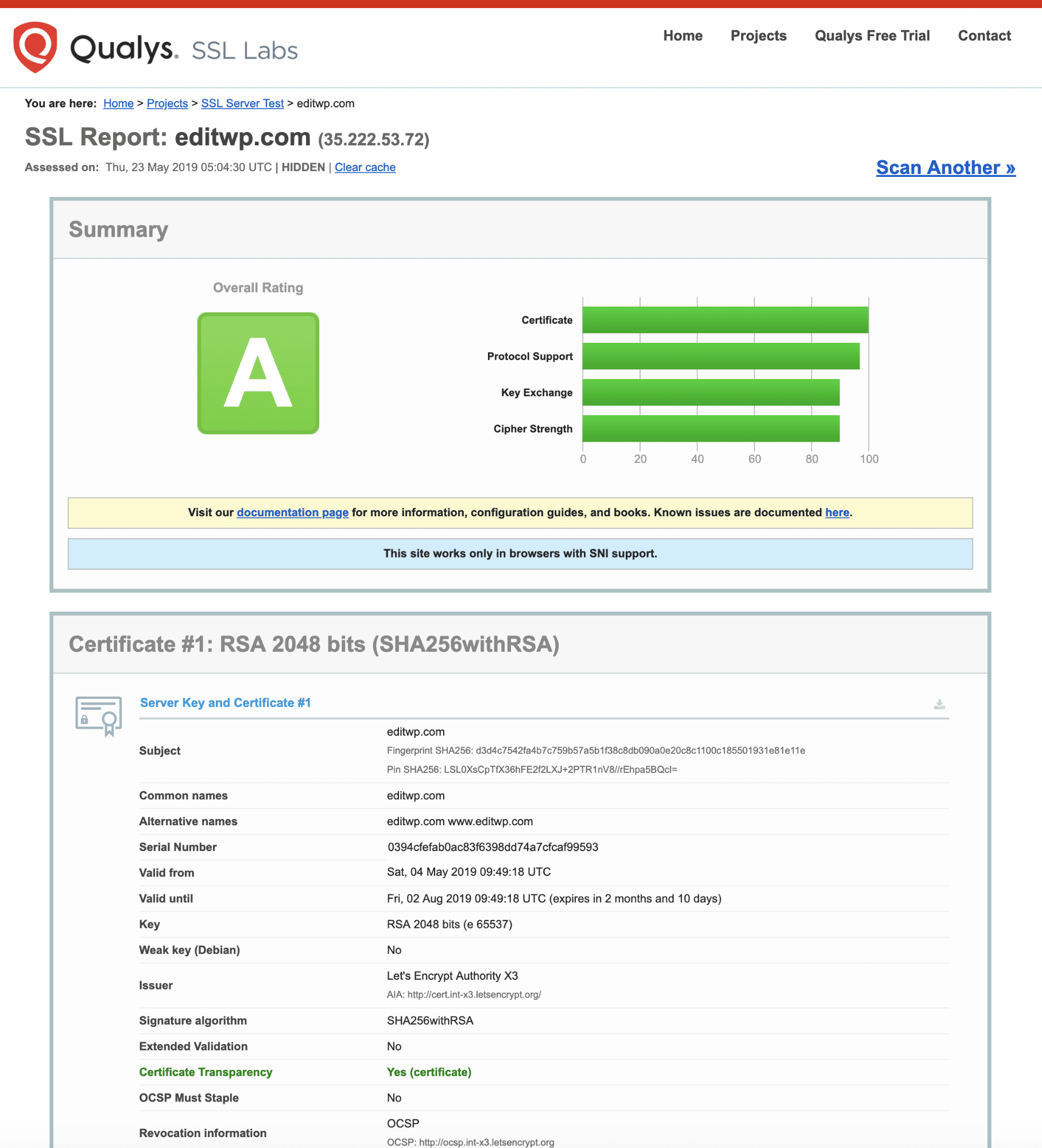
Ausführlichere Informationen findest du in unserem Leitfaden dazu, wie du überprüfen kannst, ob dein SSL-Zertifikat ordnungsgemäß funktioniert.
4. Überprüfe die Systemzeit und das Datum
Wenn das SSL-Zertifikat gültig ist und das Löschen des SSL-Status nicht funktioniert, ist es an der Zeit, deinen lokalen Computer zu überprüfen, um die Ursache für deinen ERR_SSL_PROTOCOL_ERROR zu ermitteln.
(Lesetipp: Wenn du veraltete TLS-Versionen verwendest, solltest du vielleicht ERR_SSL_OBSOLETE_VERSION-Meldungen in Chrome verhindern).
Überprüfe zunächst, ob die Uhrzeit und das Datum des Betriebssystems korrekt eingestellt sind – andernfalls kann es zu Problemen bei der Authentifizierung deines SSL-Zertifikats kommen.
Das liegt daran, dass SSL-Zertifikate ein festes Ablaufdatum haben und es zu Konflikten beim Authentifizierungsprozess kommen kann, wenn die aktuelle Systemzeit und das Datum nicht stimmen.
Bei einer sicheren Verbindung wird immer von einer gültigen Uhrzeit und einem gültigen Datum ausgegangen, weshalb es wichtig ist, sicherzustellen, dass die korrekten Werte von deinem lokalen System abgerufen werden.
Um Uhrzeit und Datum unter Windows 10 zu überprüfen, drücke die Windows-Taste und die X-Taste und wähle im Kontextmenü System aus. Dadurch wird das Fenster Einstellungen geöffnet.
Gib im Textfeld Einstellung suchen den Begriff Zeit ein und wähle aus den Dropdown-Optionen Datum und Uhrzeit ändern aus. Überprüfe dann im Fenster Datum- und Uhrzeiteinstellungen, ob Uhrzeit und Datum korrekt sind, bevor du fortfährst.
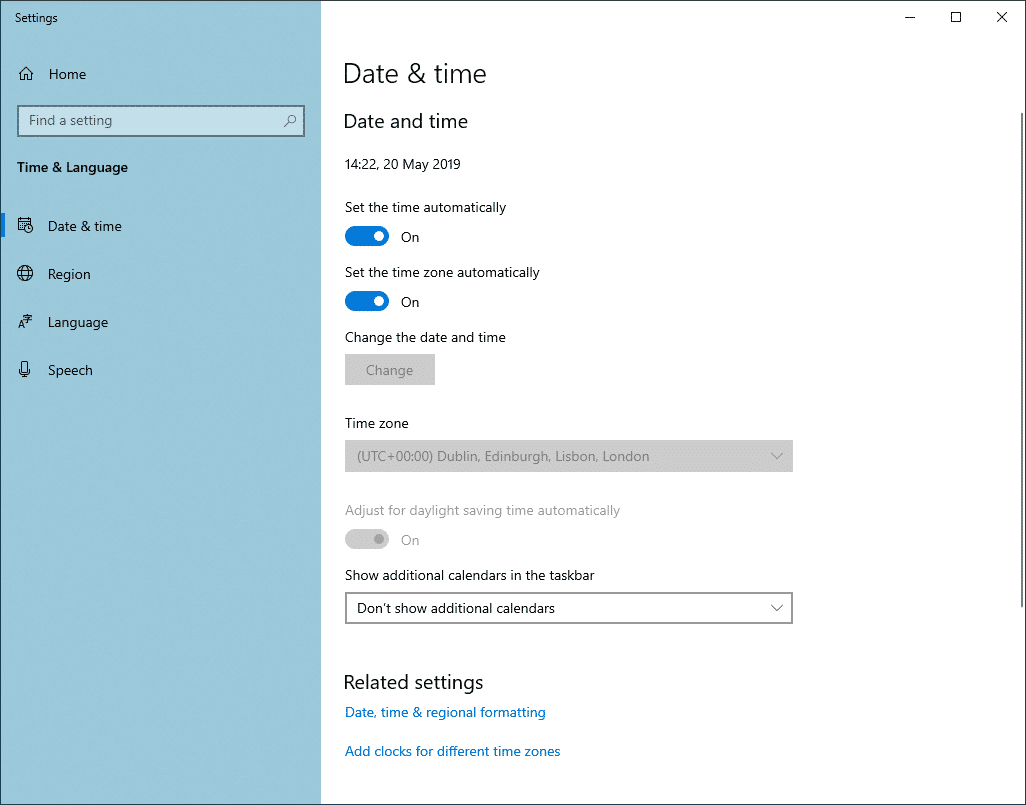
Unter macOS klickst du auf das Apple-Symbol in der oberen linken Ecke des Bildschirms, wählst im Dropdown-Menü Systemeinstellungen aus und wählst dann Datum und Uhrzeit aus der Liste aus.
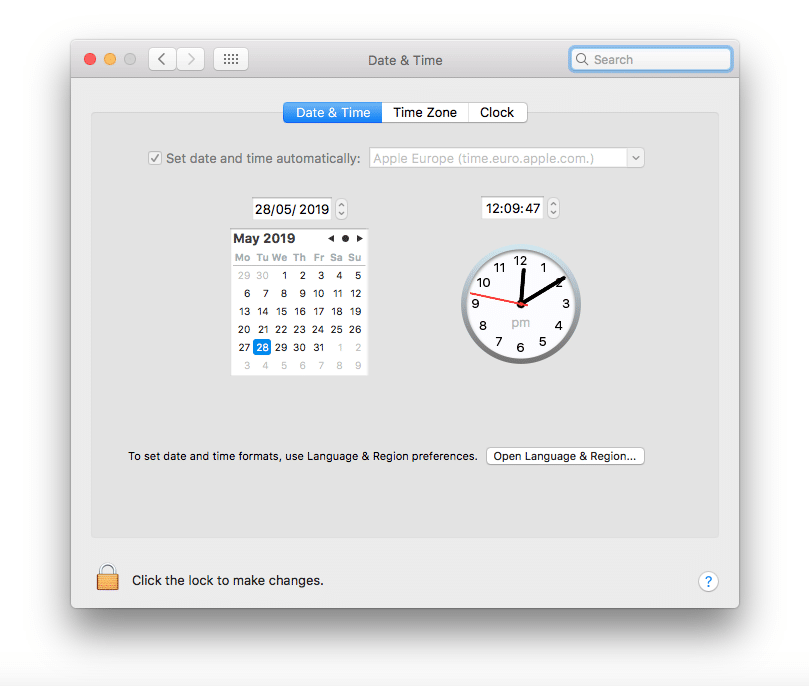
Aktualisiere deine Systemzeit nach Bedarf.
5. Lösche den Browser-Cache und die Cookies
Du kannst auch versuchen, den Browser-Cache zu löschen, wenn der letzte Löschvorgang schon eine Weile zurückliegt. Wir empfehlen dir, auch die Browser-Cookies zu löschen, aber denk daran, dass du dich bei allen Websites, bei denen du gerade angemeldet bist, beim nächsten Besuch erneut anmelden musst.
6. Browser-Erweiterungen deaktivieren
Wenn du mehrere Browser-Erweiterungen aktiviert hast, könnte dies möglicherweise die Ursache des Fehlers sein. Deaktiviere die Browser-Erweiterungen vorübergehend nacheinander, um zu prüfen, ob eine davon Probleme mit HTTPS-Anfragen verursacht.
Um Chrome-Erweiterungen zu deaktivieren, klicke auf das Symbol mit den drei Punkten oben rechts im Browserfenster und wähle im Popup-Menü Weitere Tools > Erweiterungen aus.
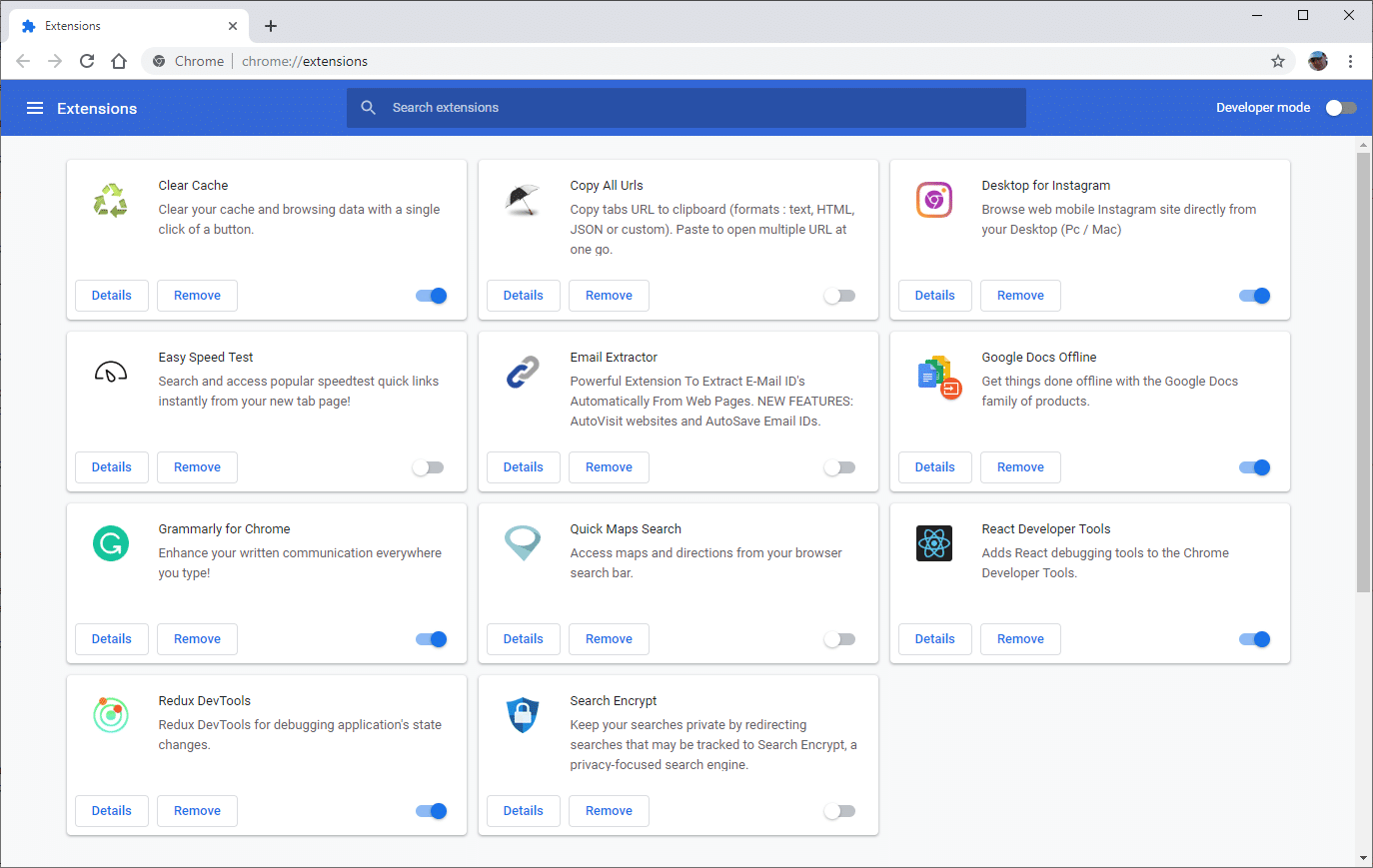
Schalte alle aktivierten Browser-Erweiterungen nacheinander um, um sie zu deaktivieren, und rufe zwischendurch jeweils deine Website auf. Wenn eine Erweiterung den Fehler „ERR_SSL_PROTOCOL_ERROR“ zu verursachen scheint, entferne sie entweder oder lass sie deaktiviert, bis du mehr Informationen über die Art des Fehlers findest.
Wenn kein Update zur Behebung des Problems verfügbar ist, ist es wahrscheinlich am besten, die Erweiterung komplett zu entfernen.
7. Browser auf die neueste Version aktualisieren
Der letzte Schritt in Bezug auf den Browser besteht darin, Chrome auf die neueste Version zu aktualisieren.
Die Verwendung älterer Browserversionen erhöht das Risiko, dass Probleme mit der sicheren Verbindung wie der Fehler „ERR_SSL_PROTOCOL_ERROR“ auftreten.
Moderne Browser werden ständig um neue und aktualisierte Sicherheitsfunktionen erweitert, und Fehler werden regelmäßig behoben. Es ist daher empfehlenswert, den Browser stets auf dem neuesten Stand zu halten.
Der Chrome-Browser macht dir das leicht, da er bei jedem Start automatisch nach Updates sucht. Wenn du jedoch deine Browser-Tabs ständig geöffnet lässt, solltest du daran denken, den Browser ab und zu neu zu starten, um die Update-Prüfung auszulösen.
8. Aktualisiere dein Betriebssystem
Es ist ebenfalls wichtig, dein Betriebssystem auf dem neuesten Stand zu halten, besonders wenn das letzte Update schon eine Weile zurückliegt.
Wenn du bei Windows 10 die automatischen Updates aktiviert hast, musst du dir darüber keine großen Gedanken machen. Aber nicht alle Betriebssysteme führen Updates automatisch durch, daher lohnt es sich zu prüfen, ob für dein Betriebssystem welche verfügbar sind.
Unter macOS klickst du auf das Apple-Symbol und wählst Über diesen Mac aus, woraufhin sich ein Fenster mit Registerkarten öffnet. Wenn ein System-Update verfügbar ist, erscheint die Schaltfläche Software-Update. Klick darauf, um die neuesten Updates zu installieren. Du kannst auch über Systemeinstellungen > Allgemein > Software-Update nach macOS-Updates suchen.
Wenn du mit einem langwierigen Betriebssystem-Update konfrontiert bist, kannst du als schnelle Abhilfe einfach deinen Computer neu starten, bevor du das Update ausführst. Das geht viel schneller als die Installation vollständiger Betriebssystem-Updates und könnte das Problem mit der sicheren Verbindung möglicherweise beheben.
9. Antivirus- und Firewall-Software vorübergehend deaktivieren
Es ist sehr wichtig, dass auf deinem System eine Antiviren- und Firewall-Software aktiv ist. Diese Tools leisten hervorragende Arbeit beim Schutz vor allen möglichen Online-Sicherheitsproblemen.
Im Rahmen dieses Schutzes überprüft deine Antivirensoftware in der Regel HTTPS-Verbindungen auf Probleme, um sicherzustellen, dass nichts Unerwartetes passiert. Manchmal kann es jedoch vorkommen, dass die Software eine sichere Verbindung fälschlicherweise blockiert, obwohl sie das nicht sollte.
Um zu prüfen, ob das der Fall ist, deaktiviere sie vorübergehend und rufe deine Website erneut auf. Falls nötig, deaktiviere auch deine Firewall und rufe deine Website erneut auf.
Denk daran, deine Antivirensoftware und deine Firewall immer so schnell wie möglich wieder zu aktivieren, da du dein System nicht ungeschützt lassen solltest.
10. Überprüfe das Serverprotokoll auf Fehlermeldungen
Wenn du diesen Schritt erreicht hast und das Problem „ERR_SSL_PROTOCOL_ERROR“ immer noch nicht behoben hast, könnte die Sache etwas komplizierter sein, als wir anfangs dachten.
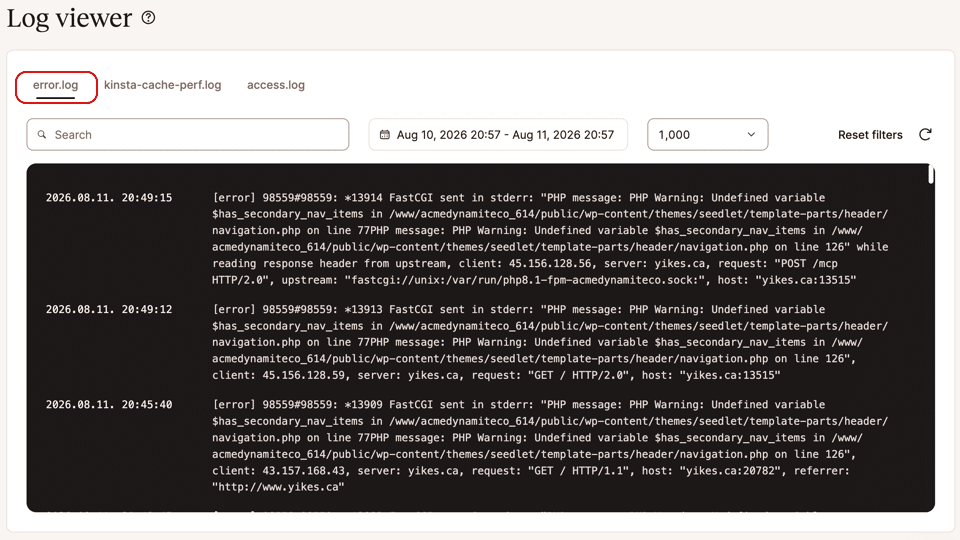
Um allgemeine Probleme mit der Website, einschließlich Verbindungsfehlern, zu identifizieren, kann es oft hilfreich sein, das Fehlerprotokoll deines Servers zu überprüfen und dir die jüngsten Aktivitäten anzusehen. Das kann dir durchaus mehr Aufschluss darüber geben, was das Problem verursacht.
Kinsta-Kunden finden das Fehlerprotokoll im MyKinsta-Dashboard, indem sie zu Sites > Websitename > Logs navigieren und auf den Reiter error.log klicken:
Wie verschiedene Browser den Fehler „ERR_SSL_PROTOCOL_ERROR“ anzeigen
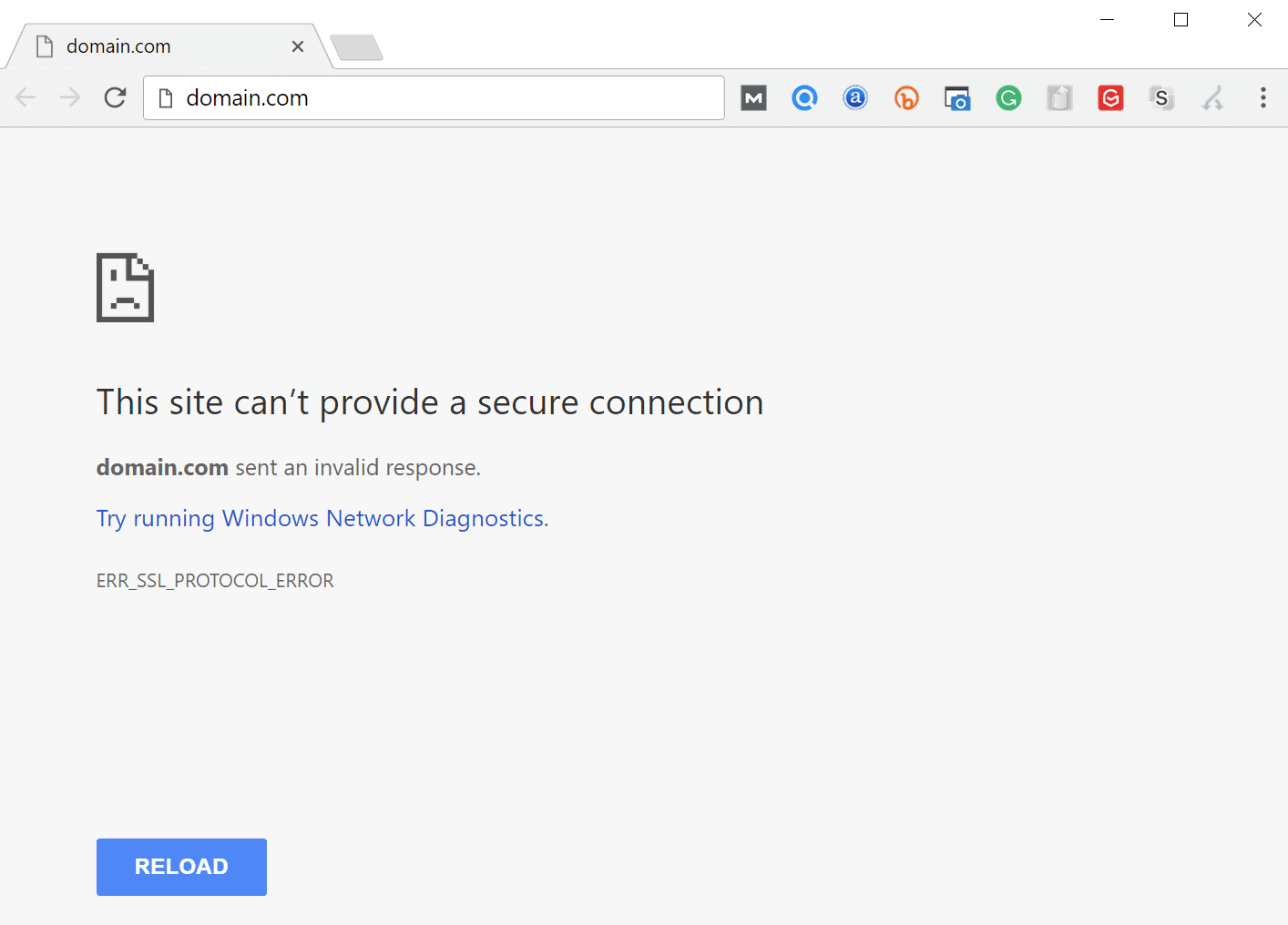
Google Chrome
In Google Chrome wird dieser Fehler als „ERR_SSL_PROTOCOL_ERROR“ angezeigt und es wird darauf hingewiesen, dass die Domain eine ungültige Antwort gesendet hat.
Diese Seite kann keine sichere Verbindung herstellen.
Microsoft Edge
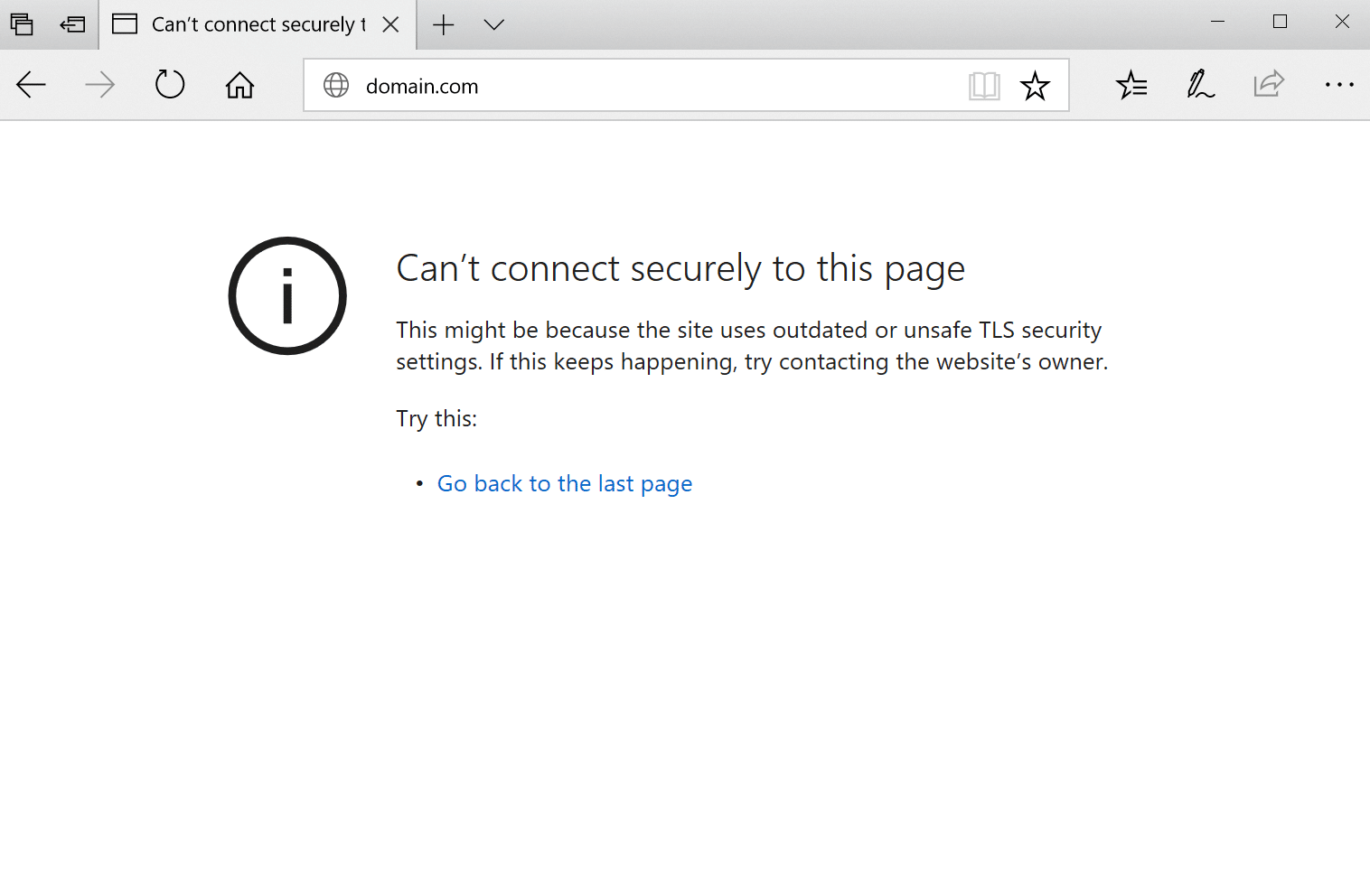
In Microsoft Edge wird einfach „Es kann keine sichere Verbindung zu dieser Seite hergestellt werden“ angezeigt (wie unten zu sehen). Der nächste Teil der Fehlermeldung ist jedoch hilfreich.
Das könnte daran liegen, dass die Website veraltete oder unsichere TLS-Sicherheitseinstellungen verwendet. Wenn das Problem weiterhin auftritt, wende dich am besten an den Betreiber der Website.
Mozilla Firefox
In Mozilla Firefox löst ERR_SSL_PROTOCOL_ERROR eine Warnung über die fehlgeschlagene sichere Verbindung aus, wie unten zu sehen ist.
Warnung: Mögliche Sicherheitsgefahr voraus
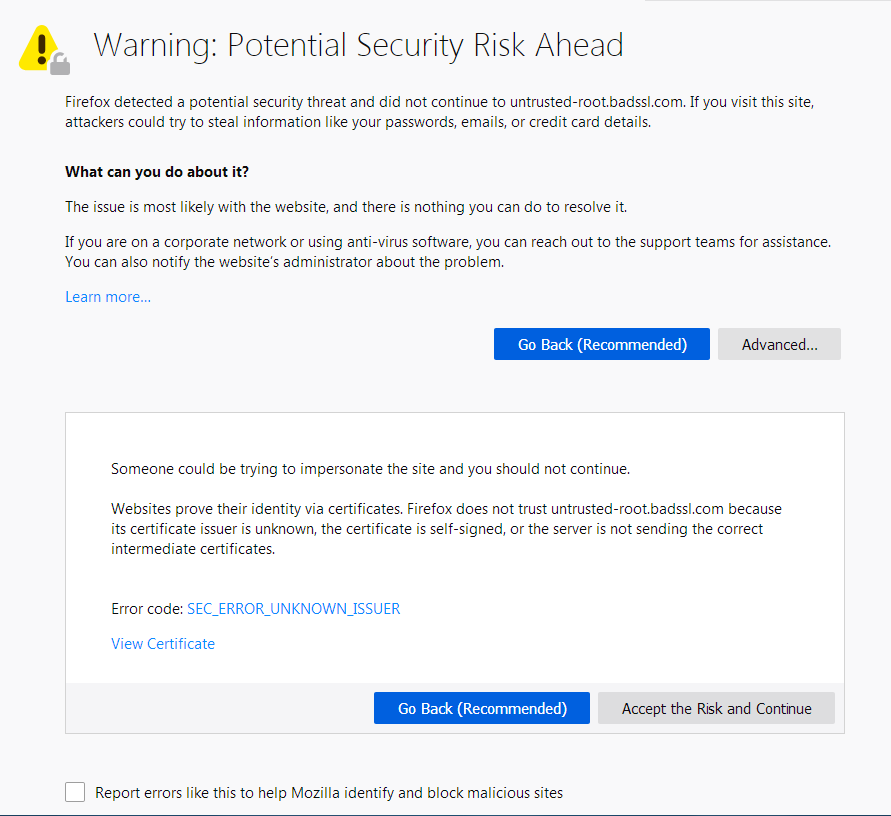
Im Gegensatz zu Google Chrome und Microsoft Edge bietet die Firefox-Fehlerseite etwas mehr Informationen zu möglichen Vorgehensweisen, falls diese Art von Fehler auftritt.
Zusammenfassung
Wenn auf deiner WordPress-Website der Fehler „ERR_SSL_PROTOCOL_ERROR“ auftritt, deutet dies in der Regel auf Probleme mit dem SSL-Zertifikat oder den Verbindungseinstellungen hin.
Wir haben versucht, eine umfassende Anleitung zum Verständnis des Fehlers zu erstellen und klare Schritte zu seiner Behebung anzubieten. Indem du die beschriebenen Lösungen befolgst, wie z. B. das Löschen des SSL-Status, die Überprüfung des SSL-Zertifikats und die Überprüfung der Systemeinstellungen, kannst du die sichere Verbindung deiner Website wiederherstellen.
Wenn du die Ursache des Problems immer noch nicht finden kannst, ist es an der Zeit, uns zu benachrichtigen. Wir sind wie immer für dich da!
Möglicherweise müssen wir die Ursache des Problems genauer untersuchen. Bitte wende dich daher mit möglichst vielen relevanten Informationen an den Support, damit wir das Problem schnell beheben können.