Als bevorzugte Quelle bei Google hinzufügen
Protokolle können bei der Fehlersuche und Fehlerbehebung auf deinen WordPress-Seiten sehr hilfreich sein. Das Anzeigen deiner Zugriffs- und WordPress-Fehlerprotokolle ist ziemlich einfach. Befolge nur die untenstehenden Instruktionen.
Anzeigen von Zugriffs- und WordPress-Fehlerprotokollen
Es gibt verschiedene Möglichkeiten, um deine Zugriffs- und WordPress-Fehlerprotokolle anzuzeigen, eine über das MyKinsta-Dashboard und die andere lädt einfach die unformatierten Protokolldateien herunter.
Option 1 – MyKinsta Dashboard
Du kannst auf deine Logs im MyKinsta-Dashboard zugreifen. Auf diese Weise kannst du schnell Fehler beheben, ohne den FTP-Client oder die Befehlszeile starten zu müssen.
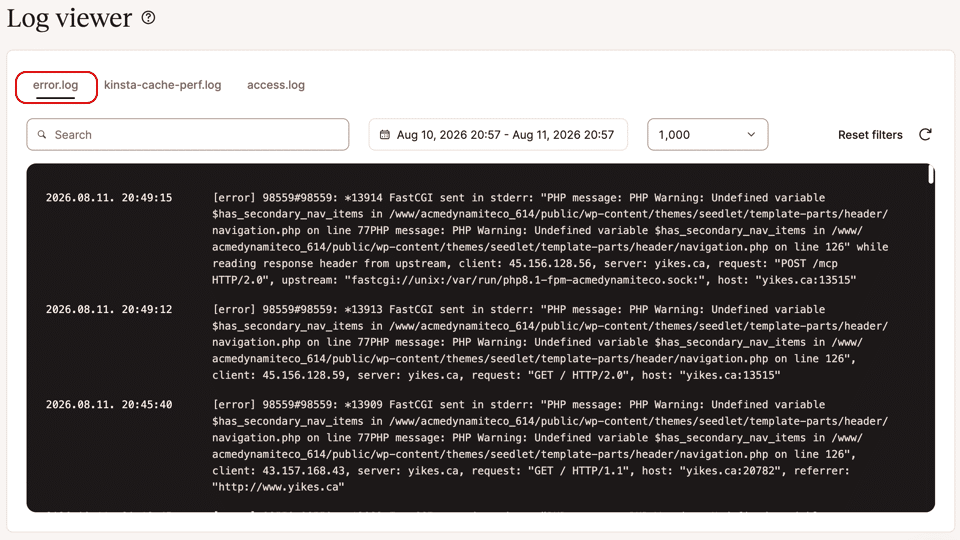
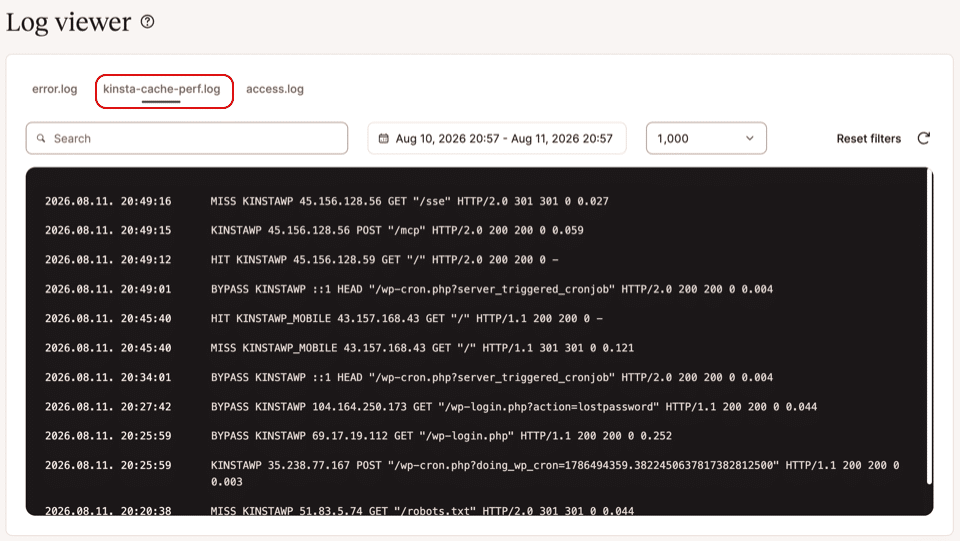
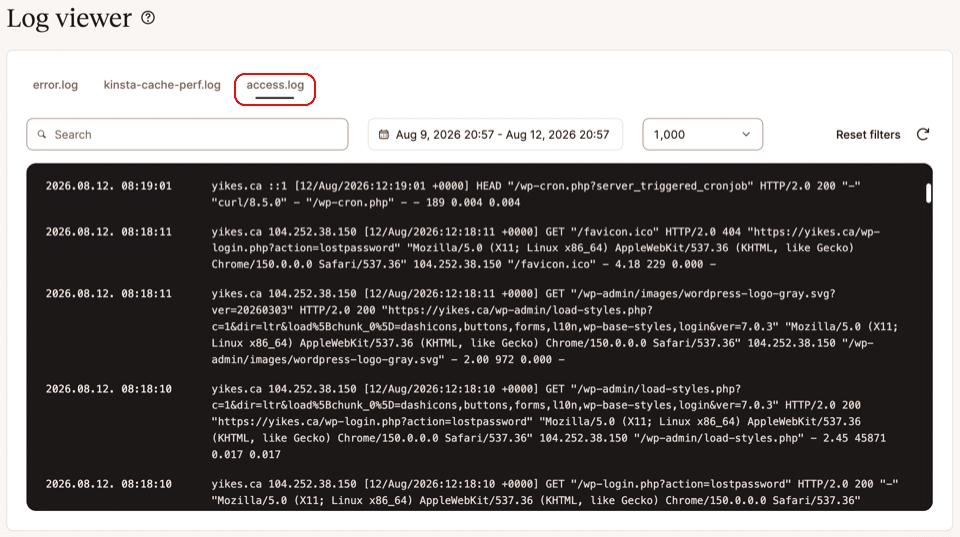
Klick einfach auf eine deiner WordPress-Seiten und dann im Menü auf der linken Seite auf Logs. Über die Registerkarten oben auf der Seite kannst du deine „error.log“–, „kinsta-cache-perf.log“- und „access.log“-Dateien einsehen.
error.log file
kinsta-cache-perf.log file
access.log file
Option 2 – Anzeigen von Zugriffs- und WordPress-Fehlerprotokollen
Die zweite Möglichkeit, deine Protokolle anzuzeigen, besteht darin, die unformatierten Protokolldateien herunterzuladen. Um über SFTP mit deiner Seite zu verbinden, musst du: Dann siehst du im Stammverzeichnis einen Ordner namens „Logs“.
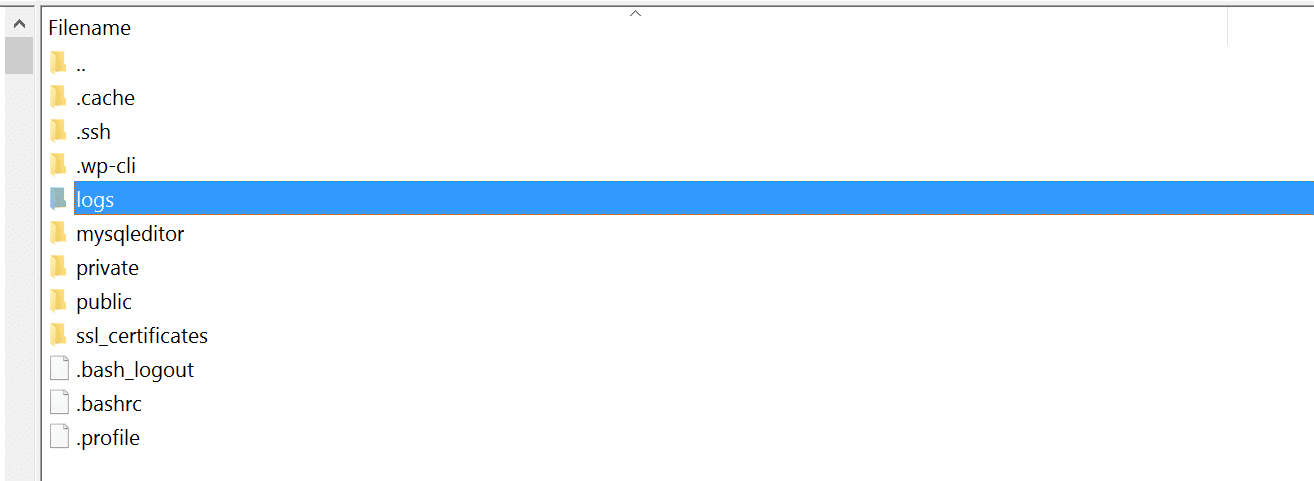
Innerhalb des Ordners befinden sich deine Zugriffsprotokolle, WordPress-Fehlerprotokolle und auch deine Kinsta-Cache-Protokolle.
- access.log
- error.log
- kinsta-cache-perf.log

Gzip-Sicherungen (.gz) werden automatisch für ältere Protokollarchive erstellt. Du kannst den Codex für zusätzliche Debugging-Informationen in WordPress sehen.
Option 3 – Debug-Modus in MyKinsta aktivieren
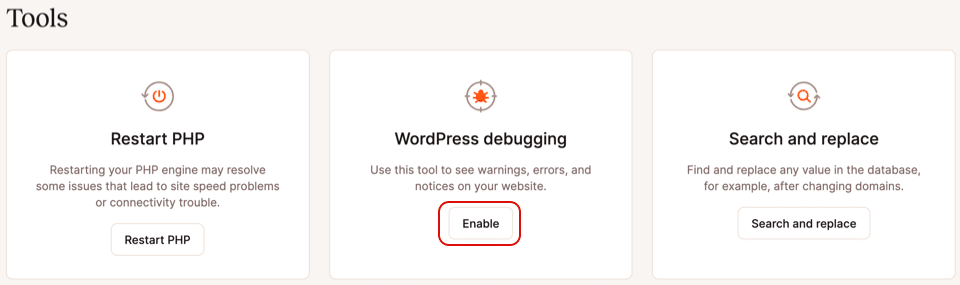
Für Kinsta-Benutzer kann der WordPress-Debug-Modus direkt im MyKinsta-Dashboard aktiviert werden. Navigiere einfach zur Registerkarte Tools und klicke unter WordPress Debugging auf die Schaltfläche Enable.
Option 4 – Aktiviere die Fehlerprotokolle in der Datei wp-config.php
Die letzte Möglichkeit, deine WordPress-Fehlerprotokolle anzuzeigen, besteht darin, sie in deiner wp-config.php-Datei zu aktivieren. Erst musst du über SFTP mit deiner Seite verbinden. Lade dann deine wp-config.php herunter, damit du sie bearbeiten kannst. Notiz: Erstelle immer zuerst ein Backup dieser Datei!

Suche die Zeile mit /* That's all, stop editing! Happy blogging. */ und füge kurz davor Folgendes hinzu (siehe unten):
define( 'WP_DEBUG', true );
Wenn der obige Code bereits in deiner wp-config.php-Datei vorhanden ist, aber auf „false“ gesetzt ist, ändere ihn einfach in „true“. Dadurch wird der Debug-Modus aktiviert. Notiz: Du wirst auch Warnungen oder Fehler in deinem WordPress-Administrator sehen, wenn sie existieren.
Du kannst dann das Debug-Protokoll aktivieren, um alle Fehler an eine Datei zu senden, indem du den folgenden Code direkt nach der Zeile WP_DEBUG einfügst (siehe unten):
define( 'WP_DEBUG_LOG', true );
Speichere deine Änderungen und lade diese erneut auf deinen Server hoch. Die Fehler werden dann in der Datei debug.log in deinem Ordner /wp-content/ protokolliert. Wenn du diese Datei aus irgendeinem Grund nicht siehst, kannst du immer eine erstellen.
Wichtig: Wenn du WP_DEBUG enabled in der Kinsta-Umgebung aktiviert hast, werden alle Fehler an die Datei debug.log weitergeleitet und nichts wird in die Datei error.log im MyKinsta-Dashboard verschoben.
Option 5 – Protokolle mit der Kinsta-API anzeigen
Die Kinsta-API ist ein leistungsstarkes Tool, mit dem du programmgesteuert mit Kinsta-Diensten wie gehosteten WordPress-Seiten interagieren kannst. Die API verfügt außerdem über einen Endpunkt, über den du die Protokolle deiner Seite abrufen kannst.
Um die Kinsta-API nutzen zu können, musst du ein Konto mit mindestens einer WordPress-Seite in MyKinsta haben. Außerdem musst du einen API-Schlüssel generieren, um dich zu authentifizieren und auf dein Konto zuzugreifen.
Sobald du deinen API-Schlüssel hast, musst du die Umgebungs-ID deiner Website angeben, um über die API auf die Protokolle deiner Website zuzugreifen. Du kannst die Umgebungs-ID deiner Website programmgesteuert über den Endpunkt „Get Site Environment“ abrufen, der Details zur Umgebung deiner Website einschließlich ihrer ID zurückgibt:
{
  "site": {
    "environments": [
      {
        "id": "54fb80af-576c-4fdc-ba4f-b596c83f15a1",
        "name": "first-site",
        "display_name": "First site",
        "is_blocked": false,
        "id_edge_cache": "54fb80af-576c-4fdc-ba4f-b596c83f15a1",
        "cdn_cache_id": "54fb80af-576c-4fdc-ba4f-b596c83f15a1",
        "is_premium": false,
        "domains": [
          {
            "id": "54fb80af-576c-4fdc-ba4f-b596c83f15a1",
            "name": "example.com",
            "type": "live"
          }
        ],
        "primaryDomain": {
          "id": "54fb80af-576c-4fdc-ba4f-b596c83f15a1",
          "name": "example.com",
          "type": "live"
        },
        "ssh_connection": {
          "ssh_port": "808080",
          "ssh_ip": {
            "external_ip": "1xx.1xx.1xx.1xx"
          }
        },
        "container_info": {
          "id": "54fb80af-576c-4fdc-ba4f-b596c83f15a1",
          "php_engine_version": "php8.0"
        }
      }
    ]
  }
}
Sobald du die Umgebungs-ID deiner Website hast, kannst du eine GET-Anfrage an folgende Adresse senden:
https://api.kinsta.com/v2/sites/environments/{env_id}/logs?file_name=error&lines=100Diese Anfrage enthält die Logdatei, die du abrufen möchtest (access, error oder kinsta-cache-perf), sowie die Anzahl der abzurufenden Logzeilen:
curl -i -X GET \
  'https://api.kinsta.com/v2/sites/environments/{env_id}/logs?file_name=access&lines=100' \
  -H 'Authorization: Bearer '
Dies gibt einen String mit der angegebenen Anzahl an Logzeilen zurück:
{
    "environment": {
        "container_info": {
            "logs": "mysite.kinsta.cloud ::1 [07/Dec/2023:00:02:01 +0000] HEAD \"/wp-cron.php?server_triggered_cronjob\" HTTP/2.0 200 \"-\" \"curl/7.68.0\" - \"/wp-cron.php\" - - 230 0.017 0.018\nmysite.kinsta.cloud ::1 [07/Dec/2023:00:17:01 +0000] HEAD \"/wp-cron.php?server_triggered_cronjob\" HTTP/2.0 200 \"-\" \"curl/7.68.0\" - \"/wp-cron.php\" - - 230 0.139 0.139\nmysite.kinsta.cloud ::1 [07/Dec/2023:00:32:01 +0000] HEAD \"/wp-cron.php?server_triggered_cronjob\" HTTP/2.0 200 \"-\" \"curl/7.68.0\" - \"/wp-cron.php\" - - 230 0.016 0.016\nmysite.kinsta.cloud ::1 [07/Dec/2023:00:47:01 +0000] HEAD \"/wp-cron.php?server_triggered_cronjob\" HTTP/2.0 200 \"-\" \"curl/7.68.0\" - \"/wp-cron.php\" - - 230 0.015 0.015\n"
        }
    }
}
Du kannst die Ausgabe dann so formatieren, dass jede Zeile durch den n-Zeilenumbruch getrennt wird. Mit JavaScript kannst du beispielsweise die split()-Methode verwenden:
const logsData = {
    "environment": {
        "container_info": {
            "logs": "string"
        }
    }
};

const logsString = logsData.environment.container_info.logs;

// Splitting the logs string into an array of log entries based on the newline character '\n'
const logEntries = logsString.split('\n');

console.log(logEntries);
Brian hat eine große Leidenschaft für WordPress, verwendet es seit über einem Jahrzehnt und entwickelt sogar einige Premium-Plugins. Brian liebt Blogging, Filme und Wandern. Verbinde dich mit Brian auf Twitter.