Añádelo como fuente preferida en Google
Con la llegada de la API de Abilities y el AI Client, WordPress se ha convertido en un auténtico motor de ejecución, que conecta tus aplicaciones con los modelos de IA que elijas.
Este cambio radical transforma la esencia misma del CMS. Sin embargo, también añade un nivel de complejidad al ecosistema en su conjunto, lo que hace que la observabilidad de los procesos y la monitorización del rendimiento sean cada vez más fundamentales para gestionar un sitio web moderno.
Hoy no estamos aquí solo para decirte lo importante que es vigilar el comportamiento de tu sitio, ahora que las máquinas están cada vez más presentes (o son cada vez más intrusivas) en tus registros de acceso. En cambio, queremos darte pruebas claras y concretas de cómo estas nuevas funcionalidades de IA afectan directamente a los recursos de tu sitio.
Para ello, vamos a utilizar dos herramientas de MyKinsta: Kinsta APM —nuestra herramienta de monitorización del rendimiento de las aplicaciones— y los registros de acceso al servidor. Ambas funcionalidades están disponibles para todos los clientes de Kinsta sin coste adicional.
¿Tienes curiosidad por saber en qué medida la IA está afectando realmente a tu sitio de WordPress? ¡Vamos a ello!
Cómo monitorizar las cargas de trabajo de IA en WordPress
Tu sitio web interactúa con la IA de varias formas. Estas van desde los escaneos de bots y rastreadores de IA hasta las operaciones que realizan internamente los plugins a través del AI Client, pasando por las solicitudes de aplicaciones externas y los agentes de IA que consultan tu sitio a través de la API Abilities.
Piensa en el tiempo que se tarda en generar una imagen o transcribir un archivo de audio. Estas operaciones de IA suelen tardar varios segundos en completarse. Durante ese tiempo, un worker o hilo de PHP no está disponible para otras operaciones, ya sean iniciadas por un usuario humano o por una máquina.
Aunque puede que esto no sea un problema para todos los sitios web, se convierte en un factor crítico que hay que monitorizar con cuidado en el caso de los sitios web empresariales con mucho tráfico y las tiendas de comercio electrónico con cientos o miles de productos.
Una herramienta de Monitorización del Rendimiento de las Aplicaciones (APM) te ayuda a medir con precisión el impacto de la IA en tu sitio de WordPress.
Puedes usar una herramienta como New Relic para hacer un seguimiento de las transacciones de WordPress, los hooks, los plugins, los temas, las consultas a la base de datos, las solicitudes externas y todo lo que te ayude a identificar problemas de rendimiento.
Los usuarios de Kinsta tienen acceso a una herramienta gratuita de Monitorización del Rendimiento de las Aplicaciones, disponible directamente en el panel de control de MyKinsta.
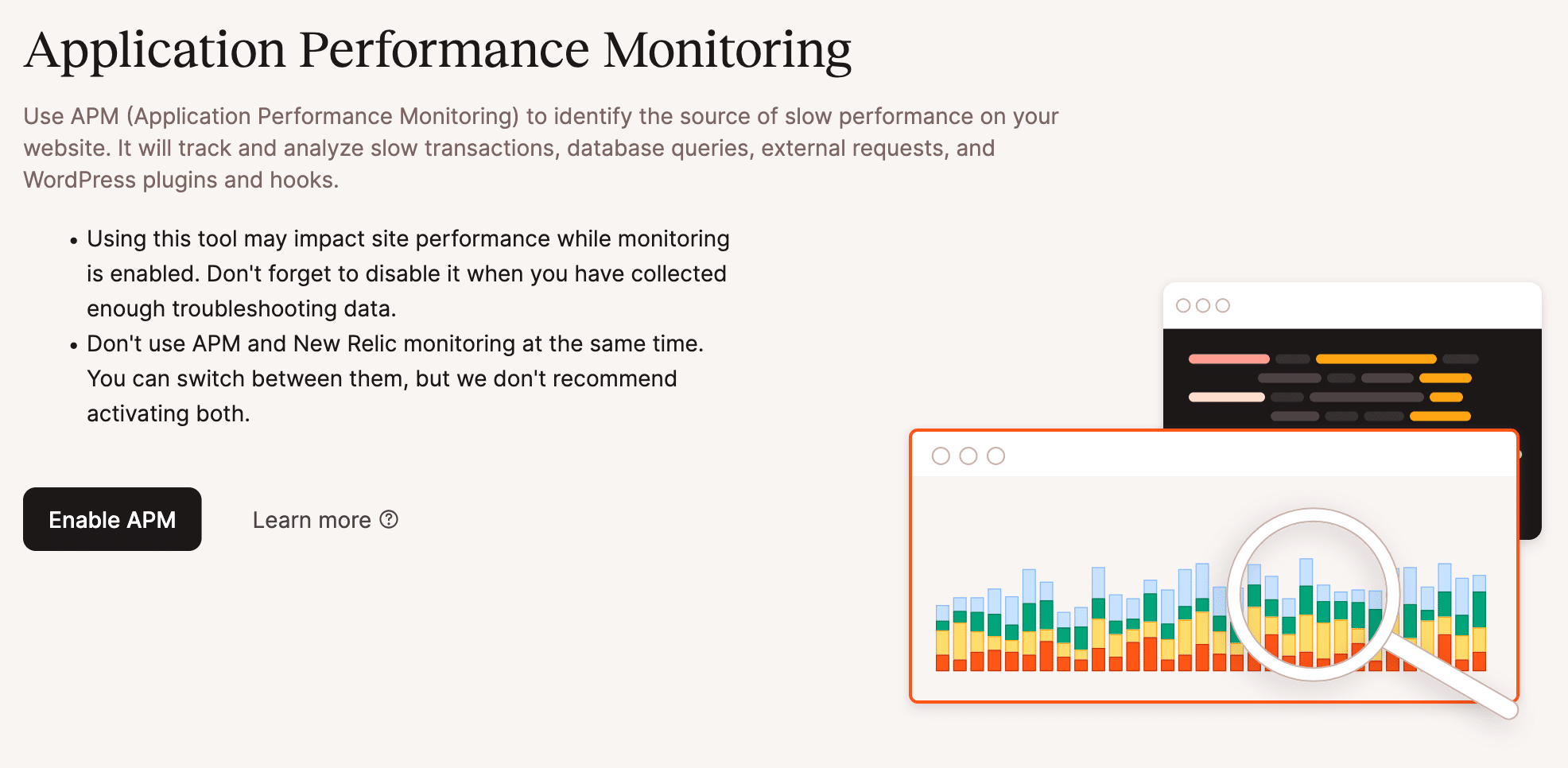
Para activar el APM de Kinsta, ve a Sitios > nombre del sitio > APM y haz clic en Activar. Selecciona el intervalo que prefieras y deja que la herramienta registre la actividad de tu sitio.
Cuando termine la monitorización, recibirás un correo automático con un enlace a la página de resultados, donde podrás ver gráficos detallados sobre transacciones, plugins, temas, hooks, consultas lentas a la base de datos y solicitudes externas.
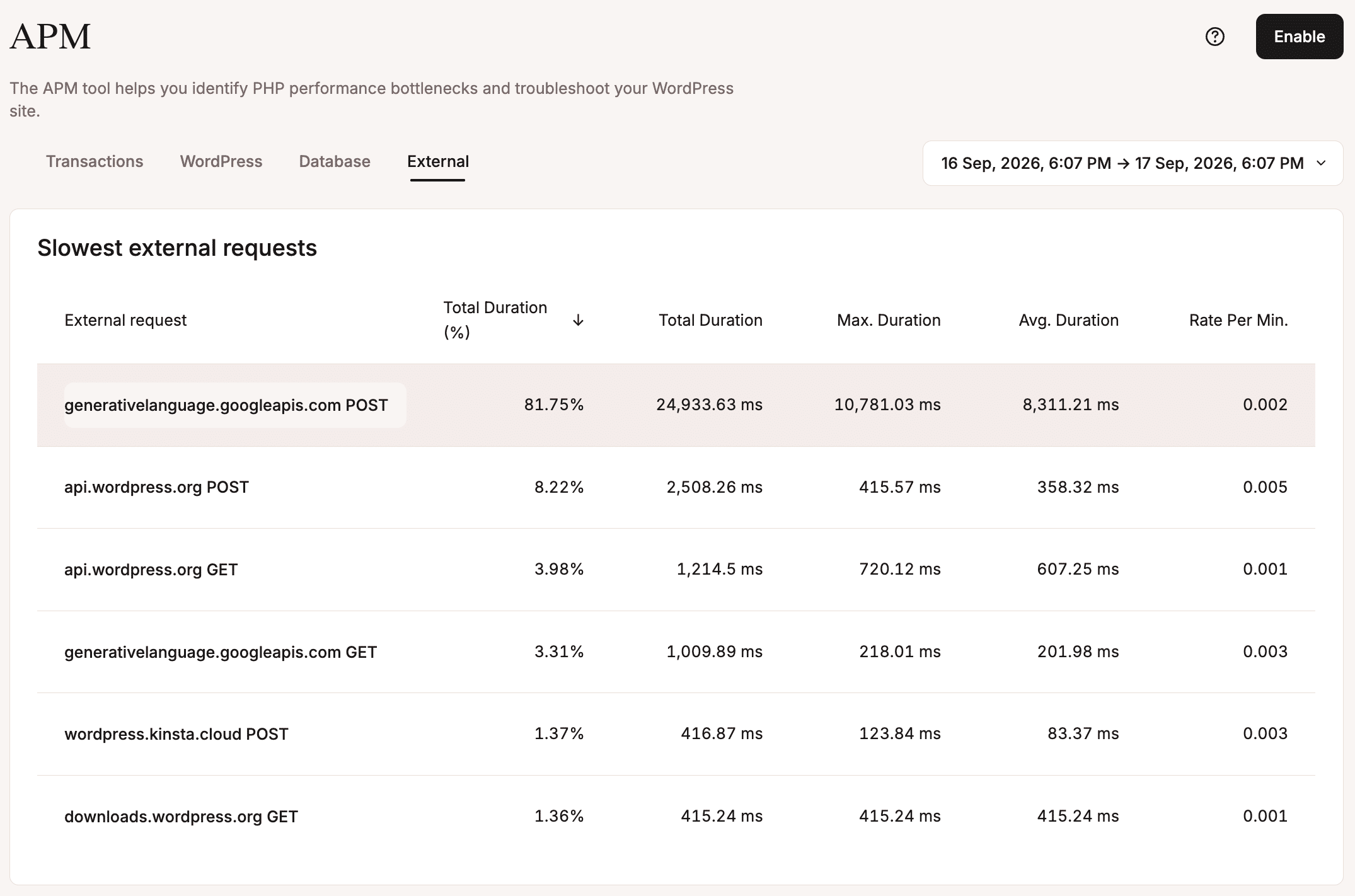
Los registros de acceso y de errores son otra mina de oro de información para entender qué está pasando por dentro. Normalmente, puedes acceder a los registros del servidor a través del panel de control de tu alojamiento o desde el sistema de archivos de tu servidor mediante FTP o SSH.
Estos registros proporcionan datos completos para solucionar errores, identificar cuellos de botella en el rendimiento y localizar tus principales fuentes de tráfico.
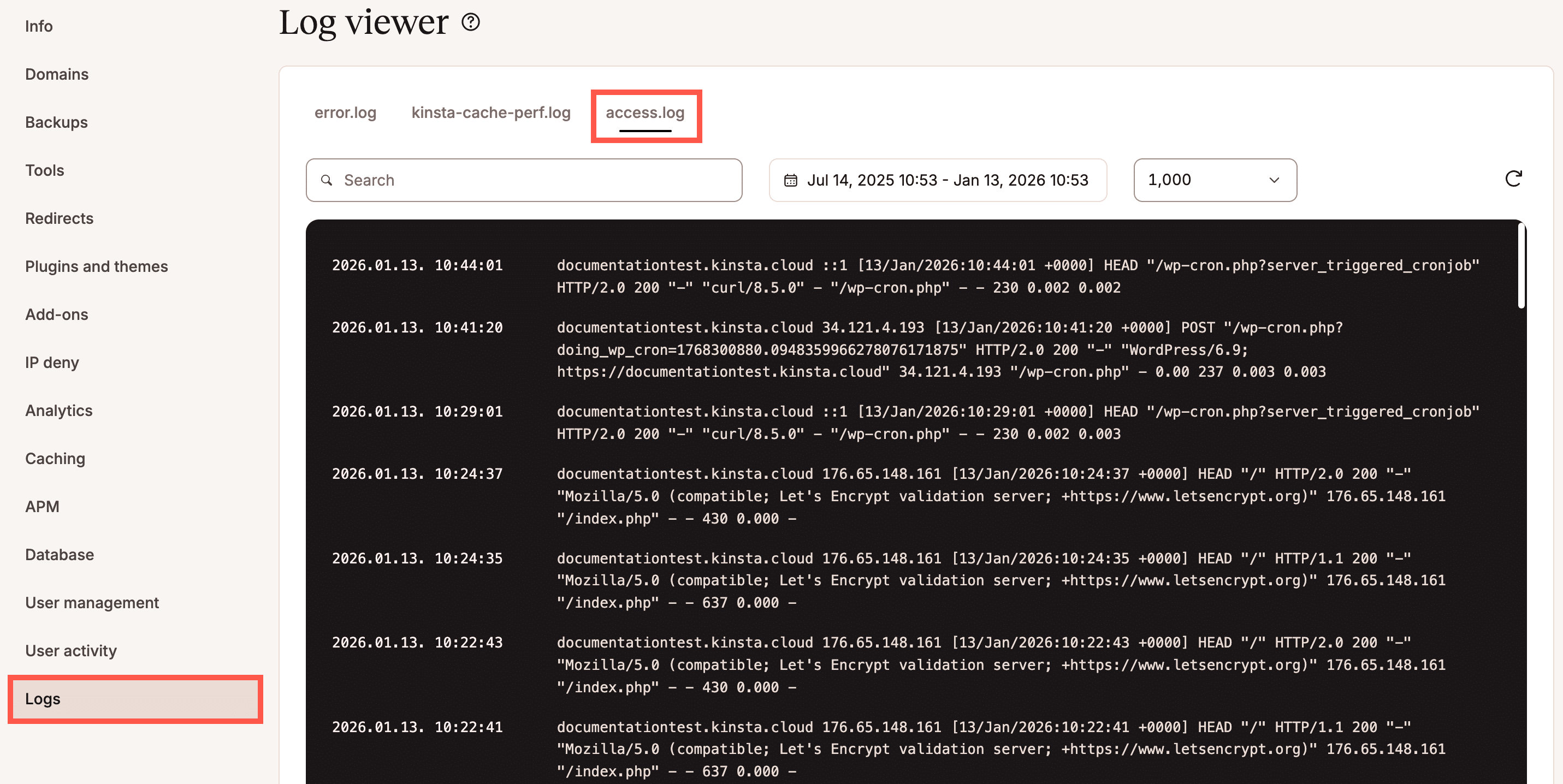
Los usuarios de Kinsta pueden descargar los archivos de registro directamente del servidor mediante SFTP o SSH, o a través del gestor de archivos de MyKinsta. También puedes consultar los registros de errores, caché y acceso directamente con el visor de registros de MyKinsta.
En las siguientes secciones, analizaremos una operación de IA para ayudarte a entender cómo medir el impacto del uso de la IA en tu sitio web y por qué requiere una infraestructura sólida y una monitorización adecuada.
Vamos a ver un ejemplo real en el que le pedimos a un modelo de IA que genere una imagen destacada para una entrada de blog.
Generación de imágenes con IA en WordPress
Para nuestras pruebas, le pedimos a la IA que generara una imagen destacada para una entrada de blog de WordPress utilizando el plugin oficial de IA de WordPress.org. Para realizar las mismas pruebas, sigue estos pasos:
- Configura un conector en la pantalla Conectores del panel de administración de WordPress
- Instala y activa el plugin oficial de IA de WordPress.org
- Activa Kinsta APM y monitoriza los registros de acceso en MyKinsta
- Crea una nueva entrada y genera una nueva imagen destacada con la función de IA
Empecemos.
Paso 1: Configura un conector en la pantalla Conectores
Para empezar, necesitarás una clave API de tu proveedor de IA. Aquí no vamos a explicar ese paso, pero puedes consultar la documentación de tu proveedor para obtener más detalles.
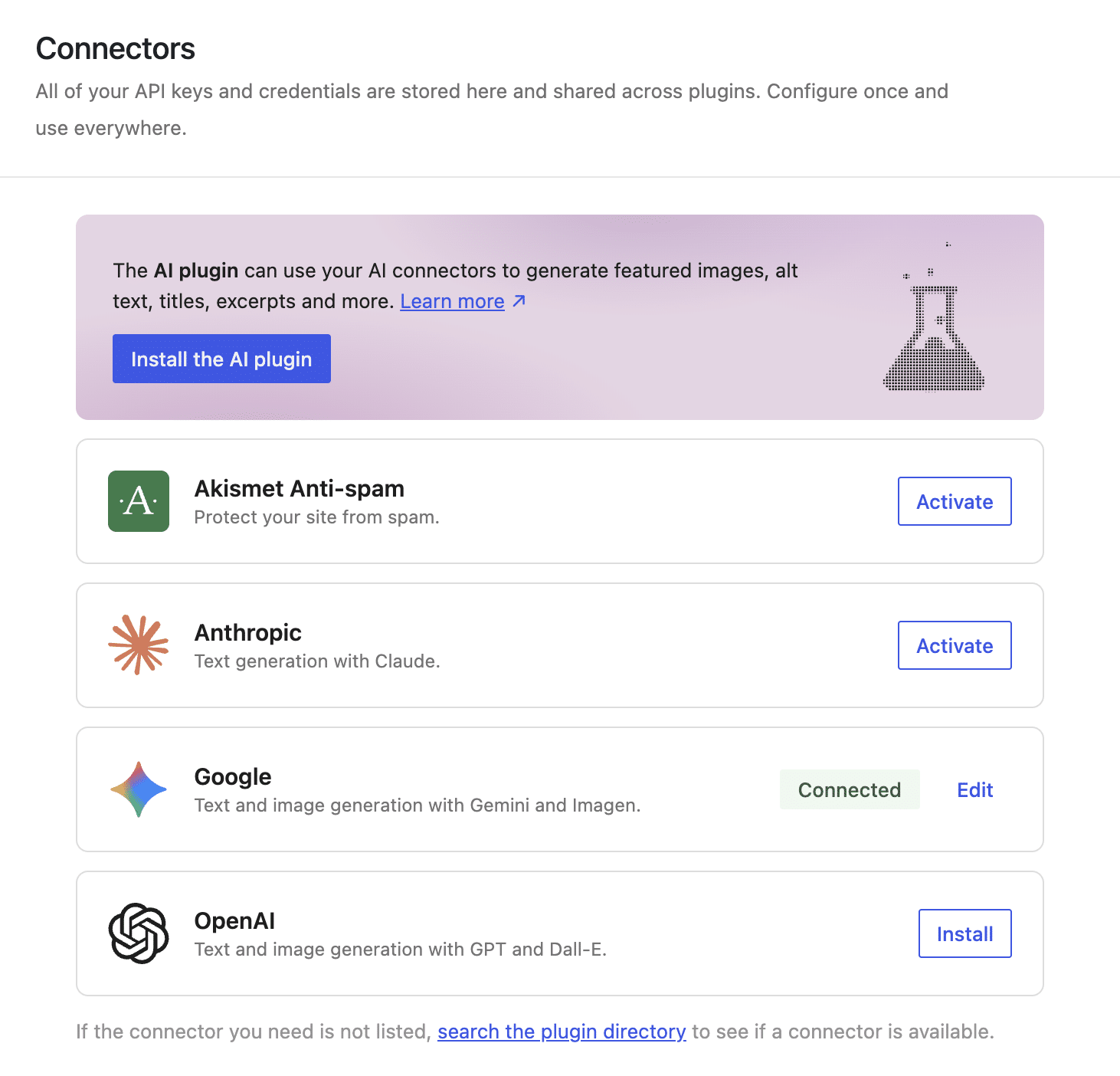
Una vez que tengas tu clave API, abre el panel de administración de tu sitio y ve a Ajustes > Conectores. Haz clic en el botón Activar de tu proveedor de IA e introduce tu clave API.
Paso 2: Instala y activa el plugin oficial de IA de WordPress.org
De serie, WordPress ya incluye las API y las abstracciones necesarias. Para dotar a tu sitio web de una funcionalidad de generación de imágenes con IA, tendrás que instalar un plugin que aproveche la infraestructura central de IA, como el plugin oficial de IA que ofrece WordPress.org.
Este plugin añade varias habilidades que puedes consultar en la pantalla Explorador de Habilidades, en Herramientas > Explorador de Habilidades.
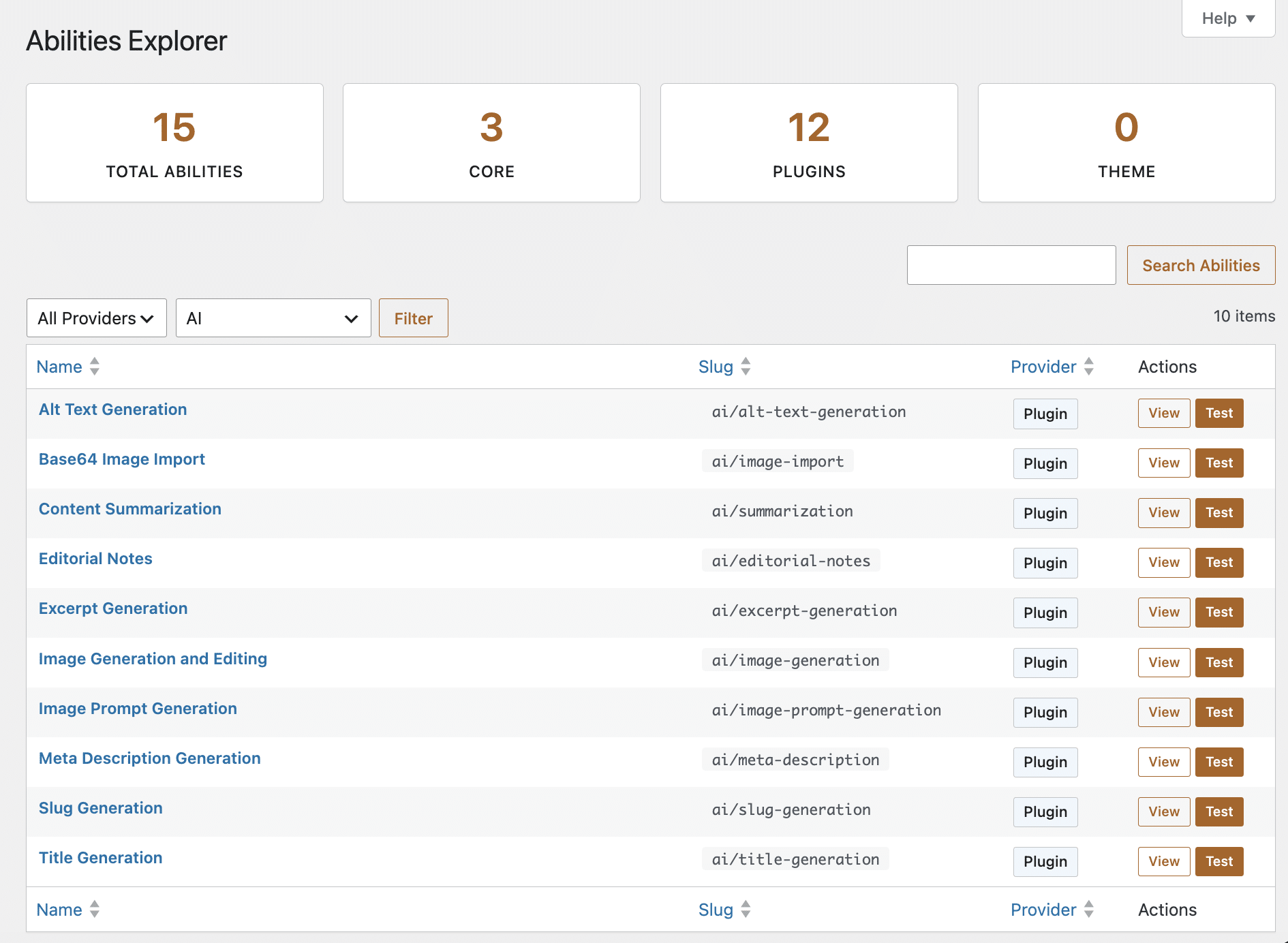
Entre las habilidades registradas, fíjate en Generación y Edición de Imágenes. Esta habilidad te permite generar una imagen destacada basada en el contenido de una entrada o en una indicación personalizada cuando se activa desde la biblioteca multimedia.
Paso 3: Activa Kinsta APM y monitoriza los registros de acceso en MyKinsta
En MyKinsta, ve a Sitios > nombre del sitio > APM y activa Kinsta APM. Establece una duración de monitorización de 2 horas y, a continuación, haz clic en Activar tiempo de monitorización.
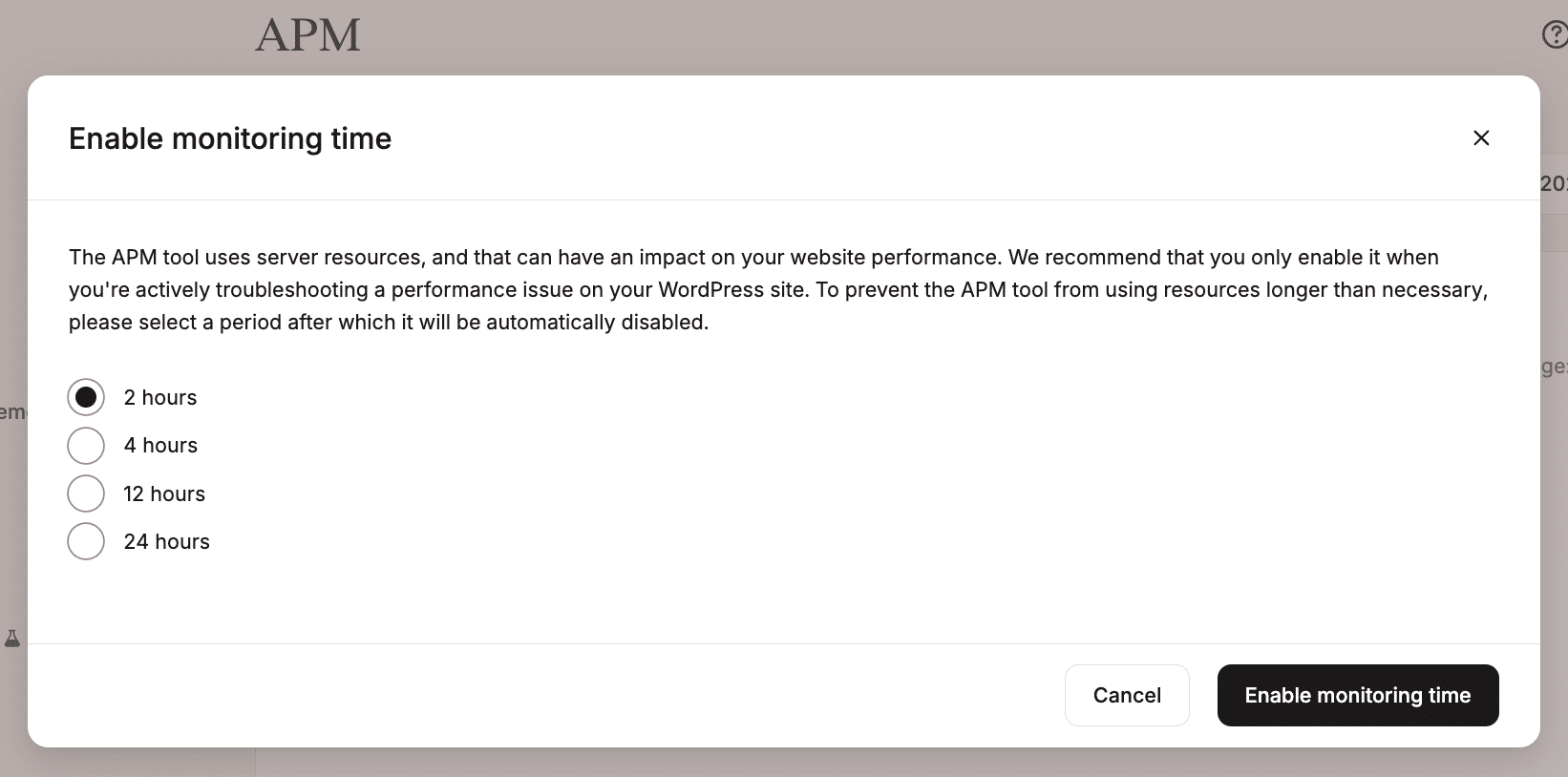
Mientras la herramienta APM supervisa el rendimiento en segundo plano, ve a Sitios > nombre del sitio > Registros y selecciona la pestaña access.log. Puedes dejar la configuración por defecto.
Paso 4: Crea una nueva entrada y genera una nueva imagen destacada con IA
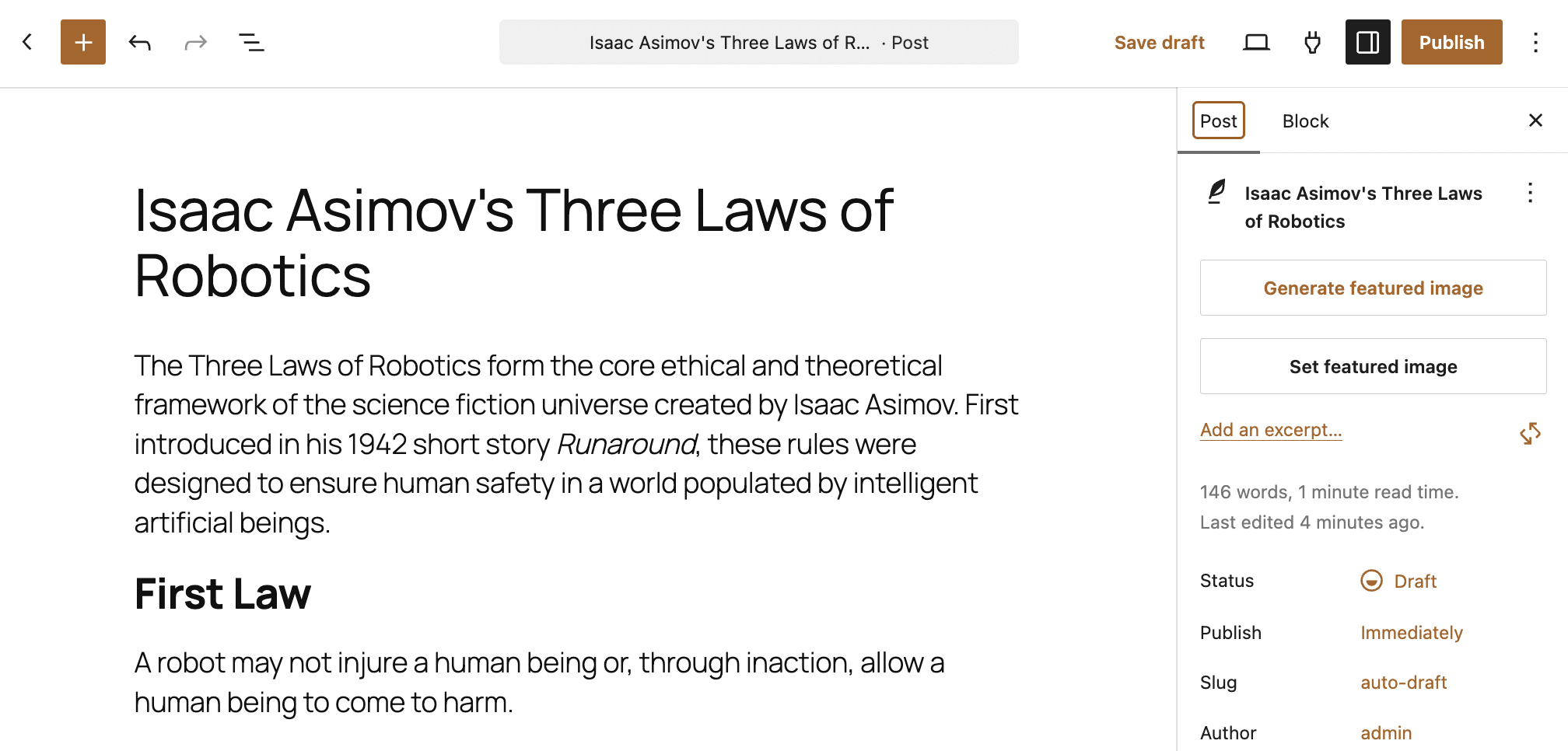
Ahora, vuelve al panel de administración de WordPress, crea una nueva entrada, escribe un título y algo de contenido, y luego haz clic en el botón Generar imagen destacada que hay a la derecha.
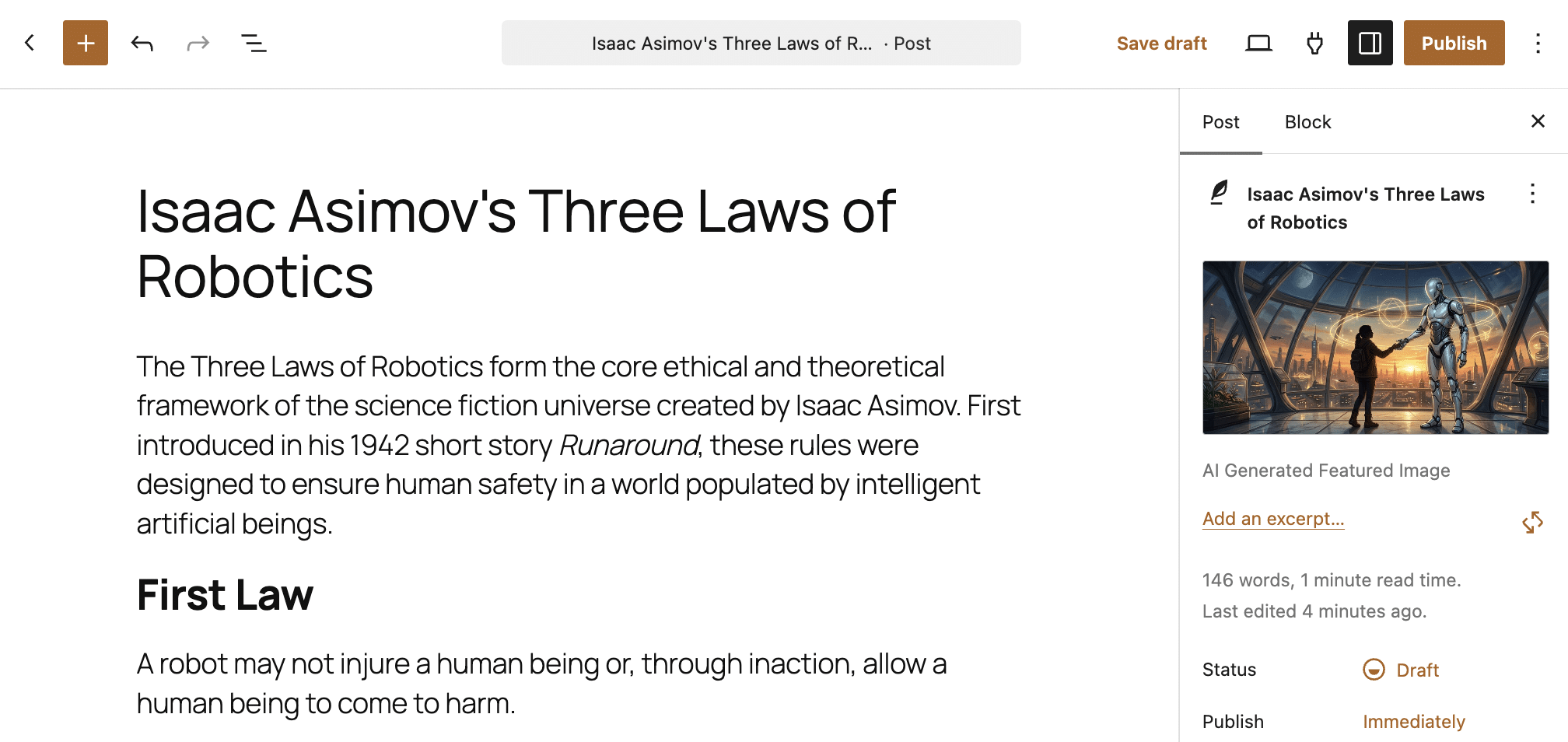
Al cabo de unos instantes, aparecerá una imagen destacada generada por IA en la barra lateral de configuración de la entrada.
La operación que queremos monitorizar ya ha terminado. Podemos pasar a analizar los datos.
Medir el consumo de recursos de la generación de imágenes con IA
Ahora vamos a medir el impacto de una solicitud de generación de imágenes desde la API de WordPress Abilities. Los resultados de esta prueba no son fijos, ya que dependen en gran medida de los tiempos de procesamiento y respuesta de la API del proveedor, así como de las operaciones específicas que realiza el plugin al enviar la solicitud.
El objetivo es ofrecerte un framework y una metodología que puedas aplicar fácilmente en tus propios entornos staging para medir el consumo de recursos y los tiempos de ejecución de las operaciones de IA.
El análisis que proponemos tiene en cuenta las dos caras de la moneda. En el lado del servidor, analizaremos las transacciones con Kinsta APM y supervisaremos las peticiones HTTP a través del visor de registros de MyKinsta. En el lado del cliente, monitorizaremos qué está pasando por dentro mediante las herramientas para desarrolladores del navegador.
¡Empecemos!
Desglose de Kinsta APM
Una vez que tengas la imagen destacada generada por IA para tu entrada, espera unos minutos, luego vuelve a la página de Kinsta APM en MyKinsta y empieza a explorar cada pestaña.
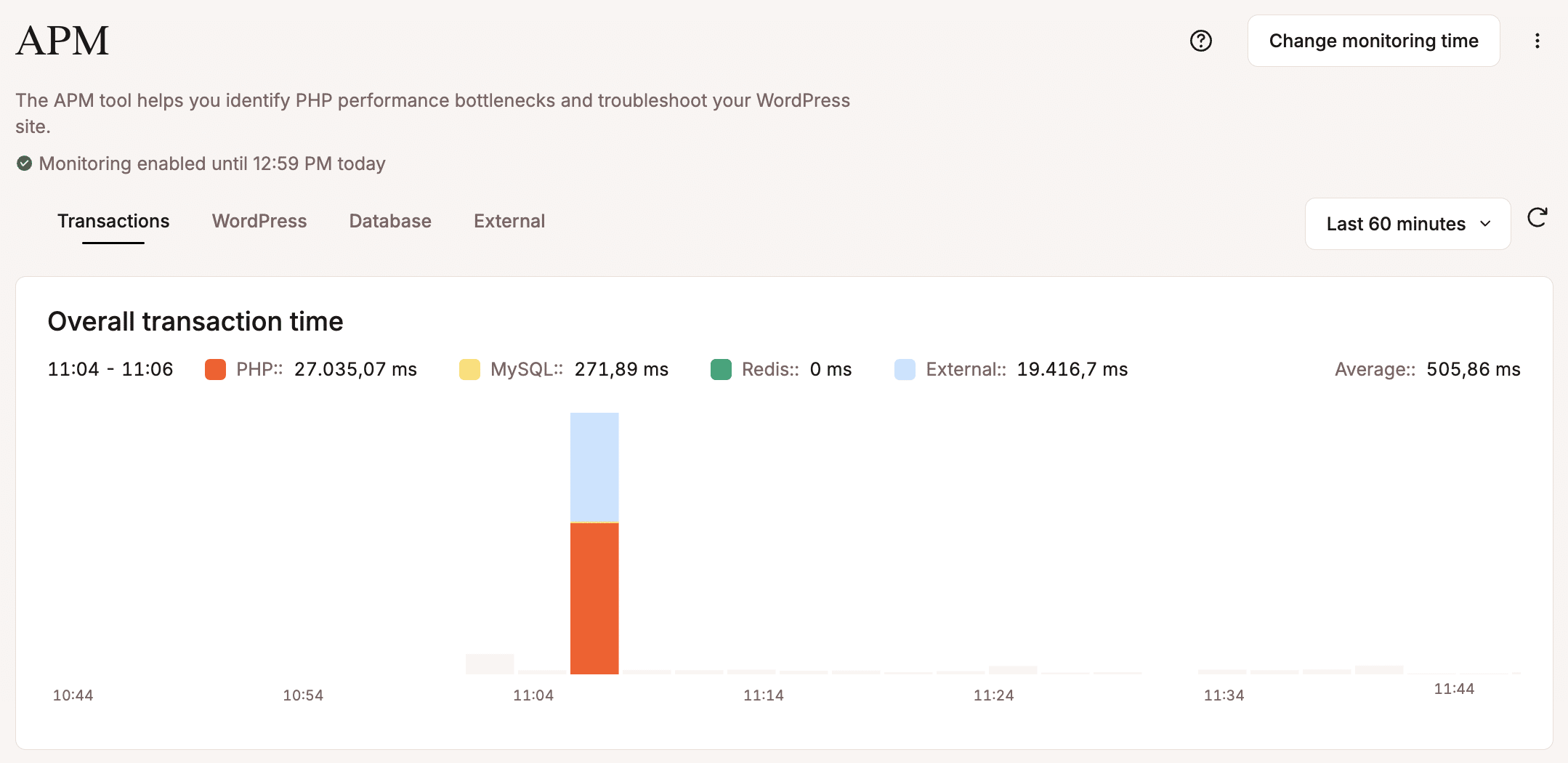
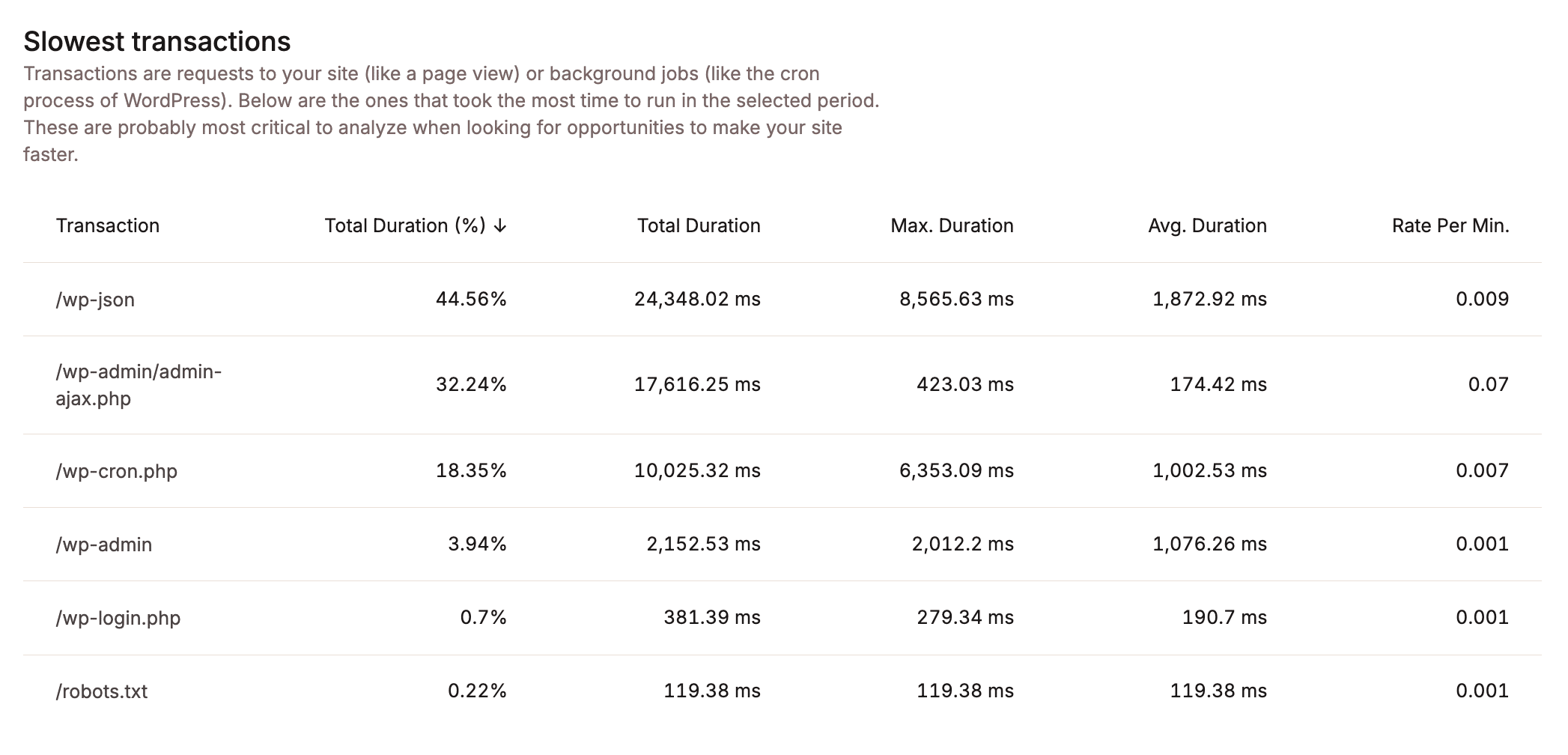
La pestaña Transacciones muestra un gráfico del Tiempo total de transacción y una tabla de las Transacciones más lentas, donde una transacción representa una actividad del backend que se produce para atender una solicitud en tu sitio de WordPress (consulta la documentación).
La imagen de abajo muestra el tiempo total de transacción durante un intervalo de dos minutos, en el que la ejecución de PHP tardó unos 27 segundos, MySQL tardó 271 ms y las transacciones externas sumaron más de 19 segundos.
La tabla de abajo muestra las Transacciones más lentas. Como puedes ver, las solicitudes dirigidas al endpoint /wp-json fueron las que más tiempo de transacción consumieron.
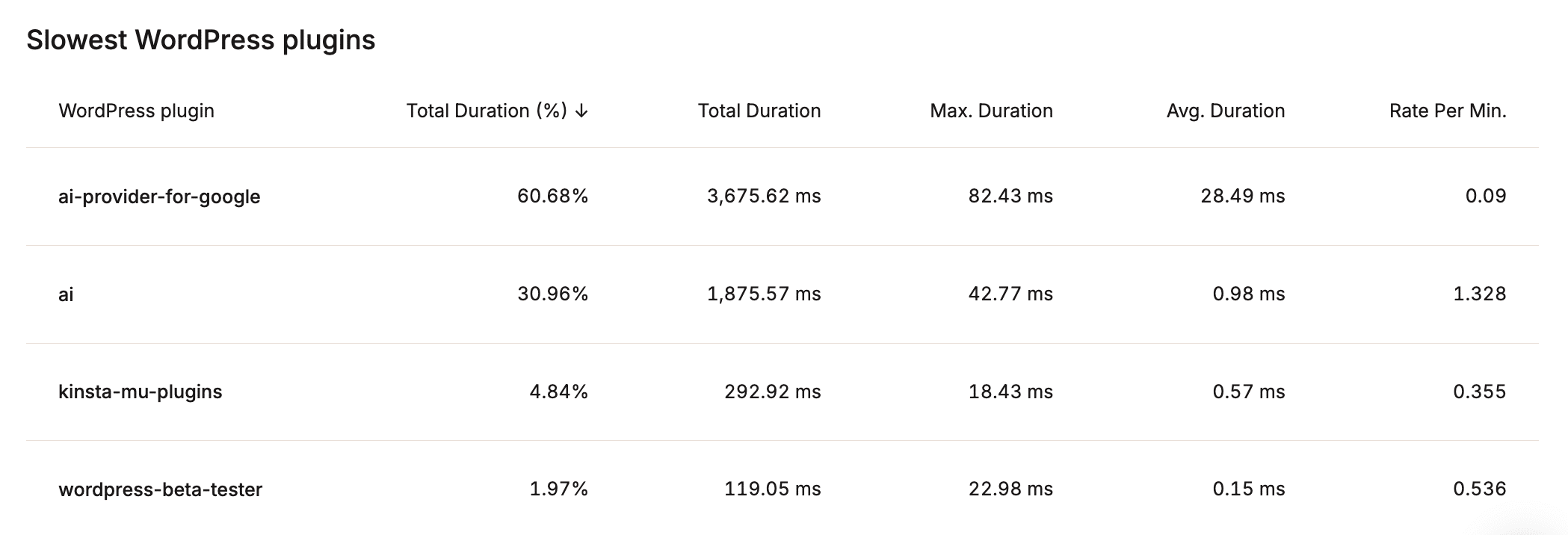
La pestaña WordPress muestra las tablas de los Plugins de WordPress más lentos y los Hooks de WordPress más lentos. Como era de esperar, los plugins más lentos fueron ai-provider-for-google y ai, que juntos representaron casi el 90 % de la duración total.
La pestaña Externo muestra las solicitudes externas más lentas, ordenadas por Duración total.
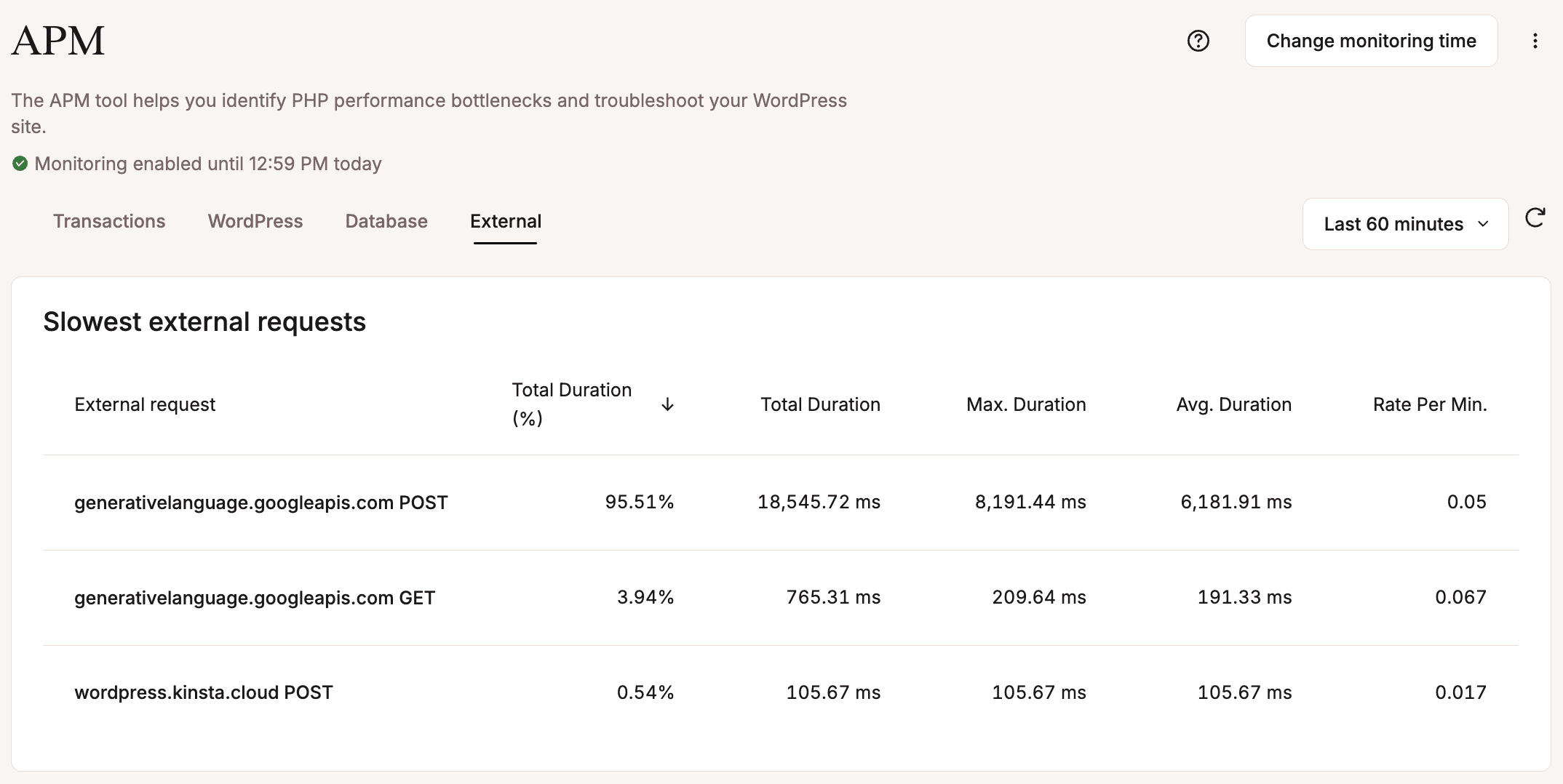
Analicemos estos datos:
- Duración Total (%): Es el porcentaje de tiempo que han consumido todas las solicitudes a un endpoint de transacción dentro del periodo de tiempo seleccionado. Ten en cuenta que este valor es la suma de la duración de todas las solicitudes a un endpoint, no de una muestra de transacción concreta. En nuestro ejemplo, las solicitudes POST al endpoint
generativelanguage.googleapis.comrepresentaron el 95,51 % de todas las transacciones externas, mientras que las solicitudes GET al mismo endpoint supusieron el 3,94 %. - Duración Total: Es el tiempo absoluto que consume un endpoint de transacción dentro del intervalo de tiempo seleccionado. De nuevo, este valor representa la suma de la duración de todas las peticiones a un endpoint concreto. En nuestro ejemplo, las peticiones POST a
generativelanguage.googleapis.comtuvieron una duración acumulada de más de 18 segundos. - Duración Máxima: La duración de la muestra de transacción más lenta del intervalo de tiempo seleccionado.
- Duración Media: La media de todas las duraciones de las transacciones de la franja de tiempo seleccionada.
- Frecuencia por Minuto: el número medio de veces que se ejecutó una transacción por minuto.
Cuando haces clic en una solicitud concreta, aparece una ventana modal con el nombre Ejemplos de transacciones que muestra los ejemplos en los que se ejecutó la solicitud POST seleccionada.
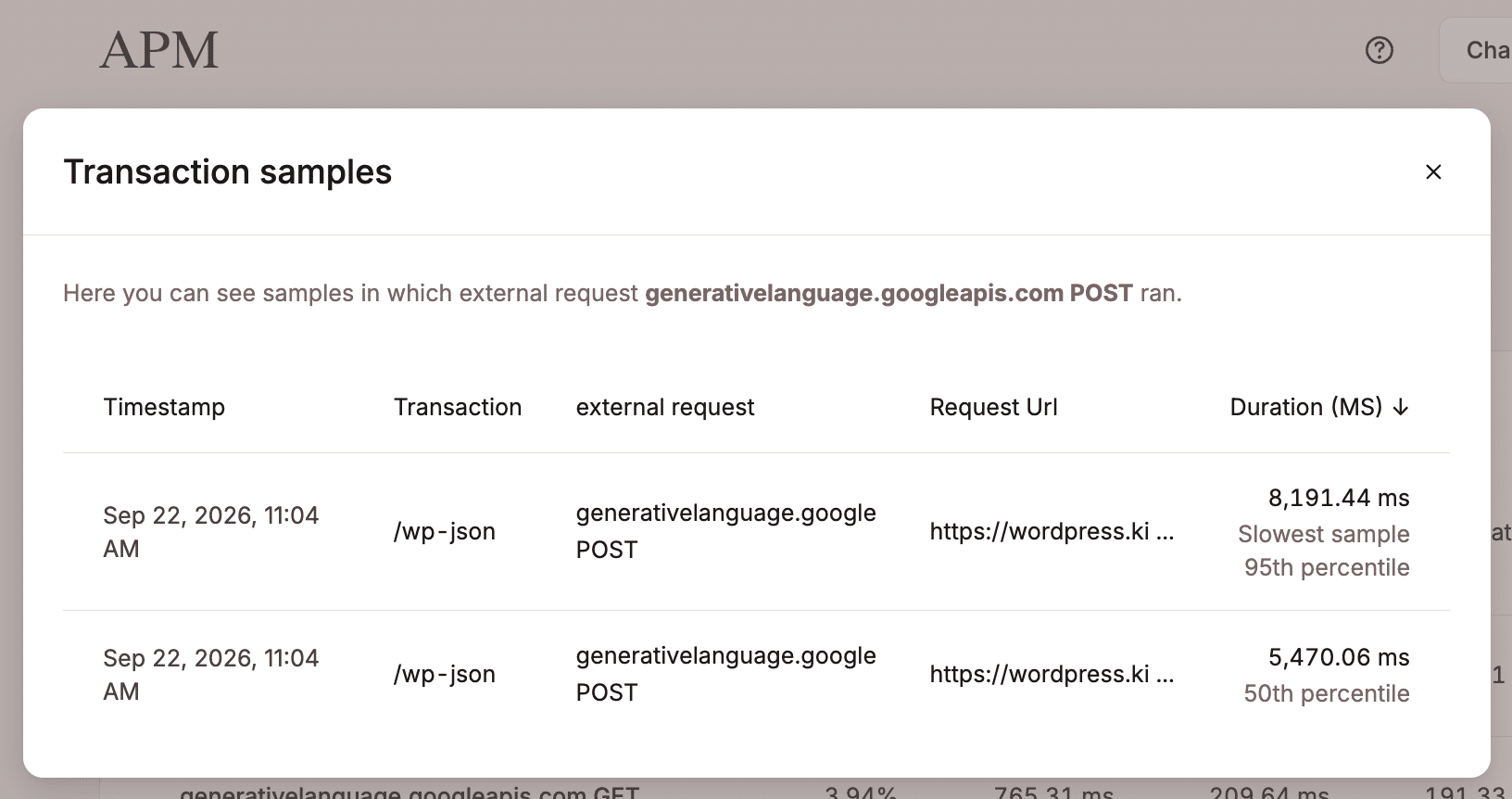
Haz clic en la muestra de transacción más lenta para ver la tabla de la Línea de tiempo del seguimiento de la transacción. Aquí podrás ver una presentación paso a paso de los intervalos (procesos PHP, consultas a la base de datos MySQL y llamadas externas) de una muestra de transacción concreta (consulta la documentación).
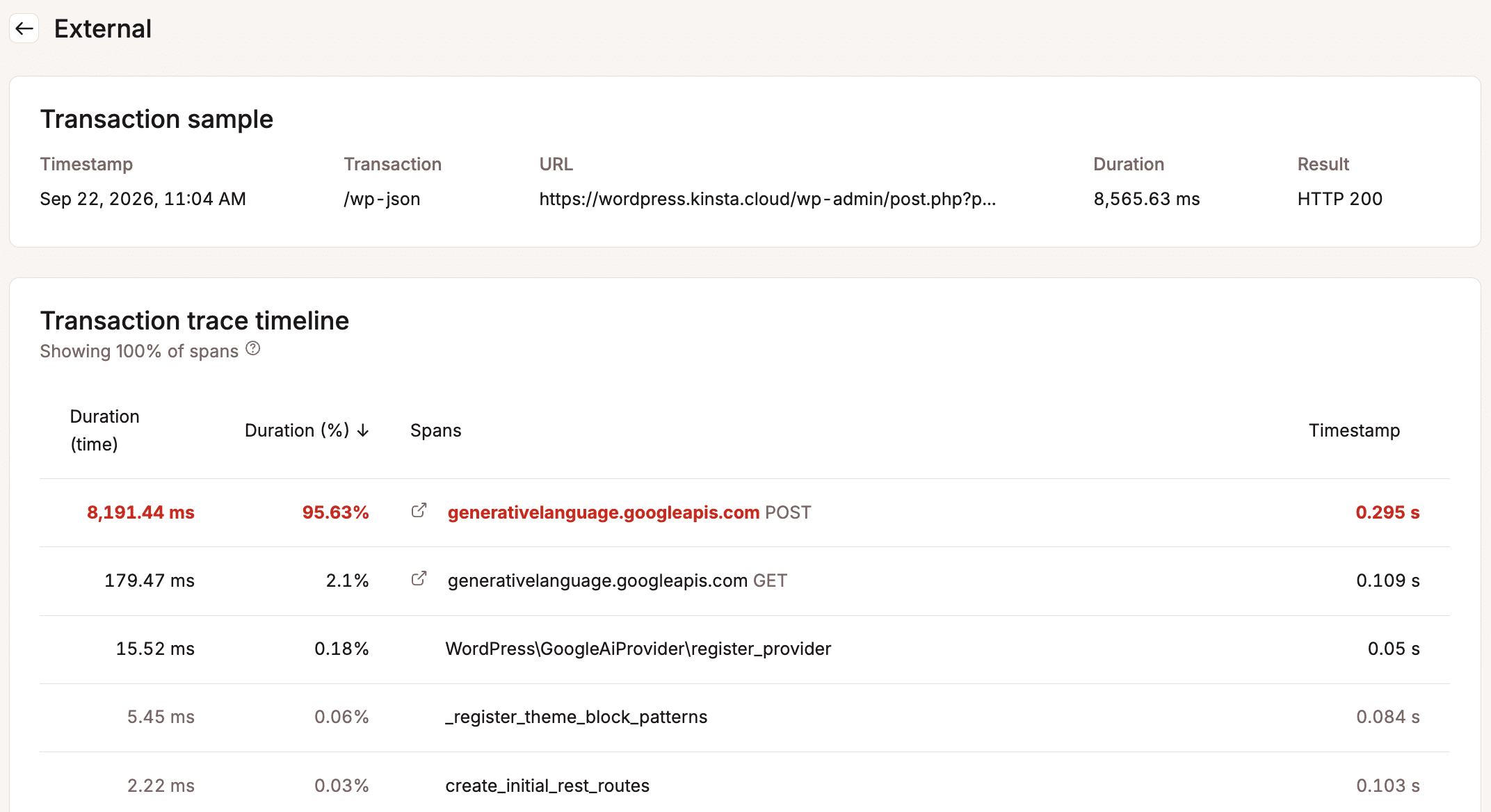
Si haces clic en un intervalo de tiempo de la línea de tiempo del seguimiento de transacciones, verás un resumen detallado y un seguimiento completo del stack.
El seguimiento del stack detalla el código PHP exacto que se ha ejecutado, incluyendo el archivo y el número de línea concretos (consulta la documentación).
La siguiente imagen muestra el seguimiento completo del stack de la transacción que se encargó de generar la imagen:
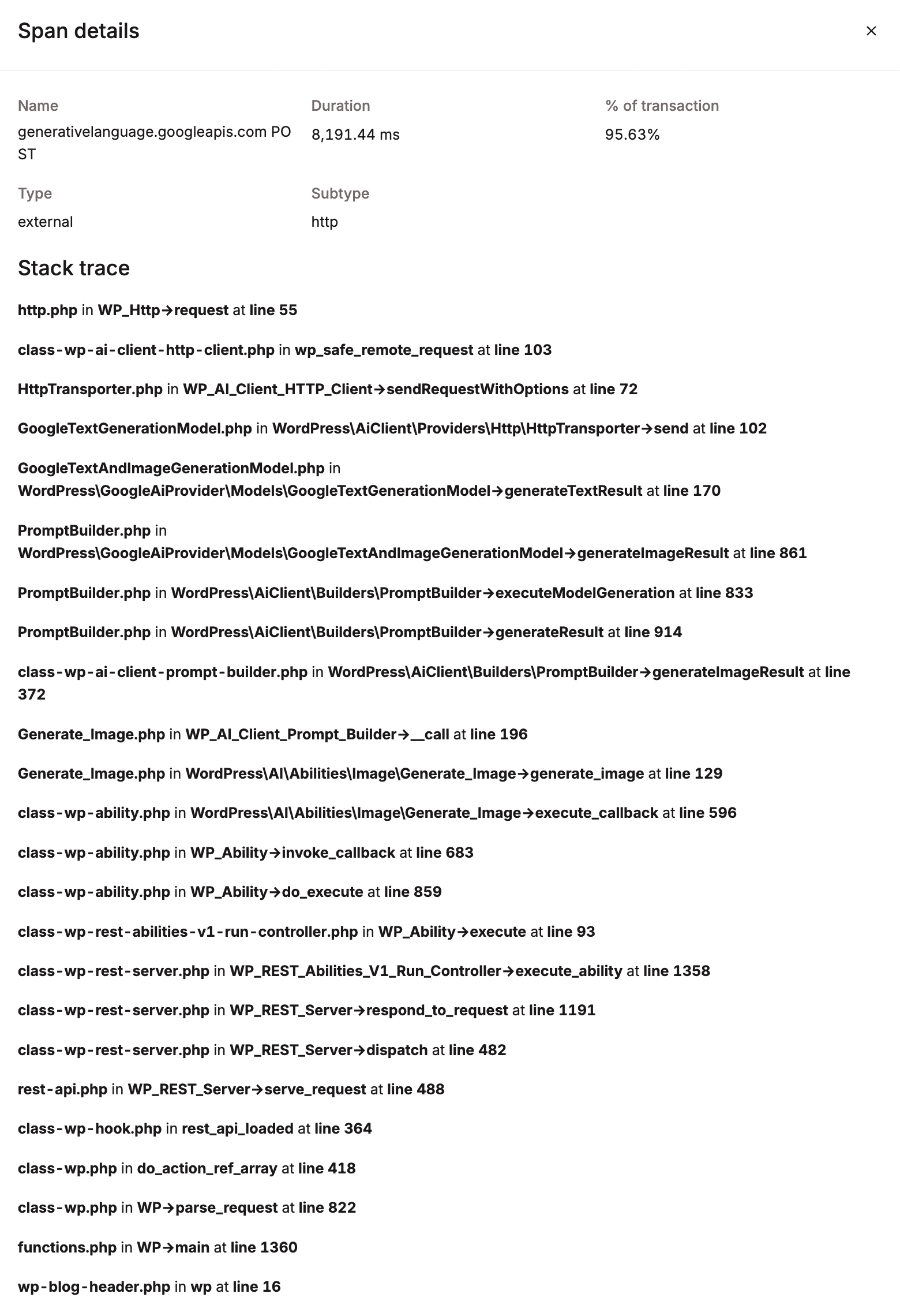
Aquí tienes un desglose:
Paso 1: Inicialización de la solicitud
WordPress recibe la solicitud HTTP, inicia el sistema central a través de wp-blog-header.php y la envía mediante el controlador de la API REST (WP_REST_Server) para gestionar la solicitud entrante de forma sincrónica.
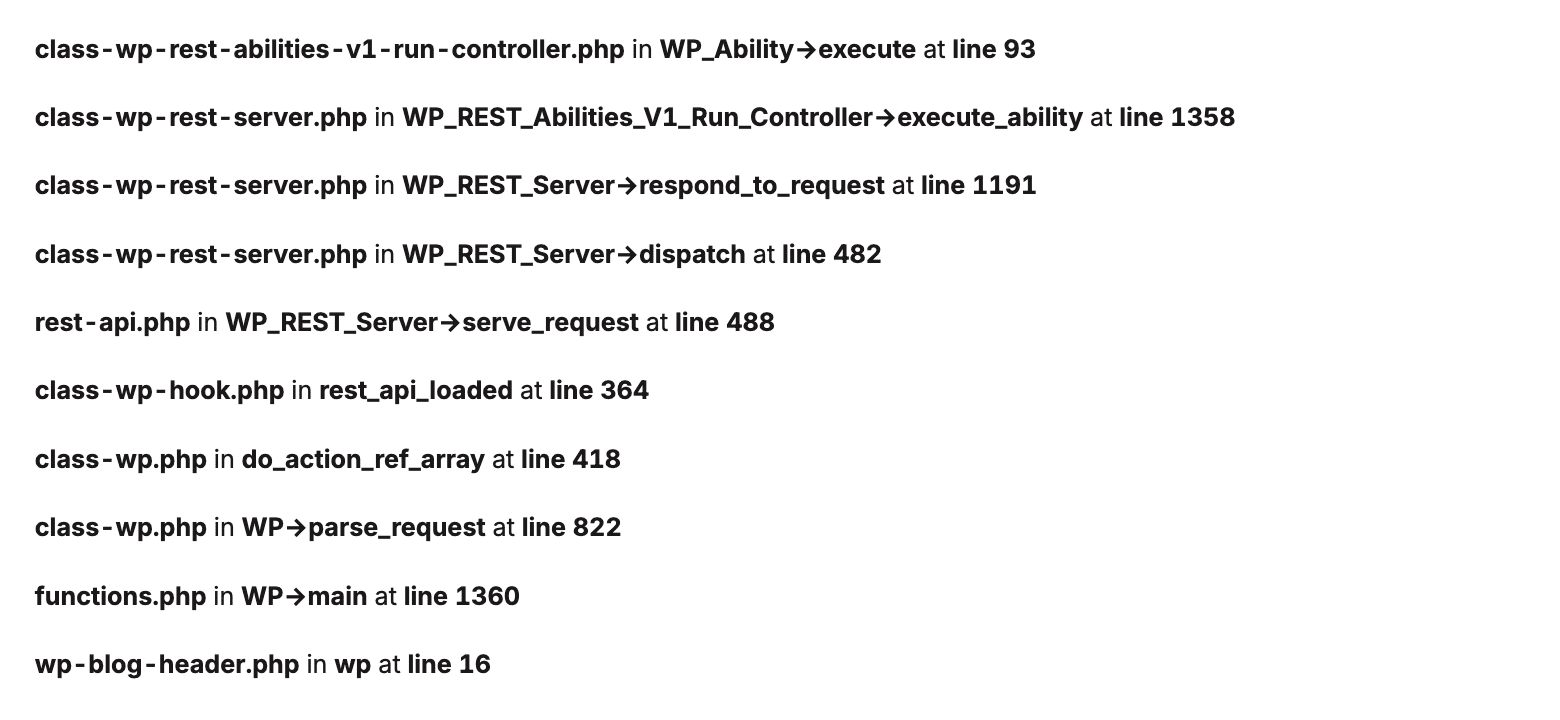
Paso 2: Activar la Habilidad
Generate_Image.php invoca la habilidad generate_image dentro del espacio de nombres WordPress\AI\Abilities\Image para generar la imagen de la entrada.

Paso 3: Envío al cliente
class-wp-ability.php ejecuta la llamada de retorno, delegando la ejecución al módulo WP_AI_Client.
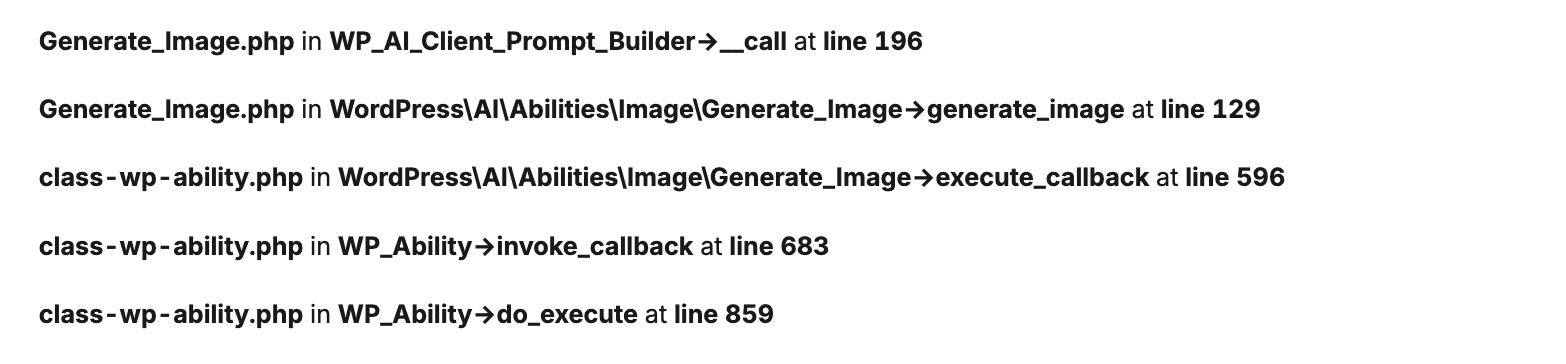
Paso 4: Crear el prompt
PromptBuilder.php crea la indicación, y GoogleTextGenerationModel.php convierte las instrucciones a un formato de solicitud compatible con las API de Gemini.
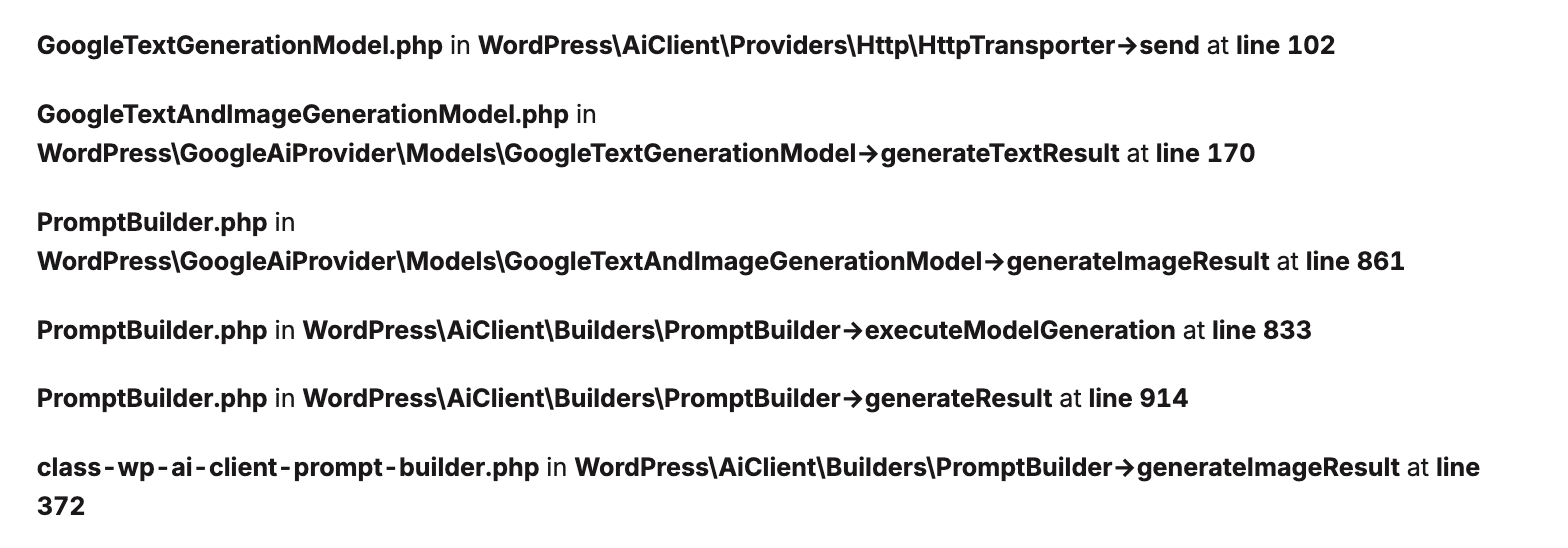
Paso 5: Traspaso a la capa de transporte HTTP
HttpTransporter.php pasa la ejecución a la API HTTP de WordPress (http.php -> WP_Http->request).

Paso 6: Abrir una conexión HTTP
WP_Http abre una conexión síncrona, lo que retiene al proceso de PHP hasta que Google devuelve una respuesta (consulta la documentación oficial).

Lo más importante
La conclusión clave aquí es que la tarea de generación de imágenes que hemos medido es una operación síncrona y bloqueante.
La llamada pasa de WP_REST_Server a WP_Http->request dentro del mismo ciclo de vida de la solicitud HTTP. Como resultado, el hilo de PHP espera mientras se genera y devuelve la imagen.
En este ejemplo, el hilo de PHP que gestionaba la solicitud permaneció ocupado durante 8 segundos. Los hilos adicionales disponibles podían seguir atendiendo otras solicitudes. Aun así, las operaciones de IA simultáneas pueden agotar el pool de memoria de PHP y aumentar las colas, la latencia y el riesgo de tiempo de espera (mira cómo Kinsta te ayuda a gestionar los hilos de PHP y el uso de la memoria).
Desglose de los registros del servidor
Mientras que un stack trace registra la secuencia exacta de funciones PHP, métodos, archivos y líneas de código que recorre el servidor para procesar una solicitud concreta, los registros de acceso recogen las solicitudes HTTP a nivel del servidor web.
Un registro de acceso muestra quién realizó la solicitud (dirección IP y agente de usuario), qué se solicitó (URL o endpoint de la API), el código de estado de la respuesta y el tiempo total de ejecución de la solicitud.
En resumen, el análisis de registros te ofrece una visión completa y sin filtros de lo que ocurre en tu servidor durante una operación de IA, como la generación de la imagen destacada de nuestro ejemplo.
Para generar esa única imagen, WordPress ejecutó cuatro llamadas consecutivas a la API Abilities.
Aquí tienes los registros que recogen la interacción con la API de Google:
1. Generación del Prompt
POST "/wp-json/wp-abilities/v1/abilities/ai/image-prompt-generation/run?_locale=user" HTTP/2.0 200
PHP execution time: 5.432s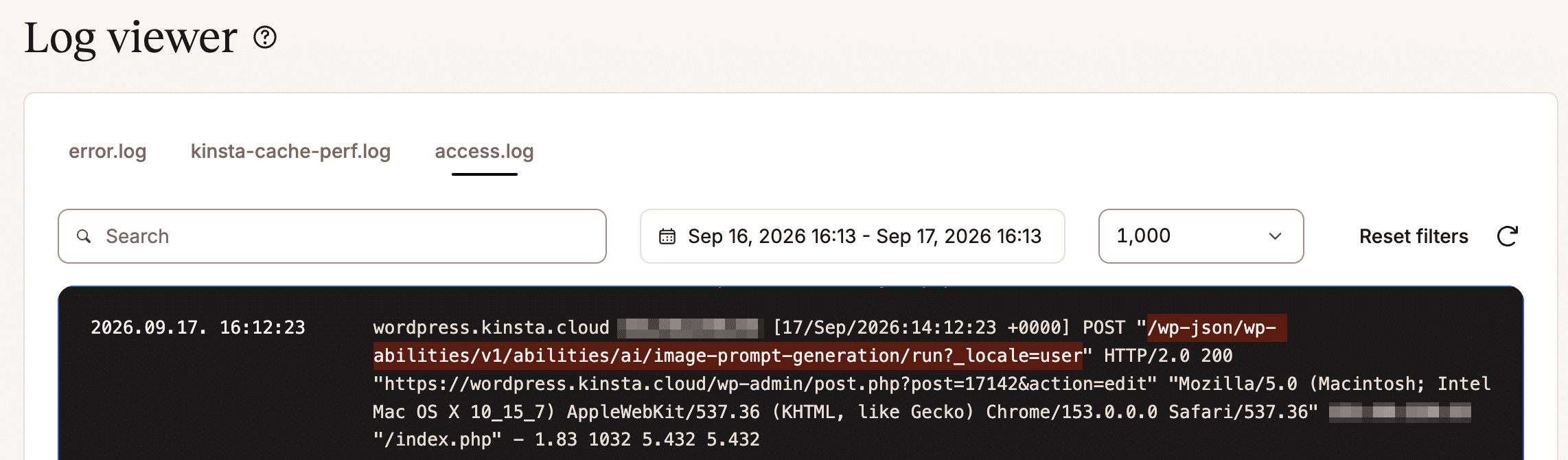
- Lo que te dice este registro: el plugin usa la habilidad
image-prompt-generationpara enviar el contenido de la entrada a Gemini y generar un prompt descriptivo para la imagen (por ejemplo, «Una persona dándose la mano con un elegante robot futurista…»). - Latencia: 5,43 segundos dedicados a comunicarse con la API de Google.
2. Generación de Imágenes
POST "/wp-json/wp-abilities/v1/abilities/ai/image-generation/run?_locale=user" HTTP/2.0 200
PHP execution time: 9.795s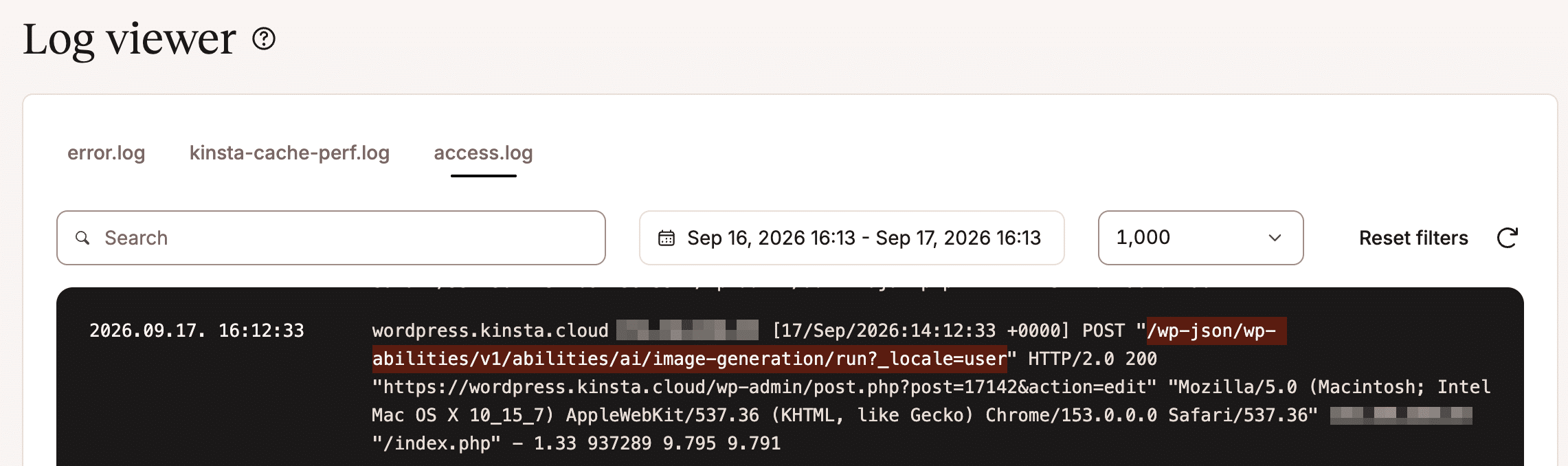
- Qué te indica este registro: Esta entrada del registro se corresponde directamente con la muestra de transacción y el seguimiento de stack que analizamos en la sección de APM de Kinsta. El plugin envía la solicitud generada al modelo de generación de imágenes de Google (Imagen) a través de la habilidad
image-generation. - Tiempo de ejecución de PHP: 9,79 segundos dedicados a esperar la carga útil binaria/base64 de la imagen.
3. Generación de texto alternativo
POST "/wp-json/wp-abilities/v1/abilities/ai/alt-text-generation/run?_locale=user" HTTP/2.0 200
PHP execution time: 11.305s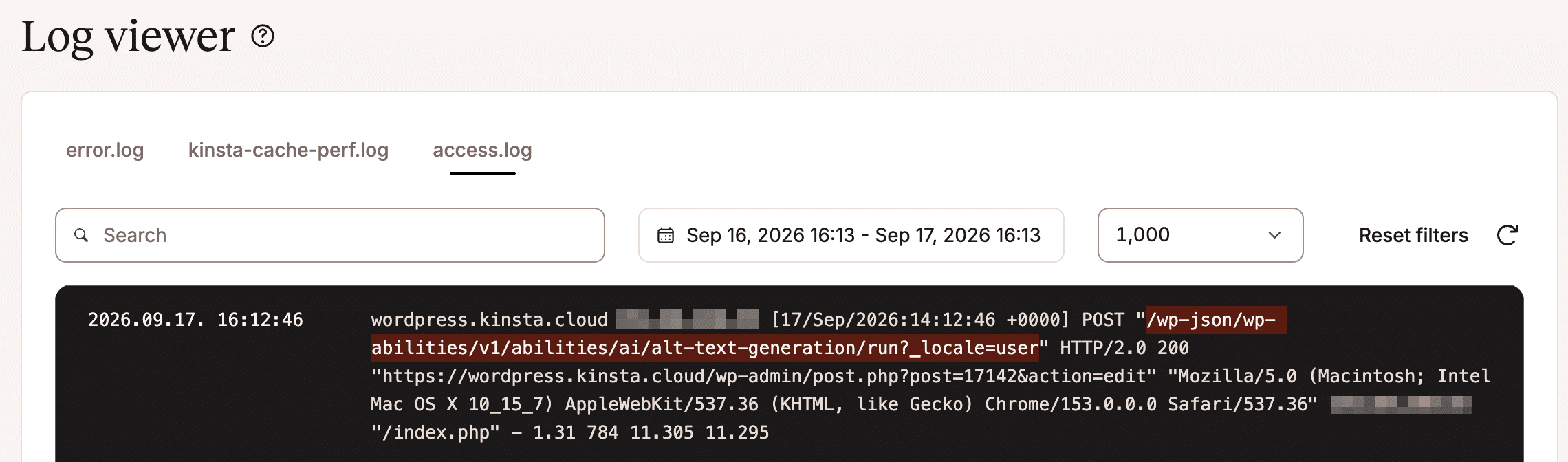
- Qué te indica este registro: Justo después de crear la imagen, el sistema realiza otra llamada automática a la API Abilities para generar el texto alternativo. A continuación, la habilidad invoca a Gemini para que analice y describa la imagen recién generada.
- Tiempo de ejecución de PHP: 11,30 segundos en total.
La imagen se ha generado. El siguiente paso es registrarla en la biblioteca multimedia de WordPress.
4. Integración multimedia
POST "/wp-json/wp-abilities/v1/abilities/ai/image-import/run?_locale=user" HTTP/2.0 200
PHP execution time: 0.839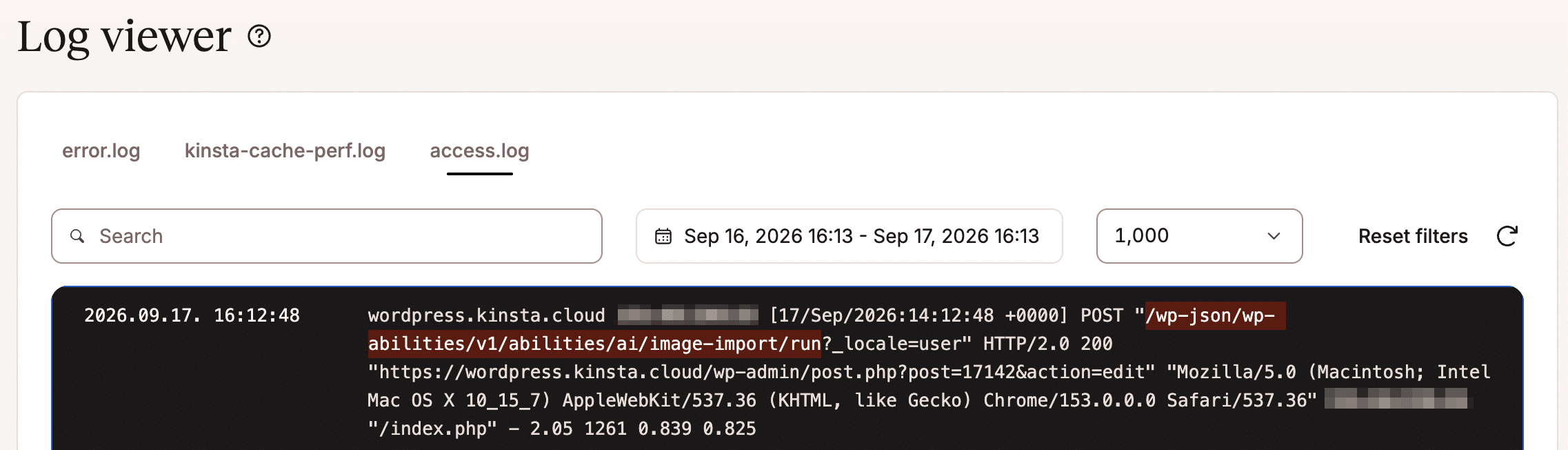
- Lo que te indica este registro: WordPress descarga el contenido del archivo desde la API externa mediante la función
image-importy lo registra en la biblioteca multimedia. - Tiempo de ejecución de PHP: 0,839 segundos.
5. Descargar imagen
GET "/wp-content/uploads/2026/09/a-person-shaking-hands-with-a-sleek-futuristic-robot-inside-a-glass-dome-1024x559.jpg" HTTP/2.0 200
PHP execution time: 0.000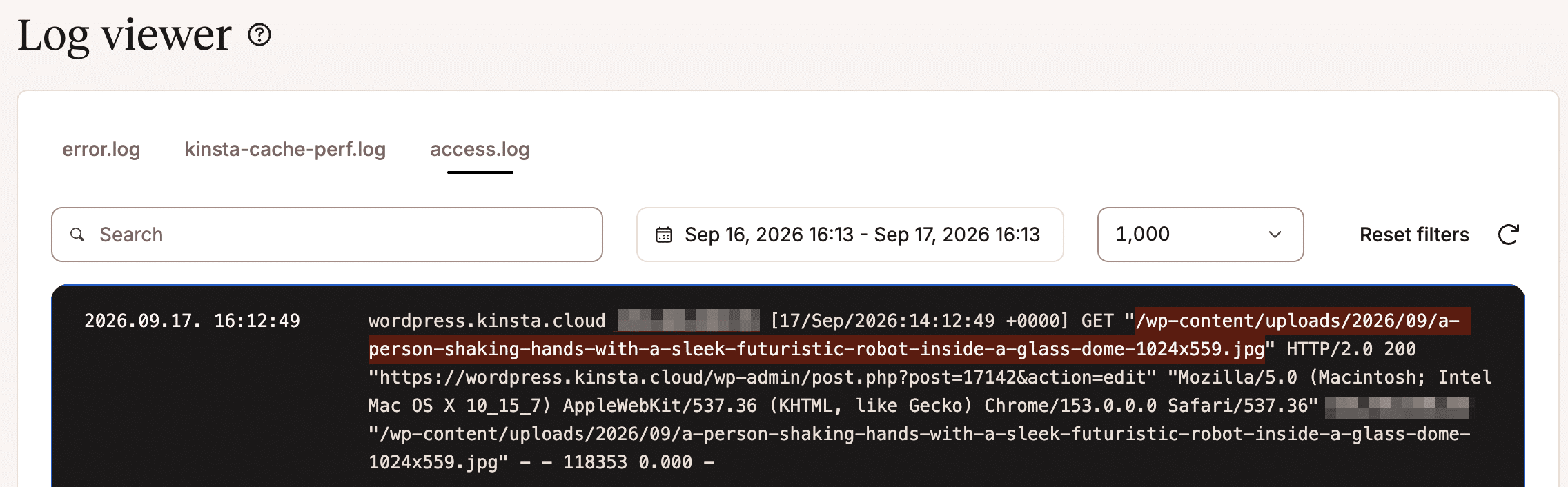
- Qué te indica este registro: El editor de bloques recupera el archivo de imagen importado directamente del directorio
uploadspara mostrarlo en la interfaz de usuario. Se trata de un recurso estático que sirve directamente el servidor web, por lo que no requiere ningún procesamiento PHP. - Tiempo de ejecución de PHP: 0,000 segundos.
Lo que te indican los registros de acceso
Si sumas los tiempos de ejecución de todo el flujo de trabajo para la generación de una sola imagen, obtienes el tiempo de ejecución total de toda la operación — incluyendo la generación del prompt, la generación de la imagen, la generación del texto alternativo y la importación de la imagen a WordPress.
En nuestro ejemplo, los registros proporcionaron los siguientes tiempos de ejecución:
- generación de prompt de imagen: 5,43 s
- generación de la imagen: 9,79 s
- generación-de-texto-alternativo: 11,30 s
- importación de la imagen: 0,84 s
¡Total: ~27,36 segundos acumulados de tiempo de procesamiento del hilo de PHP!
Esto confirma nuestra hipótesis inicial: en una configuración de alojamiento tradicional con recursos limitados, si se ejecutan simultáneamente dos o tres tareas basadas en IA, el servidor alcanzará rápidamente la saturación de hilos PHP y dejará de responder a otros visitantes del sitio durante varios segundos.
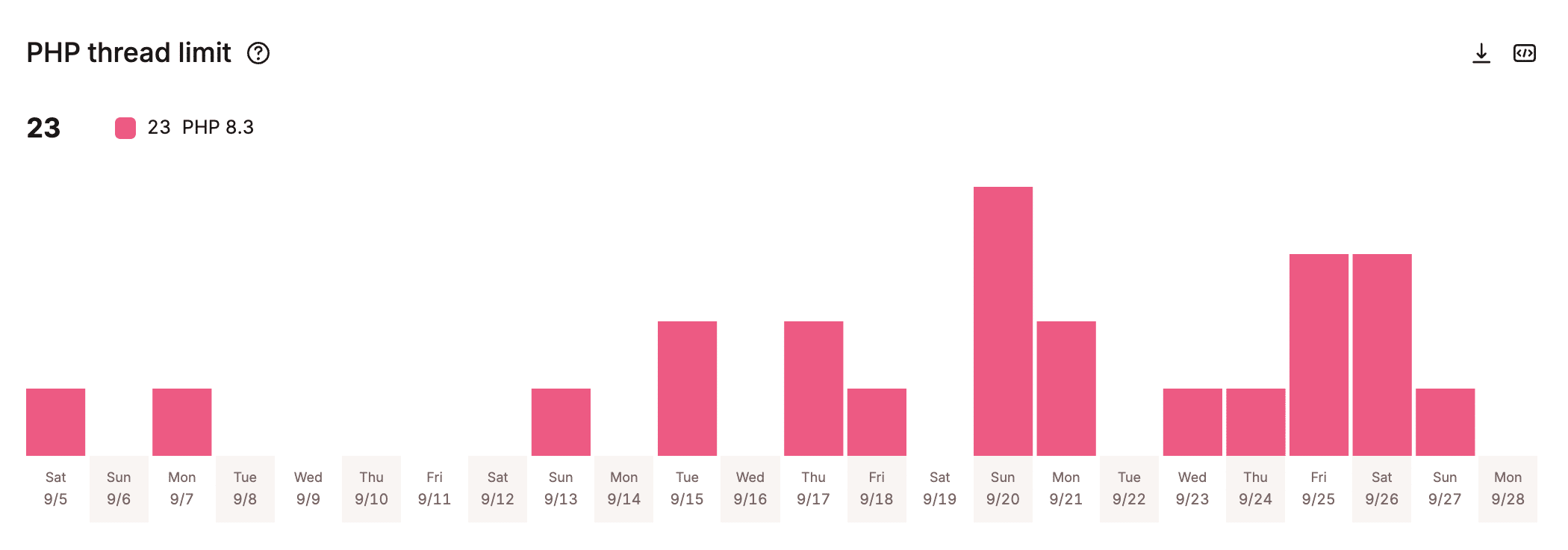
Si tu sitio cuenta con varias funcionalidades de IA, tu infraestructura de alojamiento cobra aún más importancia. Además, herramientas de monitorización como Kinsta APM y los registros de acceso de MyKinsta son geniales para medir el impacto de las cargas de trabajo de IA, detectar cuellos de botella en el rendimiento y aplicar las optimizaciones adecuadas.
Desglose de las solicitudes HTTP del lado del cliente
Aunque el APM de Kinsta y los registros de acceso al servidor te ayudan a entender el impacto de la IA en la infraestructura de tu sitio, las herramientas de desarrollo del navegador te permiten analizar el flujo de trabajo desde la perspectiva del cliente.
Para analizar las llamadas de red, sigue estos pasos:
- Abre tu panel de administración de WordPress y crea una nueva entrada.
- Abre las herramientas de desarrollo de tu navegador preferido pulsando F12 (o Clic Derecho > Inspeccionar / Cmd + Opción + I en Mac).
- Selecciona la pestaña Red y filtra por Fetch/XHR para mostrar solo las llamadas asíncronas o a la API REST.
- Cuando estés listo, haz clic en el botón Generar imagen destacada en el editor de bloques.
Las solicitudes a los endpoints de la API Abilities empiezan a aparecer en el panel Red. En las Herramientas de desarrollador de Firefox, se marcarán con un icono de tortuga, lo que indica que son solicitudes lentas.
Haz clic en cada una de estas solicitudes, una por una, y fíjate en las pestañas Solicitud, Respuesta y Tiempos de cada una.
1. Generación del prompt
La primera llamada a la API de IA de Google genera el prompt. Para esta operación, el payload de la solicitud incluye el título y el contenido de la entrada.
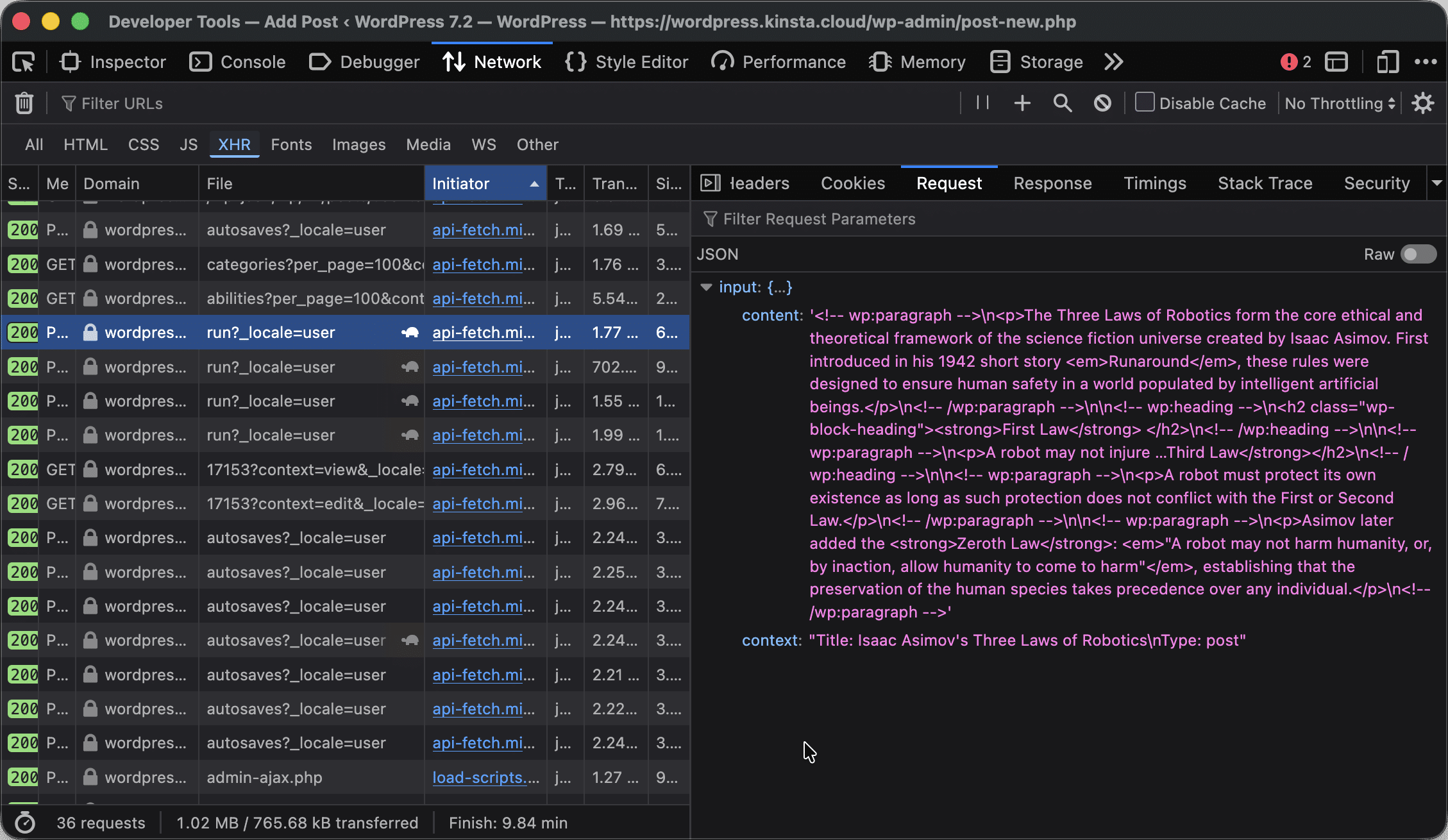
La respuesta es el prompt enviado al modelo Imagen.
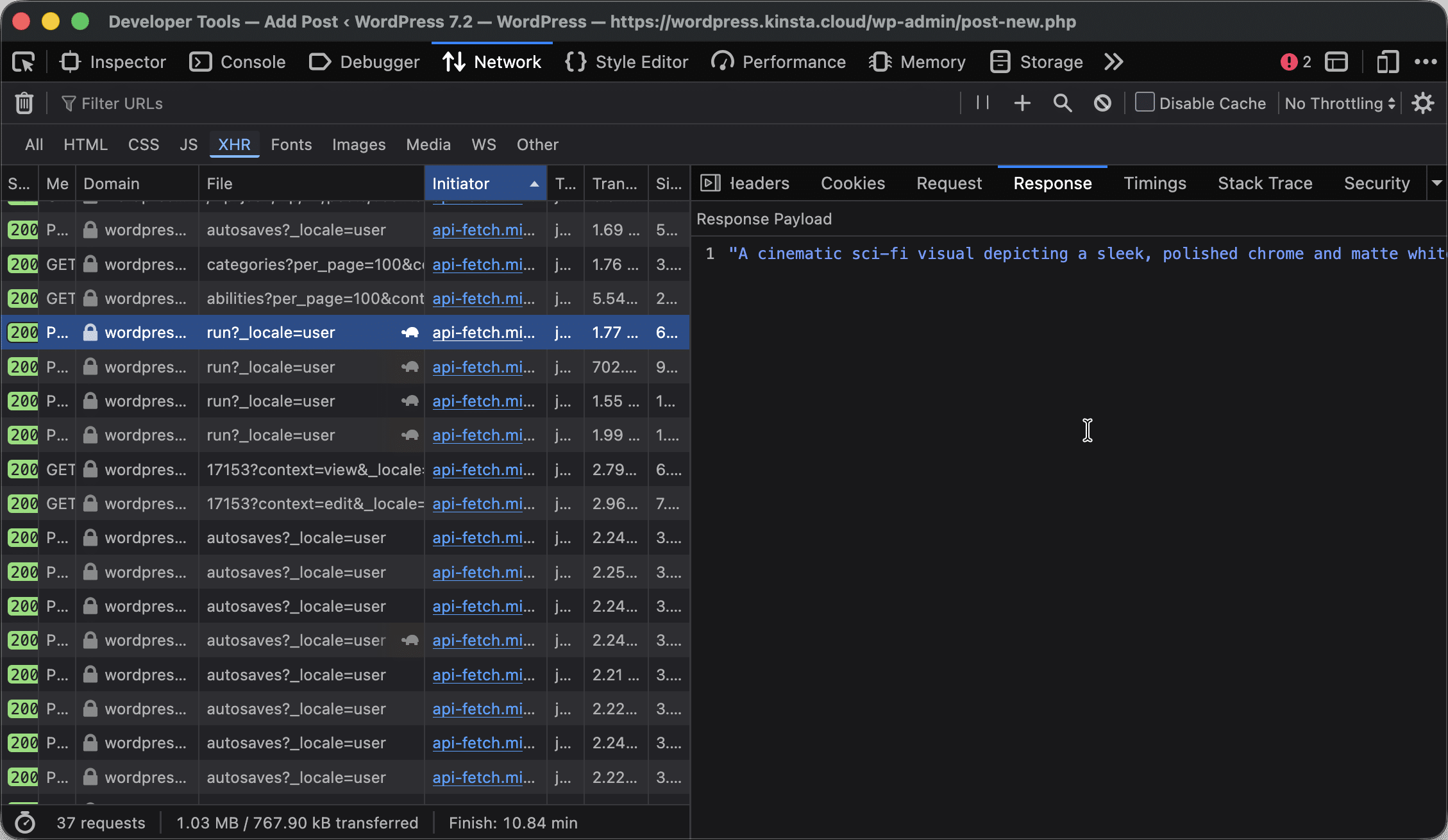
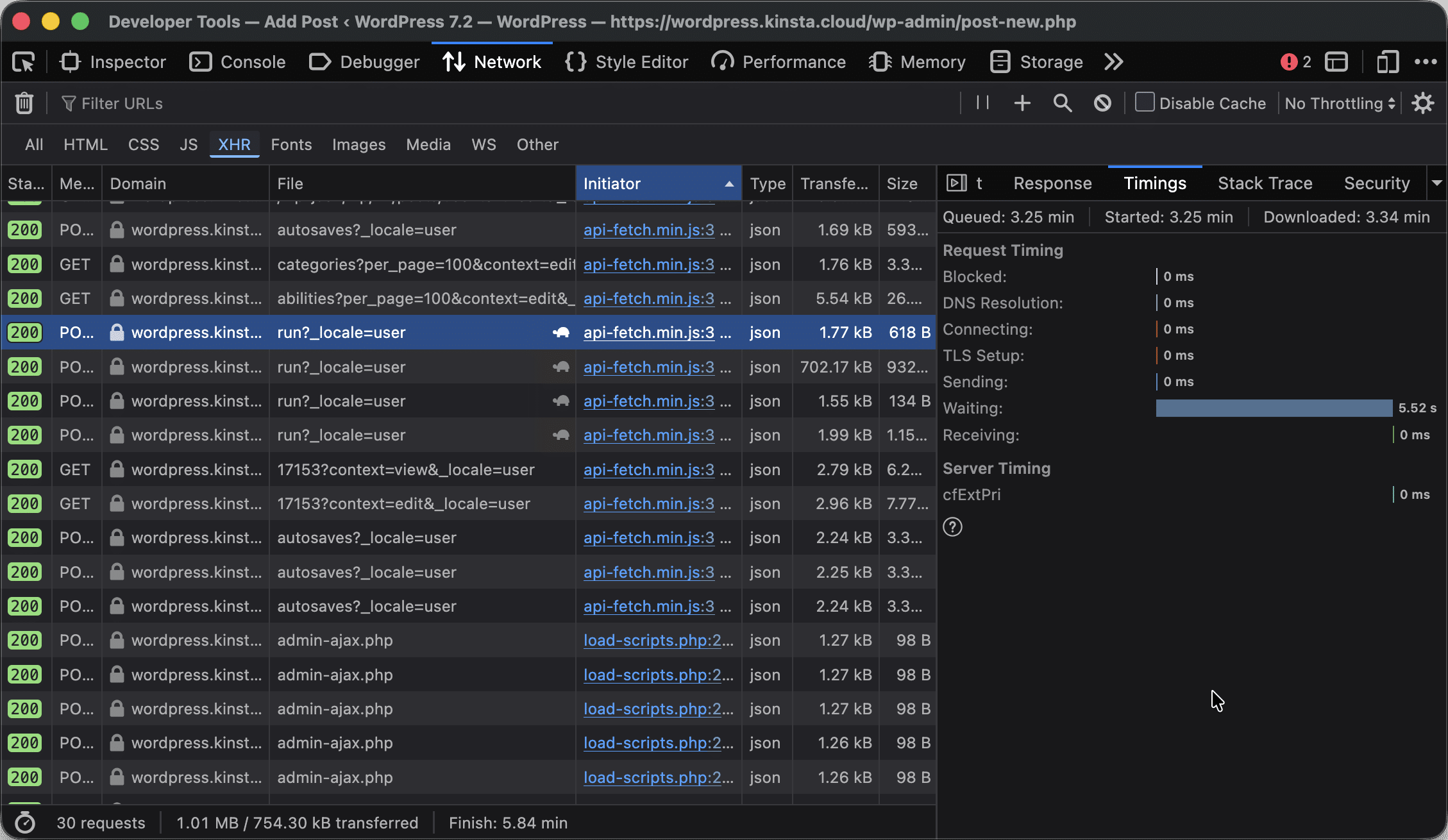
A continuación, ve a la pestaña Tiempos para comprobar los tiempos de ejecución. La generación del prompt para esta última imagen tardó 5,52 segundos.
2. Generación de la imagen
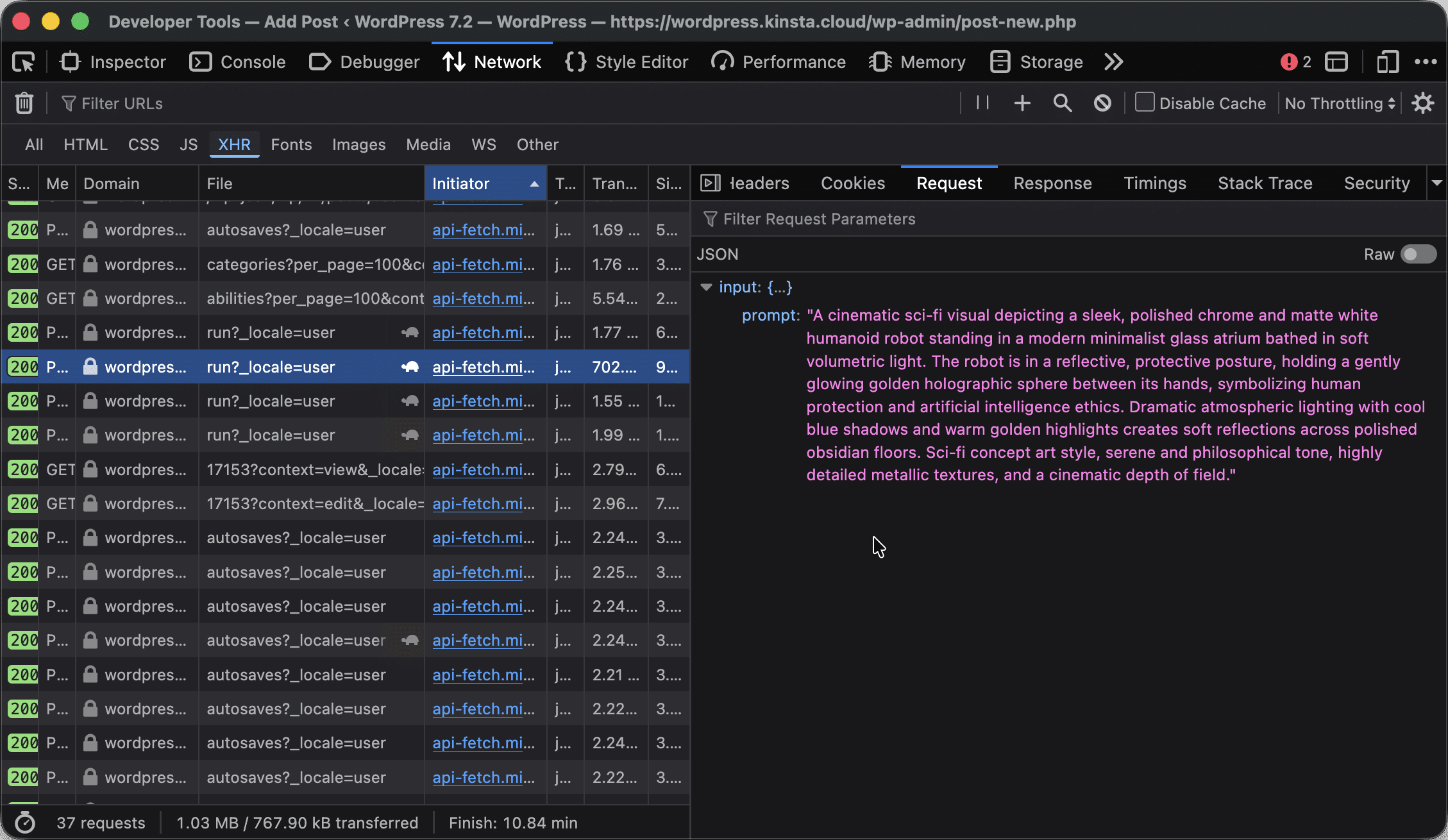
A continuación viene la solicitud de generación de la imagen. El payload de la solicitud es el prompt recibido con la solicitud anterior.
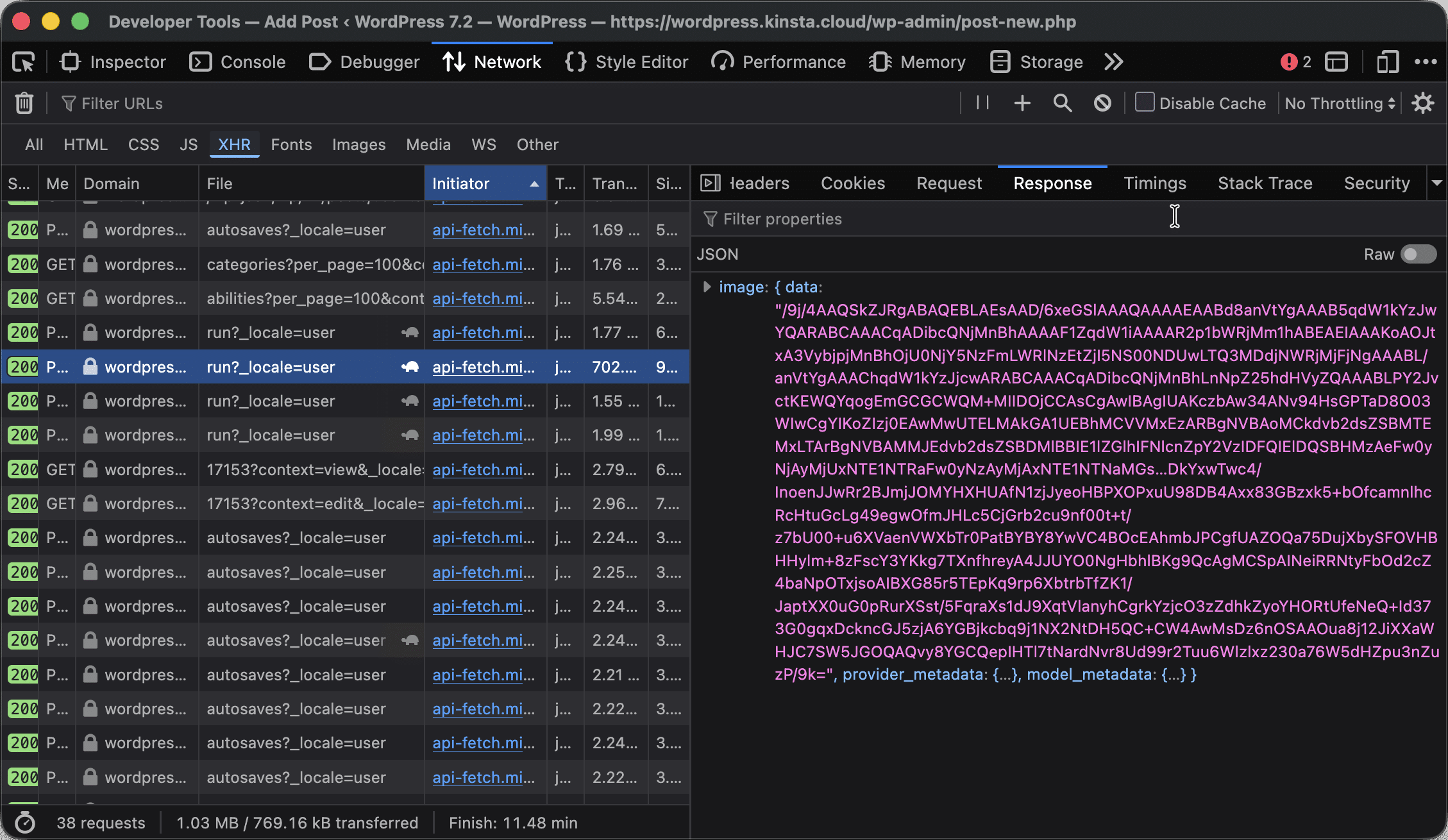
La respuesta de la API de Google será la carga útil en base64 de la imagen.
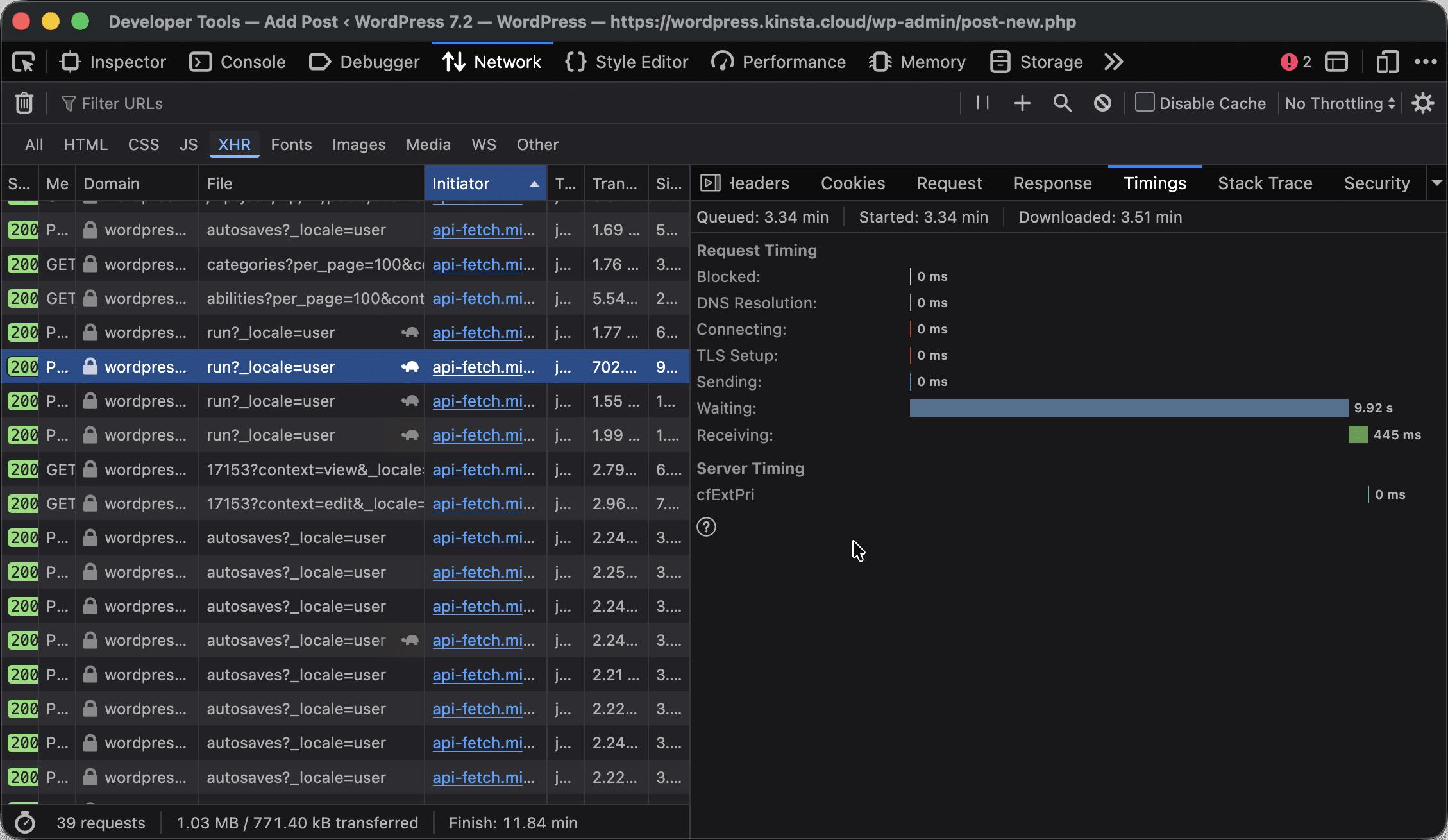
La pestaña Tiempos muestra el tiempo total de ejecución de la generación de la imagen. La solicitud estuvo en espera 9,92 segundos.
3. Generación del texto alternativo
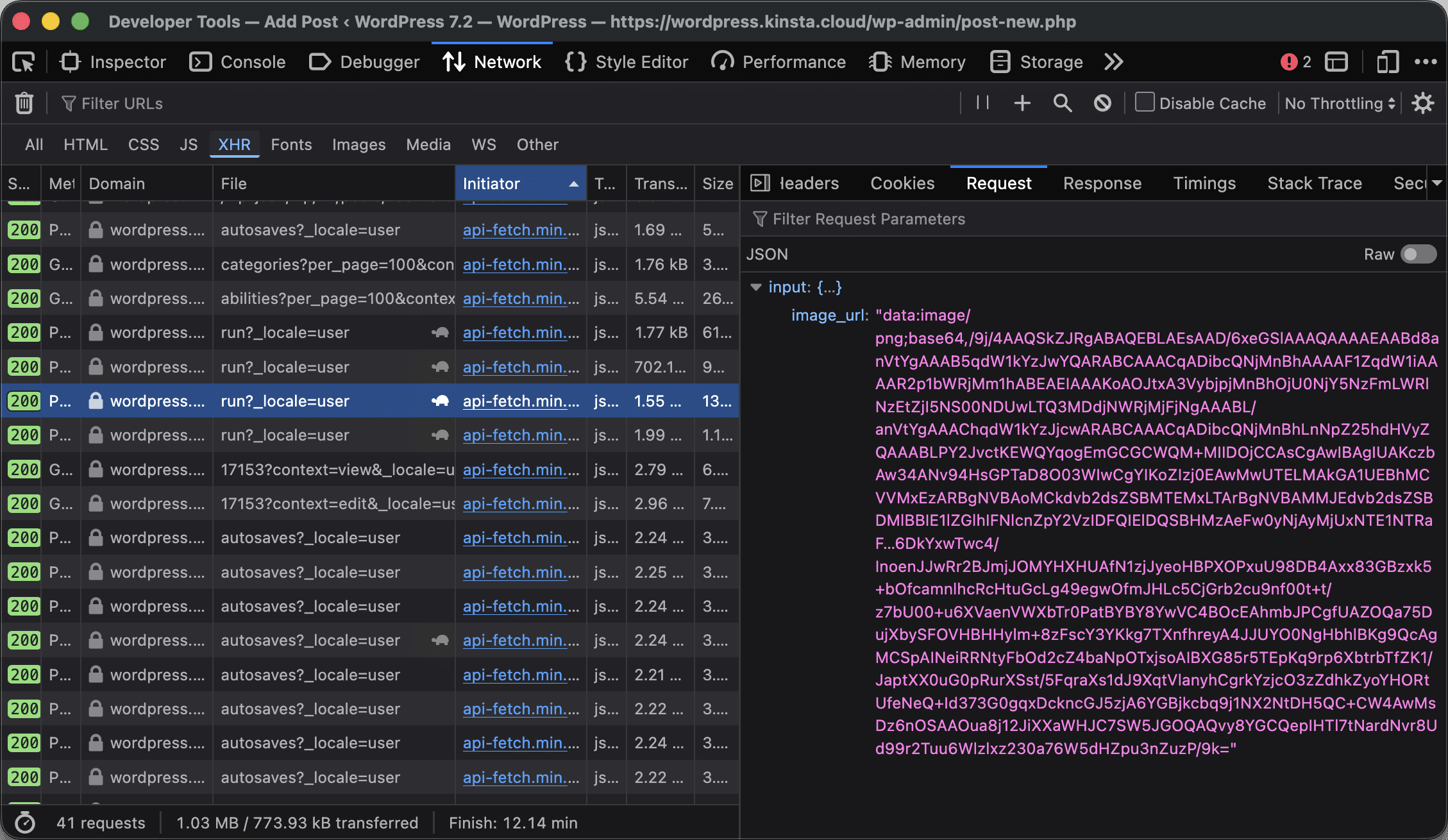
En la tercera llamada, la API Abilities le pide a la API de Google que genere el texto alternativo de la imagen. La solicitud incluye el payload de la imagen en base64.
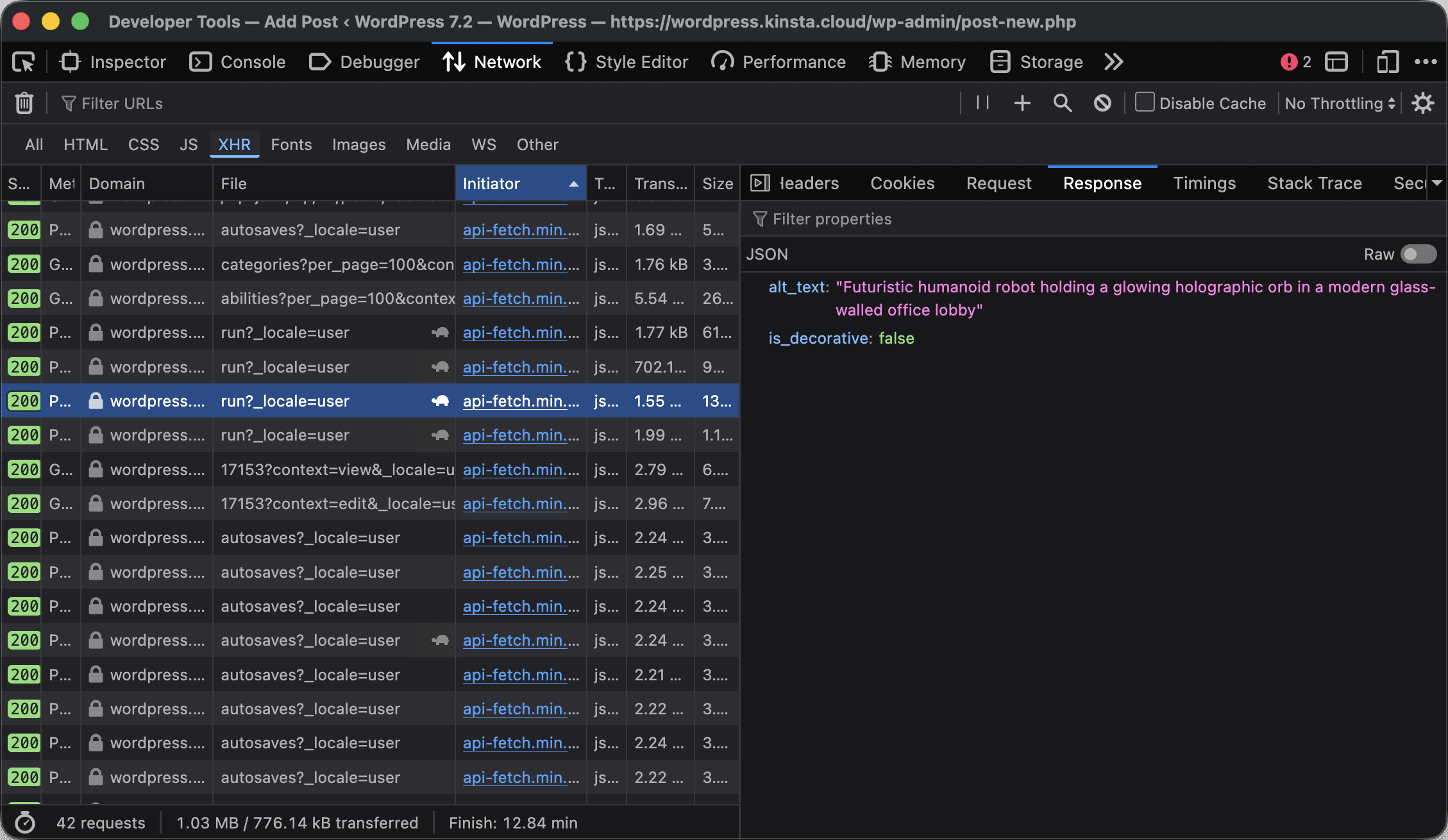
La respuesta de la API contiene el texto alternativo de la imagen.
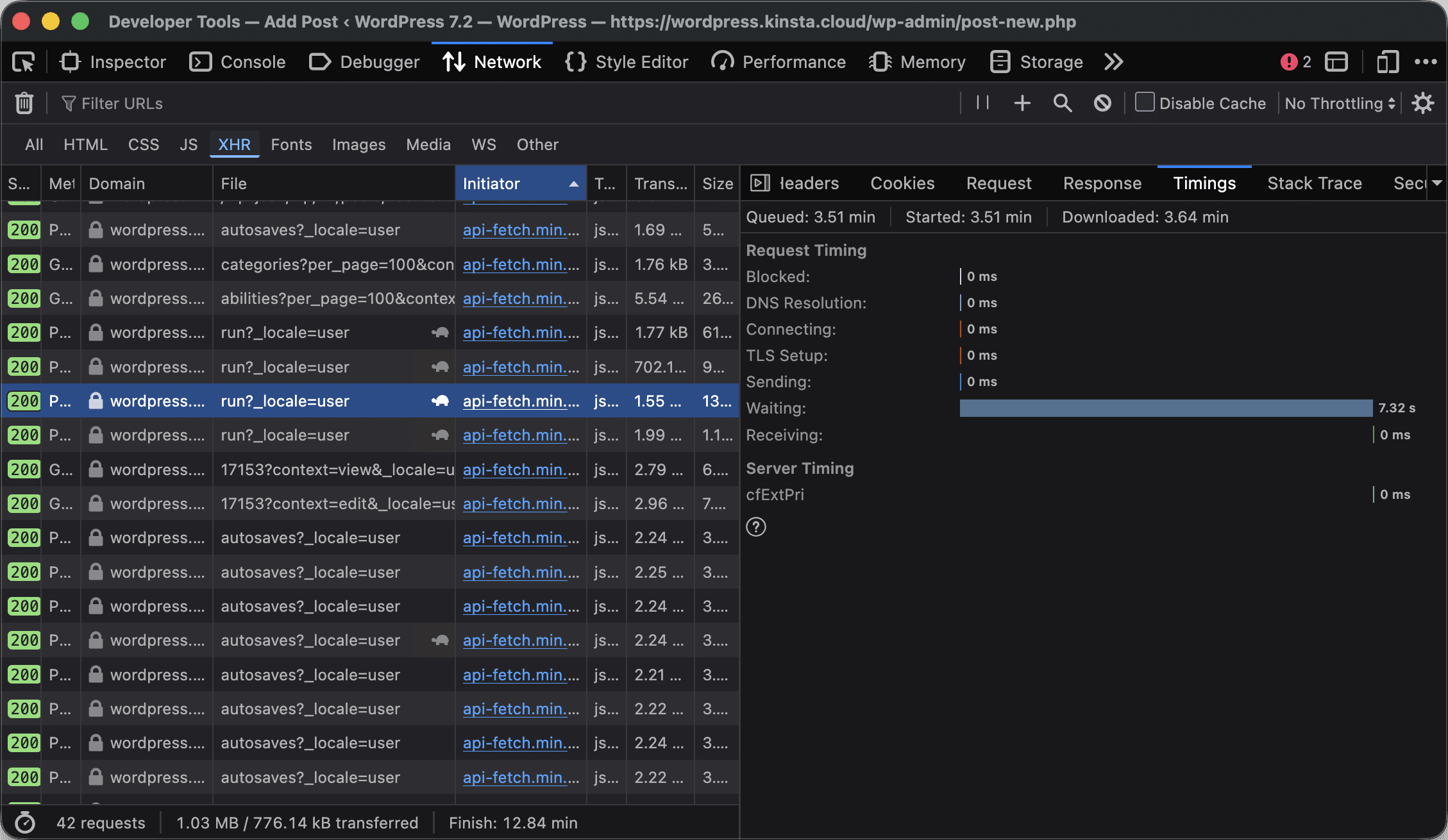
A pesar de que el resultado es conciso, descodificar la imagen y generar el texto fue especialmente lento: 7,32 s.
4. Descarga de la imagen
La cuarta solicitud a la API Abilities procesa la carga útil binaria, descarga el archivo de imagen, genera recortes de la imagen y registra la imagen en la biblioteca multimedia de WordPress. El tiempo de espera para esta última solicitud fue de 1,79 s.
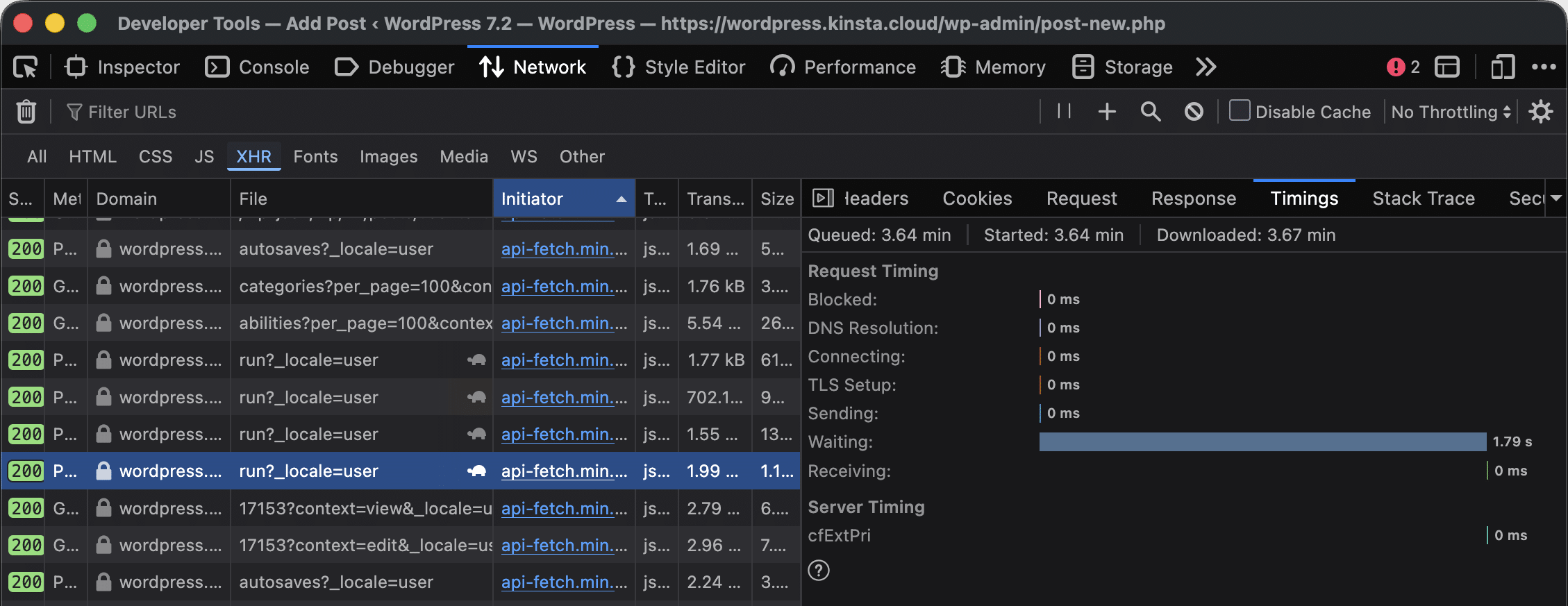
Ahora vamos a sumar los tiempos de espera de las cuatro peticiones que ejecutó la API Abilities para generar la imagen destacada:
- Generación del prompt: 5,52 s
- Generación de la imagen: 9,92 s
- Generación del texto alternativo: 7,32 s
- Descarga y registro de la imagen: 1,79 s
El tiempo de espera total fue de nada menos que 24,55 segundos.
El impacto de la IA en la infraestructura del sitio web
Tanto si usas plugins de terceros como código personalizado para añadir funcionalidades de IA a tu sitio web, es fundamental que entiendas cómo afectan al rendimiento del servidor y al consumo de recursos.
Una gestión ineficaz de los recursos o una arquitectura de código deficiente pueden sobrecargar rápidamente tu servidor, lo que puede provocar la saturación de los recursos de PHP, tiempos de espera del servidor, un uso excesivo del ancho de banda, errores HTTP 5xx o incluso una interrupción total del servicio.
Un alojamiento en la nube de alto rendimiento basado en una infraestructura en contenedores, caché multinivel, optimización automática de bases de datos y workers PHP escalables no puede eliminar por arte de magia la carga de procesamiento de la IA. Sin embargo, le da a tu sitio el margen que necesita para evitar cuellos de botella y resolver los picos de rendimiento antes de que afecten a tus visitantes.
Nadie quiere un sitio web lento durante picos de tráfico como el Black Friday, y las empresas no pueden permitirse que el servidor se cuelgue cuando el tiempo de actividad afecta directamente a los ingresos. A medida que las máquinas desempeñan un papel cada vez más importante en el funcionamiento de los sitios web, elegir un proveedor de alojamiento escalable y de alto rendimiento ya no es opcional.
Kinsta ofrece el rendimiento, la seguridad y la observabilidad que los sitios modernos de WordPress necesitan para prosperar en la era de la IA. ¿Quieres ver la diferencia de primera mano? Echa un vistazo a nuestros planes aquí.