 Ajouter comme source préférée sur Google

Si vous êtes prêt à héberger le site web de votre entreprise chez Kinsta, les prochaines étapes consistent à choisir une formule, à créer votre compte et à mettre en ligne votre site WordPress. La procédure est simple, mais il convient de prendre certaines décisions avant de saisir vos informations de paiement, en particulier si vous transférez un site web existant.
Par exemple, une petite entreprise gérant un seul site WordPress n’aura peut-être pas besoin des mêmes ressources qu’une boutique en ligne en pleine croissance ou qu’une société gérant plusieurs sites web. Vous devrez également décider si vous souhaitez payer en fonction du nombre de visites sur le site ou de la bande passante, et si vous préférez opter pour une facturation mensuelle ou annuelle.
Ce guide vous accompagne tout au long du processus, du choix de votre plan d’hébergement et de votre inscription à la création de votre premier site WordPress ou à la demande de migration.
Avant de souscrire à l’hébergement Kinsta
Vous n’avez pas besoin de connaitre tous les détails techniques de votre site web avant d’acheter un hébergement. Cependant, le fait d’avoir préparé certains éléments peut faciliter le choix d’un plan.
Commencez par répondre à ces questions :
- Disposez-vous déjà d’un site WordPress ? Si oui, vous pouvez demander une migration après avoir créé votre compte Kinsta. Si vous partez de zéro, vous pouvez installer WordPress directement dans MyKinsta.
- Combien de sites web devez-vous héberger ? Une entreprise gérant un seul site web n’aura peut-être besoin que d’un plan de site unique. Si vous gérez plusieurs sites web indépendants, envisagez une formule multi-sites ou le module de site disponible.
- Quel est le volume de trafic de votre site web ? Vérifiez votre utilisation actuelle de l’hébergement si vous transférez un site existant. Vous utiliserez ces informations pour comparer les formules en fonction du nombre de visites ou de la bande passante.
- De combien d’espace de stockage disposez-vous ? Les fichiers de votre site web, les images téléversées, les thèmes, les extension et la base de données contribuent à ses besoins en stockage.
- Votre site web gère-t-il des commandes, des réservations ou des adhésions ? Ces sites peuvent nécessiter une préparation supplémentaire lors de la migration, car leurs données changent fréquemment.
Si vous venez d’un autre hébergeur, assurez-vous de pouvoir accéder à votre panneau de contrôle d’hébergement actuel et à votre tableau de bord WordPress. Vous aurez besoin de certaines de ces informations ultérieurement, lors de votre demande de migration.
Vous n’avez pas besoin de transférer votre nom de domaine vers Kinsta ni de résilier votre hébergement actuel avant de vous inscrire. Ces étapes interviendront plus tard.
Étape 1 : Rendez-vous sur la page d’hébergement de Kinsta et choisissez un plan
Commencez par la page d’hébergement pour petites entreprises de Kinsta ou rendez-vous directement sur la page des tarifs d’hébergement WordPress.
La page dédiée aux petites entreprises présente le service d’hébergement infogéré et comporte une section « Tarifs » où vous pouvez configurer un plan. La page principale des tarifs vous offre une comparaison plus détaillée des plans et des ressources disponibles.
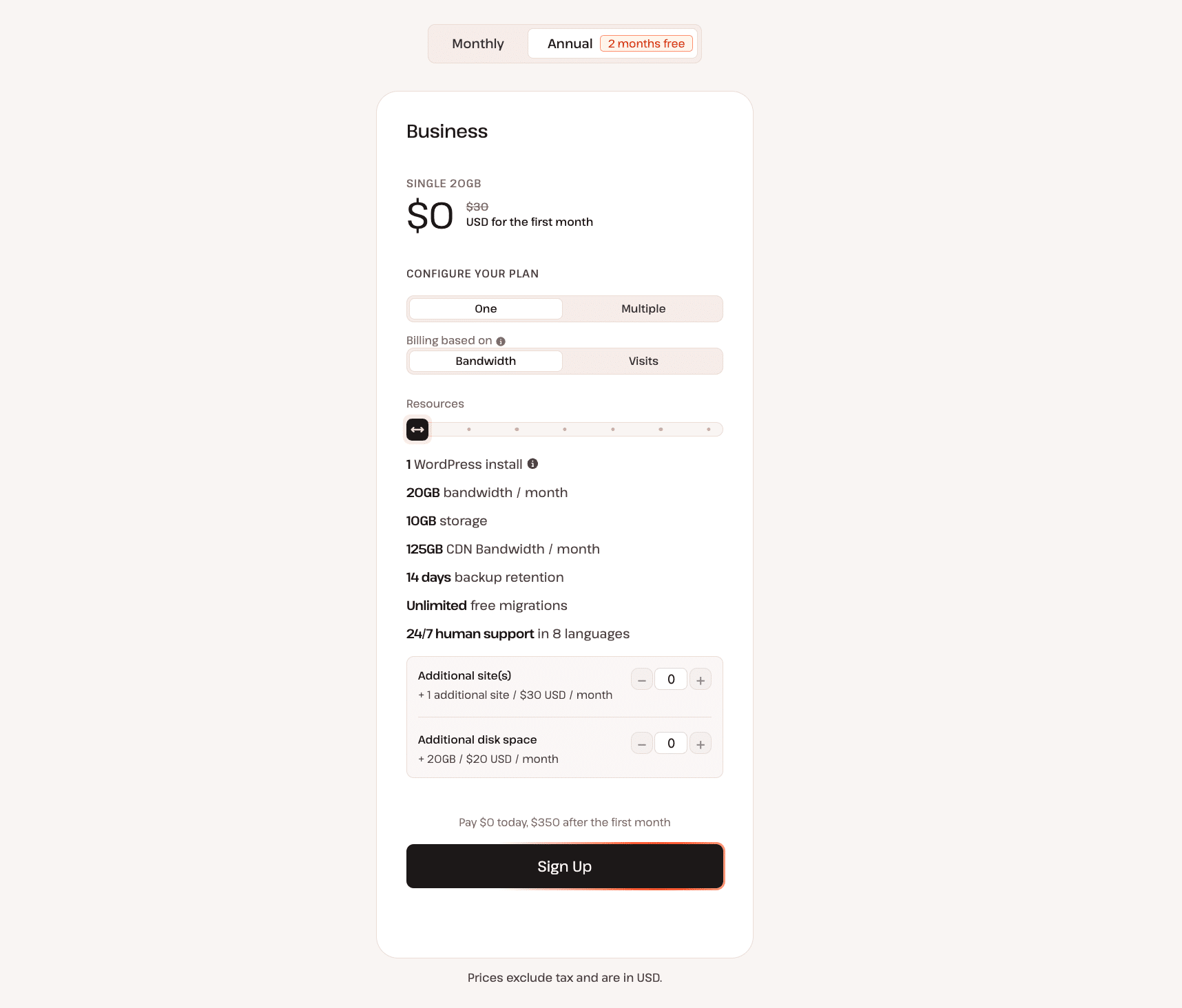
Sur la page des tarifs, vous trouverez les plans « Business » ainsi que des options destinées aux agences et aux grandes entreprises. Pour la plupart des petites entreprises qui envisagent leur premier abonnement chez Kinsta, les plans « Business » constituent le point de départ idéal pour comparer les différentes options.
La configuration tarifaire vous permet de choisir votre période de facturation et, selon la famille de plans, le nombre d’installations WordPress ainsi que le mode de mesure de l’utilisation.
Choisissez le nombre de sites WordPress dont vous avez besoin
Si votre entreprise exploite un seul site WordPress indépendant, commencez par comparer les plans de site unique.
Si vous gérez plusieurs sites web, tels que des installations WordPress distinctes pour différentes entreprises ou marques, comparez les formules multi-sites.
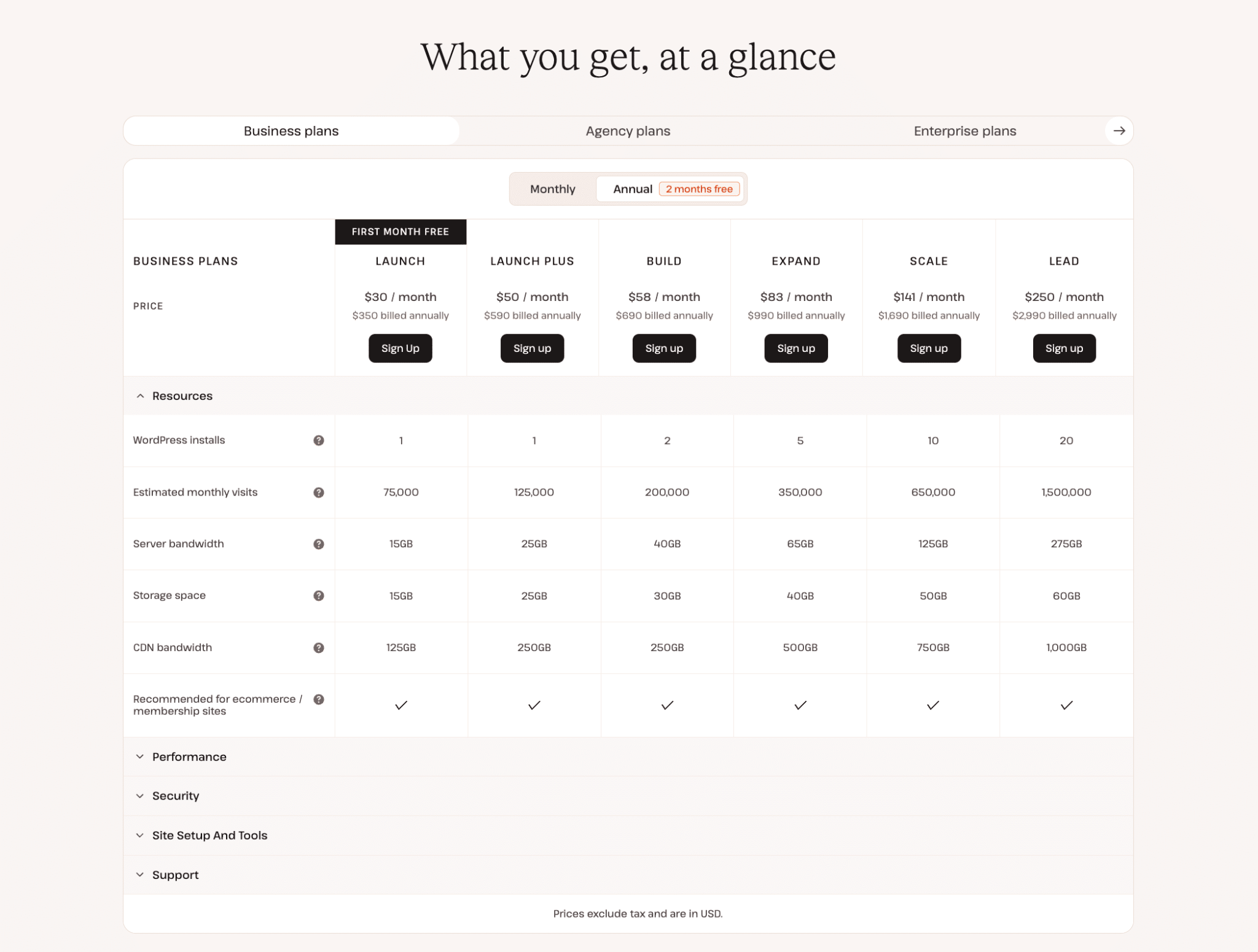
Kinsta comptabilise les installations WordPress plutôt que chaque domaine associé à un site web. Par exemple, le fait d’utiliser à la fois example.com et www.example.com pour la même installation ne signifie pas automatiquement que vous avez besoin de deux emplacements de site web.
Vous pouvez également augmenter la capacité de vos sites grâce au module « Site WordPress ». Chaque site supplémentaire comprend un environnement de staging, mais il partage les autres ressources de la formule d’hébergement, notamment la bande passante ou le nombre de visites, l’espace de stockage et la bande passante CDN.
Si vous hésitez entre choisir un plan plus complet ou ajouter un emplacement de site web individuel, comparez le total des ressources dont vous avez besoin, et pas seulement le nombre de sites web.
Choisissez entre la facturation au nombre de visites et celle à la bande passante
Kinsta propose des plans qui mesurent l’utilisation soit en nombre de visites mensuelles, soit en bande passante serveur.
Avec la facturation basée sur les visites, votre quota est calculé à partir des visites enregistrées par l’infrastructure de Kinsta. Ces chiffres peuvent différer de ceux que vous voyez dans Google Analytics, car ces services mesurent le trafic différemment.
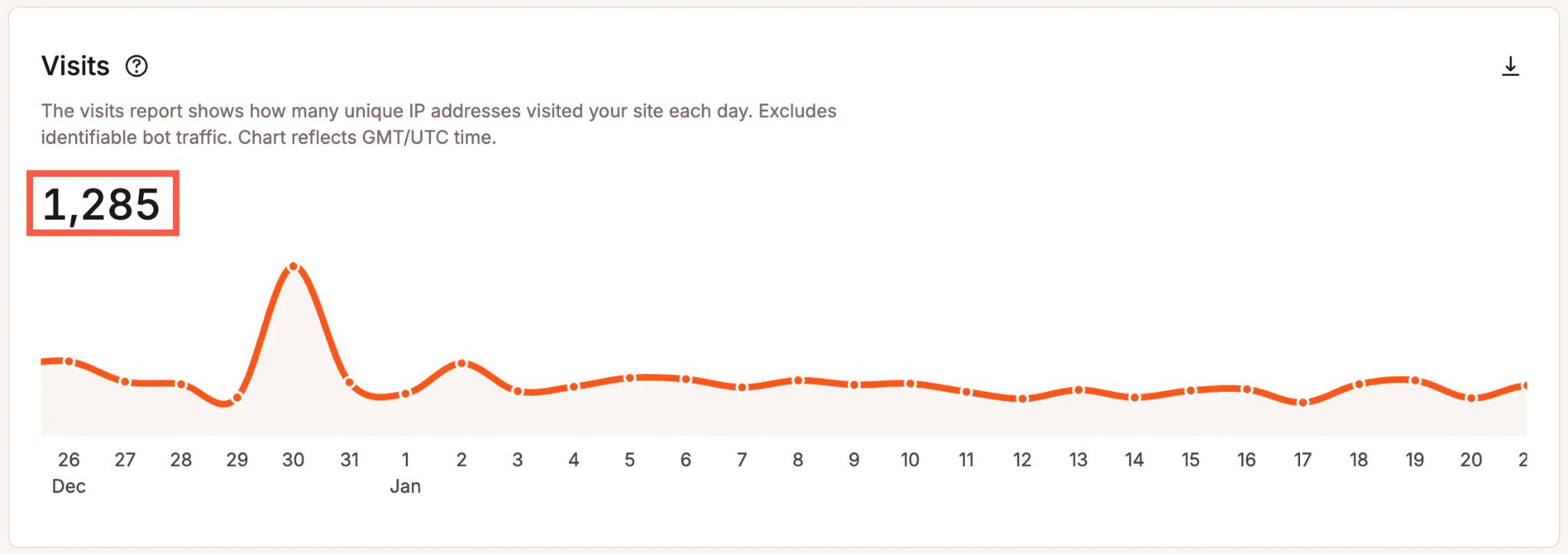
Avec la facturation basée sur la bande passante, nous calculons l’utilisation à partir des données fournies par votre serveur d’origine. Le contenu diffusé via le CDN ou le cache périphérique de Kinsta n’est pas pris en compte dans la bande passante du serveur, bien que la bande passante du CDN dispose de son propre quota.
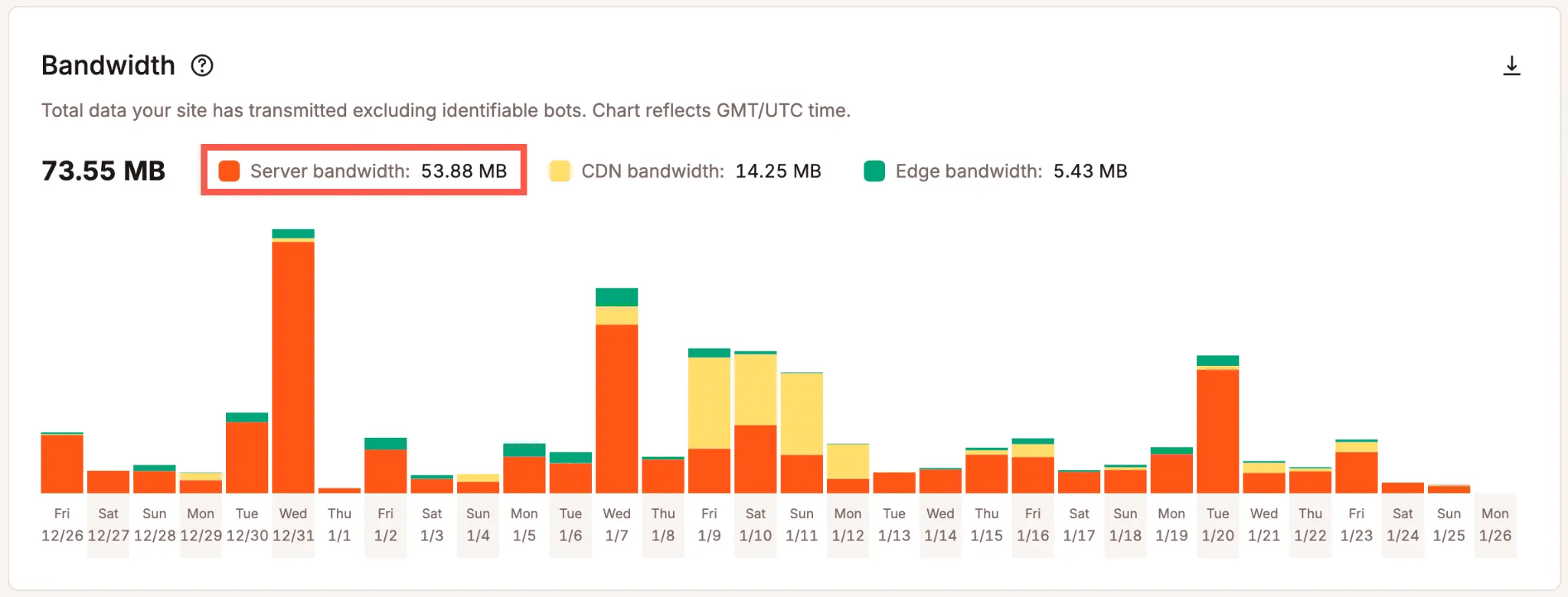
Aucune de ces options n’est systématiquement plus économique pour tous les sites web. Le choix le plus judicieux dépend de la manière dont les utilisateurs et les systèmes automatisés accèdent à votre site, du volume de données transférées lors de ces requêtes et de la manière dont votre contenu est mis en cache.
Si votre hébergeur actuel vous fournit des informations pertinentes sur votre utilisation, servez-vous-en comme point de départ. N’oubliez pas que les chiffres relatifs au trafic et à la bande passante peuvent être calculés différemment selon les plateformes d’hébergement.
Pour plus de détails, consultez notre guide sur le choix du plan d’hébergement adapté.
Vérifiez l’espace de stockage et les autres ressources
Chaque plan d’hébergement comprend un quota de stockage pour vos sites WordPress en production.
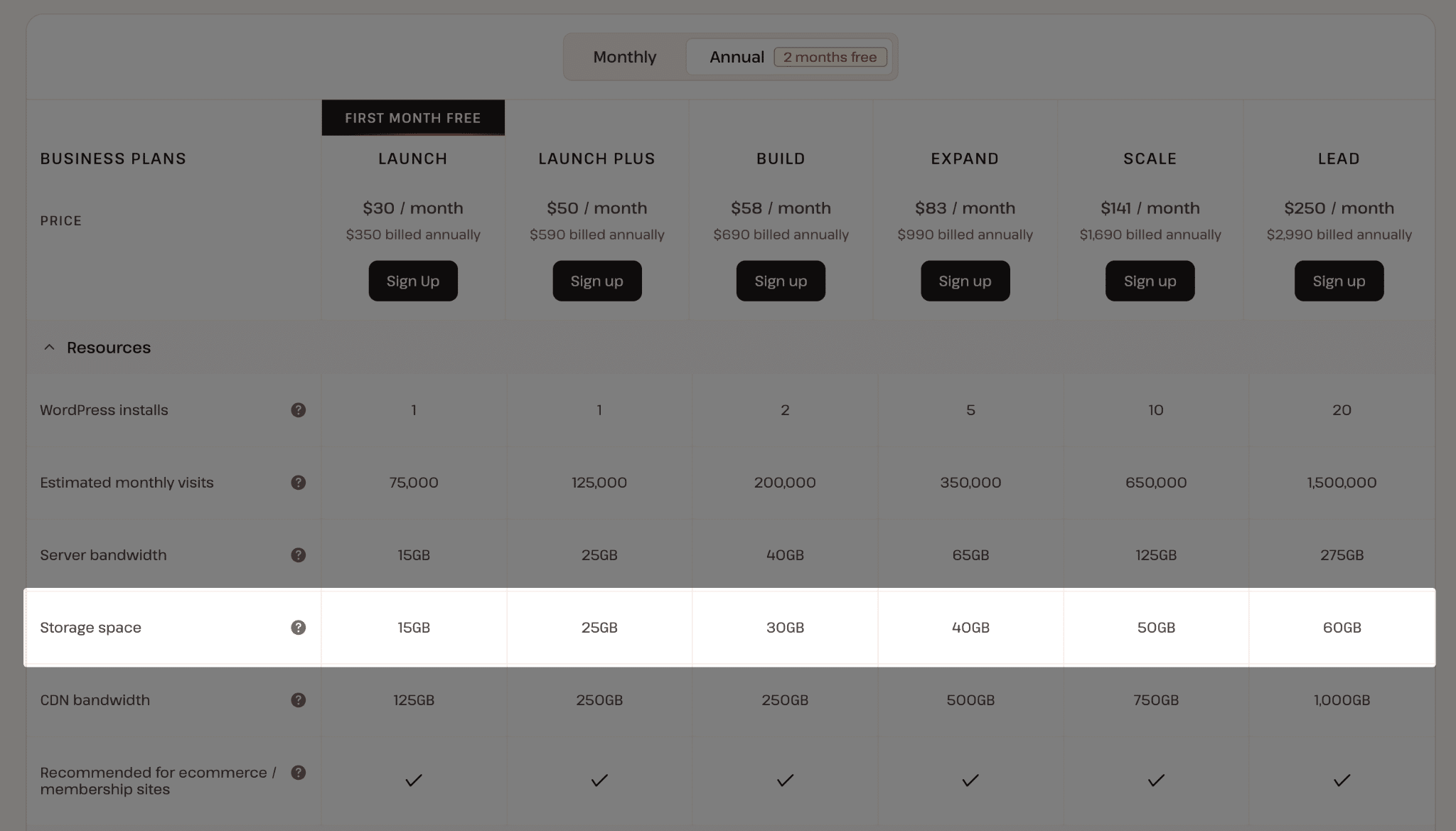
Tenez compte de votre utilisation actuelle de l’espace disque, vérifiez si votre site web stocke un volume important de fichiers multimédias et évaluez à quelle vitesse ces fichiers augmentent. Une entreprise de photographie disposant d’une vaste bibliothèque d’images peut avoir des besoins en stockage très différents de ceux d’un simple site web d’entreprise.
Vous n’avez pas nécessairement besoin de souscrire à un plan plus important uniquement pour augmenter votre espace de stockage. Kinsta propose de l’espace disque supplémentaire par paliers, que vous pouvez sélectionner séparément.
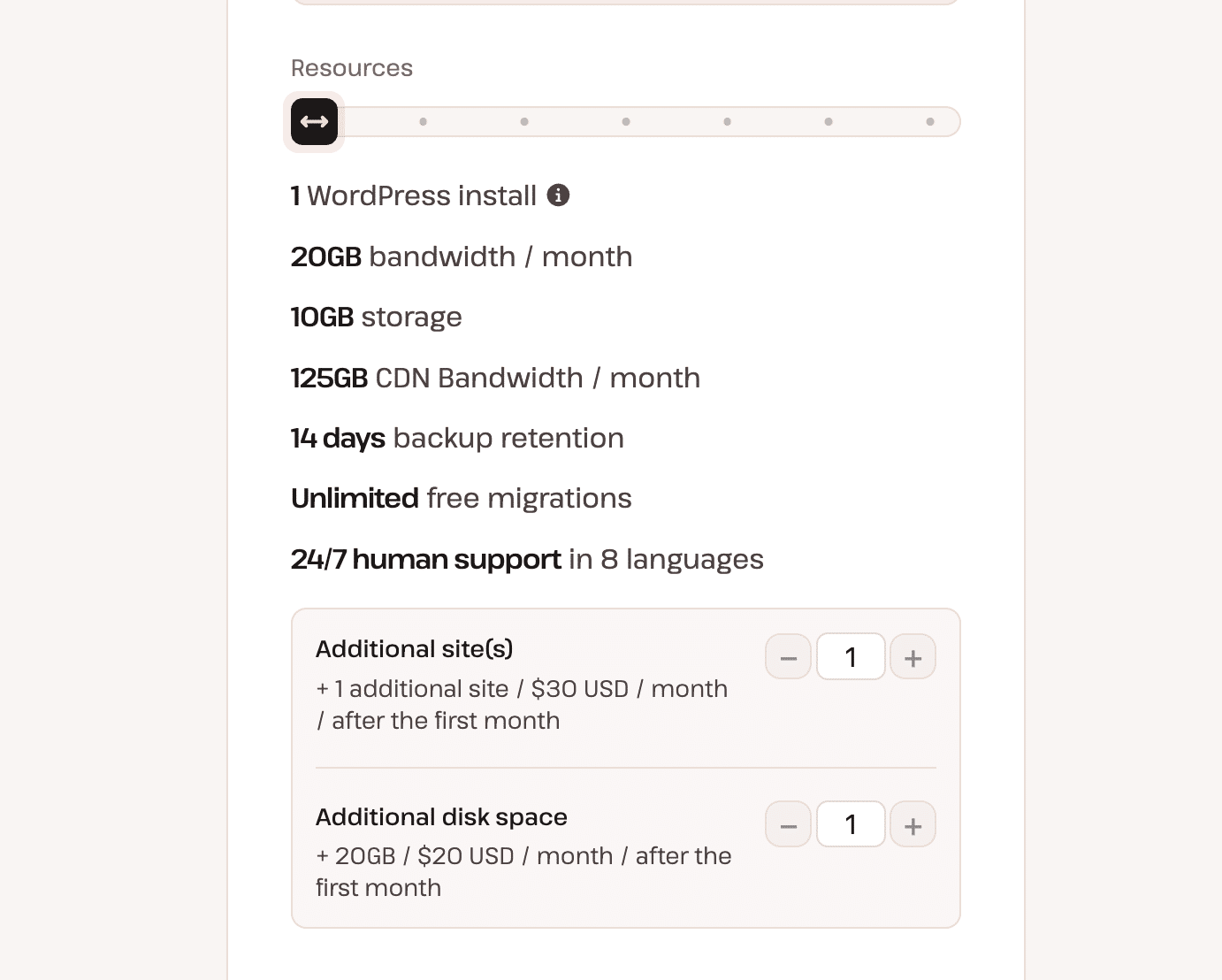
Toutefois, l’augmentation de l’espace de stockage n’augmentera pas les autres limites de votre plan. Si vous approchez également de vos limites de bande passante, de nombre de visites ou de sites, comparez le cout d’un plan plus complet avant de prendre votre décision.
Choisissez entre la facturation mensuelle et annuelle
Kinsta vous permet de comparer les tarifs mensuels et annuels sur la page des tarifs. La facturation annuelle vous offre l’équivalent de deux mois d’hébergement gratuits. La facturation mensuelle nécessite un engagement initial moins important.
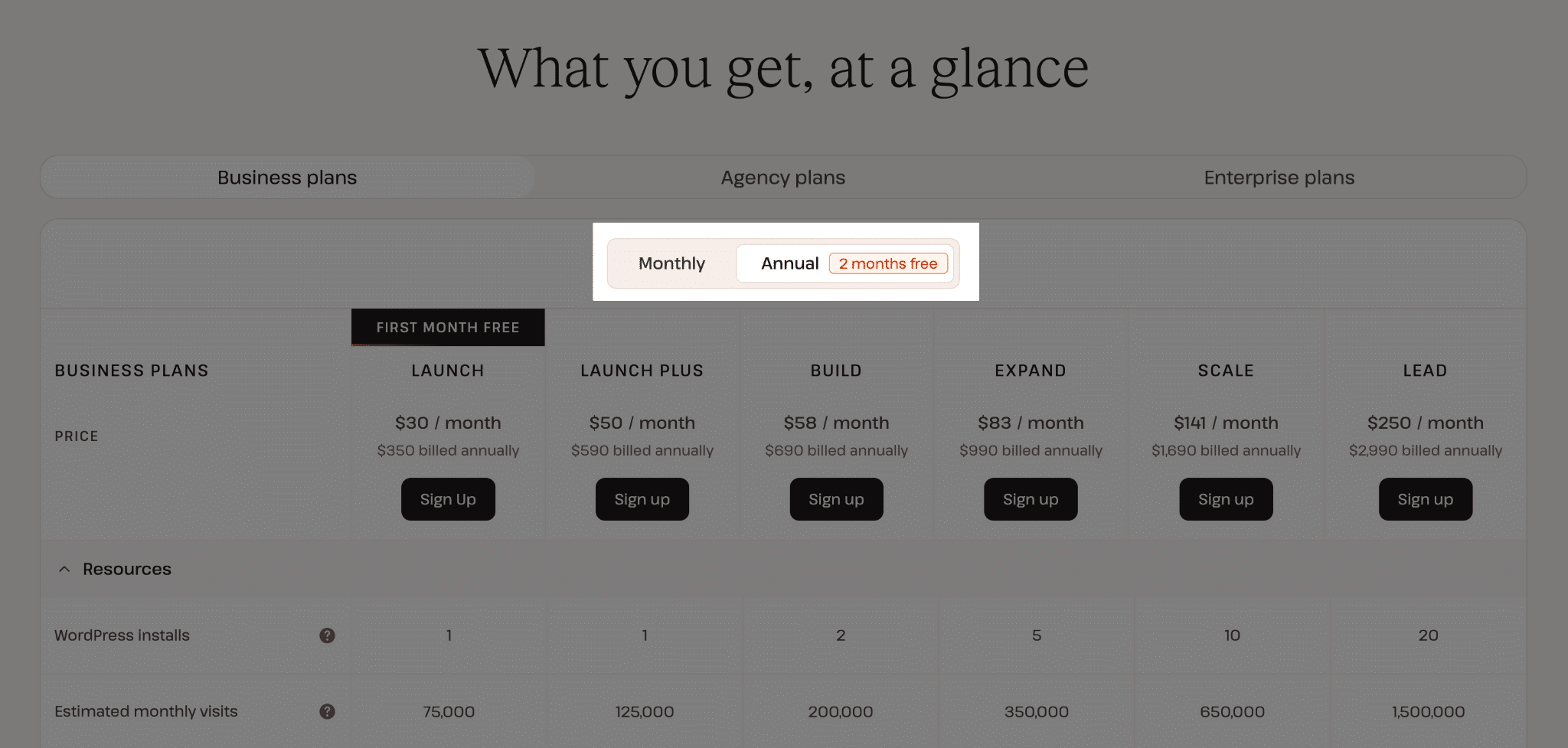
Si vous transférez un site web déjà établi et que vous savez que vous aurez besoin d’un hébergement dans un avenir proche, la facturation annuelle peut mériter d’être envisagée. Si vous préférez un abonnement mensuel pendant que vous évaluez le service, vous pouvez opter pour cette solution.
Vérifiez bien le récapitulatif de commande avant de valider votre achat, car le montant dû, les offres de lancement, les taxes et les options supplémentaires applicables dépendent de la configuration que vous avez sélectionnée.
Étape 2 : Vérifiez votre plan et les éventuels modules supplémentaires
Avant de vous inscrire, vérifiez les ressources incluses dans le plan choisi. Par exemple, la configuration actuelle « Single 20 Go de bande passante » comprend une installation WordPress, un quota mensuel de bande passante serveur, un espace de stockage SSD, de la bande passante CDN, des sauvegardes, une assistance à la migration et l’accès au support de Kinsta.
La page des tarifs vous permet également d’ajouter davantage de sites WordPress et d’espace disque. Ces options peuvent constituer un moyen économique d’ajouter uniquement les ressources supplémentaires dont vous avez besoin.
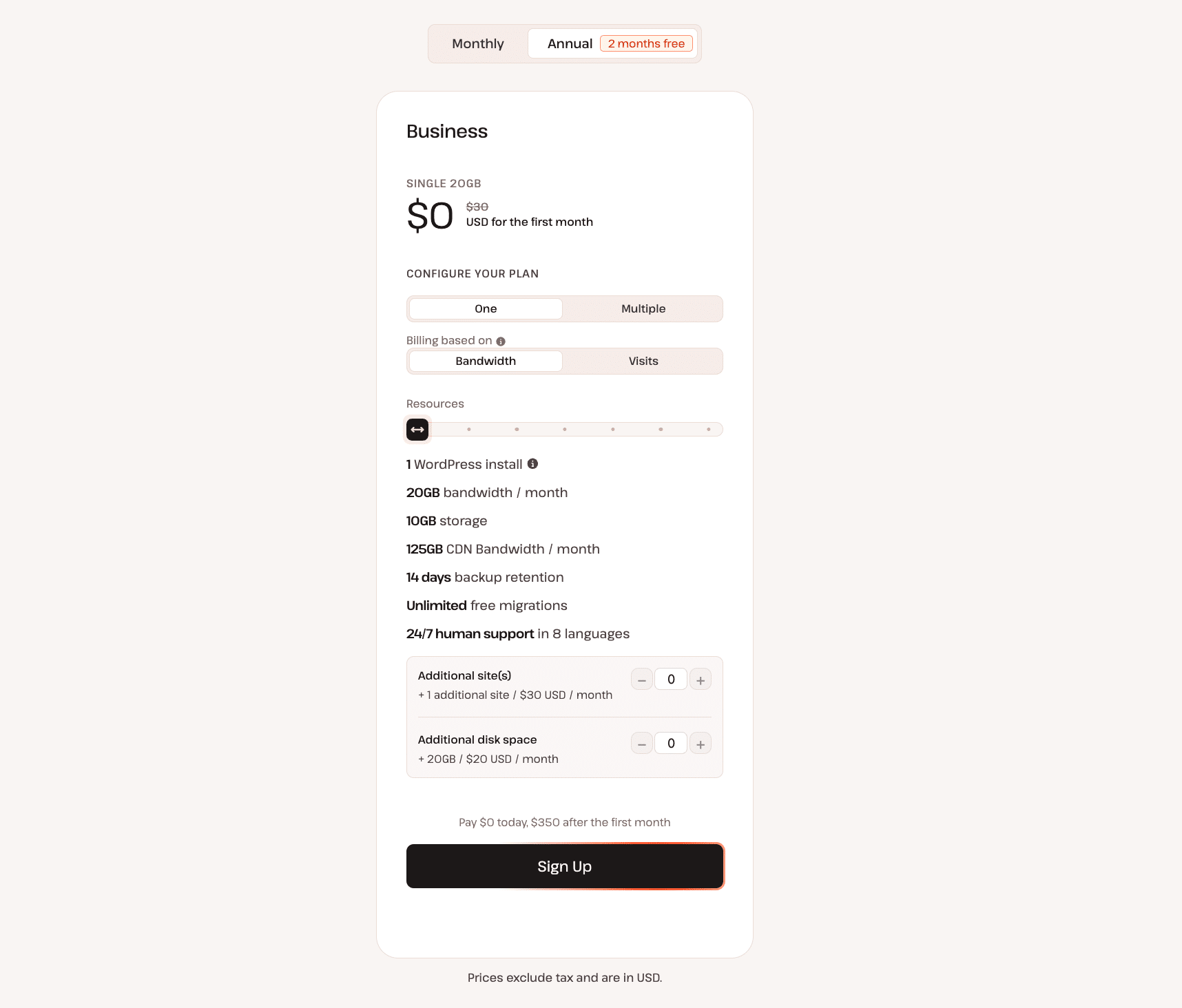
Prêtez attention au récapitulatif de facturation, en particulier au montant à payer aujourd’hui et au cout récurrent après l’expiration de toute offre de lancement.
Kinsta propose actuellement le premier mois gratuit sur certains plans pour les nouveaux clients éligibles, notamment les plans « Single 35k visites », « Single 20 Go de bande passante », « WP 2 » et « Launch ».
Cette offre s’applique aux premiers abonnements WordPress éligibles et est soumise à certaines conditions. Certaines options sont incluses dans des limites précises pendant la période gratuite, mais tout dépassement peut néanmoins donner lieu à des frais supplémentaires.
Si vous choisissez un plan principalement en raison d’une promotion, veuillez lire les conditions de facturation et les conditions de l’offre de lancement en vigueur avant de poursuivre.
Une fois que vous êtes satisfait de votre choix, cliquez sur « S’inscrire ».
Étape 3 : Créez votre compte Kinsta
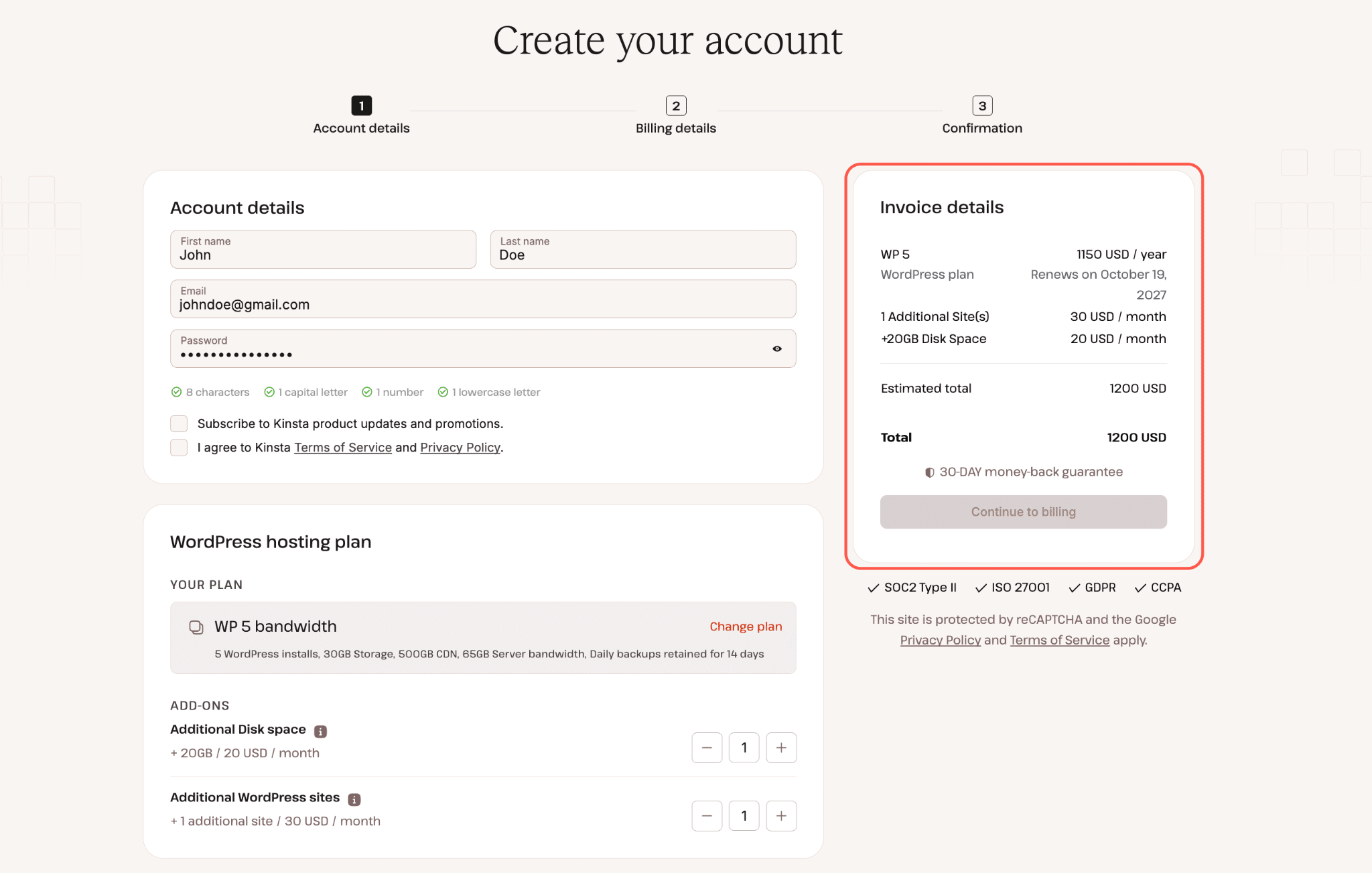
La page d’inscription s’ouvre et propose un processus en trois étapes, comme nous l’avons vu sur la capture d’écran ci-dessus :
- Détails du compte.
- Informations de facturation.
- Confirmation.
La première page affiche également le plan WordPress que vous avez sélectionné, les options supplémentaires disponibles et un récapitulatif de la facture.
Dans la section « Informations sur le compte », saisissez votre prénom, votre nom, votre adresse e-mail et un mot de passe pour votre nouveau compte Kinsta.
Vous pouvez également choisir de vous abonner ou non aux mises à jour des produits et aux promotions. Vérifiez et acceptez les conditions nécessaires avant de continuer.
La configuration d’hébergement que vous avez sélectionnée reste visible sur la page. Si vous constatez que vous avez choisi le mauvais plan, utilisez l’option Changer de plan avant de continuer.
Vérifiez à nouveau le récapitulatif de la facture, en particulier le montant à payer immédiatement et le montant du prochain renouvèlement. Pour les formules de lancement éligibles, ces montants peuvent être différents.
Lorsque vous êtes prêt, cliquez sur « Passer à la facturation ».
Étape 4 : Remplissez les informations de facturation et confirmez votre achat
L’étape suivante concerne les Informations de facturation. Remplissez les champs affichés lors du paiement afin de fournir les informations de facturation et de paiement nécessaires. Kinsta accepte les principales cartes de crédit et de débit, notamment Visa, Mastercard, American Express et Discover.
Kinsta prend également en charge les virements bancaires et les prélèvements ACH pour les abonnements annuels éligibles, par l’intermédiaire de son équipe de facturation.
Même si le plan que vous avez choisi comprend un mois d’essai gratuit, Kinsta exige un moyen de paiement valide pour toute inscription par carte bancaire. Une autorisation temporaire de prélèvement pourra être effectuée sur votre carte afin de vérifier sa validité.
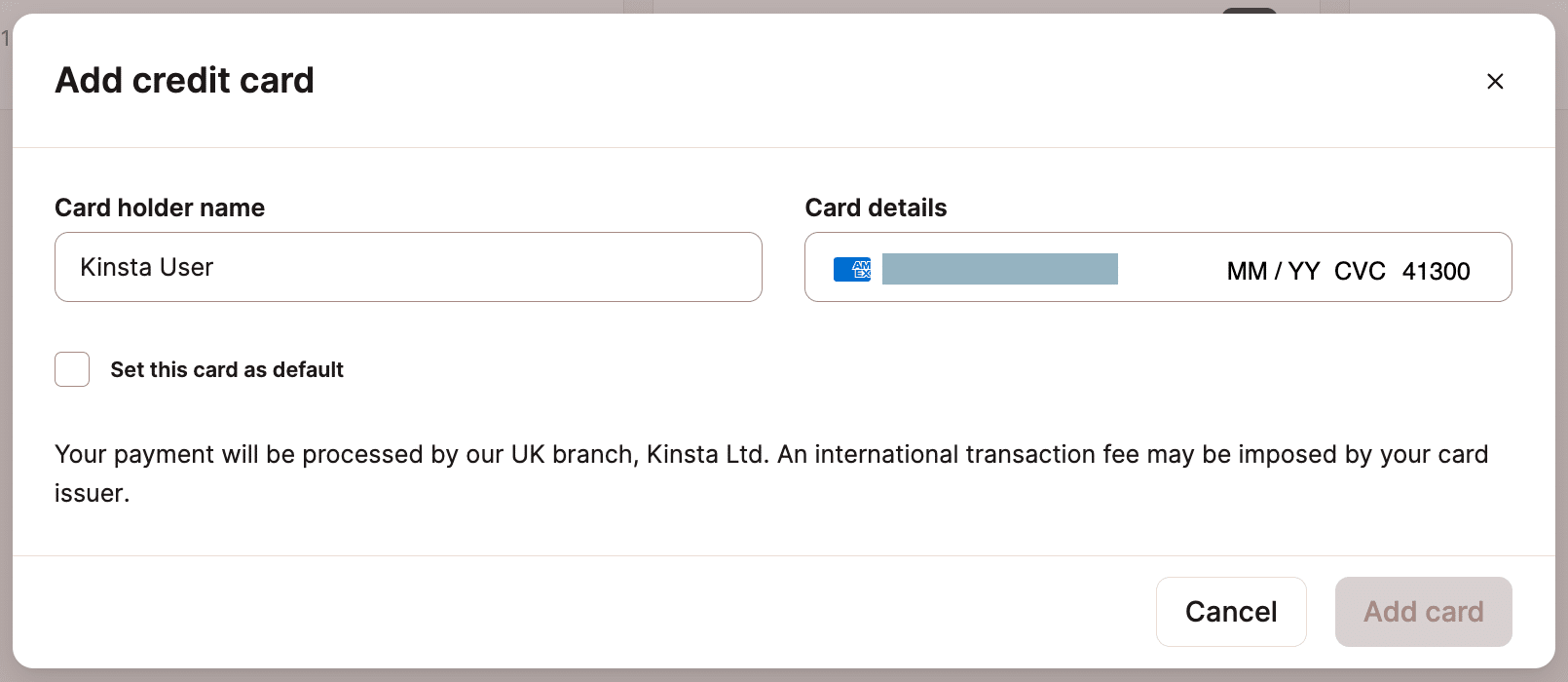
Avant de finaliser votre inscription, vérifiez le montant récurrent, le plan choisi, les ressources supplémentaires éventuelles et les taxes applicables.
Une fois les informations de facturation acceptées, passez à l’étape de confirmation de paiement.
À ce stade, votre abonnement d’hébergement et votre compte Kinsta sont configurés. Votre prochaine étape consiste à mettre en ligne votre site WordPress sur la plateforme.
Étape 5 : Démarrez dans MyKinsta
MyKinsta est le tableau de bord à partir duquel vous gérez vos sites web, vos ressources d’hébergement, vos domaines, vos sauvegardes et d’autres réglages de compte.
La suite de la procédure dépend de votre situation : vous lancez un nouveau site WordPress ou vous transférez un site existant.
Option A : Créer un nouveau site WordPress
Si vous lancez un nouveau site web professionnel, rendez-vous dans Sites, cliquez sur Ajouter un site, puis sélectionnez Créer un nouveau site.
Kinsta propose trois types de création de site :
- Installer WordPress : crée une installation WordPress que vous pouvez commencer à utiliser.
- Environnement vide : prépare l’environnement d’hébergement sans installer WordPress. Cette option est destinée à des configurations plus spécialisées.
- Cloner : copie un environnement Kinsta existant vers un nouveau site.
Pour la plupart des petites entreprises qui créent leur premier site web, l’option Installer WordPress est le choix le plus approprié.
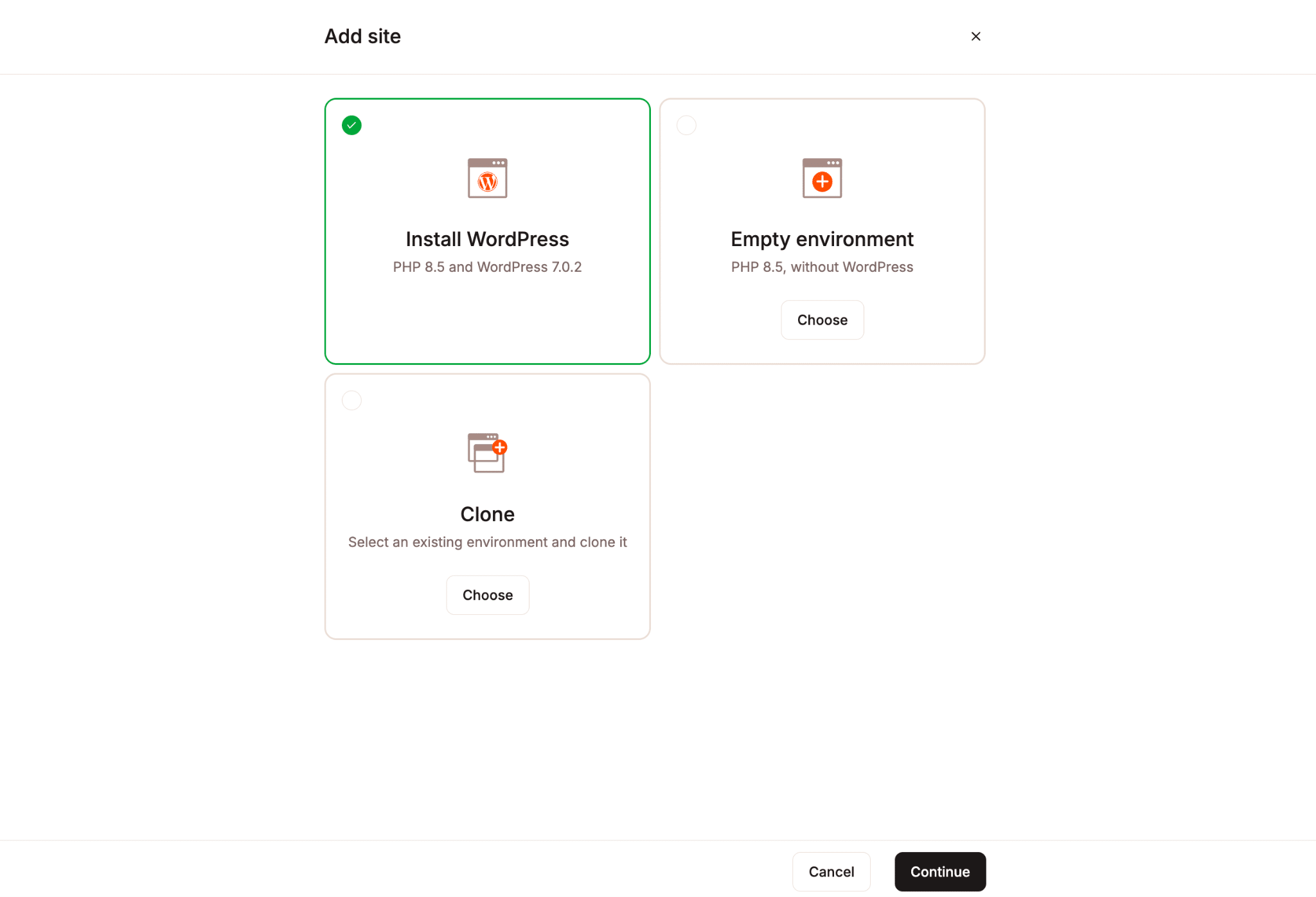
Suivez l’assistant d’installation pour fournir les informations demandées, notamment le nom de votre site, l’emplacement souhaité du centre de données, les informations d’administrateur WordPress, le titre du site et la langue.
Le nom du site apparait dans MyKinsta et fait partie du domaine temporaire du site web. Le titre de votre site WordPress est distinct et peut être visible publiquement, selon votre thème.
Choisissez un nom d’utilisateur administrateur et un mot de passe fort, puis conservez ces identifiants en lieu sûr. Ce sont les identifiants que vous utiliserez pour gérer l’installation WordPress elle-même.
Vous pouvez également sélectionner l’emplacement du centre de données de votre site. En général, choisir un emplacement proche de votre public principal peut contribuer à réduire la latence.
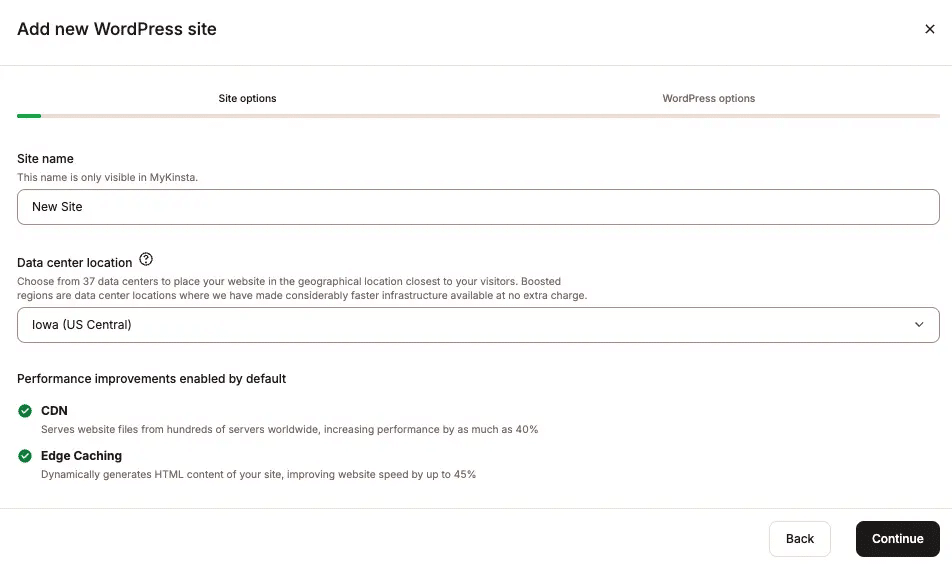
Une fois l’assistant terminé, Kinsta crée l’installation et vous avertit lorsqu’elle est prête.
Vous pouvez alors commencer à travailler sur votre site WordPress.
Accédez à votre site web avant de connecter votre nom de domaine
Chaque nouveau site créé sur Kinsta reçoit une URL temporaire au format suivant : https://sitename.kinsta.cloud
Vous pouvez utiliser cette URL pour accéder à votre site WordPress et le tester avant de connecter votre domaine professionnel.
Les domaines temporaires sont configurés pour empêcher l’indexation par les moteurs de recherche ; ils peuvent donc s’avérer utiles pendant que vous préparez votre site web.
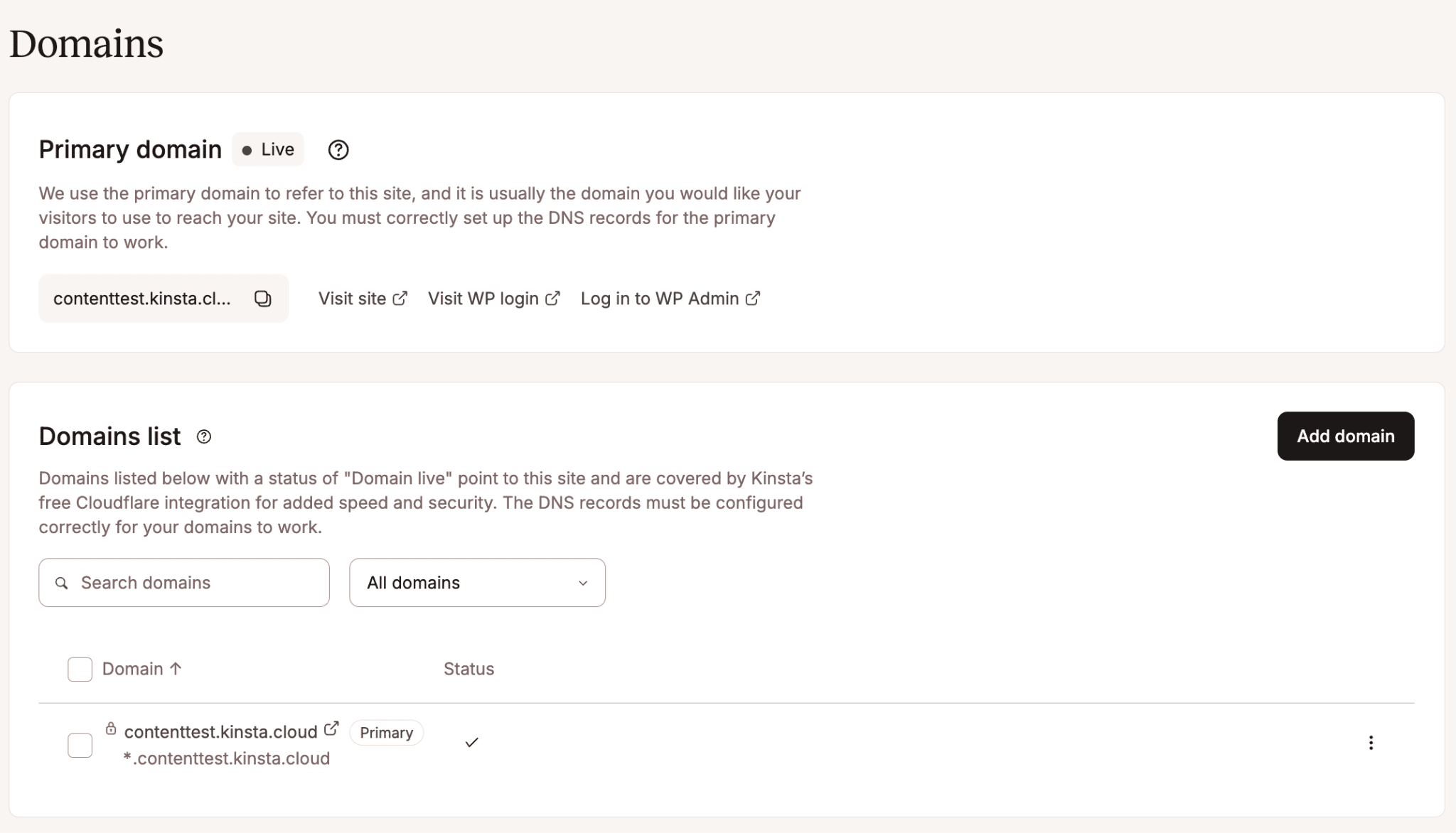
Une fois votre site web prêt à être mis en ligne, vous ajouterez votre propre domaine et le redirigerez vers Kinsta.
Option B : Transférer votre site WordPress existant vers Kinsta
Si votre entreprise dispose déjà d’un site WordPress chez un autre hébergeur, vous n’avez pas besoin de le recréer.
Kinsta propose des migrations gratuites pour les sites WordPress pris en charge. Son équipe de migration peut transférer votre site existant vers Kinsta une fois que vous aurez fourni les informations requises.
Dans MyKinsta, rendez-vous dans Sites > Ajouter un site > Demander une migration. Si vous n’avez encore ajouté aucun site, vous verrez peut-être un bouton Demander une migration directement sur la page Sites.
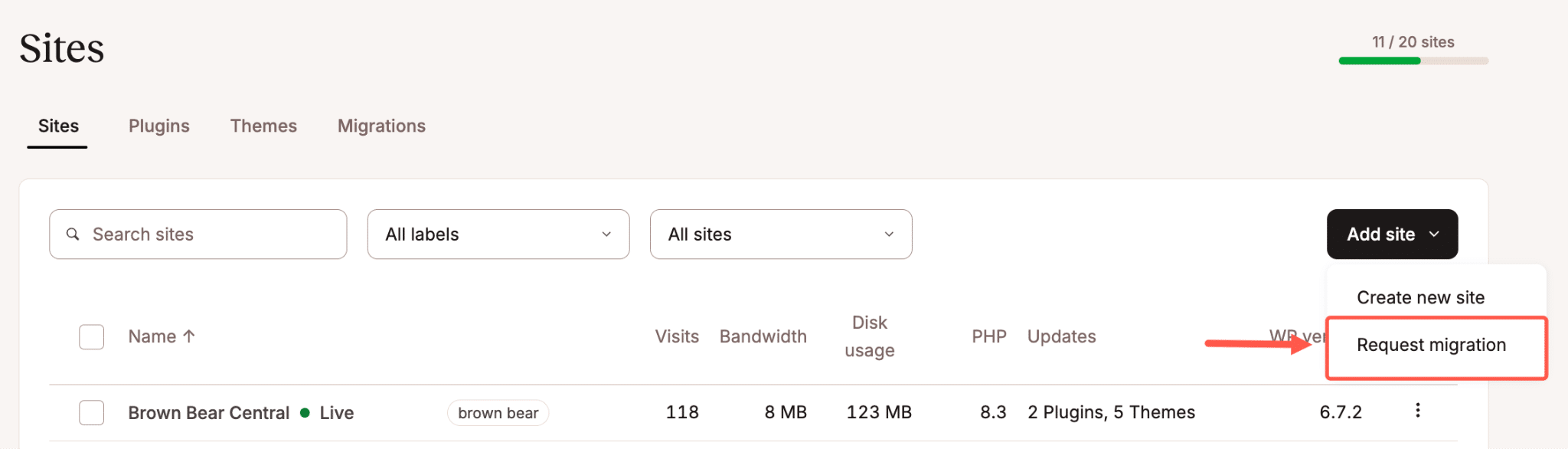
Vous serez guidé tout au long d’une demande de migration comprenant le délai souhaité, les détails concernant votre hébergeur actuel, les informations relatives à votre site web et la configuration que vous souhaitez utiliser chez Kinsta.
Avant de commencer, vérifiez que votre plan dispose d’un emplacement disponible pour un site WordPress.
Vous devrez également avoir accès à votre compte d’hébergement existant. En fonction du fournisseur et de la méthode de migration, Kinsta peut vous demander vos identifiants de connexion à l’hébergement, vos identifiants SFTP ou SSH, un accès administrateur WordPress ou une sauvegarde de votre site web.
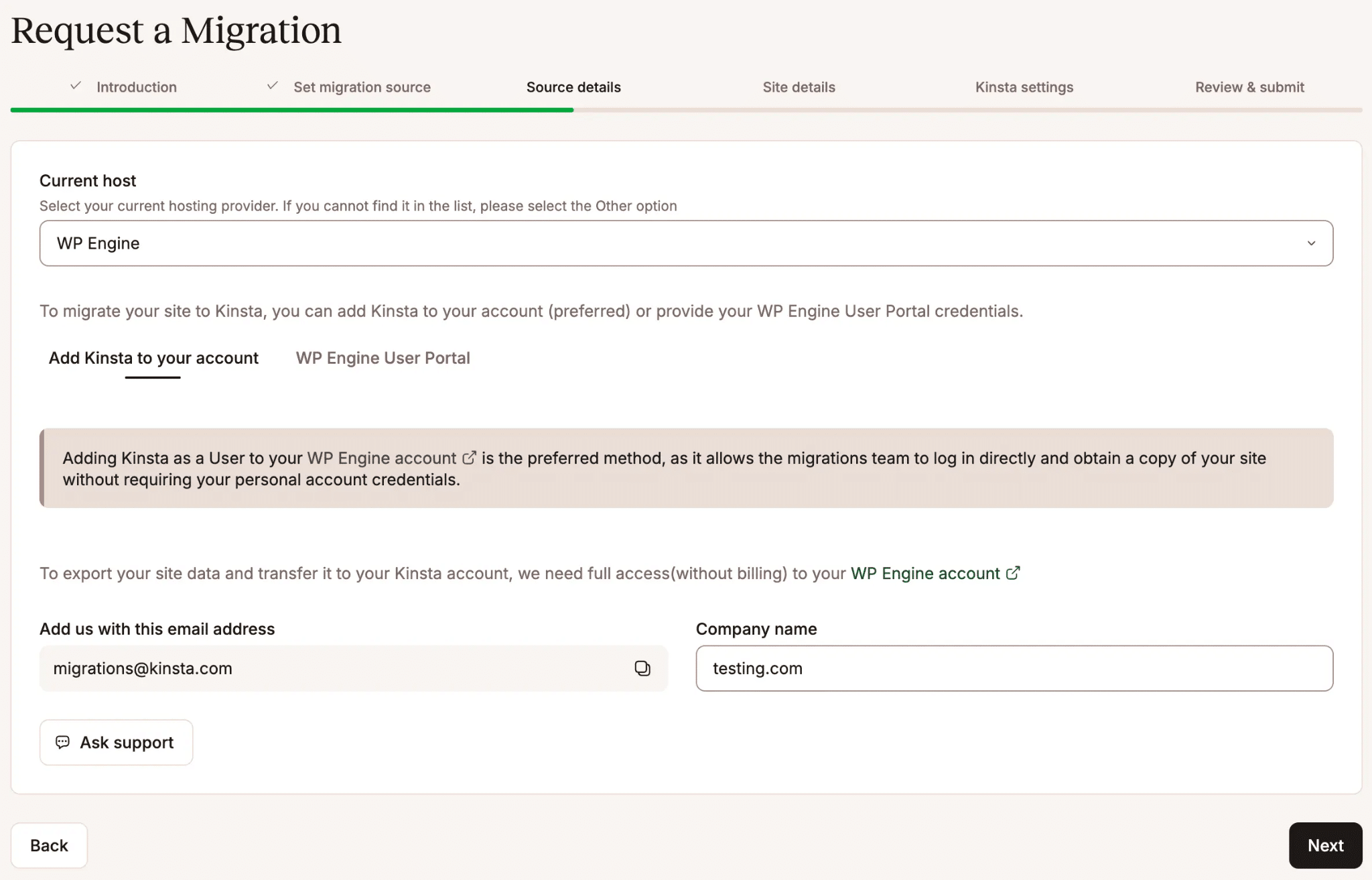
Une fois le formulaire rempli, vérifiez les informations et envoyez la demande.
Vous pouvez suivre l’avancement de la migration dans la section Sites > Migrations. L’équipe chargée de la migration vous contactera également si elle a besoin d’informations supplémentaires.
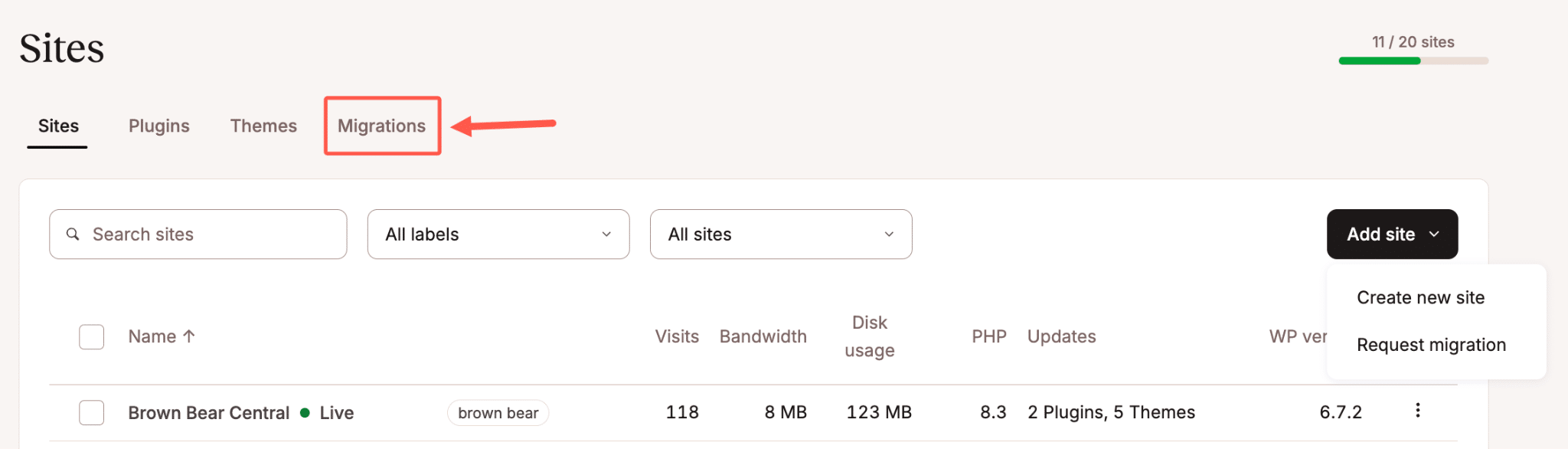
Pour une explication détaillée des éléments dont Kinsta a besoin, consultez la documentation relative à la migration WordPress.
Votre site web sera-t-il hors ligne pendant la migration ?
Pas nécessairement, mais cela dépend de la nature de votre site web et de la fréquence à laquelle ses données évoluent.
Pour un site web professionnel relativement statique, Kinsta peut généralement créer une copie tandis que votre site d’origine continue de fonctionner chez votre hébergeur actuel.
Une fois la migration terminée, vous vérifiez la copie migrée avant de modifier les enregistrements DNS de votre domaine. Tant que vous n’avez pas mis à jour ces enregistrements, votre hébergeur actuel continue de servir votre domaine en ligne.
Il existe toutefois un point important à prendre en compte : les modifications apportées au site web d’origine après le début de la migration n’apparaitront pas automatiquement sur la copie migrée.
Ceci est particulièrement important pour une boutique en ligne, un site d’adhésion, une plateforme communautaire ou tout site recevant fréquemment des commandes et des mises à jour de la part des utilisateurs. Si les modifications apportées à la base de données ne sont pas gérées correctement, de nouvelles transactions ou inscriptions pourraient être perdues.
Kinsta recommande de prévoir une fenêtre de maintenance pour les sites web fréquemment mis à jour afin d’éviter que ces modifications ne soient perdues pendant la migration.
Pendant le mode de maintenance, les clients pourraient ne pas être en mesure de passer des commandes ou d’effectuer certaines actions. La durée dépend du site web et du processus de migration.
Vous pouvez limiter les perturbations en préparant vos identifiants d’accès à l’avance, en planifiant la migration pendant une période appropriée et en vous tenant prêt à vérifier le site dès que l’équipe aura terminé.
N’annulez pas votre ancien compte d’hébergement avant d’avoir testé le site web migré et confirmé qu’il fonctionne correctement pour les visiteurs depuis Kinsta.
Étape 6 : Testez votre site web avant sa mise en ligne
Que vous créiez un nouveau site web ou que vous migriez un site existant, testez-le avant de rediriger les visiteurs vers le nouvel environnement d’hébergement.
Pour un site web professionnel, cela implique de vérifier bien plus que le simple chargement de la page d’accueil.
Ouvrez les pages importantes, notamment votre page de contact, celles consacrées aux services ou aux produits, ainsi que toutes les pages utilisées pour générer des prospects ou des ventes.
Envoyez un formulaire de contact à titre d’essai et vérifiez qu’il parvient bien à la bonne destination. Si votre site permet de prendre des réservations ou des commandes, testez le parcours client correspondant à l’aide d’une configuration de test appropriée.
Vérifiez également le site web sur un appareil mobile, contrôlez les images et les liens essentiels, et assurez-vous de pouvoir vous connecter à WordPress.
Pour les sites migrés, Kinsta propose une fonctionnalité d’aperçu du site qui vous permet de tester le site web sur Kinsta avant de modifier les enregistrements DNS du domaine.
Vous trouverez l’aperçu du site sous Sites > votre site > Outils. Activez-le et suivez les instructions affichées pour prévisualiser le site web.
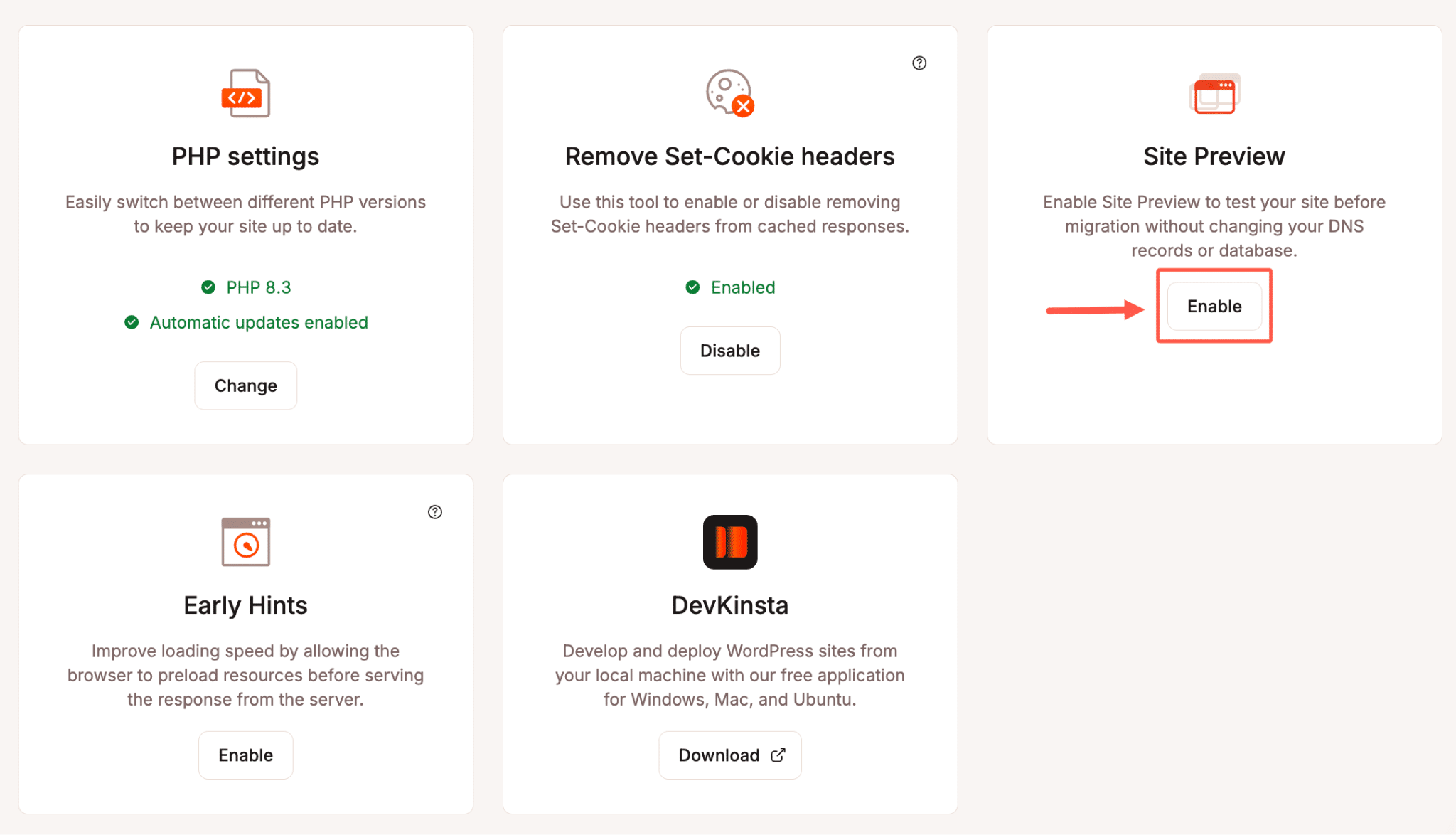
Cette étape est importante car elle vous permet de détecter d’éventuels problèmes alors que votre site web existant est encore en ligne chez l’hébergeur précédent.
Étape 7 : Connectez votre domaine et lancez votre site web
Lorsque vous serez prêt à rendre votre site web, qu’il soit nouveau ou migré, accessible au public, vous devrez associer votre nom de domaine professionnel à Kinsta.
Dans MyKinsta, rendez-vous dans Sites > votre site > Domaines, puis cliquez sur Ajouter un domaine.
Saisissez le nom de domaine que vous souhaitez utiliser. Kinsta fournit les enregistrements DNS nécessaires pour rediriger ce domaine vers votre site web.
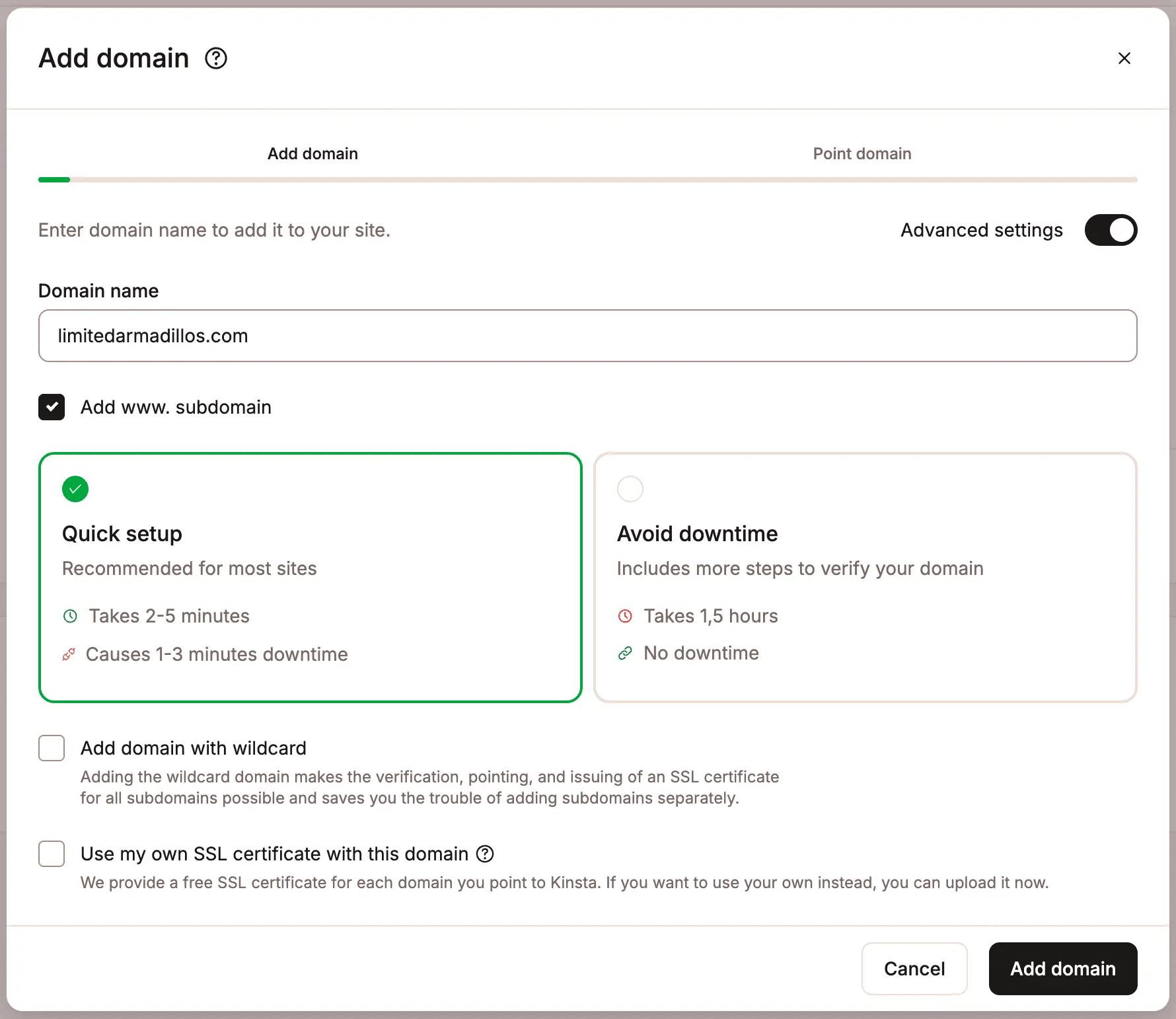
Vous devrez ensuite mettre à jour les enregistrements DNS concernés, quel que soit l’endroit où le DNS de votre domaine est actuellement géré.
Par exemple, si vous avez enregistré votre domaine auprès d’un fournisseur tiers et que vous y gérez ses enregistrements DNS, vous devrez effectuer les modifications nécessaires dans le tableau de bord de ce fournisseur.
L’ajout d’un domaine à Kinsta et la modification de ses enregistrements DNS sont deux opérations distinctes. Votre site web ne commencera à recevoir du trafic via la nouvelle configuration de domaine qu’une fois ces modifications effectives.
Suivez les instructions de configuration de domaine de Kinsta pour connaitre les enregistrements appropriés et la procédure de vérification.
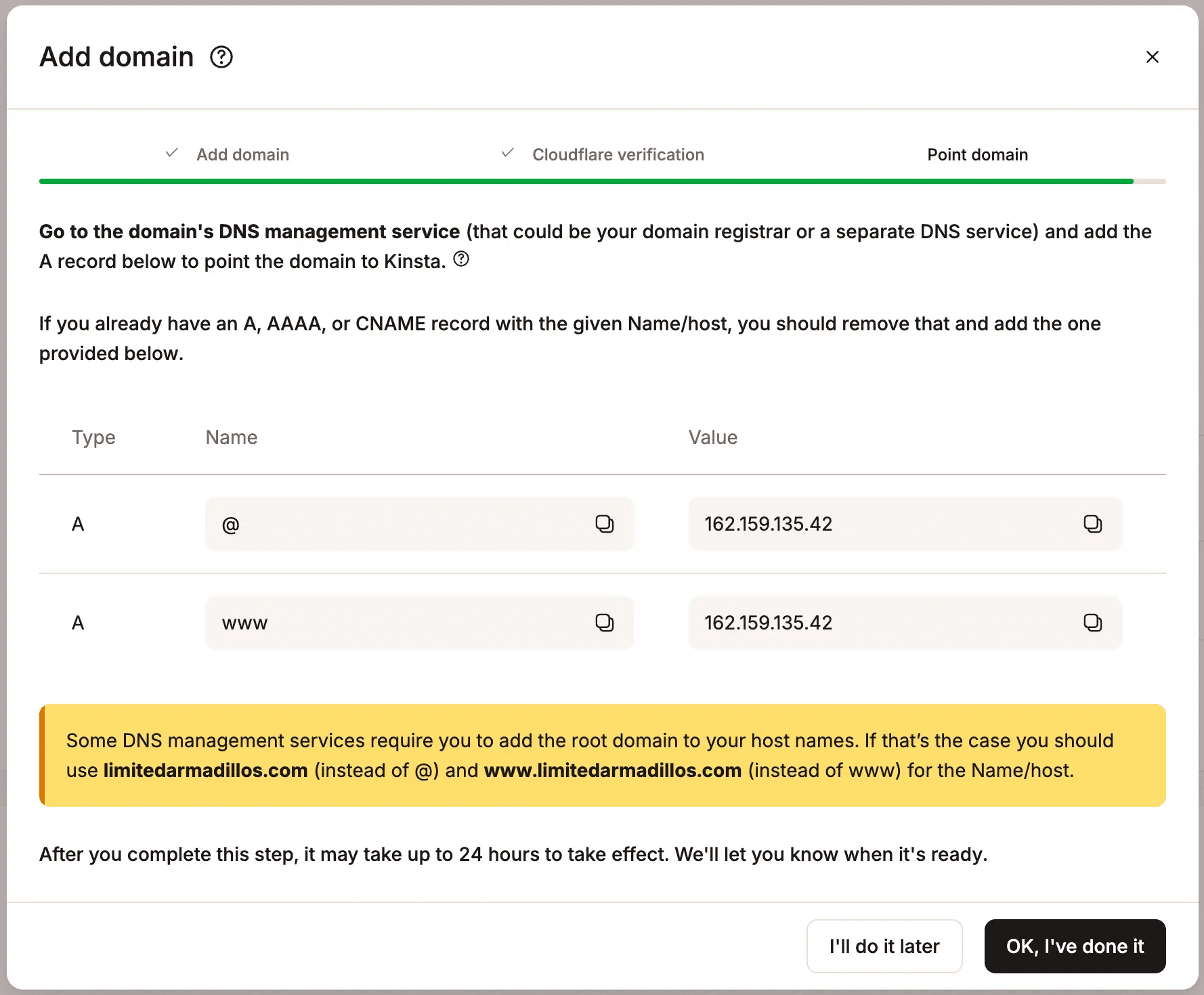
Une fois que les modifications DNS ont pris effet, vérifiez que votre site web se charge via le bon domaine et utilise le protocole HTTPS.
Si vous transférez un site web existant, assurez-vous que les visiteurs accèdent bien à la version hébergée par Kinsta avant de résilier votre ancien abonnement d’hébergement.
Soyez vigilant concernant la messagerie électronique lors de cette étape. L’hébergement de sites web et la messagerie électronique ne relèvent pas du même service, et une modification incorrecte des réglages DNS peut affecter votre messagerie professionnelle. Conservez les enregistrements de messagerie nécessaires et vérifiez tout autre service lié à votre domaine.
Que se passe-t-il si vous choisissez le mauvais plan ?
Le choix d’un plan d’hébergement n’est pas définitif. Si votre entreprise se développe, attire davantage de visiteurs ou lance de nouveaux sites web, vous pouvez modifier votre plan d’hébergement via MyKinsta.
Accédez aux réglages de votre entreprise et ouvrez Mon plan pour consulter votre abonnement et les modifications de plan disponibles.
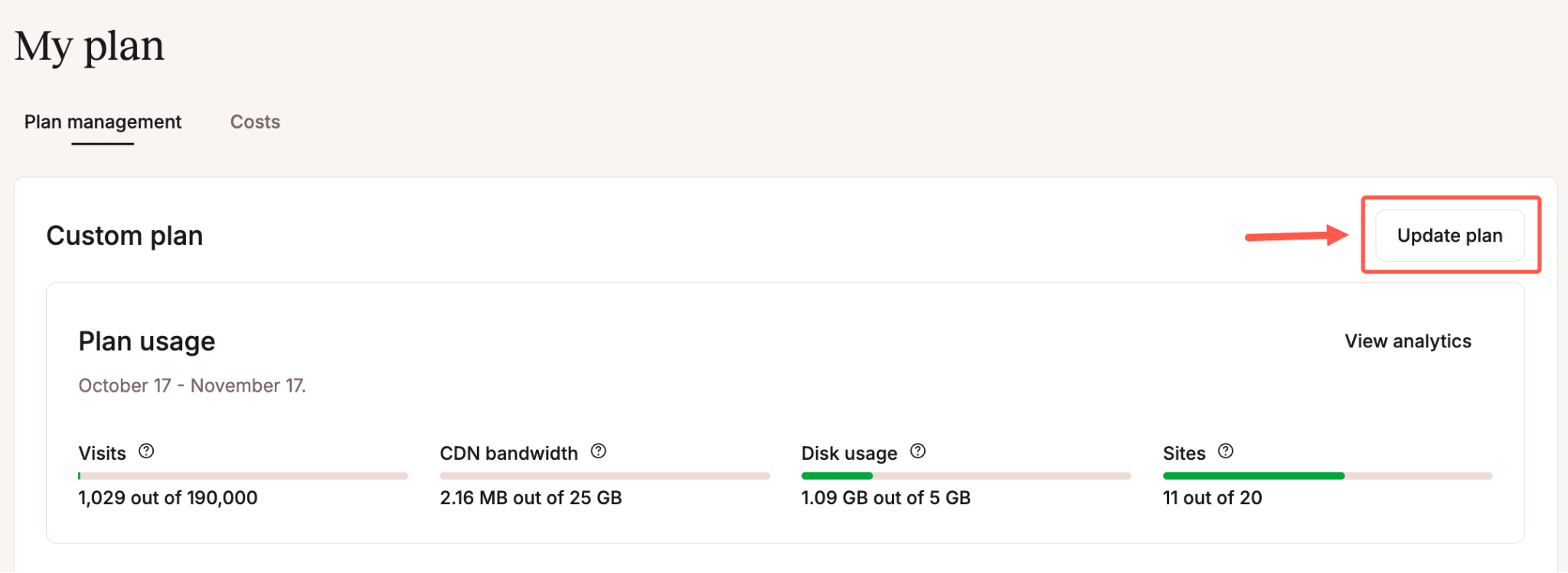
Kinsta prend en charge la mise à niveau ou le passage à un plan inférieur, avec des ajustements de facturation basés sur les conditions d’abonnement applicables.
Vous pouvez également augmenter certaines ressources à l’aide de modules plutôt que de modifier l’intégralité de votre plan.
Par exemple, si votre principale préoccupation est de manquer d’espace de stockage, l’ajout d’espace disque peut s’avérer plus adapté qu’une mise à niveau effectuée uniquement pour cette raison. Si vous ajoutez un deuxième site web, comparez le prix d’un site supplémentaire à celui d’un plan multi-sites.
Gardez à l’esprit que le changement de plan pendant une période d’essai gratuite peut avoir une incidence sur la date de début de la facturation. Vérifiez les conditions actuelles relatives au changement de plan et à la période d’essai gratuite avant d’effectuer toute modification.
Qu’en est-il du support, des remboursements et du premier mois gratuit ?
Si vous ne savez pas quel plan choisir, contactez l’équipe commerciale de Kinsta avant de souscrire.
Une fois inscrit, Kinsta vous donne accès au support d’hébergement WordPress via MyKinsta.
Kinsta propose également une garantie de remboursement de 30 jours pour les nouveaux clients éligibles. Ces conditions excluent certains frais, tels que les dépassements, les frais ponctuels et les frais liés aux serveurs dédiés.
Pour les formules éligibles comprenant un mois d’essai gratuit, la période de garantie commence conformément aux conditions relatives à la période gratuite et au remboursement publiées par Kinsta.
Veuillez consulter la politique de garantie de remboursement si cette protection est un critère important dans votre décision d’achat.
Pour les plans avec un premier mois gratuit, n’oubliez pas que cette offre ne vous exonère pas de tous les frais éventuels. Les limites de votre plan et les conditions de facturation applicables restent d’application.
Prochaine étape : choisissez votre plan et préparez votre site web
Si vous savez déjà que vous souhaitez transférer le site web de votre petite entreprise vers Kinsta, comparez les ressources dont vous avez besoin et finalisez votre inscription.
Vous n’êtes pas obligé de migrer votre site web immédiatement après votre achat. Vous pouvez demander une migration, examiner la nouvelle copie et effectuer le transfert lorsque vous serez prêt.
Si vous créez un nouveau site web, MyKinsta vous permet d’installer WordPress et de travailler dessus à l’aide d’un domaine temporaire avant de le lancer sous le domaine de votre entreprise.
Commencez par consulter les plans d’hébergement WordPress de Kinsta, choisissez la configuration adaptée à votre site web et suivez la procédure d’inscription. Si vous n’êtes pas certain de vos besoins, l’équipe commerciale peut vous aider à passer en revue les différentes options avant que vous ne vous engagiez.

Joel est un développeur d'interfaces publiques qui travaille chez Kinsta en tant que rédacteur technique. Il est un enseignant passionné par l'open source et a écrit plus de 200 articles techniques, principalement autour de JavaScript et de ses frameworks.