Ajouter un domaine
L’ajout et la configuration corrects de votre nom de domaine constituent une étape essentielle pour la mise en ligne de votre site WordPress. Pour rendre votre site accessible, vous devez pointer votre nom de domaine vers Kinsta en ajoutant des enregistrements DNS. Kinsta vous fournit les enregistrements exacts à ajouter dès que vous lancez la procédure.
La procédure se déroule en trois étapes :
La plupart des utilisateurs n’ont besoin que des étapes ci-dessous. Si vous utilisez Cloudflare, si vous avez besoin de sous-domaines génériques (wildcard) ou si vous souhaitez utiliser votre propre certificat SSL, consultez la section Configurations spéciales plus bas ; sinon, vous pouvez ignorer entièrement cette section.
1. Ajouter votre domaine
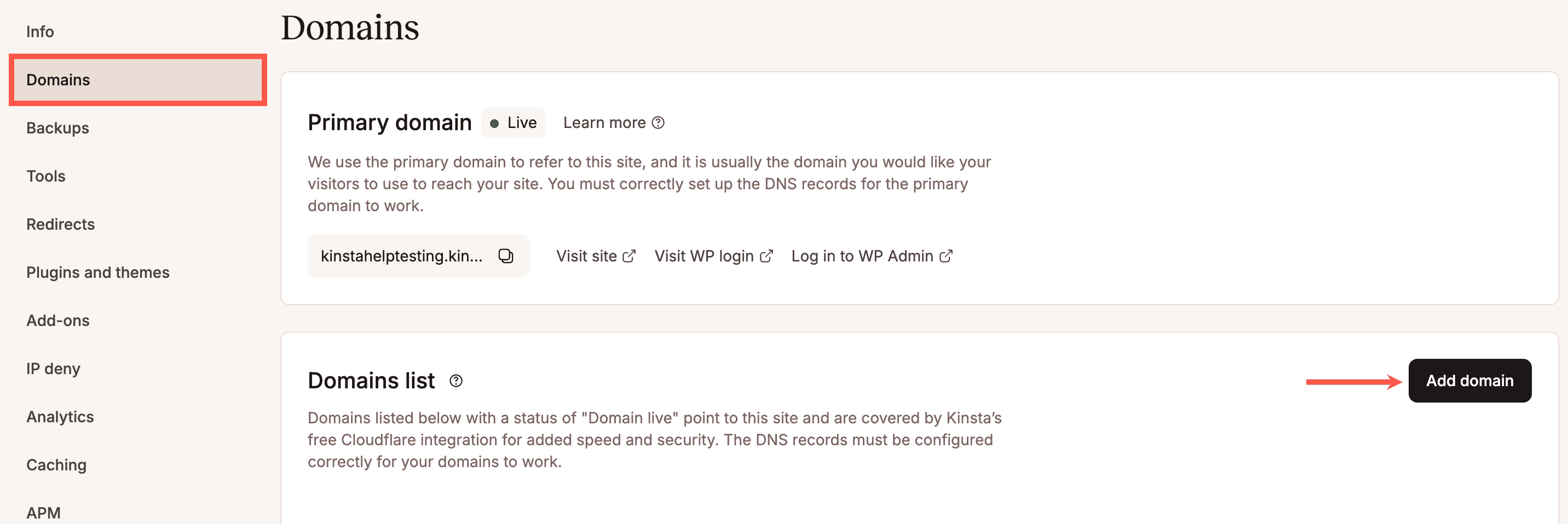
Dans MyKinsta, rendez-vous dans Sites > nom-du-site > Domaines, puis cliquez sur Ajouter un domaine.
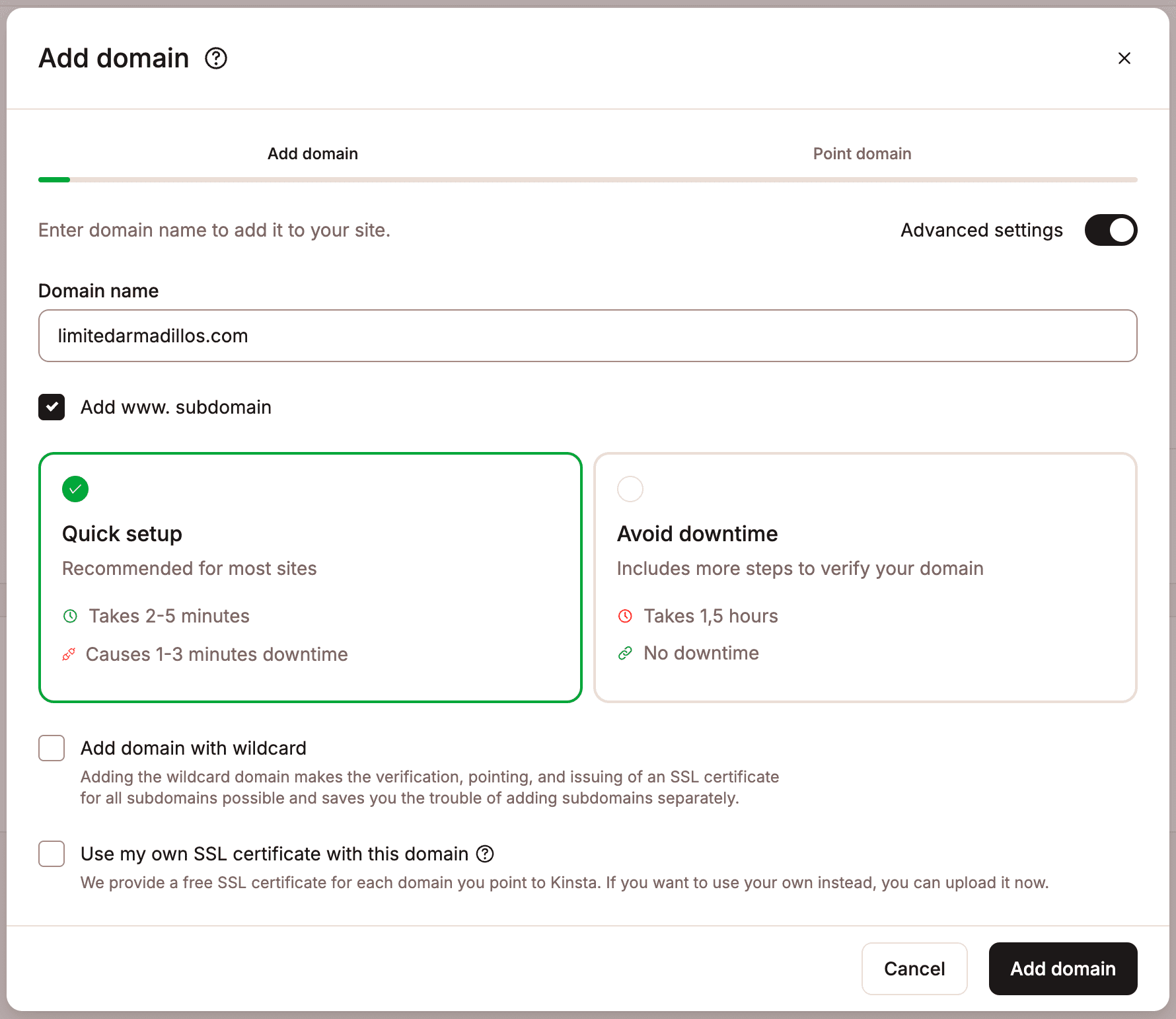
Remplissez le formulaire Ajouter un domaine comme ceci :
- Nom de domaine : saisissez votre nom de domaine (par exemple,
example.com). - Ajouter le sous-domaine « www. » : cette option est activée par défaut, ce qui permet de configurer à la fois
example.cometwww.example.comavec l’intégration Cloudflare de Kinsta. Nous vous recommandons de la laisser activée ; certains navigateurs, systèmes ou intégrations privilégient par défaut l’une des deux versions, et le fait de configurer les deux permet d’éviter des problèmes inattendus. Vous pourrez choisir votre version préférée et rediriger l’autre vers celle-ci.
Cliquez sur Ajouter un domaine pour continuer.
2. Pointer votre domaine vers Kinsta
Rediriger votre domaine consiste à ajouter des enregistrements DNS chez votre fournisseur de DNS afin que le trafic parvienne à Kinsta. Il s’agit généralement de votre registraire de domaine (par exemple, GoDaddy), mais il peut s’agir d’un fournisseur distinct (par exemple, Cloudflare).
Choisissez l’une des deux méthodes de configuration suivantes :
- Configuration rapide : recommandée si votre domaine est nouveau et ne reçoit pas encore de trafic. Plus rapide, mais peut entraîner une interruption de service de 1 à 3 minutes.
- Éviter toute interruption de service : recommandée si vous migrez un site en production qui reçoit déjà du trafic. Évite toute interruption de service, mais la mise en ligne prend plus de temps (jusqu’à 1 h 30).
Si vous utilisez le DNS de Kinsta pour gérer vos enregistrements, veuillez vous reporter à ce guide. Sinon, voici comment gérer les enregistrements DNS chez certains fournisseurs courants :
- Cloudflare – Gérer les enregistrements DNS
- GoDaddy – Gérer les enregistrements DNS
- Bluehost – Comment gérer les enregistrements DNS dans cPanel
- Namecheap – Comment configurer les enregistrements d’hôte pour un domaine
Une fois la propagation du DNS effectuée, vous recevrez un e-mail de confirmation et verrez apparaître une coche à côté de votre domaine dans MyKinsta. Si ce n’est pas le cas, ou si une erreur s’affiche, consultez la section Dépannage des domaines et du DNS.
Configuration rapide
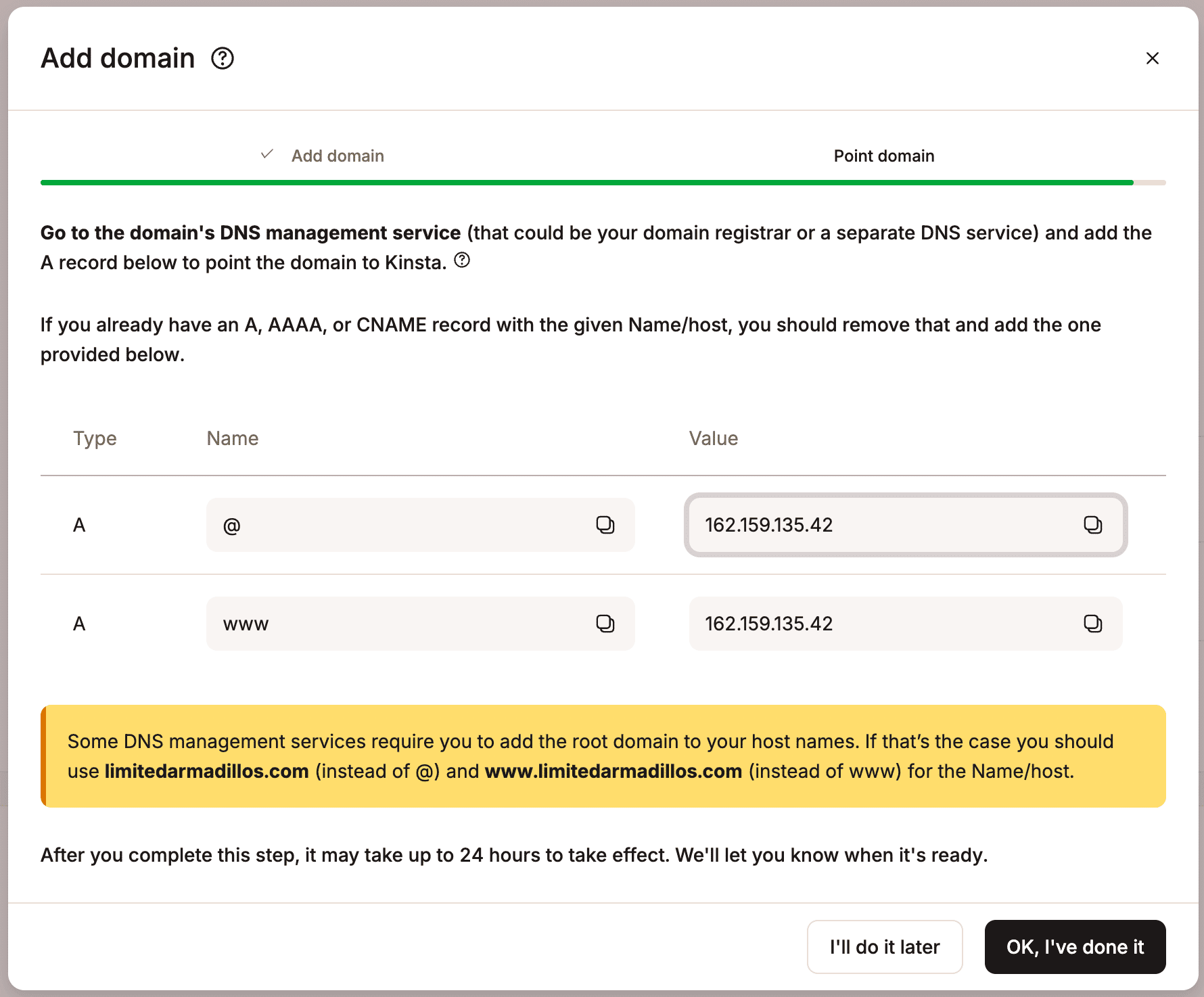
Kinsta vous indique les enregistrements DNS exacts à ajouter :
- Si vous avez sélectionné Ajouter un sous-domaine www., vous verrez deux enregistrements. Il s’agit d’enregistrements CNAME si vous utilisez un compte Cloudflare, ou d’enregistrements A dans le cas contraire.
- Ces valeurs sont propres à votre site et générées lors de l’ajout du domaine ; copiez-les exactement telles qu’elles apparaissent dans MyKinsta.
Ajoutez ces enregistrements chez votre fournisseur DNS, puis cliquez sur OK, c’est fait.
Une fois la propagation DNS effectuée :
- Vous recevrez un e-mail de confirmation.
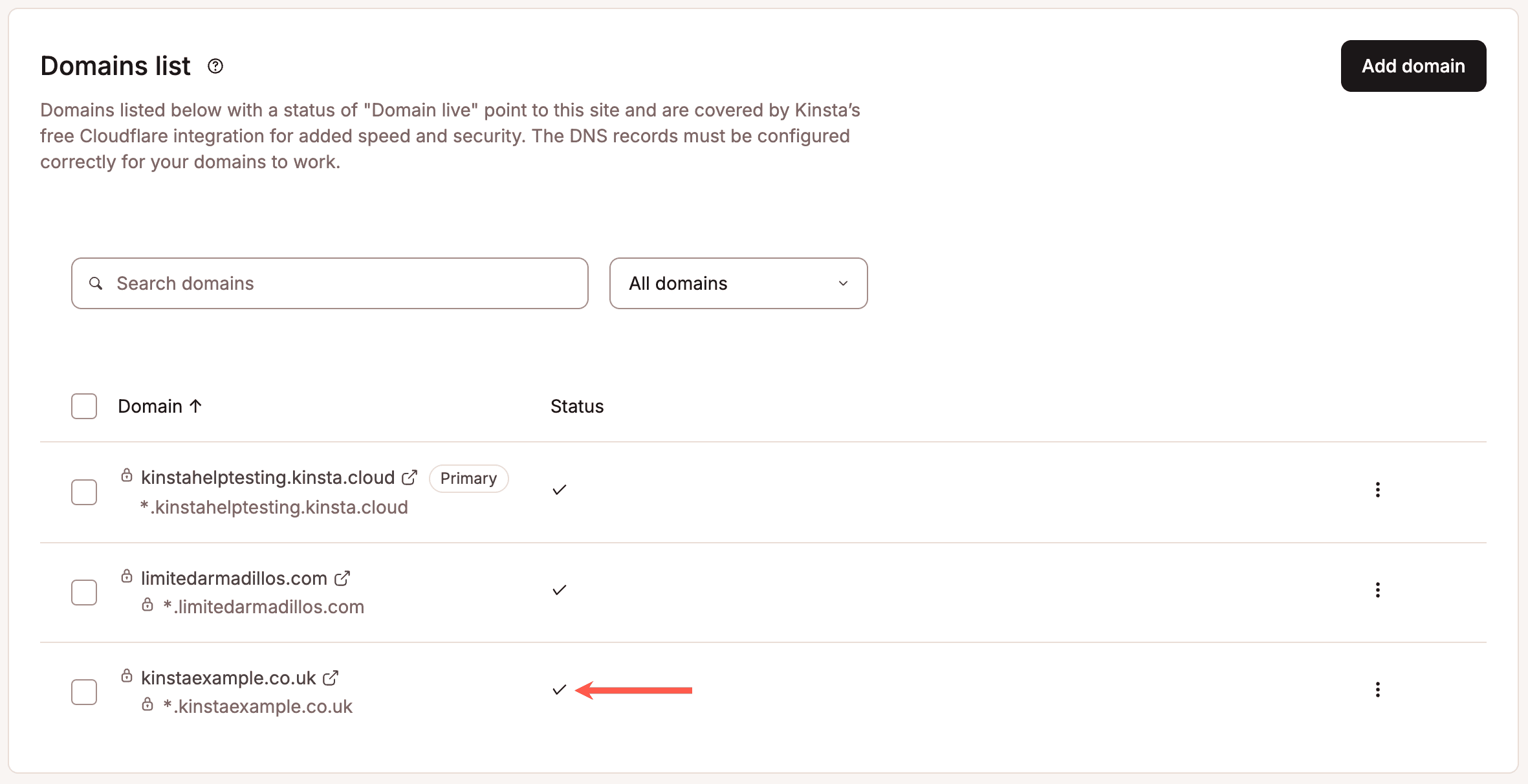
- Une coche apparaîtra à côté de votre domaine dans MyKinsta pour confirmer qu’il est correctement redirigé.
Éviter les temps d’indisponibilité
Cette méthode vérifie d’abord la propriété du domaine, puis redirige celui-ci, ce qui évite les temps d’arrêt, mais prend globalement plus de temps.
Étape A : vérifier votre domaine
Kinsta fournit un enregistrement TXT et un enregistrement CNAME (deux de chaque si vous avez sélectionné Ajouter un sous-domaine www.) :
| Enregistrement | Nom | Valeur |
|---|---|---|
| TXT | _cf-custom-hostname | UUID unique fourni par MyKinsta (xxxxxxxx-xxxx-xxxx-xxxx-xxxxxxxxxxxx) |
| CNAME | _acme-challenge | example.com.kinstavalidation.app |
L’enregistrement TXT confirme que vous êtes bien le propriétaire du domaine ; une fois la vérification terminée, vous pouvez le supprimer si vous n’en avez plus besoin. L’enregistrement CNAME permet à Kinsta de gérer automatiquement le renouvellement de votre certificat SSL ; nous vous recommandons de le conserver, car le supprimer impliquerait de devoir le rajouter à chaque renouvellement.
Ajoutez les deux enregistrements auprès de votre fournisseur DNS, puis cliquez sur OK, c’est fait.
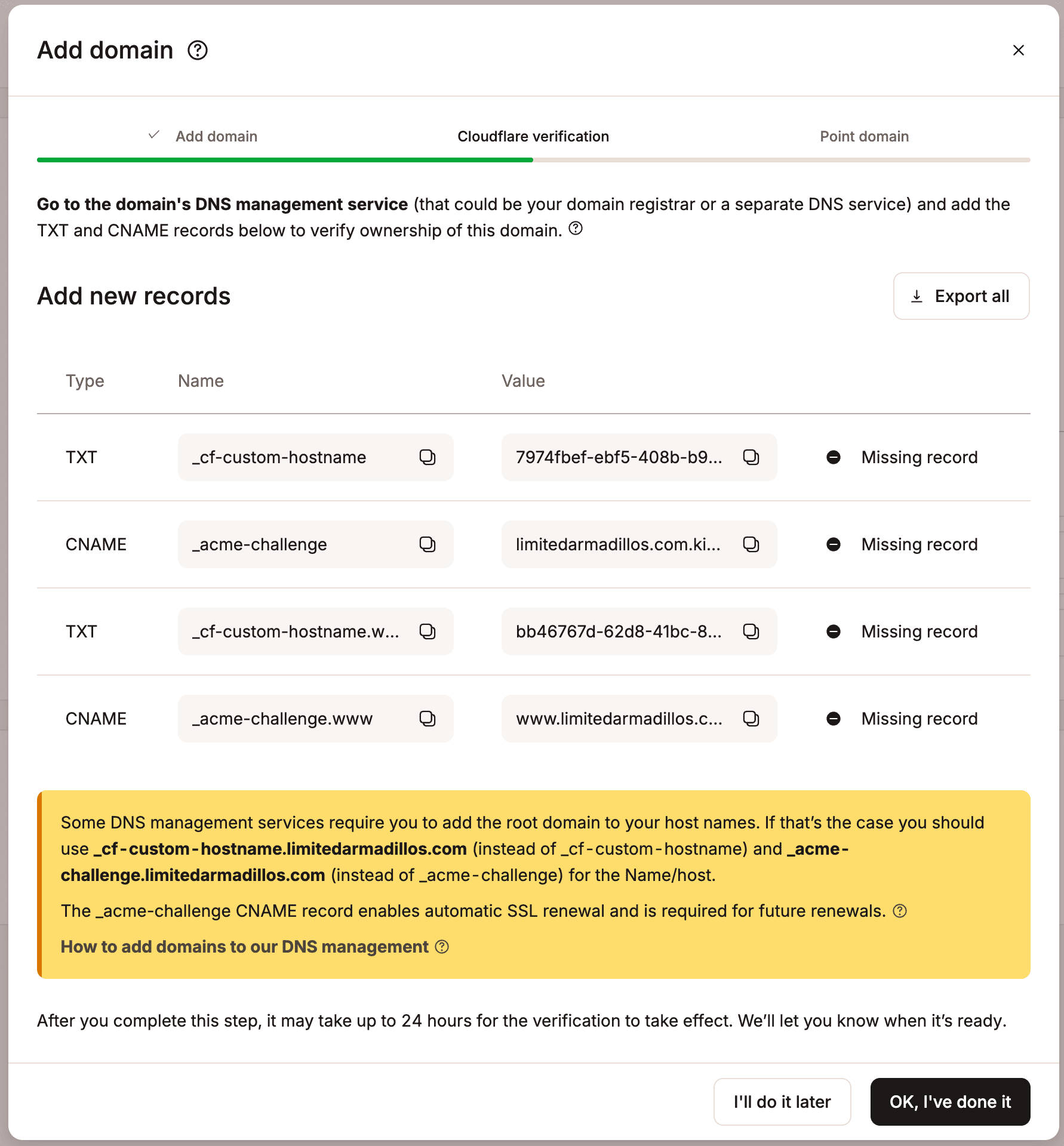
Une fois un enregistrement ajouté et vérifié, il apparaît comme Détecté. Si un enregistrement contient une valeur incorrecte, il apparaît comme Valeur incorrecte. Vérifiez que vous avez bien saisi la valeur correcte dans votre enregistrement DNS. Une fois tous les enregistrements vérifiés, vous devez configurer votre domaine.
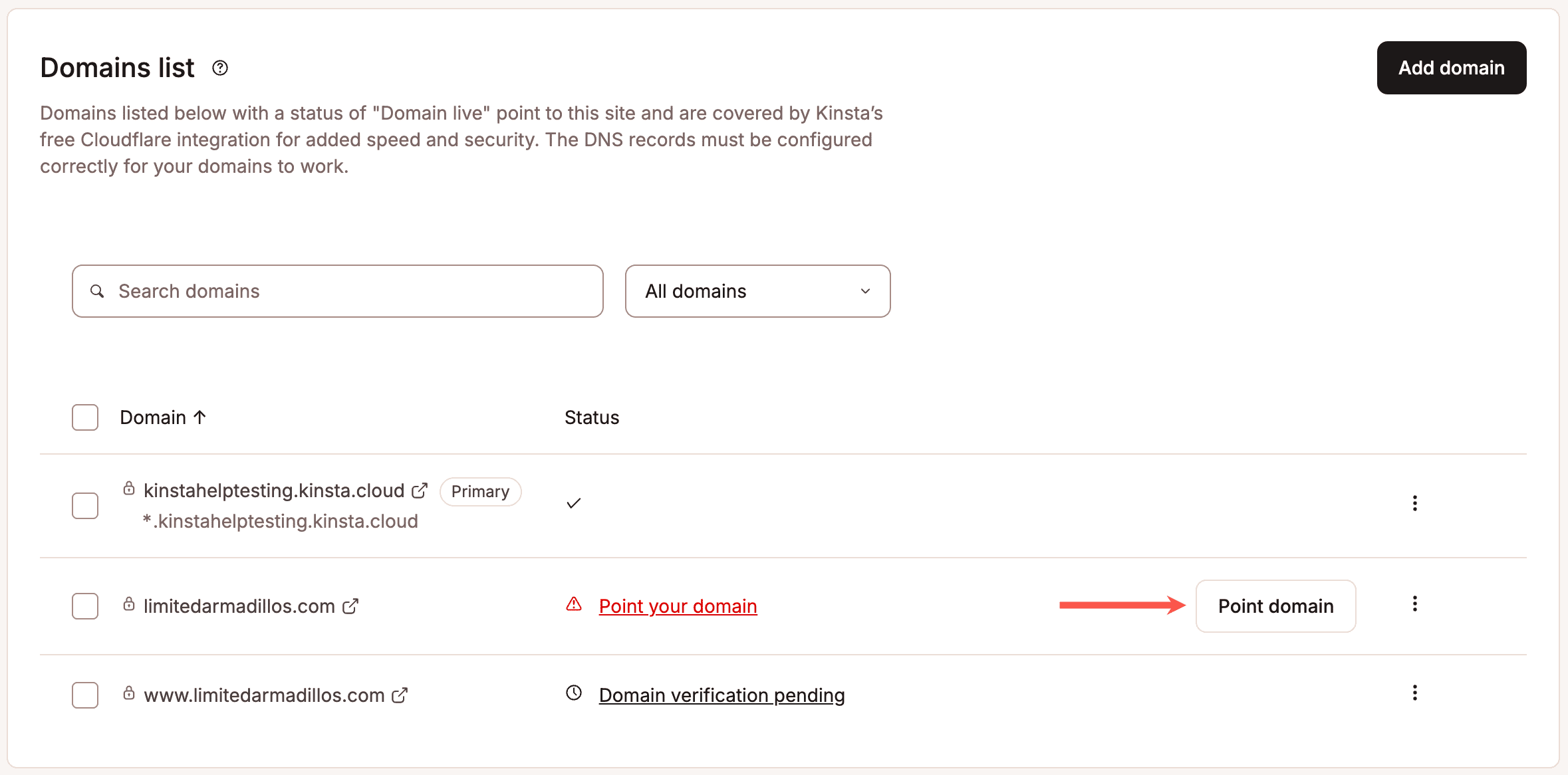
Si vous fermez la fenêtre de vérification, une fois tous les enregistrements vérifiés (généralement en quelques minutes, selon votre TTL), vous recevrez un e-mail de confirmation. Dans la section Domaines, cliquez sur Pointer le domaine pour continuer.
Étape B : rediriger votre domaine
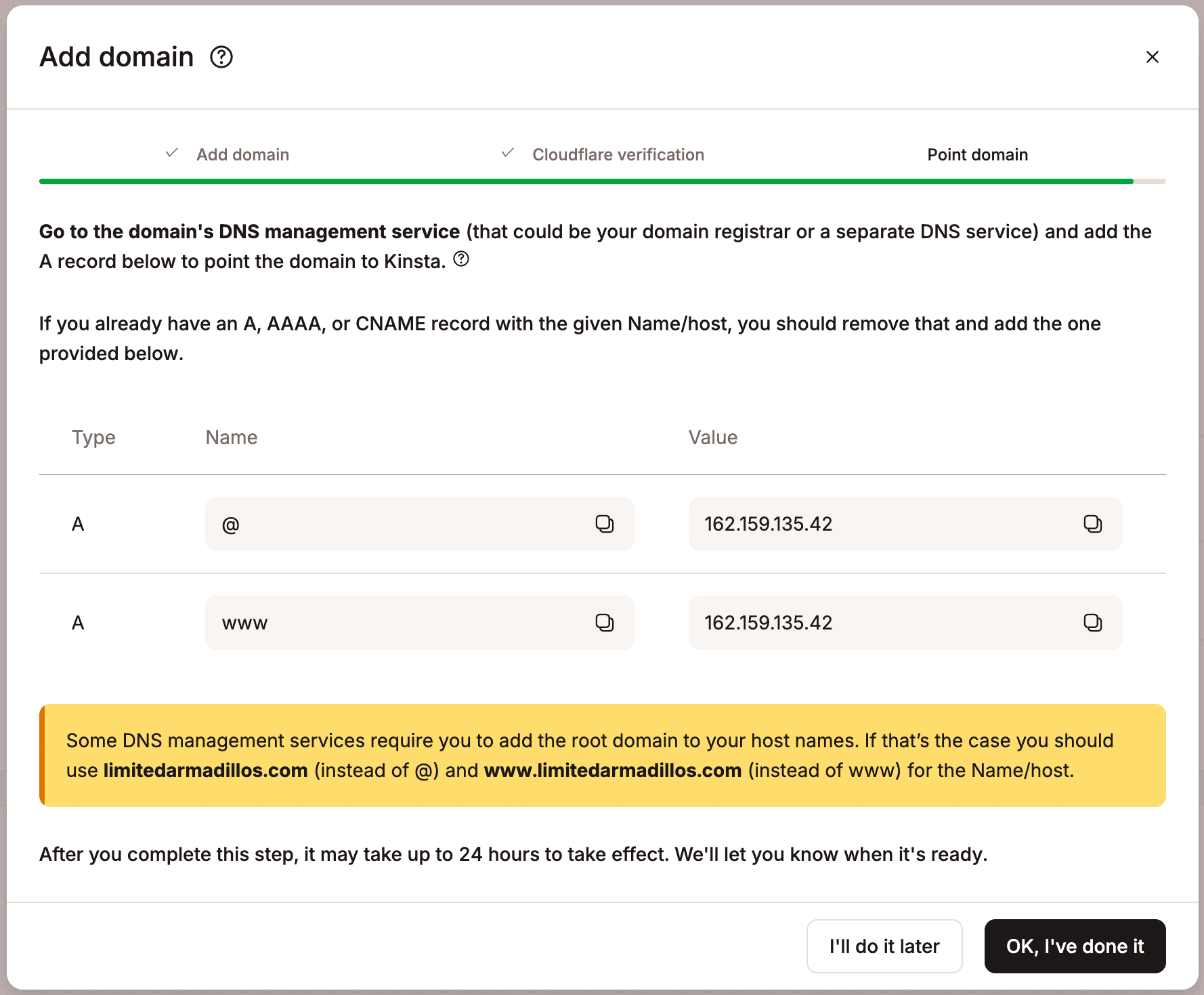
Kinsta vous indique les enregistrements nécessaires pour rediriger votre domaine. Il s’agit d’enregistrements CNAME pour les domaines Cloudflare, et d’enregistrements A dans les autres cas. Les valeurs sont propres à votre site ; ajoutez-les exactement comme indiqué, puis cliquez sur OK, c’est fait.
Une fois la propagation du DNS effectuée :
- Vous recevrez un e-mail de confirmation.
- Une coche apparaît à côté de votre domaine dans MyKinsta pour confirmer qu’il est correctement redirigé.
3. Définir votre domaine comme domaine principal
Chaque site dispose d’un domaine principal, c’est-à-dire le domaine principal que les visiteurs utilisent pour accéder à votre site. Si vous n’avez pas ajouté de domaine personnalisé, celui-ci est par défaut une adresse de type kinsta.cloud.
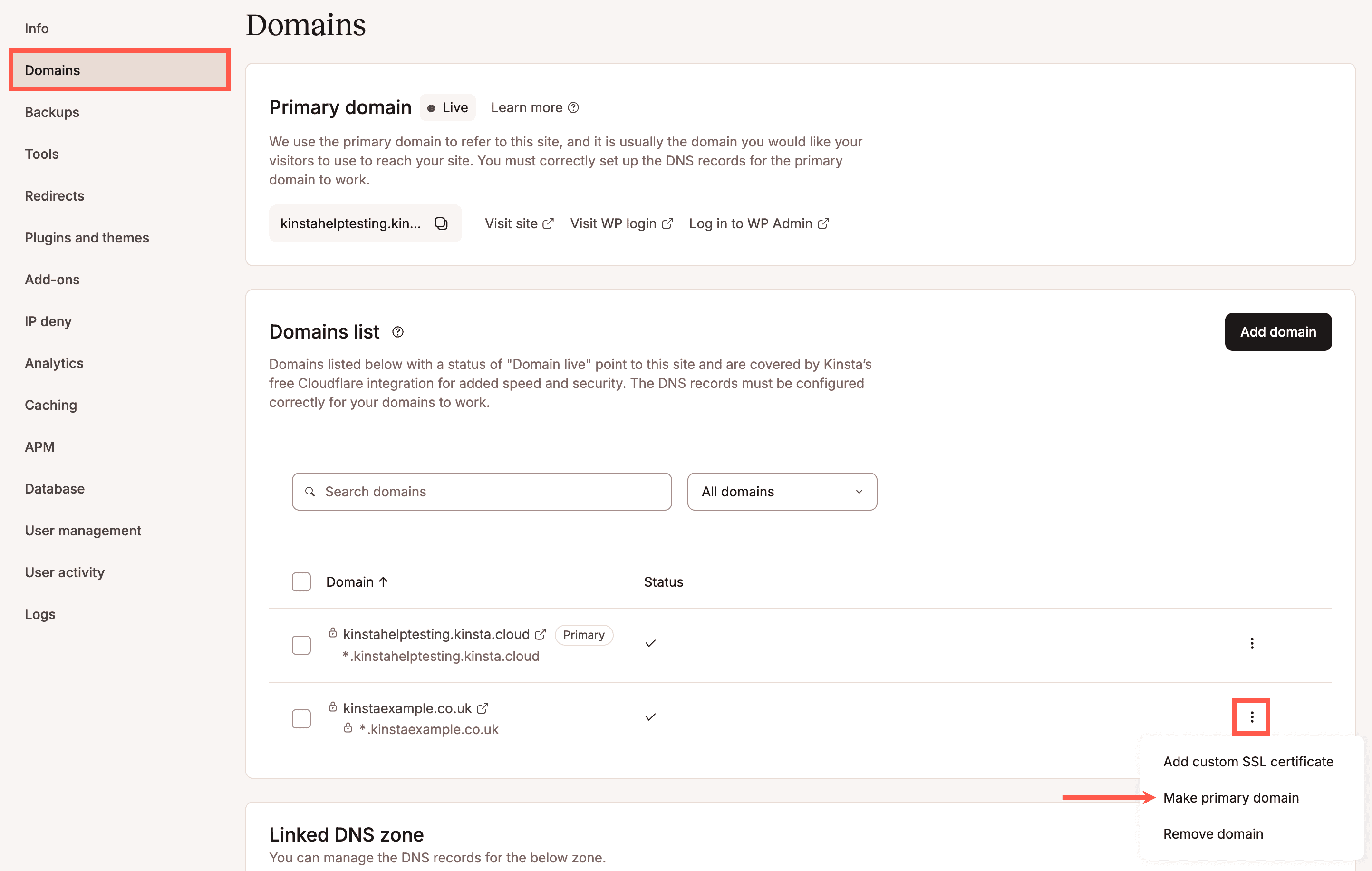
Accédez à Sites > nom-du-site > Domaines, faites défiler jusqu’à la listedes domaines, cliquez sur les trois points à côté de votre domaine, puis sélectionnez Définir comme domaine principal.
Si vous possédez plusieurs domaines ou les versions avec et sans www de votre domaine, le fait de définir l’un comme domaine principal ne redirige pas automatiquement le trafic de l’autre. Vous devrez ajouter manuellement une redirection 301 dans Sites > nom_du_site > Redirections. Pour plus d’informations sur la configuration, consultez l’une des ressources suivantes :
- Ajouter une redirection 301 pour rediriger tout le trafic www vers le trafic non-www
- Ajouter une redirection 301 pour rediriger tout le trafic non-www vers le trafic www
- Ajouter une redirection 301 pour rediriger tout le trafic d’un domaine vers un autre, en préservant les chemins d’accès
Il vous sera demandé si vous souhaitez lancer une opération de recherche et de remplacement, qui met à jour les anciennes références de domaine dans votre base de données WordPress. Nous vous recommandons d’activer cette option pour éviter toute redirection inattendue ; vous pouvez également l’exécuter manuellement ultérieurement à l’aide de l’outil « Recherche et remplacement ».
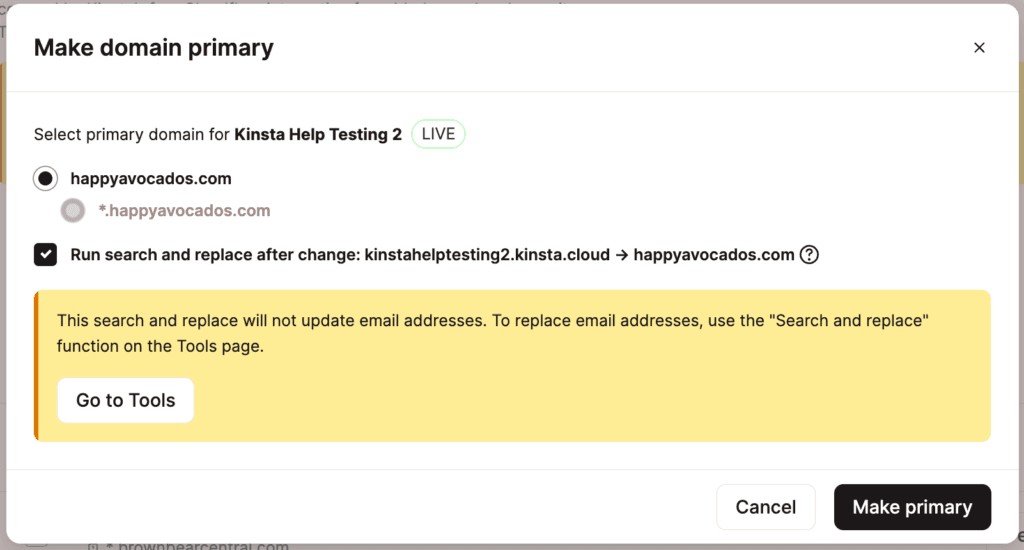
La mise à jour prend quelques minutes. Une fois terminée, votre nouveau domaine apparaît sous Domaine principal.

Forcer le protocole HTTPS (facultatif)
Le chargement de votre site via HTTPS est facultatif mais recommandé. Une fois votre domaine vérifié, un certificat SSL gratuit (avec prise en charge des caractères génériques) est automatiquement ajouté via l’intégration Cloudflare de Kinsta.
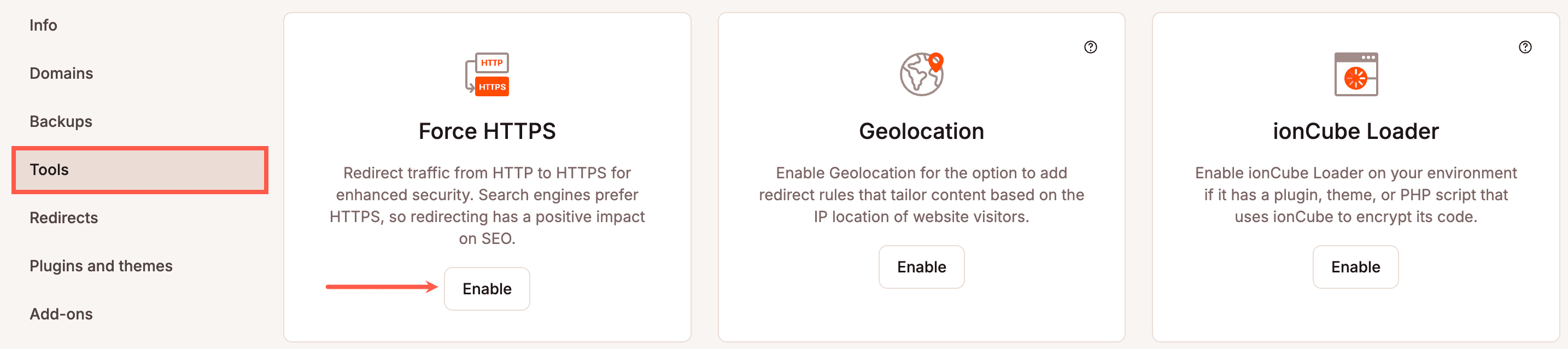
Pour l’activer, accédez à votre site dans MyKinsta, puis sélectionnez Outils et cliquez sur Activer sous Forcer le HTTPS.
Configurations spéciales
Si votre domaine utilise Cloudflare
Si votre domaine est connecté à votre propre compte Cloudflare, que ce soit pour le DNS, le proxy ou les deux, il est considéré comme un domaine Cloudflare, même si le proxy est désactivé (mode DNS uniquement). S’il n’est pas du tout connecté à Cloudflare, il s’agit d’un domaine non-Cloudflare.
Lorsque vous ajoutez votre domaine dans MyKinsta, nous détectons automatiquement de quel type il s’agit et nous vous guidons vers la configuration appropriée. Vous pouvez continuer à utiliser le proxy, le WAF, la protection contre les robots, la mise en cache et les autres services de Cloudflare en parallèle de Kinsta.
Quelques points à retenir :
- Pour les domaines Cloudflare, les enregistrements de vérification doivent initialement être configurés en mode DNS uniquement (proxy désactivé) afin que la vérification puisse aboutir. Vous pouvez réactiver le proxy par la suite si vous souhaitez que le trafic continue de transiter par Cloudflare.
- Si vous utilisez Cloudflare Pro ou une version supérieure, la fonctionnalité « CNAME Flattening » peut interférer avec la vérification ; désactivez-la temporairement jusqu’à ce que la vérification soit terminée.
- Si la vérification échoue toujours, vous pouvez désactiver temporairement Universal SSL dans Cloudflare, puis le réactiver une fois votre domaine vérifié.
Si vous devez inclure des sous-domaines (caractère générique)
En sélectionnant Ajouter un domaine avec caractère générique (wildcard) dans les réglages avancés, vous incluez tous les sous-domaines de votre domaine (par exemple, *.example.com) dans une seule configuration. La vérification, la redirection DNS et l’émission du certificat SSL s’appliquent alors automatiquement à tous les sous-domaines actuels et futurs, ce qui est utile si vous utilisez plusieurs sous-domaines ou des sous-domaines dynamiques.
Si vous choisissez cette option avec la « Configuration rapide », vous devrez également ajouter des enregistrements TXT et CNAME lors de la redirection de votre domaine, en plus des enregistrements habituels pour cette méthode.
Si vous souhaitez utiliser votre propre certificat SSL
Kinsta fournit par défaut un certificat SSL gratuit pour chaque domaine. Si vous préférez utiliser le vôtre, sélectionnez Utiliser mon propre certificat SSL avec ce domaine dans les Réglages avancés, puis collez le contenu de vos fichiers .key et .cert.
Si votre certificat présente des erreurs, corrigez-les avant de continuer, ou désactivez cette option et ajoutez votre certificat SSL personnalisé ultérieurement.