
Tutti i clienti di Kinsta possono facilmente scegliere la versione di PHP per un sito WordPress tramite la dashboard di MyKinsta. Consigliamo di utilizzare la versione più recente disponibile di PHP supportata dall’installazione di WordPress.
Come avrai sentito, PHP ha adottato delle fasi di rilascio programmate. Ogni nuova versione viene mantenuta attivamente per due anni e riceve aggiornamenti critici per la sicurezza per un altro anno. Per assicurarti che i tuoi siti WordPress siano il più veloci e sicuri possibile, abbiamo adottato lo stesso programma, il che significa che rimuoveremo le versioni non supportate di PHP quando raggiungeranno il termine del loro ciclo di vita (EOL).
Perché aggiornare la versione di PHP?
Le due ragioni principali per aggiornare la versione di PHP in esecuzione dietro il tuo sito sono sicurezza e velocità.
Così come aggiorni WordPress per assicurarti di tenere alla larga le vulnerabilità della sicurezza, dovresti fare lo stesso con PHP. Inoltre, l’aggiornamento di PHP comporta in genere un significativo aumento della velocità, come dimostrano i nostri report sui benchmark PHP.
Per maggiori dettagli, dai un’occhiata al nostro articolo sulle versioni di PHP supportate.
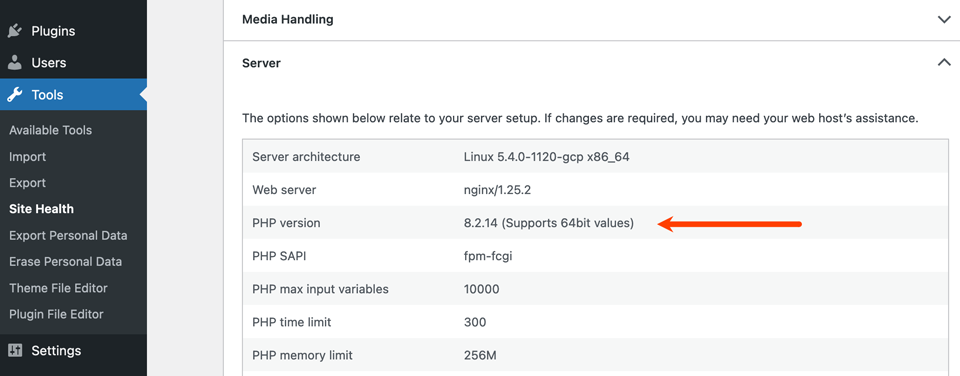
Non sai qual è la versione di PHP che stai utilizzando? Puoi controllare nel menu Strumenti della dashboard di MyKinsta. In alternativa, è possibile vedere la versione di PHP utilizzando lo strumento WordPress Salute del sito:
Che succede se il sito si interrompe?
I problemi causati dall’aggiornamento delle versioni di PHP si verificano quando il codice in esecuzione sul sito utilizza vecchie funzioni che non sono più supportate dalle versioni recenti di PHP. È probabile che il colpevole sia un plugin o un tema attivo. La nostra guida qui di seguito fornisce istruzioni dettagliate per risolvere questo problema.
Come aggiornare le versioni di PHP in WordPress
Oggi vedremo i passaggi per testare al meglio la compatibilità del proprio sito WordPress prima di aggiornare la versione di PHP. La maggior parte dei siti non dovrebbe subire downtime e non dovrebbe richiedere troppo lavoro.
Per gli altri siti, potrebbe essere necessario eseguire altri test, fare troubleshooting e persino assumere uno sviluppatore WordPress per rendere tutto compatibile.
Se vuoi aggiornare subito la versione di PHP nel tuo ambiente di produzione, puoi saltare al Passo 5. Tuttavia, consigliamo vivamente di seguire tutti i passaggi qui descritti, per essere certi che tutto funzioni correttamente.
Soprattutto se il sito gira su una versione più vecchia di PHP, come PHP 7.4.
- Creare un sito di staging
- Cambiare versione PHP
- Provare il sito, i plugin e il tema
- Spostare lo staging in produzione
- Aggiornare PHP sul sito live
Passo 1 – Creare un sito di staging
La prima cosa da fare è creare un sito di staging. Questo sito è separato dall’ambiente live e permetterà di testare le nuove versioni di PHP evitando che il sito live subisca downtime.
Nella dashboard di MyKinsta, clicca su Siti WordPress nel pannello di navigazione a sinistra. Vedrai un elenco dei tuoi siti. Clicca su quello per il quale vuoi cambiare la versione PHP. Successivamente, clicca sull’opzione Salta a o cerca (oppure premi CMD + / o CTL + / sulla tastiera) e seleziona l’opzione Crea nuovo ambiente.
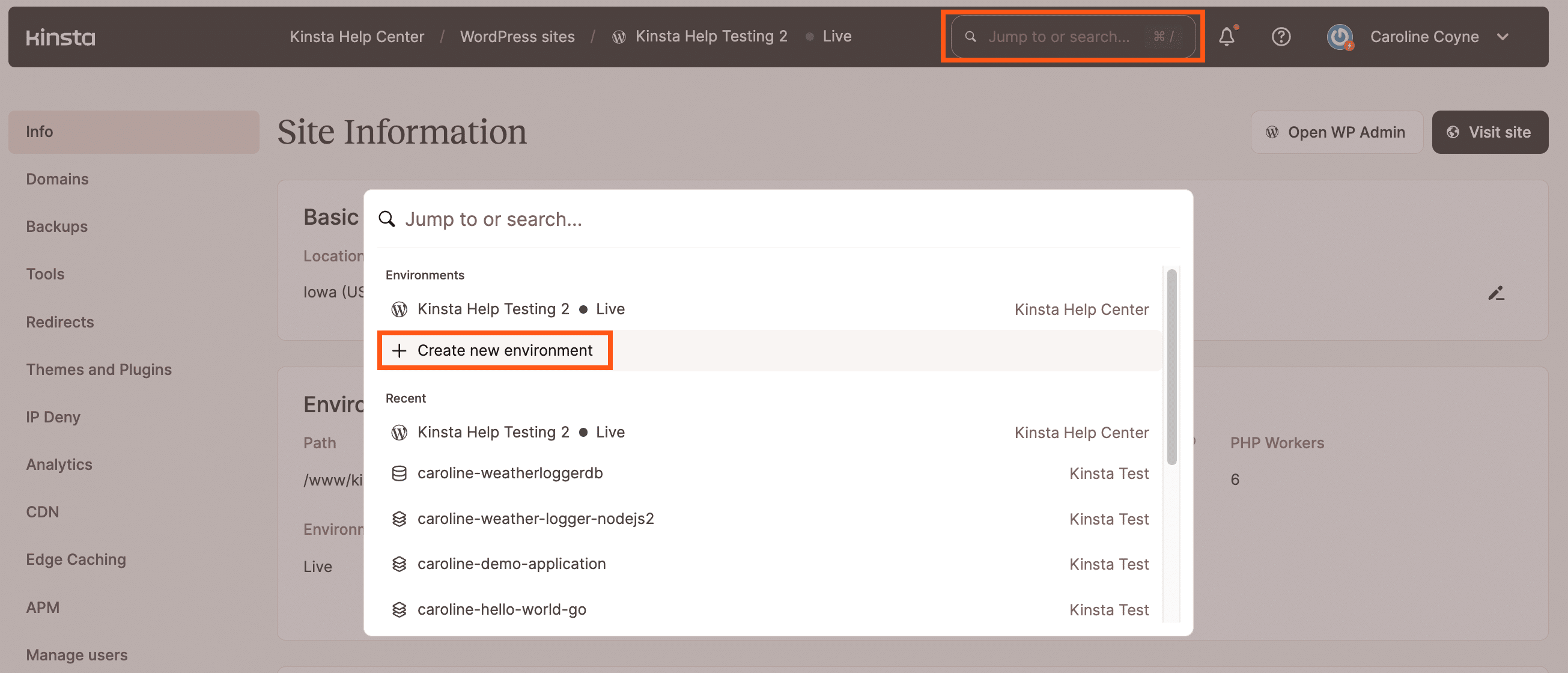
Da qui, segui i passi della nostra documentazione per la creazione di un ambiente di staging di WordPress.
Assicurati di controllare anche le note importanti relative agli ambienti di staging. Ad esempio, se stai utilizzando un CDN di terze parti, potrebbe essere necessario disabilitarlo affinché il sito venga visualizzato correttamente.
Questo perché il sito di staging utilizza un URL diverso. La cache è disabilitata anche negli ambienti di staging standard, quindi tieni presente questo aspetto se stai cercando di testare le prestazioni.
Passo 2 – Aggiornare la versione PHP di WordPress
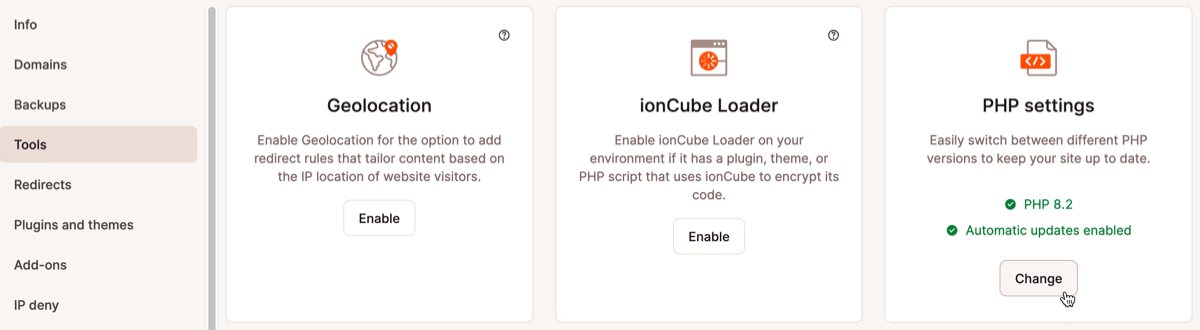
Per aggiornare la versione PHP del tuo sito WordPress, vai su Siti WordPress > nome ambiente > Strumenti, poi fai clic sul pulsante Modifica nella scheda Impostazioni PHP:
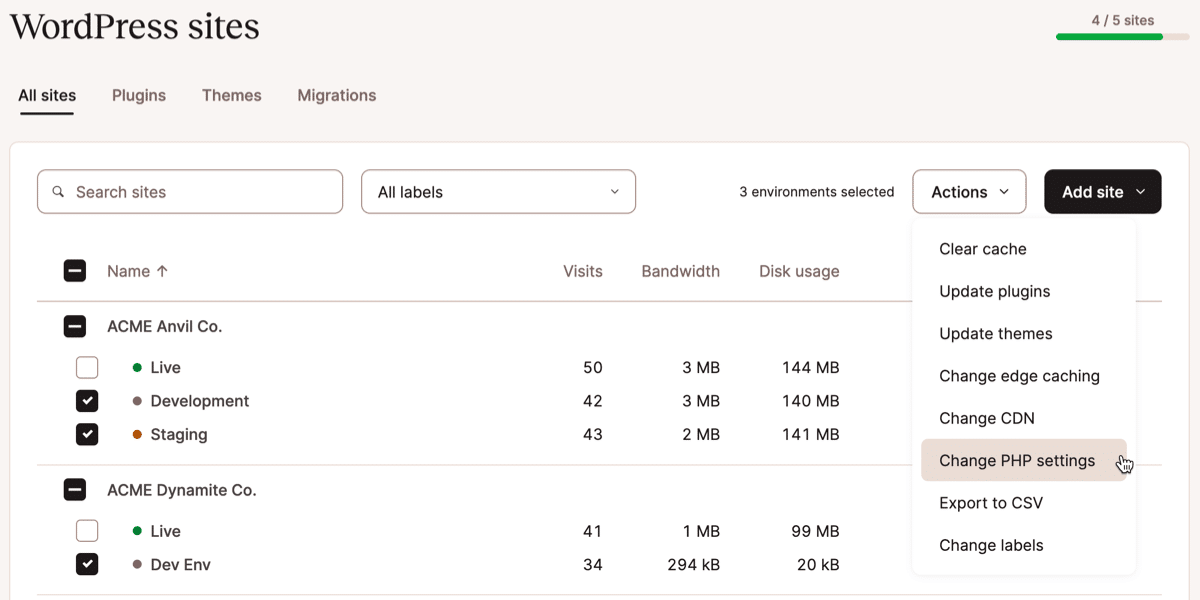
In alternativa, è possibile eseguire un aggiornamento PHP in blocco per più ambienti dalla pagina Siti WordPress. Nell’esempio seguente, abbiamo selezionato le caselle accanto ai nomi di più ambienti di staging e stiamo scegliendo Modifica le impostazioni di PHP dal menu a tendina “Azioni”:
Qualunque sia il percorso scelto, il passo successivo è quello di scegliere la versione di PHP che si desidera adottare e fare clic sul pulsante Cambia impostazioni PHP:
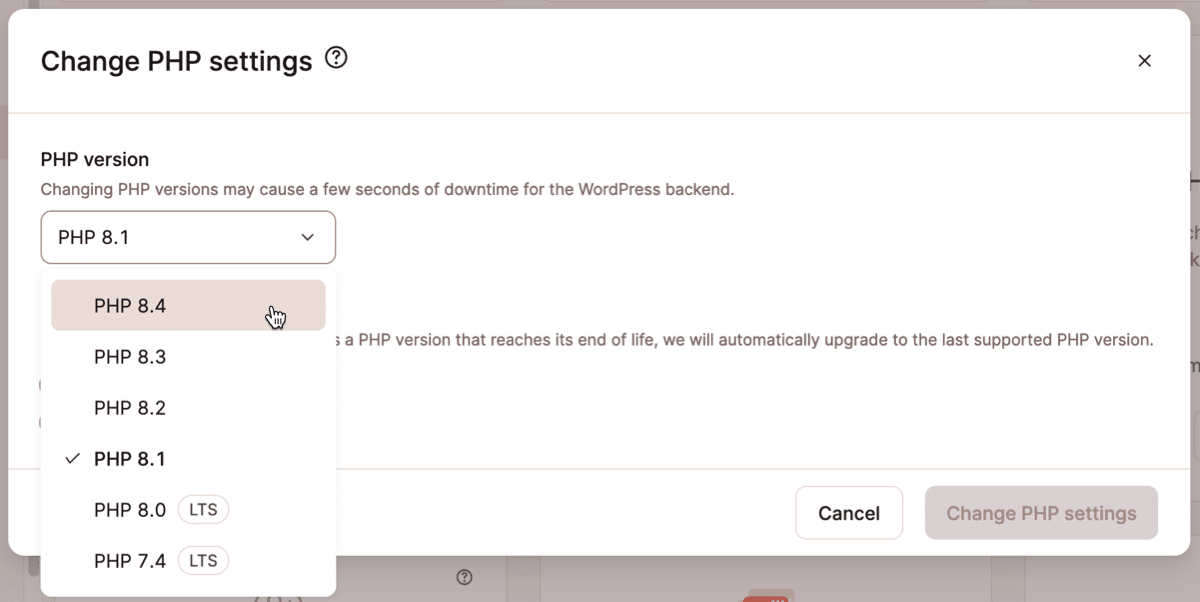
Nota: Quando si aggiornano più ambienti WordPress, la versione di PHP scelta sarà applicata a tutti.
Qualunque sia il metodo scelto in MyKinsta, il processo di aggiornamento può richiedere fino a tre minuti. Al termine, il motore PHP verrà riavviato, il che potrebbe comportare un paio di secondi di downtime solo per il backend di WordPress. I visitatori del tuo sito non subiranno alcun downtime.
Mentre la versione di PHP viene cambiata, puoi navigare altrove in MyKinsta, ma alcune azioni, come la gestione della cache, non saranno disponibili fino all’attivazione del nuovo motore. Riceverai una notifica nella dashboard non appena la modifica sarà stata effettuata.
Passo 3 – Testare il sito, i plugin e il tema
A questo punto dovresti avere un sito di staging funzionante con l’ultima versione di PHP (o la versione a cui vuoi passare). La prima cosa da fare è semplicemente navigare e cliccare sul sito WordPress per vedere se c’è qualcosa che non funziona.
Se qualcosa è incompatibile, ad esempio un plugin o il tema, potresti vedere un errore 500 (501, 502, 503, 504, ecc.) o una schermata bianca della morte sul front-end del sito. In questo caso, il modo più semplice e veloce per determinare la causa è quello di disabilitare tutti i plugin di terze parti e riabilitarli uno per uno. Ricorda che sei su un sito di staging, quindi non preoccuparti, non si romperà nulla!
Disabilitare i plugin all’interno di MyKinsta
I clienti Kinsta possono abilitare e disabilitare i plugin (e scegliere se abilitare le opzioni di aggiornamento automatico) all’interno della dashboard MyKinsta. Accedendo a Siti WordPress > Plugin nella dashboard e poi utilizzando le caselle accanto ai nomi dei plugin e dei siti, possono selezionare i plugin da disattivare:
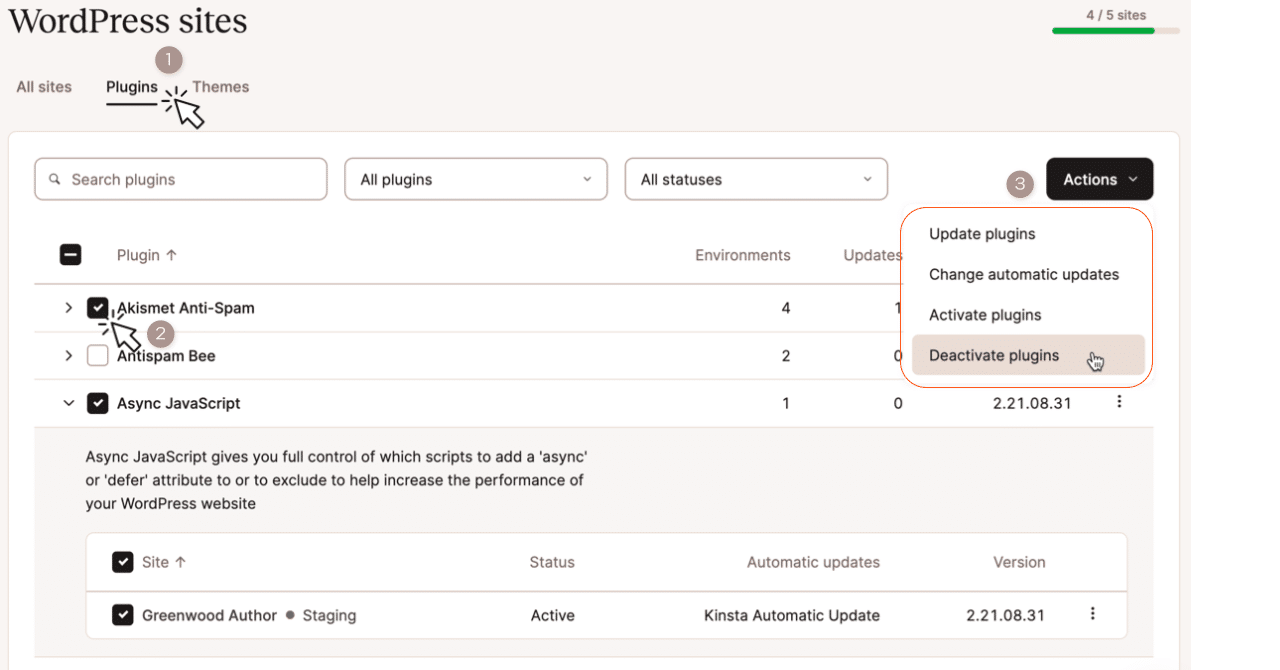
Dopo aver effettuato la selezione, clicca sul menu Azioni e seleziona Disattiva plugin. Utilizzerai la stessa interfaccia all’interno di MyKinsta in un secondo momento per riattivare i plugin.
Disattivare dei plugin nella dashboard di WordPress
Se non sei un cliente Kinsta, puoi disabilitare i plugin dalla dashboard di WordPress. Nella schermata Plugin, seleziona tutti i plugin. Fai clic su Disattiva dal menu a tendina Azioni in blocco e poi su Applica.
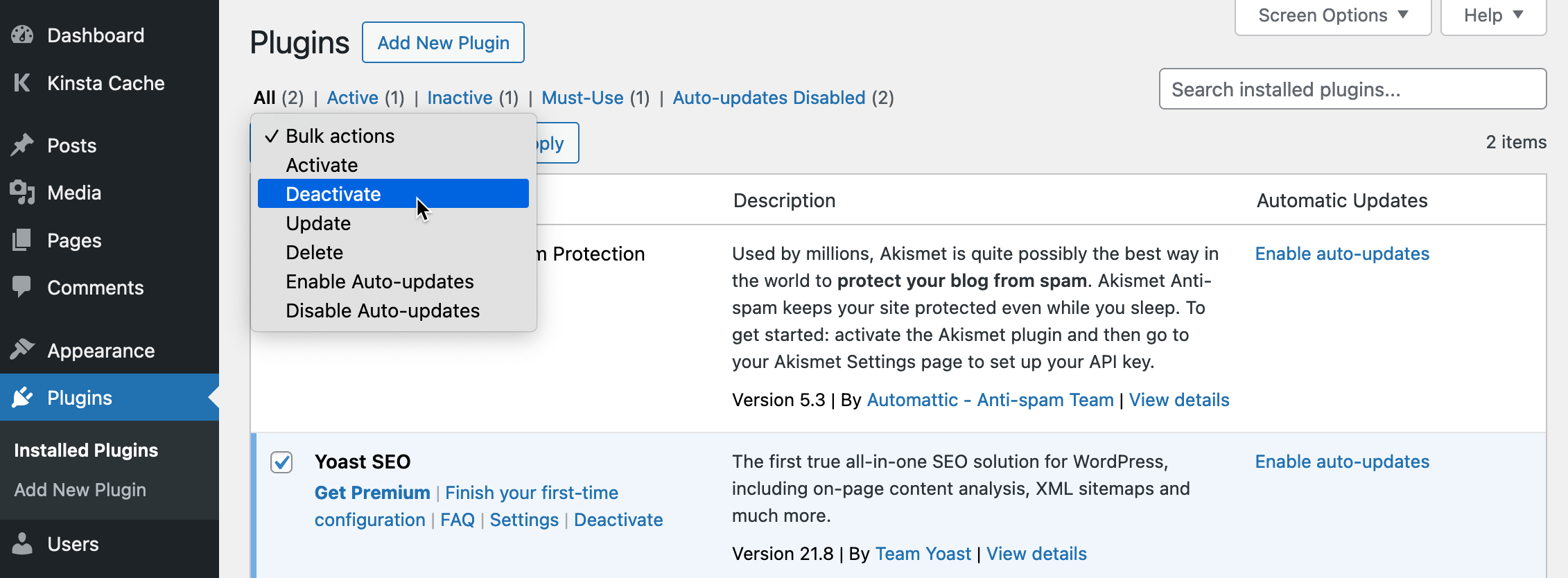
Potrai poi riabilitarli uno per uno, visitando ogni volta il sito WordPress. Questo ti aiuterà a capire quale potrebbe essere la causa del problema. Non hai accesso alla dashboard di WordPress a causa di un errore? Nessun problema, scopri come disabilitare i plugin via FTP.
Gli stessi test possono essere utilizzati per il tema WordPress. Puoi tornare temporaneamente al tema predefinito di WordPress, come ad esempio il tema Twenty Nineteen.
Visualizzare i file di log in MyKinsta
Forse hai determinato quale plugin o tema sta causando il problema ma non sai quale sia il motivo? In questo caso i log degli errori di WordPress possono essere utili. Clicca semplicemente su uno dei tuoi siti WordPress e, sul lato destro, clicca su Log degli errori.
Puoi visualizzare i file error.log, kinsta-cache-perf.log e access.log. Per impostazione predefinita, vengono mostrate le ultime 1.000 righe. Puoi utilizzare il menu a tendina del numero di righe per selezionare un numero maggiore (fino a 20.000 righe).
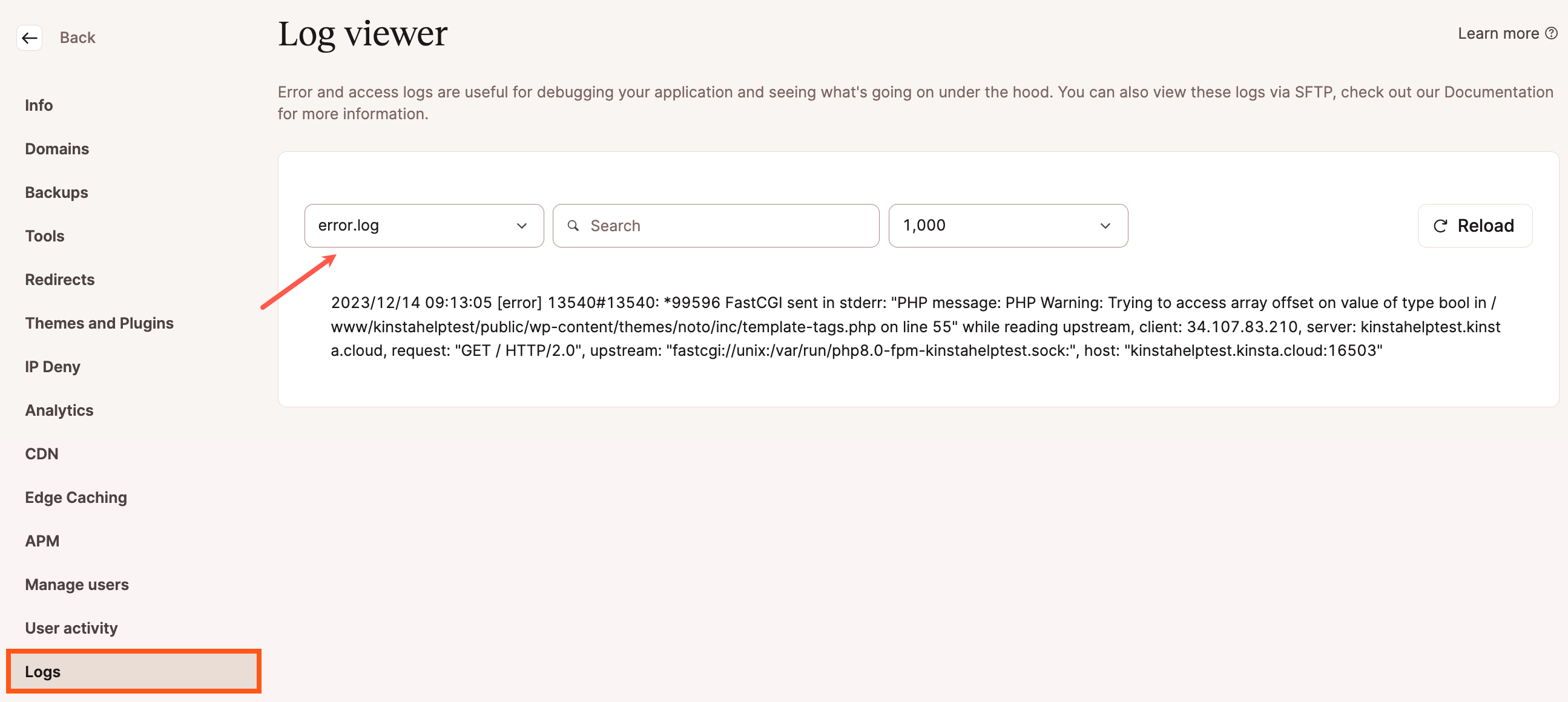
Importante: lo strumento dei log di MyKinsta non mostra le informazioni di debug. Se hai bisogno di visualizzare le informazioni di debug, puoi attivare WP_DEBUG come mostreremo di seguito.
Visualizzare i file di registro grezzi via SFTP
Puoi vedere i log completamente non modificati in /logs/ tramite SFTP.
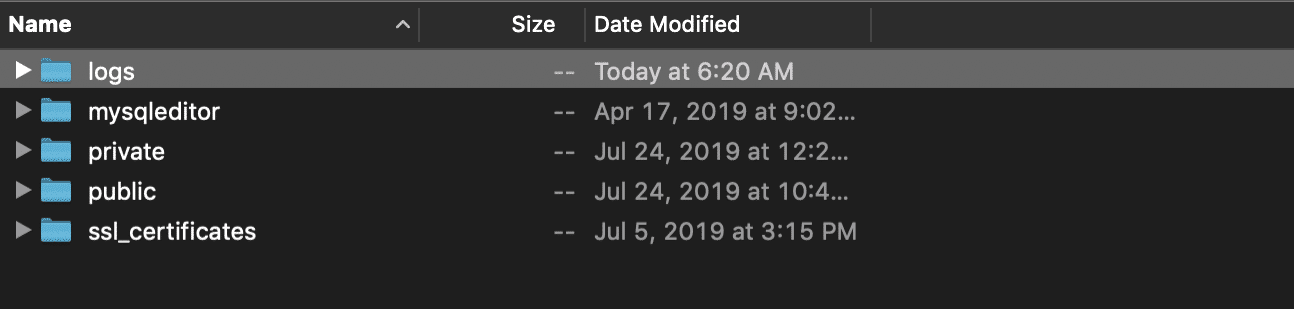
Seguire i file di log tramite SSH
Puoi seguire i log mentre fai esperimenti sul sito utilizzando SSH. In pratica, puoi vedere l’aggiornamento dei log in diretta durante i test. Tutti i piani di hosting di Kinsta includono l’accesso SSH.
Mostra le ultime 500 righe
tail -n 500 /www/sitename/logs/error.log
Visualizza il file in diretta
Visualizza il file di log degli errori aggiornarsi al volo.
tail -f /www/sitename/logs/error.log
Per chi ha accesso a SSH, anche WP-CLI può essere uno strumento prezioso.
Abilitare la modalità di debug in MyKinsta
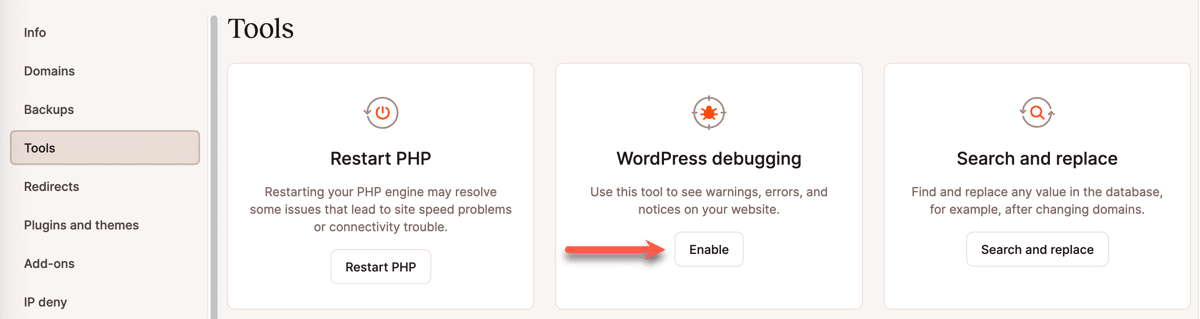
Per gli utenti di Kinsta, la modalità di debug di WordPress può essere attivata direttamente nella dashboard di MyKinsta. Basta navigare nel sito e nell’ambiente WordPress per il quale si desidera abilitare il debug. Clicca su Strumenti nel menu a sinistra e poi clicca sul pulsante Abilita dello strumento Debug di WordPress. In questo modo potrai vedere gli errori e gli avvisi PHP senza dover attivare la modalità di debug tramite SSH o SFTP.
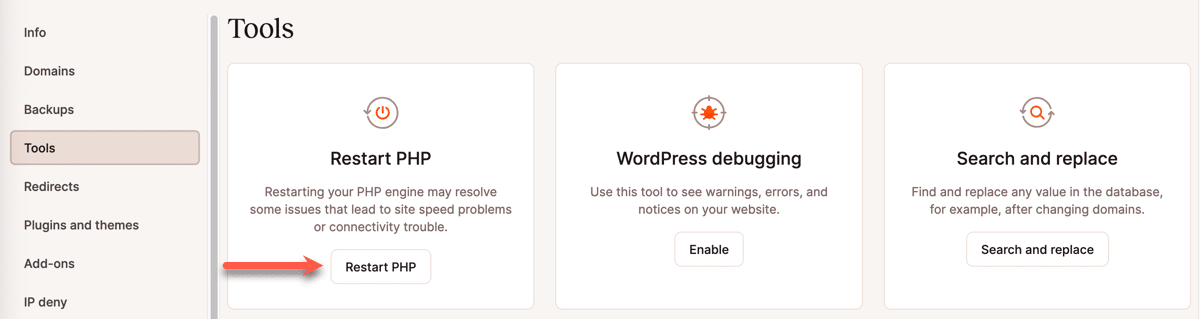
La nostra funzione di self healing di PHP riavvia automaticamente PHP se nota dei problemi. Se per qualsiasi motivo devi riavviare manualmente PHP, puoi farlo andando nella pagina Strumenti del sito e cliccando su Riavvia PHP.
Abilitare i log di debug in WordPress
Se non hai accesso a SSH o a MyKinsta, puoi sempre abilitare il debug logging in WordPress. Per prima cosa, dovrai collegarti al sito tramite SFTP. Poi scarica il tuo wp-config.php in modo da poterlo modificare.
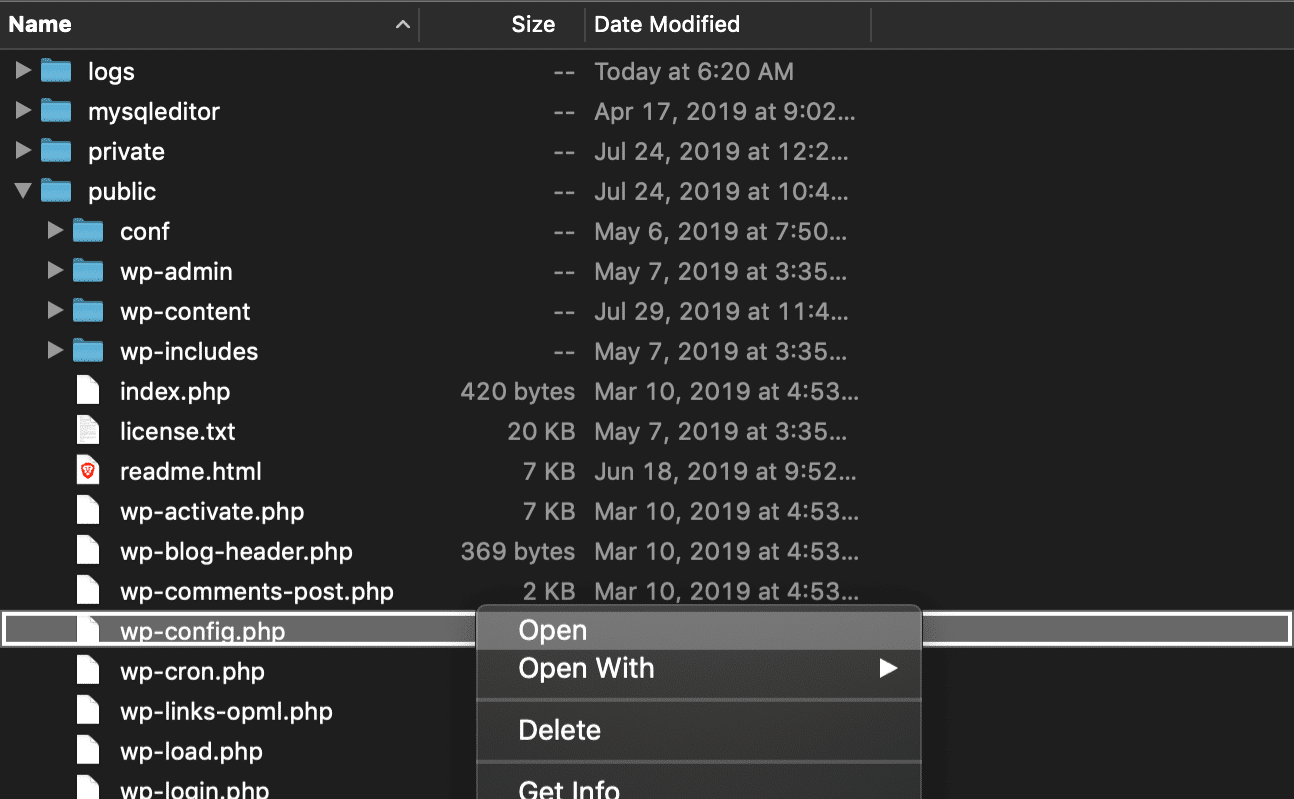
Individua la riga che dice /* That's all, stop editing! Happy blogging. */ e, subito prima, aggiungi quanto segue (come si vede qui sotto):
define( 'WP_DEBUG', true );
define( 'WP_DEBUG_LOG', true );
define( 'WP_DEBUG_DISPLAY', false );
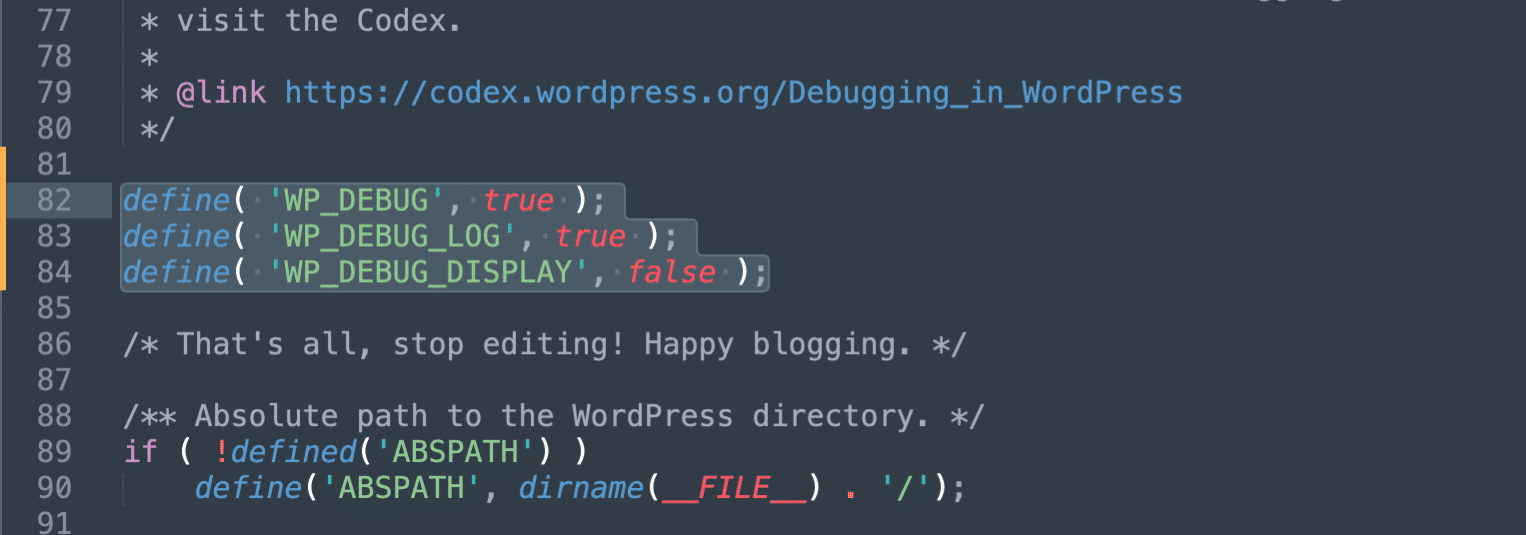
Se il codice di cui sopra esiste già nel tuo file wp-config.php ma è impostato su “false”, cambialo semplicemente in “true”. In questo modo verrà attivata la modalità di debug e verranno mostrate tutte le informazioni contenute nel file /wp-content/debug.log. Vedrai anche gli avvisi e gli errori nell’amministrazione di WordPress, se presenti.
Importante: Non dimenticare di disattivarlo una volta finito, perché questi file possono diventare molto grandi in breve tempo.
Cosa cercare?
Ci sono migliaia di plugin e temi in circolazione, quindi, purtroppo, è impossibile elencare tutti gli errori che potresti riscontrare. In genere questi errori sono dovuti all’incompatibilità del codice (funzioni, sintassi, ecc.) con la versione di PHP che stai utilizzando. Tuttavia, ecco un esempio di ciò che potresti vedere.
500: Errore fatale: Errore non rilevato: Ci si aspettava un punto e virgola (';') in /www/sitename/public/wp-content/plugins/bbpress-shortcodes/bbpress-shortcodes.php:177
Come puoi vedere qui sopra, è abbastanza facile capire che è il plugin bbPress Shortcodes a causare il problema.
Nel peggiore dei casi, potresti scoprire di avere un problema di compatibilità con uno o due plugin. In questo caso, ecco cosa consigliamo:
- Aggiorna plugin e temi all’ultima versione se non l’hai ancora fatto.
- Contatta lo sviluppatore del plugin o del tema e chiedegli di aggiungere/fissare il supporto a PHP 7.4 (o alla versione attuale che stai utilizzando). Questo è uno dei motivi per cui stiamo avvisando i clienti in anticipo rispetto alle date di abbandono!
- Cerca un plugin alternativo che offra le stesse funzionalità e sia compatibile con la versione PHP.
- Assumi uno sviluppatore WordPress per risolvere il problema.
- Cambia il tuo motore PHP con una versione inferiore e verifica se il plugin o il tema funzionano. In caso affermativo, potresti utilizzare una versione inferiore di PHP fino a quando lo sviluppatore non aggiornerà il suo codice. Non consigliamo di farlo perché PHP 8.0 è più veloce e rimarrà supportato per un periodo di tempo più lungo. Ma se c’è qualcosa che devi assolutamente eseguire e che funziona solo con PHP 7.4, allora potresti dover ricorrere a questa soluzione.
Passo 4 – Passare dallo Staging al Live
Una volta terminato il test del sito con PHP, se hai dovuto apportare delle modifiche ai tuoi plugin o ai tuoi temi, puoi passare dallo staging al live oppure apportare al sito live le stesse modifiche che hai apportato al sito di staging.
Alcuni potrebbero trovarsi a dover apportare modifiche piuttosto esaustive nello staging per far funzionare il sito su una versione più recente di PHP. In questo caso, l’utilizzo della funzione push to live farà risparmiare molto tempo.
Per farlo, assicurati di aver selezionato l’ambiente di staging. Poi clicca sul pulsante Trasferisci ambiente.

Non esitare a contattare il nostro team di supporto disponibile 24 ore su 24, 7 giorni su 7, per qualsiasi dubbio o problema relativo all’aggiornamento della versione PHP del tuo sito WordPress.
Fase 5 – Aggiornare il PHP sul sito live
Ora che il PHP è pronto per essere aggiornato, puoi cambiare la versione del PHP sul tuo sito live proprio come hai fatto con i metodi descritti al punto 2.

Brian ha una grande passione per WordPress, lo usa da più di dieci anni e sviluppa anche un paio di plugin premium. Brian ama i blog, i film e le escursioni. Entra in contatto con Brian su Twitter.

