Een WordPress-site bestaat uit veel onderdelen die perfect moeten samenwerken met de serverprocessen. PHP, de database en het CDN moeten soepel op elkaar zijn afgestemd. Als die harmonie verstoord raakt, hollen de prestaties achteruit. Sterker nog: de site kan ontoegankelijk worden voor bezoekers en klanten.
Je kunt er niet altijd zijn als je site crasht tijdens drukke periodes, zoals Black Friday, de feestdagen of andere grote campagnes. Daarom zijn meldingen niet alleen technisch van aard; ze zijn van vitaal belang voor iedereen die een online bedrijf beheert of essentiële diensten levert.
Dit artikel geeft een overzicht van essentiële meldingen voor het beheer van WordPress-sites en legt uit hoe Kinsta-klanten automatische waarschuwingen kunnen inschakelen via het MyKinsta-dashboard en de Kinsta API.
Tijd om er eens goed naar te kijken!
Essentiële monitoring- en notificatietools voor het beheer van websites
Bedrijven en bedrijfskritische sites, zoals e-commerce- en universiteitswebsites, hebben naadloze monitoring nodig, 24 uur per dag. Dit zorgt ervoor dat een site niet alleen online is, maar ook optimaal presteert.
Het beheren van een strategische website is als het dirigeren van een orkest. Je moet meerdere zaken tegelijk in de gaten houden. Dit zijn de belangrijkste gebieden voor realtime meldingen.
Uptime en kritieke fouten
Voor een e-commercewebsite of een essentiële dienstverlener kunnen kritieke websitefouten direct leiden tot financieel verlies of onderbrekingen in de dienstverlening. Ondermaatse hosting kan leiden tot downtime, wat de reputatie van je bedrijf en het vertrouwen van gebruikers in gevaar brengt. Maar zelfs met krachtige cloudhosting kunnen er onvoorziene problemen ontstaan. Dit maakt een robuust systeem voor uptime-monitoring absoluut noodzakelijk.
Zo’n systeem moet fouten monitoren zoals 500 Internal Server Error, 502 Bad Gateway, 504 Gateway Timeout en databaseverbindingsfouten. Een paar van de populairste monitoring- en meldingstools die op de markt verkrijgbaar zijn, zijn onder andere:
- UptimeRobot: Deze dienst biedt realtime monitoring van uptime, SSL-certificaten, poorten en cronjobs. Je kunt er directe waarschuwingen mee instellen en er zit een API bij om het in je workflow te integreren.
- Better Stack: Een AI-platform dat infrastructuurmonitoring, statuspagina’s, logboekbeheer en gedistribueerde tracering biedt. Het biedt ook een API waarmee je workflows kunt automatiseren en Better Stack kunt integreren met de tools die je dagelijks gebruikt.
- Pingdom: Biedt verschillende soorten monitoring, waaronder Real User Monitoring (RUM), transactiemonitoring, analyse van paginasnelheid en uptime-monitoring. Je kunt directe waarschuwingen via sms of e-mail instellen voor zaken als foutmeldingen, HTTP-statuscodes en wijzigingen in de inhoud.
Prestaties en schaalbaarheid
Een website moet responsief blijven, zelfs tijdens plotselinge pieken in het verkeer. Snelle, schaalbare cloudhosting vormt de basis, maar je hebt ook speciale monitoring nodig. Zo’n systeem signaleert elke prestatiedaling zodra die zich voordoet.
Monitoring is cruciaal als je hosting onbetrouwbaar is. Ironisch genoeg wordt de kans groter dat je site faalt, naarmate je bedrijf succesvol wordt, vooral als je host de zaken niet kan ondersteunen.
De belangrijkste factoren om te monitoren zijn PHP-threads, Time to First Byte (TTFB) en databasebelasting. Als queries trager worden, wordt je hele site trager. Monitoringtools zoals hieronder helpen ervoor te zorgen dat je bezoekers de ervaring krijgen die ze verwachten.
- New Relic: New Relic is een krachtige tool voor prestatiemonitoring die in je hostingomgeving wordt geïnstalleerd en elk proces op je website analyseert. Met New Relic kan je IT-team PHP-threads of databasequery’s identificeren die je site vertragen. Je kunt er plugins of scripts mee opsporen die niet geoptimaliseerd zijn voor prestaties, potentiële conflicten opmerken en structurele knelpunten oplossen voordat ze de ervaring van de eindgebruiker beïnvloeden.
- Pingdom: Zoals vermeld in het vorige gedeelte is Pingdom een tool voor uptime-monitoring. De echte kracht van deze krachtige monitoringtool ligt echter in Real User Monitoring (RUM) en synthetische snelheidstests. Pingdom test je site om de paar minuten vanaf verschillende geografische locaties, meet de TTFB en stuurt je een melding als de responstijden van de server vertragen.
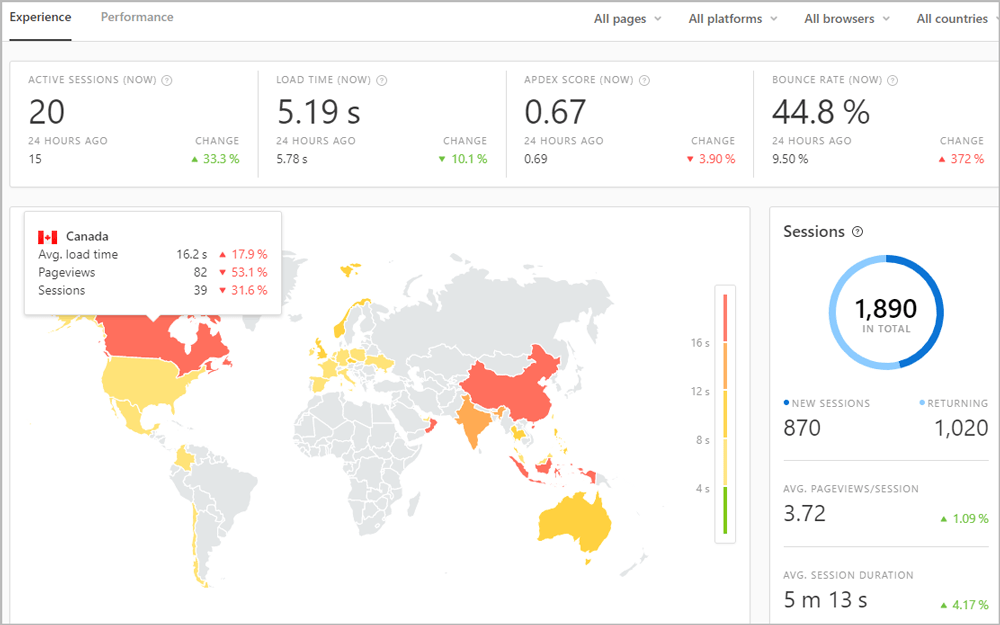
Real User Monitoring-statistieken in het Pingdom-dashboard (Afbeeldingsbron: Pingdom) - GTmetrix/PageSpeed Insights: Dit zijn twee krachtige tools voor prestatiemonitoring die de paginastructuur analyseren en belangrijke statistieken bieden voor het optimaliseren van content. Beide diensten bieden API’s voor geautomatiseerd testen en voor het versturen van meldingen wanneer de prestatiescore onder een bepaalde drempelwaarde zakt.
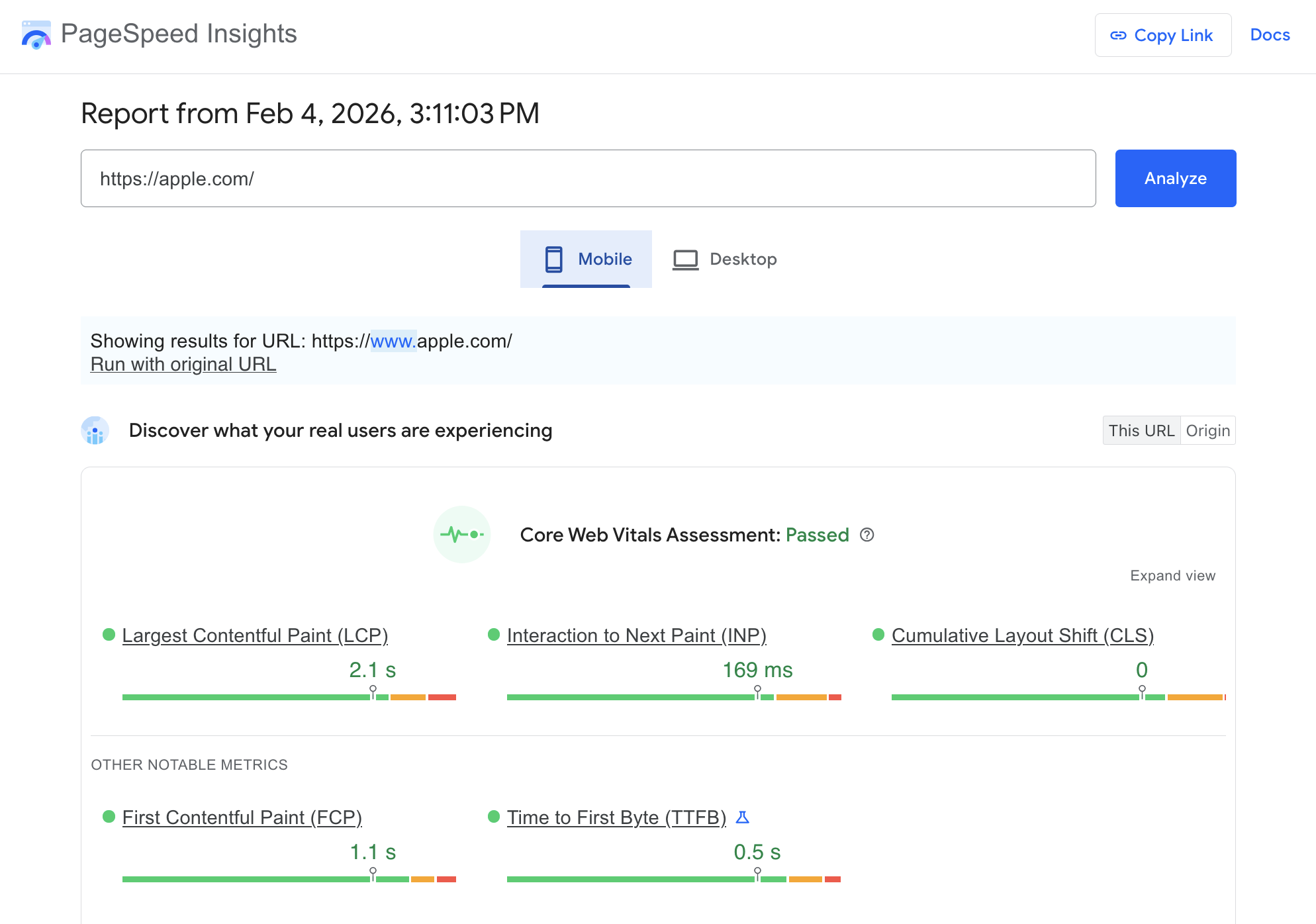
Core Web Vitals-beoordeling in PageSpeed Insights (Bron: PageSpeed Insights) - Datadog: Datadog is een tool op zakelijk niveau die is ontworpen voor websites met veel verkeer, waaronder grote e-commercesites, nieuwssites en universiteitsportalen. Datadog verzamelt gegevens over verkeer en serverbelasting en zet deze om in handige statistieken en diagrammen die essentiële informatie bieden om de gebruikerservaring van je website te verbeteren en de prestaties te optimaliseren.
Beveiliging en SSL
Monitoring is misschien wel het belangrijkst als het om beveiliging gaat, want het waarborgen van de weerbaarheid van de site tegen aanvallen en de integriteit van de opgeslagen gegevens is van vitaal belang voor jou en je klanten.
Beveiligingsmonitoring moet de geldigheid van SSL-certificaten, DNS- en domeinintegriteit, pogingen tot ongeoorloofde toegang en kwetsbaarheden omvatten.
- Sucuri/Wordfence: Dit zijn twee krachtige WordPress-plugins die proactieve detectie en monitoring, bescherming tegen en preventie van inbraken, firewalling en realtime waarschuwingen voor beveiligingskwetsbaarheden bieden (zie ook onze vergelijking van Sucuri en Wordfence).
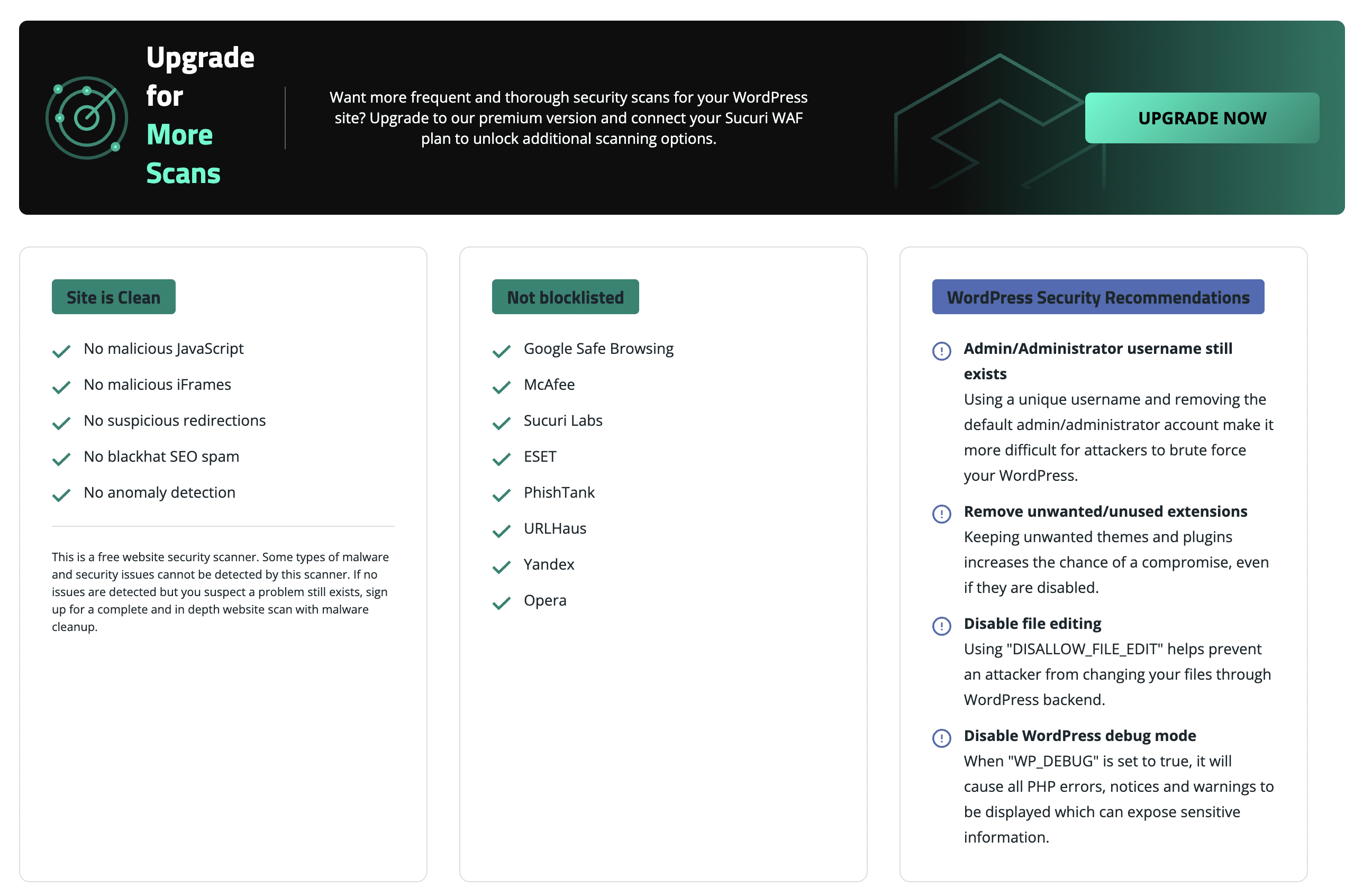
Het dashboard van de Sucuri Security-plugin - Andere tools voor beveiligingsmonitoring zijn onder andere HackerOne, Detectify, Qualys en nog veel meer.
Overschrijding van bandbreedte
Door het bandbreedteverbruik te monitoren, zorg je ervoor dat de infrastructuur van je site de belasting van het websiteverkeer aankan, vooral wanneer je site veel verkeer ontvangt (zoals tijdens de feestdagen voor een e-commercewebsite of de voorinschrijvingsperiode voor een educatieve site).
- Cloudflare is de populairste en krachtigste tool voor bandbreedtemonitoring. Het fungeert als een proxy, analyseert en filtert al het inkomende verkeer, biedt een firewall met ingebouwde DDoS-bescherming om je tegen deze aanvallen te beschermen, en biedt analyses om de activiteit van je site te monitoren, inclusief bandbreedtegebruik en -besparingen. Cloudflare biedt ook automatische meldingen die variëren afhankelijk van je abonnement.
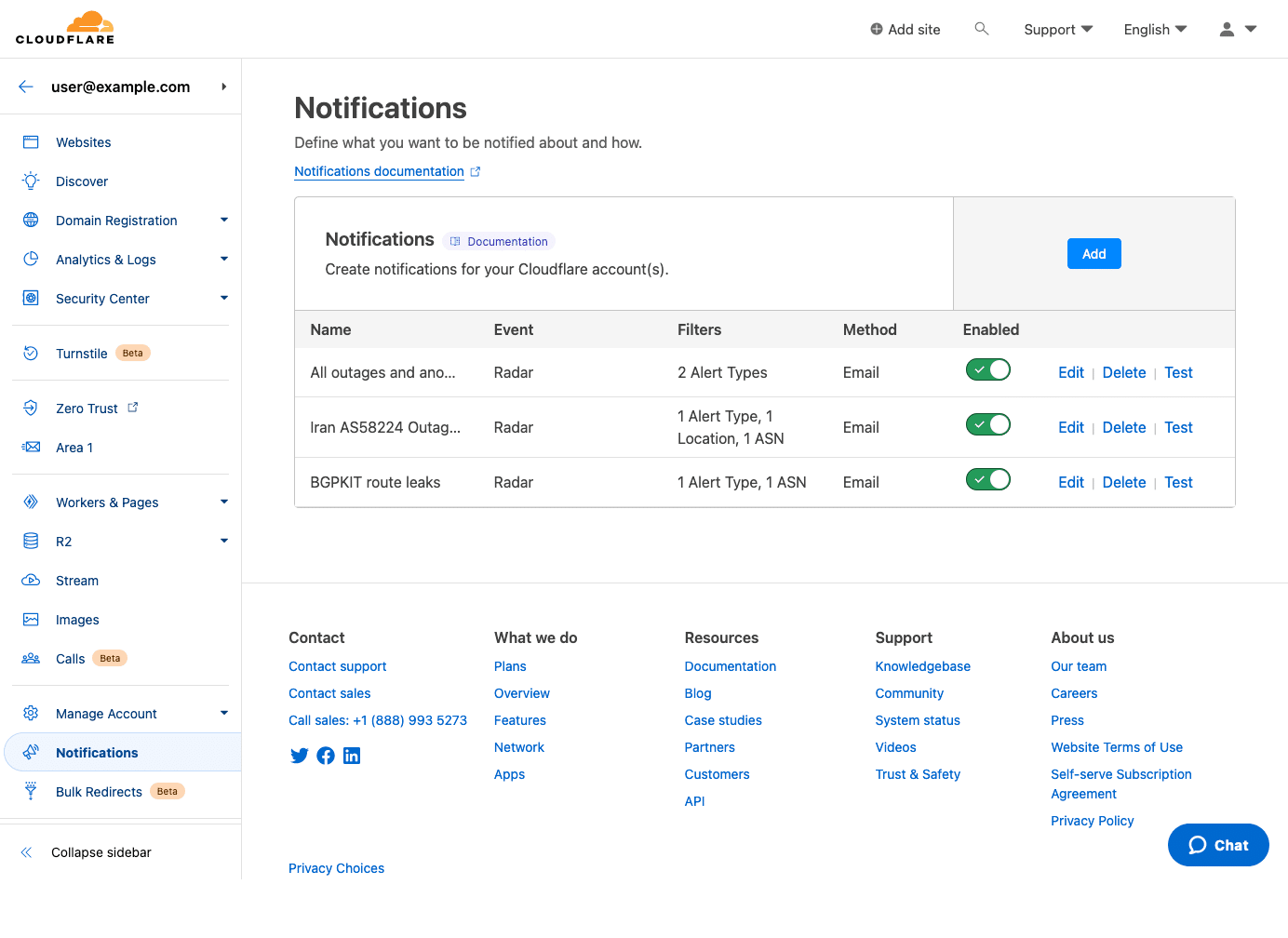
Het notificatiedashboard van Cloudflare (Afbeeldingsbron: Cloudflare) - cPanel/Plesk: Dashboards voor hostingbeheer bevatten doorgaans analysemodules die het dagelijkse en maandelijkse bandbreedtegebruik bijhouden. Je kunt vaak waarschuwingsdrempels instellen om een melding te ontvangen wanneer je 80% van de maandelijkse limiet van de server overschrijdt.
Het zou nu duidelijk moeten zijn dat het implementeren van een uitgebreid monitoring- en meldingssysteem essentieel is. Helaas is het kiezen van de juiste tools al een hele uitdaging, maar het leren gebruiken en configureren ervan kan nog problematischer zijn.
Dit proces kost tijd en middelen die je beter kunt besteden. Je moet namelijk ook rekening houden met de extra kosten die deze tools vaak met zich meebrengen. Sommige bieden gratis abonnementen aan, maar die zijn vaak geen optie voor sites met veel verkeer.
Kinsta-klanten hebben het makkelijk, want Kinsta biedt een geavanceerd, uitgebreid monitoringsysteem dat alle aspecten van het succes van je website dekt, inclusief uptime, prestaties, beveiliging en bandbreedteverbruik. Het heeft ook een aanpasbaar meldingssysteem dat je waarschuwt bij kritieke gebeurtenissen op je site of wanneer drempels voor het verbruik van resources worden bereikt.
Dat gezegd hebbende, laten we eens nader kijken naar de monitoring- en meldingstools die je eenvoudig kunt inschakelen vanuit je MyKinsta-dashboard.
Monitoring en meldingen bij Kinsta
Kinsta houdt de uptime van je site constant in de gaten en voert continu beveiligingsscans uit. Als je Kinsta als je hostingpartner hebt gekozen, kun je af en toe meldingen ontvangen over accountstatussen of gebeurtenissen die je aandacht vereisen.
Sommige meldingen zijn verplicht en kunnen niet worden uitgeschakeld. Dit zijn systeemmeldingen die informatie geven over kritieke updates of wijzigingen, zoals waarschuwingen over verouderde PHP-versies. Ze worden via e-mail verzonden naar Site Owners, Site Administrators, Company Developers, Site Developers en Site Administrators.
Vervolgens kun je, afhankelijk van je voorkeuren, wijzigingen in MyKinsta in- of uitschakelen. Om naar de configuratiepagina voor meldingen te gaan, klik je op je naam in de rechterbovenhoek van het MyKinsta-dashboard en vervolgens op Gebruikersinstellingen.
Selecteer vervolgens in de linkerzijbalk Meldingen.
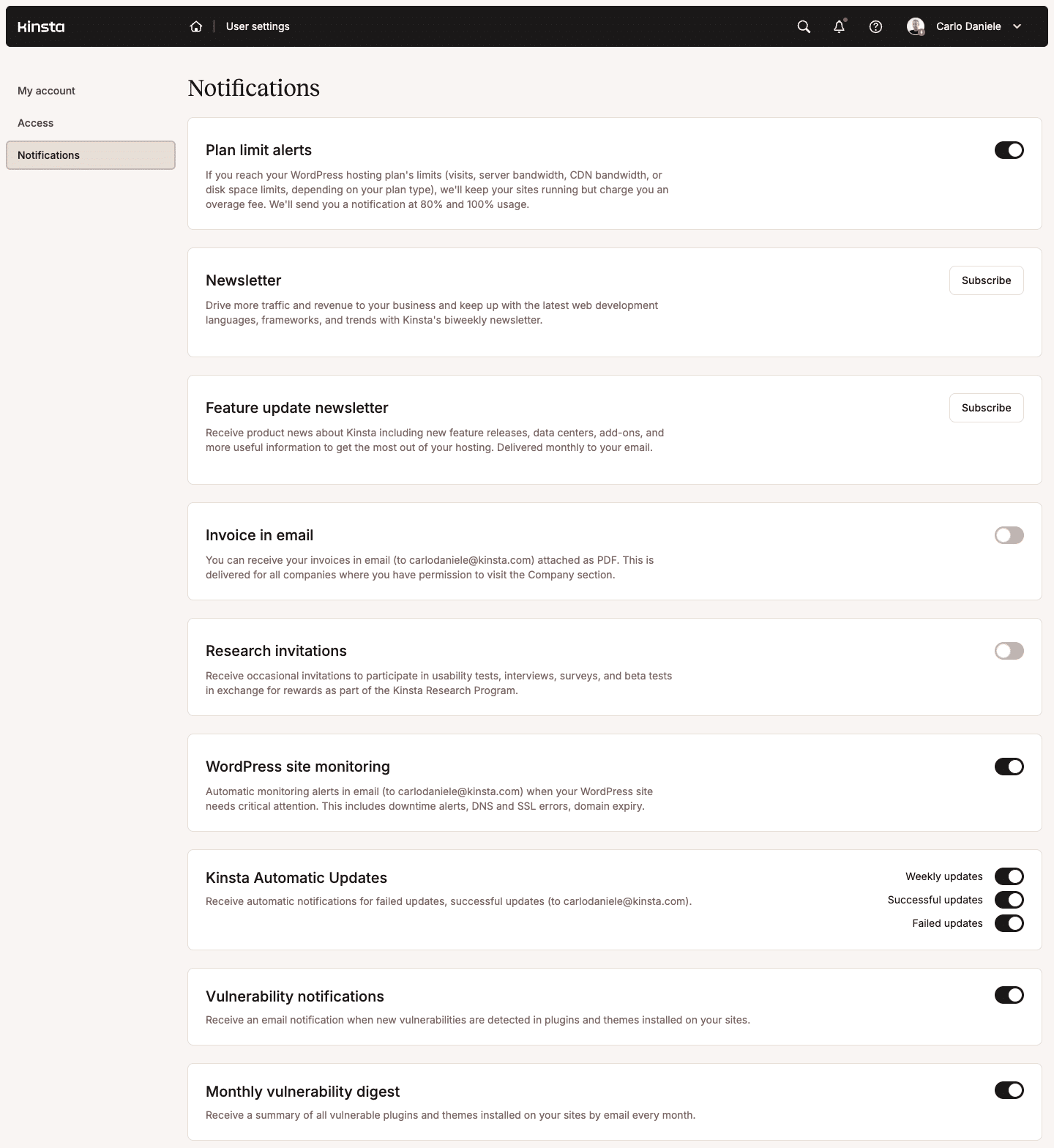
De pagina Meldingen is onderverdeeld in secties, elk gewijd aan een specifiek type melding. Laten we ze eens nader bekijken.
Waarschuwingen voor limieten van je abonnement
Elk Kinsta-pakket bevat een vast aantal toegewezen resources, waaronder maandelijkse bezoeken, serverbandbreedte, SSD-schijfruimte en CDN-bandbreedte. Als je websites tijdens de factureringsperiode meer resources verbruiken dan toegewezen, gaan ze niet offline; je kunt echter wel extra kosten moeten betalen.
Als je echter waarschuwingen voor pakketlimieten inschakelt, krijg je een melding voordat je de resource-limieten van je pakket overschrijdt. Je ontvangt een e-mailmelding wanneer je 80% en 100% van je limieten bereikt. Dankzij deze meldingen kun je direct onderzoek doen en actie ondernemen om onverwachte extra kosten te voorkomen.
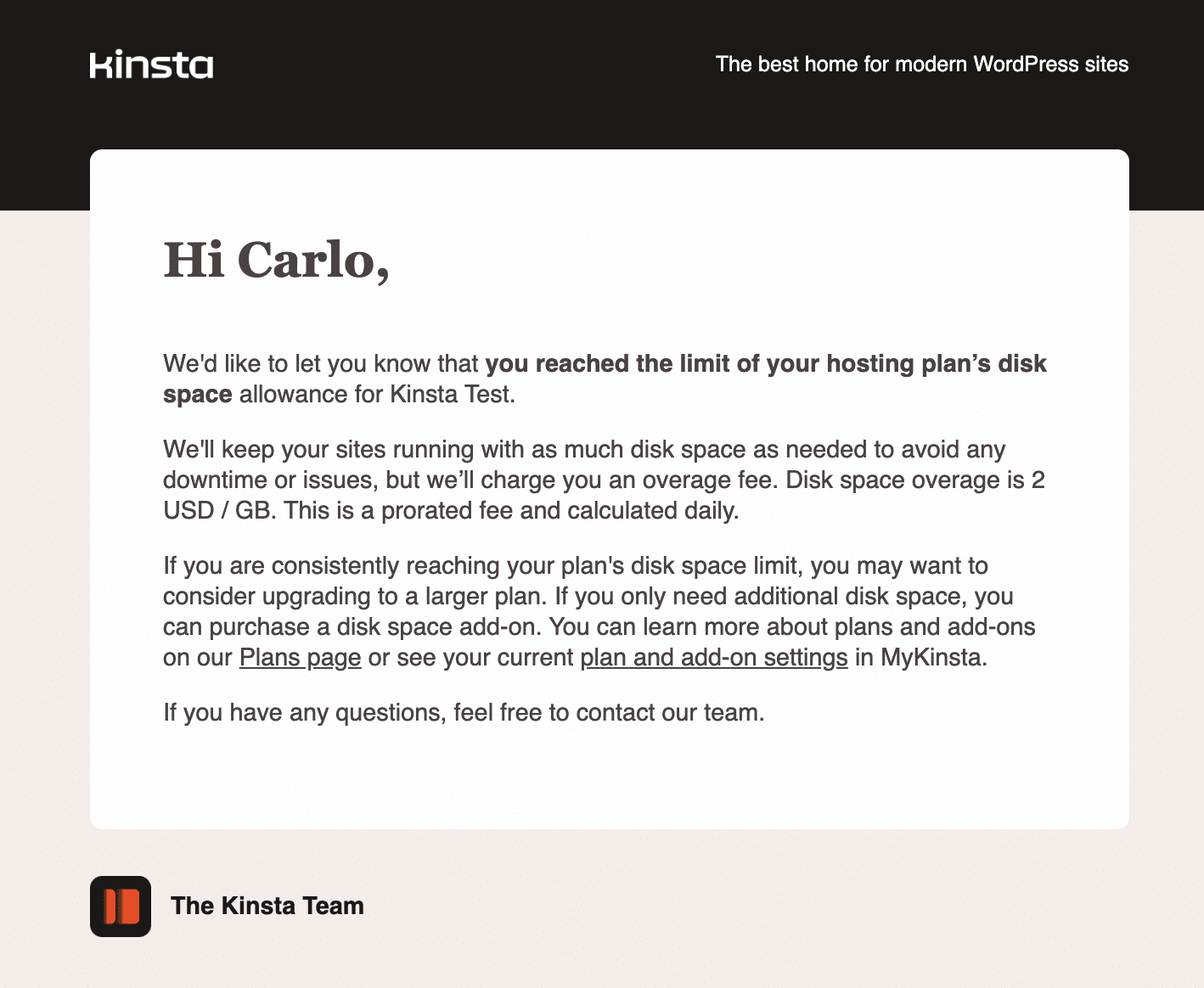
Je kunt dezelfde melding bekijken in MyKinsta door op het pictogram ‘Meldingen’ in de rechterbovenhoek van de navigatiebalk te klikken.
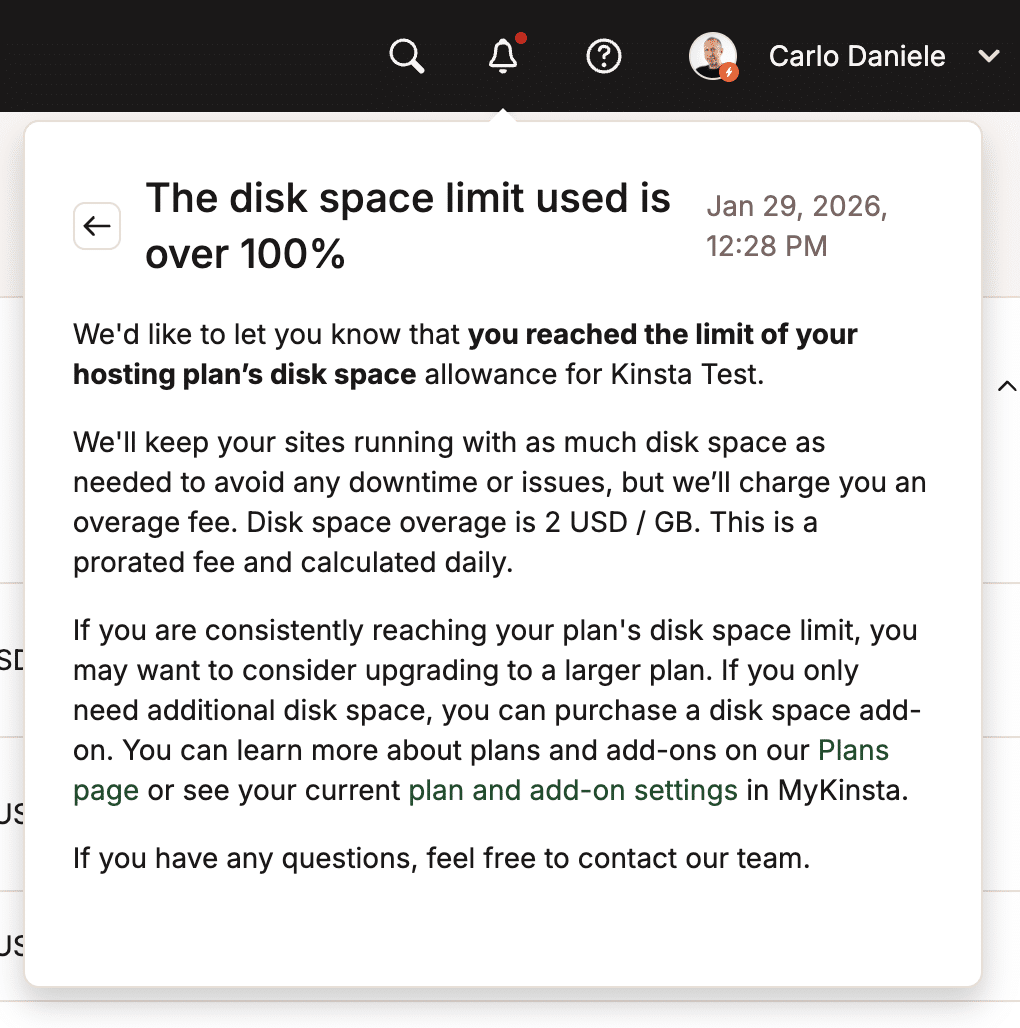
Hieronder staan de soorten meldingen over limieten van je pakket die je van Kinsta kunt ontvangen.
Bezoeken
De strategie die je hanteert voor websitebezoeken verschilt, afhankelijk van of je een overdaad aan echte of ongewenste bezoeken ontvangt. Je hebt bijvoorbeeld een marketingcampagne gelanceerd of backlinks ontvangen van een drukbezochte site. Een plotselinge piek in het aantal bezoeken kan echter ook te wijten zijn aan verdachte activiteiten vanaf specifieke IP-adressen, hotlinking of botverkeer.
Je kunt je controle starten door de analysepagina van je site te bekijken. MyKinsta biedt informatie waarmee je de belangrijkste landen, steden en IP-adressen van je gebruikers kunt identificeren. Om deze informatie te bekijken, ga je naar Sites > sitenaam > Analytics en klik je vervolgens op Geo & IP.
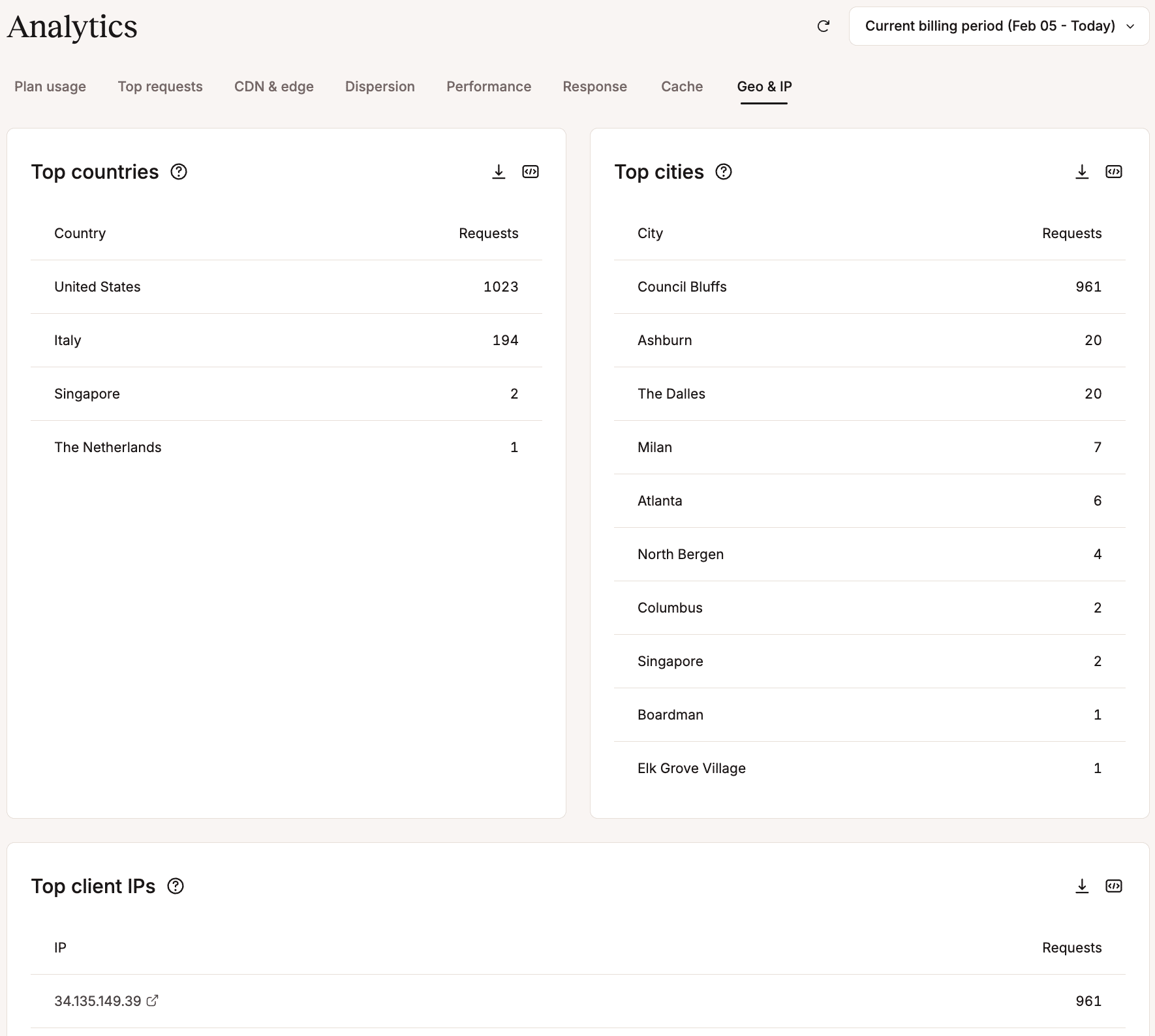
Als je een overdaad aan bezoeken opmerkt vanuit een land of stad die geen deel uitmaakt van je doelmarkt, kun je twee verschillende strategieën toepassen:
- Je kunt contact opnemen met ons supportteam om geoblokkering in te stellen met regels aan de serverzijde om verkeer uit die landen te filteren.
- Je kunt verkeer uit specifieke landen of steden omleiden door IP-geolocatie in MyKinsta in te schakelen. Deze strategie is niet bedoeld om de toegang vanuit ongewenste bronnen te beperken. Het is eerder bedoeld om je bezoekers naar de bronnen te leiden die voor hen bedoeld zijn. Het doel is om je doelmarkten zo goed mogelijk van dienst te zijn.
Schijfruimte
Als het probleem schijfruimtegebruik is, ontdek je misschien dat je afbeeldingen en mediabestanden niet geoptimaliseerd zijn. Er zijn verschillende manieren om de ruimte die je media gebruiken te verminderen. Optimaliseer eerste je media voordat je ze uploadt. Voor sites met veel verkeer raden we echter aan om grote video’s en afbeeldingen op externe platforms zoals YouTube of Vimeo te hosten, of op een speciaal cloudopslagplatform, om je WordPress-installatie licht en snel te houden.
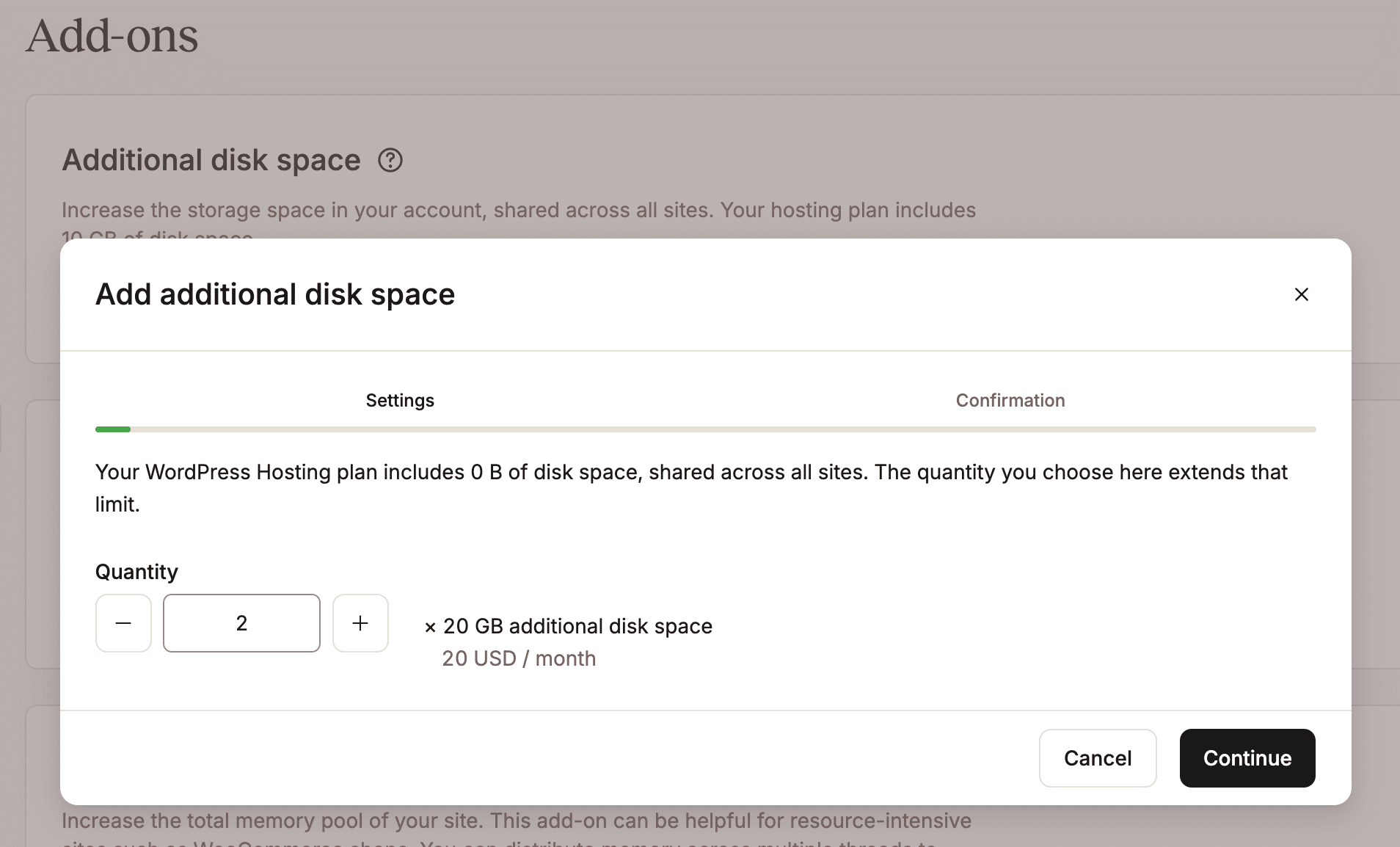
Een andere optie is om onze Schijfruimte add-on aan te schaffen om je opslagruimte te vergroten zonder je pakket te upgraden. Deze add-on is verkrijgbaar in stappen van 20 GB voor $ 20 per maand, en je kunt er zoveel aan je pakket toevoegen als je nodig hebt. Zo voorkom je extra kosten zonder dat je naar een duurder pakket hoeft over te stappen. Je kunt ook je strategie voor mediaopslag herzien door je media naar een externe cloudopslaglocatie te verplaatsen.
Server- en CDN-bandbreedte
Als je een melding krijgt over het verbruik van serverbandbreedte, kan dit betekenen dat je site niet geoptimaliseerd is voor prestaties. Het inschakelen van Kinsta’s Content Delivery Network (CDN) en Cloudflare’s Edge Caching kan veel bandbreedteproblemen voorkomen. Het inschakelen van ons CDN maakt ook afbeeldingsoptimalisatie mogelijk met automatische conversie naar WebP.
Een andere mogelijke oorzaak van overmatig bandbreedteverbruik is hotlinking. Als een website hotlinkt vanaf jouw site, kun je contact opnemen met ons supportteam om server-side hotlinkbescherming in te schakelen.
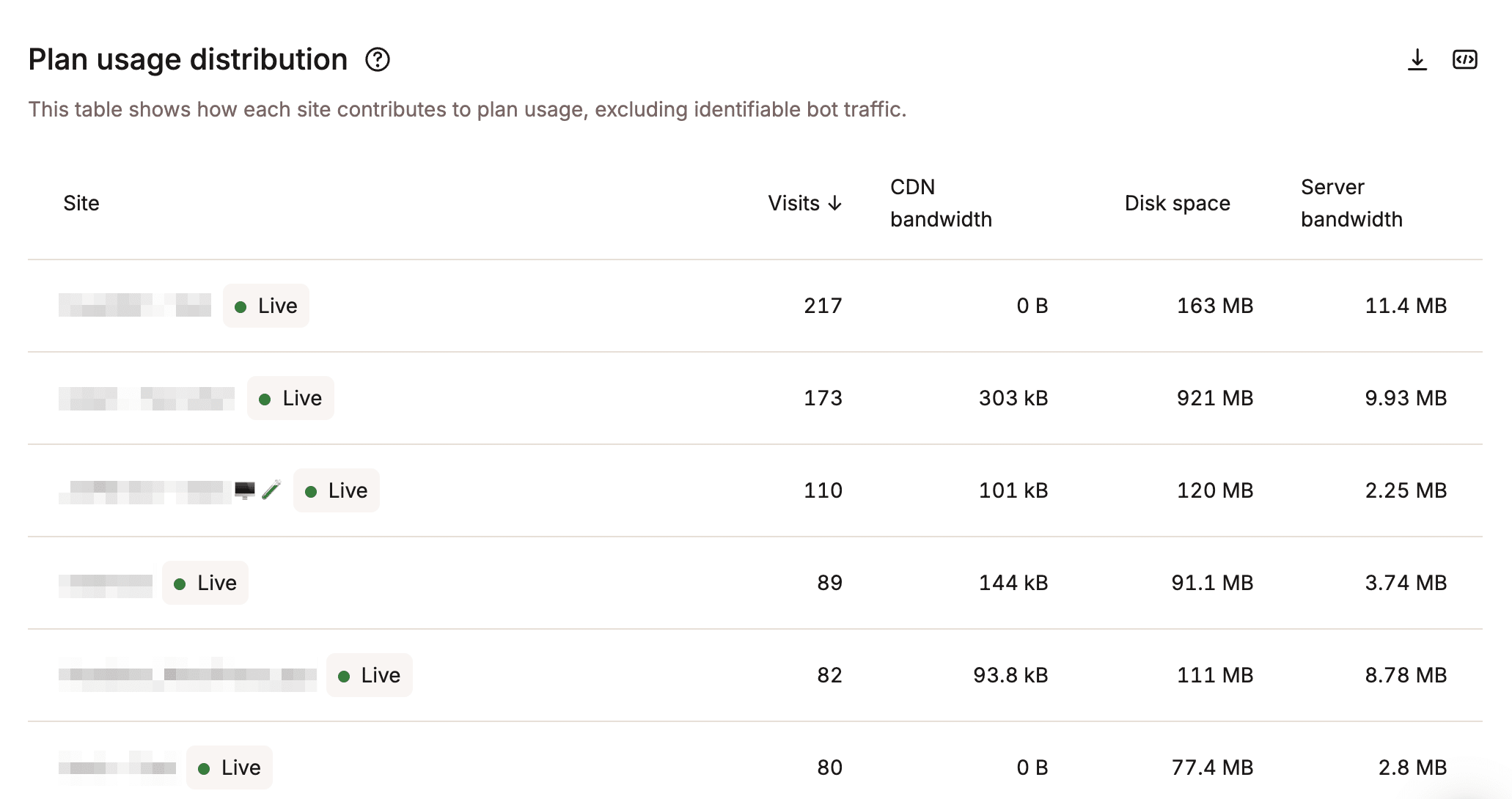
Een andere belangrijke maatstaf voor het verbruik van resources is CDN-bandbreedte. Een abnormaal verbruik van CDN-bandbreedte kan betekenen dat er veel data wordt overgedragen van de servers van Cloudflare naar de bezoekers van je site. Als deze waarde buitensporig lijkt, is het raadzaam om dit nader te onderzoeken. Veelvoorkomende oorzaken zijn:
- Niet-geoptimaliseerde statische bestanden: Je hebt misschien veel grote afbeeldingen, die je misschien rechtstreeks als onbewerkte bestanden vanaf je DSLR hebt geüpload. Controleer als eerste of je afbeeldingen geoptimaliseerd zijn. Zo niet, schakel dan automatische afbeeldingsoptimalisatie in MyKinsta in.
- Bot- en scraping-aanvallen: Veel kwaadaardige bots scannen de inhoud van je site en downloaden alle code en afbeeldingen. Net als bij het verbruik van serverbandbreedte zijn er verschillende strategieën die je kunt toepassen om dit tegen te gaan, zoals het blokkeren of geografisch blokkeren van specifieke IP-adressen, het verplaatsen van videocontent naar videoplatforms zoals YouTube of Vimeo, en het inschakelen van afbeeldingscompressie via een Content Delivery Network (CDN).
WordPress-sitemonitoring
Het is simpelweg onmogelijk om tientallen of honderden klantensites handmatig te controleren. Daarom is een meldingssysteem dat automatisch waarschuwingen of e-mails verstuurt wanneer een probleem de werking van je WordPress-site verstoort, van cruciaal belang.
Als je site niet bij Kinsta wordt gehost, betaal je waarschijnlijk voor een of meer tools van derden die je berichten of e-mails sturen wanneer er kritieke gebeurtenissen plaatsvinden. Kinsta-klanten hoeven zich geen zorgen te maken over het betalen voor of configureren van een extra dienst om de uptime en gezondheid van de site te monitoren, omdat Kinsta je WordPress-site automatisch elke drie minuten controleert, 480 keer per dag. Als ons systeem detecteert dat je site niet laadt, worden onze technici onmiddellijk gewaarschuwd, die vervolgens actie ondernemen om de site te herstellen.
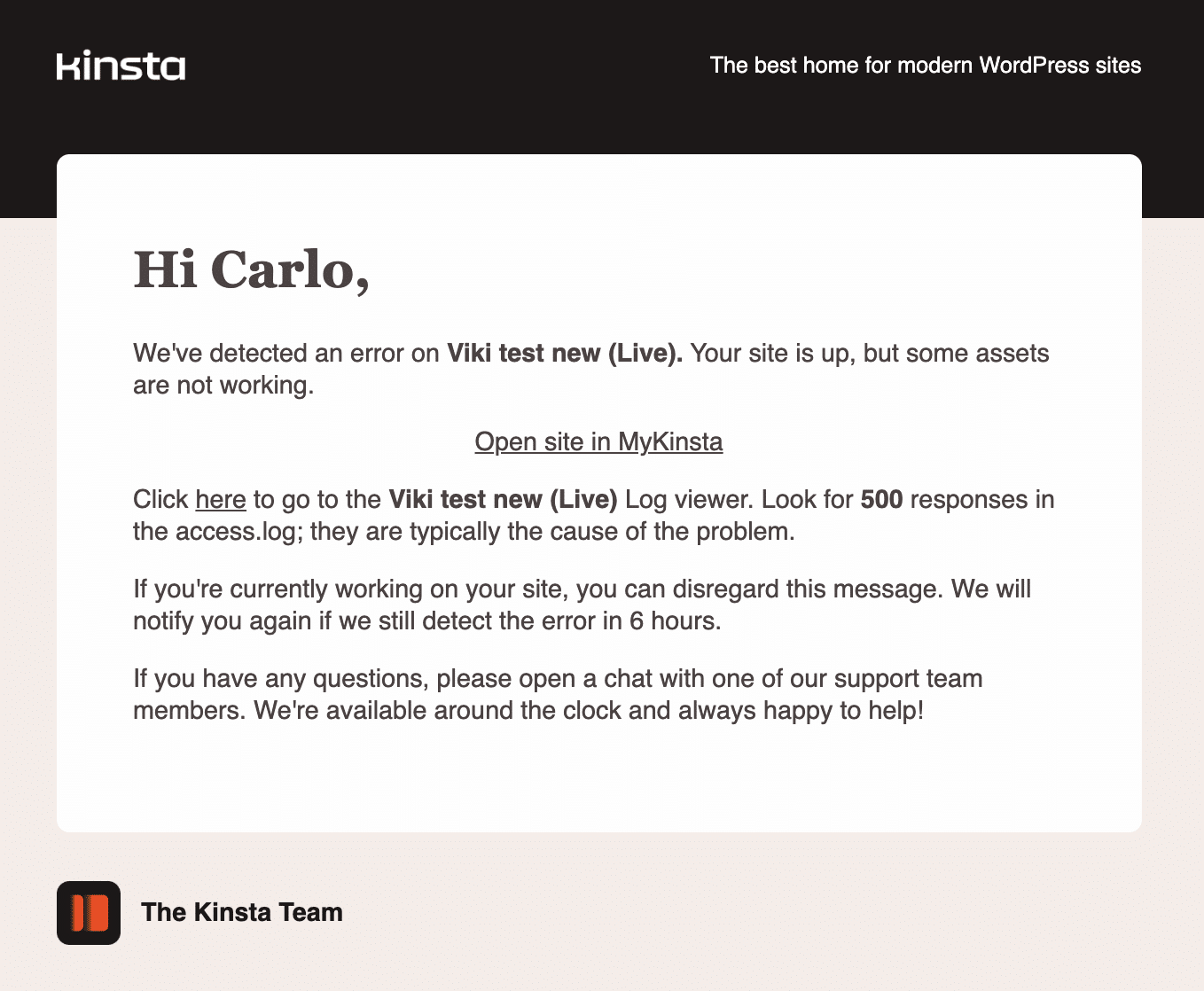
Daarnaast, wanneer meldingen voor WordPress-sitemonitoring zijn ingeschakeld in MyKinsta, sturen we je een melding telkens wanneer we een van de onderstaande fouten detecteren tijdens 3 opeenvolgende controles:
- Sitefouten
- DNS-fouten
- SSL-fouten
- Aflopen van domein
Aangezien de melding pas na de derde controle wordt verzonden, word je niet op de hoogte gesteld van elke kleine fout. Je ontvangt alleen een e-mail als het probleem aanhoudt.
De volgende afbeelding toont een e-mail met een foutmelding die is verzonden vanaf een test-WordPress-site die door Kinsta wordt gehost.
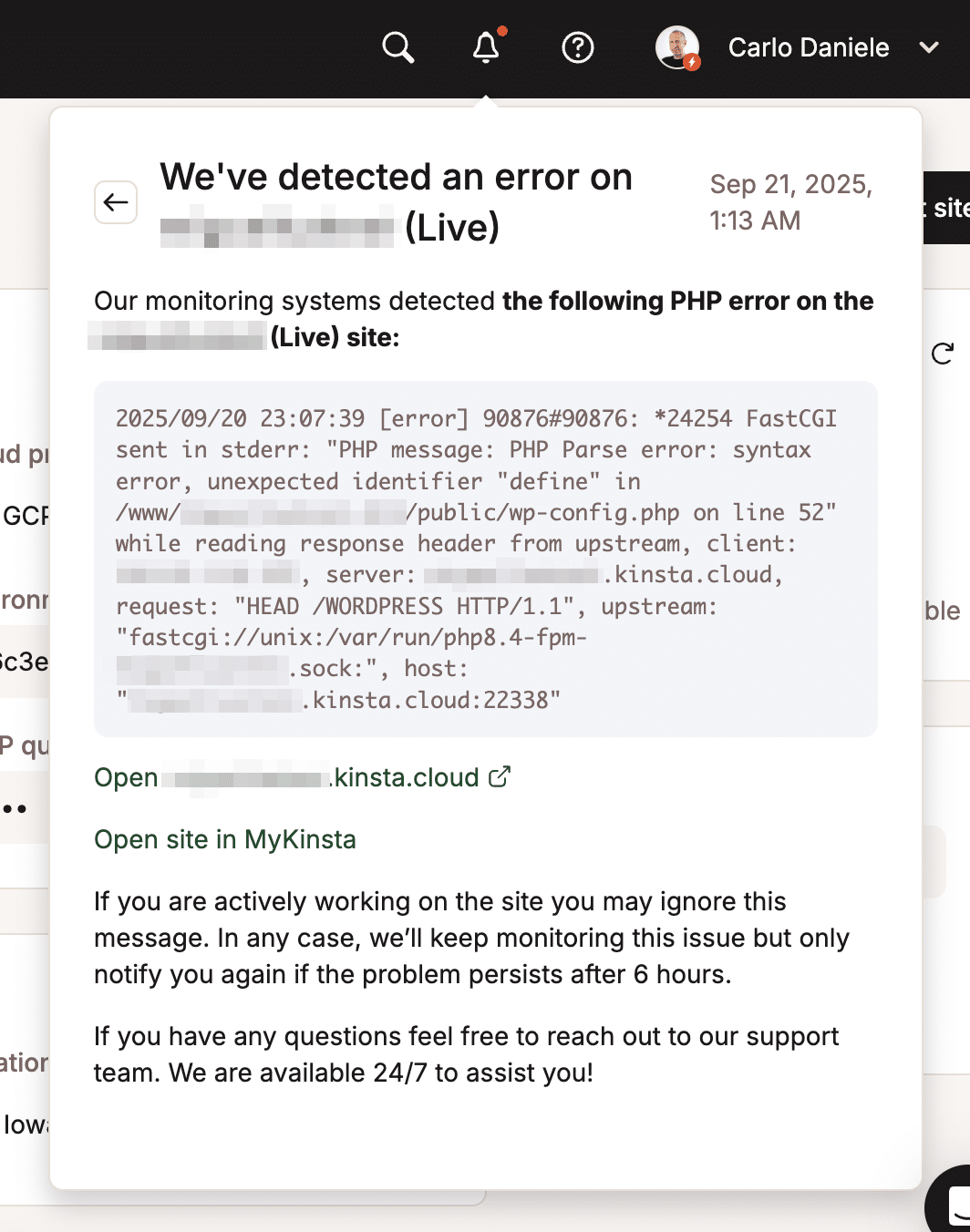
De volgende afbeelding toont een PHP-fout in MyKinsta Notificaties.
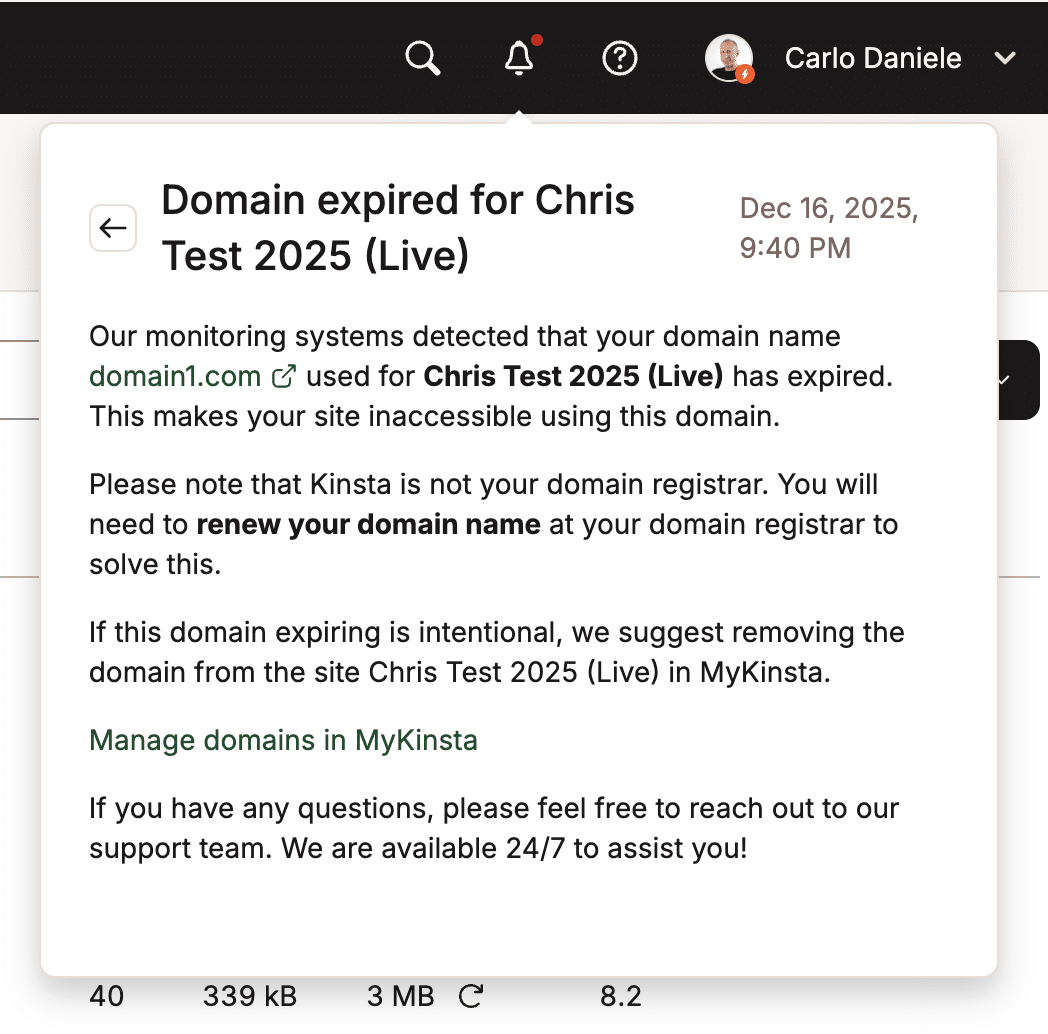
Tot slot toont de volgende afbeelding een melding over het verlopen van een domein:
Wat te doen als je een melding over je WordPress-site ontvangt
Een foutmelding betekent dat je bezoekers de inhoud van je site niet kunnen zien. Deze fouten verschijnen vaak als 5xx-foutcodes, zoals 500 Internal Server Error of 502 Bad Gateway.
Er zijn verschillende stappen die je kunt nemen om je WordPress-site te herstellen. Probeer eerst de PHP-engine van je site opnieuw te starten. Als je onlangs een plugin of thema hebt geïnstalleerd of bijgewerkt, schakel deze dan tijdelijk uit om te controleren op conflicten.
Als deze eerste pogingen het probleem niet oplossen, ga dan verder met de volgende stap: controleer de Kinsta APM-tool en de Log Viewer in je MyKinsta-dashboard.
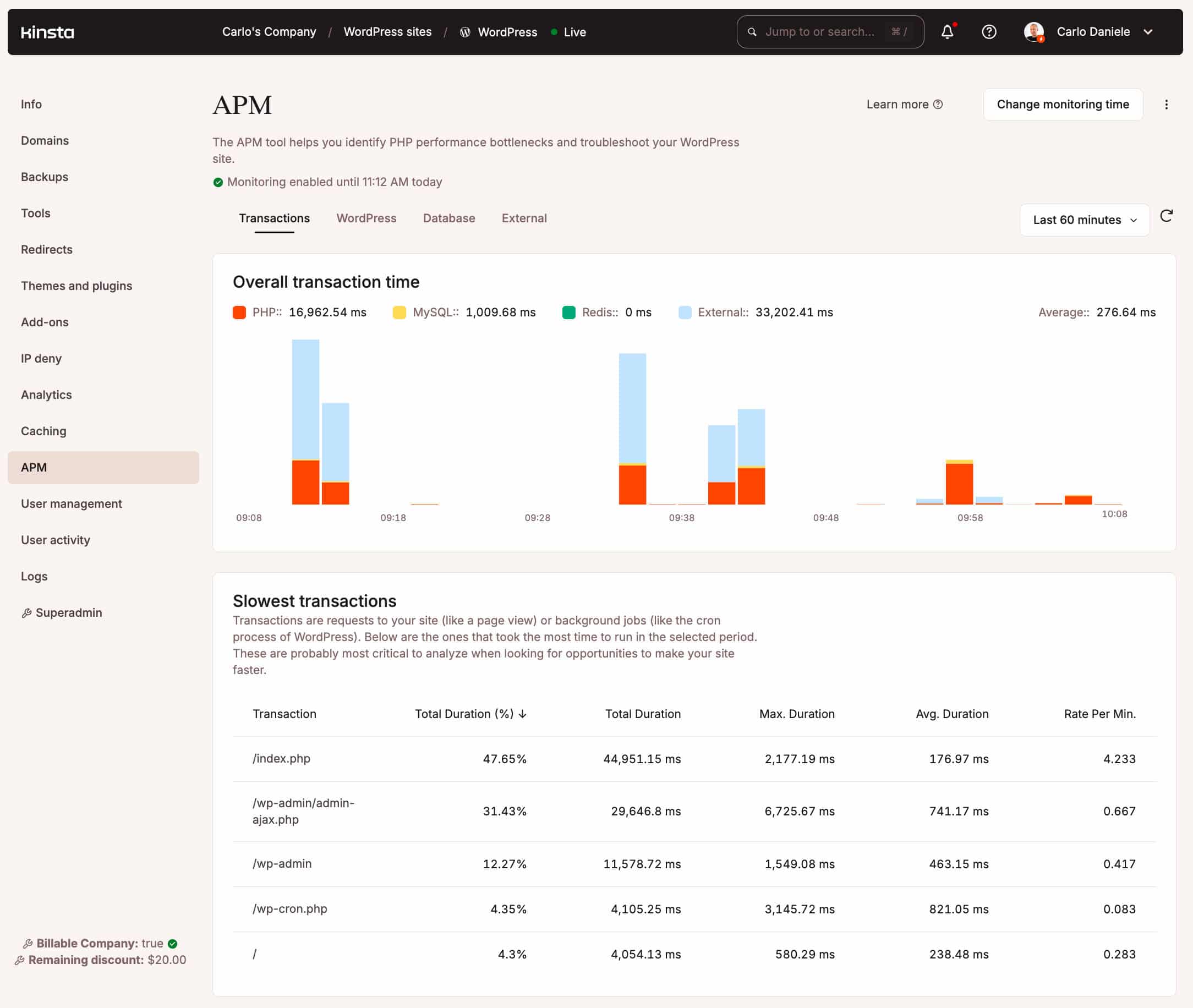
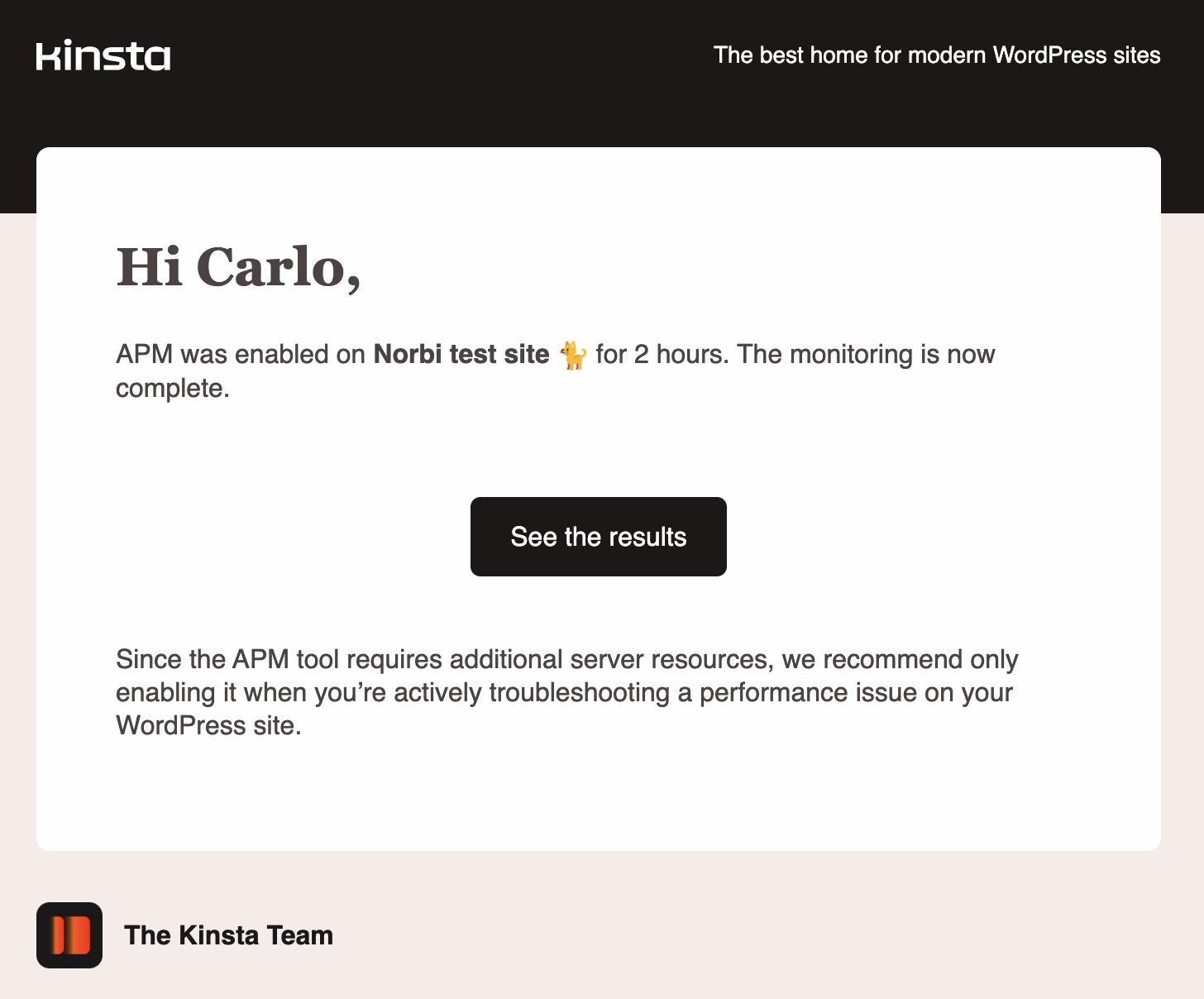
Kinsta APM kan je helpen vaststellen welke plugin, query of script de PHP-geheugenlimiet van je site overschrijdt of andere conflicten veroorzaakt. Om te beginnen met monitoren, ga je naar Sites > APM en klik je op API inschakelen. Stel vervolgens een monitoringtijd in en wacht tot de tool de activiteit van de site registreert. Raadpleeg de online documentatie voor meer informatie over Kinsta APM.
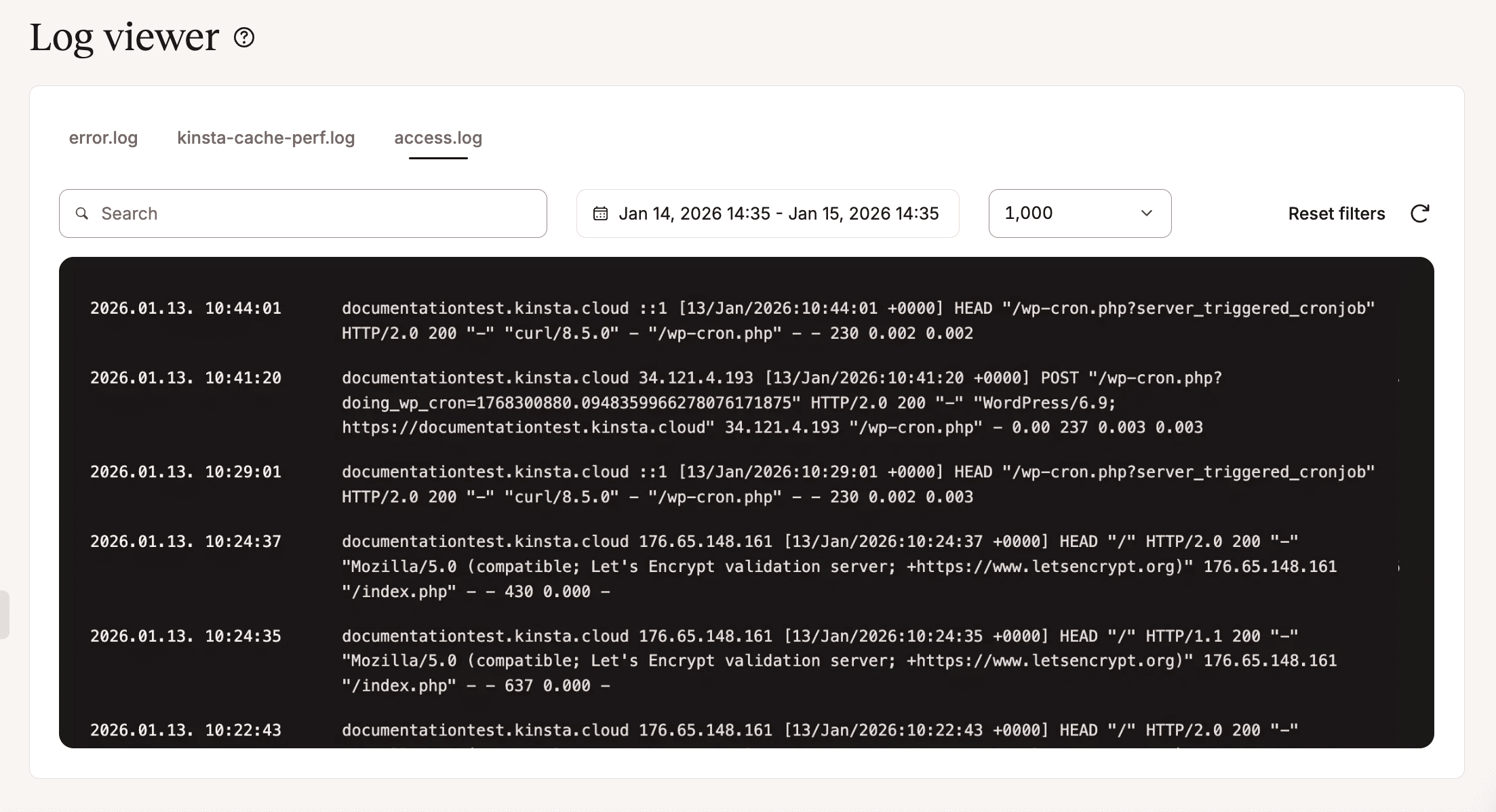
Een andere plek om de oorzaak van een probleem te zoeken, is het serverlogboek. Je vindt het logboek onder Sites > sitenaam > Logs. Drie tabbladen bieden de bestanden error.log, kinsta-cache-perf.log en access.log.
Deze bestanden kunnen je helpen het type fout te identificeren dat ervoor zorgde dat je site vastliep. Voorbeelden van deze fouten zijn PHP-syntaxis fouten, ontbrekende bestanden, time-outs bij scripts, conflicterende plugins, cachingfouten en de IP-adressen van waaruit verzoeken naar je site afkomstig zijn.
Als je alles hebt geprobeerd en alle beschikbare opties hebt uitgeput, kun je altijd een chat openen met ons supportteam. Onze deskundige technici helpen je graag bij het oplossen van het probleem.
Als je een melding over DNS fouten hebt ontvangen, betekent dit dat onze servers je domeinnaam niet meer kunnen omzetten. Er kunnen verschillende oorzaken zijn voor deze fout. Het kan een fout aan de kant van de klant zijn, zoals een probleem met je netwerk of internetverbinding. Het kan ook een probleem zijn met verkeerd geconfigureerde DNS-instellingen, wat betekent dat de DNS van je site niet correct naar Kinsta verwijst.
Controleer eerst de status van je domeinregistrar. Log in op het dashboard van je DNS-registrar (Cloudflare, GoDaddy, Namecheap, Bluehost, enz.) en controleer of het A-record naar het juiste IP-adres van je site verwijst. Je vindt dit in het MyKinsta-dashboard onder Sites > Info.
Onze documentatie helpt je om je domeinen correct naar Kinsta te laten verwijzen, je DNS-instellingen bij te werken en je nameservers bij te werken.
Tot slot, als je een SSL-foutmelding krijgt, betekent dit dat je SSL-certificaat is verlopen. Zonder een geldig certificaat blokkeren browsers de toegang tot je site en geven ze een beveiligingswaarschuwing weer. Ga in MyKinsta naar Sites > sitenaam > Domeinen en controleer of het domein correct naar het IP-adres van Kinsta verwijst (automatische verlenging mislukt als de DNS niet correct is geconfigureerd). Als je een aangepast certificaat gebruikt, controleer dan of het niet is verlopen en upload het opnieuw.
Kinsta Automatische Updates
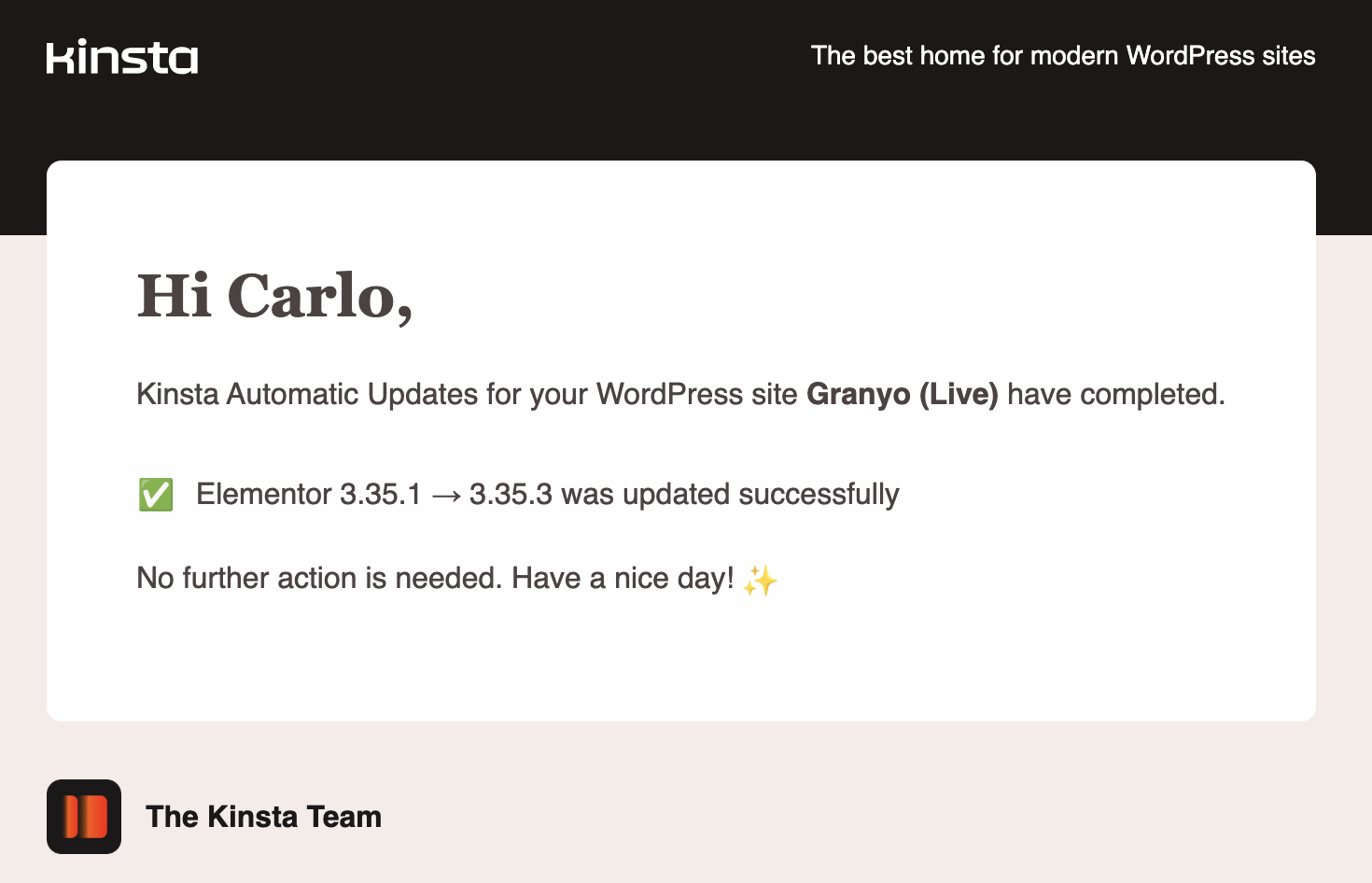
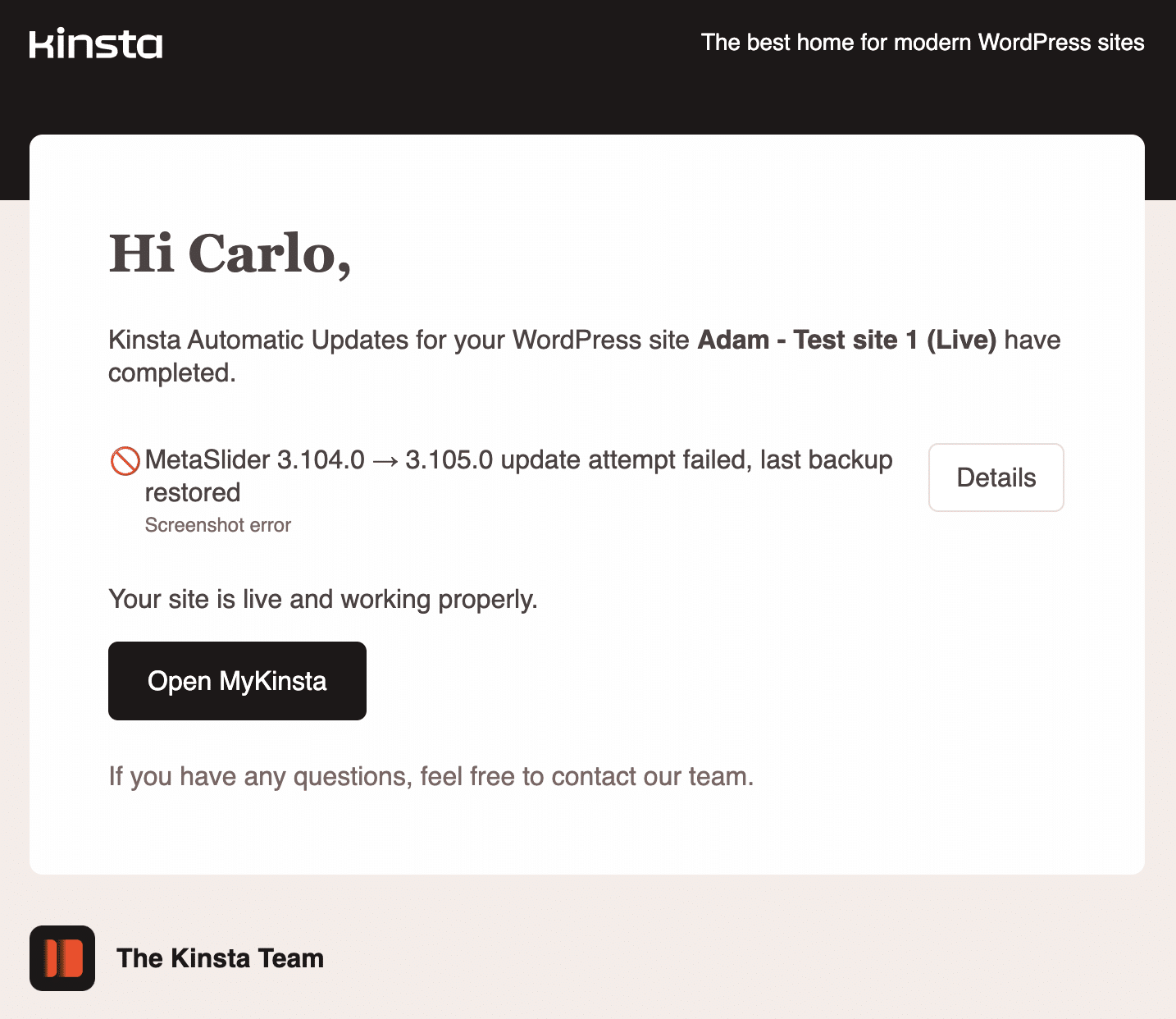
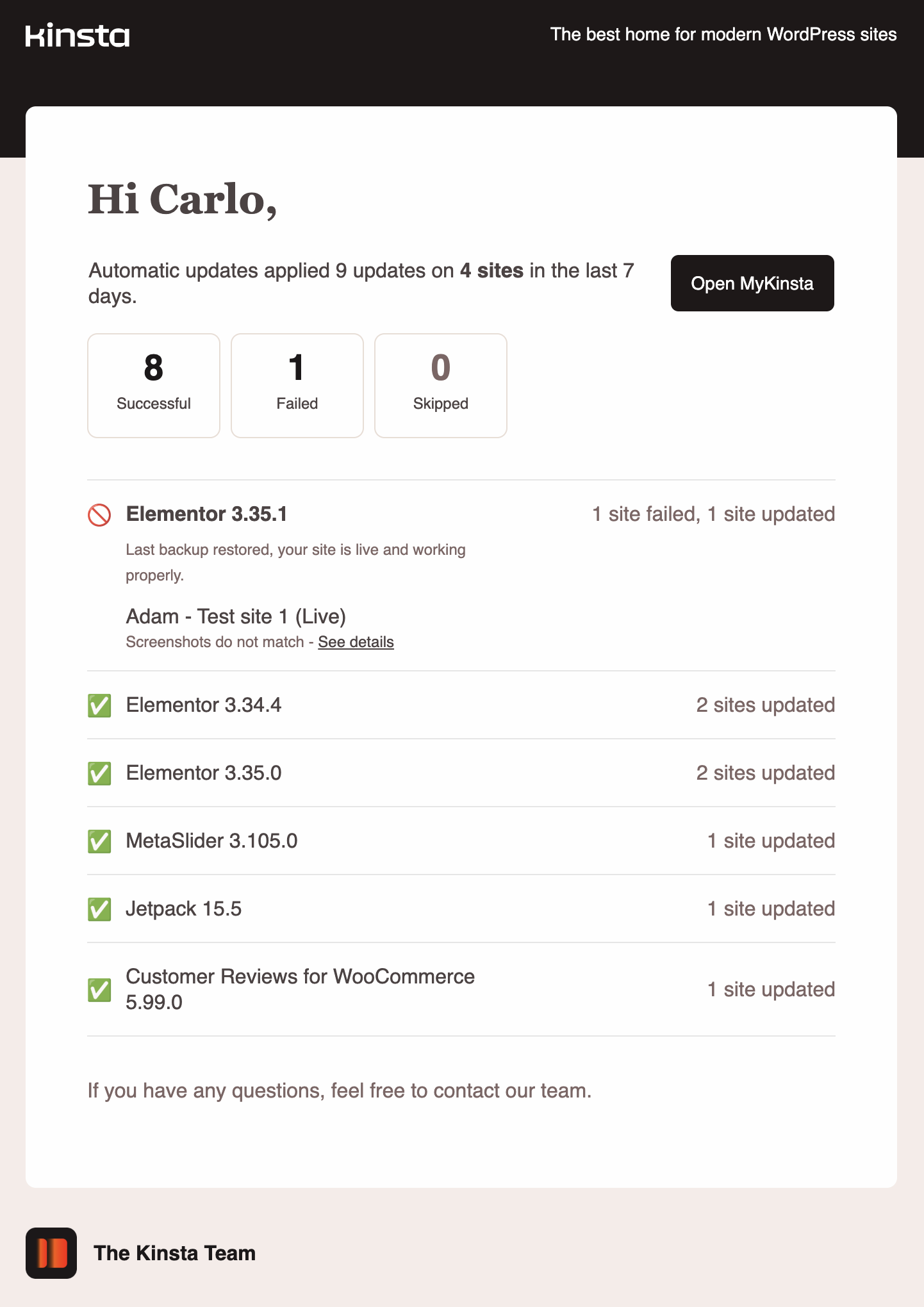
Als je de add-on Kinsta Automatische Updates hebt aangeschaft, ontvang je door het inschakelen van Kinsta Automatische Updates-meldingen automatische e-mails en dashboardmeldingen voor wekelijkse updates, geslaagde updates en mislukte updates.

Kinsta Automatische Updates worden aan de serverzijde uitgevoerd en zijn ontworpen om ervoor te zorgen dat je site niet uitvalt door updateproblemen. Dit komt doordat de software voor en na de update een visuele regressietest op je site uitvoert. Als de test mislukt, draait Kinsta de wijzigingen terug en krijg je hiervan een melding.
De volgende afbeeldingen tonen e-mailmeldingen voor wekelijkse updates, geslaagde updates en mislukte updates.
Meldingen over kwetsbaarheden en maandelijkse samenvatting van kwetsbaarheden
Onze systemen voeren continu beveiligingscontroles uit in onze hele infrastructuur om malware en andere kwetsbaarheden op te sporen.
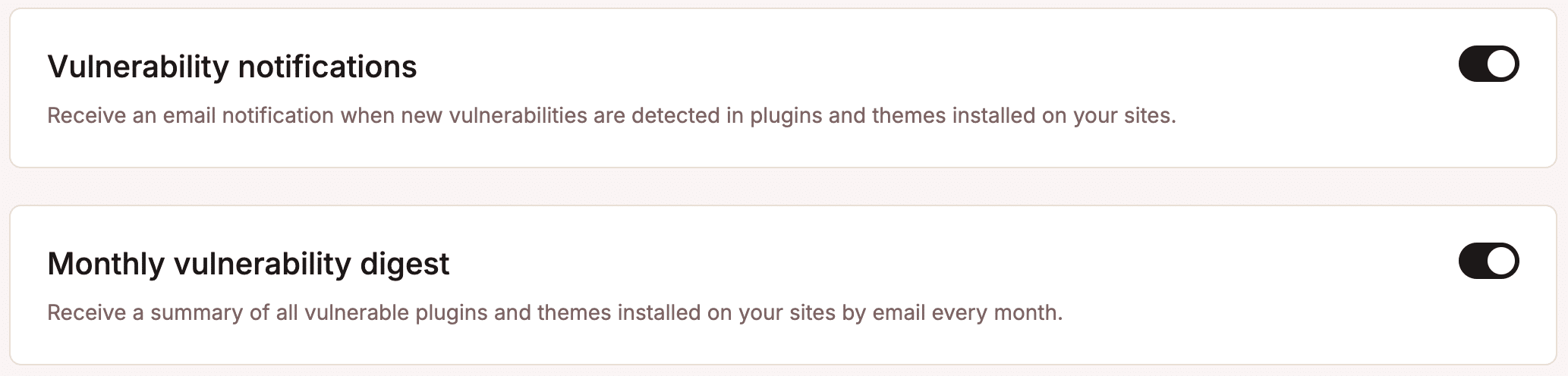
Door meldingen over kwetsbaarheden in te schakelen, ontvangen bedrijfseigenaren, bedrijfs-/sitebeheerders en bedrijfs-/siteontwikkelaars een e-mailmelding telkens wanneer er een kwetsbaarheid met hoge ernst (ernstscore van 7 of hoger) wordt gedetecteerd in je plugins of thema’s, inclusief details over hoe je het probleem met de plugin of het thema snel kunt oplossen.
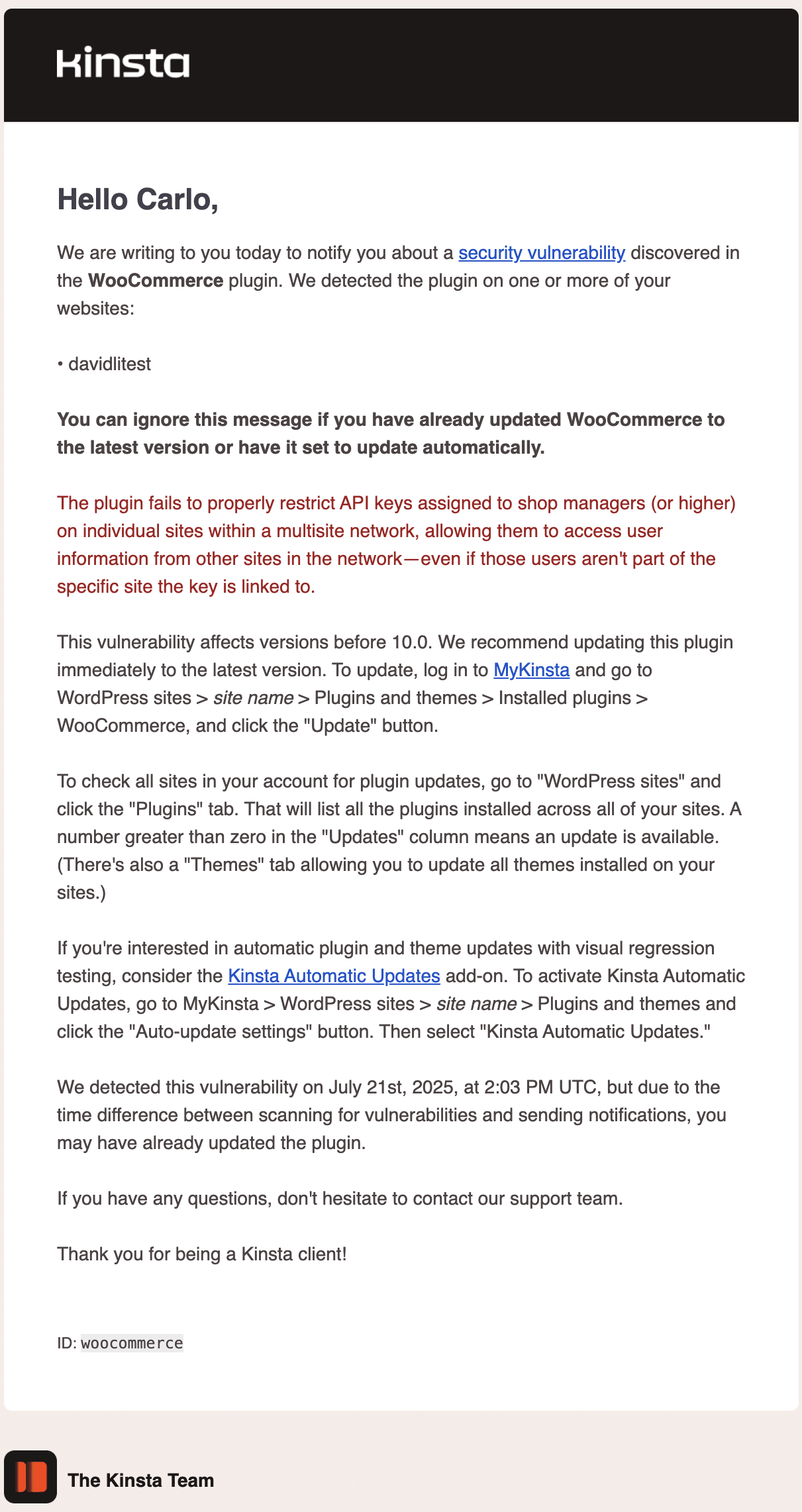
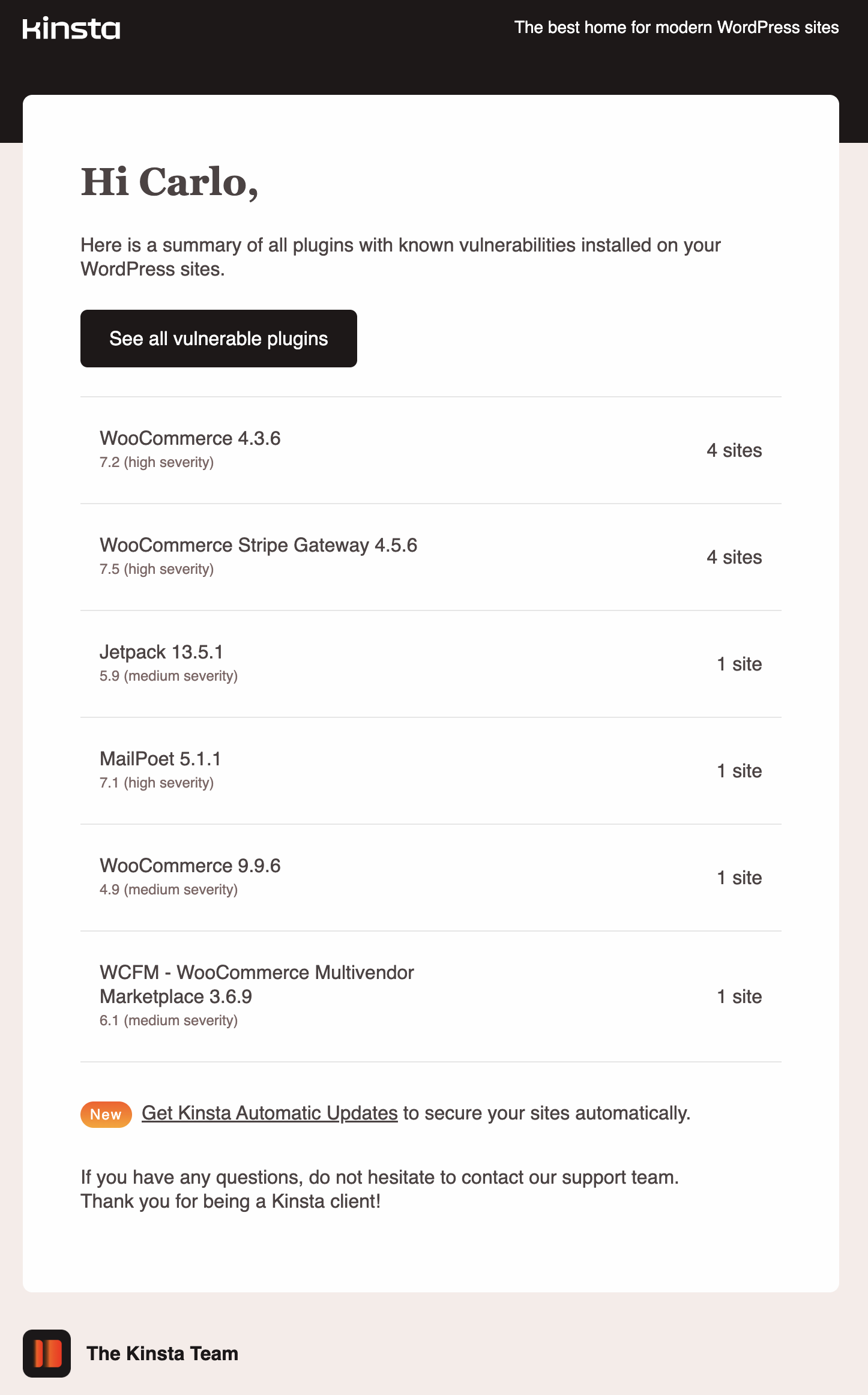
Kwetsbaarheidsmeldingen hebben alleen betrekking op kwetsbaarheden met een hoog risico. Als je je aanmeldt voor het maandelijkse kwetsbaarheidsoverzicht, ontvang je een maandelijks rapport met alle kwetsbaarheden in je plugins en thema’s.
Op de configuratiepagina voor meldingen vind je extra opties om facturen via e-mail in te schakelen en je te abonneren op onze nieuwsbrieven, uitnodigingen voor onderzoek en automatische monitoringwaarschuwingen.
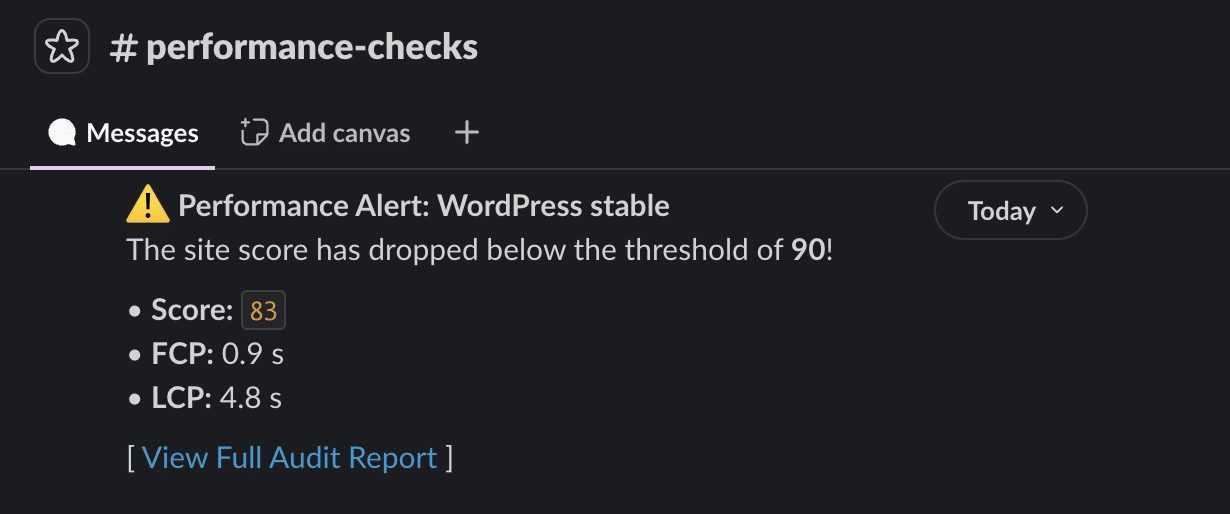
Hoewel MyKinsta een uitgebreid meldingssysteem bevat, hebben ontwikkelaars en bureaus vaak behoefte aan meer gedetailleerde controle over meldingen. Bovendien moeten deze teams vaak workflows automatiseren en tools en hostingdiensten integreren met hun interne samenwerkings- en communicatieplatforms, zoals Slack, Trello, hun CRM of hun custom dashboard.
Dit is waar de Kinsta API een aanzienlijke impact kan hebben op de workflow van je team.
Meldingen naar een hoger niveau tillen met de Kinsta API
De Kinsta API is een krachtige REST API waarmee je gegevens kunt ophalen van je door Kinsta gehoste websites en bewerkingen kunt uitvoeren op omgevingen en sites.
De Kinsta API stelt groeigerichte bureaus in staat om slimme, volledig geautomatiseerde monitoring- en meldingssystemen te creëren. Hieronder vind je enkele manieren om je sitebeheer en monitoringworkflows te verbeteren:
- Je kunt verder gaan dan de standaardmeldingsinstellingen in MyKinsta. Als je meldingen voor je resourceverbruik hebt ingeschakeld in MyKinsta, ontvang je meldingen bij 80% en 100% van je resourcelimieten. Met de Kinsta API kun je meer controles toevoegen of het resourceverbruik op specifieke tijdstippen monitoren.
- Je kunt je script zo configureren dat er meldingen worden verzonden via je favoriete berichten- of communicatieplatforms, zoals Slack, Telegram, sms of een aangepast dashboard.
- Je kunt meldingen nog een stap verder brengen door je Kinsta-hosting te integreren met externe applicaties en custom omgevingen. Als voorbeeld hiervan hebben we in een eerder artikel uitgelegd hoe je een PHP-script kunt maken dat de Kinsta API gebruikt om de URL’s van je door Kinsta gehoste sites op te halen, deze naar de PageSpeed Insights API te sturen, een set Core Web Vitals-statistieken te ontvangen en een bericht naar een Slack-kanaal te sturen als de cijfers onder een bepaalde drempel komen.
Met de Kinsta API heb je toegang tot het hart van je website om bewerkingen uit te voeren zoals:
- Het monitoren van achtergrondtaken zoals backups, het leegmaken van de cache of omgevingsbewerkingen.
- Analytische gegevens ophalen, waaronder resourcegebruik, PHP-verzoeken, bandbreedteverbruik en meer.
- De status van de site en de omgeving controleren.
- Programmatisch tools in- of uitschakelen, zoals de PHP-engine, of een handmatige backup starten.
Zo bouw je je eigen meldingsengine: een praktische workflow
Het maken van een custom meldingssysteem is een proces in 4 stappen.
1. Stel de trigger in
Aangezien de Kinsta API REST-verzoeken gebruikt in plaats van push-events, moet je een trigger instellen om de API met regelmatige tussenpozen te pollen. Hiervoor kun je een cronjob instellen op je WordPress-site, of GitHub Actions of automatiseringstools zoals Make.com of Zapier gebruiken.
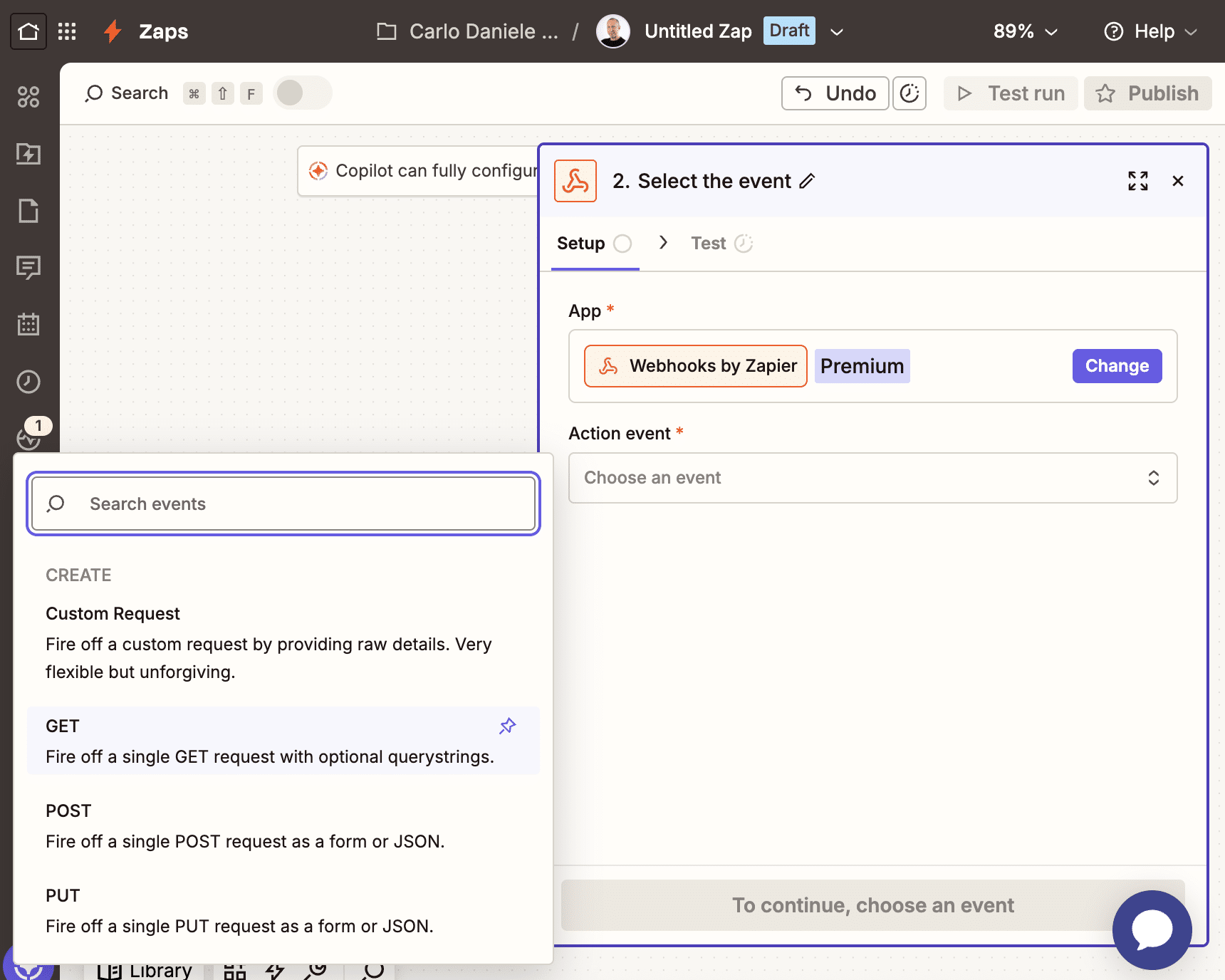
2. Haal gegevens op met de Kinsta API
De Kinsta API biedt een aanzienlijke reeks endpoints voor het implementeren van een geautomatiseerd meldingssysteem. Hieronder staan enkele endpoints en hun respectievelijke gebruiksscenario’s.
Met het /analytics-endpoint kun je het verbruik van resources monitoren.
/analytics/cdn-bandwidthen/analytics/bandwidthbieden gegevens over het verbruik van CDN- en serverbandbreedte. Door deze endpoints strategisch te monitoren, kun je afwijkingen in het verkeer opsporen zonder dat je MyKinsta hoeft te openen. Een plotselinge piek in het bandbreedteverbruik kan wijzen op een hotlinking-aanval of een poging om je resources via bots uit te putten. Je kunt deze endpoints gebruiken om een waarschuwing in te stellen die je in realtime via Slack of Telegram op de hoogte stelt wanneer er sprake is van abnormaal bandbreedteverbruik dat je aandacht vereist.- Met het
/analytics/visitsendpoint kun je onverwachte pieken in het verkeer detecteren. Om DDoS- of brute-force-aanvallen te voorkomen, kun je een script maken dat je een Slack-melding stuurt met de vraag om de logs te controleren. Nog beter: je kunt een script maken dat automatisch het kwaadaardige IP-adres blokkeert waar de verzoeken vandaan komen. Je kunt dit endpoint ook gebruiken om de effecten van je promotiecampagnes in realtime te observeren en te rapporteren, waardoor je de analytics van je site niet meer handmatig hoeft te monitoren. - Met het
/analytics/diskspace-endpointkun je het schijfruimtegebruik monitoren. Dit endpoint is vooral handig om te zien hoe snel de schijfruimte vol raakt, bijvoorbeeld als je een team van contentmakers hebt die afbeeldingen en multimediabestanden kunnen uploaden, of als je bezoekers van je site toestaat om afbeeldingen of bestanden te uploaden.
Met het /logs-endpoint kun je programmatisch toegang krijgen tot de ruwe gegevens van je site, wat waardevolle inzichten biedt in verschillende aspecten van de activiteit op je site.
- Je kunt het gebruiken om kritieke PHP-fouten in realtime op te sporen door het foutenlogboek te filteren op strings zoals “PHP Fatal Error” of “Parse Error“, en direct een melding te sturen naar Slack of een andere berichtendienst.
- Je kunt het
/logsendpoint ook gebruiken om DDoS- en inlogaanvallen te detecteren. Als je verdachte verkeerspatronen identificeert, kun je je ontwikkelaars automatisch op de hoogte stellen om dit onmiddellijk te onderzoeken en/of het IP-adres blokkeren van waaruit de abnormale verzoeken afkomstig zijn automatisch. - Door toegang te krijgen tot serverlogs met de Kinsta API kun je 404-fouten monitoren en automatische meldingen instellen voor je IT-team. Dit helpt SEO-problemen te voorkomen, te controleren op fouten na updates van plugins of thema’s, trage scripts of plugins te identificeren die buitensporig veel externe oproepen genereren, TTFB vertragen, en nog veel meer.
Met de Kinsta API kun je gegevens ophalen met betrekking tot je sites, omgevingen en domeinen.
Je kunt ook gegevens ophalen met betrekking tot plugins en thema’s, bedrijfsgebruikers en activiteitenlogboeken, geblokkeerde IP’s, backups en nog veel meer.
3. Definieer je scriptlogica
De volgende stap is het definiëren van de logica van je script. In deze fase gebruik je de gegevens om zinvolle meldingen te genereren. Je script moet controleren op afwijkend gedrag en bepalen of dit de werking of beveiliging van de site in gevaar kan brengen.
Er zijn drie belangrijke benaderingen voor deze fase:
Drempelgebaseerde logica: De eenvoudigste aanpak is het instellen van drempels die, wanneer ze worden bereikt, automatisch een melding genereren. Je kunt bijvoorbeeld een reeks drempels instellen voor het verbruik van resources. Drempels kunnen ook worden ingesteld in relatie tot een tijdsinterval. Je kunt bijvoorbeeld een drempel instellen voor het dagelijkse verbruik van serverbandbreedte en een melding genereren wanneer dit 10 GB overschrijdt. Hieronder zie je een voorbeeld van een verzoek dat het serverbandbreedteverbruik van de afgelopen 24 uur weergeeft:
curl -i -X GET \
  'https://api.kinsta.com/v2/sites/environments/{env_id}/analytics/bandwidth?company_id={company_id}&time_span=24_hours' \
  -H 'Authorization: Bearer <YOUR_TOKEN_HERE>'
En hier is het API-antwoord:
{
    "analytics": {
        "analytics_response": {
            "key": "bandwidth",
            "data": [
                {
					"name": "bandwidth",
                    "total": 0,
                    "dataset": [
                        {
                            "key": "2026-02-09T16:00:00.000Z",
							"waarde": "0"
                        },
                        { ... },
                        { ... },
                        {
                            "sleutel": "2026-02-10T15:00:00.000Z",
							"value": "0"
                        }
                    ]
                }
            ]
        }
    }
}
Relatieve of procentuele verandering: Soms geeft een absoluut getal niet de nodige informatie, en kan het nuttiger zijn om relatieve of procentuele veranderingen te analyseren.
Een plotselinge toename van 404-fouten kan bijvoorbeeld erop wijzen dat een bot je site scant op gevoelige bestanden, zoals .env of wp-config.php. Het absolute aantal 404-fouten zegt hier echter niets over. Met het /logs-endpoint kun je de laatste regels van het foutenlogboek ophalen om de frequentie van fouten te analyseren en te bepalen welke bestanden worden opgevraagd en vanaf welke IP-adressen.
Hieronder vind je een voorbeeld van een verzoek dat de laatste 1.000 regels van de toegangslogboeken oplevert:
curl -i -X GET \
  'https://api.kinsta.com/v2/sites/environments/{env_id}/logs?file_name=access&lines=1000' \
  -H 'Authorization: Bearer <YOUR_TOKEN_HERE>'
Als je er dieper op in wilt gaan, hebben we een tutorial over hoe je serverlogs kunt ophalen met de Kinsta API.
Sequential Failure Logic (SFL): Het verschil tussen een professioneel systeem en een eenvoudig meldingssysteem wordt bepaald door het vermogen van het systeem om ruis weg te filteren en valse positieven te vermijden. Als het systeem bijvoorbeeld een melding zou sturen voor elk traag of mislukt API-verzoek, zou je nutteloze meldingen ontvangen en zou je belangrijke meldingen kunnen negeren of missen. Een betere aanpak is om je script zo in te stellen dat je alleen een melding krijgt als er na 3 opeenvolgende controles een fout optreedt.
Kinsta stuurt alleen monitoringmeldingen wanneer onze systemen een fout detecteren na 3 opeenvolgende controles.
4. Koppel aan externe tools
Nadat je een afwijking hebt bevestigd die je aandacht vereist, is de volgende stap het verspreiden van de informatie via je favoriete communicatie- of samenwerkingstools. Dankzij de RESTful API van Kinsta heb je maximale flexibiliteit bij het kiezen van tools om te integreren met je scripts.
Hieronder staan enkele voorbeelden van integraties:
- Directe communicatie: met Slack- of Microsoft Teams-webhooks kun je meldingen naar specifieke kanalen sturen.
- Kritieke meldingen: wanneer berichtensystemen niet voldoende zijn, kun je met tools zoals Twilio of Telegram berichten rechtstreeks naar de smartphones van je teamleden sturen.
- Pushmeldingen: Je kunt Pushover of Pushbullet gebruiken om pushmeldingen naar mobiele apparaten te sturen.
- Taakbeheer: Als je team dagelijks Jira, Trello of Asana gebruikt, kan je script automatisch een kaart of ticket genereren en toewijzen aan je ontwikkelaars.
Integratie en automatisering: de sleutel voor vooruitstrevende bureaus
Voor een vooruitstrevend bureau is het gebruik van de API van Kinsta om je serveromgeving te monitoren en automatische meldingen te versturen een slimme strategische stap. In het digitale landschap van vandaag is het niet genoeg om alleen maar gewaarschuwd te worden wanneer een site down is of slecht presteert. Je moet een intelligente infrastructuur bouwen die de Mean Time to Repair (MTTR) drastisch vermindert om proactiviteit, schaalbaarheid en kwaliteit van de dienstverlening te garanderen.
Kinsta biedt meer dan alleen uitstekende managed cloudhosting. Dankzij de open architectuur, geavanceerde beheertools en robuuste REST API stelt Kinsta je in staat om je hosting te integreren met de tools die je dagelijks gebruikt. Dit verandert onderhoud van een operationele kostenpost in een soepel, geautomatiseerd proces.
Met deze aanpak hoef je niet langer te reageren op noodsituaties, maar kun je het succes van je klanten orkestreren met de precisie van een orkestdirigent. Je kunt erop vertrouwen dat elk onderdeel van je technologiestack in perfecte harmonie samenwerkt.
Wil je meer weten over Kinsta? Bekijk onze pakketten of neem contact op met ons salesteam.

Carlo is een gepassioneerd liefhebber van webdesign en front-end development. Hij werkt al meer dan 10 jaar met WordPress, ook in samenwerking met Italiaanse en Europese universiteiten en onderwijsinstellingen. Hij heeft tientallen artikelen en gidsen over WordPress geschreven, gepubliceerd op zowel Italiaanse als internationale websites en in gedrukte tijdschriften. Je kunt Carlo vinden op X en LinkedIn.