Automatische updates
Bij Kinsta kun je automatische updates voor je plugins en thema’s inschakelen via WordPress auto-updates of via de automatische updates van Kinsta.
WordPress auto-updates
WordPress kan updates van plugins en thema’s twee keer per dag automatisch installeren. Er wordt daarbij echter niet getest, waardoor niet wordt opgemerkt of een update problemen op je site veroorzaakt.
Kinsta Automatische Updates
Kinsta biedt dagelijkse automatische updates voor plugins en thema’s. Dit is bij alle pakketten de eerste maand gratis, daarna betaal je $3 per omgeving per maand. Bevat je hostingpakket ook een gratis periode, dan lopen die twee los van elkaar. Schakel je Automatische Updates halverwege je pakket in, dan krijg je dus alsnog een volledige maand gratis updates.
Alle plugins en thema’s worden bijgewerkt, ook de inactieve. Elke nieuw geïnstalleerde plugin of thema wordt naadloos toegevoegd aan Kinsta Automatische Updates, zodat je zonder extra moeite beschermd blijft tegen kwetsbaarheden.
Ingebouwde veiligheidscontroles
Kinsta Automatische Updates bevat functies die problemen door updates helpen voorkomen:
- Visual regression testing: voor en na elke update vergelijkt Kinsta screenshots van je site om grote visuele verschillen op te sporen. Standaard gaat het om je homepage en vier willekeurig gekozen pagina’s uit je sitemap, maar je kunt ook zelf specifieke URL’s kiezen om te testen. Kies je specifieke URL’s, dan worden alleen die pagina’s getest, ook als het er minder dan vijf zijn.
- Backups: voor elke update wordt een backup gemaakt die drie dagen wordt bewaard onder Backups > Systeemgegenereerd, met een notitie over welke plugin is bijgewerkt.
- Automatische rollback: wordt er een verschil gedetecteerd, dan zet Kinsta automatisch een backup van vóór de update terug, zodat je site stabiel blijft.
Screenshots vergelijken
Kinsta gebruikt ScreenshotOne om screenshots te maken en te vergelijken voor en na updates. Deze afbeeldingen worden samen met de gemarkeerde verschillen 60 dagen veilig bewaard.
Wachtwoordbeveiliging op je WordPress site blokkeert de toegang van ScreenshotOne tot je site, waardoor de screenshots voor automatische updates niet gemaakt kunnen worden. Je kunt de wachtwoordbeveiliging tijdelijk uitschakelen tijdens het updatevenster, zodat de updates kunnen worden uitgevoerd.
Heeft je site strikte beveiligingsregels die verzoeken van onbekende bronnen blokkeren? Dan moet je mogelijk een allowlist instellen om deze screenshots mogelijk te maken door:
- Verzoeken met de header
User-Agent:kinsta-bottoe te staan, of - De IP adresreeksen van ScreenshotOne op de allowlist te zetten.
Automatische updates inschakelen
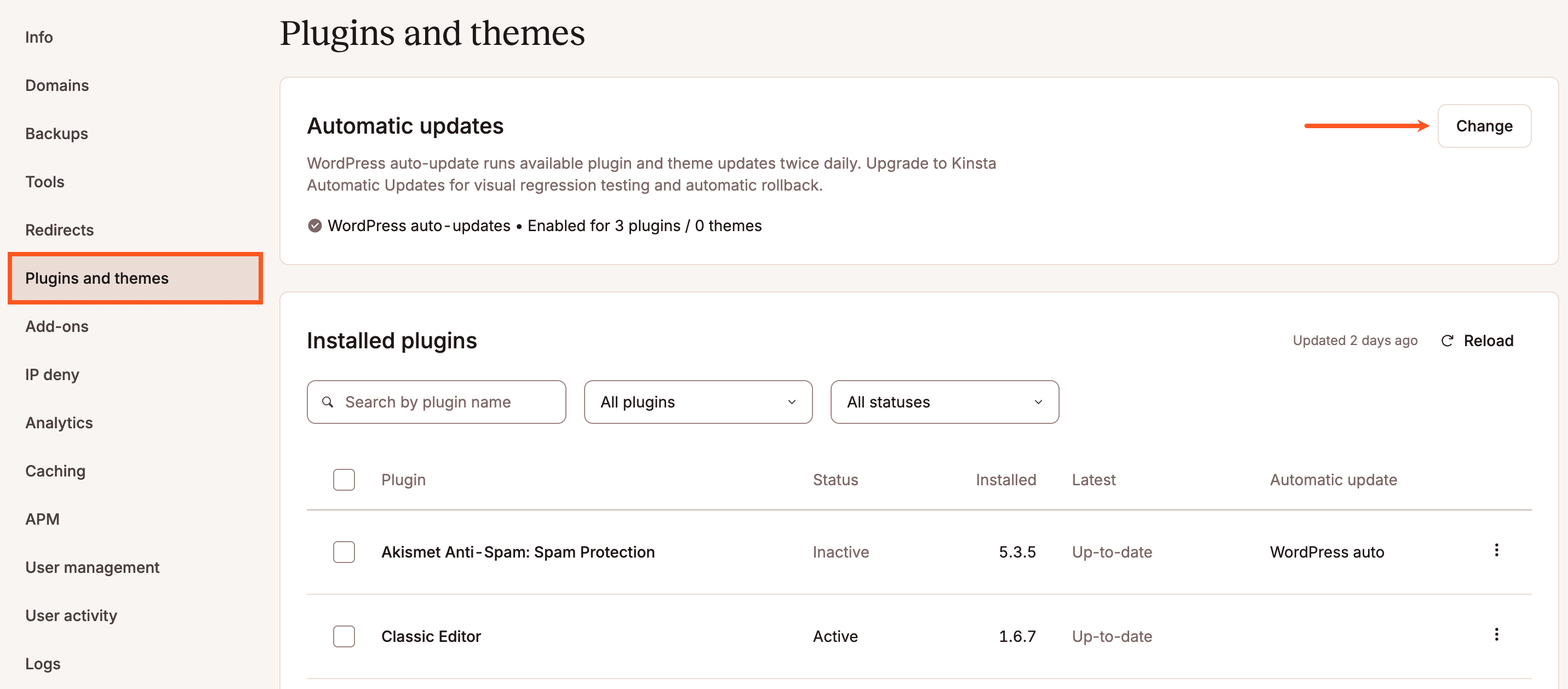
Je kunt automatische updates inschakelen binnen Sites > sitenaam > Plugins en thema’s > Automatische updates > Wijzigen.
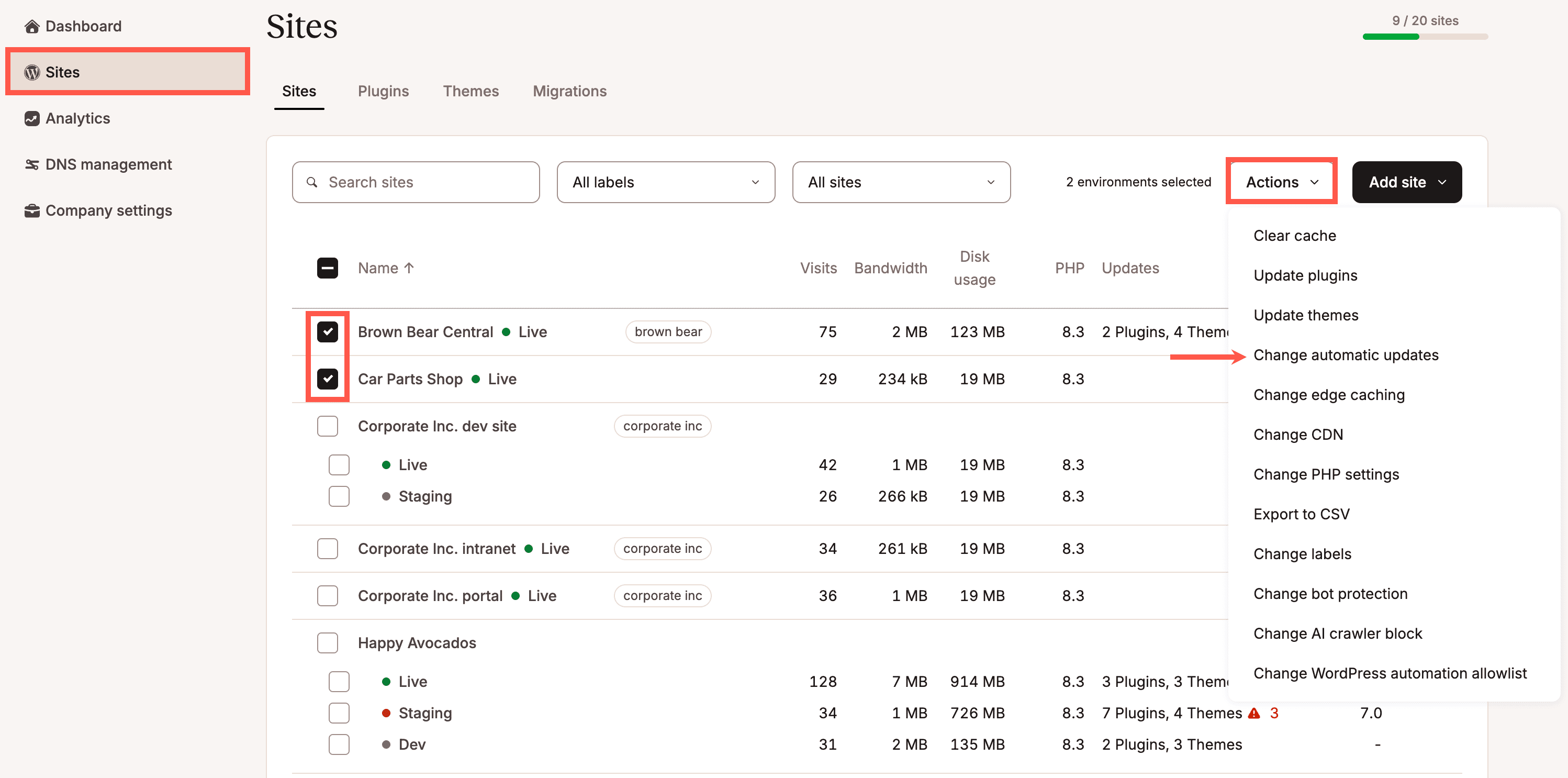
Je kunt automatische updates voor je plugins en thema’s voor meerdere sites tegelijk inschakelen, inclusief staging sites, vanaf de Sites pagina. Schakel de selectievakjes in naast de sites waarvoor je automatische updates wilt inschakelen, klik op Acties en kies Automatische updates wijzigen.
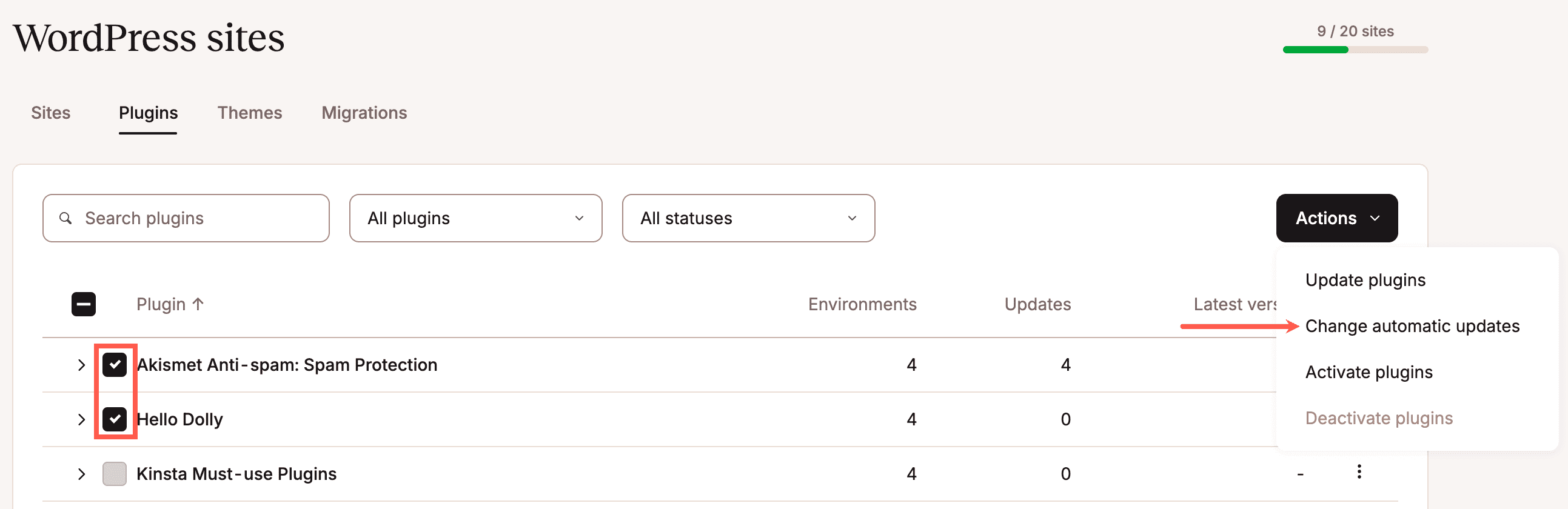
Je kunt ook automatische updates inschakelen voor meerdere plugins en thema’s voor meerdere sites binnen Sites > Plugins of Thema’s > selecteer de gewenste plugins, thema’s of sites > Acties > Automatische updates wijzigen.
Opmerking: Je kunt geen Test URL’s of Verberg selectors toevoegen wanneer je automatische updates voor meerdere sites inschakelt; dit moet op siteniveau worden gedaan binnen de instellingen voor Automatische updates.
Selecteer WordPress automatische updates en klik op Automatische updates wijzigen, of selecteer Kinsta Automatische updates en klik op Doorgaan.
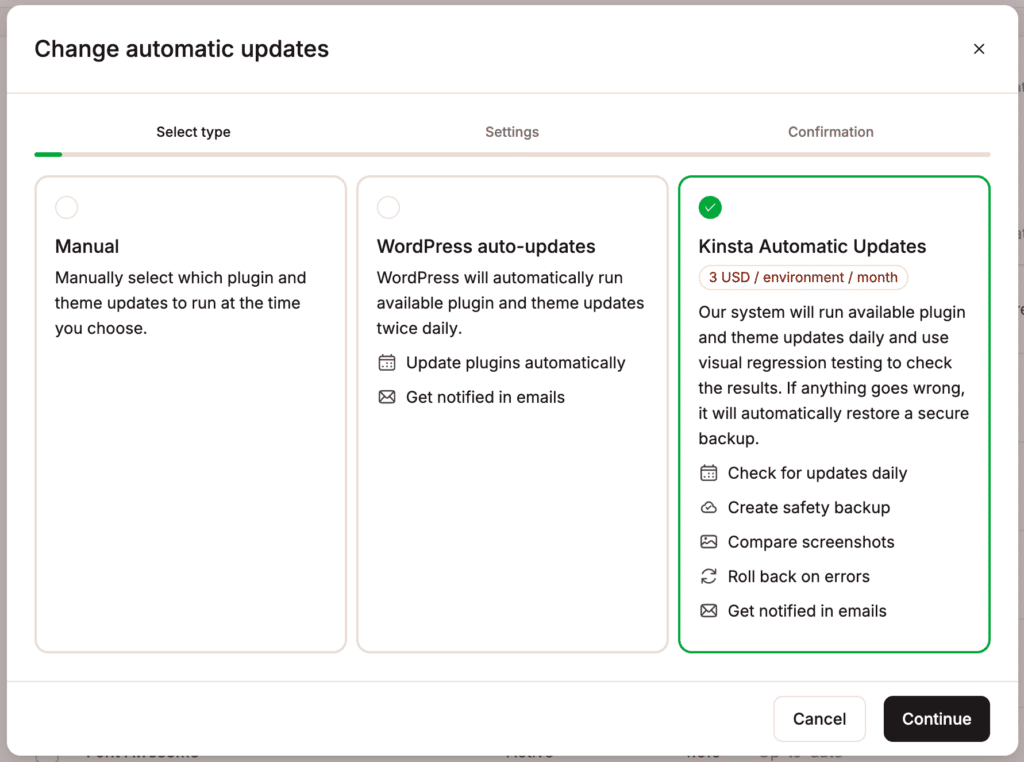
Als je Kinsta Automatische Updates selecteert, kun je de instellingen voor Automatische Updates definiëren. Je kunt elk van deze opties op elk gewenst moment wijzigen binnen Instellingen.
Instellingen
Wil je na het inschakelen nog instellingen van de automatische updates van Kinsta wijzigen? Klik dan op Instellingen bij Sites > sitenaam > Plugins en thema’s > Automatische updates > Instellingen.

Testfrequentie
Selecteer de dagen waarop je wilt dat de updates op je site worden uitgevoerd. Als je bijvoorbeeld alleen in het weekend updates wilt laten uitvoeren, selecteer dan alleen zaterdag en zondag.
Test tijdvenster
Dit is wanneer je de updates op je site wilt laten plaatsvinden.
Test URL’s
Kinsta’s Automatische Updates feature vergelijkt standaard je homepage en vier willekeurig gekozen pagina’s uit je sitemap. Als je in plaats daarvan specifieke pagina’s wilt testen, kun je maximaal vijf custom URL’s definiëren in het veld Test URL’s. Voer elke URL in op een nieuwe regel. Alleen de URL’s die je opgeeft zullen worden getest, zelfs als je er minder dan vijf opgeeft.
Tijdens het updateproces vergelijkt Kinsta afbeeldingen van elke opgegeven pagina voor en na de update. De Gevoeligheid instelling bepaalt hoe strikt wijzigingen worden gedetecteerd.
Als er geen URL’s zijn opgegeven, test Kinsta standaard je homepage en vier willekeurig gekozen pagina’s uit de sitemap.
WordPress onderhoudsmodus inschakelen
Selecteer deze optie om een onderhoudspagina te tonen terwijl de updates worden uitgevoerd. De onderhoudspagina verschijnt alleen tijdens het uitvoeren van de updates en niet gedurende de volledige duur van het Tijdvenster.
Dynamische content
Als je na het inschakelen van Kinsta Automatische Updates een van deze instellingen wilt aanpassen, klik je op Instellingen.
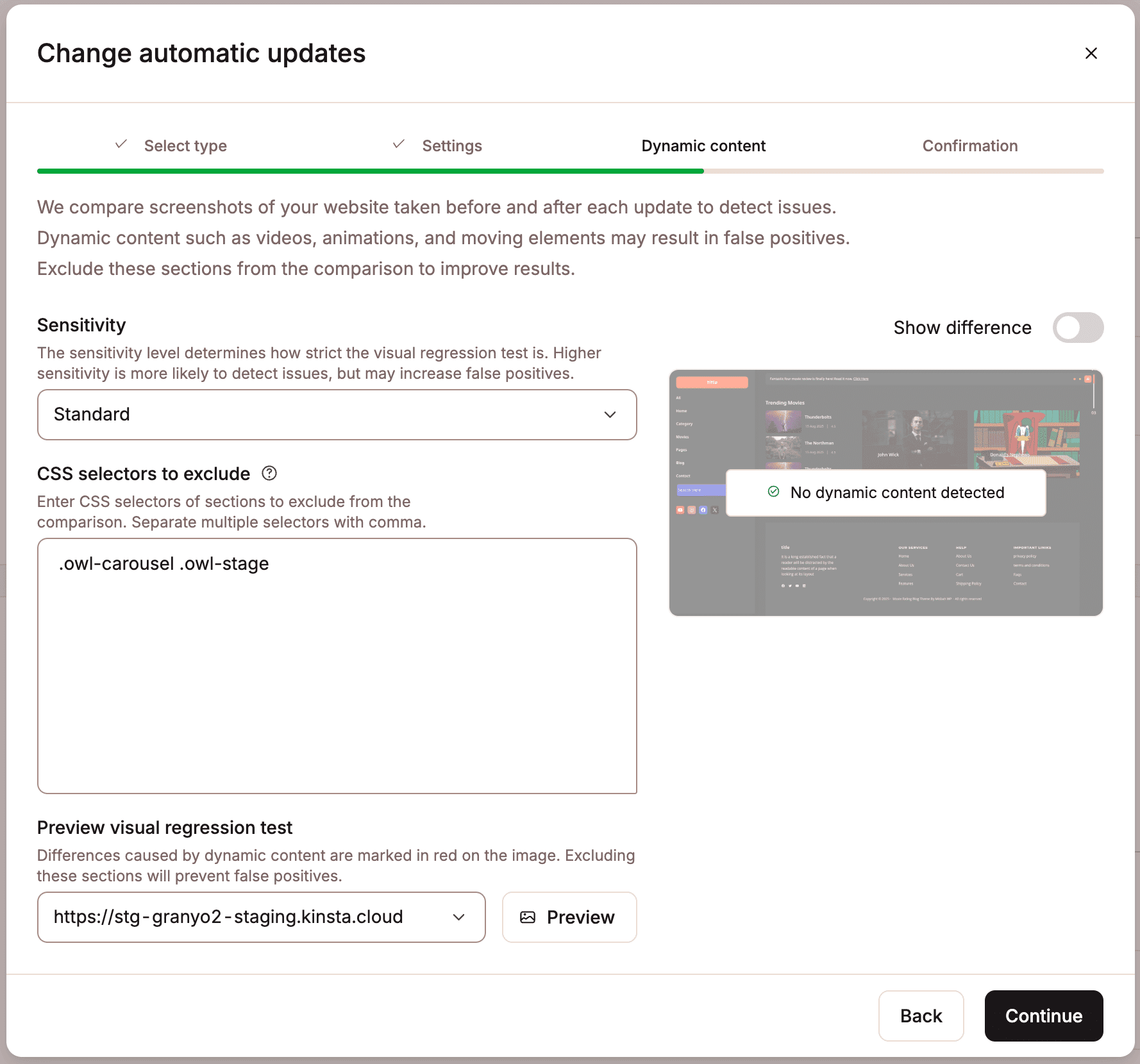
Sommige websites bevatten dynamische content die automatisch verandert of afhankelijk is van de bezoeker. Dit kan bijvoorbeeld zijn:
- Een roterende banner of slider
- Een “Welkom terug!” bericht
- Een live feed of chat widget
Wanneer MyKinsta automatische plugin- of thema-updates uitvoert, wordt er een visuele vergelijking gemaakt van je site vóór en na de update om onverwachte wijzigingen te detecteren. Als je site echter dynamische content bevat (zoals roterende banners, tijdgevoelige data of door gebruikers gegenereerde elementen), kunnen deze visuele verschillen verschijnen, zelfs als er niets daadwerkelijk kapot is. In dergelijke gevallen kan de update onterecht als mislukt worden gemarkeerd.
Deze tab scant de pagina die is geselecteerd in de Preview visuele regressietest, om te detecteren of er dynamische content aanwezig is. De pagina’s die beschikbaar zijn voor preview zijn de pagina’s die je eerder hebt opgegeven onder Test URLs.
We raden aan elke pagina te controleren voordat je doorgaat met het instellen van automatische updates:
- Als er geen dynamische content wordt gevonden, kun je veilig doorgaan.
- Als er dynamische content wordt gedetecteerd, klik je op Toon verschillen om te zien waar deze zich op de pagina bevindt.
Je kunt vervolgens:
- De CSS-selectors identificeren voor de dynamische elementen.
- Deze selectors toevoegen aan CSS selectors om uit te sluiten, zodat deze gebieden worden uitgesloten van de visuele vergelijking.
- Optioneel het Gevoeligheids niveau aanpassen.
Na het aanbrengen van je aanpassingen voer je de Preview visuele regressietest opnieuw uit om te bevestigen dat er geen dynamische content meer aanwezig is. Zodra de test slaagt, kun je doorgaan met het instellen van automatische updates.
Gevoeligheid
Deze instelling bepaalt hoe strikt de visuele regressietest is. De test vergelijkt elke pixel in twee afbeeldingen op basis van kleur en helderheid, waarbij het gekozen gevoeligheidsniveau bepaalt welk verschil acceptabel is. De test gebruikt afbeeldingen van de homepage plus vier willekeurige pagina’s of afbeeldingen van de Test URLs, als deze zijn opgegeven.
Een lagere gevoeligheid negeert kleine verschillen, terwijl een hogere gevoeligheid subtiele veranderingen eerder detecteert, maar ook de kans op false positives vergroot.
CSS selectors om uit te sluiten
CSS-selectors worden gebruikt in stylesheets om specifieke elementen op een webpagina te targeten. Door selectors op te geven in CSS selectors om uit te sluiten, wijs je eenvoudig de onderdelen van je site aan (zoals een banner of widget) die de automatische updates moeten negeren.
Als je homepage bijvoorbeeld een banner heeft die regelmatig van afbeelding verandert, wil je die misschien uitsluiten van de checks. Een CSS-selector voor die banner kan .banner-slider zijn, of een ID zoals #daily-message. Wanneer je deze toevoegt aan CSS selectors om uit te sluiten, worden alle elementen binnen banner-slider of daily-message genegeerd. Je kunt de Preview visuele regressietest gebruiken om dynamische content automatisch te identificeren.
Zo vind je een CSS selector
- Open je site in Google Chrome (of een andere browser met devtools).
- Klik met de rechtermuisknop op het deel van de pagina dat je wilt negeren en klik op Inspect.
- Zoek in het paneel dat wordt geopend naar een class (begint met .) of ID (begint met #) voor dat element.
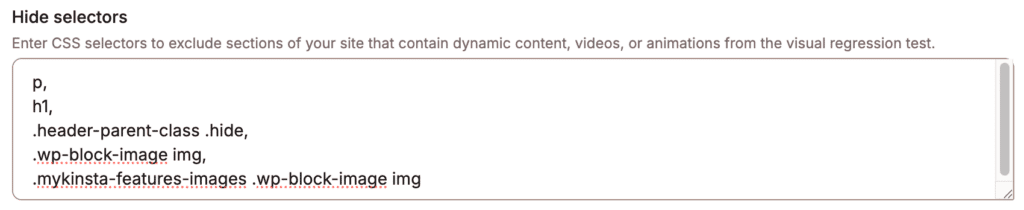
- Kopieer die klasse of ID en plak deze in het veld Verberg selectors in MyKinsta.
Elke selector moet op een nieuwe regel staan en gescheiden zijn met bijvoorbeeld een komma:
Preview visuele regressietest
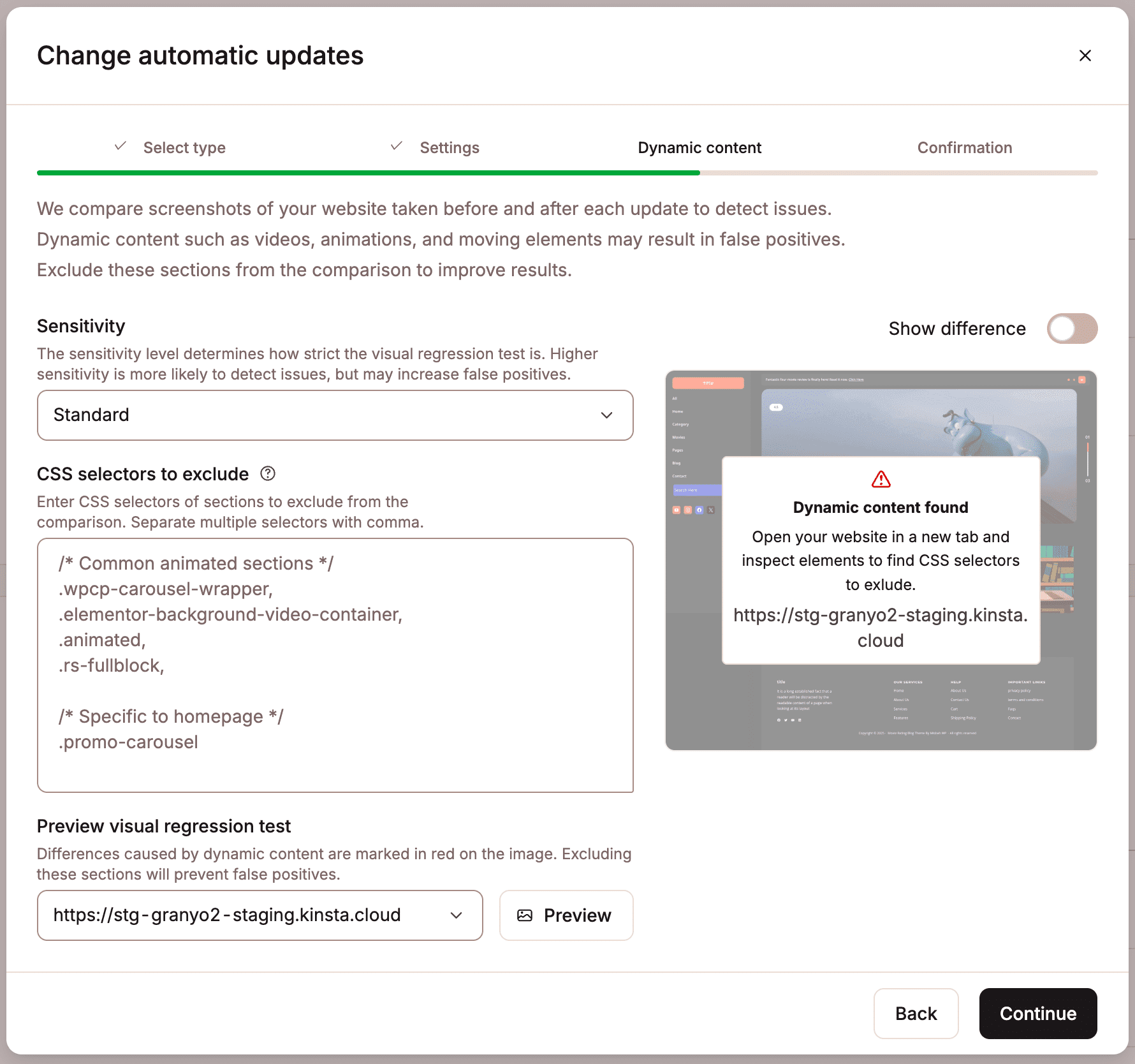
Met deze optie kun je controleren of pagina’s van je site dynamische content bevatten die nog niet is uitgesloten. Je kunt de pagina’s controleren van de URL’s die je eerder hebt opgegeven onder Test URL’s. We raden aan elke pagina afzonderlijk te beoordelen. Selecteer de pagina die je wilt inspecteren en klik op Preview.
Als er dynamische content wordt gevonden, verschijnt er een waarschuwing Dynamische content gevonden, zoals hieronder:
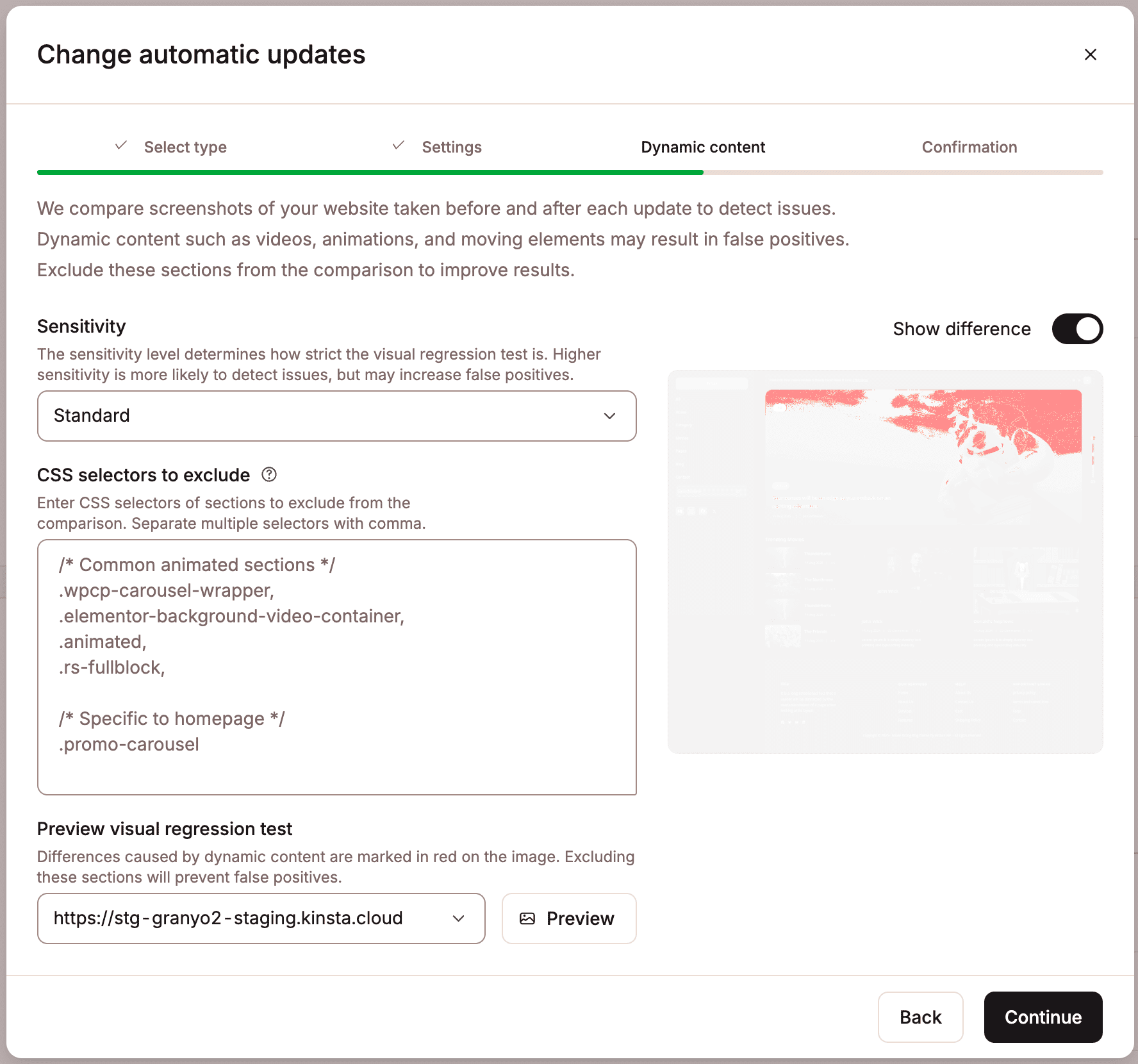
Selecteer vervolgens Toon verschillen om een heatmap te tonen die laat zien welke delen van de pagina dynamisch zijn:
Gebruik daarna de devtools van je browser om het element te inspecteren en de CSS-selectors van de dynamische content te vinden. Voeg deze toe aan de CSS selectors om uit te sluiten. Voor instructies hierover, zie Zo vind je een CSS selector. Klik daarna opnieuw op Preview om te bevestigen dat alle dynamische content is uitgesloten. Als alles correct is, verschijnt het bericht Geen dynamische content gedetecteerd:
Je kunt nu op Doorgaan klikken om het instellen van automatische updates te voltooien.
Bevestiging
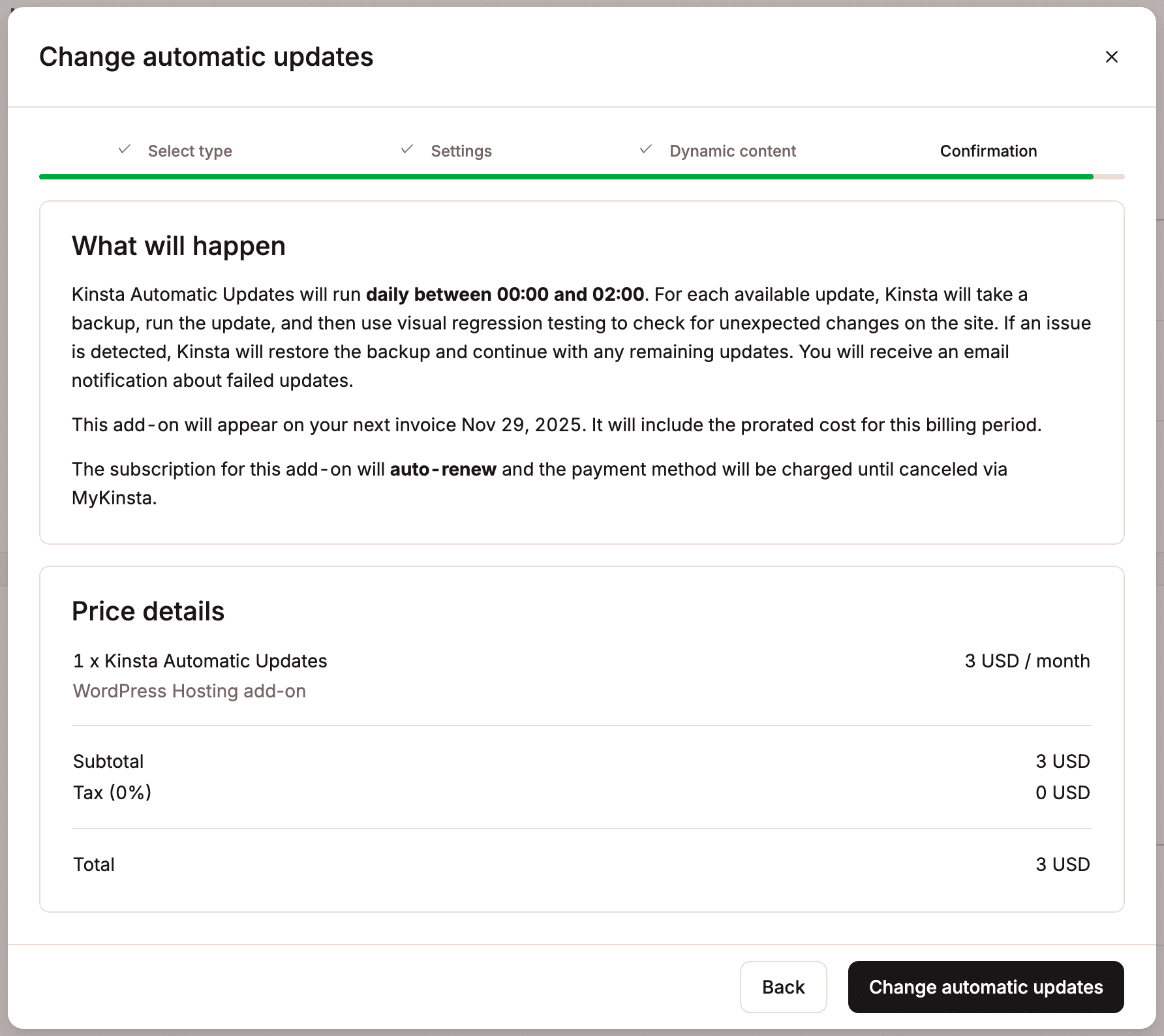
De bevestigingspagina toont de prijsdetails. Klik op Wijzig Automatic Updates om de add-on te bevestigen. De toevoeging verschijnt op je volgende factureringsperiode en wordt automatisch naar rato berekend op basis van je huidige factureringscyclus.
Geïnstalleerde updates bekijken
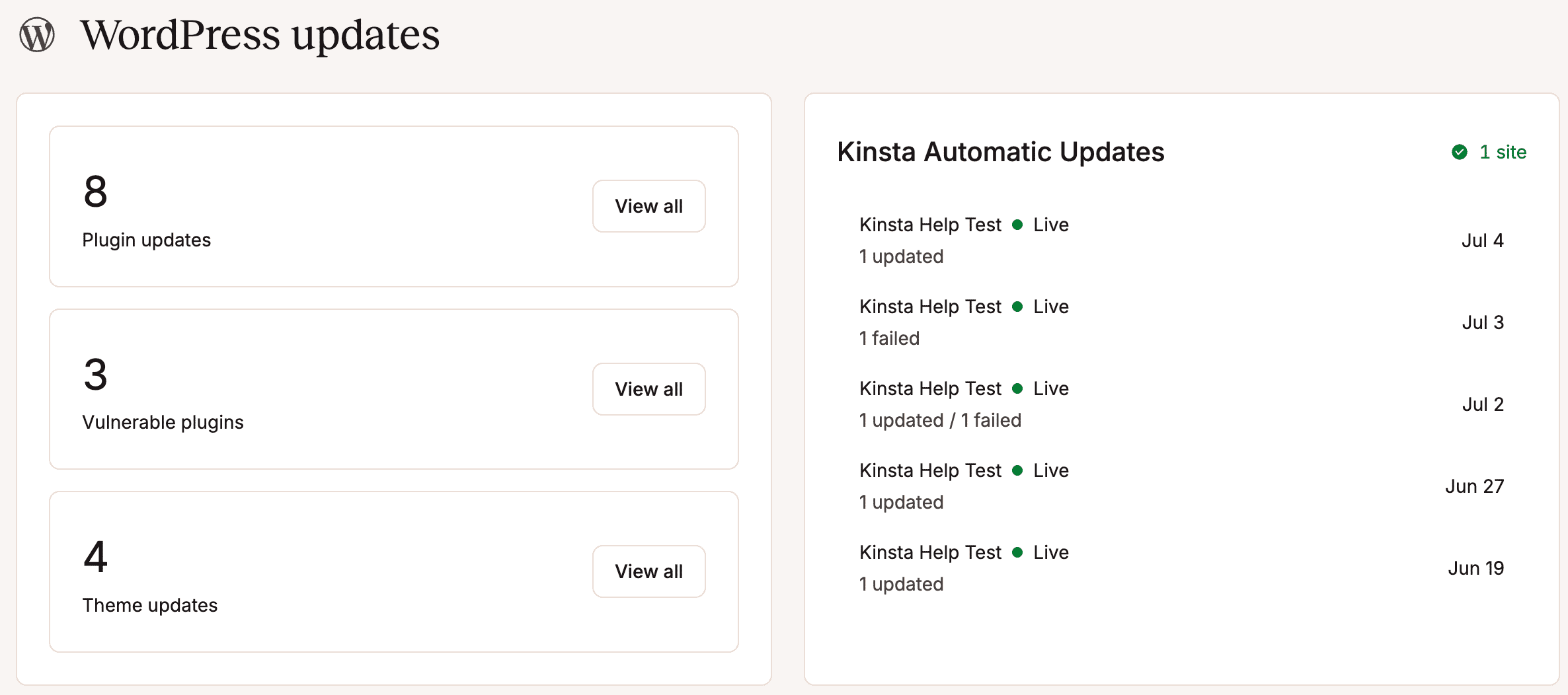
Op het Bedrijfsdashboard zie je een samenvatting van de plugin- en thema-updates voor al je sites, met het aantal beschikbare updates, eventuele kwetsbare plugins en details over de meest recente updates.
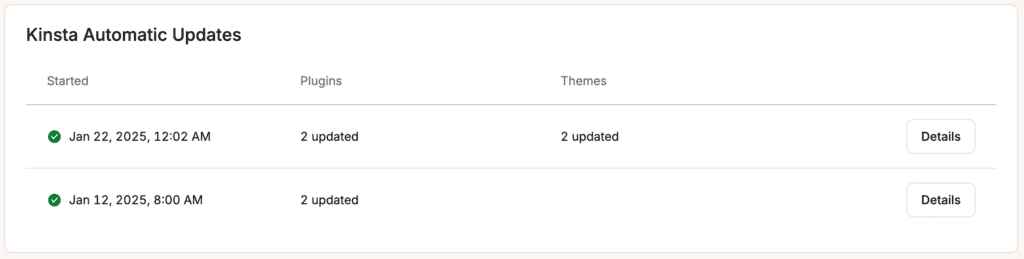
Gebruik je de automatische updates van Kinsta? Zodra een update wordt gevonden en geïnstalleerd, verschijnt die bij Plugins en thema’s > Kinsta Automatische Updates.
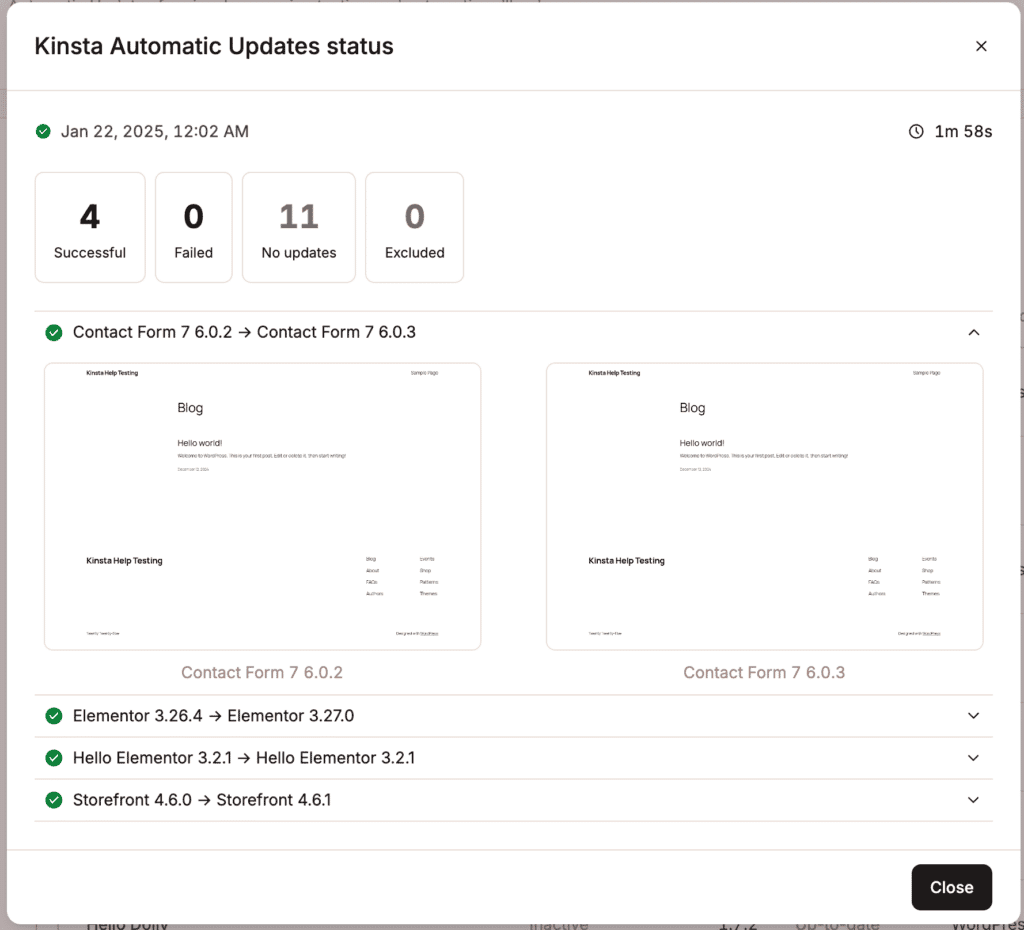
Klik op Details om de informatie te bekijken over welke plugin- en thema-updates succesvol of mislukt waren en hoeveel er geen update hadden of uitgesloten waren. Voor alle succesvolle of mislukte updates kun je op de naam van de plugin of het thema klikken om deze weer te geven:
- De schermafbeeldingen die voor en na de update zijn gemaakt. Deze schermafbeeldingen worden 60 dagen bewaard.
- Eventuele afbeeldingen die verschillen markeren.
- De fout waardoor de update mislukte.
Mislukte automatische updates van Kinsta
Als een update drie keer mislukt, worden automatische updates voor die plugin gepauzeerd op de getroffen omgeving en opnieuw geprobeerd met toenemende tussenpozen:
- Opnieuw proberen na 1 dag (4e poging)
- Opnieuw proberen na 2 dagen (5e poging)
- Opnieuw proberen na 4 dagen (6e poging)
- Opnieuw proberen na 8 dagen (7e poging)
- Opnieuw proberen na 16 dagen (8e poging)
- Daarna elke 30 dagen totdat de update slaagt.
Wanneer een plugin-update mislukt, wordt een van de volgende fouten weergegeven:
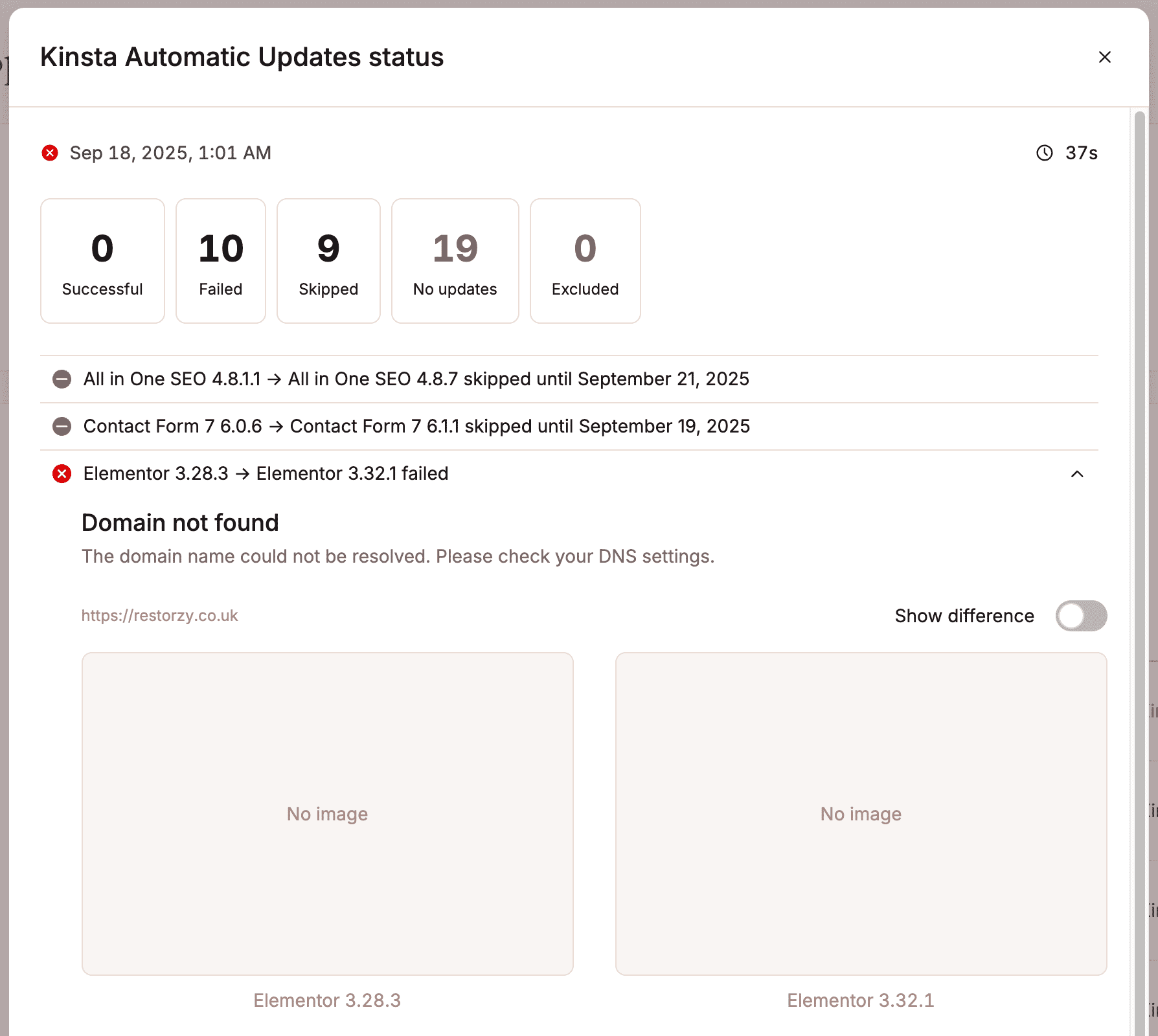
Domeinfout
Deze fout treedt op wanneer een domein niet beschikbaar is tijdens het updateproces. In dit geval kan MyKinsta geen schermafbeeldingen maken of vergelijken.
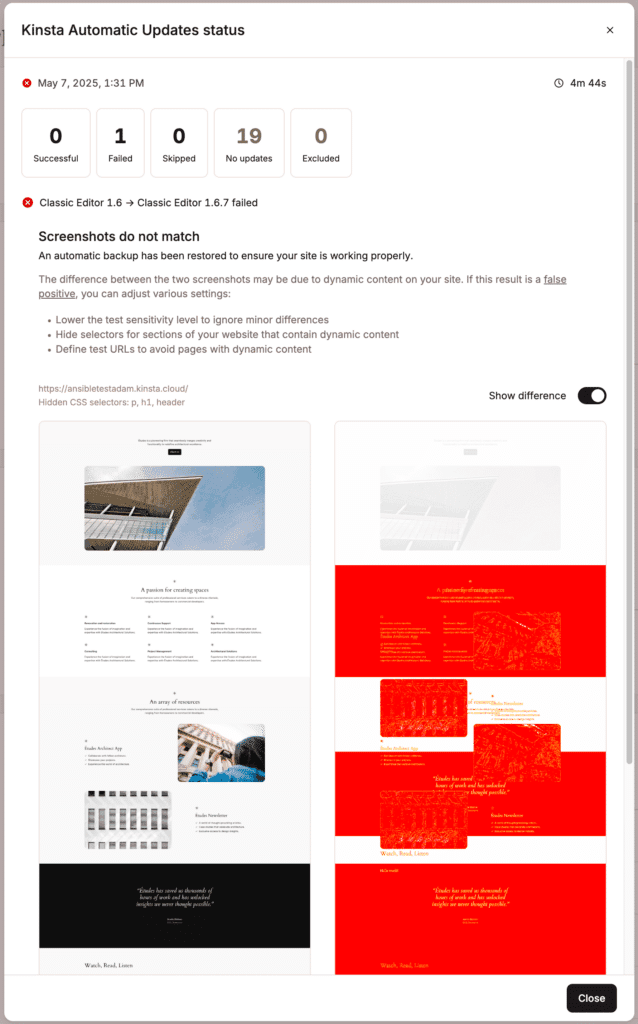
Screenshotverschil
Dit wijst op een kleine visuele verandering op de website. De verschillen worden gemarkeerd in de screenshots die voor en na de update zijn gemaakt. Raadpleeg Problemen met screenshotverschillen oplossen om dit te verhelpen.
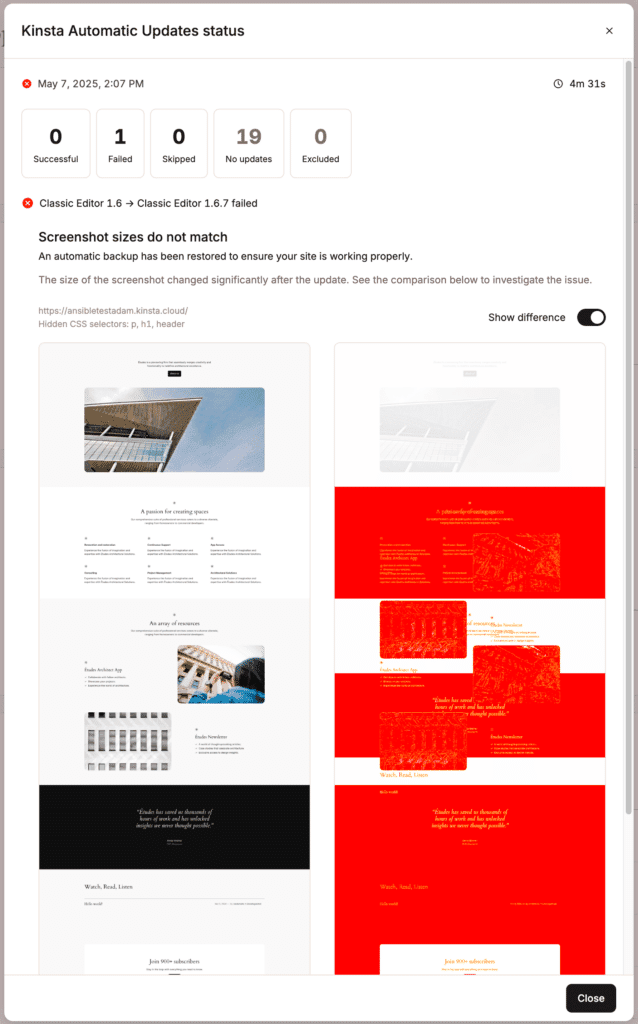
Screenshot hoogteverschil
Dit wijst erop dat een aanzienlijk deel van de pagina ontbreekt of niet kon worden weergegeven na een update. De verschillen worden gemarkeerd in de screenshots die voor en na de update zijn gemaakt. Raadpleeg Problemen met screenshots oplossen om dit op te lossen.
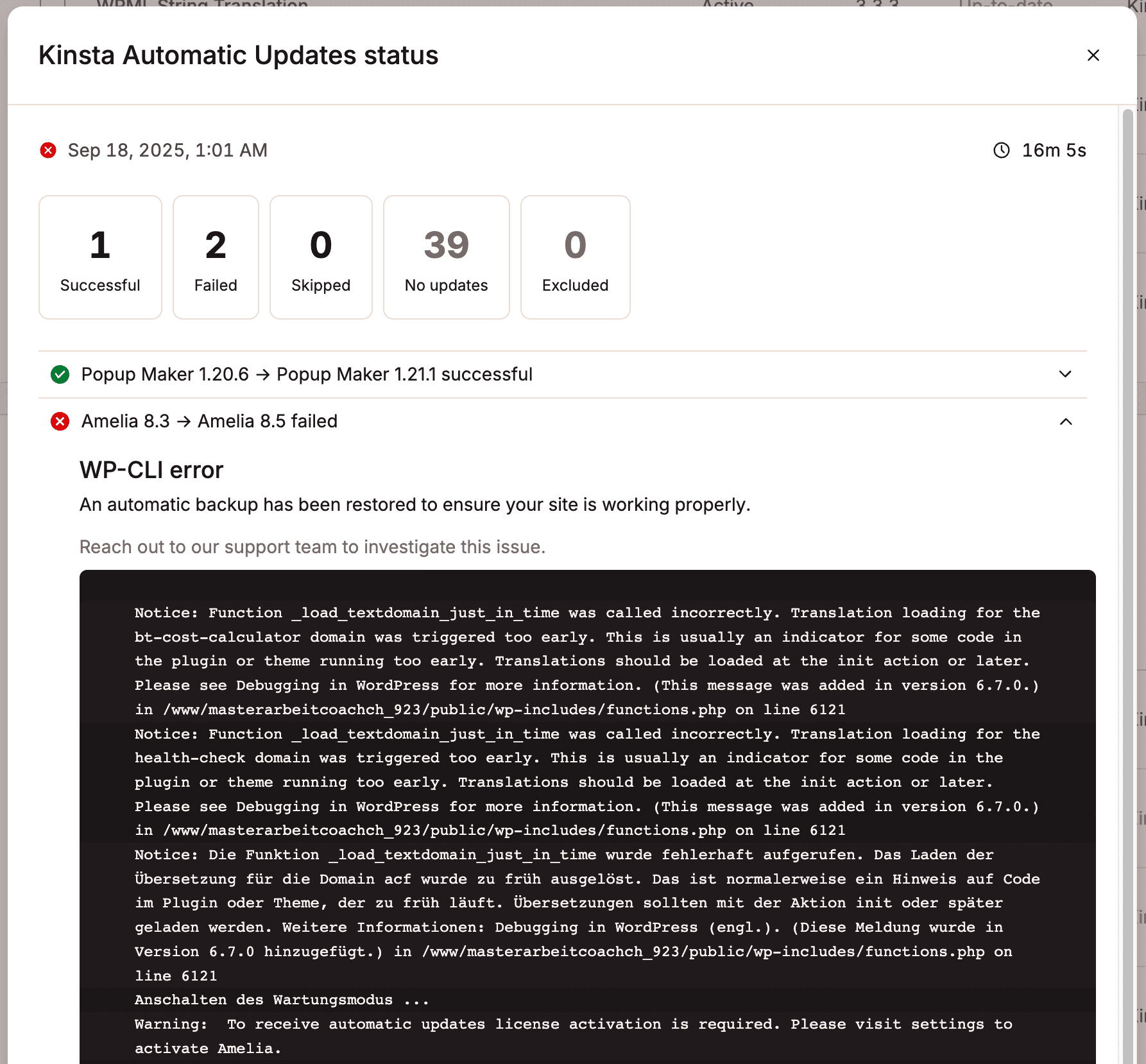
WP-CLI-fout
Deze fout kan meerdere oorzaken hebben en vereist verder onderzoek. Hoewel het foutenlogboek aanwijzingen kan geven, raden we aan om contact op te nemen met ons Supportteam voor verdere assistentie.
Verschillen in screenshots bij automatische updates van Kinsta oplossen
Kinsta Automatische Updates bevat een visuele regressietest na elke plugin- of thema-update. Deze test vergelijkt elke pixel in twee afbeeldingen op basis van kleur en helderheid, waarbij de gevoeligheidsinstelling de drempel voor acceptabele verschillen bepaalt. Het analyseert de homepage en vier willekeurige pagina’s of specifieke Test URL’s indien gedefinieerd.
- Een lagere gevoeligheid negeert kleine verschillen.
- Een hogere gevoeligheid detecteert subtiele veranderingen, maar kan leiden tot meer false-positives.
Als je site dynamische inhoud, video’s of carrousels bevat, kan de test mislukken omdat schermafbeeldingen die voor en na de update zijn genomen, verschillen. Overweeg het volgende om dit te voorkomen:
Verberg dynamische CSS selectors
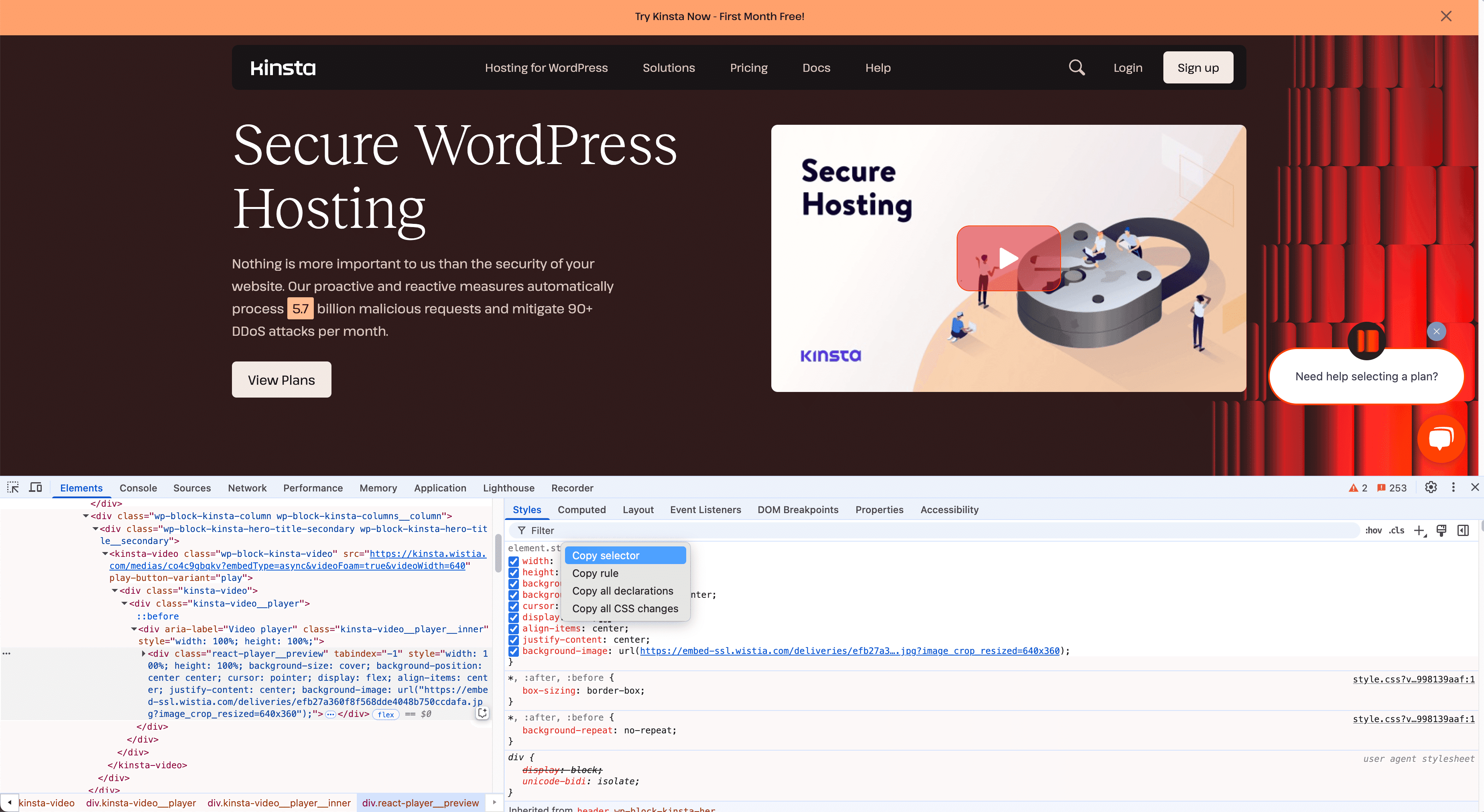
Identificeer welke CSS selectors dynamische inhoud bevatten en verberg deze binnen Selectors verbergen wanneer je automatische updates inschakelt of binnen de instellingen voor automatische updates. Om een CSS selector te vinden, gebruik je de inspector van je browser. Klik met de rechtermuisknop op de inhoud die je wilt verbergen, selecteer Inspect, klik dan in het paneel Styles met de rechtermuisknop op de selector en kies Selector kopiëren.
De te testen pagina’s specificeren
Standaard analyseert de visuele regressietest je homepage en vier willekeurige URL’s van je site. Als deze pagina’s dynamische inhoud bevatten, kan dit leiden tot meer fout-positieven. Om dit risico te verkleinen kun je Test URL’s opgeven die geen dynamische elementen bevatten wanneer je automatische updates inschakelt of binnen de instellingen voor automatische updates.
Pas het gevoeligheidsniveau aan
Bij een hoger gevoeligheidsniveau is de kans op false-positives groter, omdat het waarschijnlijker is dat zelfs subtiele wijzigingen worden gedetecteerd. Je kunt het gevoeligheidsniveau verlagen zodat de test kleine verschillen negeert wanneer je automatische updates inschakelt of binnen de instellingen voor automatische updates.
Automatische updates uitsluiten of wijzigen voor een enkele plugin of thema
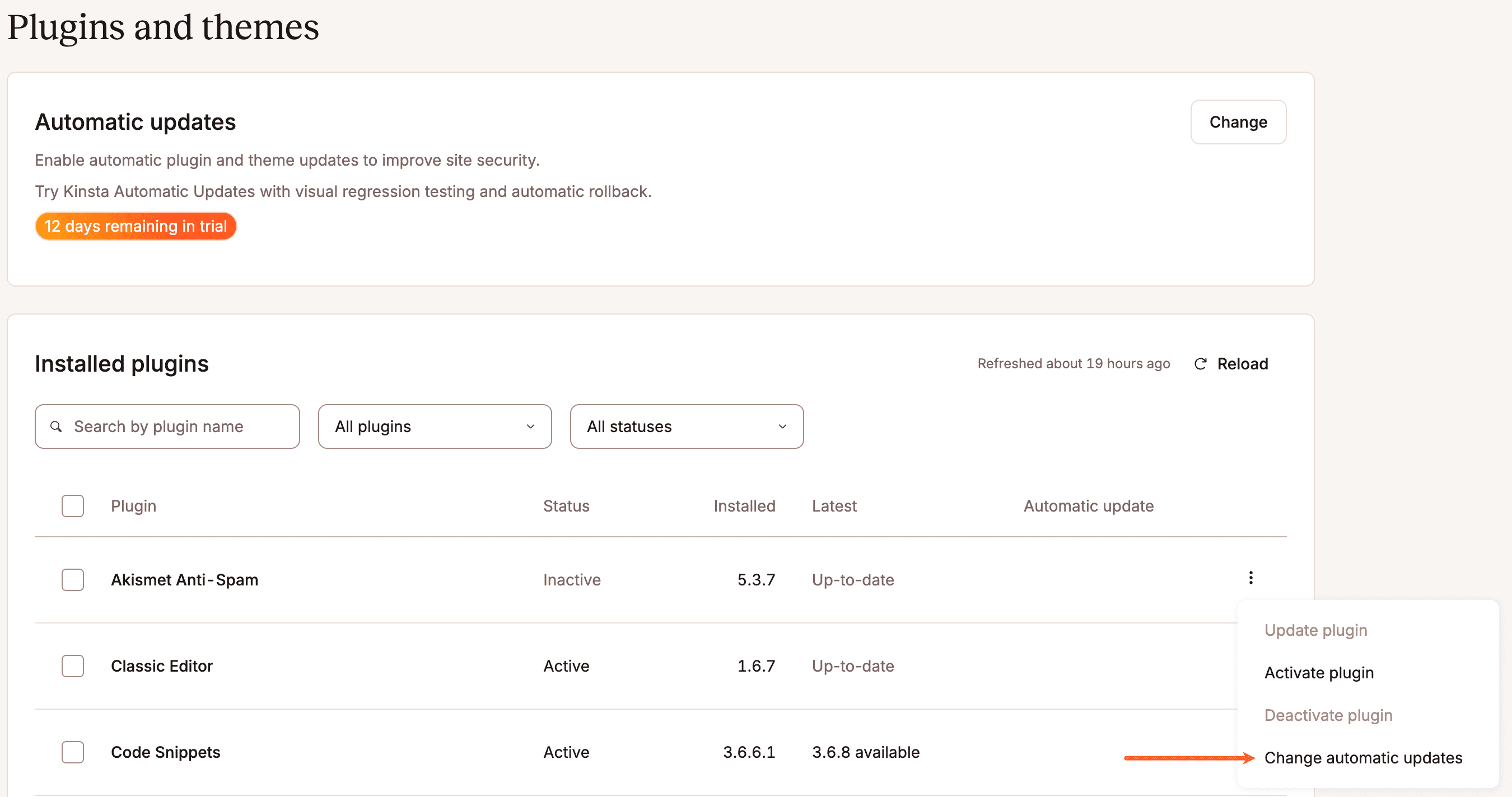
Om automatische updates voor een enkele plugin of thema uit te sluiten of te wijzigen, klik je op de kebab (menu met drie puntjes) op dat item en klik je op Automatische updates wijzigen.
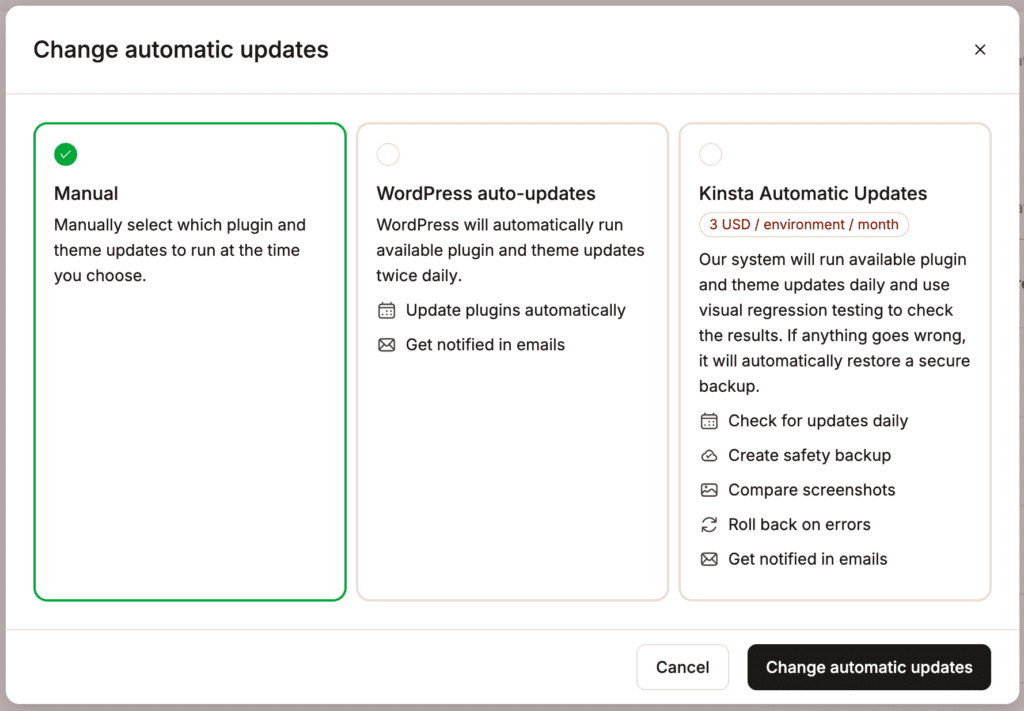
Selecteer de gewenste optie en klik op Automatische updates wijzigen.
Meldingen over automatische updates van Kinsta
Je kunt e-mailmeldingen instellen voor wekelijkse updates, succesvolle updates en mislukte updates binnen je gebruikersnaam > Gebruikersinstellingen > Meldingen.

Automatische updates uitschakelen
Je kunt automatische updates binnen Sites uitschakelen > sitenaam > Plugins en thema’s > Automatische updates > Wijzigen. Selecteer Handmatig en klik op Automatische updates wijzigen.
Je kunt automatische updates voor je plugins en thema’s ook voor meerdere sites tegelijk uitschakelen, inclusief testsites, vanaf de pagina Sites. Schakel de selectievakjes in naast de sites waarvoor je automatische updates wilt inschakelen, klik op Acties en kies Automatische updates wijzigen.
Als je Kinsta Automatische Updates hebt uitgeschakeld, wordt de add-on automatisch verwijderd. De eerste maand is helemaal gratis, dus als je binnen die tijd opzegt, hoef je geen kosten te betalen voor de add-on. Als je na de gratis maand opzegt, ontvang je een evenredig tegoed voor de ongebruikte dagen van de huidige factureringsperiode. Dit tegoed wordt automatisch toegepast op je accountsaldo en gebruikt voor je volgende Kinsta factuur. Raadpleeg voor meer informatie onze WordPress Hosting niet-goed-geld-terug-garantie.