Toevoegen als voorkeursbron op Google
Met de Agency pakketten van Kinsta breng je alle sites die je beheert onder in MyKinsta. Dat geeft je de controle, maar om een grote portfolio op orde te houden moet je zelf een systeem opzetten. Kinsta levert de tools om dat te doen.
Je organiseert meerdere WordPress sites in MyKinsta door die tools te combineren. De focus ligt op het achteraf aanbrengen van orde in een account dat je al beheert, zodat je elke stap kunt toepassen op de sites die je nu hebt in plaats van opnieuw te beginnen.
Waarom een dashboard vol sites nog geen georganiseerd systeem is
De meeste sites in je MyKinsta-account gebruiken waarschijnlijk nog de oorspronkelijke installatieslug. Je lijst bestaat dus uit een rij bijna identieke namen. Binnen je team hebben meerdere mensen mogelijk toegang op bedrijfsniveau en werken ze ook op sites van klanten. Komt een klant met een vraag, dan zoek je het antwoord bij elkaar uit een verzameling vergelijkbare installaties.
Er is niets kapot, er ontbreekt alleen een systeem. Bij een handvol sites in een klein team zit de context meestal in het hoofd van één persoon. Zodra je portfolio groeit, volstaat dat niet meer.
Kinsta-klant Money Forward liep hier tegenaan voordat ze naar Kinsta overstapten. Ze beheerden zo’n 30 sites verspreid over afdelingen, domeinen en serveromgevingen, tot het beheer van die sites een klus op zich werd in plaats van een onderdeel van het werk.
Hoe je meerdere WordPress sites organiseert in MyKinsta
De oplossing is niet een ontbrekende feature, maar de combinatie van vijf MyKinsta-tools die je al hebt:
- Naamgeving geeft alle andere tools een consistente reeks om te lezen.
- Labels veranderen een platte lijst in overzichten die je met één klik filtert.
- Gebruikersrollen bepalen wie op welke sites actie mag ondernemen en houden klanten van elkaar gescheiden.
- Bulkacties en het activiteitenlogboek laten je wijzigingen doorvoeren en bijhouden.
- De Kinsta API neemt het over zodra je portfolio de filters van het dashboard ontgroeit.
De beste aanpak is je eigen systeem opbouwen, tool voor tool, met de basisprincipes van het beheren van meerdere sites in je achterhoofd.
Begin met een naamgevingsconventie voor elke site
Eerst de naamgeving. Zoeken, filteren, bulkselectie en het veld site_display_name van de API leunen er allemaal op, dus inconsistente namen beperken alles wat je erbovenop bouwt.
Omdat de weergavenaam in MyKinsta losstaat van het live domein, kun je een site veilig hernoemen op een live account. De SSH/SFTP-gebruikersnaam, de inloggegevens voor de MySQL-database en het pad naar de openbare servermap van de site veranderen daarbij niet.
Je kunt een site dus hernoemen zonder je deployscripts opnieuw in te stellen. Dat doe je het snelst via de lijst Sites in MyKinsta: klik op het kebabpictogram (drie puntjes) en kies Site hernoemen. Het kan ook via Sites > sitenaam > Info.
Bedrijfseigenaren (Company Owner), bedrijfsbeheerders (Company Administrator), bedrijfsontwikkelaars (Company Developer) en sitebeheerders (Site Administrator) kunnen dit allemaal doen.
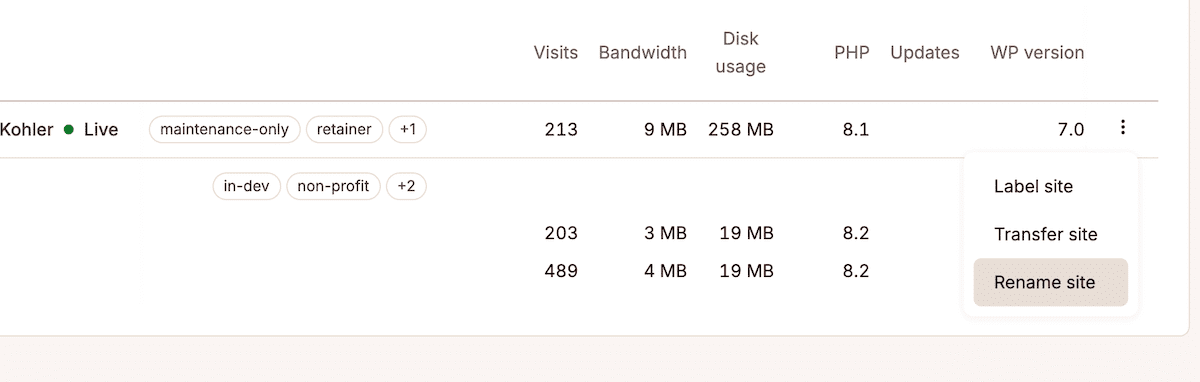
Kies voor de conventie zelf een opzet die je zonder nadenken toepast. Een betrouwbaar patroon is [tag]:[sitetype of informatie], bijvoorbeeld type:woocommerce. Zo groepeer je sites en zie je de context in één oogopslag.
Je echte startpunt is een account vol sites met slugnamen, dus pas ze achteraf aan in plaats van opnieuw te beginnen. Selecteer alle sites in de lijst Sites, klik op Acties en kies Exporteren naar CSV. Het bestand geeft per site het aantal bezoeken, de bandbreedte, het schijfgebruik, de PHP-versie en het datacenter. Bedenk daar de nieuwe namen en pas ze in een paar stappen toe.
Maak een labeltaxonomie om je sites te taggen en te filteren
De labeltool van Kinsta bestaat al een paar jaar. Pas je die toe met een plan, dan sta je meteen een stuk sterker dan wanneer je labelt terwijl je bezig bent.
- Selecteer in de lijst Sites de sites die je wilt labelen.
- Klik op Acties en kies Labels wijzigen.
- Vink in het dialoogvenster bestaande labels aan of klik op Nieuw label toevoegen, typ het label en selecteer het.
- Klik op Labels toepassen om ze in één keer op alle geselecteerde sites te zetten.
De labellijst zelf beheer je via Bedrijfsinstellingen > Sitelabels. Zodra sites labels hebben, licht een labelfilter in de lijst Sites die groep apart uit.
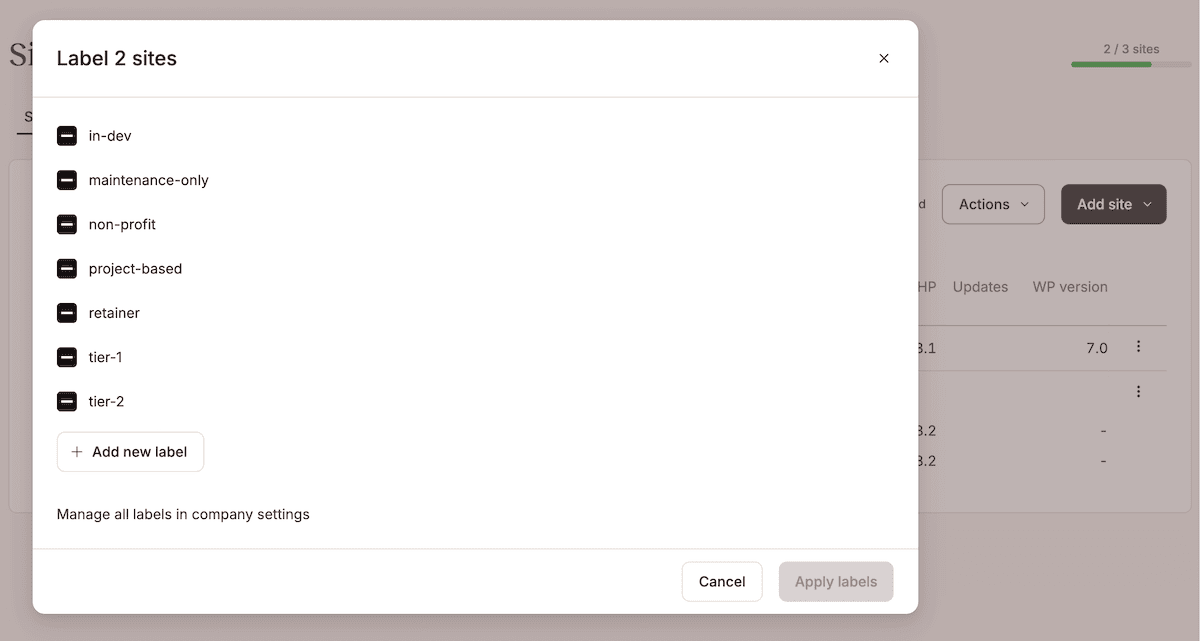
MyKinsta filtert wel op één label tegelijk. Je kunt dus alle sites tonen met type:woocommerce of met status:active, maar je kunt die twee niet combineren. Daar komt de Kinsta API goed van pas.
Tag sites op twee parameters: klant en type
De meeste accounts gebruiken alleen de klantnaam en laten het daarbij. Met een tweede parameter wordt het geheel een stuk bruikbaarder:
- Klant of eigenaar. Gebruik de klantnaam als label, zodat je alle sites van die klant met één filter ophaalt.
- Sitetype of doel. Tags als
type:woocommerce,type:membershipoftype:maintenancegeven je meteen inzicht in een site en zijn context.
Staan ze allebei ingesteld, dan beantwoord je de meeste operationele vragen met één filter.
Voeg een optionele levenscyclusparameter toe en houd je labels consistent
Naast klant en type maakt een derde parameter (als status:) van je sitelijst een overzicht van je werk. Vier statussen dekken de meeste bureauworkflows:
new-buildstaat voor een site in ontwikkeling die nog niet live is. Met een filter houd je die sites buiten je routineonderhoud.activestaat voor een live site die normaal wordt onderhouden. Dit is het grootste deel van je portfolio en het standaarddoel voor updates en het legen van de cache.offboardingstaat voor een project dat afloopt en zet je afbouwprocedure in gang.archivedstaat voor een site die je ter referentie bewaart zonder actief werk, dus buiten updates en rapportages tot je hem nodig hebt.
Die levenscyclusparameter wordt sterk in combinatie met de andere. Bij een WooCommerce-release handel je op de tag WooCommerce, maar haal je eerst alles met status:archived eruit om updates op niet-onderhouden sites te voorkomen.
Met dezelfde labels filter je sites die nog niet live zijn eruit via status:new-build, en start je de offboardingroutine via status:offboarding. Omdat elke statuswijziging in het activiteitenlogboek wordt vastgelegd, heb je meteen een tijdlijn van hoe elke site door je pijplijn is gegaan.
Een taxonomie is alleen zo goed als de discipline waarmee je hem toepast. Drie regels houden dat op orde:
- Schrijf elk label in kleine letters, zodat hoofdletters en kleine letters nooit één tag in tweeën splitsen.
- Geef elk label een naamruimte met een voorvoegsel als
type:ofstatus:, zodat duidelijk is waar een label thuishoort. - Behandel de woordenschat als eindig, zodat een label alleen bestaat omdat iemand het expliciet heeft goedgekeurd.
Houd je je daaraan, dan blijven je filters een betrouwbare bron van informatie.
Beheer en isoleer de toegang met gebruikersrollen
Gebruikersrollen gaan meestal over beveiliging, maar bij accounts met veel sites doen ze ook organisatorisch werk. Met de juiste toegangsreikwijdte ziet iedereen een dashboard met alleen de sites en instellingen die bij hun werk horen.
MyKinsta splitst de toegang daarvoor op in rollen op bedrijfsniveau en op siteniveau:
- De bedrijfseigenaar (Company Owner) is één rol per bedrijf en is altijd ook bedrijfsbeheerder. Deze rol kan het account laten sluiten of het eigendom overdragen en is bedoeld voor de directeur van het bureau.
- De bedrijfsbeheerder (Company Administrator) heeft volledige controle over alle bedrijfs- en sitegegevens, inclusief migraties, en kan pakketten wijzigen. Ideaal voor een senior ops- of technisch hoofd.
- De bedrijfsontwikkelaar (Company Developer) beheert alle sites, DNS en gebruikers op siteniveau, en kan de gebruikerslijst van het bedrijf bekijken zonder die te bewerken. Deze rol werkt ook in de bedrijfsinstellingen voor zaken als API-sleutels, labels en gebruikersactiviteit, maar heeft geen toegang tot facturering of migraties. Bedoeld voor ontwikkelaars die voor alle klanten werken, maar niet bij het contract hoeven.
- De bedrijfsfacturering-gebruiker (Company Billing) ziet factuurgegevens en bedrijfsinstellingen zoals facturen en het bedrijfsadres, en verder niets. Gebruik deze rol voor financiële contactpersonen die nooit met een site te maken hebben.
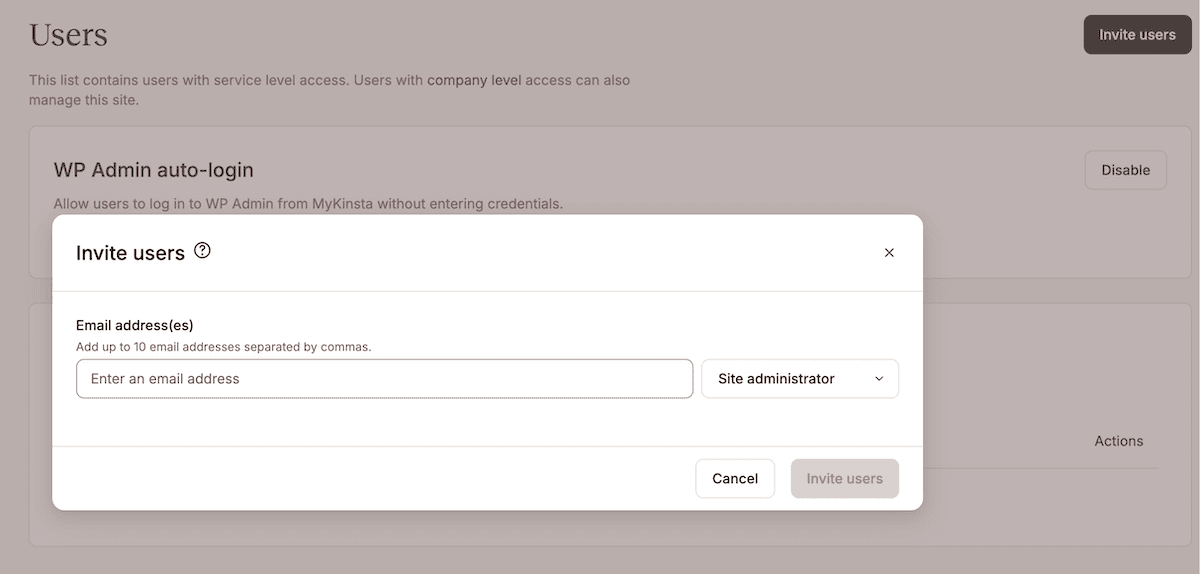
Je stelt dit in bij het uitnodigen van een gebruiker: kies Bedrijfstoegang en daarna de rol.
Siterollen wijzen iemand juist alleen aan specifieke sites toe:
- Een sitebeheerder (Site Administrator) heeft volledige controle over alle omgevingen op de sites die je toewijst, inclusief een testomgeving live zetten, en kan DNS beheren zodra een site aan een DNS-zone is gekoppeld. Wat deze rol niet kan: de site uit het bedrijfsaccount verwijderen, migraties uitvoeren of een Premium testomgeving aanmaken en verwijderen.
- Een siteontwikkelaar (Site Developer) krijgt alleen toegang tot de testomgeving van een site en kan daar alles doen, behalve die testomgeving verwijderen of naar live pushen.
Je wijst deze rollen toe door sites en rollen te selecteren wanneer je een teamlid uitnodigt in MyKinsta. Geen van beide siterollen ziet andere sites in het account, dus toegewezen gebruikers blijven binnen de grenzen van hun site.
Snellere onboarding met automatisch inloggen op WP Admin
Siterollen lossen ook een knelpunt in de onboarding op: het inloggen op WordPress zelf. Kinsta biedt automatisch inloggen op het WordPress dashboard met één klik, op basis van de toegang die je al hebt verleend.
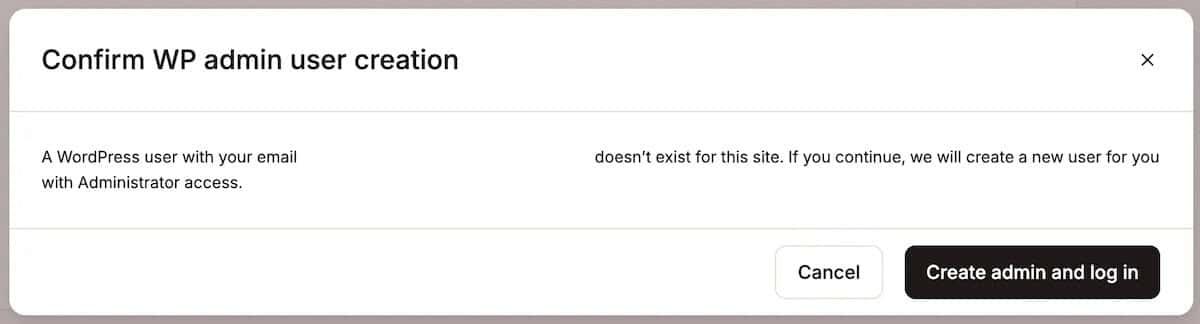
De link Inloggen op WP Admin vind je op de pagina Info van elke site in MyKinsta. Bestaat er geen WordPress gebruiker met hetzelfde e-mailadres als je MyKinsta-account, dan word je gevraagd er een aan te maken.
Voor een bureau met veel sites werkt dit uitstekend:
- Beheer per site. Bedrijfseigenaren, bedrijfsbeheerders en ontwikkelaars zetten automatisch inloggen per site aan of uit op de pagina Gebruikersbeheer.
- Integratie met identiteitsproviders. In combinatie met SAML SSO loopt de toegangscyclus via Microsoft Entra ID, Google of Okta, zodat je mensen op één plek toevoegt en verwijdert.
- Soepele overdracht. Loopt een project af, dan verhuist de opgeleverde site via siteoverdracht naar het eigen Kinsta-account van de klant en verdwijnt hij uit je portfolio.
Samen zorgen deze features ervoor dat je de toegang tot MyKinsta en WordPress vanaf één plek beheert. Een freelancer aanmelden of verwijderen is dan één handeling in plaats van een hele reeks inloggegevens opnieuw instellen.
Onderhoud het systeem met bulkacties
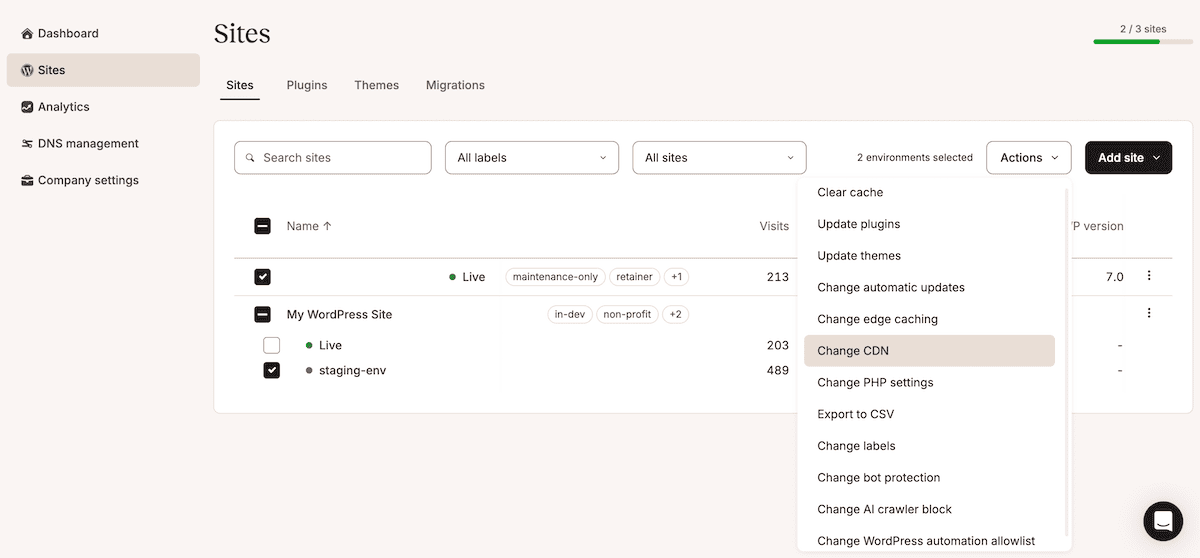
Een taxonomie is alleen nuttig als hij klopt. Met bulkacties houd je hem kloppend zonder site voor site te werken. Selecteer een willekeurige combinatie van sites en omgevingen in de lijst Sites, klik op Acties en voer in één keer een taak uit op de hele selectie. Bijvoorbeeld:
- De cache legen voor server, CDN en edge tegelijk.
- Plugins en thema’s updaten, waarbij je kiest uit de items met beschikbare updates.
- PHP-instellingen wijzigen, inclusief de versie en automatische PHP-updates.
- Edge caching en CDN aanpassen voor meerdere omgevingen tegelijk.
- Botbescherming aanpassen, inclusief de niveaus en de schakelaar voor AI-crawlers.
- Exporteren naar CSV voor de offline planning die hierboven staat beschreven.
Combineer je deze acties met je labels in een routine van eerst filteren, dan handelen, dan heb je een systeem. Na een WooCommerce-release filter je op type:woocommerce, selecteer je alle sites en leeg je de cache. Vertrekt een klant, dan filter je op status:offboarding, controleer je de backups en trek je de toegang in één keer in.
Zorg dat het systeem personeelswisselingen overleeft
De meeste losse systemen storten in op de dag dat degene die ze opzette vertrekt. Jouw doel is een systeem dat langer meegaat dan welke persoon dan ook:
- Wijs een eigenaar aan. Maak één persoon, meestal de senior ops-lead met bedrijfsbeheerderstoegang (Company Administrator), eigenaar van de taxonomie en beslisser over nieuwe labels. Zo blijven de labels strak in plaats van dat ze uitdijen.
- Leg het vast. Eén pagina met het naamgevingsformat, de labelparameters met toegestane waarden en de koppeling tussen labels en rollen, en een nieuwe collega kan meteen aan de slag.
- Bouw het in bij het aanmaken van sites. Zet hernoemen, labelen en rollen toewijzen op je checklist voor nieuwe sites, zodat een site de basis al op orde heeft voordat hij in de lijst verschijnt.
Samen met het activiteitenlogboek geeft dat je een helder beeld van de afgelopen zes maanden. Je bekijkt dat bedrijfsbreed via Bedrijfsinstellingen > Gebruikersactiviteit, of per site op de pagina Gebruikersactiviteit.
Praktisch gezien controleer je zo of backups zijn gemaakt en of de toegang is ingetrokken toen een klant vertrok. En je ziet of de oorzaak van een probleem bij een collega, een klant of een actie in MyKinsta ligt.
Schaal verder op met de Kinsta API
De dashboardtools volstaan voor de meeste bureaus, maar bij een grotere portfolio is de Kinsta API voor sommige taken beter, bijvoorbeeld om voorbij de limiet van één labelfilter te komen. Denk hierbij aan:
- Plugin- en kwetsbaarheidscontroles voor je hele account. Er is een endpoint dat in één verzoek alle plugins in je account teruggeeft, inclusief de nieuwste versie per plugin, een kwetsbaarheidsindicator en de omgevingen waarin de plugin draait. Zo’n kruisfilter zit standaard niet in het MyKinsta-dashboard.
- Gebruiksrapportage. Endpoints voor gebruiksgegevens geven het aantal bezoeken en de bandbreedte per site voor de lopende maand, zodat je klanten kunt waarschuwen die tegen hun limiet aanlopen voordat er extra kosten ontstaan.
- Geplande en bulkbewerkingen. Je kunt ’s nachts caches legen, sites aanmaken met WooCommerce of Yoast vooraf geïnstalleerd, en logbestanden naar je eigen audittools halen.
Langlopende taken geven een bewerkings-ID terug waarmee je controleert of ze klaar zijn. Het aantal verzoeken is beperkt tot 120 per minuut per bedrijf.
Kinsta-klant Sod (Straight Out Digital) gebruikt de Kinsta API om interne tools te bouwen die het inrichten en onderhouden van honderden sites automatiseren. Je hoeft daarvoor geen ontwikkelaar te zijn: een spreadsheet is genoeg om te beginnen.
Krijg grip op je portfolio met MyKinsta
Het verschil tussen een rommelige en een georganiseerde sitelijst is een systeem dat je consequent toepast. Naamgeving vormt de basis, labels maken van de lijst filterbare overzichten, rollen bepalen de toegang, en bulkacties en logs zorgen voor verantwoording.
Begin je vandaag, besteed dan het eerste half uur aan het exporteren van je sites, ze hernoemen volgens één conventie, de labeltaxonomie en de bijbehorende regels opzetten, de labels in bulk toepassen en je gebruikersrollen nalopen. Het systeem vastleggen hoort daar net zo goed bij.
Zodra de filters van het dashboard niet meer volstaan, neemt de Kinsta API het over. Wat je in het dashboard opbouwt, blijft de basis onder je workflows naarmate je verder groeit. Bekijk de Managed WordPress Hosting van Kinsta om je portfolio op orde te brengen en aan de slag te gaan.