Sitebeheer
Je kunt veel aspecten van je site beheren in MyKinsta, inclusief contact opnemen met ons Support team voor hulp bij taken zoals het verplaatsen van een site naar een nieuwe locatie of het verhogen van de maximale uploadbestandsgrootte.
Bulkacties
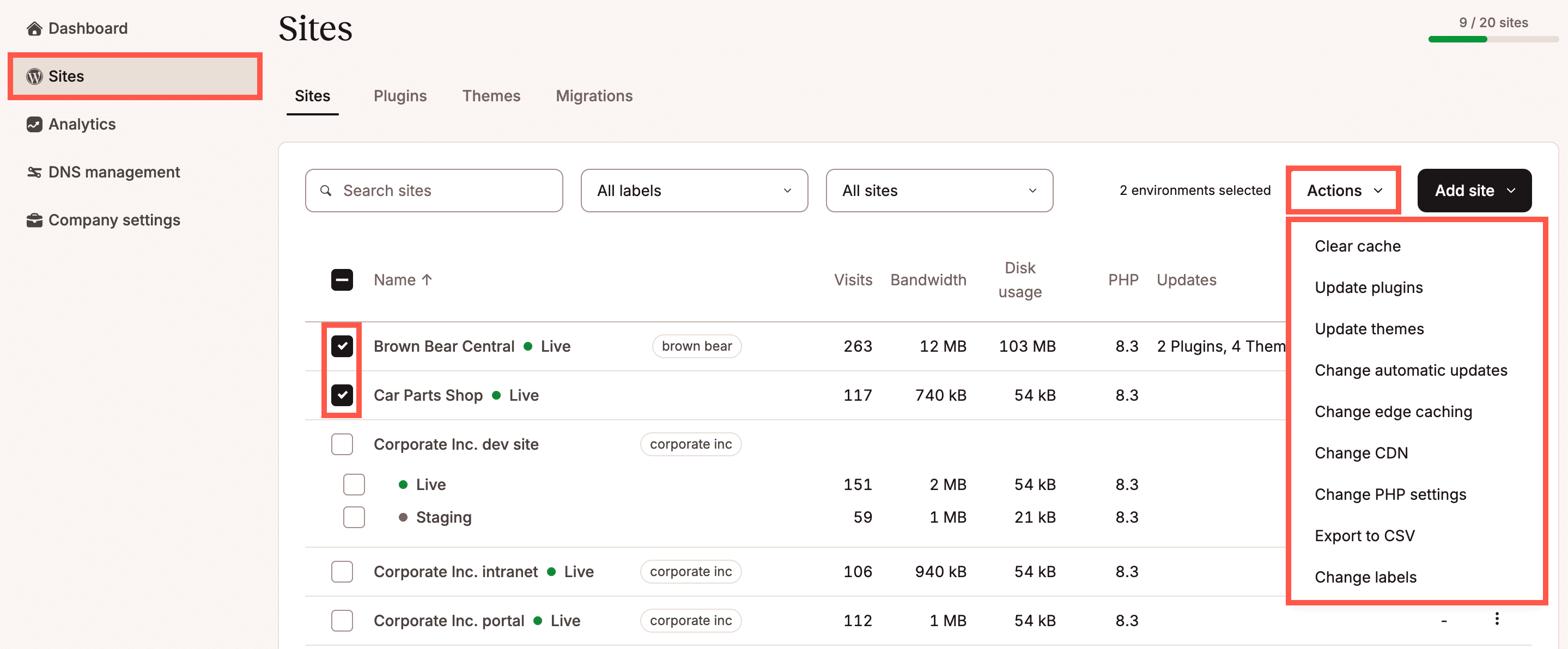
Om je tijd te besparen bij het beheren van meerdere sites, kun je bulkacties gebruiken om meerdere acties tegelijk uit te voeren op meerdere sites, inclusief testomgevingen, direct vanuit de Sites lijst. Selecteer in de Sites lijst de gewenste sites, klik op Acties en kies een van de volgende opties om alle geselecteerde sites tegelijk bij te werken:
- Cache legen: Hiermee kun je de server, CDN en Edge Cache leegmaken.
- Plugins updaten: Toont een lijst met plugins waarvoor updates beschikbaar zijn, zodat je kunt kiezen welke je wilt bijwerken. Alleen plugins met beschikbare updates worden weergegeven.
- Thema’s updaten: Toont een lijst met thema’s waarvoor updates beschikbaar zijn, zodat je kunt kiezen welke je wilt bijwerken. Alleen thema’s met beschikbare updates worden weergegeven.
- Automatische updates wijzigen: Hiermee kun je WordPress auto-updates of Kinsta Automatische Updates voor plugins en thema’s in- of uitschakelen.
- Edge caching wijzigen: Gebruik deze optie om Edge Caching in of uit te schakelen.
- CDN wijzigen: Gebruik deze optie om de Kinsta CDN in of uit te schakelen.
- PHP instellingen wijzgen: Hiermee kun je de PHP-versie wijzigen en automatische PHP-updates in- of uitschakelen.
- Exporteren naar CSV: Exporteert een lijst van geselecteerde sites naar een CSV-bestand.
- Labels bijwerken: Gebruik deze optie om de sitelabels bij te werken.
Sites zoeken en filteren
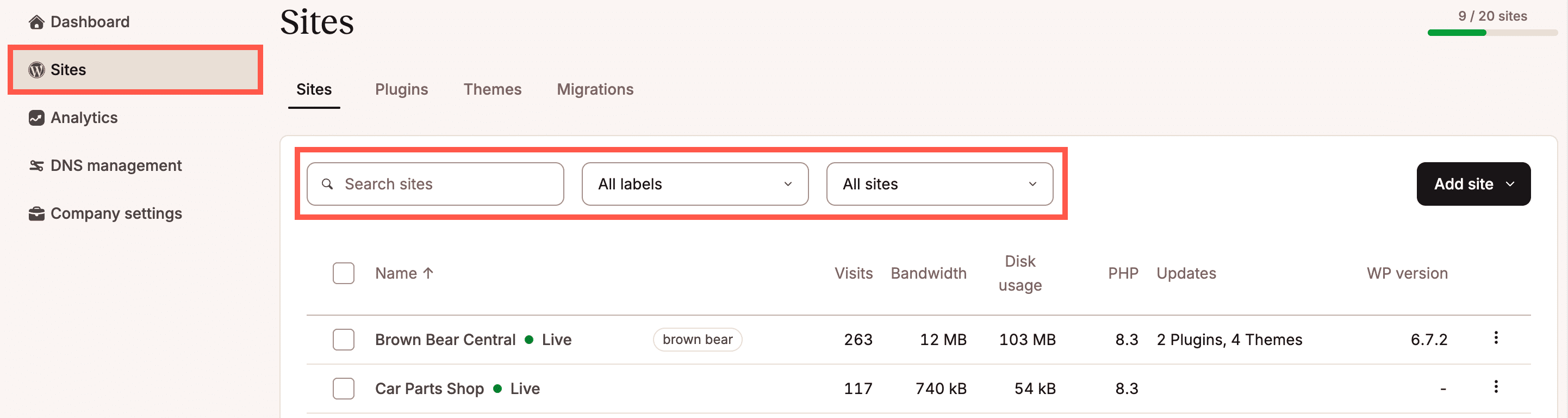
In de lijst met WordPress sites kun je zoeken naar een specifieke site, filteren op sitelabels of filteren op plugin- en theme-updates. Met de plugin- en themefilter kun je filteren op:
- Update available: Toont alle sites waarvoor een plugin- of theme-update beschikbaar is.
- Plugin update available: Toont alle sites waarvoor plugin-updates beschikbaar zijn.
- Theme update available: Toont alle sites waarvoor theme-updates beschikbaar zijn.
- Vulnerable: Toont alle sites met kwetsbare plugins of thema’s die om veiligheidsredenen moeten worden bijgewerkt.
Een site hernoemen in MyKinsta
Met Kinsta’s tool voor het hernoemen van sites kun je de weergavenaam van je Kinsta-site wijzigen in MyKinsta.
Deze tool is handig als je onlangs de domeinnaam van je WordPress site hebt veranderd of je bedrijf een nieuwe naam hebt gegeven en je wilt dat de naam in MyKinsta die verandering weerspiegelt.
De site hernoemen tool is beschikbaar voor de Company Owner, Company Administrator, Copmany Developer en Site Administrator (lees meer over gebruikersrollen in MyKinsta).
Hier lees je hoe je de site hernoemen tool kunt gebruiken om je Kinsta site een andere naam te geven.
Navigeer in MyKinsta naar Sites > sitenaam > Info en klik op het bewerken (potlood) pictogram naast de sitenaam.

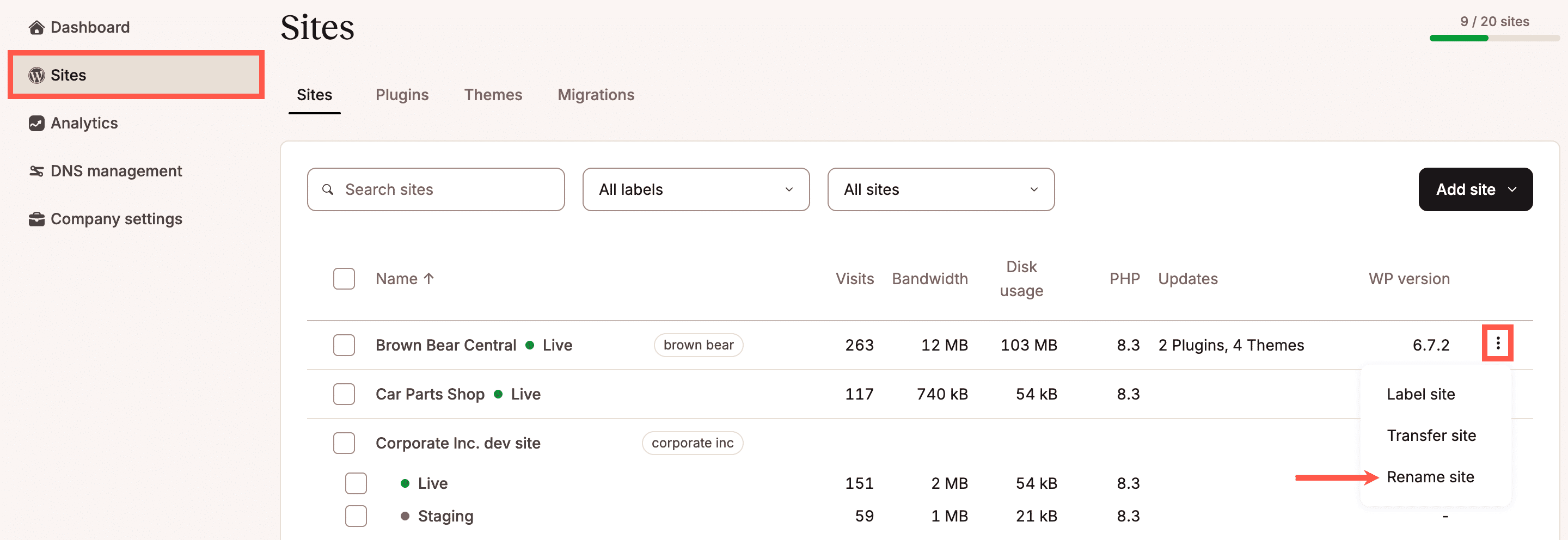
Je kunt je site ook hernoemen vanuit je WordPress sites lijst door op het kebab (drie-stippen) icoon te klikken en Sitenaam te selecteren in het menu dat verschijnt.
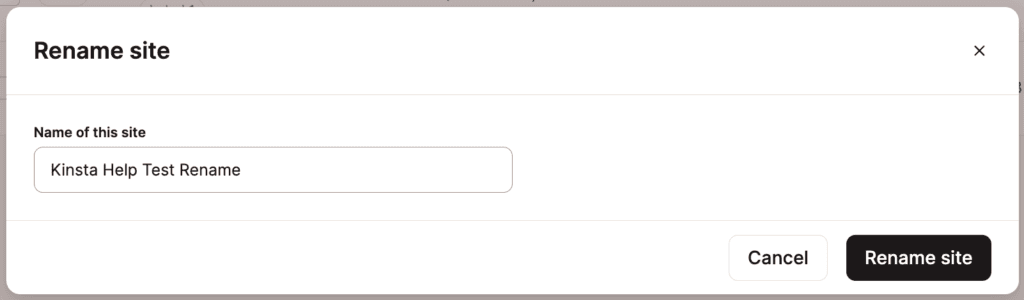
Voer vervolgens een nieuwe naam in voor je site en klik op Site hernoemen.
De naam wordt direct aangepast en is meteen zichtbaar in de MyKinsta navigatiebalk en de lijst met WordPress Sites.
Een WordPress site resetten
Je kunt je site resetten om WordPress opnieuw te installeren, terwijl bepaalde configuratie behouden blijft, zoals domeinen en siteopties die zijn ingesteld bij het aanmaken van de site. Let op: resetten is alleen beschikbaar voor sites waarop WordPress is geïnstalleerd. Als de site leeg is (zonder WordPress), is deze optie niet beschikbaar. Wanneer je een site reset:
- Worden alle WordPress-bestanden, de database en alle standaard en premium testomgevingen verwijderd en wordt er een nieuwe WordPress-installatie uitgevoerd.
- Blijven de PHP-threads en het geheugen per thread binnen PHP performance behouden, inclusief eventuele add-ons.
- Blijven je backups en activity log behouden.
- Blijven je domeinnaam(en) behouden; je hoeft dus geen DNS-wijzigingen door te voeren, tenzij je het domein wijzigt.
- Worden redirects verwijderd en moet je deze opnieuw instellen als dat nog nodig is.
- Kun je de siteopties die je bij het aanmaken hebt gekozen niet aanpassen. Als je bijvoorbeeld Yoast SEO installeren hebt geselecteerd bij het aanmaken van de site, blijft deze optie ingeschakeld na de reset en kun je dit niet wijzigen.
- Moet je een nieuw WordPress admin wachtwoord instellen.
- Maakt Kinsta vooraf een systeembackup, zodat je je site indien nodig kunt herstellen.
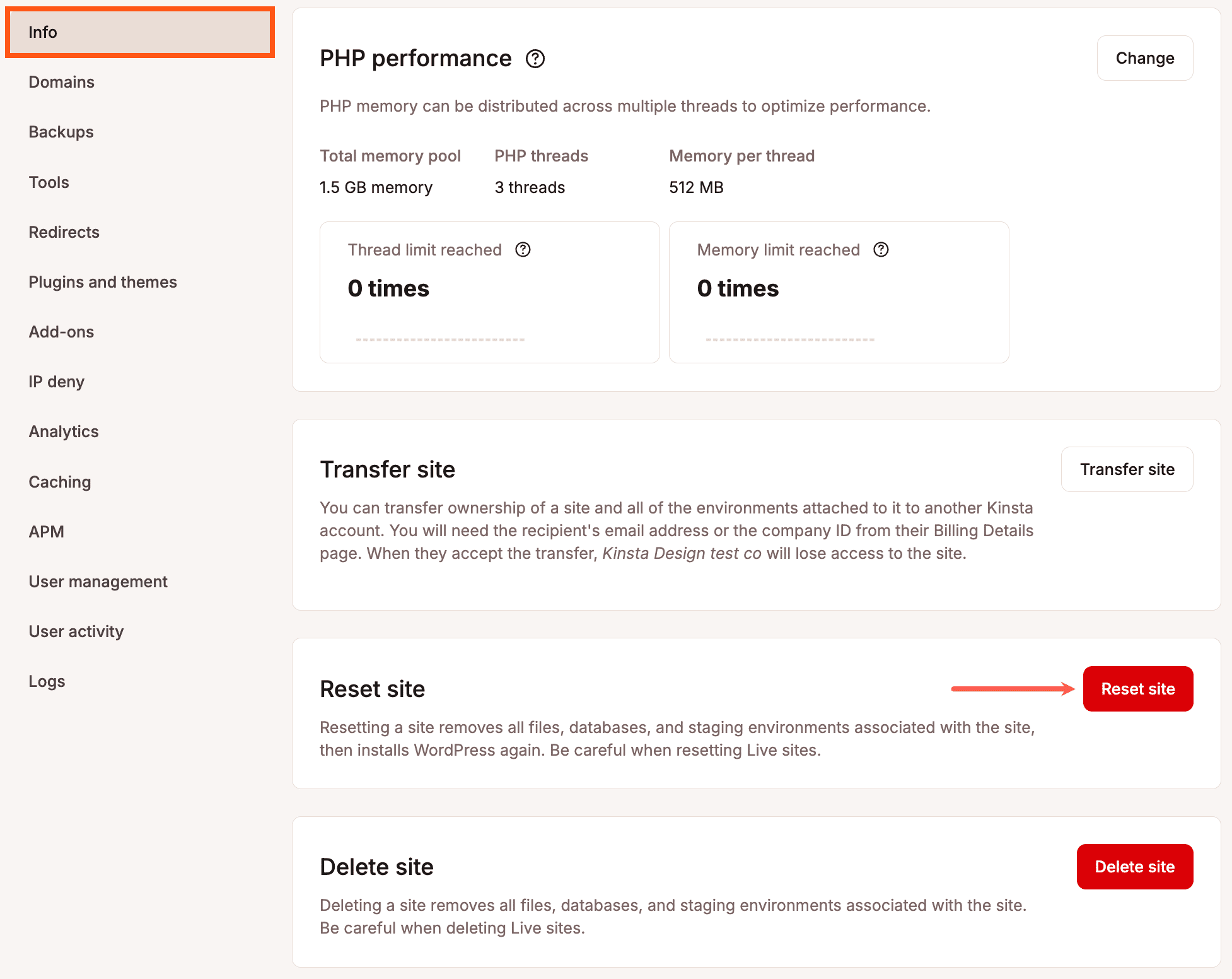
Om je site te resetten, klik je op Sites > sitenaam > Info > Reset site.
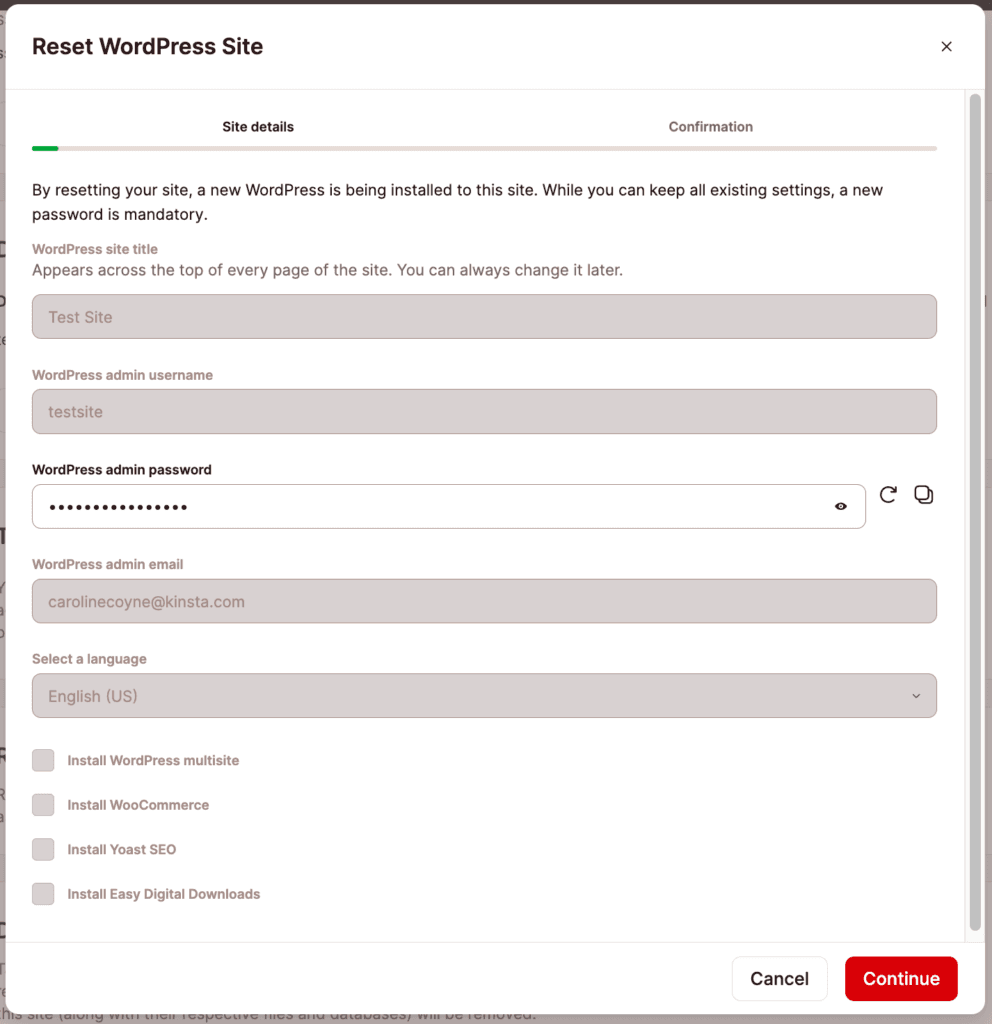
Voer een nieuw WordPress admin password in en klik op Doorgaan.
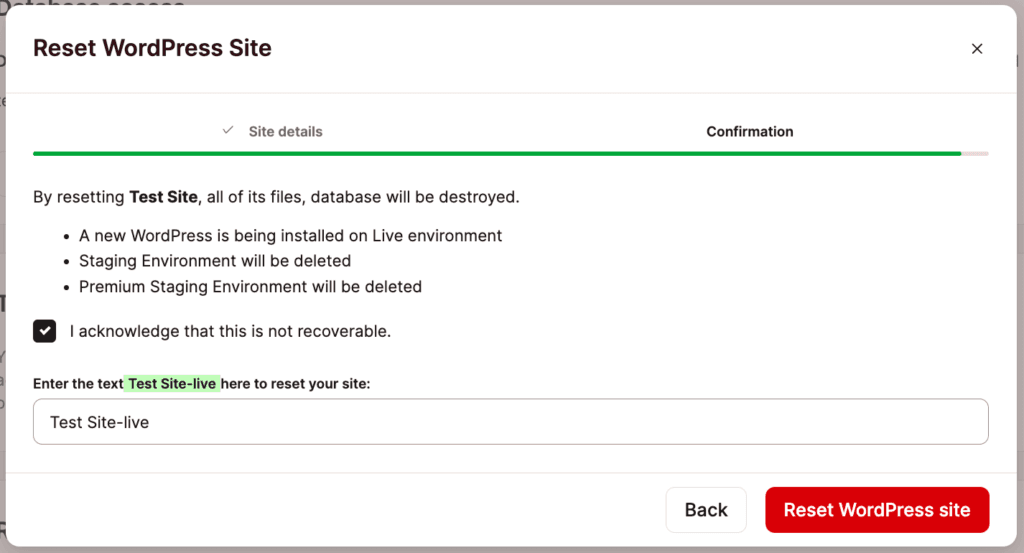
Selecteer de bevestigingscheckbox, voer je sitenaam in gevolgd door -live en klik op Reset WordPress site.
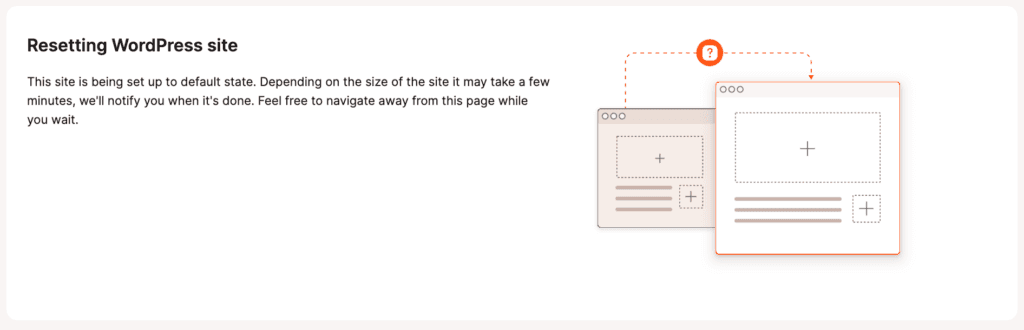
Het resetten kan enkele minuten duren. Tijdens dit proces zie je het scherm WordPress site wordt gereset, totdat de reset is voltooid.
Een WordPress site verwijderen
Als je een site moet verwijderen die je niet meer gebruikt of opnieuw moet beginnen met een site die je aan het ontwikkelen bent, kun je je site verwijderen vanuit MyKinsta.
Klik op Sites, selecteer de site die je wilt verwijderen, scroll naar beneden en klik op de knop Verwijder site.
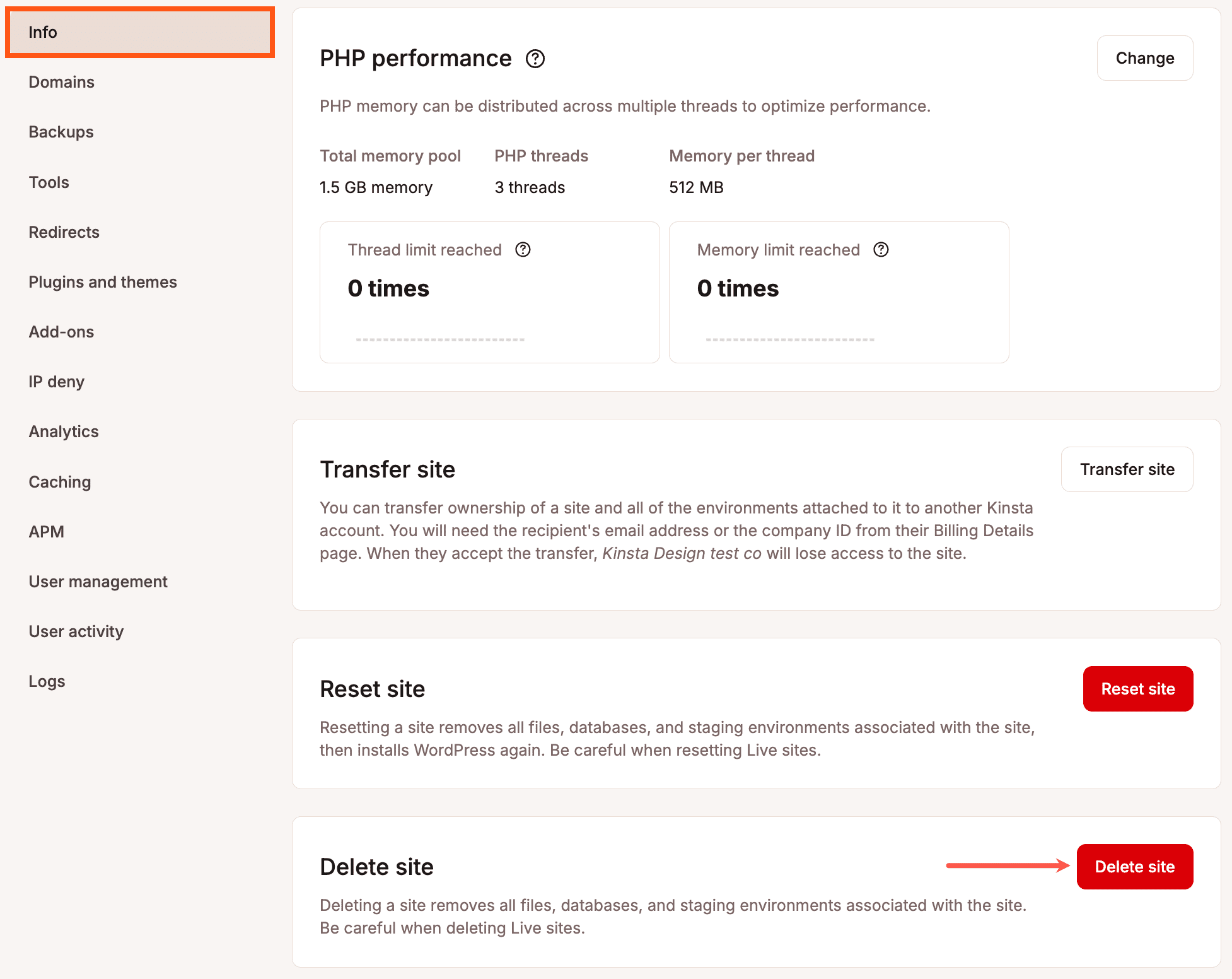
Er verschijnt een popup waarin je wordt gevraagd om de verwijdering van je site te bevestigen.
Je moet de volgende bevestigingen accepteren:
- De bestanden en database van je site worden verwijderd.
- De bestanden en database in de testomgevingen van je site worden ook verwijderd.
- Het verwijderen van de site annuleert je WordPress hostingpakket niet. Deze melding verschijnt alleen als de site die je verwijdert de enige WordPress site in je pakket is.
Voer vervolgens je sitenaam in gevolgd door -live (sitenaam-live) en klik op Verwijder site.
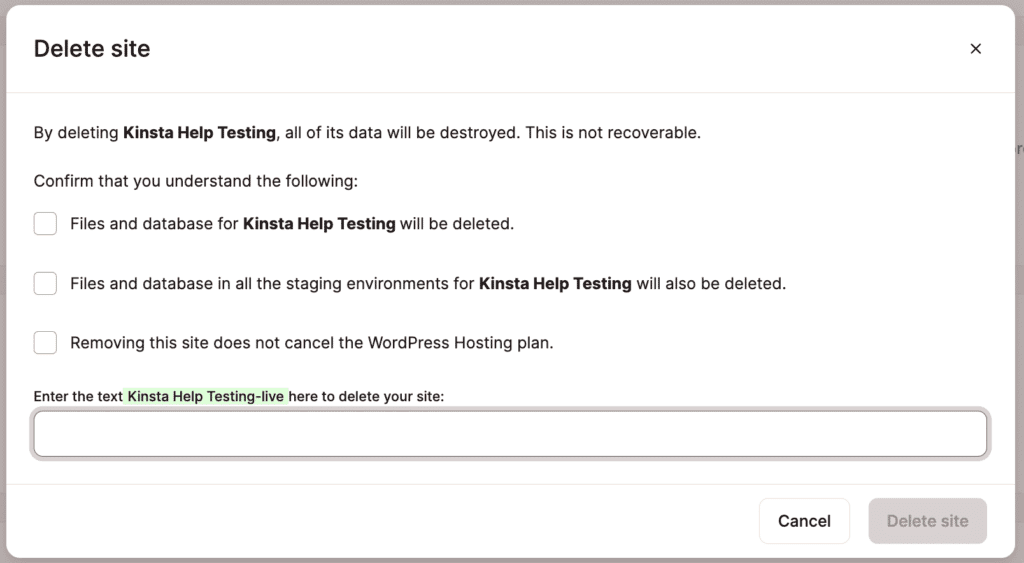
Na het verwijderen van de site komt er weer ruimte vrij binnen je pakket voor een nieuwe site. Als je ook je WordPress pakket wilt opzeggen, kun je dit doen via Bedrijfsinstellingen > Mijn pakket > Annuleer pakket. Zie ook Annuleren WordPress pakket.
Wijzig het pad van je site
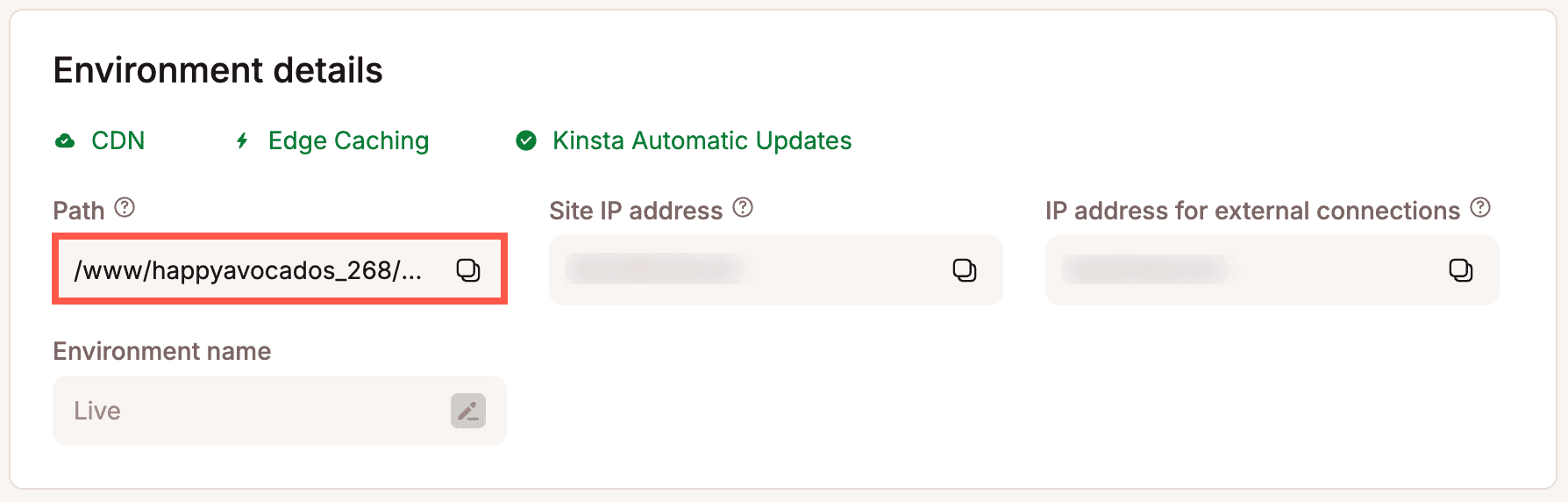
Het sitepad is de locatie waar je WordPress-bestanden staan (zoals wp-config.php, wp-content, wp-admin en wp-includes). Je kunt het sitepad bekijken onder Omgevingsdetails op de Info pagina van je site.
Het standaardpad van je site is /www/$site_path/public. Je kunt dit pad aanpassen door een submap toe te voegen via de Kinsta API, bijvoorbeeld: /www/$site_path/public/site.
Een lijst met WordPress sites exporteren
Vanuit de Sites lijst kun je een lijst van geselecteerde WordPress sites exporteren naar een CSV-bestand. Selecteer de sites die je wilt exporteren en klik op Acties > Exporteer naar CSV.
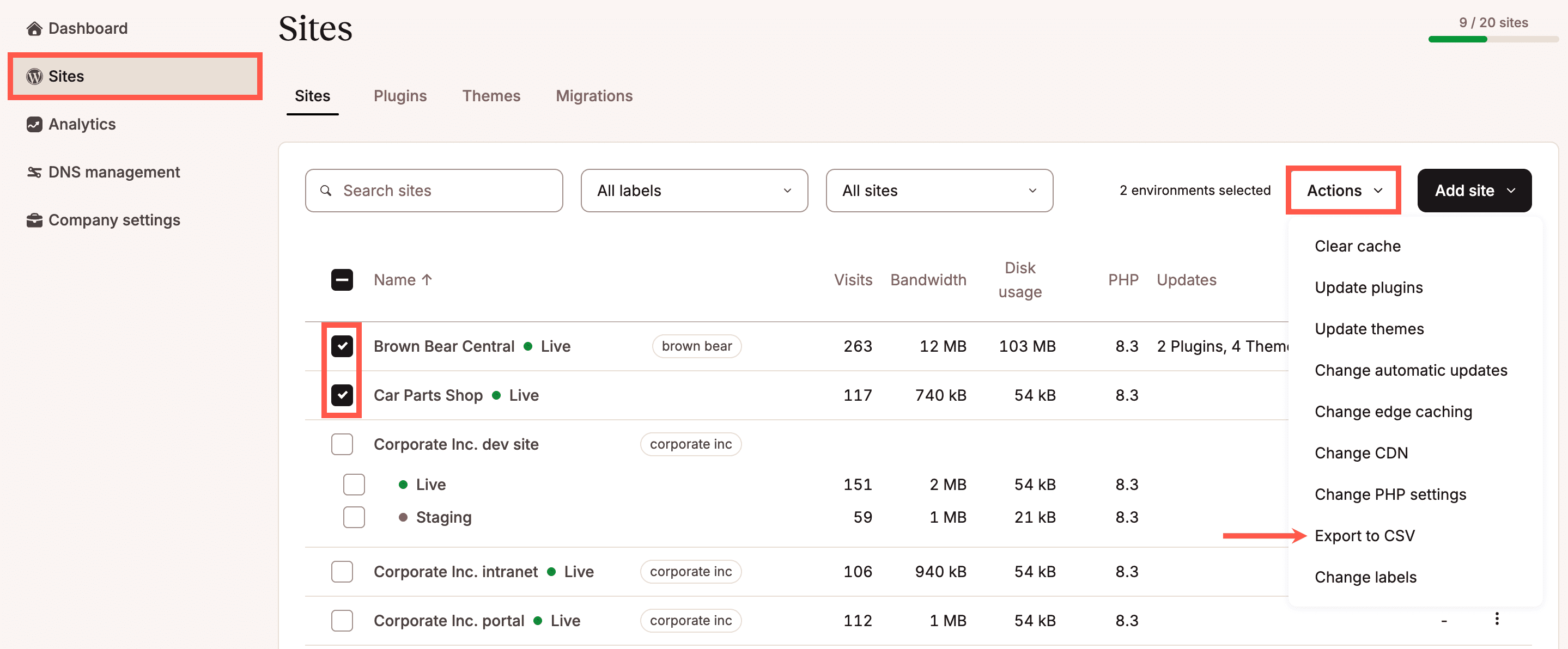
De CSV-export bevat de volgende gegevens over je sites:
- Sitenaam
- Omgevingsnaam
- Identifier
- Testomgevingstype
- Locatie (datacenter locatie)
- Bezoeken
- Bandbreedte – In het
.csv-bestand wordt dit weergegeven in bytes; in MyKinsta wordt dit afgerond naar MB of GB. - Schijfgebruik – In het
.csv-bestand wordt dit weergegeven in bytes; in MyKinsta wordt dit afgerond naar MB of GB. - Forceren HTTPS (ingeschakeld of uitgeschakeld)
- Domeinen
- Primair domain
- IP
- Load balancer
- Pad
- Poort
- Testomgeving port
- Huidig extern IP adres
- PHP versie
- Aangemaakt op (datum)
Max uploadgrootte voor bestanden
Bij Kinsta hebben we de uploadlimiet voor bestandsgrootte ingesteld op 128MB, wat vrij groot is voor een enkel bestand.
Maximale grootte bestandsuploads voor WordPress
Als je een bestand probeert te uploaden naar je WordPress site en je ziet een van de volgende foutmeldingen, dan betekent dit dat je bestand groter is dan 128MB:
- “The uploaded file exceeds the upload_max_filesize directive in php.ini.”
- “file_name exceeds the maximum upload size for this site.”
Om een verzoek in te dienen voor een verhoging van de toegestane grootte boven de standaardlimiet van 128 MB, kun je een chat openen met ons Support team in MyKinsta.
Max upload bestandsgrootte voor WordPress Multisite
In een WordPress Multisite netwerk kun je de maximale upload bestandsgrootte voor de subsites instellen in het WordPress Network Admin. Log in op je WordPress dashboard en ga naar Settings > Network Settings. Scroll naar beneden naar de Upload Settings sectie.
Als je de maximale uploadbestandsgrootte voor de subsites van je netwerk wilt verhogen tot boven de standaardwaarde van 1500 KB (~1,5 MB), voer je de nieuwe waarde in het veld Max upload file size in en klik je op de knop Save Changes.
Een bestaande site naar een nieuwe locatie verplaatsen
Als je site naar een ander datacenter moet worden verplaatst, vereist dat een aantal extra stappen van ons team. Open een nieuwe chat met ons Support team in MyKinsta om daarmee te beginnen.
Als je de site verplaatst naar een nieuw datacenter, verandert het Host IP adres (dat wordt gebruikt voor SFTP- en SSH verbindingen ) en moet mogelijk ook het externe IP adres worden gewijzigd. Het externe IP adres is het adres dat andere partijen zien als je site een externe verbinding maakt met een externe server. Dit wordt soms gebruikt voor integraties met betalingsverwerkers zoals PayPal of toegevoegd om lijsten toe te staan voor sommige diensten.
Opmerking: Het Site IP adres (het IP adres waarnaar je het A record van je domein verwijst) is apart en verandert niet.