Toevoegen als voorkeursbron op Google
Het is 23.00 uur, er is net iets kapotgegaan bij een klant, je moet een pluginmap hernoemen om de plugin uit te schakelen, maar wp-admin ligt plat. Dus open je FileZilla, realiseer je je dat je de SFTP-inloggegevens nooit hebt opgeslagen, ga je op zoek naar de servergegevens, stel je een nieuwe verbinding in, wacht je tot de mappenstructuur is geladen en hernoem je uiteindelijk één map.
Vijf minuten voorbereiding voor een klusje van vijf seconden. Het is een werkwijze die in twintig jaar niet veel is veranderd, en die altijd meer gedoe met zich meebracht dan nodig was.
Met de MyKinsta Bestandsbeheerder kun je je WordPress-bestanden rechtstreeks vanuit je hostingdashboard bekijken, bewerken, uploaden, verplaatsen, kopiëren, verwijderen en beheren – zonder dat je een FTP-client nodig hebt.
In dit artikel laten we je zien wat de Bestandsbeheerder allemaal kan en bespreken we de situaties waarin je er de meeste tijd mee bespaart.
Waarom toegang tot bestanden zonder FTP belangrijk is
FTP en SFTP verdwijnen niet. Voor zware taken zoals bulkmigraties, geautomatiseerde deployments of het synchroniseren van duizenden bestanden is een dedicated client nog steeds het juiste gereedschap. Maar voor de meeste dagelijkse taken die bij het beheren van een WordPress site horen, staat het opstartwerk niet in verhouding tot de klus.
Er is ook een beveiligingsreden om het populairste alternatief te vermijden. Als mensen snel toegang tot bestanden willen zonder client, is het gebruikelijke antwoord een bestandsbeheerplugin die in WordPress wordt geïnstalleerd. Dat is handig, maar het beveiligingstrack record is slecht. WP File Manager, een van de meest gebruikte opties, had in 2020 een zero-day-kwetsbaarheid met een CVSS-score van 10,0, de hoogst mogelijke ernstscore.
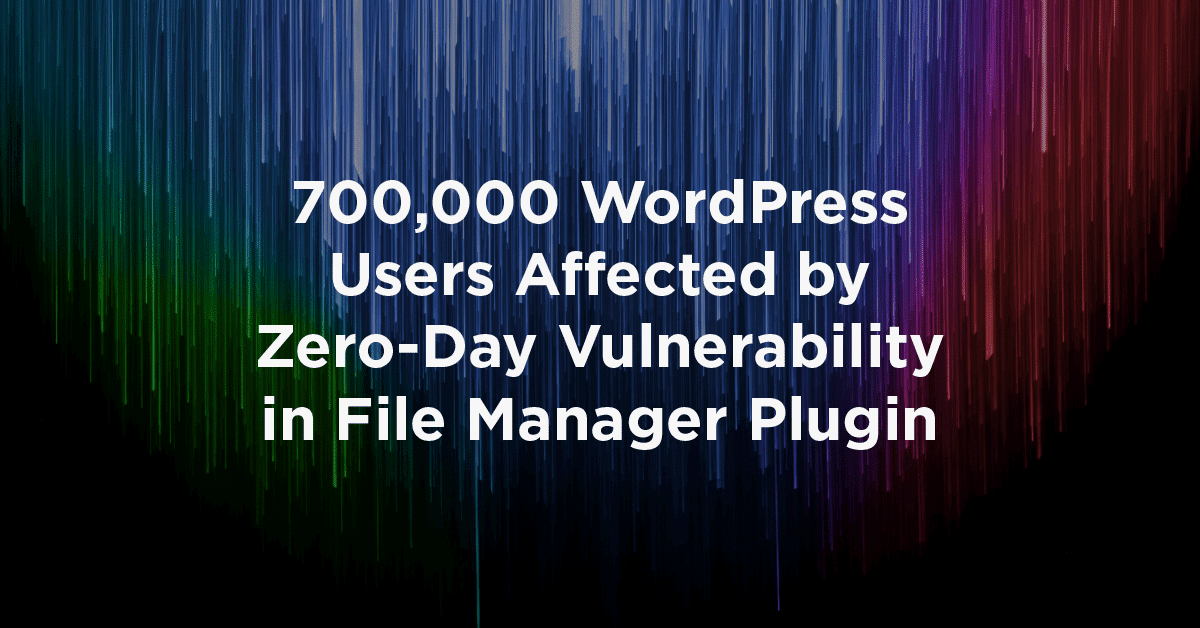
Hierdoor konden niet-geauthenticeerde aanvallers PHP-webshells rechtstreeks naar de server uploaden zonder in te loggen, en het werd al op dezelfde dag dat het bekend werd actief misbruikt. Volgens Wordfence, dat het probleem meldde, draaiden meer dan 700.000 sites de getroffen versies.
Het kernprobleem is niet slechte code in één plugin, maar de categorie zelf. Elke plugin die bestanden in je hele WordPress-installatie moet kunnen lezen, schrijven en verwijderen, heeft behoorlijk veel macht, en krachtige functies binnen WordPress nemen het volledige aanvalsoppervlak van WordPress over. Als een aanvaller een manier vindt om de authenticatielaag te omzeilen, is de bestandsbeheerder precies wat hij hoopt te vinden.
Een bestandsbeheerder op hostingniveau omzeilt dit volledig. Deze bevindt zich buiten WordPress, wordt beschermd door de inloggegevens van je Kinsta-account en voegt niets toe aan het aanvalsoppervlak van de site.
Toegang tot de Bestandsbeheerder in MyKinsta
Om de Bestandsbeheerder te openen, ga je in de zijbalk van MyKinsta naar Sites, selecteer je de omgeving waaraan je wilt werken en klik je op het tabblad Bestanden.
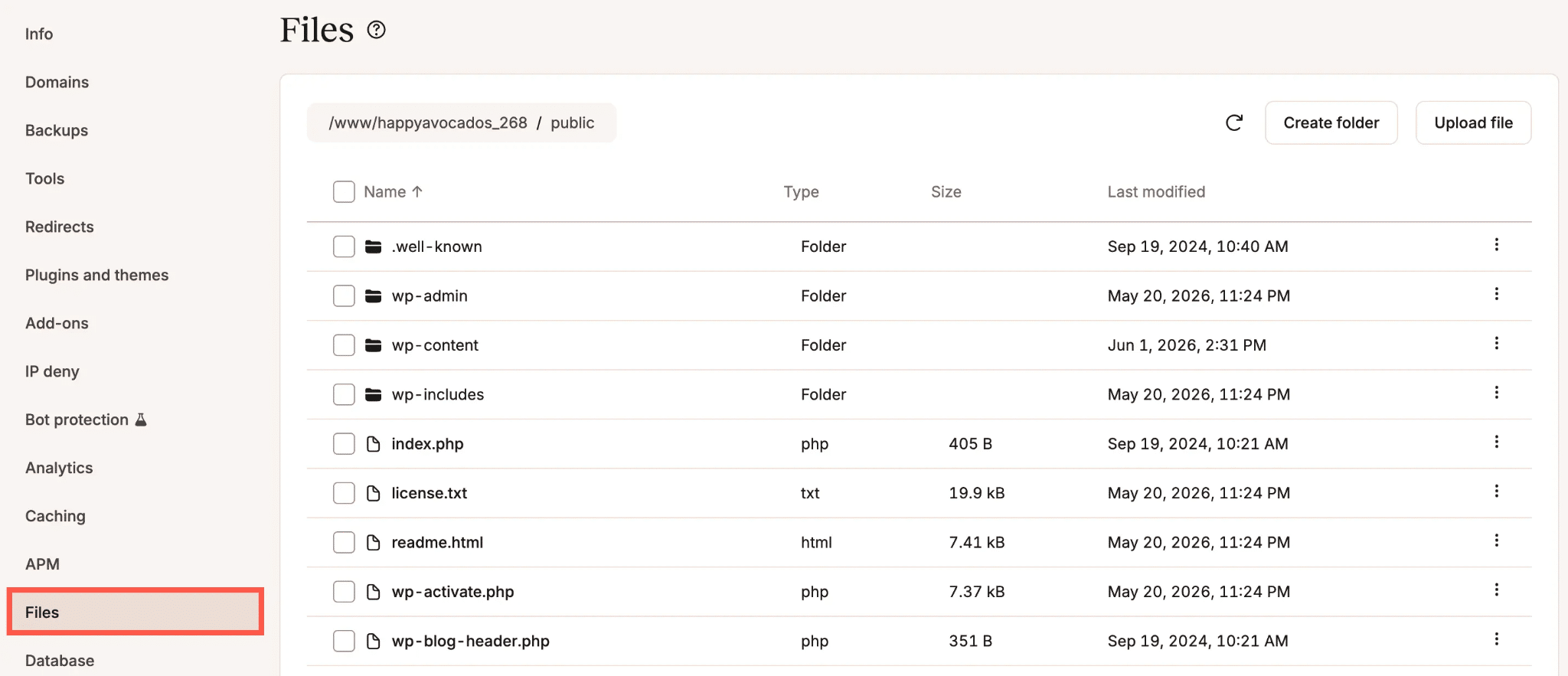
De Bestandsbeheerder opent standaard in de map public, waar WordPress bij de meeste Kinsta-installaties staat. Als je openbare map is hernoemd of verplaatst, opent hij in de hoofdmap.
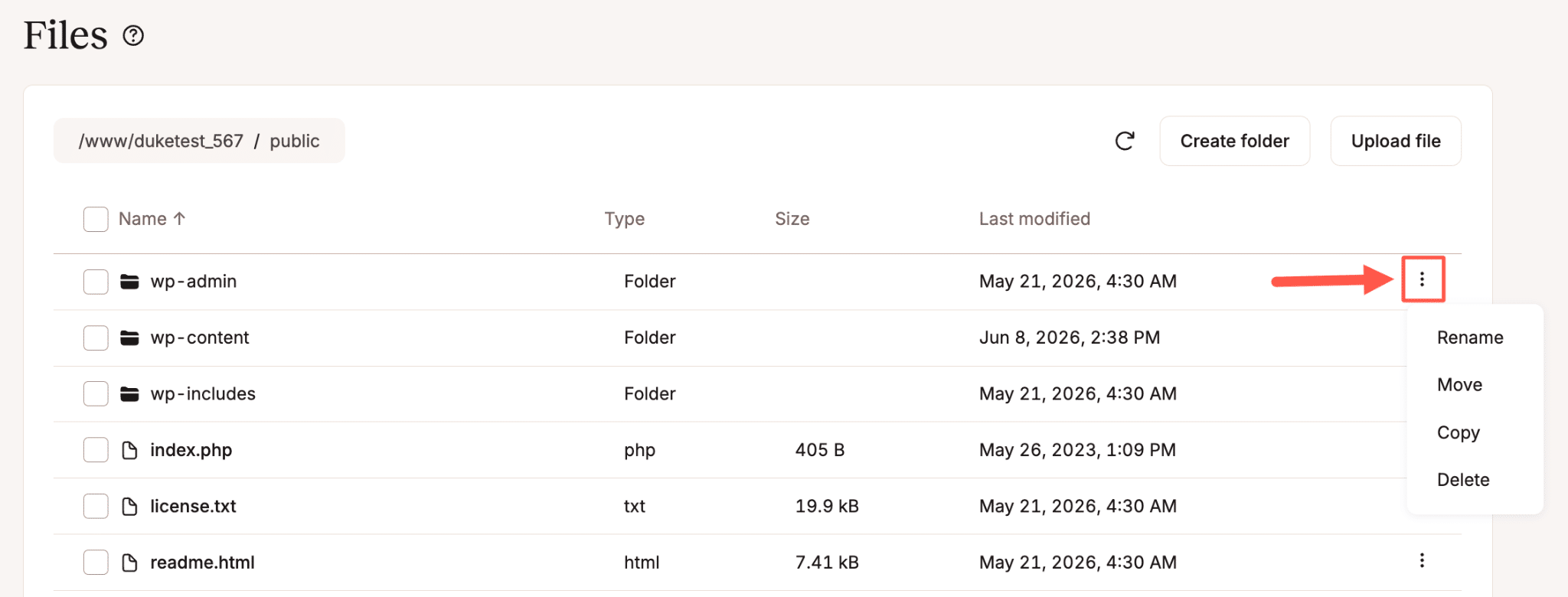
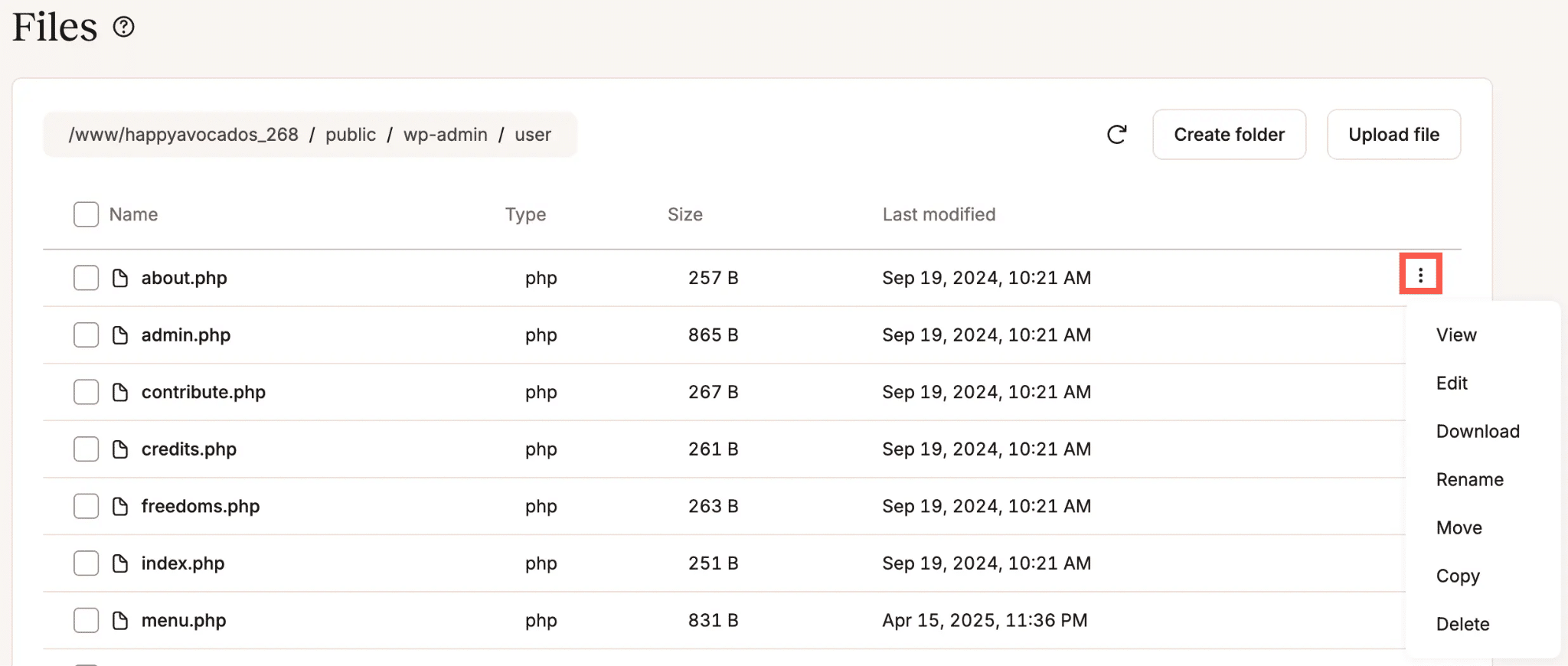
Eenmaal binnen werkt de interface net als een standaard bestandsbrowser op je desktop. Klik op een map om deze te openen, gebruik de navigatiebalk bovenaan om terug te gaan in de mappenstructuur en gebruik het kebab-menu (het pictogram met de drie puntjes) naast een bestand of map om de beschikbare opties te zien.
Elke actie die je in de Bestandsbeheerder uitvoert, wordt vastgelegd in het MyKinsta-activiteitenlogboek onder Gebruikersactiviteit in je dashboard.
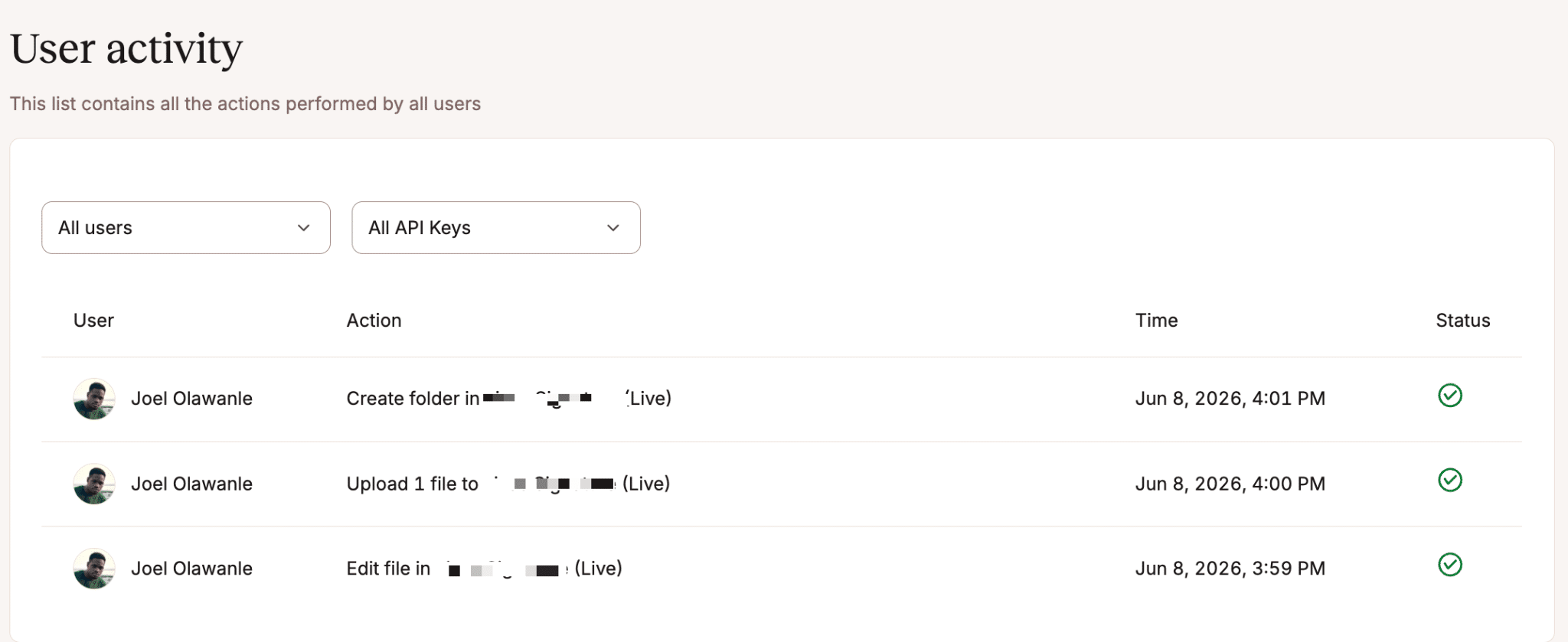
Voor teams en bureaus waar meerdere mensen toegang hebben tot een site, is dit belangrijker dan je misschien denkt. Als een bestand wordt hernoemd of verwijderd en er gaat iets mis, kun je in het activiteitenlogboek precies zien wie de wijziging heeft aangebracht en wanneer.
Wat je allemaal kunt doen met de Bestandsbeheerder
De Bestandsbeheerder dekt alle taken waarvoor je normaal gesproken een client of plugin nodig zou hebben.
Blader door je bestandssysteem
Klik op een map om deze te openen, gebruik de navigatiebalk om terug te gaan en blader door bestanden en mappen zoals je gewend bent.
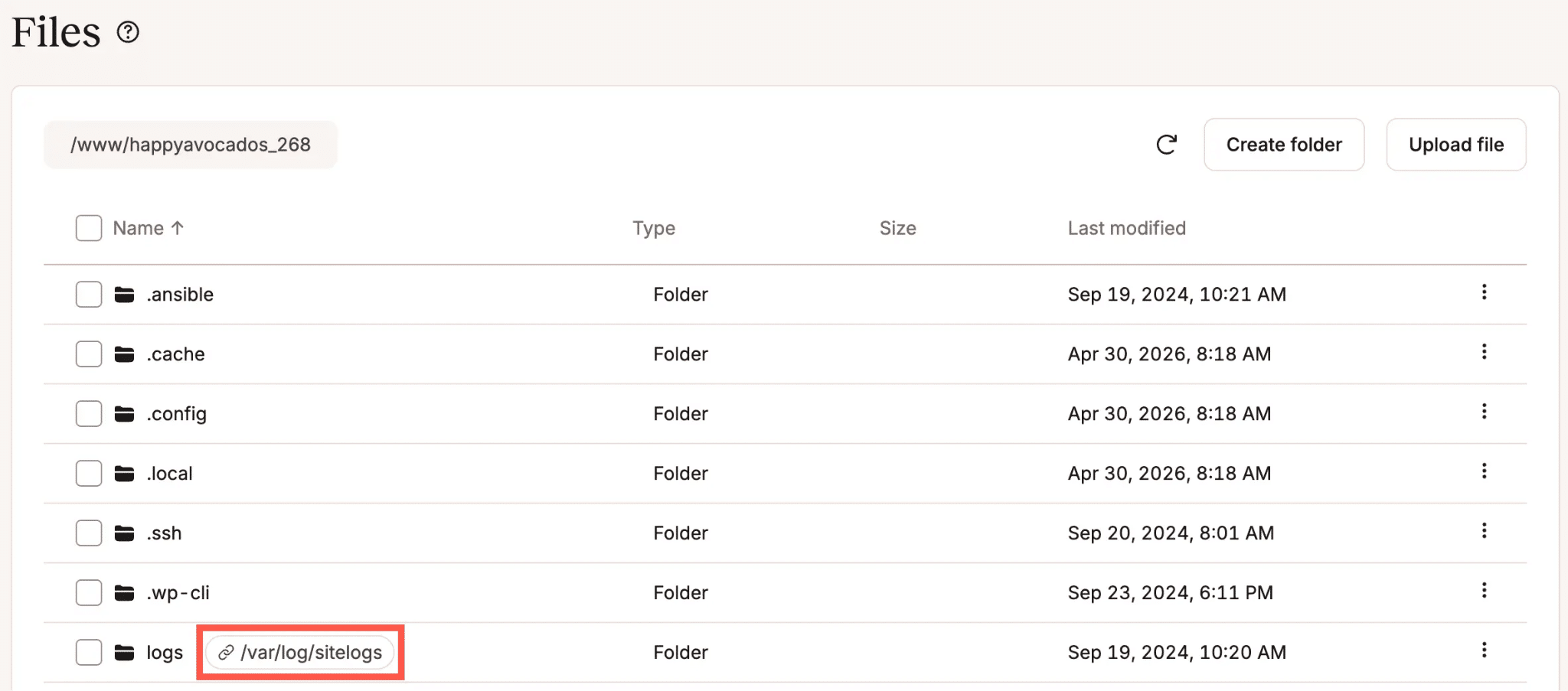
Symlinks worden naast gewone bestanden en mappen weergegeven, met het doel van de link erbij, zodat je precies weet waar ze naartoe verwijzen.
Bestanden bekijken en bewerken
De ingebouwde editor ondersteunt alle tekstgebaseerde bestandstypen, waaronder PHP, HTML, CSS, JavaScript, JSON, XML, YAML en SQL. Om een bestand in de alleen-lezen modus te openen, klik je op de bestandsnaam of selecteer je Bekijken in het kebab-menu.
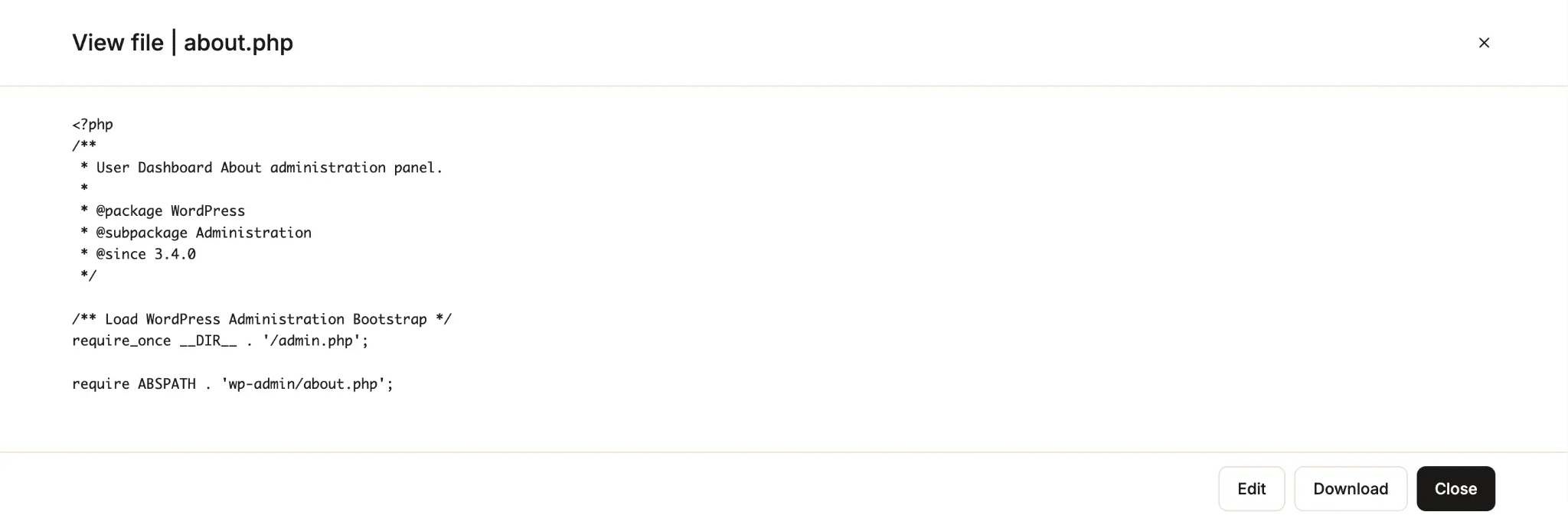
Wil je tijdens het bekijken iets wijzigen, klik dan direct vanuit dat venster op de knop Bewerken. Je kunt ook Bewerken selecteren in het kebab-menu bij de bestandslijst om direct naar de bewerkingsmodus te gaan.
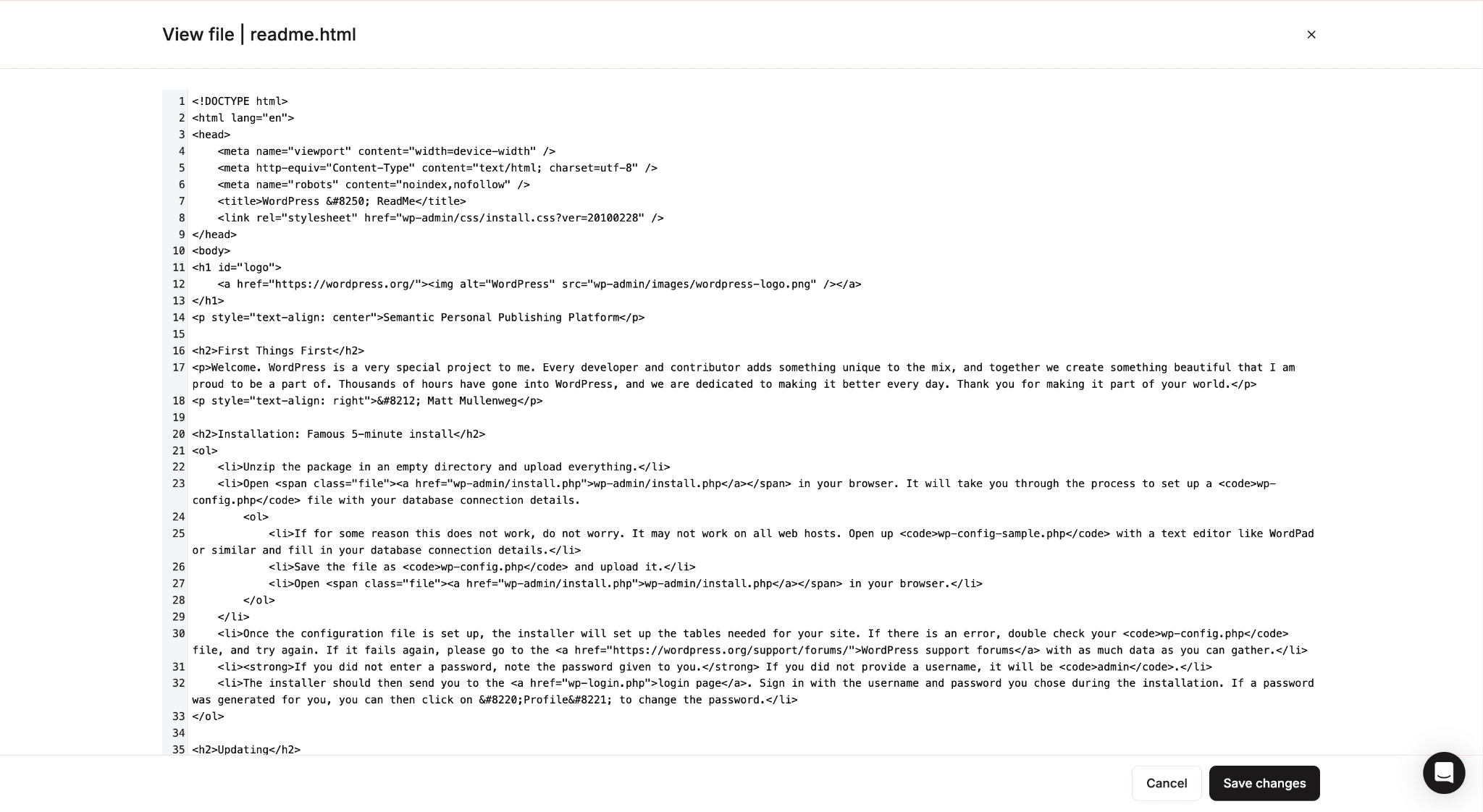
De editor toont genummerde regels, waardoor je je makkelijker kunt oriënteren in langere bestanden en naar specifieke regels kunt verwijzen tijdens het debuggen. Als je klaar bent, klik je op Wijzigingen opslaan. De wijzigingen worden direct doorgevoerd.
Bestanden uploaden
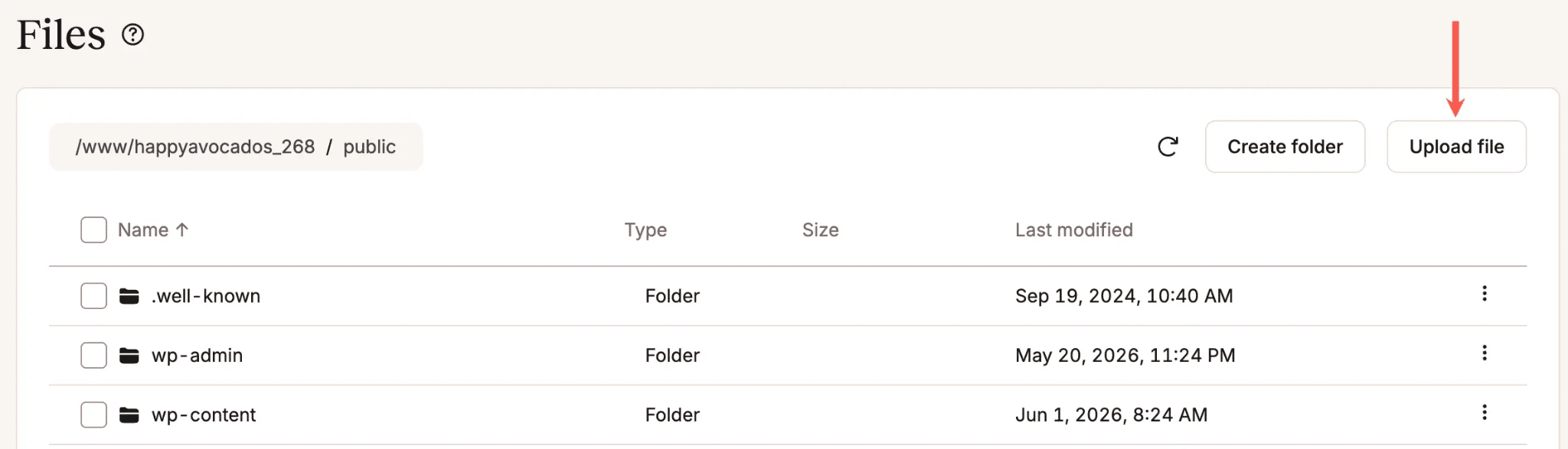
Ga naar de map waar je het bestand wilt opslaan en klik op Bestand uploaden. Je kunt meerdere bestanden tegelijk selecteren op je computer; ze worden dan allemaal naar de geselecteerde map geüpload.
Bestanden downloaden
Kies Downloaden in het kebab-menu. Het bestand wordt via je webbrowser gedownload en opgeslagen volgens de downloadinstellingen van je browser.
Afhankelijk van je browserinstellingen wordt het bestand automatisch opgeslagen op je standaard downloadlocatie, of word je gevraagd om zelf een opslaglocatie te kiezen.
Mappen aanmaken
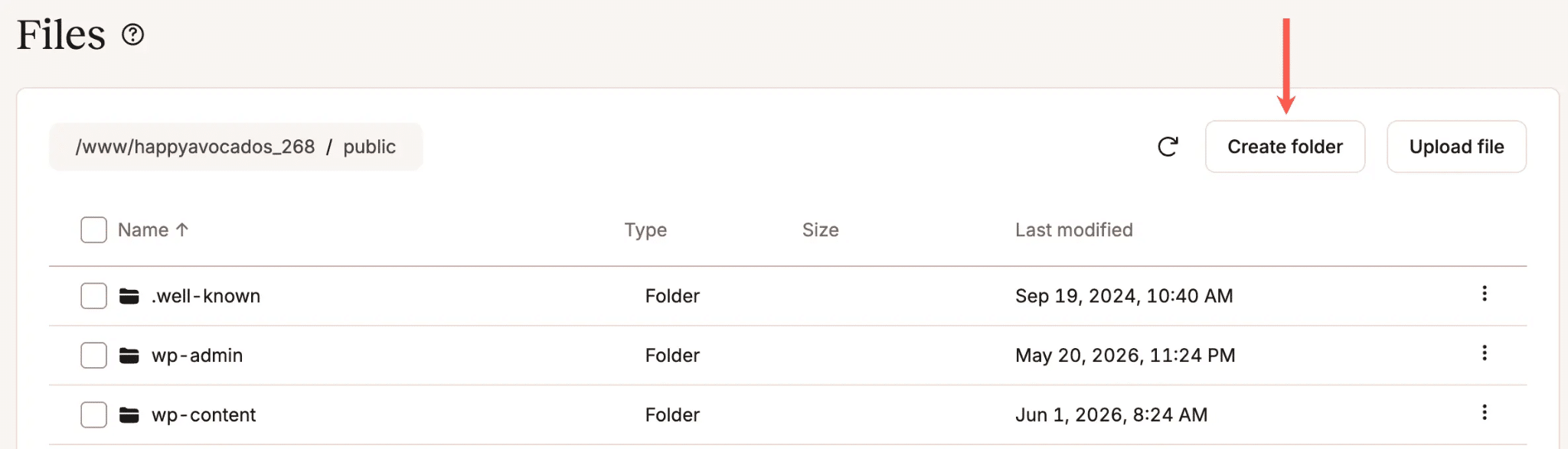
Ga naar de locatie waar je de nieuwe map wilt hebben en klik op Map aanmaken.
Typ een naam in en klik op Map aanmaken.
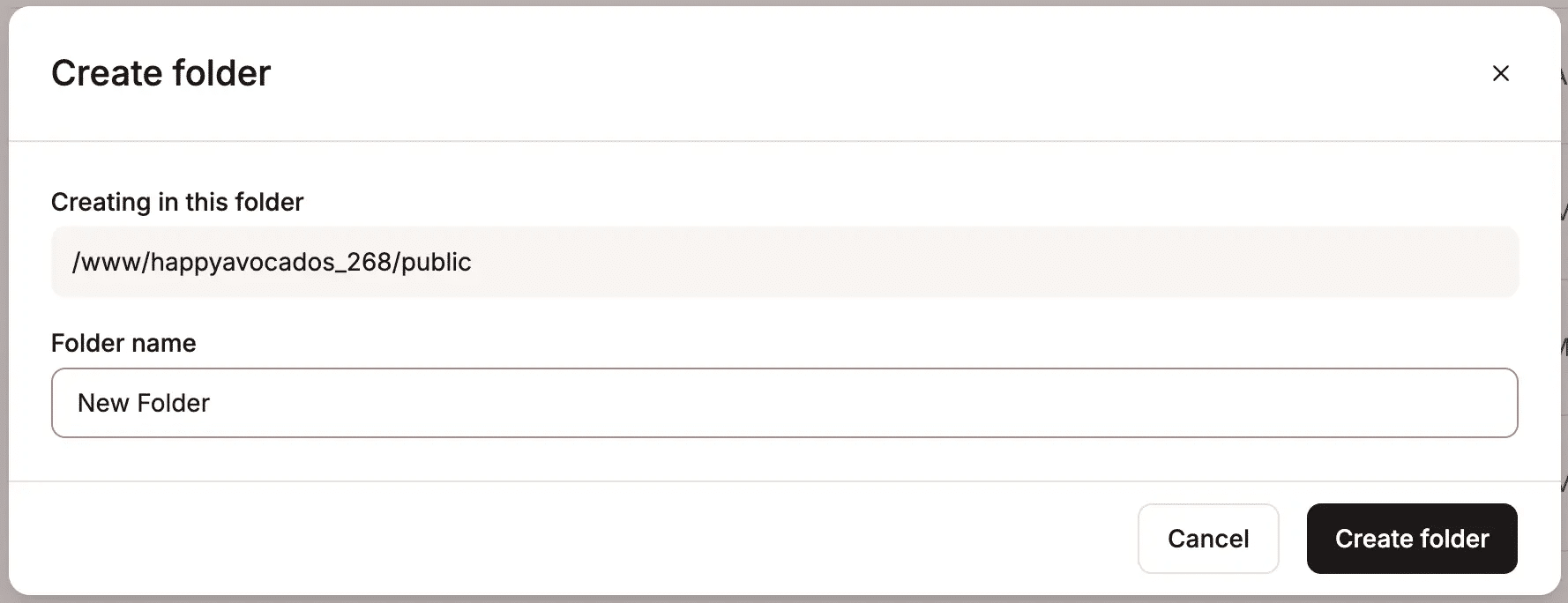
Let op: er kunnen niet twee mappen met dezelfde naam in dezelfde map staan.
Bestanden en mappen hernoemen, verplaatsen en kopiëren
Voor alle drie de bewerkingen gebruik je het kebab-menu. Om bestanden te verplaatsen of te kopiëren, navigeer je naar de doelmap nadat je de bewerking hebt geselecteerd en bevestig je. Om de naam te wijzigen, typ je de nieuwe naam in en bevestig je ter plekke.
Een ding om op te letten: WordPress, plugins en thema’s verwijzen vaak naar bestanden via hun exacte pad. Als je wp-content/uploads/2024 een andere naam geeft, werkt alles wat naar dat pad verwijst niet meer.
Controleer voordat je iets hernoemt of verplaatst of er niets anders is dat afhankelijk is van de oorspronkelijke locatie. Het is een goede gewoonte om een backup te maken voordat je structurele wijzigingen aanbrengt.
Bestanden en mappen verwijderen
Kies Verwijderen in het kebab-menu. Als je een map verwijdert die bestanden of submappen bevat, krijg je in het bevestigingsvenster te zien dat de map niet leeg is en dat alles erin definitief wordt verwijderd.
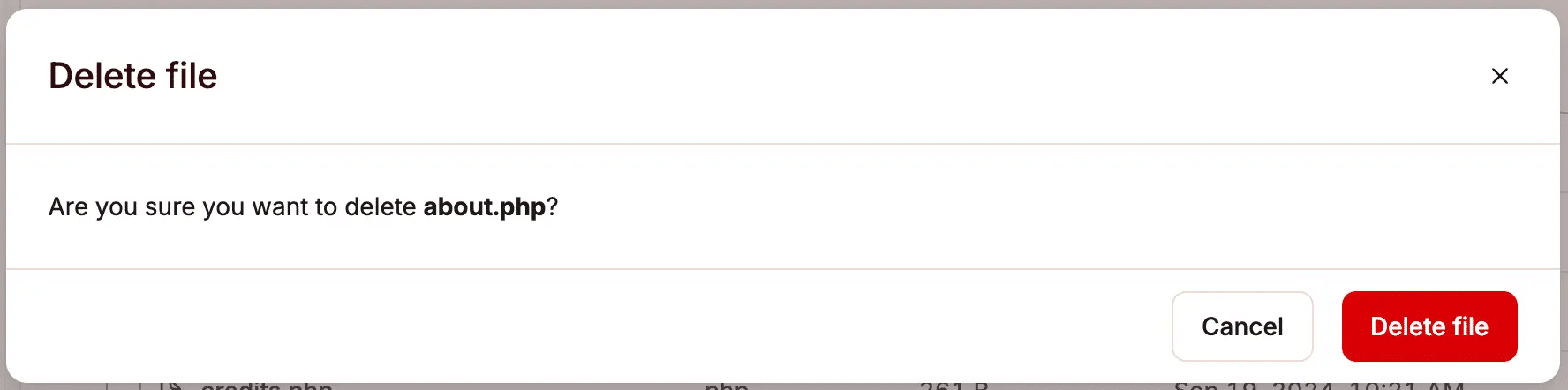
Verwijderingen zijn definitief. Er is geen prullenbak en je kunt het niet ongedaan maken. Maak een backup voordat je iets verwijdert waarvan je niet helemaal zeker bent.
Bulkbewerkingen
Selecteer meerdere bestanden en mappen, klik op Acties en kies Verplaatsen, Kopiëren of Verwijderen.
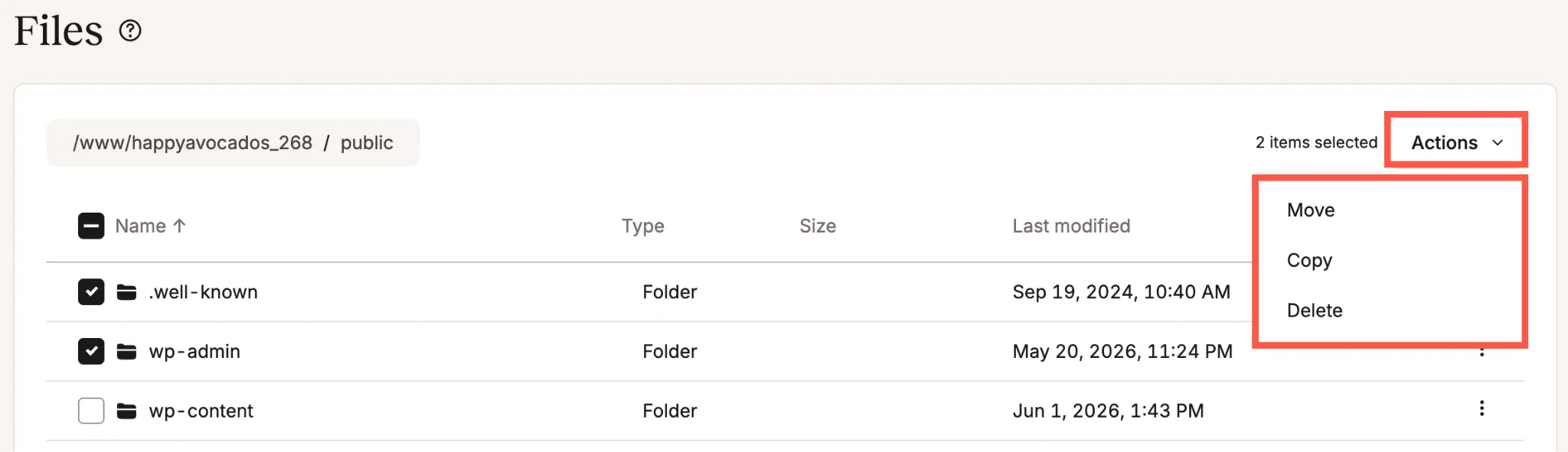
Dit werkt voor elke combinatie van bestanden en mappen in dezelfde map, waardoor opruimwerk veel sneller gaat dan wanneer je items één voor één verwerkt.
Symlinks
Symlinks verschijnen naast gewone bestanden en mappen, waarbij het doel van de link zichtbaar is in de Bestandsbeheerder. Je kunt ze hernoemen, verplaatsen, kopiëren en verwijderen via het kebab-menu. Al deze bewerkingen hebben alleen invloed op de link zelf. Het originele bestand of de map waarnaar de symlink verwijst, blijft onaangeroerd.
Praktijksituaties waarin dit tijd bespaart
De bovenstaande functies beschrijven de werking. Hieronder de situaties waarin de Bestandsbeheerder het meeste oplevert.
Een kapotte site repareren als wp-admin niet bereikbaar is
Een mislukte pluginupdate of een syntaxfout in een configuratiebestand kan het WordPress-dashboard volledig platleggen. Als dat gebeurt, kun je niet via de normale weg inloggen om het te repareren.
De Bestandsbeheerder werkt ook als WordPress niet functioneert. Ga naar wp-content/plugins/, zoek de plugin die het probleem veroorzaakte en hernoem de map.
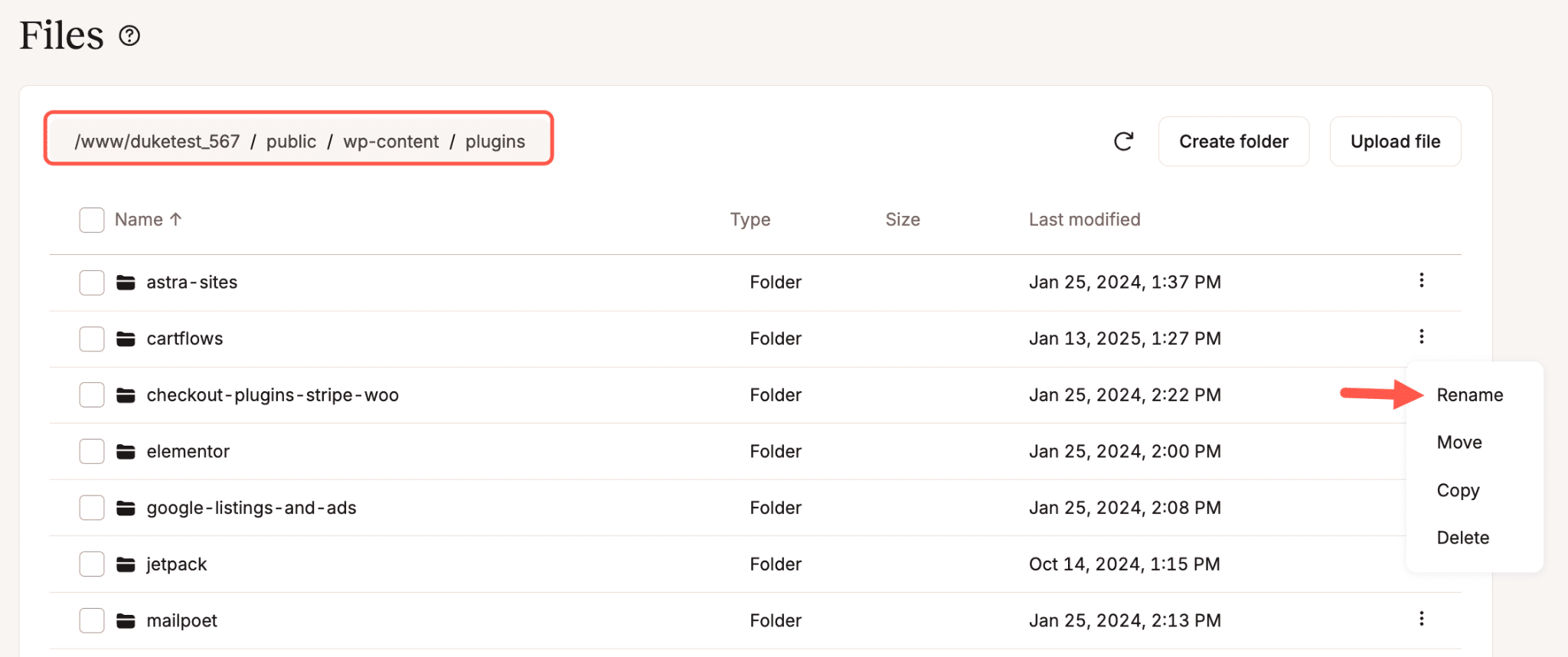
WordPress beschouwt een hernoemde pluginmap als een ontbrekende plugin en deactiveert deze automatisch. De site werkt weer, zonder dat je een FTP-client nodig had.
wp-config.php bewerken
wp-config.php bevat de belangrijkste WordPress-instellingen, waaronder je databasegegevens, debugopties, security keys en table prefix. Omdat het een plain-text bestand is, open en bewerk je het direct in de ingebouwde editor.
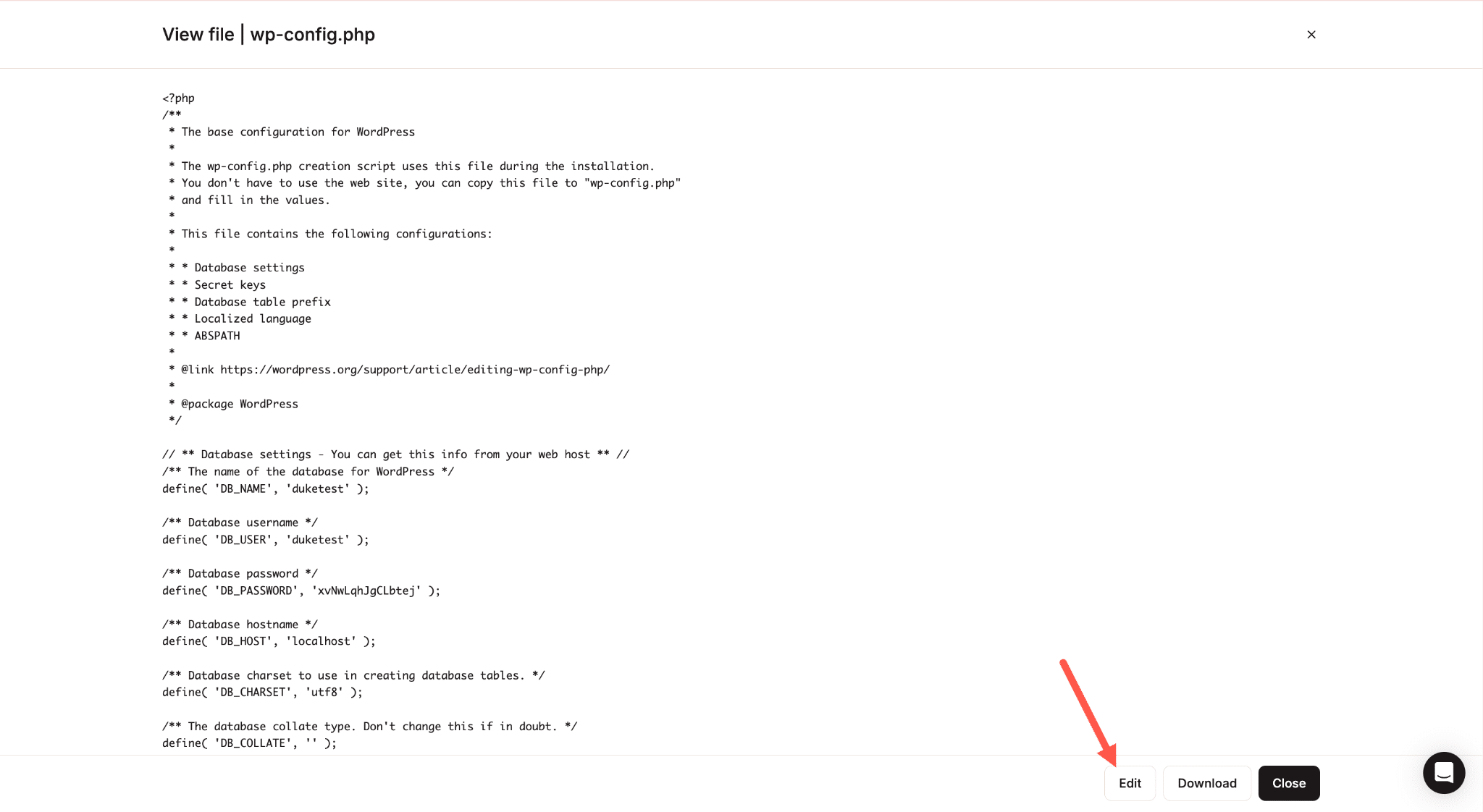
Breng je wijziging aan, klik op Opslaan en het is meteen live.
Een themabestand aanpassen
Als je een functie moet toevoegen aan functions.php, een template moet aanpassen of wat CSS moet wijzigen, ga dan naar wp-content/themes/your-theme/, open het bestand en bewerk het direct.
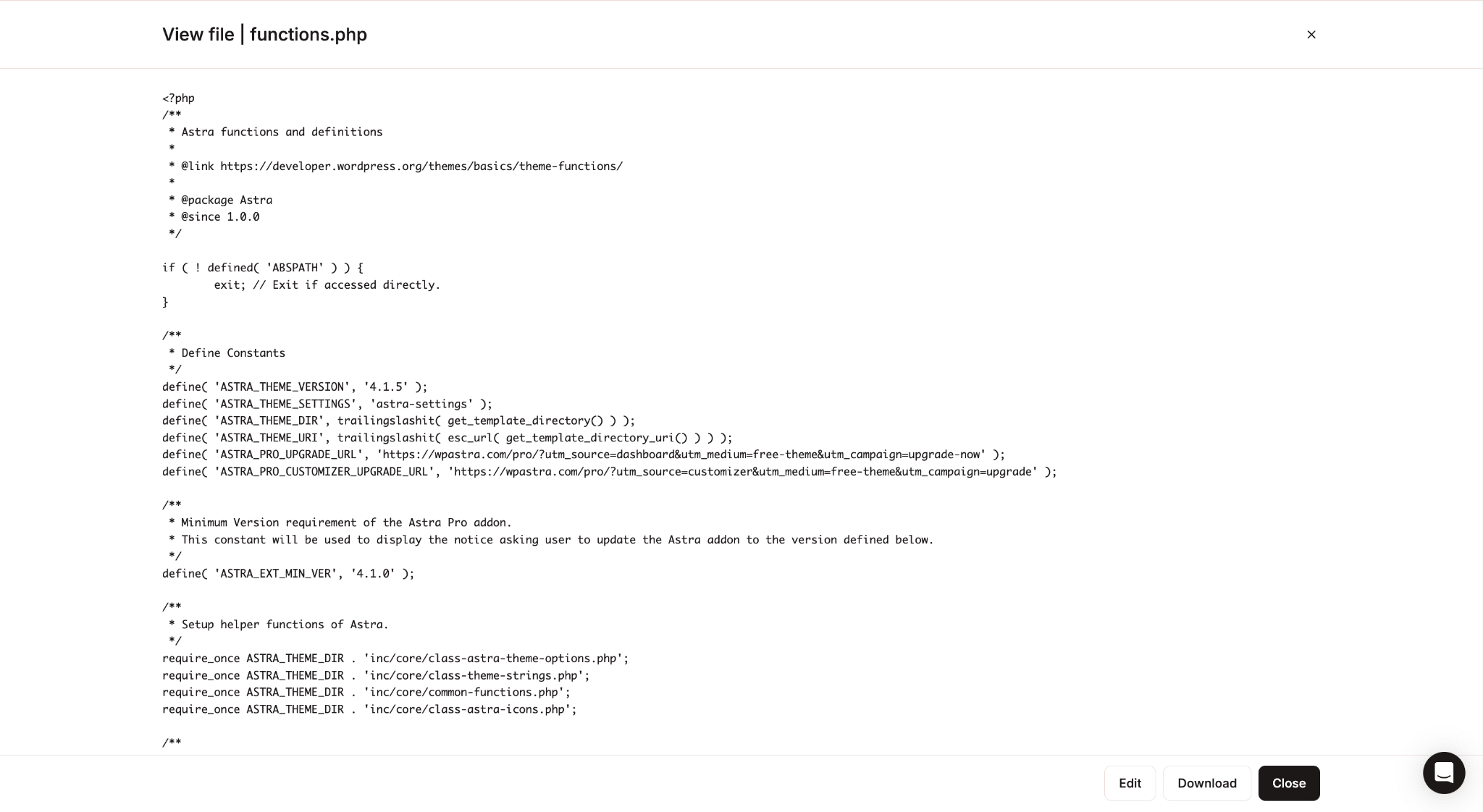
Een waarschuwing die het herhalen waard is: directe bewerkingen aan de bestanden van een thema worden overschreven zodra dat thema wordt bijgewerkt. Voor alles wat meer is dan een tijdelijke oplossing, is een child-thema de juiste aanpak.
Een bestand verwijderen dat er niet hoort te staan
Een mislukte upload die een onvolledig bestand heeft achtergelaten, een plugin die een logbestand heeft laten uitgroeien tot meerdere gigabytes, of een backupscript dat naar de verkeerde map heeft geschreven. In al deze gevallen kun je het bestand vinden en binnen een minuut verwijderen zonder een client te openen.
Je foutenlogs controleren en downloaden
MyKinsta heeft een speciaal tabblad Logs in de zijbalk waarmee je je huidige error.log en access.log direct in de browser kunt bekijken. Voor de meeste foutopsporingssituaties is dat de snelste manier.
Via de Bestandsbeheerder heb je toegang tot de volledige logmap. Ga naar de map logs en je ziet alle logbestanden van de afgelopen dagen, inclusief cache-purge.log-bestanden en gecomprimeerde .gz-archieven.
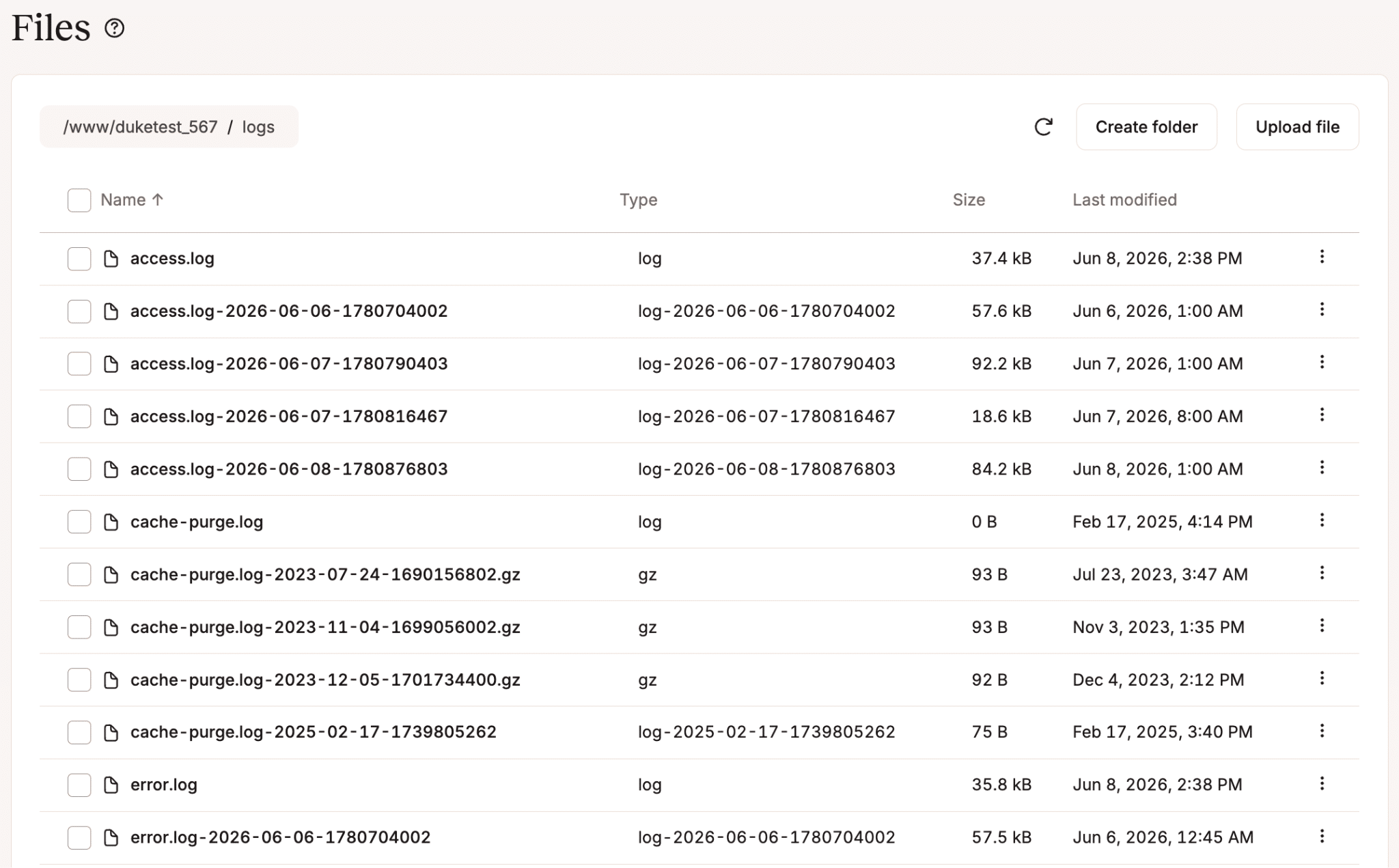
Als je een probleem opspoort dat drie dagen geleden is begonnen, kun je het exacte bestand voor die datum vinden, het openen in de viewer of het downloaden om het te delen met een ontwikkelaar of het Kinsta-supportteam.
Een custom plugin of thema handmatig uploaden
Als je een privé- of zelfgemaakte plugin of thema hebt dat niet in de WordPress-directory staat, kun je de bestanden rechtstreeks uploaden naar wp-content/plugins/ of wp-content/themes/.
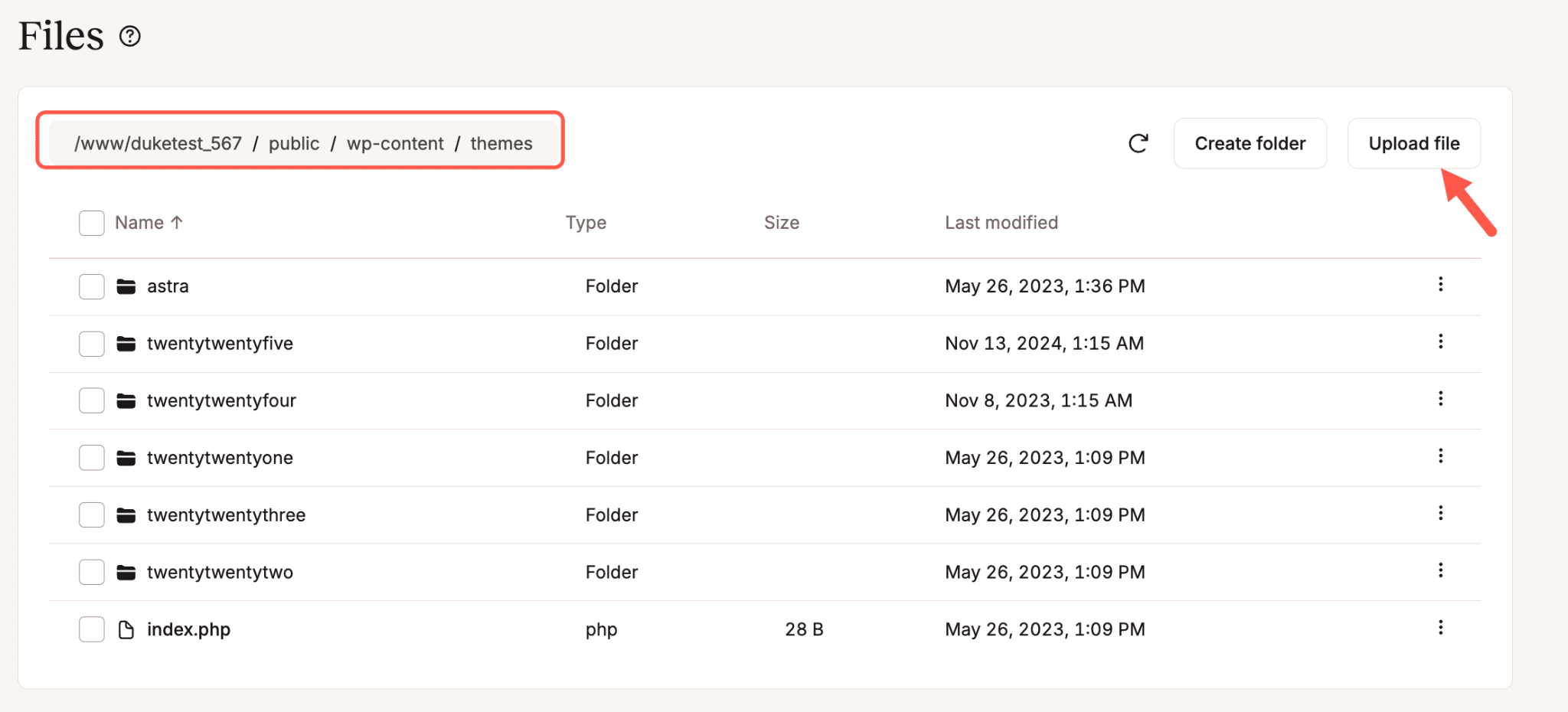
Vooral bij grotere bestanden is dit betrouwbaarder dan de uploader via het WordPress-dashboard.
Wat de Bestandsbeheerder niet vervangt
De Bestandsbeheerder regelt de meeste dagelijkse bestandstaken, maar er zijn situaties waarin SFTP nog steeds de betere keuze is.
- Grootschalige bulkbewerkingen. Als je honderden of duizenden bestanden overzet, gaat dat met een dedicated client betrouwbaarder dan met een browsergebaseerde tool.
- Geautomatiseerde en gescripte workflows. CI/CD-pijplijnen, deployscripts en programmatische bestandssynchronisatie hebben SFTP met authenticatie op basis van sleutels nodig. De Bestandsbeheerder is gemaakt voor handmatig werk, niet voor automatisering.
- Het uploaden van zeer grote bestanden. SFTP-clients kunnen grote overdrachten robuuster aan, met betere herstelmogelijkheden als de verbinding tijdens de overdracht wegvalt.
Voor al het andere klaart de Bestandsbeheerder de klus zonder dat je MyKinsta hoeft te verlaten.
Je hostingdashboard is nu ook je bestandsbeheerder
De MyKinsta-Bestandsbeheerder heeft heel wat compromissen overbodig gemaakt.
Het is geen losstaande tool die je moet installeren of configureren. Het maakt deel uit van hetzelfde dashboard dat je gebruikt om backups, testomgevingen, DNS en prestaties te beheren. Dat is belangrijk, want toegang tot bestanden is zelden iets wat je van tevoren plant. Het komt ter sprake tijdens een incident, een snel verzoek van een klant of een reparatie ’s avonds laat.
Dat het met één klik bereikbaar is binnen het dashboard waar je toch al bent, verandert hoe je op die momenten reageert.
Ga naar Sites > [naam van de site] > Bestanden om aan de slag te gaan. Je kunt ook contact opnemen met het supportteam als je vragen hebt.