 Añádelo como fuente preferida en Google

Si tu página web de WordPress no se carga a través de una conexión segura debido a un error como ERR_SSL_PROTOCOL_ERROR, estás en el lugar adecuado.
En este artículo te explicamos qué significa este tipo de error y te guiamos paso a paso para solucionarlo y que tu página vuelva a funcionar.
Este error puede deberse a diversos problemas con el servidor de tu sitio web o con tu ordenador, o incluso a una combinación de ambos. Suele aparecer en Chrome, pero puede variar según el navegador que utilices.
¿Qué es ERR_SSL_PROTOCOL_ERROR?
El error ERR_SSL_PROTOCOL_ERROR se produce cuando el certificado SSL de un sitio web está mal configurado o no es válido. Este error aparece cuando un navegador no puede establecer una conexión segura con un sitio cifrado con SSL.
¿Qué es exactamente una conexión segura?
Si te estás preguntando qué es una página web que se carga a través de una conexión segura, quizá te venga bien un poco de información previa.
Quizá te hayas dado cuenta de que las direcciones web suelen empezar por HTTP o HTTPS. Se trata de los llamados protocolos, que son básicamente un conjunto de reglas que determinan cómo se transmiten las páginas web desde el servidor (donde está tu sitio web) hasta el navegador. HTTPS es un protocolo seguro basado en HTTP y se usa mucho porque tiene varias ventajas importantes, como un mejor posicionamiento en buscadores (SEO) y un alto nivel de seguridad.
Una desventaja de usar HTTPS es que hay normas estrictas que hay que cumplir antes de que se pueda mostrar una página web segura. Esto significa que hay más cosas que pueden salir mal en comparación con las conexiones HTTP no seguras.
Uno de los requisitos necesarios para que una página web funcione con una conexión HTTPS es que tengas un certificado SSL válido instalado y configurado correctamente. Los certificados SSL no válidos pueden causar problemas que impidan a los usuarios acceder a las páginas web. Por ejemplo, el error Tu Conexión No es Privada.
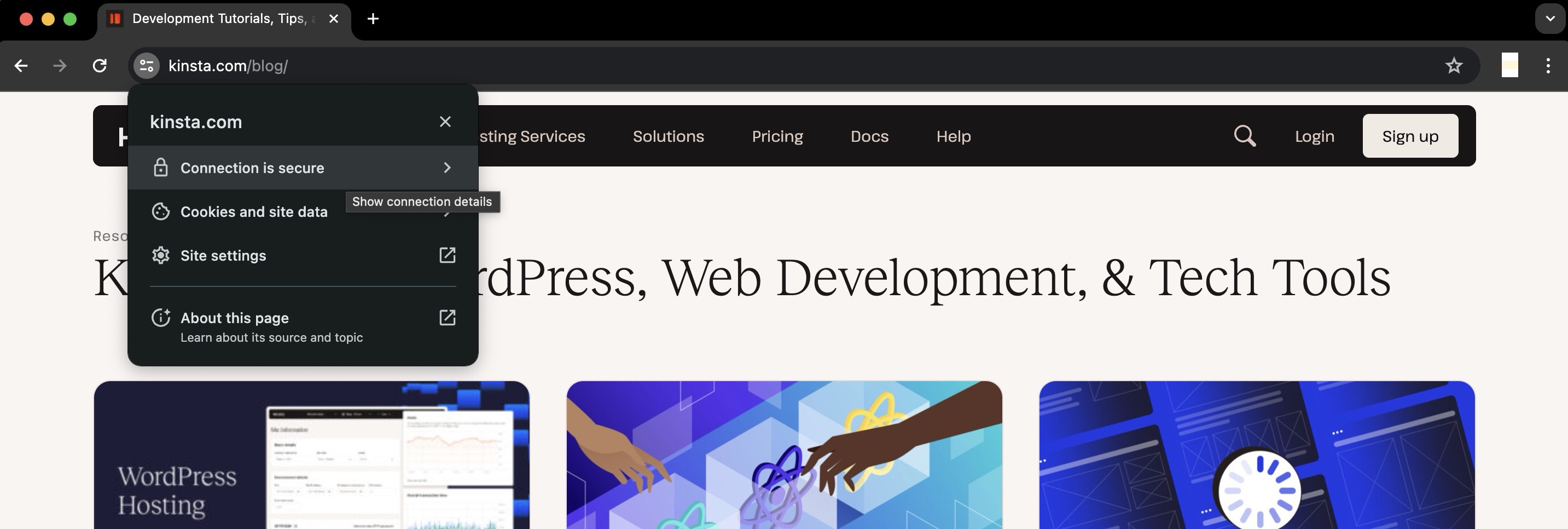
Cuando tu certificado SSL funciona correctamente, aparecía un icono de candado junto a la dirección del sitio web en la ventana del navegador, antes de que se sustituyera por un icono de nota musical. Si haces clic en el icono, la primera opción te indica si tu sitio es seguro o no.
Hoy en día, la mayoría de los visitantes de un sitio web dan por hecho que todas las páginas del sitio utilizan conexiones HTTPS. Ya han quedado muy atrás aquellos tiempos en los que las únicas páginas seguras de tu sitio se limitaban a áreas específicas, como el panel de administración, el inicio de sesión y el carrito de la compra.
Tradicionalmente, se consideraba innecesario (y excesivo) utilizar una conexión segura en todo el sitio web, en parte debido al elevado coste de los certificados SSL. Sin embargo, todo eso ha cambiado ahora que hay certificados SSL gratuitos fácilmente disponibles, por lo que el protocolo HTTPS se ha convertido en la norma.
10 Soluciones para el error ERR_SSL_PROTOCOL_ERROR
Ve probando una por una las soluciones de las siguientes secciones hasta que se solucione tu error de conexión segura.
Este tipo de error puede producirse a nivel local o en el servidor, por lo que algunos pasos se centran en la configuración de tu ordenador o navegador, mientras que otros tienen en cuenta problemas relacionados con la configuración del servidor y con cómo se ha configurado el certificado SSL.
1. Revisa los cambios recientes en tu sitio web
Antes de analizar algunas de las posibles causas subyacentes del error ERR_SSL_PROTOCOL_ERROR, te vendría bien dedicar un momento a recordar cualquier cambio reciente que hayas hecho en tu sitio.
Normalmente, una vez que tienes una conexión segura en marcha, suele ser bastante estable. Y la mayoría de las veces, los problemas surgen cuando se ha modificado algo, ya sea en el servidor en el caso de sitios web ya existentes, o al configurar tu sitio por primera vez. Si el sitio solicitado no existe, es probable que te salga el error DNS_PROBE_FINISHED_NXDOMAIN.
¿Has cambiado recientemente de proveedor de alojamiento o has intentado instalar un nuevo certificado SSL? Esa es la causa más habitual de este error.
Estar al tanto de los cambios recientes en tu sitio puede darte una buena pista sobre cuál podría ser la causa del problema con la conexión segura.
2. Borrar el estado SSL
Lo siguiente que puedes probar es borrar el estado SSL en Chrome. El navegador almacena los certificados SSL en una caché para acelerar las conexiones posteriores una vez que se ha establecido la conexión segura inicial con un sitio web.
Esto sirve para optimizar los tiempos de carga de las páginas, ya que, de lo contrario, cada solicitud HTTPS requeriría la descarga y autenticación del certificado SSL, lo que no sería nada bueno para el rendimiento.
Al migrar un sitio web a Kinsta, pueden surgir problemas cuando se han actualizado los ajustes de DNS para que apunten a los servidores de Kinsta y se ha instalado el certificado SSL gratuito de Let’s Encrypt.
Una vez que la configuración del DNS se haya propagado y accedas al sitio en un navegador mediante una conexión segura, a veces puede aparecer el error debido a que la caché del navegador almacena una versión obsoleta del certificado SSL.
Para solucionarlo, prueba a borrar la caché de estado SSL. Una vez hecho esto, reinicia tu navegador e intenta conectarte de nuevo a tu sitio web.
Si usas un Mac, aquí te explicamos cómo puedes eliminar un certificado SSL:
- En el Finder, haz clic en Ir -> Utilidades -> Acceso a llaveros.
- En el panel de la izquierda, haz clic en Sistema.
- Haz clic en el certificado que quieras eliminar.
- En la barra de menú, haz clic en Editar -> Eliminar. Se te pedirá que confirmes la acción.
- Introduce tu contraseña para modificar el llavero. Probablemente sea tu contraseña de inicio de sesión.
- Tras una breve espera, el certificado ya no debería aparecer en la lista de certificados.
3. Verificar el certificado SSL
Se produce un problema similar cuando se genera un certificado SSL, pero la configuración de DNS aún no se ha propagado por completo. En este caso, el certificado SSL no se asociará al dominio correcto en el momento de su creación.
Si eres cliente de Kinsta, estás protegido automáticamente gracias a nuestra integración con Cloudflare, que incluye certificados SSL gratuitos. Una vez que hayas añadido tu dominio, tu sitio web quedará protegido automáticamente por este certificado.
También puedes hacer un análisis de toda la web con una herramienta de comprobación de SSL online para asegurarte de que no hay ningún problema con tu certificado SSL. Este tipo de comprobación es bastante fiable y no tiene en cuenta la caché del navegador para determinar si el certificado es válido.
Te recomendamos que uses la herramienta de comprobación SSL de Qualys SSL Labs, que es la que usamos internamente en Kinsta.
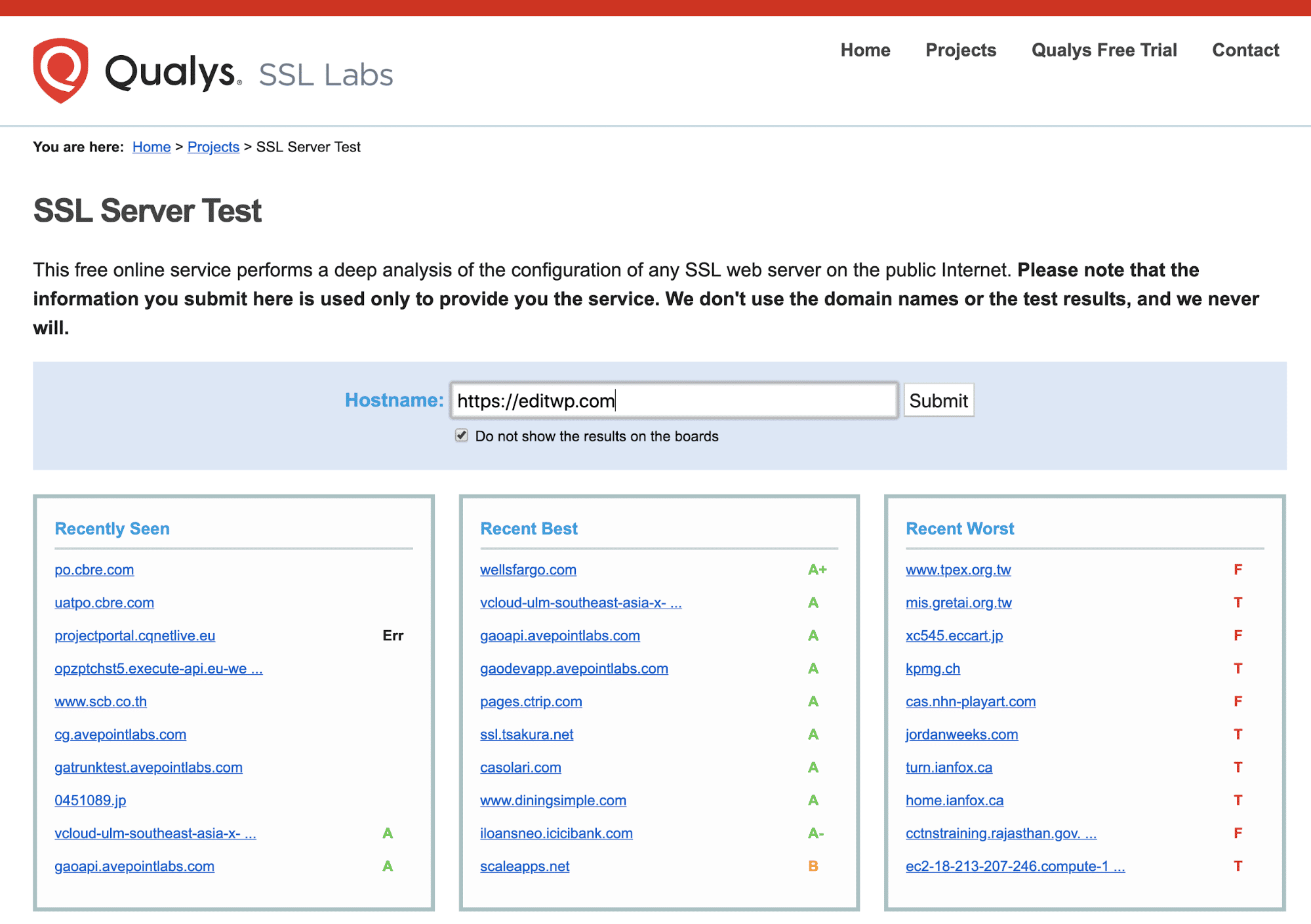
Solo tienes que introducir tu dominio en el campo Nombre de host y hacer clic en el botón Enviar. Una vez completado el análisis, se muestra un informe con los resultados de las comprobaciones del certificado SSL. Si todo va bien, deberías ver algo como esto:
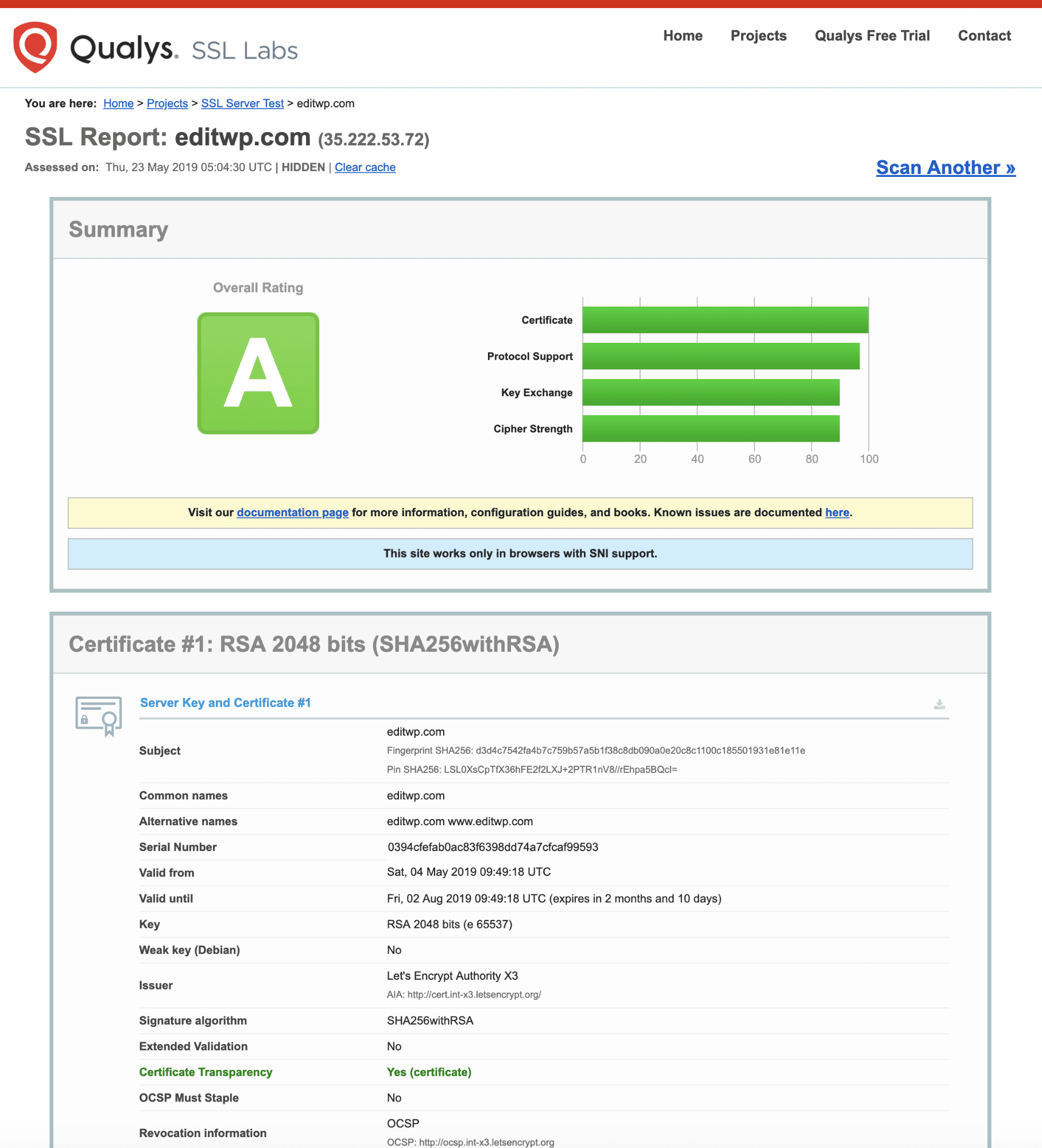
Puedes encontrar información más detallada en nuestra guía sobre cómo comprobar si tu certificado SSL funciona correctamente.
4. Comprueba la fecha y la hora del sistema
Si el certificado SSL es válido y borrar el estado SSL no funciona, es hora de echar un vistazo a tu ordenador para identificar el origen del error ERR_SSL_PROTOCOL_ERROR.
(Lectura recomendada: si usas versiones antiguas de TLS, quizá te interese evitar las notificaciones ERR_SSL_OBSOLETE_VERSION en Chrome).
En primer lugar, comprueba si la hora y la fecha del sistema operativo están configuradas correctamente; de lo contrario, tu certificado SSL podría tener problemas para autenticarse.
Esto se debe a que los certificados SSL tienen una fecha de caducidad fija y, si la hora y la fecha actuales de tu sistema no son correctas, puede que haya un conflicto con el proceso de autenticación.
Siempre se da por hecho que la hora y la fecha son válidas cuando se establece una conexión segura, por lo que es importante asegurarte de que se recuperan los valores correctos de tu sistema local.
Para comprobar la hora y la fecha en Windows 10, pulsa las teclas Windows + X y selecciona Sistema en el menú contextual que aparece. Así se abrirá la ventana de Configuración.
En el cuadro de texto Buscar una configuración, empieza a escribir «hora» y selecciona Cambiar la fecha y la hora en las opciones del menú desplegable. A continuación, en la ventana Configuración de Fecha y hora, comprueba que la hora y la fecha sean correctas antes de continuar.
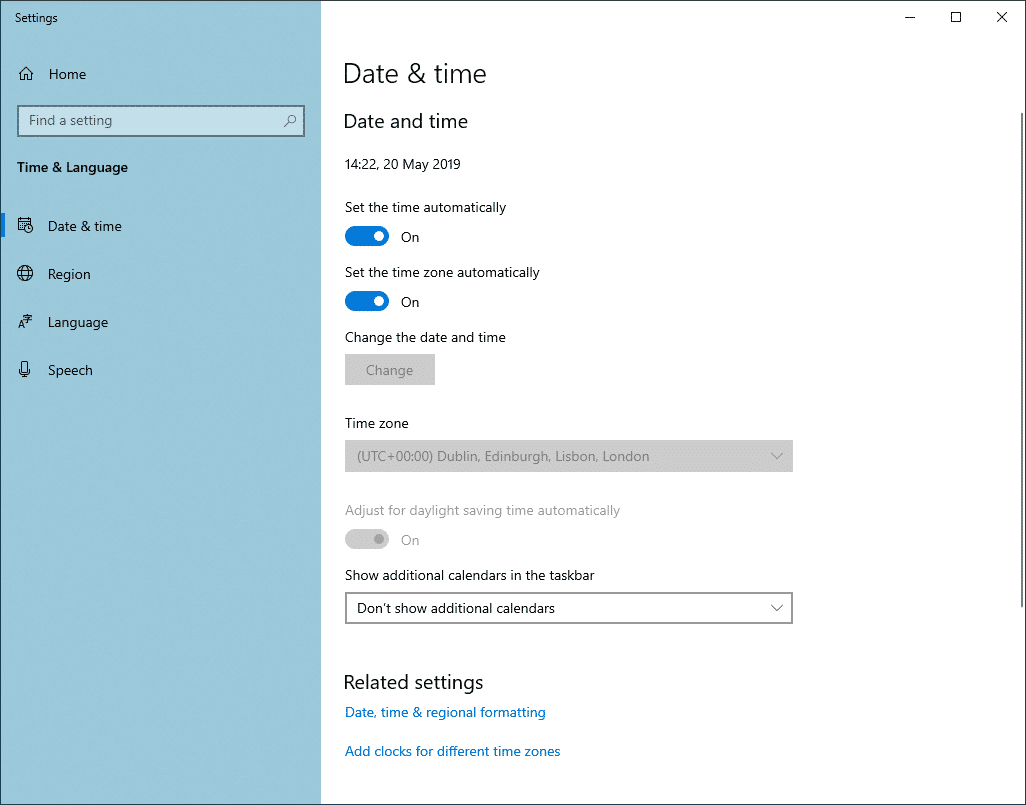
En macOS, haz clic en el icono de Apple en la esquina superior izquierda de la pantalla, selecciona Preferencias del sistema en el menú desplegable y elige Fecha y hora de la lista.

Actualiza la hora del sistema según sea necesario.
5. Borra la caché y las cookies del navegador
También puedes intentar borrar la caché del navegador si hace tiempo que no la limpias. Te recomendamos que borres también las cookies del navegador, pero ten en cuenta que tendrás que volver a iniciar sesión en los sitios en los que estés conectado la próxima vez que los visites.
6. Desactiva las extensiones del navegador
Si tienes varias extensiones del navegador activadas, esto podría ser la causa del error. Desactiva temporalmente las extensiones una por una para ver si hay alguna que esté causando problemas con las solicitudes HTTPS.
Para desactivar las extensiones de Chrome, haz clic en el icono de los tres puntos situado en la parte superior derecha de la ventana del navegador y selecciona Más herramientas > Extensiones en el menú emergente.
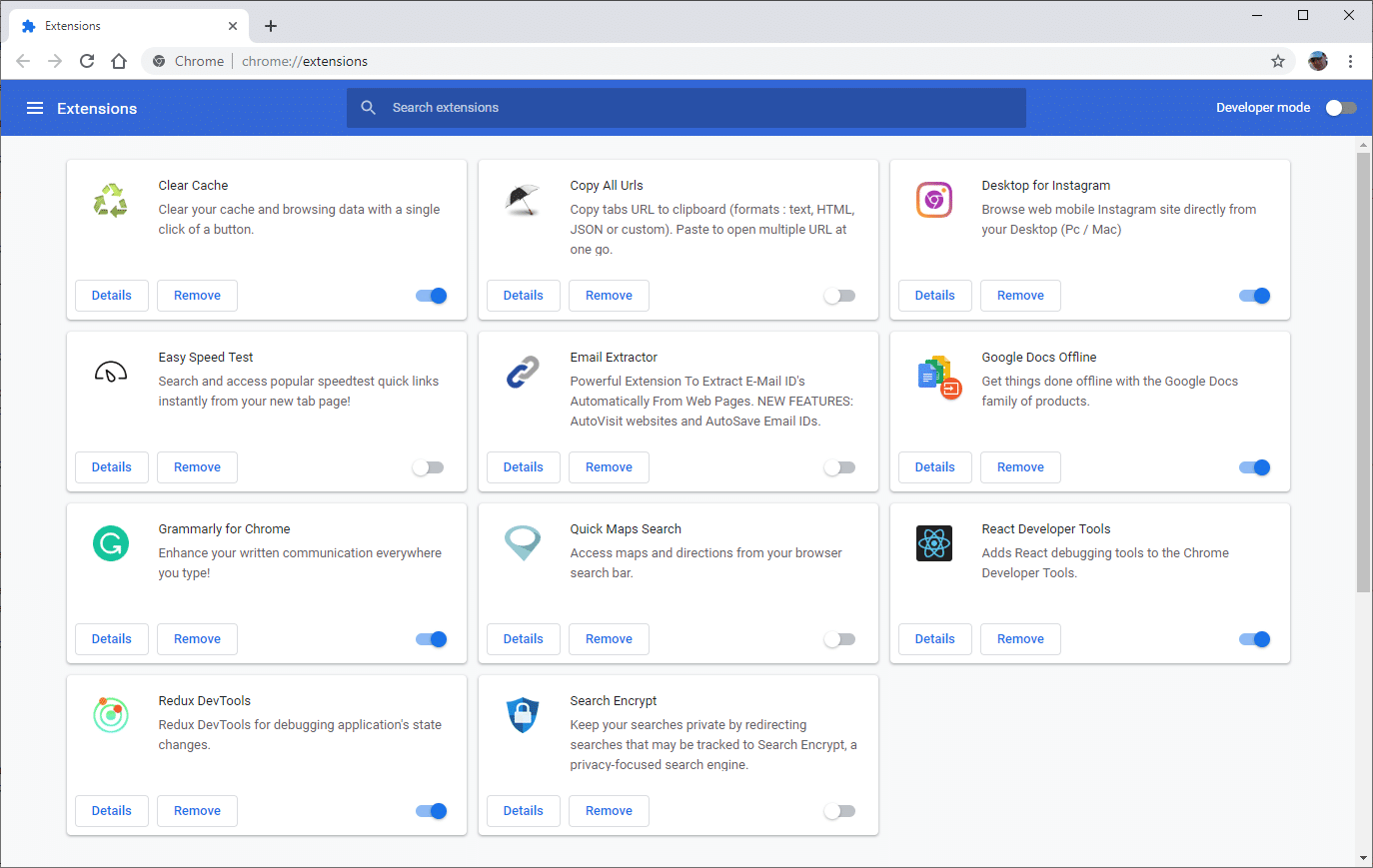
Activa y desactiva todas las extensiones del navegador una por una para desactivarlas, accediendo a tu sitio web entre cada una. Si parece que una extensión está causando el error ERR_SSL_PROTOCOL_ERROR, elimínala o déjala desactivada hasta que puedas averiguar más sobre la naturaleza del error.
Si no hay ninguna actualización disponible para solucionar el problema, probablemente lo mejor sea eliminar la extensión por completo.
7. Actualiza los navegadores a la última versión
El último paso relacionado con el navegador es actualizar Chrome a su última versión.
Usar versiones antiguas de un navegador aumenta las posibilidades de que tengas problemas de conexión segura, como el ERR_SSL_PROTOCOL_ERROR.
Los navegadores modernos siempre incorporan nuevas funcionalidades de seguridad y se corrigen los errores con regularidad, por lo que mantenerlo todo al día es una buena práctica que deberías seguir.
El navegador Chrome te lo pone más fácil, ya que comprueba si hay actualizaciones automáticamente cada vez que abres el programa. Sin embargo, si tienes las pestañas del navegador siempre abiertas, deberías acordarte de reiniciar el navegador de vez en cuando para que compruebe si hay actualizaciones.
8. Actualiza tu sistema operativo
También es importante mantener tu sistema operativo actualizado, sobre todo si ha pasado bastante tiempo desde la última actualización.
Si tienes activadas las actualizaciones automáticas en Windows 10, entonces no tienes por qué preocuparte demasiado por esto. Pero no todos los sistemas operativos aplican las actualizaciones automáticamente, así que vale la pena comprobar si hay alguna disponible para el tuyo.
En macOS, haz clic en el icono de la manzana y selecciona Acerca de este Mac, lo que abrirá una ventana con pestañas. Si hay una actualización del sistema disponible, aparecerá el botón Actualización de software. Haz clic en él para instalar las últimas actualizaciones. También puedes buscar actualizaciones de macOS a través de Ajustes del sistema > General > Actualización de software.
Si te encuentras con una actualización del sistema operativo que tarda mucho, puedes reiniciar el ordenador antes de ejecutarla como solución rápida. Esto es mucho más rápido que instalar actualizaciones completas del sistema operativo y podría resolver el problema de la conexión segura.
9. Desactiva temporalmente el antivirus y el cortafuegos
Es muy importante que tengas un antivirus y un cortafuegos activos en tu ordenador. Estas herramientas te protegen muy bien frente a todo tipo de problemas de seguridad online.
Como parte de esta protección, tu programa antivirus suele comprobar si hay problemas con las conexiones HTTPS para asegurarse de que no ocurre nada inesperado. Sin embargo, a veces el programa puede bloquear por error una conexión segura cuando no debería.
Para comprobar que no es así, desactívalo temporalmente y vuelve a comprobar tu sitio web. Si es necesario, desactiva también el cortafuegos y vuelve a comprobar tu sitio web.
Recuerda volver a activar siempre tu antivirus y el cortafuegos lo antes posible, ya que no conviene dejar tu sistema desprotegido.
10. Comprueba si hay mensajes de error en el registro del servidor
Si has llegado a esta fase y aún no has resuelto el problema ERR_SSL_PROTOCOL_ERROR, puede que las cosas sean un poco más complicadas de lo que pensábamos al principio.
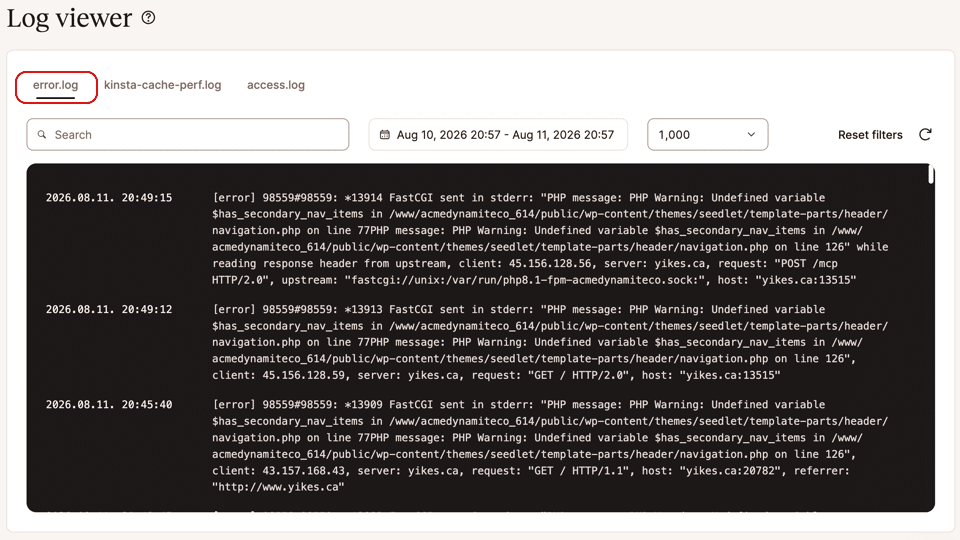
Para ayudarte a identificar problemas generales del sitio web, incluidos los errores de conexión, a menudo resulta útil revisar el registro de errores de tu servidor y echar un vistazo a la actividad reciente. Esto puede darte más pistas sobre qué está causando el problema.
Los clientes de Kinsta pueden encontrar el registro de errores en el panel de control de MyKinsta yendo a Sitios > nombre del sitio > Registros y haciendo clic en la pestaña error.log:
Cómo muestran el error ERR_SSL_PROTOCOL_ERROR los distintos navegadores
Google Chrome
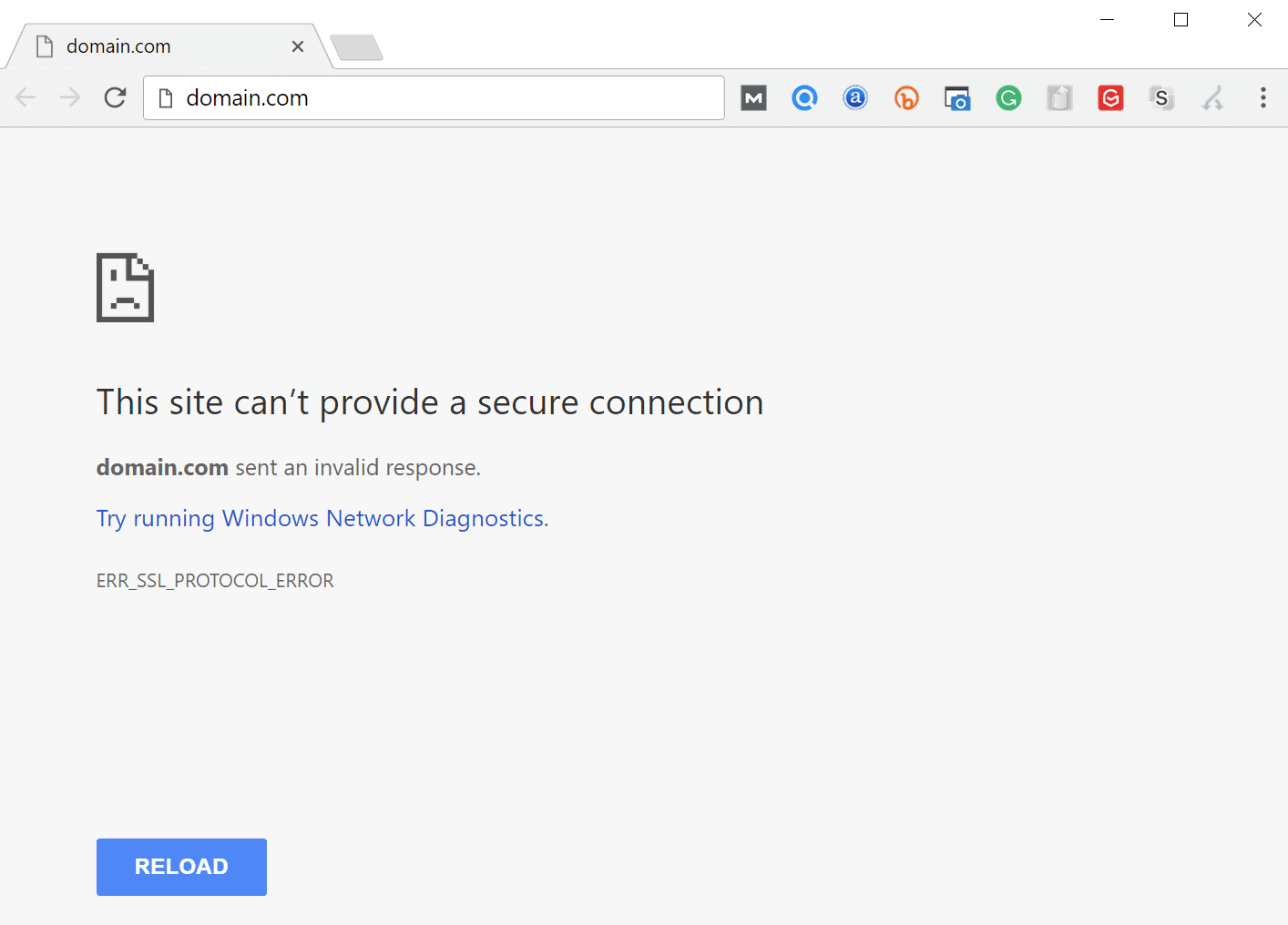
En Google Chrome, este error aparece como ERR_SSL_PROTOCOL_ERROR e indica que el dominio ha enviado una respuesta no válida.
Este sitio no puede proporcionar una conexión segura.
Microsoft Edge
En Microsoft Edge, simplemente aparece como «No se puede conectar de forma segura a esta página» (como se ve a continuación). Sin embargo, la parte siguiente del mensaje de error es la que resulta útil.
Esto puede deberse a que el sitio web utiliza una configuración de seguridad TLS obsoleta o insegura. Si esto sigue ocurriendo, intenta ponerte en contacto con el propietario del sitio web.
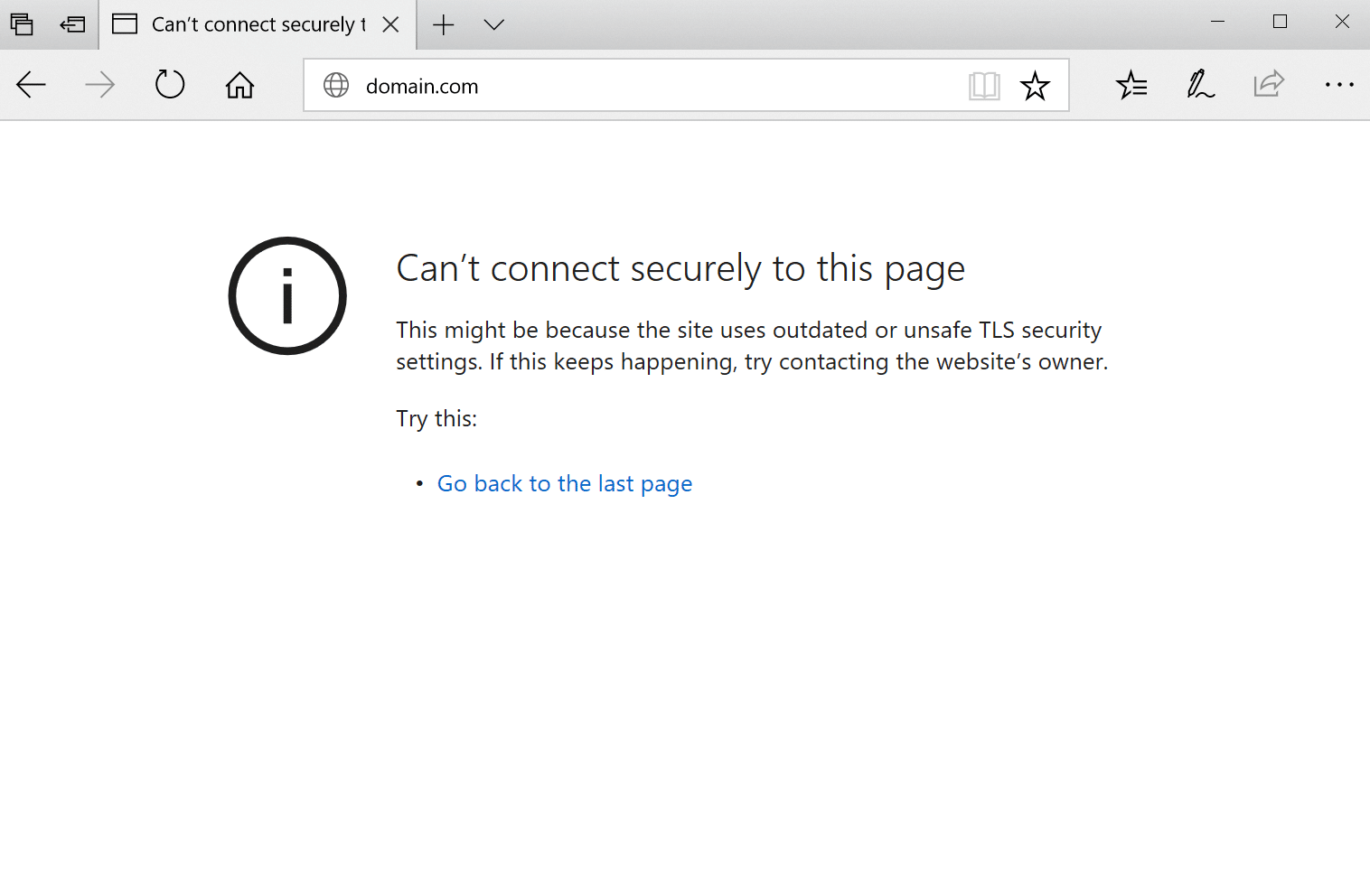
Mozilla Firefox
En Mozilla Firefox, el error ERR_SSL_PROTOCOL_ERROR activa una advertencia sobre el fallo en la conexión segura, como se ve a continuación.
Advertencia: Posible riesgo de seguridad detectado
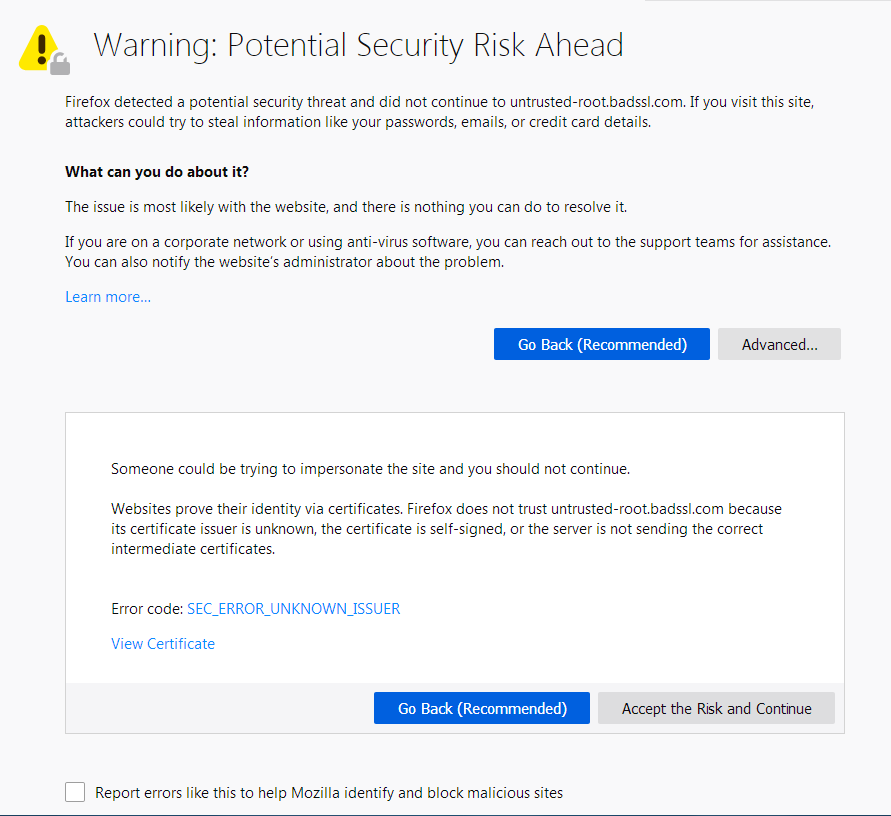
A diferencia de Google Chrome y Microsoft Edge, la página de error de Firefox ofrece un poco más de información sobre qué puedes hacer si te sale este tipo de error.
Resumen
Si tu sitio web de WordPress te da el error ERR_SSL_PROTOCOL_ERROR, suele indicar problemas con el certificado SSL o con la configuración de la conexión.
Hemos intentado ofrecerte una guía completa para entender el error y darte pasos claros para solucionarlo. Siguiendo las soluciones que te proponemos, como borrar el estado SSL, verificar el certificado SSL y comprobar la configuración del sistema, podrás restablecer la conexión segura de tu sitio web.
Si aún así no consigues averiguar qué está causando el problema, es hora de que nos lo digas. ¡Estamos aquí para ayudarte, como siempre!
Puede que tengamos que investigar más a fondo la causa del problema, así que ponte en contacto con el servicio de soporte con toda la información relevante que puedas para resolverlo rápidamente.