Añádelo como fuente preferida en Google
Los logs pueden ser muy útiles para resolver y depurar problemas en su sitio WordPress. Ver los logs de acceso y los logs de errores de WordPress es muy simple. Solamente siga las instrucciones de abajo:
Cómo Ver los Logs de Acceso y de Errores de WordPress
Existen maneras distintas para ver sus logs de acceso y de errores de WordPress, una es mediante el Panel de Control MyKinsta, y la otra es simplemente descargar los archivos de log sin procesar.
Opción 1 – Panel de Control de Kinsta
Puedes acceder a tus registros desde el panel de control de MyKinsta. Esta es una manera rápida para depurar algo sin la necesidad de manipular su cliente FTP o línea de comandos.
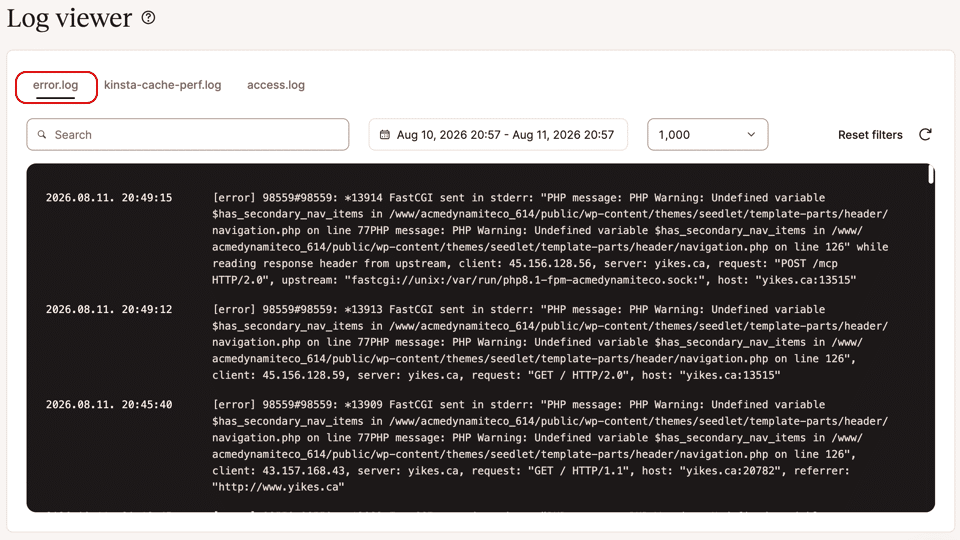
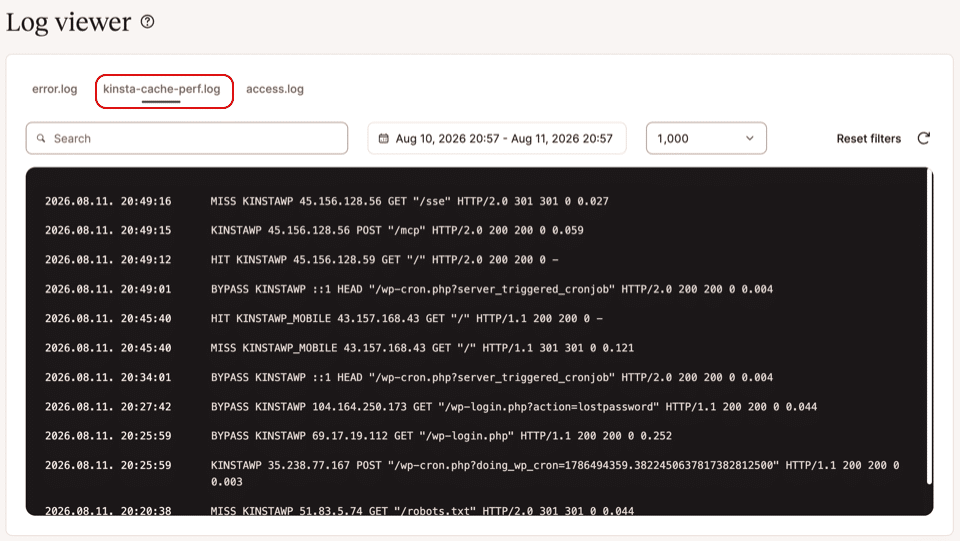
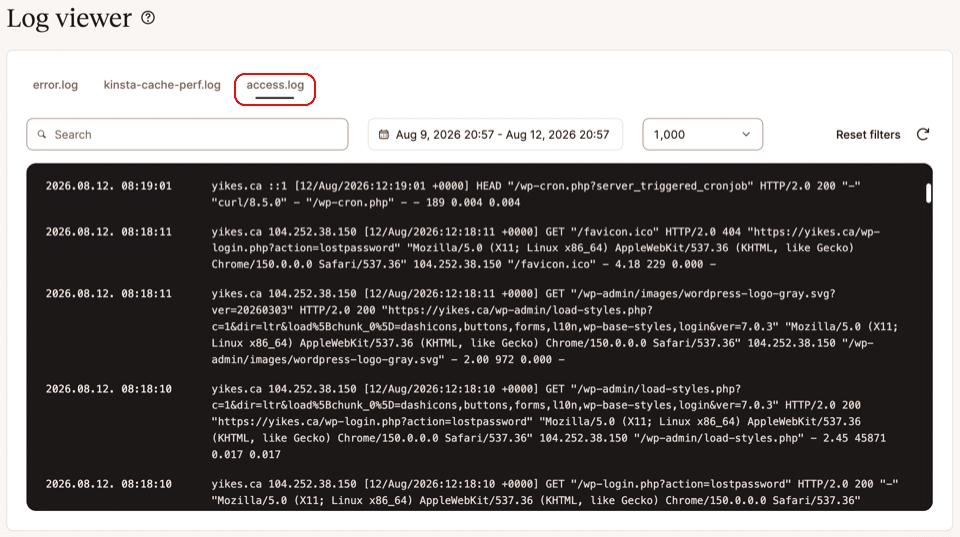
Solo tienes que entrar en uno de tus sitios de WordPress y, en el menú de la izquierda, hacer clic en Registros. Podrás ver tus archivos error.log, kinsta-cache-perf.log y access.log usando las pestañas de la parte superior de la página.
archivo error.log
archivo kinsta-cache-perf.log
archivo access.log
Opción 2 – Logs de Acceso y de Errores de WordPress vía FTP
La segunda manera de ver sus logs es simplemente descargar los archivos de log sin procesar. Para empezar conecte a su sitio vía SFTP. Luego en su carpeta raíz verá una carpeta llamada “logs”.
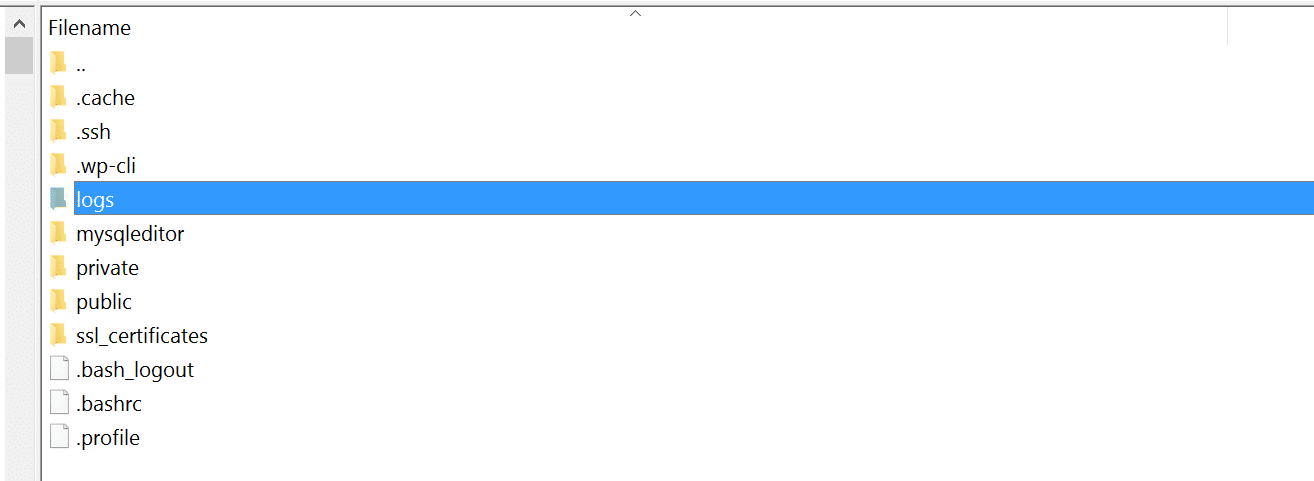
Dentro de la carpeta están sus logs de acceso, de errores de WordPress así como los logs de cache de Kinsta.
- access.log
- error.log
- kinsta-cache-perf.log
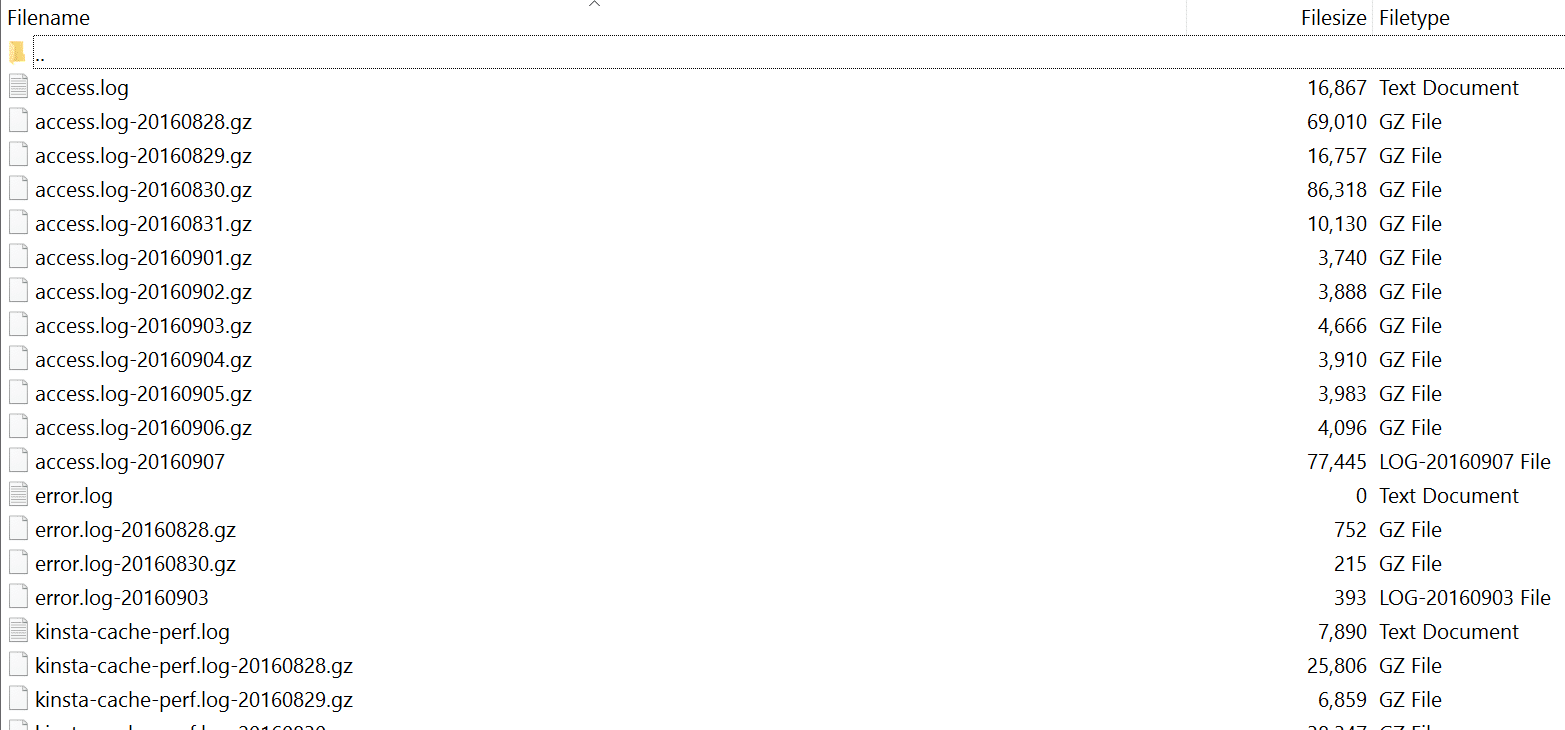
Los backups Gzip (.gz) son creados automáticamente para archivos de logs más viejos. Puede ver el códice para información adicional de depuración en WordPress.
Opción 3 – Habilitar el modo de depuración en MyKinsta
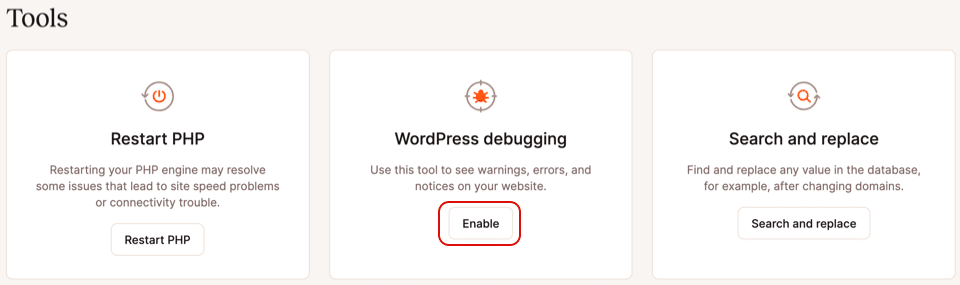
Para los usuarios de Kinsta, se puede activar el modo de depuración de WordPress directamente en el panel de control de MyKinsta. Simplemente ve a la pestaña Herramientas y haz clic en el botón Activar en Depuración de WordPress.
Opción 4 – Habilitar registros de error en el archivo wp-config.php
Su última opción para ver los registros de errores de WordPress es habilitarlos en su archivo wp-config.php. Primero, usted debe conectarse a su sitio vía SFTP. Luego descargue su wp-config.php para que pueda editarlo. Nota: Siempre haga una copia de seguridad de este archivo primero!
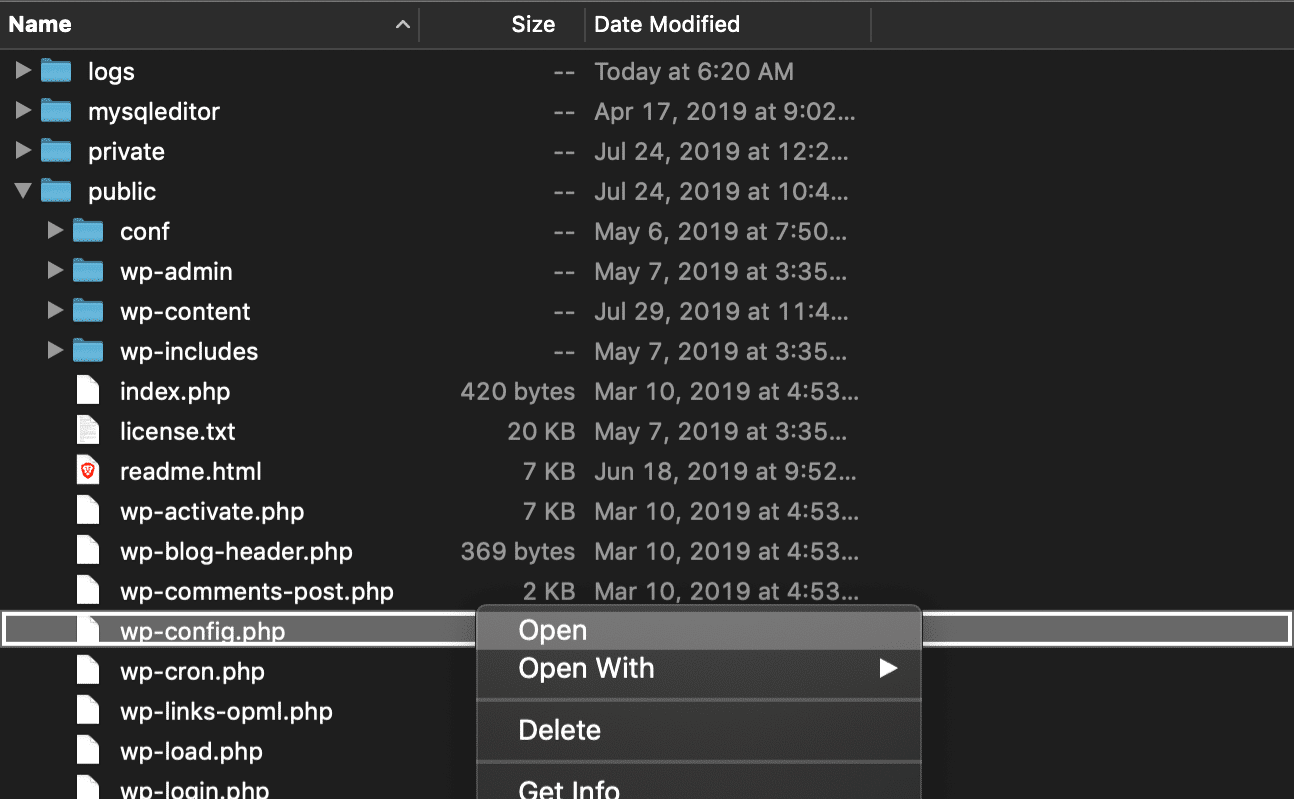
Encuentre la línea que dice /* Eso es todo, ¡deja de editar! Feliz blogueo. */ y justo antes, añada lo siguiente (como se ve a continuación):
define( 'WP_DEBUG', true );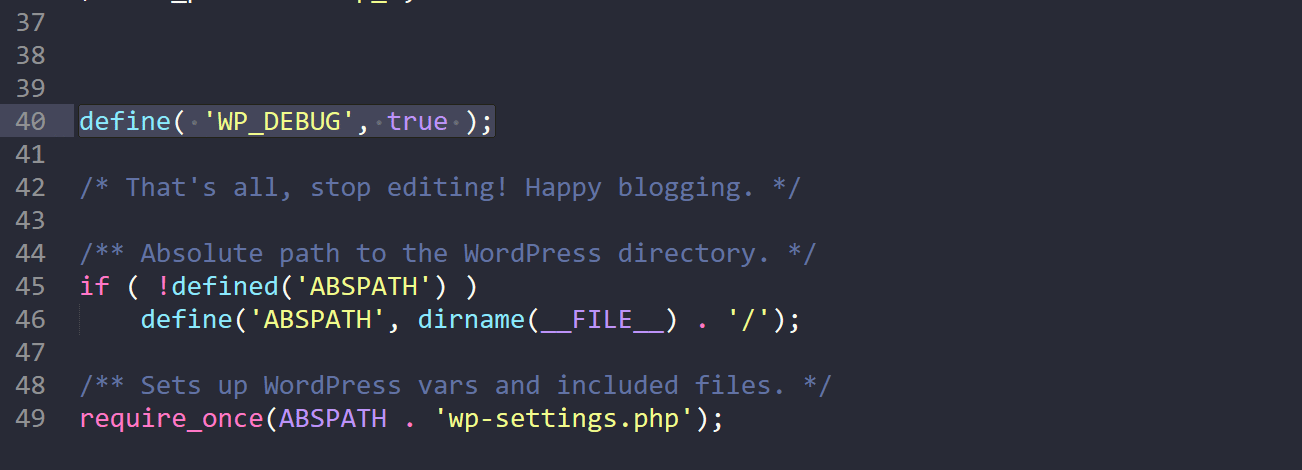
Si el código anterior ya existe en su archivo wp-config.php pero está configurado como «false», simplemente cámbielo por «true». Esto habilitará el modo de depuración. Nota: También verá advertencias o errores en su administrador de WordPress si existen.
A continuación, puede habilitar el registro de depuración para enviar todos los errores a un archivo añadiendo el siguiente código justo después de la línea WP_DEBUG (como se muestra a continuación):
define( 'WP_DEBUG_LOG', true );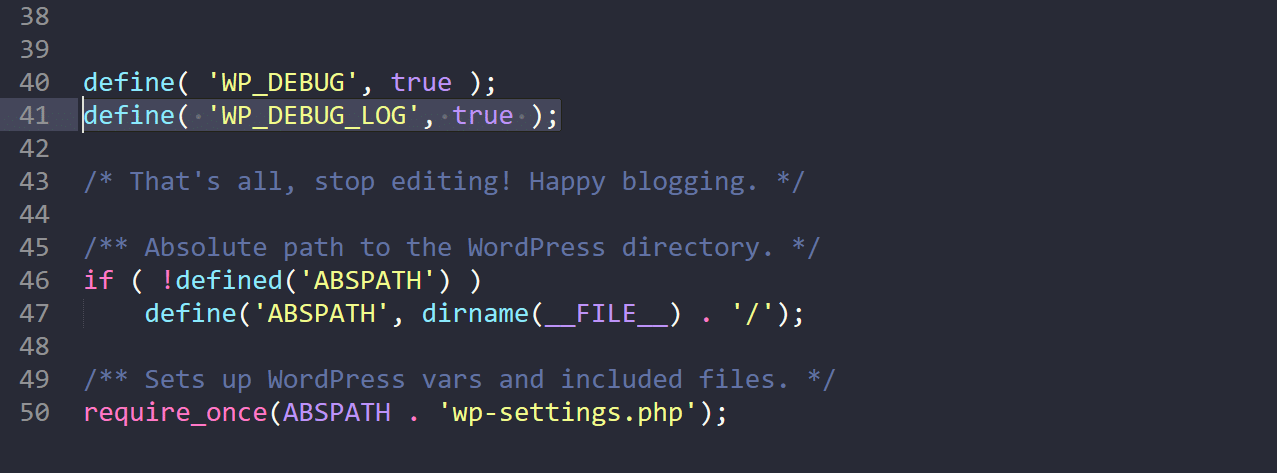
Guarde los cambios y vuelva a cargarlos en su servidor. Los errores se registrarán en el archivo debug.log dentro de la carpeta /wp-content/. Si por alguna razón no ve este archivo, siempre puede crear uno.
Importante: Si tiene habilitado WP_DEBUG en el entorno Kinsta, todos los errores se enrutarán al archivo debug.log y nada irá al archivo error.log en el dashboard de MyKinsta.
Opción 5 – ver los registros con la API de Kinsta
La API de Kinsta es una potente herramienta que te permite interactuar mediante programación con los servicios de Kinsta, como los sitios de WordPress alojados. La API también cuenta con un endpoint que puedes utilizar para recuperar los registros de tu sitio.
Para usar la API de Kinsta, debes tener una cuenta con al menos un sitio de WordPress en MyKinsta. También necesitas generar una clave API para autenticarte y acceder a tu cuenta.
Una vez que tengas tu clave de API, para acceder a los registros de tu sitio con la API, tienes que especificar el ID del entorno del sitio. Puedes obtener el ID del entorno de tu sitio mediante programación a través del endpoint get site environment, que devuelve detalles sobre el entorno de tu sitio, incluido su ID:
{
  "site": {
    "environments": [
      {
        "id": "54fb80af-576c-4fdc-ba4f-b596c83f15a1",
        "name": "first-site",
        "display_name": "First site",
        "is_blocked": false,
        "id_edge_cache": "54fb80af-576c-4fdc-ba4f-b596c83f15a1",
        "cdn_cache_id": "54fb80af-576c-4fdc-ba4f-b596c83f15a1",
        "is_premium": false,
        "domains": [
          {
            "id": "54fb80af-576c-4fdc-ba4f-b596c83f15a1",
            "name": "example.com",
            "type": "live"
          }
        ],
        "primaryDomain": {
          "id": "54fb80af-576c-4fdc-ba4f-b596c83f15a1",
          "name": "example.com",
          "type": "live"
        },
        "ssh_connection": {
          "ssh_port": "808080",
          "ssh_ip": {
            "external_ip": "1xx.1xx.1xx.1xx"
          }
        },
        "container_info": {
          "id": "54fb80af-576c-4fdc-ba4f-b596c83f15a1",
          "php_engine_version": "php8.0"
        }
      }
    ]
  }
}
Una vez que tengas el ID de entorno de tu sitio, puedes enviar una solicitud GET a:
https://api.kinsta.com/v2/sites/environments/{env_id}/logs?file_name=error&lines=100Esta solicitud incluye el archivo de registro que quieres recuperar (access, error o kinsta-cache-perf) y el número de líneas de registro que quieres recuperar:
curl -i -X GET \
  'https://api.kinsta.com/v2/sites/environments/{env_id}/logs?file_name=access&lines=100' \
  -H 'Authorization: Bearer '
Esto te devolverá una cadena con el número especificado de líneas de registro:
{
    "environment": {
        "container_info": {
            "logs": "mysite.kinsta.cloud ::1 [07/Dec/2023:00:02:01 +0000] HEAD \"/wp-cron.php?server_triggered_cronjob\" HTTP/2.0 200 \"-\" \"curl/7.68.0\" - \"/wp-cron.php\" - - 230 0.017 0.018\nmysite.kinsta.cloud ::1 [07/Dec/2023:00:17:01 +0000] HEAD \"/wp-cron.php?server_triggered_cronjob\" HTTP/2.0 200 \"-\" \"curl/7.68.0\" - \"/wp-cron.php\" - - 230 0.139 0.139\nmysite.kinsta.cloud ::1 [07/Dec/2023:00:32:01 +0000] HEAD \"/wp-cron.php?server_triggered_cronjob\" HTTP/2.0 200 \"-\" \"curl/7.68.0\" - \"/wp-cron.php\" - - 230 0.016 0.016\nmysite.kinsta.cloud ::1 [07/Dec/2023:00:47:01 +0000] HEAD \"/wp-cron.php?server_triggered_cronjob\" HTTP/2.0 200 \"-\" \"curl/7.68.0\" - \"/wp-cron.php\" - - 230 0.015 0.015\n"
        }
    }
}
A continuación, puedes dar formato a la salida para separar cada línea con el salto de línea n. Por ejemplo, con JavaScript, puedes usar el método split():
const logsData = {
    "environment": {
        "container_info": {
            "logs": "string"
        }
    }
};

const logsString = logsData.environment.container_info.logs;

// Splitting the logs string into an array of log entries based on the newline character '\n'
const logEntries = logsString.split('\n');

console.log(logEntries);
Brian tiene una gran pasión por WordPress, lo ha estado utilizando durante más de 10 años e incluso ha desarrollado un par de plugins premium. Brian disfruta de los blogs, las películas y el senderismo. Conéctese con Brian en Twitter.