Añádelo como fuente preferida en Google
La migración de un sitio web tiene dos aspectos: los archivos y las bases de datos del sitio, y tus servidores de correo electrónico. Un problema habitual es que los servidores de correo electrónico dejen de funcionar por no entender cómo los registros MX y el alojamiento web funcionan de forma independiente, pero a la vez sincronizada.
Esta independencia de arquitectura significa que tus correos electrónicos llegan a tu proveedor de correo independientemente de dónde se encuentren los archivos de tu sitio web o de qué plataforma de alojamiento sirva tus páginas a los visitantes.
Por lo tanto, tu migración a Kinsta no interrumpirá el servicio de correo electrónico si lo configuras todo correctamente.
Tus registros MX y el alojamiento web funcionan de forma independiente
El Sistema de Nombres de Dominio (DNS) gestiona cada tipo de registro por separado durante los cambios de proveedor de alojamiento.
Cuando cambias de alojamiento, actualizas los registros A que dirigen los navegadores a la nueva dirección IP del servidor. Tus registros MX permanecen sin cambios a menos que los modifiques deliberadamente, por lo que los servidores de correo siguen enviando el correo electrónico a tu proveedor de correo electrónico actual sin ningún cambio de configuración.
El proceso de migración de Kinsta clona tu sitio mientras tu proveedor de alojamiento original sigue sirviendo el tráfico. Esto permite que ambos entornos ejecuten el mismo contenido simultáneamente. Durante la propagación de los DNS, algunos visitantes ven versiones diferentes de tu sitio web en función de la consulta de conexión al servidor DNS. Los valores TTL determinan cuánto dura este periodo (normalmente, unas pocas horas).
Durante este periodo, tus registros MX redirigen el correo electrónico a tu servidor de correo sin interrupciones: en pocas palabras, el enrutamiento del correo electrónico se realiza a través de una ruta de búsqueda DNS independiente del tráfico web.
3 escenarios de migración y sus implicaciones para los registros MX
Las configuraciones de alojamiento de correo electrónico determinan cómo se comportan los registros MX durante las migraciones. Tienes que adoptar un enfoque diferente según dónde se encuentre actualmente tu correo electrónico y si tienes pensado cambiar de proveedor de correo electrónico durante la migración del sitio.
1. Correo electrónico alojado de forma independiente de tu sitio web (lo más habitual)
Los servicios de correo electrónico como Google Workspace o Microsoft 365 funcionan en una infraestructura totalmente independiente del alojamiento web. Tu sitio web se aloja en una única plataforma, mientras que el correo electrónico se gestiona a través de un proveedor especializado con servidores de correo dedicados.
Durante la migración a Kinsta, solo cambian tus registros A para dirigir a los visitantes a tu nueva ubicación de alojamiento. Tus registros MX siguen apuntando a Google Workspace o Microsoft 365 sin ningún cambio. El correo electrónico sigue circulando por la infraestructura de tu proveedor de correo electrónico exactamente igual que antes, sin que sea necesario realizar ningún cambio de configuración durante la transición.
Cornershop Creative, cliente de Kinsta, gestiona cientos de sitios web de clientes, lo que incluye cientos de migraciones de sitios sin interrupciones en el correo electrónico. Su flujo de trabajo mantiene el correo electrónico en Google Workspace mientras se trasladan los sitios web a Kinsta.
Esta es la configuración recomendada por Kinsta para todos los sitios. Aísla el correo electrónico del alojamiento, por lo que cuando migras sitios, actualizas servidores o realizas cambios en la infraestructura, el servicio de correo electrónico continúa sin necesidad de coordinación adicional.
2. Correo electrónico y sitio web en el mismo servidor
Kinsta no ofrece alojamiento de correo electrónico como parte de su alojamiento administrado para WordPress. Esto es lo ideal, ya que permite mantener el correo electrónico en una infraestructura dedicada, diseñada para la entrega de mensajes, el filtrado de spam y el cumplimiento de los estándares de autenticación de correo electrónico
Sin embargo, algunos proveedores incluyen el correo electrónico en el alojamiento web, lo que genera dependencias complicadas. Como tus cuentas de correo electrónico se encuentran en el mismo servidor que los archivos y las bases de datos de tu sitio web, esto vincula el servicio de correo electrónico directamente a la infraestructura de tu proveedor de alojamiento.
Por lo tanto, tienes que tomar una decisión cuando migres desde un servicio de alojamiento de correo electrónico incluido: utilizar un proveedor de correo electrónico independiente antes de trasladar tu sitio web, o simplemente trasladar los archivos de tu sitio web a Kinsta.
Para migrar el correo electrónico a un proveedor externo antes de migrar el sitio web, hay que crear nuevas cuentas, configurar los registros MX para que apunten al nuevo proveedor y comprobar que el correo se envía correctamente antes de actualizar los registros A. Una vez que el correo electrónico funcione bien, puedes seguir adelante con la migración del sitio web. La alternativa es mantener una cuenta con tu antiguo proveedor de alojamiento solo para el correo electrónico, lo cual resulta caro e ineficaz.
3. Migración simultánea de alojamiento web y servicio de correo
Hay que prepararse con antelación para la transición del correo electrónico durante la migración del sitio. Esto implica mantener ambos sistemas de correo electrónico en funcionamiento al mismo tiempo durante un breve periodo de pruebas antes de cambiar los registros DNS para que la nueva configuración entre en funcionamiento.
Primero, crea una cuenta con tu nuevo proveedor de correo electrónico y configura los registros MX en tu panel de administración de DNS. Estos nuevos registros MX coexisten con tu configuración actual, inicialmente con valores de prioridad más bajos que evitan que el correo de producción se envíe durante las pruebas.
A continuación, prueba la nueva configuración de correo electrónico utilizando una herramienta como MXToolbox para verificar que los registros existen y apuntan a los servidores de correo correctos:
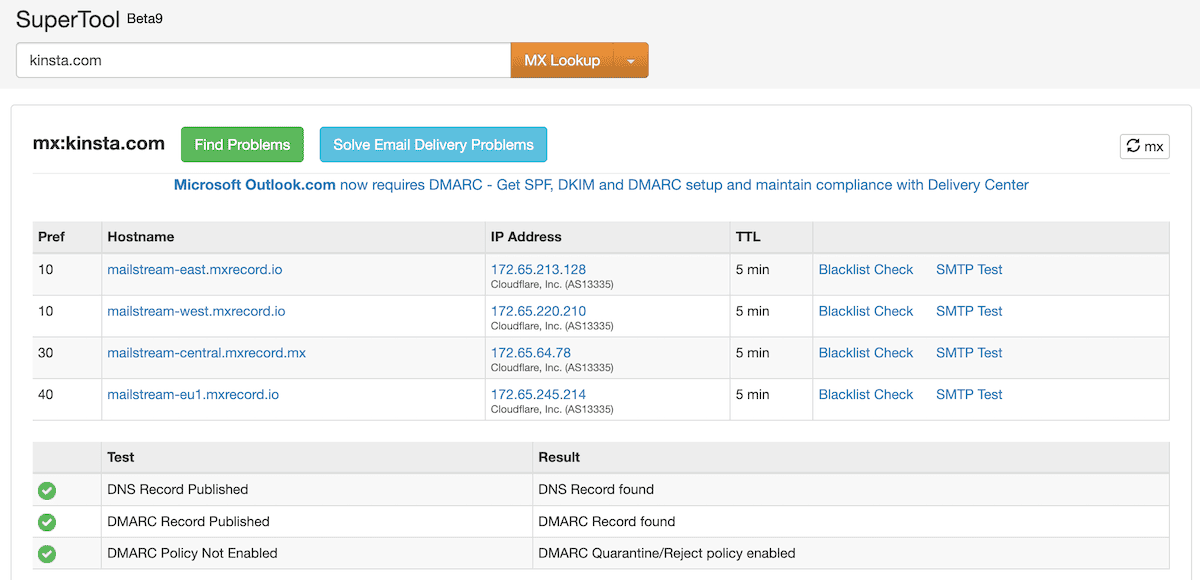
Aquí, envía mensajes de prueba, comprueba los tiempos de entrega y confirma que tanto el envío como la recepción funcionan correctamente a través del nuevo proveedor antes de realizar los cambios.
Una vez que hayas comprobado que la nueva infraestructura de correo electrónico funciona correctamente, coordina los cambios de DNS. Para ello, tendrás que actualizar las prioridades de los registros MX para que el correo se redirija al nuevo proveedor, y los registros A para que apunten a Kinsta. Es posible que algunos mensajes sigan llegando a tu antiguo proveedor debido a los registros DNS de la caché, así que mantener el acceso a ambos sistemas de correo electrónico durante un máximo de 48 horas te permitirá recibir cualquier mensaje que se haya retrasado.
Gestión de registros MX durante las migraciones a Kinsta
Cada sitio en Kinsta recibe un dominio temporal kinsta.cloud. La herramienta de vista previa del sitio te permite acceder a esta URL temporal para probar tu sitio migrado antes de realizar cualquier actualización de DNS.
Esta URL te permite acceder sin restricciones a iniciar sesión en WordPress, navegar por las páginas del front end, enviar formularios y comprobar el funcionamiento, mientras tu sitio en producción sigue atendiendo el tráfico a través del servidor original.
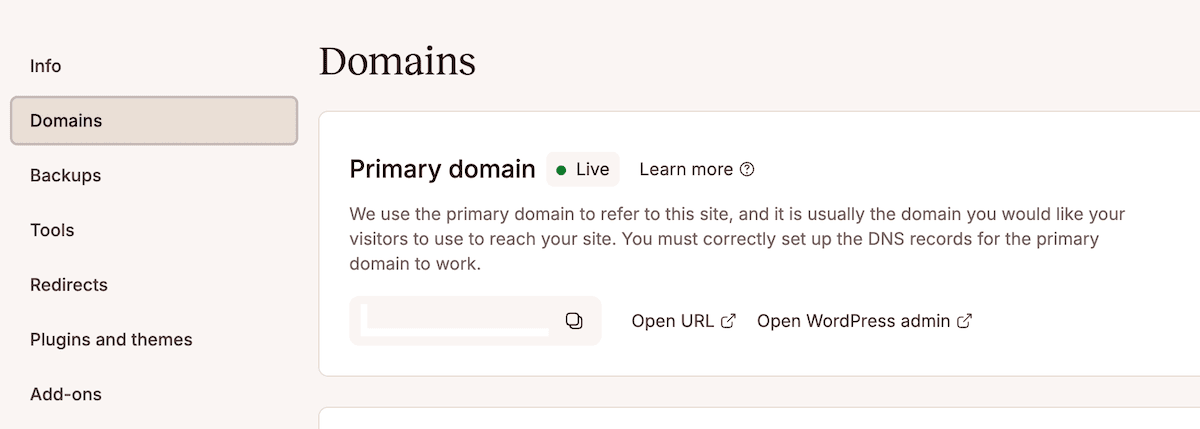
Deberías realizar un proceso de verificación para identificar cualquier problema antes de la propagación de los DNS. Si surge algún problema, resolverlo aquí evita que tu sitio de producción se vea afectado. Solo después de confirmar que todo funciona correctamente debes proceder con las actualizaciones de los DNS.
El equipo de soporte de Kinsta ofrece orientación y documentación para todo el proceso posterior a la migración y está disponible las 24 horas del día para responder a tus preguntas.
Funcionalidades de DNS de Kinsta para la gestión del correo electrónico
Los DNS de Kinsta ofrecen alojamiento de DNS opcional si prefieres gestionar los registros de dominio directamente en MyKinsta en lugar de hacerlo a través de tu registrador o de un proveedor de DNS externo. El servicio incluye funciones diseñadas específicamente para la gestión de registros de correo electrónico.
Puedes configurar los registros MX con unos pocos clics en Google Workspace. Cuando añadas un nuevo dominio desde la pantalla DNS en MyKinsta, marca la casilla Añadir registros MX de Gmail. Esto creará automáticamente los cinco registros MX necesarios con los valores de prioridad y los nombres de host correctos.
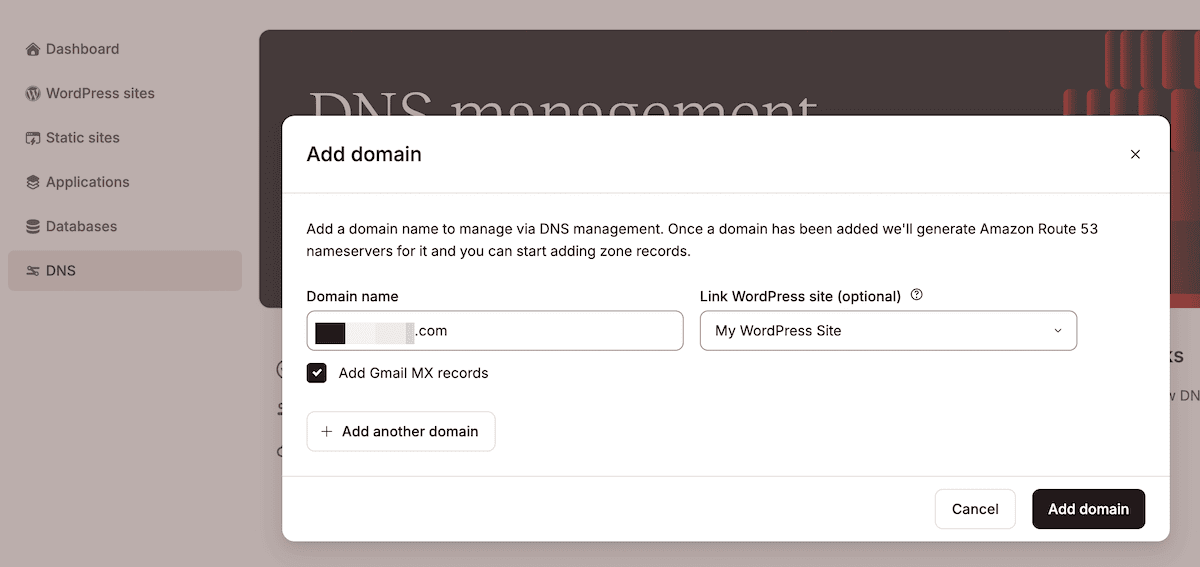
Para los dominios que ya están configurados en los DNS de Kinsta, ve a DNS, selecciona tu dominio y haz clic en el botón Añadir registros MX de Gmail en la parte superior de la página. Esto te permite ver los cinco registros MX de Google Workspace antes de completar el proceso:
aspmx.l.google.com(prioridad1)alt1.aspmx.l.google.com(prioridad5)alt2.aspmx.l.google.com(prioridad5)alt3.aspmx.l.google.com(prioridad10)alt4.aspmx.l.google.com(prioridad10)
El valor predeterminado de TTL es de 3600 segundos (una hora) para estos registros, lo que establece cuánto tiempo los servidores DNS de todo el mundo almacenan la información en caché antes de comprobar si hay actualizaciones. Esto equilibra la eficiencia del almacenamiento en caché de los DNS con la capacidad de realizar cambios cuando sea necesario.
Añadir registros MX para otros proveedores de correo electrónico
Para proveedores de correo electrónico distintos de Google Workspace, debes configurar manualmente los registros MX. Tu proveedor te proporciona estos valores, que suelen ser los nombres de host de los servidores de correo y los números de prioridad.
En MyKinsta, haz clic en DNS, selecciona tu dominio y, en Añadir un registro DNS, haz clic en Añadir registro. Selecciona el tipo de registro MX y rellena los campos obligatorios:
- Hostname (Nombre de host): Especifica el nombre de host de tu dirección de correo electrónico (a menudo se deja en blanco para configuraciones de dominio raíz).
- Points To (Apunta a): Aquí, introduce el nombre de host del servidor de correo de tu proveedor de correo electrónico.
- Priority (Prioridad): Establece el número de prioridad; los números más bajos indican mayor prioridad.
- TTL (Time to Live): Usa la configuración predeterminada recomendada de una hora.
Por último, haz clic en Añadir registro DNS para guardar la configuración.
Microsoft 365 suele utilizar un único registro MX que apunta a un servidor de correo regional, mientras que Zoho requiere varios registros MX con diferentes valores de prioridad. La mayoría de los proveedores admiten varios registros MX; añade cada uno por separado siguiendo el mismo proceso.
Tampoco tienes por qué usar los DNS de Kinsta. En su lugar, puedes gestionar los DNS a través de tu registrador de dominios u otro proveedor mientras alojas tu sitio en Kinsta. Esto a veces simplifica la resolución de problemas y agiliza las actualizaciones cuando modificas la configuración del alojamiento web o del correo electrónico.
Problemas comunes con los registros MX y cómo resolverlos
Por mucha planificación y medidas preventivas que pongas en marcha, siempre hay algún problema que resolver. Estos son algunos de los problemas más comunes con los registros MX:
- Apuntar a registros CNAME.
- Establecer valores de prioridad incorrectos.
- Configuración incorrecta de los servidores de respaldo.
En primer lugar, los registros MX que apuntan a registros CNAME provocan fallos en la entrega. Esto se debe a que los servidores de correo consultan los registros MX y esperan encontrar registros A o AAAA que contengan direcciones IP. Cuando un registro MX apunta a un CNAME, el servidor de correo no puede completar la cadena de búsqueda, lo que da lugar a mensajes devueltos.
La solución es asegurarte de que tus registros MX apunten directamente a nombres de host que tengan registros A. Una configuración correcta muestra tu registro MX apuntando a mail.example.com, que tiene un registro A que contiene la dirección IP de tu servidor de correo.
Los valores de prioridad incorrectos también pueden causar problemas de enrutamiento del correo cuando existen varios registros MX para un dominio. Los números de prioridad más bajos reciben el correo primero, por lo que tu servidor principal debería tener un valor como 10, mientras que los servidores de respaldo usan números más altos (20 o 30). Mezclar estos valores provoca retrasos si un servidor de respaldo tiene que reenviar mensajes al servidor principal.
Si tu servidor de correo electrónico principal se desconecta, un servidor de respaldo mal configurado no podrá gestionar tus correos electrónicos. Un registro MX que apunta a una infraestructura inexistente o subóptima crea una falsa sensación de redundancia. Para solucionarlo, ajusta temporalmente los valores de prioridad en el servidor de respaldo para convertirlo en principal y, a continuación, envía mensajes de prueba para verificar la entrega.
Planifica tu migración teniendo en cuenta el correo electrónico
Migrar un sitio puede llevar tiempo, especialmente cuando también tienes que tener en cuenta la gestión de tus registros MX. Lo mejor es que documentes tus registros antes de la migración, incluyendo cualquier valor de prioridad, para crear una copia de seguridad completa de todos los registros DNS.
En el panel de control de MyKinsta, puedes crear registros MX con unos pocos clics (para usuarios de Google Workspace). Una vez que la migración se haya completado con éxito, es prioritario comprobar que todo funciona. El equipo de soporte de Kinsta cuenta con la experiencia necesaria para ayudarte durante todo el proceso.
Además de ese soporte experto en migraciones, el alojamiento administrado de WordPress de Kinsta incluye una infraestructura fiable diseñada para sitios de todos los tamaños y herramientas de gestión de DNS que simplifican la configuración del correo electrónico.