 Aggiungi come fonte preferita su Google
Hai appena provato ad accedere al tuo sito ed è apparso un messaggio che dice che qualcosa è “Proibito” o che non hai il permesso di accedere a qualche risorsa del tuo sito? In questo caso, probabilmente hai ricevuto l’errore 403 Forbidden.
Trovarsi di fronte ad un errore sul proprio sito può essere irritante o deprimente, motivo per cui proponiamo questa guida dettagliata per aiutarti a correggere l’errore 403 Forbidden e rimettere in funzione il tuo sito il più rapidamente possibile.
Iniziamo subito, senza prolungare l’introduzione, perché sappiamo che vuoi solo mettere a posto il tuo sito!
| Codice di errore | 403 |
| Tipo di errore | Errore lato client |
| Variazioni dell’errore: | Forbidden – You don’t have permission to access / on this server (“Non hai le autorizzazioni per accedere a questo server”). 403 – Forbidden: Access is denied (“Accesso negato”). Error 403 – Forbidden (“Vietato”). Error 403 – Forbidden – You are not allowed to access this address (“Non hai i permessi per accedere a questo indirizzo”). 403 Forbidden – nginx |
| Cause dell’errore | File .htaccess corrotto Permessi dei file non corretti Configurazione DNS non corretta (ad es., record di indirizzi IP non aggiornati) Infezioni da malware Problemi relativi alla protezione dagli hotlink Conflitti con la rete di distribuzione dei contenuti (CDN) Conflitti tra plugin di WordPress Impostazioni di sicurezza a livello di server |
Che cos’è l’errore 403 Forbidden?
L’errore 403 Forbidden indica che il server ha compreso la richiesta ma non è in grado di concedere l’accesso. Ciò significa che la pagina web che stai cercando di aprire nel browser è una risorsa alla quale non sei autorizzato ad accedere.
Come molti altri errori comuni, l’errore 403 Forbidden è un codice di stato HTTP che un server utilizza per comunicare con il tuo browser.
Rapida panoramica dei codici di stato HTTP: ogni volta che ti conetti a un sito web con il tuo browser, il server risponde con un’intestazione HTTP. Di solito, tutto accade dietro le quinte perché tutto funziona normalmente (è un codice stato 200, nel caso te lo stesti chiedendo).
Tuttavia, se qualcosa va storto, il server risponderà con un codice di stato HTTP con un diverso numero. Sebbene imbattersi in tutti questi numeri sia irritante, in realtà sono molto importanti perché aiutano a diagnosticare esattamente eventuali anomalie del tuo sito.
L’errore 403 Forbidden significa che il server web comprende la richiesta del client (cioè il browser), ma il server non la completerà.
In termini più comprensibili, significa fondamentalmente che il server sa esattamente cosa vuoi fare, semplicemente non ti consente di farlo perché, per qualche ragione, non hai le autorizzazioni appropriate. È come se stessi cercando di entrare ad un evento privato, ma il tuo nome è stato accidentalmente rimosso dalla lista degli ospiti.
Preferisci guardare la versione video?
Cosa causa l’errore 403 Forbidden?
Le due cause più probabili dell’errore 403 Forbidden sono:
- File .htaccess danneggiato
- Permessi sui file errati
Tuttavia, anche altri problemi possono causare questo errore:
- Configurazione DNS errata (ad es., record di indirizzi IP non aggiornati)
- Pagina indice mancante
- Infezioni da malware
- Problemi relativi alla protezione dall’hotlinking
- Conflitti con la rete di distribuzione dei contenuti (CDN)
- Conflitti tra plugin di WordPress
- Impostazioni di sicurezza a livello di server
A proposito, esistono altri codici di stato HTTP che indicano diversi tipi di problemi. Abbiamo anche redatto delle guide su come risolvere:
- Errori 404 – Pagina non trovata
- Errori 500 (errore interno del server)
- Errori 502 gateway non valido
- Errori 504 (timeout del gateway).
Come risolvere un errore 403 Forbidden?
Per aiutarti a risolvere l’errore 403 Forbidden sul tuo sito, illustreremo in dettaglio undici passaggi distinti per la risoluzione dei problemi:
1. Aggiornare la pagina e ricontrollare l’indirizzo
A volte le soluzioni più semplici sono le uniche in grado di risolvere problemi complessi.
Prova quindi ad aggiornare la pagina a cui non riesci ad accedere. L’errore 403 è spesso temporaneo, quindi forse la fortuna sarà dalla tua parte.
Consigliamo inoltre di verificare che l’URL sia scritto correttamente. Se l’indirizzo a cui si sta cercando di accedere è una directory e non una pagina web, è probabile che si verifichi un errore 403. (esempio: www.kinsta.com/wp-content/uploads/2023/05/)
2. Cancellare la cache del browser
Un’altra soluzione molto utile è quella di cancellare la cache del browser.
La cache è molto utile per aiutarci a vedere un sito web più velocemente, ma a volte possono verificarsi delle discrepanze tra la versione reale di una pagina e la sua versione in cache.
Di seguito sono riportati alcuni suggerimenti su come cancellare la cache in vari browser:
- Come forzare l’aggiornamento di una singola pagina per tutti i browser
- Come cancellare la cache del browser per Google Chrome
- Come svuotare la cache del browser in Mozilla Firefox
- Come svuotare la cache del browser in Safari
- Come svuotare la cache del browser in Internet Explorer
- Come svuotare la cache del browser in Microsoft Edge
- Come svuotare la cache del browser in Opera
3. Modificare i permessi del file
Ogni cartella e ogni file sul server del tuo sito ha le sue autorizzazioni specifiche sui file che controllano chi può:
- Leggere (Read): visualizzare i dati contenuti nel file/visualizzare il contenuto di una cartella.
- Scrivere (Write): modificare il file/aggiungere o eliminare i file all’interno di una cartella
- Eseguire (Execute): eseguire il file e/o eseguirlo come script/accedere ad una cartella ed eseguire funzioni e comandi.
Questi permessi sono indicati da un numero a 3 cifre, e ogni cifra indica il livello di autorizzazione per ciascuna delle 3 categorie di azioni descritte sopra.
Normalmente queste autorizzazioni funzionano solo per il tuo sito.
Tuttavia, se succede qualcosa che mette disordine tra i permessi sui file del tuo sito, si può generare l’errore 403 Forbidden.
Per visualizzare e modificare i permessi sui file del tuo sito, dovrai connetterti tramite FTP/SFTP. Ecco come usare SFTP se il tuo sito è ospitato su Kinsta.
Per gli screenshot del tutorial qui sotto, abbiamo utilizzato il programma FTP gratuito FileZilla.
Tuttavia, i principi di base si applicano a qualsiasi programma FTP – sarà sufficiente applicarli a un’interfaccia diversa.
Una volta eseguita la connessione al server, puoi visualizzare le autorizzazioni su un file o su una cartella facendoci clic sopra con il tasto destro:

Naturalmente, la soluzione non è il controllo manuale delle autorizzazioni per ogni file o cartella.
Invece è possibile applicare automaticamente le autorizzazioni dei file a tutti i file e cartelle all’interno di una cartella.
Secondo il Codex di WordPress, i permessi ideali sui file per WordPress sono:
- File – 644 o 640
- Cartelle – 755 o 750
Un’eccezione è il file wp-config.php, che dovrebbe essere a 440 o 400.
Per impostare questi permessi, fai clic con il tasto destro sulla cartella che contiene il tuo sito (su Kinsta il nome della cartella è pubblic). Quindi, seleziona Permessi file:

Inserisci 755 o 750 nella casella Valore numerico. Quindi, seleziona Includi sottocartelle e Applica solo alle cartelle:

Dopo aver applicato le autorizzazioni corrette per le directory, ripeterai l’operazione per i file. Solo questa volta:
- Inserisci 644 o 640 nella casella Valore numerico
- Scegli Includi sottocartelle
- Scegli Applica solo ai file

Per completare l’operazione, è sufficiente correggere manualmente le autorizzazioni per il file wp-config.php per portarle a 440 o 400:

Se l’errore 403 Forbidden era causato dai permessi sui file, ora il tuo sito dovrebbe riprendere a funzionare.
4. Cancellare e ripristinare il file .htaccess
Kinsta utilizza NGINX web server, quindi questo potenziale problema non può verificarsi se sei ospitati su Kinsta perché i siti Kinsta non hanno un file .htaccess.
Tuttavia, se il tuo hosting è altrove e il tuo host utilizza Apache web server, l’errore 403 Forbidden potrebbe essere causato proprio da un problema nel file .htaccess.
Il file .htaccess è il file di configurazione di base utilizzato dal server web Apache. puoi utilizzarlo per impostare i redirect, limitare l’accesso a tutto o solo a una parte del tuo sito, ecc.
Dato che è così potente, anche un piccolo errore può causare un grosso problema, come l’errore 403 Forbidden.
Invece di cercare di risolvere il problema con lo stesso file .htaccess, una soluzione più semplice è quella di forzare WordPress a generare un nuovo file .htaccess pulito.
Per farlo:
- Collegati al server tramite FTP
- Cerca il file
.htaccessnella cartella root - Scarica una copia del file sul tuo computer (è sempre una buona idea avere un backup per ogni evenienza)
- Cancella il file
.htaccessdal tuo server dopo aver salvato una copia di sicurezza sul tuo computer locale

Se il problema era nel file .htaccess, ora dovresti essere in grado di accedere al tuo sito WordPress.
Per forzare WordPress a generare un nuovo file .htaccess pulito:
- Vai su Impostazioni → Permalink nella dashboard
- Fai clic su Salva modifiche nella parte inferiore della pagina (non è necessario apportare modifiche, basta fare clic sul pulsante)

E questo è tutto – WordPress ora genererà per te un nuovo file .htaccess.
5. Disattivare e riattivare i plugin
Se né i permessi sui file, né il file .htaccess sono il tuo problema, il posto successivo dove cercare sono i plugin WordPress. Potrebbe essere un bug in un plugin o un problema di compatibilità tra diversi plugin.
Non importa quale sia l’anomalia, il modo più semplice per trovare il plugin problematico è quello di procedere per tentativi ed errori. In particolare, dovrai disattivare tutti i tuoi plugin e riattivarli uno a uno fino a trovare il colpevole.
Se riesci ancora ad accedere alla tua dashboard, puoi eseguire questa procedura dall’area dei Plugin.
Se non riesci ad accedere alla tua dashboard, dovrai invece collegarti al server del sito WordPress tramite FTP/SFTP (ecco come collegarti tramite SFTP a Kinsta).
Una volta connessi al tuo server tramite FTP:
- Passa alla cartella wp-content
- Individua la cartella plugins all’interno della cartella wp-content
- Fai clic con il tasto destro del mouse sulla cartella plugin e seleziona Rinomina
- Cambia il nome della cartella. Puoi nominarla in modo diverso, ma ti consigliamo qualcosa come plugins-disabled per ricordarlo facilmente.

Rinominando la cartella, avrai disabilitato tutti i plugin del tuo sito.
Ora prova ad accedere nuovamente al sito. Se funziona, avrai la conferma che la causa dell’errore 403 Forbidden è uno dei plugin.
Per trovare il colpevole, riattiva i plugin uno alla volta finché non trovi quello che sta causando il problema.
Dopo aver cambiato il nome del file della cartella plugins, dovresti vedere diversi errori che ti dicono che il file del plugin non esiste quando accedi all’area Plugin del tuo sito:

Per risolvere questo problema e recuperare la capacità di gestire i tuoi plugin, utilizza il tuo programma FTP per cambiare di nuovo il nome della cartella in plugins. Quindi, se l’avevi rinominata plugins-disabled, cambia di nuovo il nome in plugins.
Una volta fatto, vedrai di nuovo l’elenco completo di tutti i tuoi plugin. Solo che ora saranno tutti disattivati:

Utilizza il pulsante Attiva per riattivarli uno ad uno.
Una volta trovato il plugin che genera il problema, potrai contattare lo sviluppatore del plugin per avere assistenza o scegliere un plugin alternativo che svolga la stessa funzione (abbiamo organizzato una raccolta dei migliori plugin di WordPress qui).
6. Disattivare temporaneamente il CDN
Se ricevi errori 403 forbidden sulle tue risorse (immagini, JavaScript, CSS), potrebbe essere un problema della tua rete di distribuzione dei contenuti (CDN).
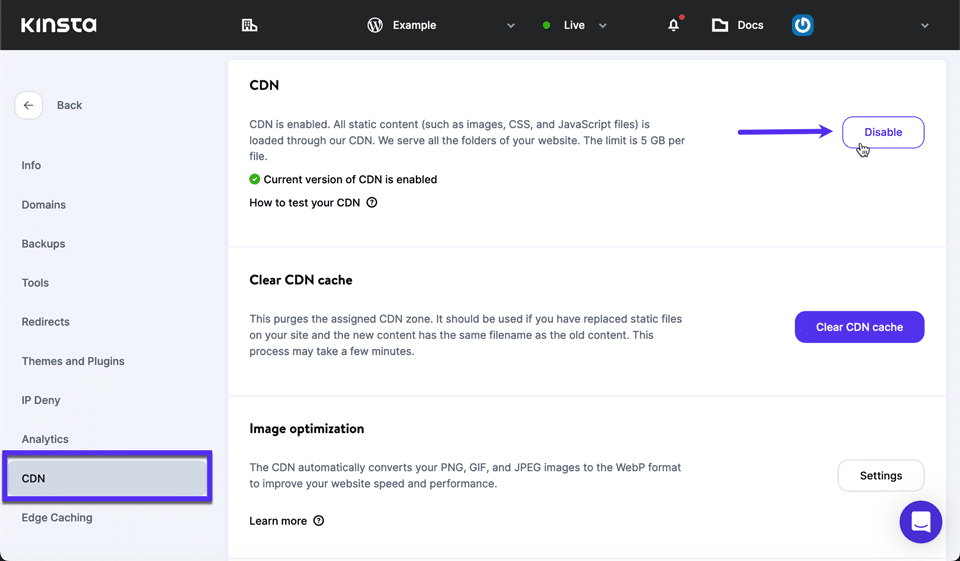
In questo caso, consigliamo di disabilitare temporaneamente il CDN e di controllare il sito per verificare se il problema è stato risolto. Se sei cliente Kinsta, fai clic sul tuo sito WordPress all’interno della dashboard MyKinsta, seleziona CDN nel menu laterale e fai clic sul pulsante Disattiva.
7. Verificare se la protezione dagli hotlink è configurata in modo errato
L’hotlinking è quando qualcuno aggiunge un’immagine al proprio sito, ma il link ospitato viene comunque indirizzato al sito di qualcun altro. Per prevenirlo, alcuni imposteranno, con il proprio host o con il provider CDN, quella che viene chiamata “protezione dagli hotlink”.
Quando la protezione dagli hotlink è abilitata, in genere restituisce un errore 403 Forbidden. È normale. Tuttavia, se visualizzi un errore 403 Forbidden su qualcosa su cui non dovrebbe succedere, controlla che la protezione dagli hotlink sia configurata correttamente.
8. Disconnettersi dalla VPN
Un altro semplice consiglio, ma che può risolvere il problema.
Alcuni siti bloccano gli utenti delle VPN, e questo potrebbe essere il motivo per cui viene visualizzato il messaggio 403 Forbidden.
Per verificarlo, scollegati dalla VPN e prova a collegarti al sito in un altro modo. Oppure prova a passare a un altro server fornito dal tuo servizio VPN.
9. Eseguire una scansione alla ricerca di malware
Alcune infezioni da malware possono modificare il file .htaccess, reintroducendo continuamente regole danneggiate. Per eseguire la scansione del tuo sito web:
- Utilizza plugin di sicurezza come Wordfence o Sucuri per eseguire la scansione alla ricerca di malware.
- Rimuovi eventuali file infetti e, se necessario, ripristina i backup integri.
10. Contattare il provider di hosting
Se nessuna delle soluzioni sopra descritte ha funzionato, ti consigliamo di contattare il tuo provider di hosting. Molto probabilmente possono aiutarti a individuare il problema e a ripartire. Se sei cliente Kinsta, apri un ticket di supporto con il nostro team. Siamo disponibili 24 ore su 24, 7 giorni su 7.
11. Utilizzare lo strumento Sitechecker Website Crawler
Il Sitechecker Website SEO Checker è in grado di fornirti un rapporto dettagliato di audit SEO, offrendo soluzioni e strumenti di verifica per il tuo sito web. Tra gli altri strumenti integrati sono presenti un crawler per siti web, uno strumento di monitoraggio del sito e un tracker di posizionamento.
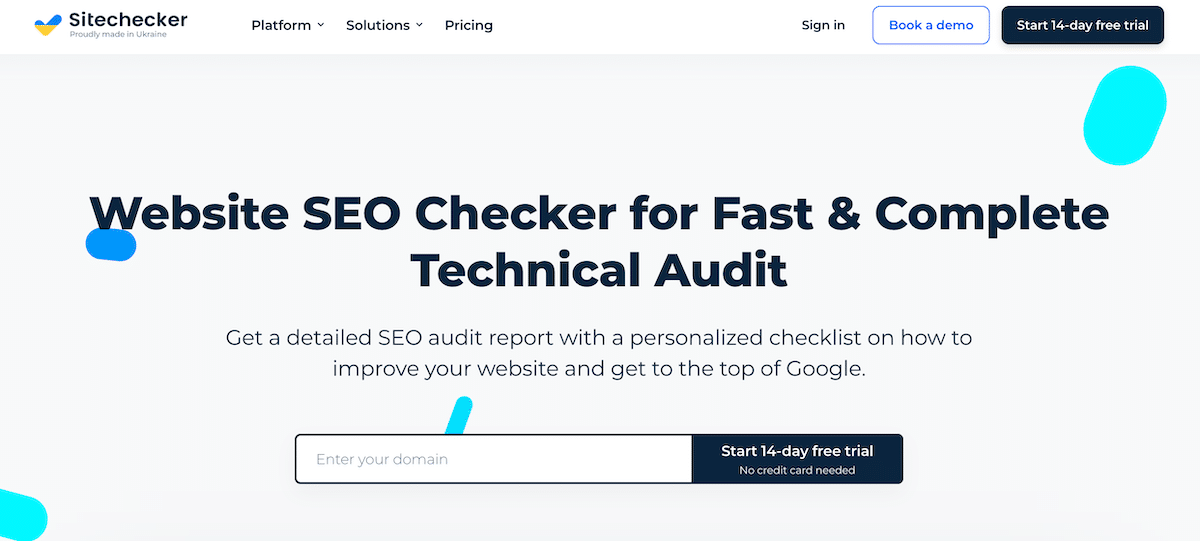
È importante monitorare costantemente le tue pagine alla ricerca di errori 403, e puoi farlo con Sitechecker. È possibile controllare il proprio sito web non solo per gli errori 403, ma anche per tutti gli altri errori.
Varianti dell’errore 403 Forbidden
Come molti altri codici di stato HTTP, esistono numerose varianti relative alla modalità con cui questo codice di errore si presenta.
Ecco alcune varianti comuni che potreste incontrare:
- “Forbidden – Non disponi dei permessi per accedere a / su questo server”
- “403 – Forbidden: Accesso negato”
- “Errore 403 – Forbidden”
- “403 – Errore Forbidden – Non sei autorizzato ad accedere a questo indirizzo”
- “403 Accesso negato – nginx”
- “Errore HTTP 403 – Accesso negato – Non disponi dei permessi necessari per accedere al documento o al programma richiesto”
- “403 Accesso negato – L’accesso a questa risorsa sul server è negato”
- “403. Si è verificato un errore. Il tuo client non ha l’autorizzazione a recuperare l’URL / da questo server”
- “Non sei autorizzato a visualizzare questa pagina”
- “Sembra che tu non abbia l’autorizzazione per accedere a questa pagina.”
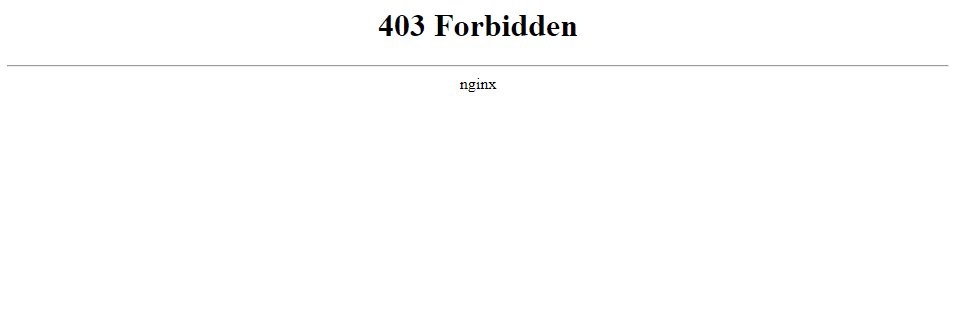
Se ti trovi su un server Nginx, apparirà come mostrato di seguito. In sostanza, se vedi qualsiasi riferimento a “forbidden” o “accesso non consentito”, probabilmente si tratta di un errore 403 Forbidden.
Riepilogo
L’errore 403 Forbidden significa che il server funziona, ma per qualche motivo non hai più il permesso di visualizzare tutto o parte del tuo sito.
Le due cause più probabili di questo errore riguardano i permessi sui file del sito o sul file .htaccess. Oltre a queste due cause, l’errore 403 Forbidden potrebbe essere generato anche da anomalie nel funzionamento di alcuni plugin. Oppure potrebbe essere qualcosa che è stato configurato male nella protezione dagli hotlink o del tuo CDN.
Seguendo la procedura di risoluzione di questa guida, dovresti essere in grado di ripristinare il funzionamento del sito in pochissimo tempo.

Brian ha una grande passione per WordPress, lo usa da più di dieci anni e sviluppa anche un paio di plugin premium. Brian ama i blog, i film e le escursioni. Entra in contatto con Brian su Twitter.

